Команды для Яндекс Станция 4+
Станция – это умная колонка от российской компании Яндекс. В неё встроен голосовой помощник Алиса, который не только позволяет управлять колонкой с помощью голоса, но и может ответить на большое количество различных вопросов. Яндекс.Станция имеет встроенный HDMI-порт, что позволяет подключать этот домашний помощник к телевизору и использовать как ТВ-приставку.
Вы можете использовать показанные команды для включения музыки, получения информации о погоде, пробках, вызова такси, заказа пиццы и многих других функций.
Это приложение "Команды для Яндекс Станция" не используется для подключения к умной колонке Яндекс.Станция. Также в этом приложении НЕТ встроенной Алисы, для использования голосового помощника вам нужно укупить Яндекс.Станцию или скачать приложение "Яндекс" – голосовой помощник встроен в них. Также Алиса встроена в умные колонки Яндекс.Станция Макс, Яндекс.Станция Мини, JBL Link, JBL Link Portable, Elari SmartBeat, LG XBOOM AI ThinQ WK7Y, Prestigio Smartmate Маяк Edition, Irbis A, Dexp smartbox.
Это приложение "Команды для Яндекс Станция" создано НЕ Яндексом и не связано с компанией.
Как управлять громкостью Алисы с телефона
Настроить громкость Станции можно по шкале от 1 до 10. Чтобы установить конкретный уровень, скажите: «Алиса, громкость на ». Вы также можете установить уровень громкости в процентах, для этого скажите: «Алиса, громкость на процентов».
Как управлять станцией Алиса с телефона
Чтобы управлять воспроизведением на колонке из приложения «Яндекс. музыки», нужно выбрать устройство из списка — кнопка переключения находится в правом верхнем углу плеера. Станция и телефон должны находиться в одной Wi-Fi-сети, а сама колонка должна быть зарегистрирована на тот же «Яндекс ID», что и в приложении.
Как управлять Яндекс станцией без пульта
Вы можете управлять Модулем с помощью голоса без пульта. Для этого свяжите Модуль с умной колонкой от Яндекса. Если у вас есть такая колонка, Модуль автоматически предложит создать тандем во время настройки.
Как управлять музыкой на Алисе с телефона
Скажите: «Алиса, включи Bluetooth». Запустите поиск устройств Bluetooth на вашем девайсе. В списке выберите Станцию и включите музыку.
Как регулировать громкость на Алисе
Управлять громкостью можно с помощью голосовой команды: «Алиса, громкость на [1..10]» или вручную, поворачивая световое кольцо на верхней панели. Подсветка соответствует уровню громкости. Станция запоминает последний уровень громкости.
Какое приложение управляет Алисой
Приложение «Яндекс — с Алисой» позволяет управлять разными устройствами с голосовым помощником Алисой. Чтобы открыть устройства, на Главном экране нажмите Сервисы → Устройства.
Можно ли управлять Яндекс колонкой с телефона
Управлять такой колонкой с телефона, к сожалению, при помощи встроенного ПО нельзя. Сами представители компании рекомендуют создать сценарии умного дома, которые помогут облегчить управление Яндекс. Станцией и избавят от необходимости долго общаться с Алисой.
Как сделать чтоб Алиса отвечала
Откройте приложение Настройки и выберите пункт Приложения и уведомления. Нажмите Расширенные настройки, затем выберите Приложения по умолчанию → Помощник и голосовой ввод. Нажмите Помощник и выберите Алиса из списка. Подтвердите выполнение операции.
Можно ли через Алису слушать что происходит дома
С помощью умных колонок «Яндекса» во всех моделях «Станций» от «Лайта» до «Макса» теперь можно слушать, что происходит в детской комнате. Мама через вторую умную колонку «Яндекса» или приложение «Дом с Алисой» на смартфоне может понять, проснулся ли малыш или в детской комнате полная тишина.
Как найти пульт от Алисы
Как найти пульт
Если пульт потерялся в квартире, воспользуйтесь функцией его поиска. Для этого скажите Алисе в умной колонке, которая работает в тандеме с Модулем: «Алиса, где пульт?».
Как включить пульт Алисы
В меню приложения выберите пункт «Устройства», затем на открывшемся экране выберите «Умный дом». Если на вашем аккаунте еще нет подключенных устройств, выберите Пульт в списке. Если устройства уже есть, нажмите «+» → «Устройство» → «Умный пульт Яндекса». Нажмите «Продолжить».
Как подключить Яндекс пульт к телефону
Чтобы обучить Пульт:
- Откройте приложение Дом с Алисой.
- Выберите Пульт и нажмите кнопку Добавить пульт.
- Выберите тип бытового устройства.
- Назовите устройство.
- Нажмите Добавить команду и следуйте рекомендациям в приложении, чтобы записать ИК-команду с заводского пульта устройства.
Как сделать чтобы Алиса включала мою музыку
Для активации режима просто скажите: «Алиса, включи музыку везде». Можно также уточнить трек, плейлист, исполнителя или комнату, например: «Алиса, включи сказки в спальне».
Можно ли прослушивать через Алису
«Голосовой помощник «Алиса» никогда не слушает никого фонового, только после озвучивания фразы-активации. Это касается и навыков», — добавлял в свою очередь представитель «Яндекса».
Как управлять музыкой Алисой
Попросите Алису включить нужную музыку и управляйте воспроизведением.Примеры команд для управления музыкой:
- — Алиса, давай музыку
- — Алиса, включи музыку в спальне
- — Алиса, запусти «Битлз» вперемешку везде
Можно ли удаленно управлять Алисой
«Яндекс» выпустил отдельное приложение для управления умным домом с «Алисой» Оно позволяет управлять устройствами удалённо и даёт более быстрый доступ к ним на главном экране. С помощью приложения «Дом с Алисой» можно управлять разными устройствами вроде «умных» колонок, бытовой техники, а также датчиками.
Чей голос Алиса
Татьяна Шитова.
Алиса от «Яндекса»
Пользователи любят ее не только за прикладную пользу, но и за умение шутить, иногда довольно остро. Голосом Алисы стала актриса театра и кино Татьяна Шитова. Она же дублировала персонажей Скарлетт Йоханссон, Марго Робби, Эммы Стоун, Натали Портман и других знаменитых актрис.
Как увеличить громкость на Яндекс станции мини
Если у вас Станция Мини с часами, уровень громкости отобразится на фронтальном экране. Настройте громкость жестами. В верхнюю панель встроен датчик движения: плавно поднимите ладонь над колонкой, чтобы сделать громче, или опустите — чтобы сделать тише.
Как Разбесить Алису
Скажите «Слушай, Алиса» или «Привет, Алиса». Активируется голосовой помощник Алиса.
Как сделать чтобы станция Алиса материлась
Учим Алису материться через сценарии для Яндекс Станции:
- Для создания сценария запускаем приложение «Умный дом с Алисой» и нажимаем в углу экрана на «плюсик»
- Где выбираем «Сценарий»
- Откроется страница для создания нового сценария.
- Придумываем имя для него, например «Алиса матерится»
Какое приложение нужно для колонки Алиса
Установить на телефон официальное приложение «Яндекс» из Play Market или App Store. Важно учитывать, что подключить колонку можно только на гаджеты с версией Android 5.0+ и iOS 10.0+.
Можно ли управлять колонкой Яндекс с телефона
«Яндекс» выпустил отдельное приложение для управления умным домом с «Алисой» Оно позволяет управлять устройствами удалённо и даёт более быстрый доступ к ним на главном экране. С помощью приложения «Дом с Алисой» можно управлять разными устройствами вроде «умных» колонок, бытовой техники, а также датчиками.
Можно ли управлять колонкой с телефона
Управлять такой колонкой с телефона, к сожалению, при помощи встроенного ПО нельзя. Сами представители компании рекомендуют создать сценарии умного дома, которые помогут облегчить управление Яндекс. Станцией и избавят от необходимости долго общаться с Алисой.
Как настроить звук на Яндекс станции
Как настроить умный звук
Откройте список устройств в приложении Дом с Алисой. Выберите Станцию 2. Выберите пункт Настройки звука. Включите или отключите опцию Коррекция под помещение.
Как управлять подсветкой Яндекс станции
Откройте список устройств в приложении Дом с Алисой. Выберите Станцию 2. Выберите Настройки LED панели и установите визуализацию музыки и подкастов, яркость свечения и режим световой заставки. Установите желаемый стиль визуализации.
Голосовой помощник Алиса от Яндекса предоставляет множество возможностей для управления различными устройствами. Одной из наиболее востребованных функций является управление громкостью Алисы с телефона или другого устройства.
Для управления громкостью Яндекс станции с телефона необходимо использовать голосовую команду: «Алиса, громкость на» или настроить уровень громкости на шкале от 1 до 10 вручную. Другой способ — установить уровень громкости в процентах, для этого нужно скомандовать «Алиса, громкость на процентов».
При использовании колонки Алисы с телефона необходимо запустить активацию Bluetooth и подключить свой девайс к колонке. Подключение реализуется через список устройств Bluetooth на телефоне.
Управление громкостью станции Алисы может осуществляться и без пульта: для этого потребуется связать модуль с Яндекс умной колонкой. Если устройство уже пройдет этап настройки, то нет необходимости искать пульт, его функции можно перенести на голосовое управление.
Для управления музыкой, которая воспроизводится на колонке Алисы с телефона, необходимо выполнить поиск устройств Bluetooth на своем девайсе, выбрать Алису в списке доступных устройств и включить музыку.
Вы можете управлять громкостью на Алисе, как голосовыми командами, так и вручную — поворотом светового кольца, которое находится на верхней панели колонки. Это делается с помощью подсветки соответствующего уровня громкости.
Приложение «Яндекс — с Алисой» является основным инструментом для управления различными устройствами с помощью голосового помощника Алисы. Оно также позволяет открыть устройства, которые могут быть управляемы с голосовым помощником.
Управление Яндекс колонкой с телефона, к несчастью, при помощи встроенного ПО невозможно. Компания Yandex рекомендует создать сценарии умного дома, которые облегчат управление Яндекс станцией и избавят от необходимости долго общаться с Алисой.
В настройках приложений необходимо выбрать пункт Помощник и голосовой ввод, далее выбрать Алиса из списка. После этого можно пользоваться голосовым управлением Алисы с телефона.
Как управлять Яндекс Станцией с телефона: советы и хитрости
Как управлять Яндекс Станцией с телефона, можно ли обойтись без голосовых команд? Очень интересный вопрос, который требует детального изучения!
Музыка
В первую очередь, управление Яндекс Станцией с телефона доступно, если вы хотите слушать музыку (радио или подкасты). Очень удобно – опция появилась совсем недавно, в сентябре 2021, но уже завоевала популярность пользователей.
Важно: для полноценного управления колонкой Алиса через телефон, вам нужно загрузить приложение Яндекс.Музыка. Это можно сделать совершенно бесплатно через магазин Google Play или App Store.

Если у вас уже есть приложение, стоит обновить его через магазин до последней версии. Настройки, о которых мы рассказываем, доступны только для свежих обновлений Яндекс.Музыки!
Управление жестами в Яндекс Станции доступно не всем – читай подробнее в источнике.
Эта функция очень удобна, если вам неудобно говорить (или вы не знаете, как произнести название трека/имя исполнителя). А еще, когда устройство стоит довольно далеко и вы боитесь, что оно не распознает ваш голос.
Готовы научиться тому, как управлять колонкой Алиса с телефона? Ничего сложного!
- Заходите в музыкальное приложение и включайте любой трек;

- Наверху справа ищите значок компьютера с колонкой и нажимайте на него;
- Появится меню выбора устройства – в списке находим девайс, к которому будем подключаться;

- Как только соединение произойдет, вы можете начинать управление колонкой Алиса с телефона!
Какие опции доступны? Меняйте громкость, переключайте треки, добавляйте песни в свою коллекцию, перемешивайте плейлисты. Просто нажимайте на кнопки в приложении, а Станция будет реагировать. Элементарно!
Настройки
Другая возможность управления Станцией Алиса с телефона – регулировка настроек вашего помощника. Вы же знаете, что ассистент обладает массой разнообразных возможностей и выполняет множество действий? Некоторые из них можно редактировать!
Алиса перестала говорить? Ничего страшного, мы уже написали инструкцию по устранению проблем по ссылке.
Чтобы понять, как управлять Алисой с телефона на Яндекс Станции, нужно понять, где находятся настройки!
- Откройте приложение Яндекс и найдите иконку с четырьмя квадратиками;

- Перейдите на вкладку «Устройства» в открывшемся окне;

- Жмите на кнопку «Управление устройствами» и находите в списке нужный девайс.

Откроется новое меню, где вы можете отрегулировать некоторые настройки помощника! Не будем рассказывать обо всех параметрах, выделим только самые популярные и нужные. Вы легко найдете их в списке!
1. Поменяйте фразу для вызова помощника в разделе «Откликаться на имя» .
Вы можете выбрать один из двух вариантов – Алиса или Яндекс.

2. Найдите вкладку «Настроить режим поиска» , чтобы отрегулировать выдачу контента!

Очень актуально, если вас интересует детский режим. Вы можете выбрать, какой тип контента будет предлагать помощник, когда услышит взрослый или детский голос.
3. Если вы нажмете на кнопку «Контент» , а далее – «Уведомления от …» , можете выбрать, оповещения и указать устройства, куда они будут поступать.

4. Если отключите опцию «Рассказывать о навыках» , сможете избавиться от подсказок ассистента.
Еще один элемент управления Яндекс Станция с телефона – раздел «Покупки и подписки». Вернитесь назад к настройкам, чтобы посмотреть меню!
Здесь будут отображаться подключенные сервисы, которые могут взаимодействовать с голосовым помощником! Добавляйте учетные записи – например, Кинопоиск или Амедиатеку (нужно авторизоваться), и пользуйтесь доступным функционалом.
Ответили, можно ли управлять Яндекс Станцией с телефона – вам доступны некоторые настройки, плюс музыкальное приложение. Довольно удобно! К сожалению, другие функции умной колонки будут доступны только после соответствующих голосовых команд!
Удалённое управление Станцией
Иногда возникает необходимость произвести удалённые действия. Например, разбудить кого-то из домашних, или поставить напоминание детям. Или наоборот, остановить забытый будильник.
Рассмотрим, какие возможности удалённого управления предоставляют колонки с Алисой.
Сценарии Умного дома
Самый простой и очевидный способ — задействовать сценарии в Приложении «Яндекс». Это позволяет:
- включить телевизор через Я.Пульт;
- включить умную лампочку;
- включить радио или другой источник через умную розетку;
- пробудить другое устройство.
Достаточно запустить со смартфона нужный сценарий!
Телеграм-бот @alice_speaker_bot
С 18 июня 2021 года анонсирован новый крутой способ управления: специально созданный бот @alice_speaker_bot с широким арсеналом возможностей (включить свет, выполнить сценарий, отправить колонке текстовую команду, сменить трек или включить видео по ссылке с YouTube, и т.д).
Примеры интерфейса телеграм-бота для управления колонками с Алисой:
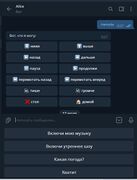
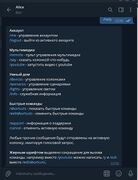
Отправка медиа на Станцию или Модуль
Связка приложения Яндекс и умных колонок предоставляет ещё один способ: с колонки можно отправить аудио и видеоконтент.
Аудио
В приложении «Музыка» запускаем нужный трек, и в меню выбираем пункт «Отправить на Станцию«.
Известные ограничения:
- Телефон должен быть в пределах одной сети (и чаще всего, это домашняя сеть с очень ограниченным радиусом действия)
- Действует только для Станции и Модуля. Младшие колонки пока не могут, но вполне возможно, скоро тоже научатся.
- На сегодня поддерживается только приложение Android.
Видео
На странице поиска Яндекс (вкладка Видео) выбираем любой ролик, и щёлкаем в значок отправки на медиаустройство.
Известные ограничения:
- Приложение «Яндекс» позволяет отправлять видео также только в пределах сети. Браузер «Яндекс» таких ограничений не имеет.
- Действует только для Станции и Модуля. Младшие колонки видео не умеют.
- На сегодня iOS доступно только через полную версию сайта в браузере.
В обоих случаях (на момент написания статьи) удалённо остановить отправленные треки и видео не получится;
Создать напоминание на смартфоне
Немного неочевидный, но очень удобный способ — удалённо создать напоминание на смартфоне:
- Открываем приложение Яндекс (ПП)
- Говорим Алисе «Напомни в 13:45 Не забудь пообедать, Костя»
Готово! Теперь в нужный момент напоминание прилетит и на смартфон, и на умную колонку!
Пульт из приложения Кинопоиска
Недавно добавилась ещё одна возможность, благодаря расширенному управлению в приложении Кинопоиска.
- Открываем приложение Кинопоиск
- В правом верхнем углу появится иконка трансляции на станцию. Если иконки нет, то на смартфоне нужно выключить и включить wi-fi, перезапустить приложение.
- Теперь при запуске любого фильма, он будет автоматически транслироваться на станцию.
- Кроме трансляции с Кинопоиска так же появится и пульт управления. Он подходит для управления любого фильма, сериала, видео и музыки, которые в данный момент играют на Станции или модуле.
Через него можно:
- Отматывать видео и играющую музыку вперёд/назад.
- Менять громкость станции или модуля. Громкость изменяется качелькой смартфона на странице пульта.
- Ставить на паузу.
- В шторке уведомлений появятся кнопки быстрого управления.
Пульт открывается при трансляции видео с Кинопоиска или при нажатии на уведомление в шторке.
Известные ограничения:
- Телефон должен быть в пределах одной сети (и чаще всего, это домашняя сеть с очень ограниченным радиусом действия)
- Действует только для Станции и Модуля. Младшие колонки пока не могут, но вполне возможно, скоро тоже научатся.
- Работает только в Android-приложении.
А как остановить колонку?
Возможно, сегодня вы уехали пораньше и забыли отменить будильник. Или не успели убрать из ближайших запусков сценарий по расписанию — и вспомнили уже тогда, когда он вовсю запустился. Или вы вообще уехали из города, и осталась играть музыка, которая может мешать соседям.
В зависимости от ситуации, подойдёт любой из вышеперечисленных способов. Самый простой и универсальный — использовать сценарии.
- Название сценария и/или активационная фраза «Все притихли» (или «Я в отпуске»). В старых версиях интерфейса этому соответствовала строка «Если я скажу»;
- Добавляем для КАЖДОЙ конкретной колонки в столбик действия «Выполнить команду» > «Хватит» («Стоп»);
- Здесь же можно добавить «Выключи телевизор», заодно отключить лишние розетки;
- .
- Сохраняем сценарий.
Отключить можно как «утюговые» розетки, так и те, в которые включены сами Станции. В этом случае команду «Стоп/Хватит» можно не отправлять. На последующую работоспособность сценариев отключение Станций от сети никак не повлияет (конечно, если у вас в сценарии включена опция «Завершить в любом случае»).
Точно так же, конечно, можно использовать и телеграм-бот @alice_speaker_bot
Удачных вам полезных сценариев, и не забывайте дома невыключенные утюги, музыку и будильники ;)