Ошибка при синтаксическом анализе пакета на Android

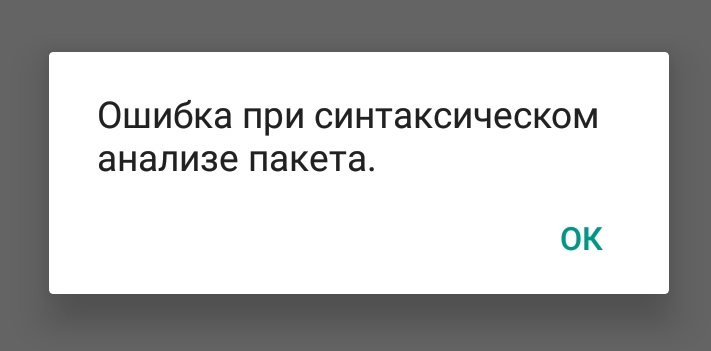
Одна из проблем, с которыми можно столкнуться при установке приложения apk на Android — сообщение: «Синтаксическая ошибка» — ошибка при синтаксическом анализе пакета с единственной кнопкой Ок (Parse Error. There was an error parsing the package — в англоязычном интерфейсе).
Для начинающего пользователя такое сообщение может быть не вполне понятным и, соответственно, не ясно, как её исправить. В этой статье подробно о том, почему возникает ошибка при синтаксическом анализе пакета на Android и о том, как её исправить.
Синтаксическая ошибка при установке приложения на Android — основная причина
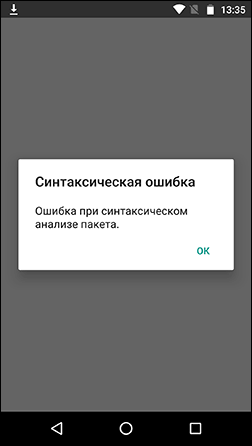
Самая распространенная причина того, что возникает ошибка при синтаксическом анализе во время установки приложения из apk — неподдерживаемая версия Android на вашем устройстве, при этом, не исключено, что ранее это же приложение работало исправно, но его новая версия перестала.
Примечание: если ошибка появляется при установке приложения из Play Маркет, то навряд ли дело в неподдерживаемой версии, поскольку в нем отображаются только поддерживаемые вашим устройством приложения. Однако, возможно «Синтаксическая ошибка» при обновлении уже установленного приложения (если новая версия не поддерживается устройством).
Чаще всего причина кроется именно в «старой» версии Android в случаях, когда на вашем устройстве установлены версии до 5.1, либо используется эмулятор Android на компьютере (в которых тоже обычно установлена Android 4.4 или 5.0). Однако, и в более новых версиях возможен этот же вариант.
Чтобы определить, в этом ли причина, вы можете поступить следующим образом:
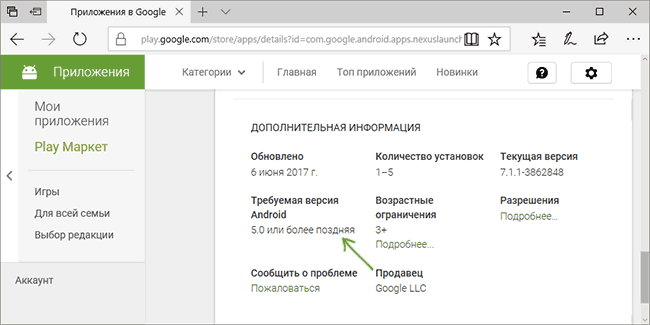
- Зайдите на https://play.google.com/store/apps и найдите приложение, вызывающее ошибку.
- Посмотрите на странице приложения в разделе «Дополнительная информация» данные о требуемой версии Android.
- Если вы заходите в браузере на Play Маркет, войдя под той же учетной записью Google, что используется на вашем устройстве, вы увидите сведения о том, поддерживают ли ваши устройства это приложение под его названием.
- Если устанавливаемое приложение загружается из стороннего источника в виде файла apk, а при поиске в Play Маркет на телефоне или планшете не находится (при этом точно присутствует в магазине приложений), то дело, вероятно, тоже в том, что оно у вас не поддерживается.
Как быть в этом случае и есть ли возможность исправить ошибку синтаксического анализа пакета? Иногда есть: можно попробовать поискать более старые версии этого же приложения, которые можно установить на вашу версию Android, для этого, например, можно использовать сторонние сайты из этой статьи: Как скачать apk на компьютер (второй способ).
К сожалению, это не всегда возможно: есть приложения, которые с самой первой версии поддерживают Android не ниже 5.1, 6.0 и даже 7.0.
Также существуют приложения, совместимые только с определенными моделями (марками) устройств или с определенными процессорами и вызывающие рассматриваемую ошибку на всех остальных устройствах вне зависимости от версии Android.
Дополнительные причины ошибки синтаксического анализа пакета
Если дело не в версии или синтаксическая ошибка возникает при попытке установки приложения из Play Маркет, возможны следующие варианты причины и способов исправить ситуацию:
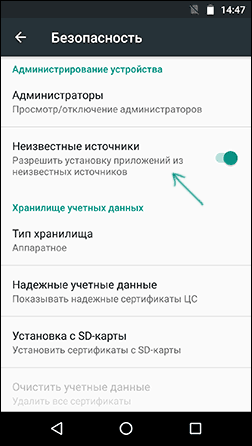
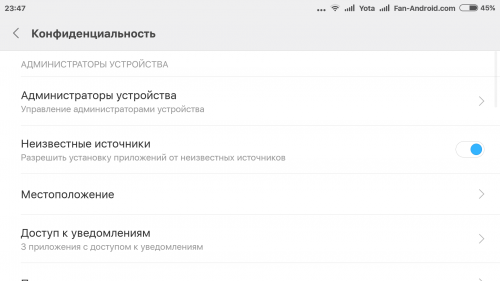
- Во всех случаях, когда речь идет о приложении не из Play Маркет, а из стороннего файла .apk, убедитесь, что в Настройки — Безопасность на вашем устройстве включен пункт «Неизвестные источники. Разрешить установку приложений из неизвестных источников».
- Антивирус или другое защитное ПО на вашем устройстве могут мешать установке приложений, попробуйте временно отключить или удалить его (при условии, что уверены в безопасности приложения).
- Если вы загружаете приложение со стороннего источника и сохраняете на карту памяти, попробуйте использовать файловый менеджер, перенести файл apk во внутреннюю память и запустить оттуда с помощью этого же файлового менеджера (см. Лучшие файловые менеджеры для Android). Если вы и без того открываете apk через сторонний файловый менеджер, попробуйте очистить кэш и данные этого файлового менеджера и повторить процедуру.
- Если файл .apk находится в виде вложения в письме электронной почты, то предварительно сохраните его во внутреннюю память телефона или планшета.
- Попробуйте загрузить файл приложения из другого источника: возможен вариант, когда в хранилище на каком-то сайте файл поврежден, т.е. нарушена его целостность.
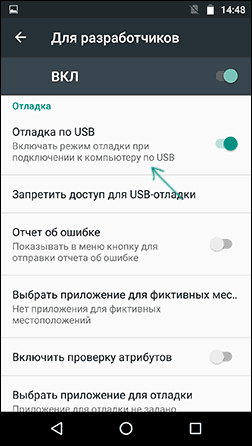
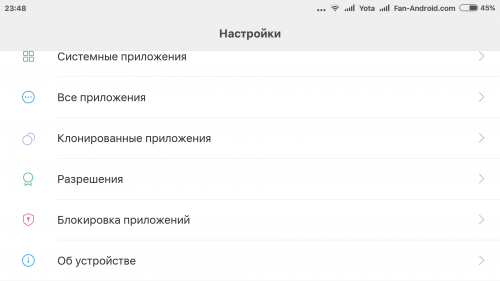
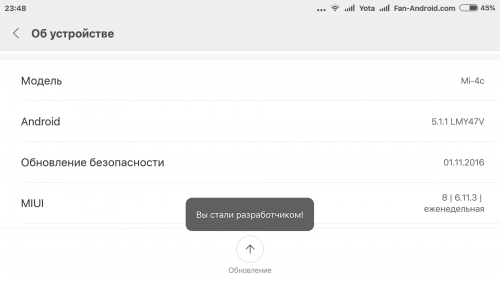
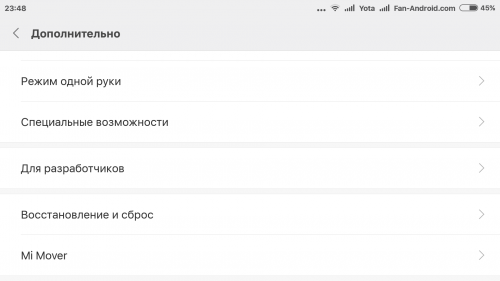
Ну и в завершение еще три, варианта: иногда проблему удается решить, включив отладку по USB (хотя мне и непонятна логика), сделать это можно в меню разработчика (см. Как включить режим разработчика на Android).
Также, в том, что касается пункта про антивирусы и защитное ПО, возможны случаи, когда установке мешает и какое-то иное, «обычное», приложение. Чтобы исключить этот вариант, попробуйте установить приложение, вызывающее ошибку, в безопасном режиме (см. Безопасный режим на Android).
И последнее, может пригодиться начинающему разработчику: в некоторых случаях, если переименовать файл .apk подписанного приложения, при установке он начинает сообщать о том, что произошла ошибка при синтаксическом анализе пакета (или there was an error parsing the package в эмуляторе/устройстве на английском языке).
Как исправить «Ошибка при синтаксическом анализе» на Андроид?
«Ошибка при синтаксическом анализе пакета» — тревожное сообщение, которое возникает перед владельцами устройств на Андроид при установке APK-файлов, как правило, скачанных со сторонних источников. Впрочем, некоторые пользователи в сети утверждают, что поймать такую «беду» можно и при установке приложений из официального Google Play.
KitKat, Lollipop, Oreo или даже 12L — ошибка синтаксического анализа появляется на самых разных версиях ОС Андроид. Проблема может затрагивать как один, так и несколько APK-файлов одновременно.
Список потенциальных причин
Причин за проблемами при синтаксическом анализе существует достаточно много — взглянем на самые распространенные из них!
- Несовместимость между устанавливаемым приложением и версией Андроид.
- «Проблемное» название APK-файла.
- Функция установки приложений со сторонних веб-ресурсов в настройках ОС деактивирована.
- Владелец стороннего сайта загрузил «битый» APK-файл либо загрузка последнего была преждевременно прервана (села батарея, пропал Интернет и т.д.).
- Чрезмерно агрессивный антивирус/защитное ПО блокирует установку APK-файла.
С причинами разобрались — пора приниматься за решения. Рекомендуем пробовать их в том порядке, в котором они расположены ниже.
Основные решения при ошибке синтаксиса
1) Проверка версии Андроид и приложения
Пожалуйста, убедитесь, что устанавливаемое приложение поддерживается вашей версией Андроид. Например, если приложение требует наличие Андроид 5.0 или более поздних версии ОС, то оно практически наверняка не будет запускаться (или даже устанавливаться) на устройстве, которое работает на Андроид 4.2. Скорее всего, вы найдете информацию о требуемой версии Андроид на страничке самого приложения, но, конечно, все зависит от ресурса, откуда оно было скачано.
2) Повторная загрузка приложения
Пропал Интернет или случайное нажатие на кнопку «Прервать» — загрузка APK-файла со стороннего ресурса могла завершиться преждевременно. Проще говоря, ошибка синтаксического анализа — это сигнал пользователю о том, что целостность APK-файла была нарушена, вследствие чего его установка не представляется возможной.
Рекомендуем повторить загрузку APK, а еще лучше — скачать его с какого-нибудь другого проверенного источника. Возможно, владелец сайта, с которого вы скачивали приложение, выложил у себя уже «битый» файл. Такое, к сожалению, далеко не редкость.
3) Переименование APK-файла
Странное решение, но переименование APK-файла действительно может помочь. Особенно в том случае, если файл имеет длиннющее, заковыристое имя, например, «jgi5-82jr9g0+bmm=b589cb.apk» или что-то в подобном ключе. Лучшее решение — задать APK-файлу название самого приложения.
4) Разрешение на установку приложений со сторонних веб-ресурсов
Неизвестные источники — это все веб-ресурсы, кроме Google Play. Чтобы устанавливать APK со сторонних источников, в настройках Андроид должна быть активирована соответствующая опция. Вот где данную опцию можно найти, к примеру, в Андроид 11:
- откройте меню «Настройки», нажав на значок шестеренки;
- перейдите в раздел «Приложения и уведомления», далее — в подразделы «Расширенные настройки» и «Специальный доступ»;
- выберите пункт «Установка неизвестных приложений», чтобы открыть перед собой список приложений;
- найдите используемый браузер, например, Google Chrome или Opera, и выберите его;
- активируйте опцию «Разрешить установку из этого источника»;
- проделайте тоже самое с системным (или сторонним) файловым менеджером.
Выдав необходимые разрешения, запустите установку APK-файла еще раз. На сей раз все может пройти без сучка и задоринки.
Дополнительные решения
Вышеуказанные решения оказались бесполезны? «Ошибка при синтаксическом анализе пакета» все еще появляется перед вами при установке APK-файла? Не стоит отчаиваться! Существует еще пара-тройка дополнительных решений, которые наверняка помогут вам выпутаться из этой непростой ситуации.
- Деактивация антивируса и защитного ПО. Установка APK-файлов со сторонних источников может блокироваться антивирусами и защитным ПО. Деактивируйте последние, если вы уверены в сайте, с которого загрузили приложение.
- Включение функции отладки по USB. Функция отладки по USB, как правило, используется лишь разработчиками игр и программ на Андроид. Однако, если верить сообщениям в сети, включение отладки по USB, по какой-то непонятной причине, может устранить рассматриваемую ошибку. Поэкспериментируйте и проверьте, работает ли это.
- Установка APK через сторонний файловый менеджер. Скачайте любой бесплатный файловый менеджер, затем перенесите с его помощью APK-файл во внутреннюю память устройства (если он находится на SD-карте) и запустите установку.
Важно отметить следующее: у вас получится избавиться от ошибки при синтаксическом анализе с помощью представленных решений, но только в том случае, если приложение совместимо с версией вашего Андроида.
«Синтаксическая ошибка» на Android-устройствах: как исправить?
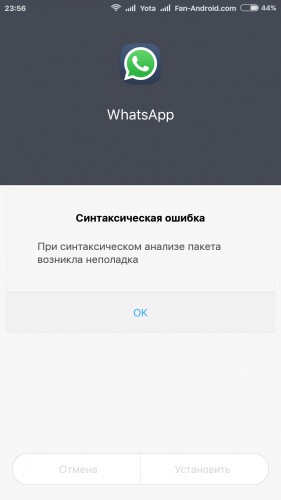
Синтаксическая ошибка на Android-устройствах — одна из старейших и наиболее распространенных ошибок, с которыми сталкиваются владельцы Android-устройств. Ошибка обычно появляется при попытке установить приложение на мобильный телефон. Сообщение о ней выглядит так: «Синтаксическая ошибка. Ошибка при синтаксическом анализе пакетах». Понимать это нужно следующим образом: «приложение не может быть установлено на вашем телефоне из-за проблемы синтаксического анализа»
Если вы продолжите попытки установки выбранного софта путем внесения изменений в manifest-файл приложения, то вряд ли избавитесь от ошибки. Искусственно снижать требования программы к системе — не лучшая идея. Сегодня мы решили досконально разобраться в вероятных причинах появления ошибки и предложить вам несколько способов ее несложного и безопасного устранения.
Причины синтаксической ошибки в Android:
- Внесение изменений в manifest-файл приложения (например, изменение требований к версии ОС Android).
- Повреждение или неполная закачка .apk файла.
- Загрузка и установка сторонних приложений из неизвестных источников при отсутствии разрешения на подобные действия в настройках смартфона.
- Несовместимость версии ОС Android или аппаратного обеспечения смартфона с требованиями устанавливаемого приложения.
- Блокировка установки любых сторонних приложений настройками безопасности.
Способ 1. Проверка manifest-файла приложения
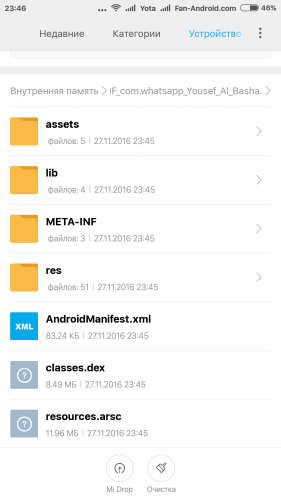
После того, как переименование выполнено, вновь попытайтесь установить приложение на ваш телефон и посмотреть, пропала ли ошибка при синтаксическом анализе пакета.
Возможно, возникла проблема с кодом приложения. Диагностировать конкретную причину в данном случае очень сложно, и универсальных методов решения проблемы не существует — здесь либо придется разбираться долго и серьезно, либо пойти по пути наименьшего сопротивления, воспользовавшись альтернативным способом установки выбранного приложения (например, с другого устройства).
Способ 2: Разрешить установку приложений из неизвестных источников
-
Перейдите в раздел «Настройки»;
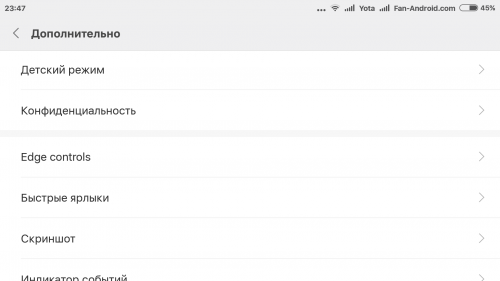
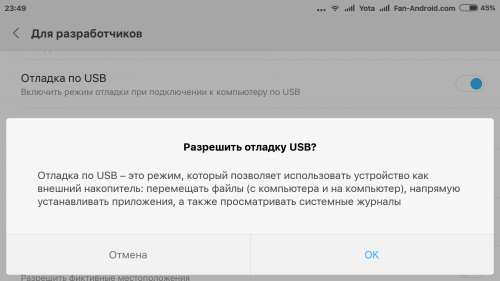
Способ 3: Включить отладку по USB
Включение отладки по USB не является действительно необходимым для установки Android-приложений с помощью файла .apk. Но некоторые пользователи утверждают, что решили проблему с синтаксической ошибкой на Андроид именно этим способом.
Способ 4: Отключить антивирус
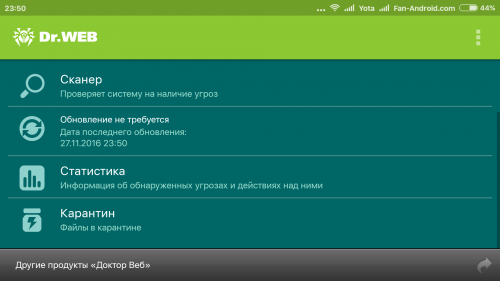
Попробуйте временно отключить антивирус и попытаться установить файл .apk. Если причина угадана верно, установка пройдет без проблем и сообщений об ошибке при синтаксическом анализе пакета андроид.
Способ 5: Поврежденный или не полностью загруженный APK-файл
Ошибка также может произойти из-за поврежденного файла .apk. Попробуйте загрузить свежую версию APK-файла и установить приложение. Возможно, это поможет устранить ошибку. Кроме того, убедитесь, что вы скачали полный файл — для этого достаточно сравнить размеры предлагаемого и загруженного файла. Частичная загрузка файла .apk непременно приведет к ошибке синтаксического анализа во время установки приложения.
Способ 6: Несовместимость приложения
Некоторые программы не поддерживают устаревшие версии операционной системы Android. Ряд приложений несовместим с устаревшей аппаратной частью устройства. В обоих случаях при попытке установки приложения вы получаете сообщение об ошибке синтаксического анализа пакета Android. Например, когда вы пытаетесь установить приложение, которое требует Android 8 Oreo и выше, на смартфон с Android 7 Nougat. Чтобы не попасть в подобную ситуацию, внимательно читайте описание приложения на Google Play Маркет, особенно в той его части, где приведены системные требования.
Сегодня мы рассмотрели ряд способов решения синтаксической ошибки и выяснили причины ее возникновения. Если вы сталкивались с ней на своем устройстве и успешно преодолели, расскажите, пожалуйста, о своем опыте в комментариях. Возможно, именно ваш метод станет спасительным для кого-то из пользователей.
Ошибка при синтаксическом анализе пакета Android – решение
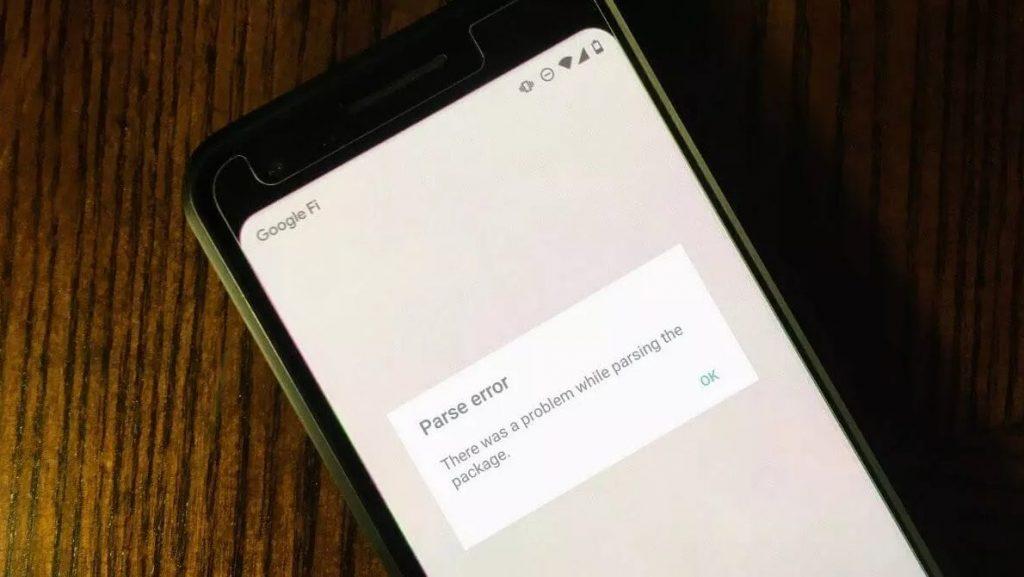
Операционная система Андроид благодаря открытому коду является очень гибким софтверным решением для любых мобильных гаджетов. Каждый производитель брендированных смартфонов вносит свои модификации в ОС и создает версии оболочки. Для расширения функционала пользователи устанавливают множество дополнительных приложений, игр как из официального интернет-магазина Google Play Маркет, так и со сторонних ресурсов. Часто при инсталляции файлов apk, скачанных из альтернативных источников, может возникнуть проблема, когда процесс прерывается, а на экране появляется надпись «Синтаксическая ошибка. Ошибка при синтаксическом анализе пакета». Отчего возникает синтаксическая ошибка Андроид, как решить эту проблему, рассмотрим подробно в этой статье.
Почему возникает ошибка синтаксиса
Основные причины, по которым система сообщает о сбое при установке приложений, следующие:
- версия операционной системы Android не поддерживает установку данного приложения или обновления;
- в телефоне установлена политика безопасности, запрещающая инсталляцию ПО, полученного не из Google Play Маркет;
- неполная загрузка арк-файла, либо архив содержит ошибки, поврежден;
- вирусы, либо антивирусная программа, не позволяют развернуть приложение;
- в manifest-файл программы внесены некорректные изменения.
В каждом отдельном случае существуют свои способы устранения ошибки синтаксиса. Рассмотрим их подробнее.
Несоответствие версии ОС Андроид
Каждое приложение, даже новый релиз уже установленной программы, работают на определенной версии операционной системы Android. Когда она не соответствует требованиям, то программа не устанавливается и выдает ошибку. Обновить Андроид 9, например, до десятой версии стандартными способами, как ОС Виндовс, невозможно. Есть обходные пути, но они достаточно рискованные, так как могут привести к сбоям в работе операционки.
Решается эта проблема следующими способами:
- скачать арк-файл приложения той версии, которая поддерживается текущей операционной системой;
- установить последние обновления для ОС Андроид;
- искусственно изменить требования версии через специальный инструмент.
Для начала проверьте, какая версия прошивки установлена на вашем гаджете, установите последние обновления.
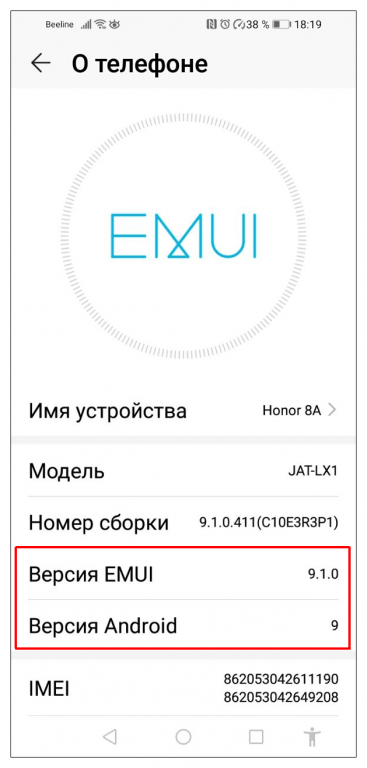
В «Настройках» откройте вкладку «Система», затем «О телефоне».
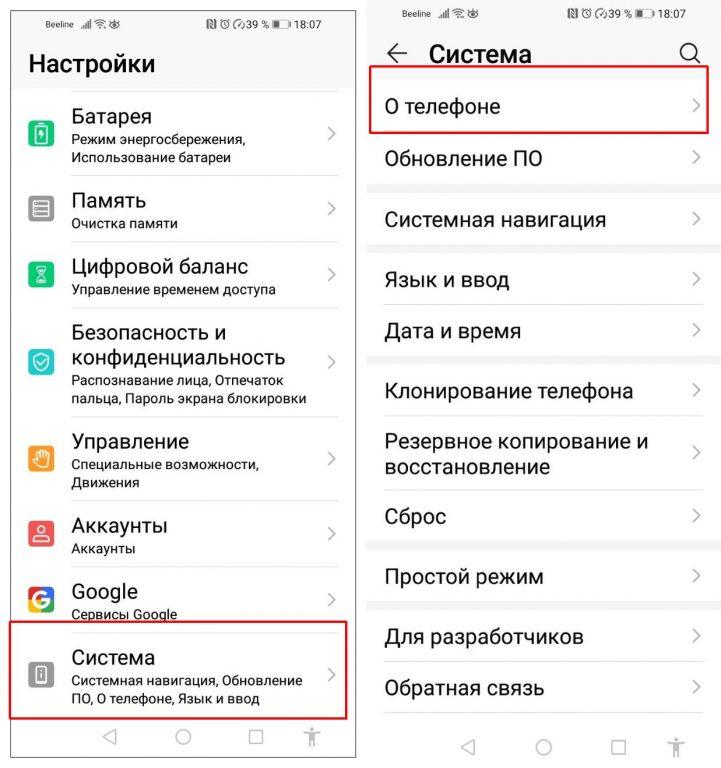
Здесь указана версия вашей операционной системы Андроид. Версия EMUI — это оригинальная прошивка производителя смартфона.
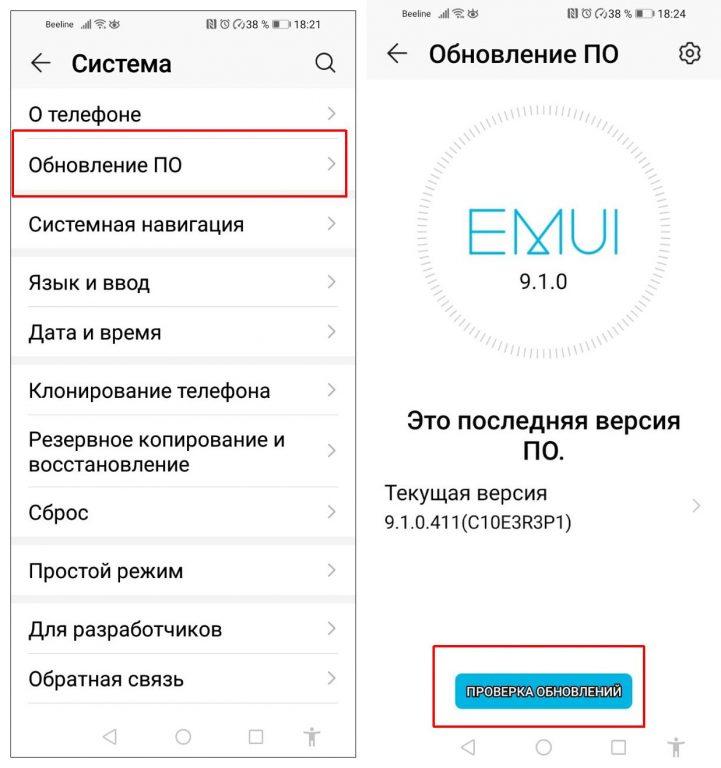
Вернитесь в меню «Система», откройте «Обновление ПО» и нажмите «Проверка обновлений». Смартфон должен быть в этот момент подключен к интернету. Система проверит наличие обновлений и установит последние в случае необходимости. Это не меняет релиз ОС Андроид, а лишь устанавливает последние дополнения разработчика.
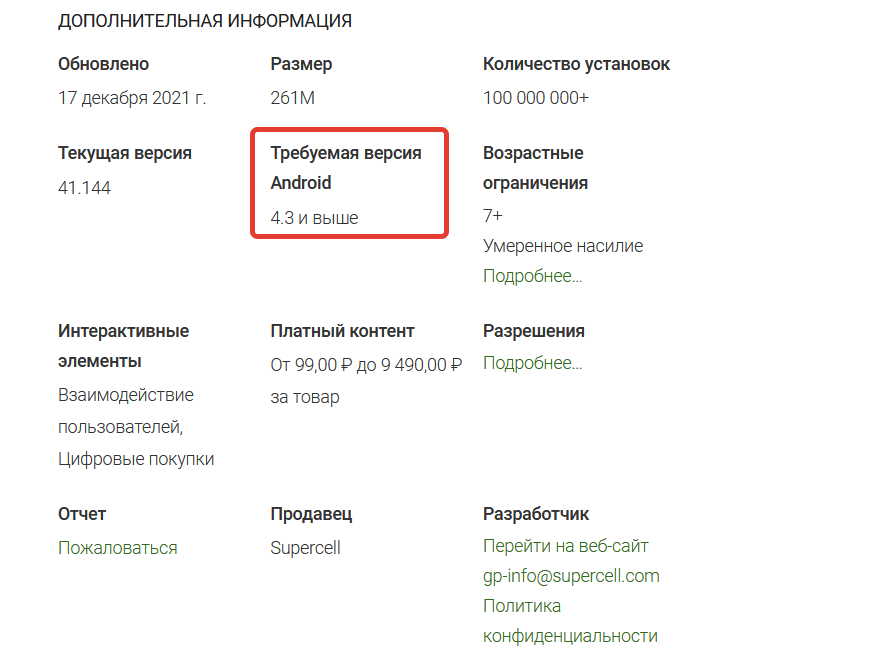
Теперь посмотрите системные требования приложения. Для этого откройте его в Google Play Маркет, пролистайте страницу вниз и в разделе «Дополнительная информация» будет указана поддерживаемая версия Андроид для данной программы.
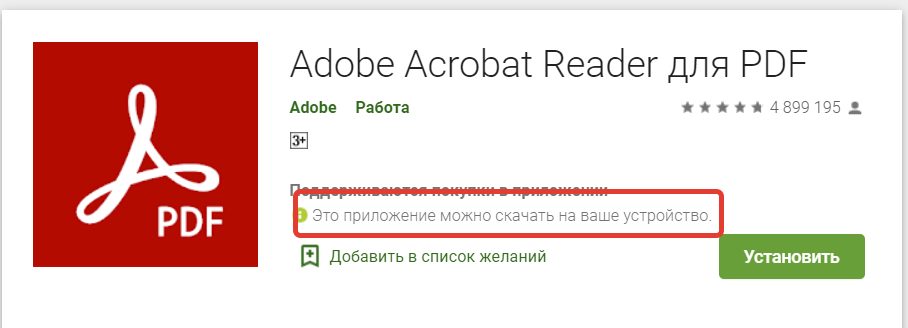
Если вы войдете в Play Маркет под личным аккаунтом Гугл, к которому привязано Андроид-устройство, то сервис автоматически определит совместимость приложения с установленной версией операционной системы.
Есть приложения, которые не только учитывают версию прошивки, но и другие аппаратные и программные требования конкретного устройства. Другими словами, даже если вы ради установки какой-нибудь экзотической игры, приобретете смартфон с Андроид 11, не факт, что приложение на нем загрузится без ошибки синтаксиса.
Меняем политику безопасности ОС Андроид
По умолчанию все официальные версии ОС Андроид содержат заперт на установку программ, полученных из неизвестных источников. В таком случае файл арк, скачанный с какого-нибудь сайта, не будет распаковываться и система выдаст сообщение «Ошибка при синтаксическом анализе пакета». Следует отменить блокировку.
В «Настройках» откройте раздел «Безопасность и конфиденциальность», перейдите в «Дополнительные настройки».
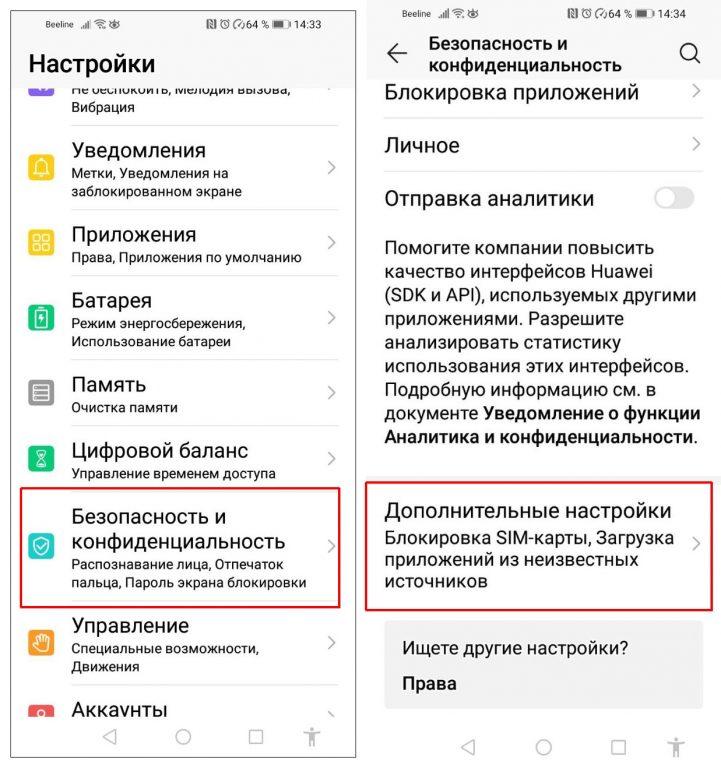
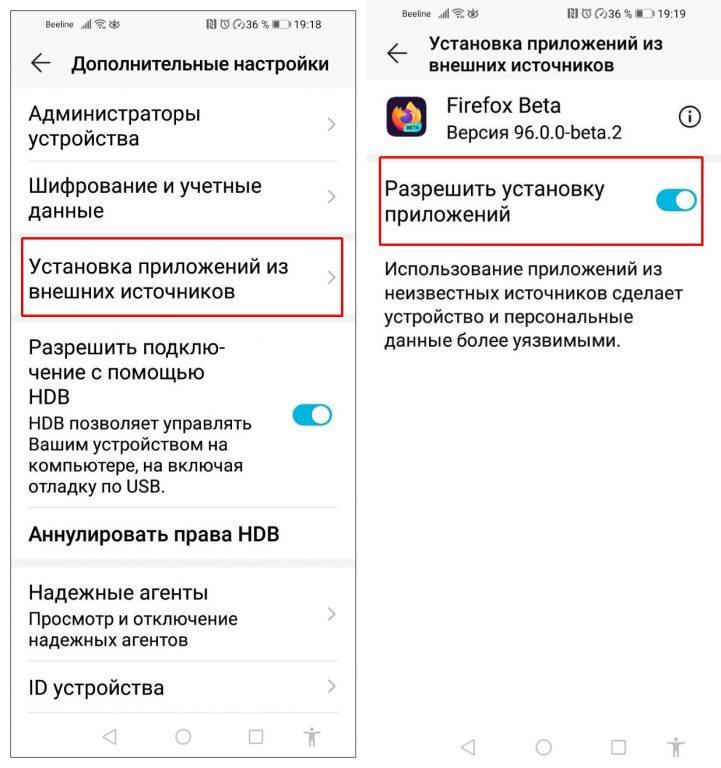
В разделе «Установка приложений из внешних источников» выберите необходимое приложение и установите ползунок «Разрешить установку приложений».
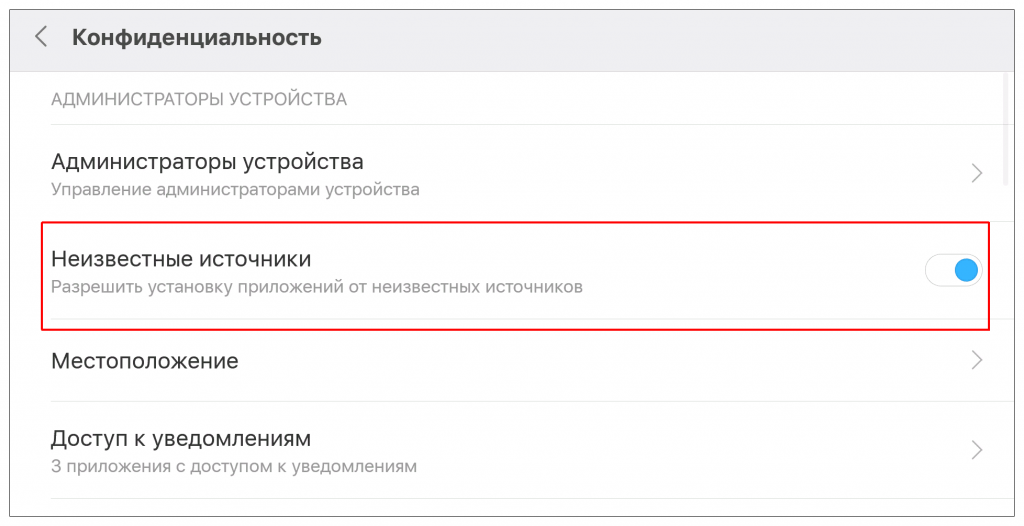
В некоторых моделях устройств и релизах Андроид можно разрешить загрузку из альтернативных источников для всех приложений. Для этого в разделе «Безопасность» достаточно передвинуть ползунок напротив надписи «Неизвестные источники».
Отключение антивирусной программы
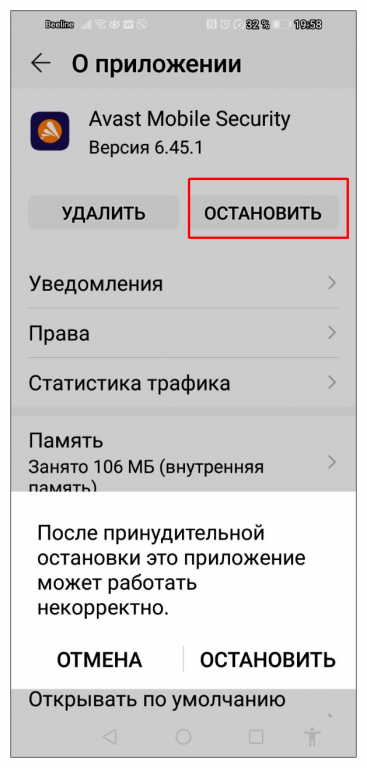
Антивирус, установленный на Андроид-устройстве, может блокировать загрузку некоторых приложений, считая их небезопасными. Чаще всего такое случается с программами, инсталлируемыми из арк-файла. Для решения проблемы временно отключите антивирус, попробуйте заново установить приложение. После удачной инсталляции не забудьте снова активировать антивирусное ПО.
Поврежденный АРК-файл
Еще одна причина появления сообщения «Ошибка при синтаксическом анализе пакета» при распаковке установочного файла состоит в том, что сборка архива некорректная, либо файл скачан не полностью.
- Проверьте размер скачанного файла и исходного. Если они не совпадают, попробуйте повторить загрузку.
- Скачайте арк-файл нужного приложения с другого сайта и попробуйте развернуть программу из него.
- Платные приложения Гугл Плей, скачанные с альтернативных АРК-сайтов, требуют правильной установки кэш-файлов. Прочитайте инструкцию, которая содержится в архиве установочного пакета.
Появление ошибки синтаксиса из-за вирусов
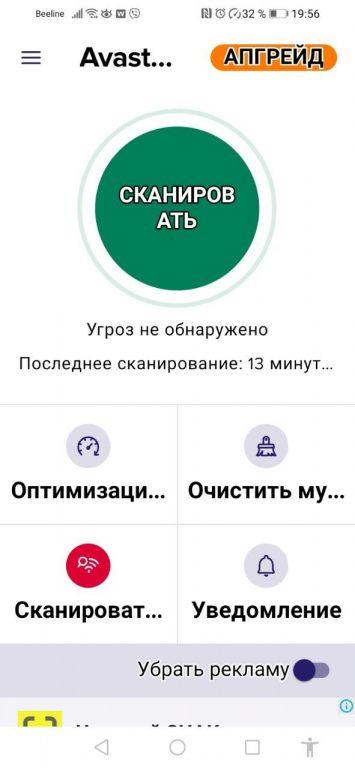
Вредоносные программы могут мешать стабильной работе Андроид и приложений, влиять на установку стороннего ПО. Скачайте в Google Play Маркет бесплатный антивирус и просканируйте смартфон. Я пользуюсь антивирусной программой «Avast Mobile Security». Вы можете выбрать другую, например, «Антивирус Dr. Web Light». В бесплатной версии придется смириться с наличием рекламных баннеров.
Решение проблемы через отладку по USB
Неоднозначный метод, но некоторые пользователи утверждают, что с его помощью удалось решить задачу установки приложения из арк-файла. Для начала включите отладку в режиме разработчика.
В «Настройках» откройте раздел «Система», затем вкладку «О телефоне». Несколько раз тапните по надписи «Номер сборки» пока на экране не появится надпись «Теперь вы разработчик».
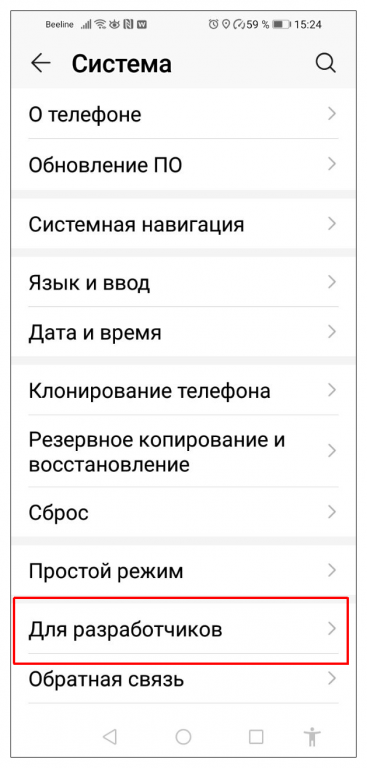
Вернитесь в меню «Система», откройте раздел «Для разработчиков». Перейдите в специальное меню управления расширенным функционалом ОС Андроид.
Найдите соответствующий пункт «Отладка по USB» и передвиньте ползунок для активации режима.
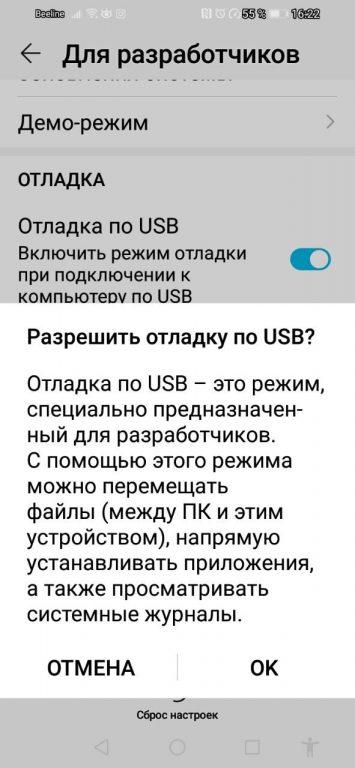
В данном режиме попробуйте вначале скачать файл АРК на компьютер, а затем через кабель USB переместите его на мобильное устройство и запустите. Возможно, ошибка синтаксического анализа пакета исчезнет.
Дополнительные способы решения проблемы синтаксиса загрузки арк-файлов
Некоторые их этих способов довольно сложные и подойдут скорее «продвинутым» пользователям. Применять их стоит, когда все другие варианты исправления проблемы не помогли. Здесь я упомяну о таких решениях только обзорно.
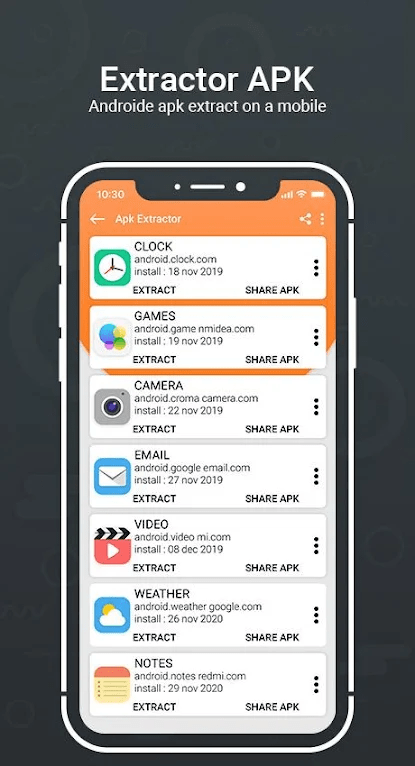
- Редактирование файла программой APK Editor. Потребуется платная версия Pro, так как именно в ней активирована функция редактирования параметров арк-файла. Программу можно скачать в Google Play. Далее через редактор арк-файла меняете параметры совместимости приложения с вашей версией ОС Андроид.
- Отмена изменений в файле приложения AndroidManifest.xml. Если вы осуществили в файле приложения AndroidManifest.xml какие-либо правки, то следует его попытаться восстановить в исходное положение «по умолчанию». Также может помочь возврат исходного имени файла в случае его изменения.
- Ошибку инсталляции может создавать конфликт приложений, когда уже запущенный сервис не дает установить новое ПО. Попробуйте установить нужную программу в безопасном режиме Андроид.
- Загрузка арк-файла с карты памяти или из аттачмента электронного письма также может привести к сложностям в распаковке и запуске инсталлятора. Сохраните файл на внутренней памяти телефона и повторите загрузку.
- Когда проблема с установкой приложений приобрела систематический характер и ошибка возникает регулярно, скорее всего, придется возвращать Андроид к заводским настройкам. Предварительно сохраните все важные данные на сторонних носителях, в облачном хранилище.
Как всегда, при решении проблем с программным обеспечением, советую двигаться пошагово от простого к сложному. Столкнувшись с невозможностью установки нужного приложения по причине ошибки синтаксического анализа пакетов, вначале проверьте совместимость с релизом вашей ОС Андроид. Попробуйте обновить операционную систему стандартным методом. Запустите антивирусную проверку или, наоборот, отключите антивирус на время установки. Не помогло, а новое приложение очень необходимо? Примените другие методы, описанные в статье. Будьте аккуратны при распаковке арк-файлов со сторонних сайтов.