Как поставить мелодию на контакт на андроиде

Чтобы сделать Ваши контакты узнаваемыми с первых секунд звонка и добавить им индивидуальности, предлагаем воспользоваться такой функцией Андроида, как установка мелодии на отдельный контакт.
Сделать это очень просто. Для начала необходимо определиться с самим рингтоном и собственно с контактом, на который будем эту мелодию устанавливать.
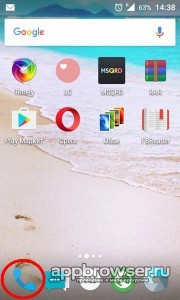
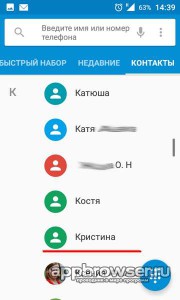
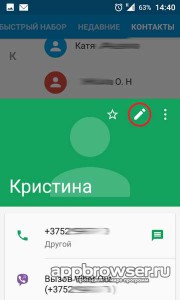
Далее нажимаем значок телефонной трубки для открытия списка Ваших контактов. Выберите контакт, которому хотите задать мелодию. Кликните на значок изображения, после чего этот контакт должен открыться для просмотра. В правом верхнем углу видны три иконки – звездочка для добавления контакту статуса избранного, карандаш для редактирования контакта и три вертикальные точки для открытия дополнительных опций. Нажимаем на иконку карандаша.
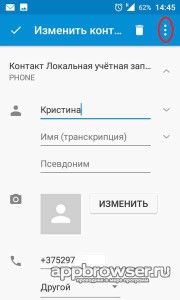
Открывается меню редактирования контакта, где в верхнем правом углу находятся три вертикальные точки, при нажатии на которые открываются дополнительные опции. Находим опцию «Задать рингтон», кликаем и выбираем из предложенных мелодий ту, которая кажется Вам наиболее подходящей для данного контакта. Нажимаем «Ок» для подтверждения выбора. Готово!
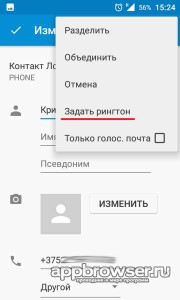
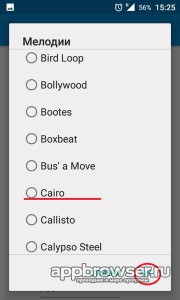
Установка нестандартной мелодии
Установка нестандартной мелодии займет немного больше времени. Для начала надо скачать нужные мелодии, сделать это можно прямо с телефона просто поищите по запросу «скачать рингтон». После того как Вы скачали все нужные мелодии для звонков можно перейти к добавлению их в список мелодий вызова.
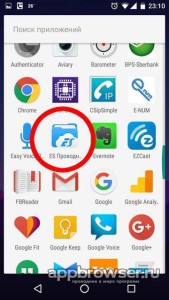
Нам понадобится файловый менеджер, можно использовать стандартный диспетчер файлов. Я рекомендую использовать «ES Проводник», пользователи любят его за удобство и простоту. Скачать его можно по ссылке ниже:
После установки приложения ES проводник запускаем его. Жмем кнопку «Меню» и выбираем «Загрузки». Откроется папка загрузки, в которой будут находится скачанные мелодии.
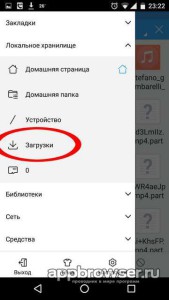
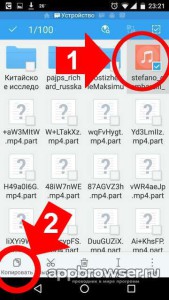
Теперь нам надо скопировать мелодии для этого нажимаем на название одной из мелодий и удерживаем палец на экране пока не включится режим выделения (в нижней части значков должны появится квадратики). Теперь выделяем все мелодии нажимая на их значки. Далее нажимаем кнопку «копировать»:
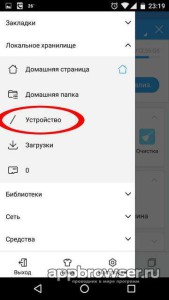
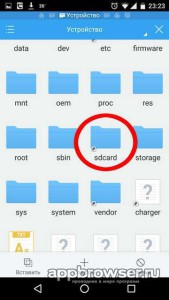
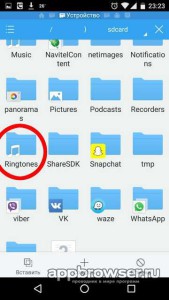
Снова открываем меню и выбираем пункт «Устройство», заходим в папку «sdcard», далее переходим в папку «Ringtones» и нажимаем кнопку «Вставить»:
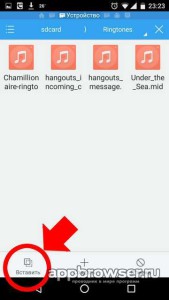
Теперь эти мелодии появятся в списке доступных мелодий, чтобы установить их на контакт выполняем действия из первой части статьи.
Как поставить музыку на контакт в Андроид: два способа

Покупателю любого смартфона-Android хочется настроить его под себя полностью: установить весь необходимый софт, поменять тему, поставить фото на контакт, и многое другое. Многих пользователей смартфонов не устраивает стандартная музыка для звонков, СМС и будильника. А ведь можно расширить возможности смартфона, научившись устанавливать любимые мелодии. Умение поставить музыку на контакт в Андроид экономит время и позволяет заранее определять звонящего.
Если вы недавно приобрели первый смартфон-Андроид, то самым первым вопросом будет: «Как здесь поставить музыку на контакт «. Самостоятельная установка мелодии на контакт — не слишком сложная процедура, а заодно также можно поменять мелодию будильника или SMS-оповещений от любого контакта.
Устанавливаем индивидуальную музыку на Андроид
Разные мелодии на контакты позволяют узнать звонящего без доставания смартфона из кармана. Помимо удобства, это развлекает и вносит разнообразие. Тем более что на Android установить мелодию на звонок — не слишком сложная задача.
Есть много способов установить индивидуальную музыку для каждого контакта, но самый простой из них — использование стандартных средств устройства.
Музыка для контакта в Android меняется:
- через настройки смартфона;
- через встроенный файловый менеджер;
- через стандартный аудиопроигрыватель.
Первый способ — простой
Установка мелодии на контакт через настройки телефона:
1) Открываем контакты в телефоне Android;
2) Выбираем того, кому нужна отдельная музыка для контакта в Android;
3) Нажимаем на миниатюру выбранного контакта;
4) Нажимаем на фигурку человечка в правой части экрана — попадаем в НАСТРОЙКИ;
5) Жмём на кнопку МЕНЮ, если же её нет, жмём на 3 точки в верхней правой части экрана.
6). Нажимаем «Задать рингтон».
7) В открывшемся меню выбираем, что использовать:
- стандартные рингтоны;
- файловый менеджер.
- Для установки стандартного сигнала — ставим галочку напротив выбранного сигнала, жмём «OK».
- Для установки своей мелодии — выбираем её с помощью файлового менеджера.
Способ второй — универсальный
Вот ещё один способ, как поставить музыку на контакт в Андроиде, в том числе музыку для звонков, СМС и будильника. Для этого надо создать четыре папки, в которых будут размещаться наши мелодии, сигналы и рингтоны.
1. Подготавливаем место для загрузки мелодий
1) Находим в смартфоне стандартный диспетчер файлов (или любой файловый менеджер);
2) Открываем диспетчер, выбираем папку SDCARD;
3) Нажатие на папку SDCARD открывает «дерево» папок с файлами.
4) Находим папку DCIM;
5) Создаём внутри папки DCIM папку MEDIA;
6) Открываем папку MEDIA, создаём в ней папку AUDIO;
7) Открываем папку AUDIO, создаём в ней четыре папки:
- ALARMS — для мелодий будильника;
- NOTIFICATIONS — для мелодий событий и уведомлений: SMS, MMS, почты и т.д.;
- RINGTONES — для мелодий звонков;
- UI — для звуков интерфейса.
8) В корне карты памяти получаем такое дерево каталогов:
- Media/audio/alarms;
- Media/audio/notifications;
- Media/audio/ringtones;
- Media/audio/ui.
Место для загрузки мелодий, сигналов, рингтонов подготовлено. Можно приступать к установке.
Как на Android установить мелодию на звонок (пример)
Рассмотрим установку мелодии на контакт на примере смартфона Zopo ZP 500 (процесс будет аналогичен и для других смартфонов на Андроиде).
Давайте установим рингтон на контакт «ЛЮБИМАЯ».
1. Находим и выбираем в сети подходящую мелодию, теперь надо скачать музыку для рингтона в папку RINGTONES (путь:/sdcard/media/audio/ringtones/).
2. Выбираем в смартфоне приложение КОНТАКТЫ, а затем пробуем поставить музыку на контакт «ЛЮБИМАЯ».
3. Открываем контакт «ЛЮБИМАЯ», нажимаем МЕНЮ — левую кнопку внизу (у других смартфонов кнопка может располагаться в другом месте).
4. В открывшемся списке выбираем пункт «Задать рингтон».
Так можно поставить отдельную мелодию на звонок для каждого человека из вашей телефонной книжки.
- Если у вас не получается установить любимые мелодии на отдельный контакт вышеперечисленными способами, используйте программу Rings Extended.
Эти способы убедят вас, что установка мелодии на контакт в Андроид доступна каждому.
3 точки в верхнем правом углу экрана, а там изменить, удалить и отправить. И все
задать рингтон нет. Как поставить?
Как установить свою мелодию на контакт в android-смартфоне?

Для установки мелодии на звонок вам нужно создать на карте памяти папки таким образом:
/media/audio/ui/ (звуки интерфейса)
Папка media создается в папке dcim. В соответствующие папки кидаем рингтоны по порядку. Для мелодий звонка нужно закинуть мелодию в папку ringtones.
Для установки мелодии на звонок: Меню > Настройки > Звук > Мелодия телефона.
Если хотите установить мелодию на отдельный контакт, тогда зайдите в Контакты, выберите нужный контакт, нажмите Меню > Параметры > Мелодия.
Также для установки мелодии на отдельный контакт используйте программа Rings Extended. Вы можете установить ее, если стандартный способ у вас не получается.
Как установить нужную мелодию вызова и фотографию на контакт в Android
Как установить нужную мелодию и фотографию на вызов контакта в Android

Все контакты, которые были импортированы уз учетной записи Google, уже могут быть с фотографией. При условии, что владельцы пользуются Gmail и установили там аватар. Но фотографию добавить к контакту легко в любом случае. Это процесс занимает несколько минут, и сейчас поговорим о том, как это сделать.
Установка фото для контакта в Android
Для начала необходимо перейти в раздел контактов при помощи нажатия на одноименный значок на Вашем домашнем экране. Затем выбираем нужный контакт, нажимаем на него и удерживаем до появления меню, в котором надо будет выбрать пункт изменить. Затем нажимаем на фотографию и выбираем, откуда нам брать изображение. Если эта особа уже была запечатлена Вашей камерой, то выбираем фотографию из альбома, а если нет, то выбираем пункт сделать фото.
Делаем фотографию, с использованием рамки кадрируем изображение для конкретного контакта. Затем сохраняем и наслаждаемся новой фотографией на значке контакта Вашего знакомого.
Установка мелодии для контакта в Android
К каждому выбранному контакту кроме фотографии можно также добавить и конкретную мелодию для вызова. В меню редактирования контакта выбираем пункт мелодия звонка и выбираем мелодию. Мелодию установить можно как стандартную, так и выбрать любую из ранее Вами загруженных на телефон мелодий. После всех проделанных операций нажимаем кнопку сохранить.
В последних версиях Android актуален такой способ, а вот для тех, кто владеет версиями смартфона постарше, могут выполнить следующие манипуляции. Находим либо создаем каталог на внутренней карте памяти с названием music, а в нем создаем три подкаталога: ringtone, alarms, notification. После этого все музыкальные файлы, которые Вы поместите в эти подкаталоги, будут отображаться в системе телефона уже в нужных пунктах меню системы. Скорее всего, придется перезагрузить телефон. Возможен и другой способ добавления рингтона путем удержания пальцем названия в списке музыкально плеера, который воспроизводится.
Отдельную выбранную Вами мелодию можно установить не только на один контакт, но и на специальную группу контактов. Для проделывания этой операции необходимо перейти в раздел группы и удерживая палей на выбранной группе, ждем появления меню и выбираем пункт изменить. В этом окне также можно переименовать группу и назначить конкретную мелодию. Принцип изменения такой же для группы, как и для отдельного контакта.