Просмотр контактов на SIM-карте в Android
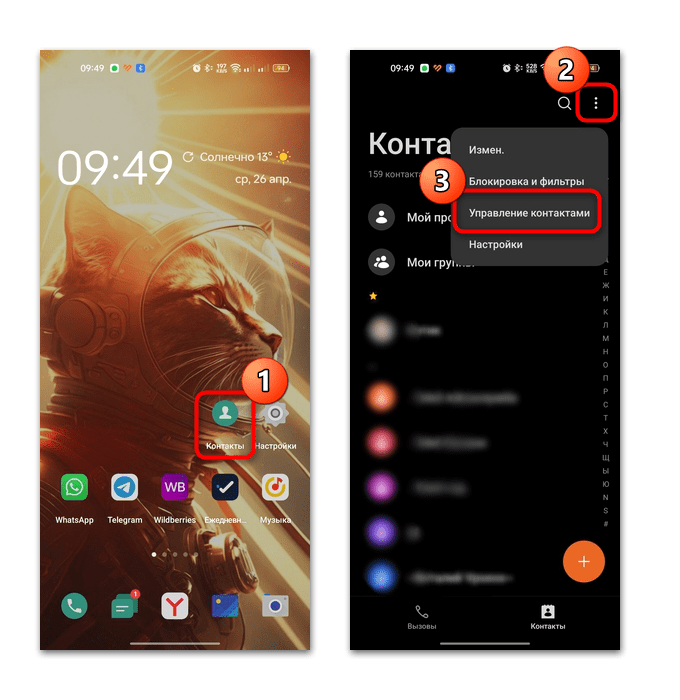
Посмотреть контакты, которые хранятся на сим-карте, можно с помощью предустановленного приложения, которое по сути является телефонной книгой. Алгоритм действий может слегка отличаться и зависит от версии операционной системы. Разберем на примере Android 13, как посмотреть номера на симке:
- Откройте предустановленное приложение «Контакты». Тапните по трем вертикальным точкам и из выпадающего меню выберите пункт «Управление контактами».
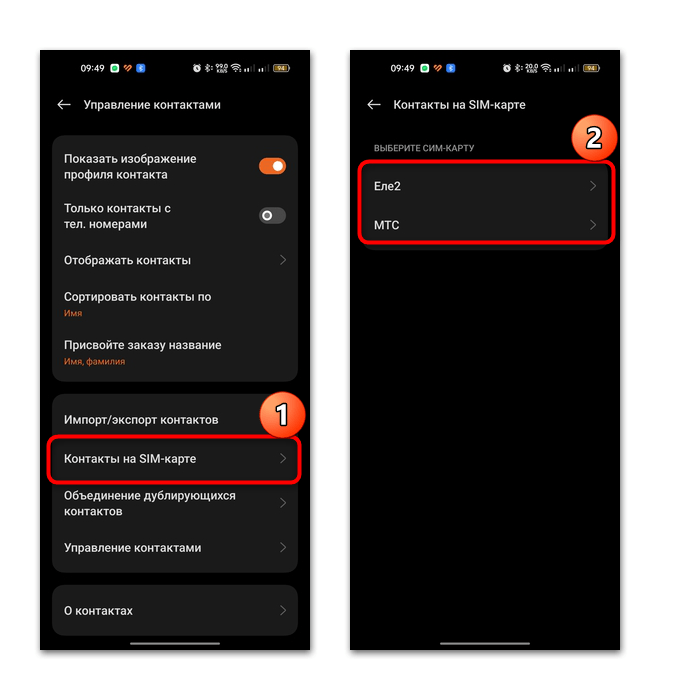
- В новом окне выберите опцию «Контакты на SIM-карте», затем укажите симку, если у вас их установлено две.
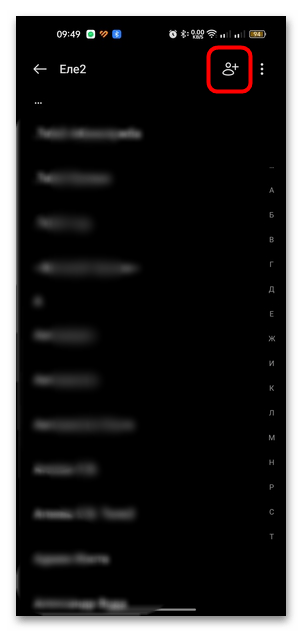
- Отобразится список контактов, которые хранятся на сим-карте. Доступно добавление нового номера (значок с плюсиком).
Способ 2: Сторонние приложения
Для просмотра и редактирования контактов на сим-карте есть специальные приложения, которые устанавливаются отдельно. Простой и понятный диспетчер контактов на сим-карте SIM Contacts Manager позволяет просматривать номера, которые сохранены, а также в нем реализовано несколько дополнительных возможностей:
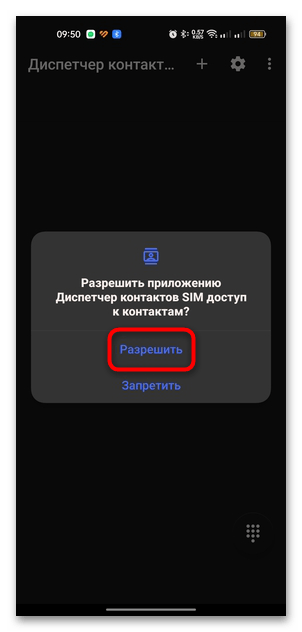
- Перейдите по ссылке выше и установите приложение. После первого запуска нужно дать разрешение на доступ к контактам на SIM-карте. Подтвердите действие в появившемся окне.
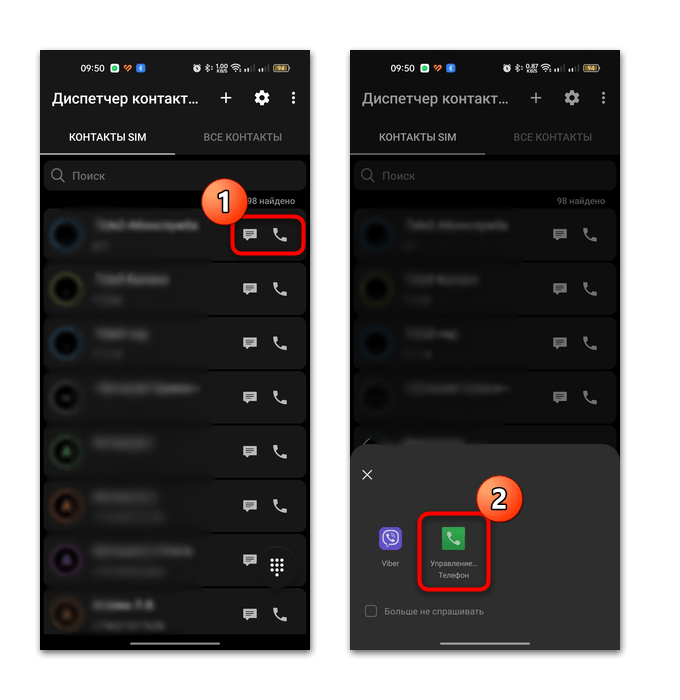
- После отобразится список контактов. Из интерфейса приложения можно позвонить или написать сообщение (для этого откроется приложение по умолчанию либо потребуется выбрать, через что выполнять действия).
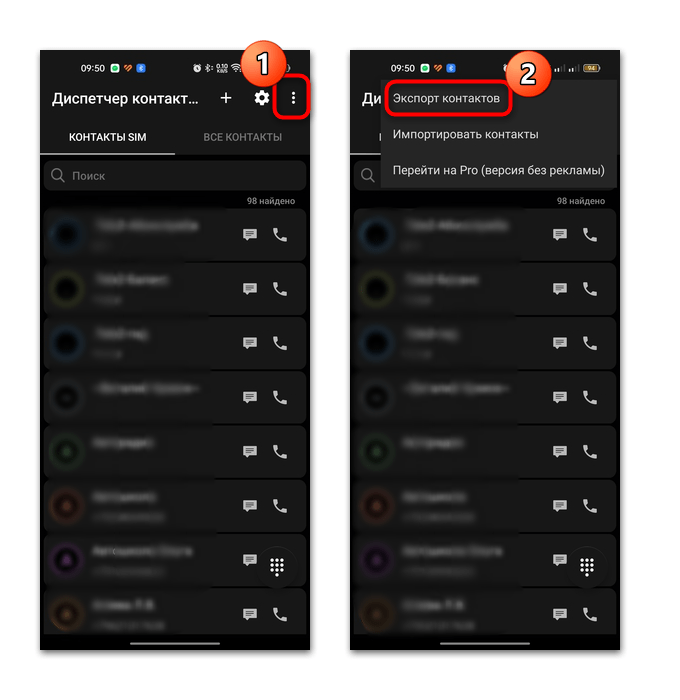
- Контакты можно экспортировать или импортировать. Для этого нажмите на троеточие вверху и выберите нужный пункт. Поддерживаются базы данных в форматах VCF и XLS.
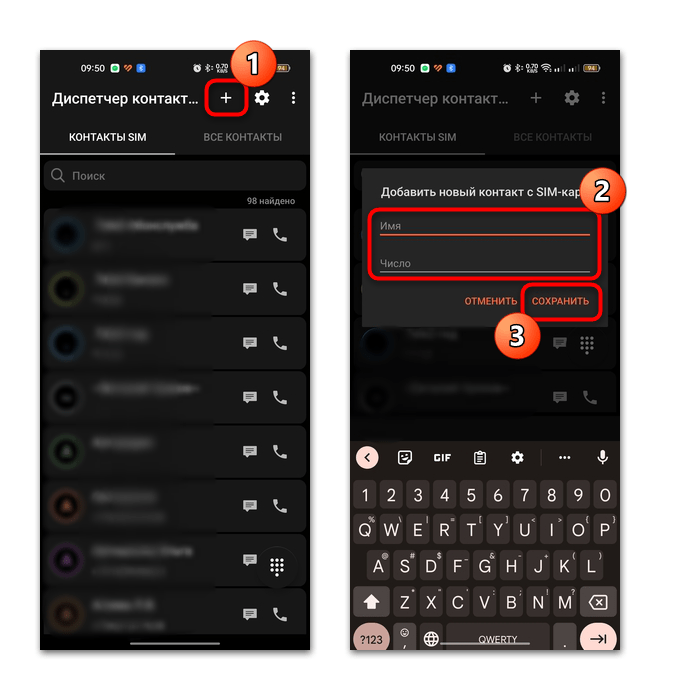
- Через приложение добавляются новые контакты. На вкладке «Контакты SIM» нажмите на кнопку в виде плюса, а во всплывающем окне введите имя и номер, затем сохраните данные.
При выборе вкладки «Все контакты» появится список всех номеров, которые хранятся в памяти устройства. Все функции приложения доступны для бесплатного использования, но можно приобрести PRO-версию для удаления рекламы.
Есть еще одно похожее приложение – это SIM Contacts, интерфейс которого практически такой же. Также доступен экспорт контактов, импорт, редактирование и добавление новых на симку или память устройства. В главном окне в списке доступна функция изменения (иконка в виде карандаша) и удаления (значок-корзина).
Где хранятся контакты в памяти телефона

Все популярнее среди пользователей сотовой связи становится использование облачных сервисов для сохранения контактов. Это позволяет не только минимизировать возможность потерять доступ к записной книжке, но и получать доступ к данным в любом месте и с любого своего устройства — смартфон, планшет, компьютер. Хранить контакты в “облаке” можно не только через свой основной аккаунт на устройстве, но на сторонних ресурсах, среди которых решения от сотовых операторов.
Однако, несмотря на удобство такого решения, многие пользователи предпочитают иметь локальную резервную копию на своем телефоне, сохраняя контакты в его память, либо на сим-карту.
Рассказываем детально про все варианты сохранения контактов — на сим-карте, в памяти телефона, в аккаунте: как узнать, где находятся сохраненные номера, как посмотреть, какие контакты сохранены на симке, а какие в памяти устройства, и как избежать потери контактов, если телефонные номера хранятся на разных источниках.
Где лучше хранить контакты?
Не существует однозначного ответа на вопрос, какой из вариантов сохранения контактов является наиболее предпочтительным. Это связано с тем, что кроме надежности того или иного способа, стоит учитывать используемый абонентом телефон, и его личные представления о том, какой из доступных вариантов.
Так, сохранять контакты в облачном аккаунте доступно только на смартфонах, а если используется кнопочный телефон, то перенести данные в аккаунт можно только с предварительным копированием из памяти устройства на компьютер.
Не стоит забывать и про привычность для пользователя по использованию того или иного способа хранения контактов. Именно поэтому многие не спешат переносить свою записную книжку в “облако”, либо в память устройства.
Однако есть и те, кто одновременно сохраняет контакты не только в память телефона, но дублирует их в аккаунт либо на сим-карту. И такой вариант можно назвать оптимальным, поскольку у пользователя всегда есть выбор, и дополнительные возможности.
К неудобствам хранения контактов в нескольких источниках относится то, что необходимо следить за актуальностью сохраняемых данных в каждом источнике, чтобы каждый из них был полноценно взаимозаменяемым.
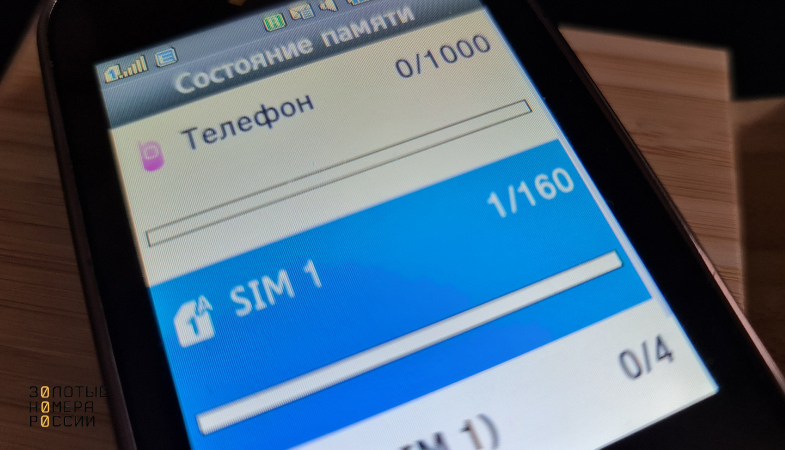
Проверить, какие контакты сохранены на сим, а какие в память устройства либо аккаунт, доступно через настройки своего телефона. Здесь также можно посмотреть, какое количество памяти записной книжки использовано на сим либо в памяти телефона.
Рассмотрим плюсы и минусы каждого из способов сохранения контактов, чтобы вам было проще выбрать оптимальный для себя.
Контакты на симке
Несомненным преимуществом, если записываешь контакты на симку является то, что найти нужный номер телефона можно не только на одном телефоне, но и при использовании сим-карты в любом другом устройстве. Все сохраненные номера будут доступны на любом телефоне и смартфоне, и достаточно установить сим-карту.
А вот основным недостатком данного способа является то, что при поломке или потере сим, у вас будет навсегда утрачен доступ к сохраненной информации.
Также не стоит забывать про ограничения памяти симки по количеству номеров. В зависимости от симки, сохранить можно от ста до трехсот номеров.
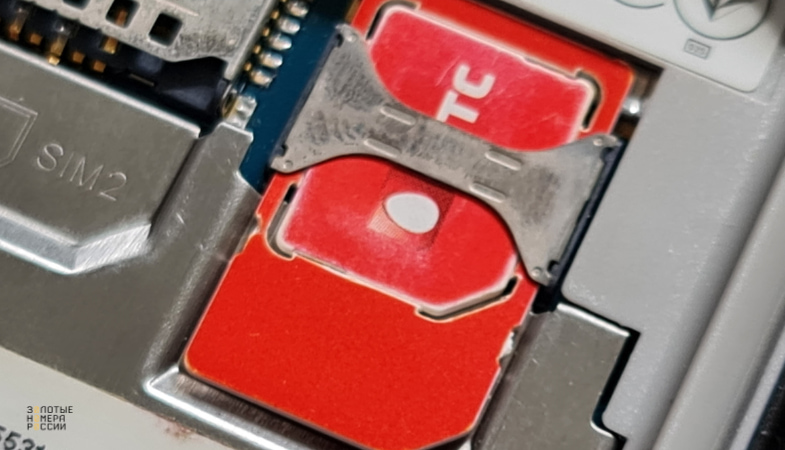
Также ограничено использование управления данными контактов. В память одного контакта можно добавить только один номер, количество символов имени ограничено. Не получится записать для контакта дополнительные номера, адрес электронной почты, и другие данные.
Также не получится персонализировать записи из телефонной книжки. Сохраняя телефонный номер на сим, нельзя установить фото, отдельную мелодию звонка, либо создавать группы.
Контакты на телефоне
По возможностям использования телефонной книги в памяти телефона множество преимуществ, и пользователь ограничен только объемом памяти своего устройства. Она ограничивается общей свободной памятью гаджета, либо на телефоне может быть ограничение на максимальное число контактов.
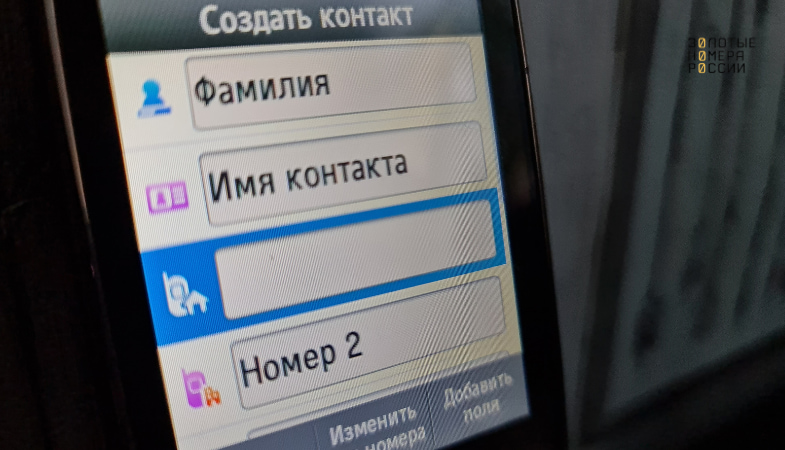
Записывая контакты в памяти телефона, можно указывать отдельно не только имя контакта, но и указывать фамилию, отчество, а для каждого можно добавить несколько номеров — мобильный, домашний, рабочий. Также доступно записывать дополнительные сведения — и-мейл, дата рождения, адрес либо комментарий.
На основе контактов из памяти устройства можно создавать группы номеров. Для персонализации используется отдельные мелодии, фото контактов.
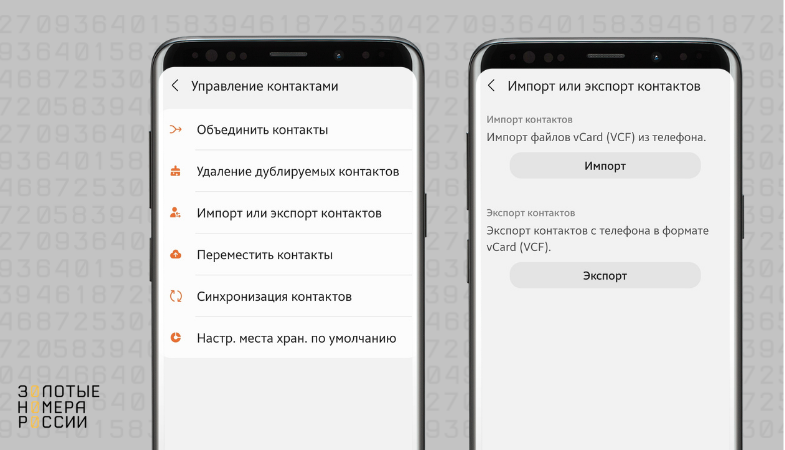
Стоит учитывать, что контакты из памяти, даже если у вас не смартфон, а кнопочный телефон, доступно перенести на внешний источник. Можно сохранить на карточку памяти, скопировать на компьютер, либо создать файл резервной копии для восстановления при необходимости.
Однако, как и в случае с памятью симки, основным недостатком является то, что при поломке либо потере устройства, будет недоступно восстановить данные. Поэтому важно своевременно делать резервное копирование обновляя резервный файл, если в память телефона добавляются новые номера телефонов в записную книжку.
Контакты в “облаке”
Сохранить столько контактов сколько необходимо, позволяет использование “облачных” сервисов. Такая возможность доступна как бесплатно, так и за дополнительную плату, если выбираете решения не из базовых возможностей своей операционной системы на смартфоне.
Преимуществом записной книжке в “облаке” является то, что вы не только можете пользоваться широкими возможностями персонализации, добавлять дополнительные сведения в каждый из контактов, но и возможность управления данными с других устройств.
Так, если вы записываете номер телефона на смартфоне, то уже через некоторое время сможете использовать данные на своем планшете либо компьютере, выполнив вход под своим профилем. При необходимости, можно редактировать данные, и они автоматически обновятся на всех ваших устройствах.
К недостаткам относится то, что для синхронизации необходимо подключение к сети интернет. Однако это не означает, что без подключения не получится пользоваться записной книжкой, просто все вносимые изменения будут актуализированы для всех устройств только после выполнения синхронизации.
Довольно распространенным аргументом против записи контактов в аккаунт называют то, что при удалении номера на одном устройстве, они автоматически будет недоступны на всех остальных.
Однако данное утверждение верно только отчасти. Если при удалении контакта из памяти симки или телефона у вас точно не получится восстановить номер, то в “облачном” аккаунте у вас будет доступно на протяжении тридцати дней вернуть прежнюю версию, созданную до удаления.
Как узнать где записаны контакты в смартфоне или на симке
Как узнать где записаны контакты в смартфоне или на симке — советы и пошаговая инструкция
Чтобы узнать, где записаны контакты на смартфоне или на сим-карте, следуйте этим шагам:
1. Откройте приложение «Контакты» на своём смартфоне.
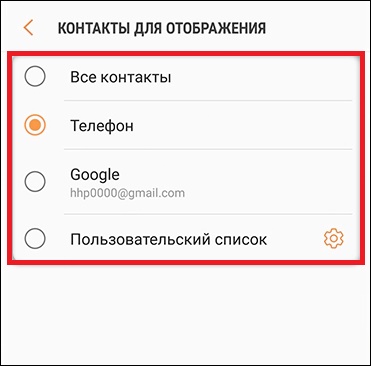
2. Вверху экрана, рядом с названием приложения, обычно есть вкладка, которая позволяет выбрать, где хранятся ваши контакты. Например, это может быть кнопка «Все контакты», «Телефон», «Google» или «SIM».
3. Нажмите на эту вкладку и посмотрите, какие опции доступны. Если у вас есть контакты на сим-карте, они должны появиться в списке вариантов.
4. Выберите тот вариант, который отображает контакты, которые вам нужны.
Если вы не можете найти контакты на сим-карте, попробуйте следующие дополнительные шаги:
— Проверьте, что у вас установлена сим-карта в устройстве.
— Найдите в настройках своего смартфона раздел «Сохранение контактов» или «Настройки SIM-карты» и убедитесь, что контакты на сим-карте помечены для отображения.
— Если ваши контакты не отображаются на сим-карте, попробуйте экспортировать их в файл и затем импортировать на сим-карту с помощью функции экспорта и импорта.
Некоторые смартфоны могут отображать контакты на сим-карте в разных местах, поэтому обратитесь к руководству пользователя вашего устройства, если вы не можете найти свои контакты на сим-карте.
Вы можете использовать функцию поиска в приложении Контакты, чтобы найти конкретный контакт на сим-карте или в памяти устройства. Просто откройте приложение Контакты и введите имя, номер телефона или другую информацию о контакте в поле поиска.
Если вы хотите переместить контакты с сим-карты на устройство или наоборот, можете использовать функцию импорта и экспорта контактов. Чтобы экспортировать контакты, выберите опцию Экспорт в меню настроек приложения Контакты. Вы можете экспортировать контакты в формате vCard или CSV, которые можно легко импортировать на другое устройство или в другое приложение.
Чтобы импортировать контакты на сим-карту, вам нужно выбрать опцию Импорт в меню настроек приложения Контакты. Затем выберите файл, содержащий контакты, и укажите, что вы хотите импортировать его на сим-карту.
Не забывайте, что количество контактов, которые можно хранить на сим-карте, ограничено. Обычно на сим-карте можно сохранить не более 250 контактов. Если вы хотите хранить больше контактов, лучше использовать память устройства или облачное хранилище.
Важно также отметить, что некоторые операторы могут блокировать возможность сохранения контактов на сим-карту. Если у вас возникли проблемы с сохранением контактов на сим-карту, свяжитесь со службой поддержки вашего оператора.
Как посмотреть, где сохранены контакты в телефоне или на СИМ карте
Функционал сегодняшних смартфонов, работающих на базе ОС Андроид, даёт возможность сохранять контакты телефонной книги на нескольких носителях (на iPhone выбор несколько сокращён). Это даёт широкие возможности для работы, но может вызывать непреднамеренную потерю таких данных в ситуации, когда мы попросту забываем, где именно мы сохранили номера. Каким же образом посмотреть, где именно сохранены все контакты – в памяти мобильного телефона или на СИМ карте? Расскажем в нашем материале.
Варианты сохранения контактов телефонной книги
Как известно, модерные Андроид-смартфоны имеют несколько способов сохранения контактов из телефонной книги
Обычно они сводятся к сохранению на:
- Память смартфона;
- Сим-карту;
- Пользовательский аккаунт Google;
- Аккаунт на сервере производителя телефона (например, Samsung Account на телефонах Самсунг).
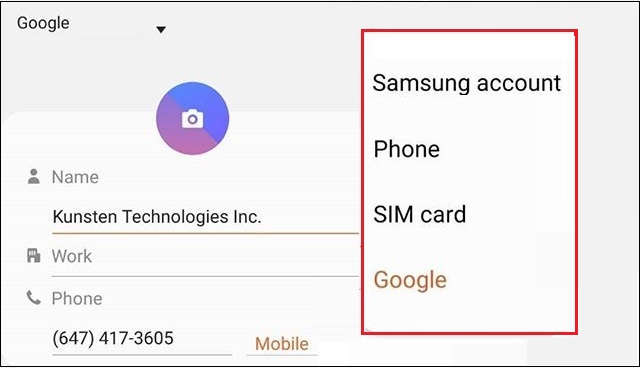
Если ваш телефон работает стабильно и без сбоев, тогда все варианты одинаково хороши, и не имеют особых преимуществ друг перед другом. Однако если вы регулярно меняете гаджет, когда-либо теряли его, или часто находитесь вне зоны действия беспроводной сети (например, в самолёте), то вам следует щепетильнее относиться к сохранению контактов из вашей телефонной книги.
Вариант с хранением на телефоне отличный, но только до тех пор, пока вы не хотите заменить ваше устройство. В этот момент вам понадобится перенести свои контакты на новый носитель, и контакты на старом телефоне уже станут не нужны. Кроме того, если вы потеряете свой смартфон, вы потеряете и все находящиеся на нём данные. Далее мы научимся смотреть, где именно сохраняются контакты в телефоне или на СИМ карте.
Второй вариант – сохранение контактов на сим-карте . Её удобство заключается в том, что вы можете легко вынуть её из существующего гаджета, и вставить в другой. И все ваши номера будут удобно перенесены на новый девайс. Также плюсом является то, что ваша SIM-карта не требует наличия беспроводного подключения для обновления изменений.
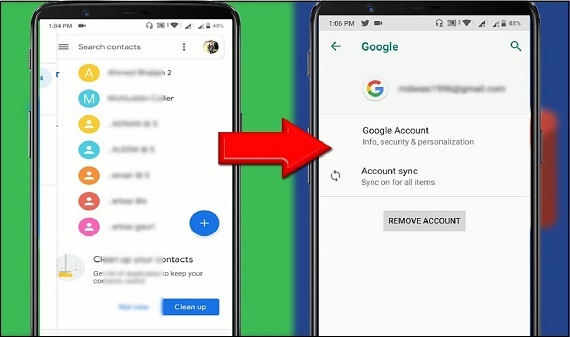
Третий вариант – это сохранение контактов в вашей учётной записи Гугл . В этом случае ваши новые данные автоматически копируются с вашего смартфона в вашу учётную запись Гугл, и хранятся на серверах Гугл. Это позволяет легко переносить абонентов на новый телефон. Вам просто достаточно будет авторизоваться в учётной записи Google на новом устройстве.
Четвёртый вариант – это запись вашего списка в вашем аккаунте Самсунг (и других производителей телефонов). Способ работает схожим образом с аккаунтом в Гугл.
Если же у вас имеется гаджет, на котором вы ранее сохраняли номера, вы можете задаться вопросом о том, куда именно вы их добавили. Давайте рассмотрим способы, позволяющие выяснить, каким образом этом можно посмотреть.
Способ посмотреть место хранения номеров на телефоне с Андроид версии 9 и 10
Если вы пользуетесь телефонами современной модели на базе ОС Андроид, тогда вам будет необходимо выполнить шаги, описанные ниже. Названия кнопок и конкретика определённых шагов может отличаться на разных моделях телефонов, но суть одна и та же.
-
Найдите на рабочем столе своего гаджета иконку приложения « Контакты » и тапните на ней;
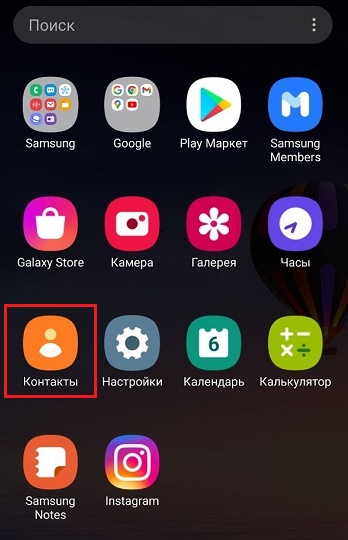
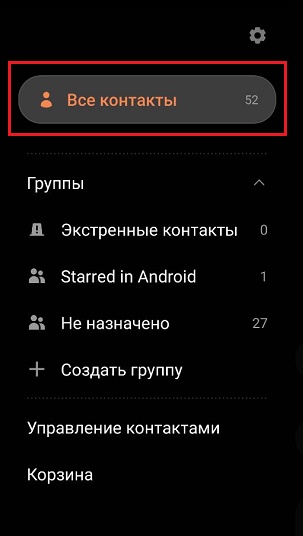
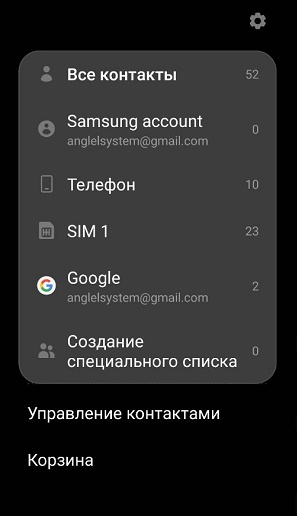
Отображение контактов на смартфоне и СИМ карте на некоторых моделях Android 9
На некоторых моделях телефонов с Андроид 9 посмотреть, где же именно хранятся ваши контакты (в памяти устройства или на СИМ карте), можно так::
- Тапните на иконку приложения « Контакты »;
- Сверху справа нажмите на кнопку в виде трёх вертикальных точек (« Опции »);
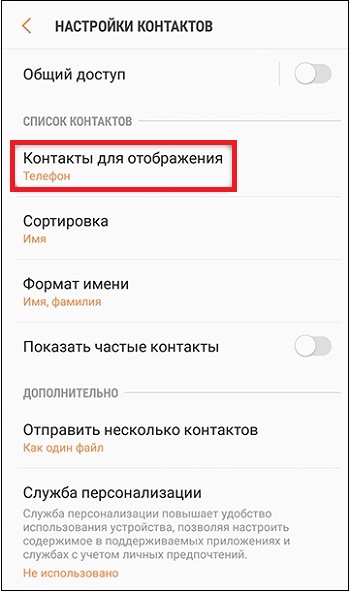
Каким образом увидеть, где сохранены номера на ОС Андроид 8
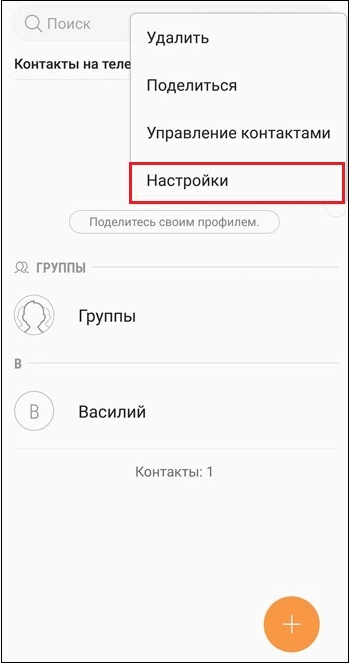
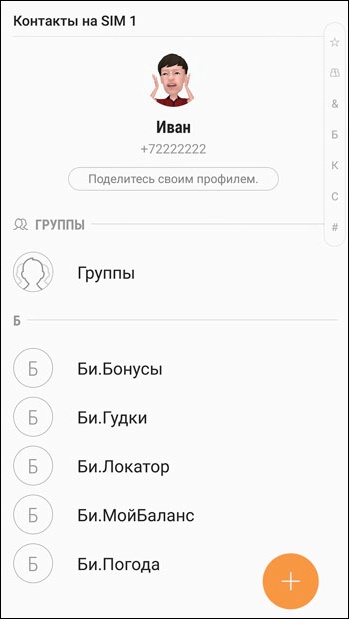
На телефонах под управлением Андроид 8 посмотреть, где же точно сохраняются контакты (в памяти SIM карты или смартфоне) можно следующим образом:
- Тапните на иконку приложения « Контакты »;
- Далее нажмите на кнопку с тремя вертикальными точками, которая находится справа сверху;
- Выберите пункт меню « Настройки »;
Инструкция для телефона на Андроид 4,5,6,7
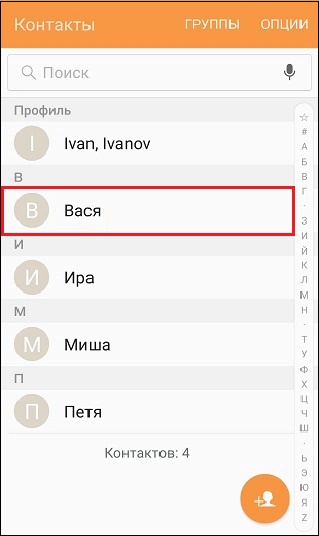
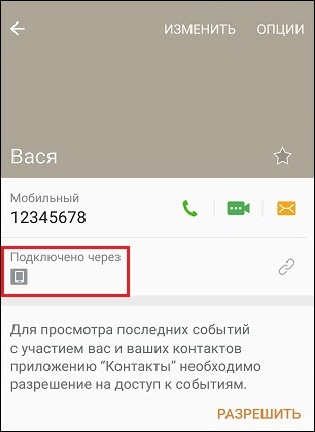
На более ранних версиях операционных систем Андроид данная процедура выполняется следующим образом:
- Тапните на приложение « Контакты »;
- Выберите нужный номер;
Можно ли посмотреть расположение контактов на iPhone
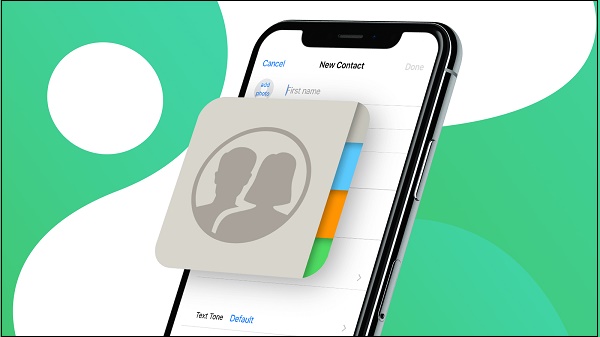
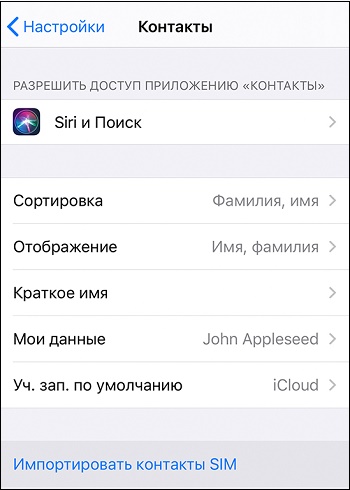
На яблочных же телефона номера абонентов обычно хранятся в памяти самого телефона или в iCloud . На сим-карте айфоны свои данные не хранят.
Вставив сим-карту с контактами в айфон, вы можете перенести имеющиеся данные с сим-карты на гаджет. Для этого вставьте сим-карту в ваш смартфон, и нажмите на « Настройки », далее на « Контакты », и затем « Импортировать в SIM ».
Видео-инструкция
В нашем материале мы разобрали способы посмотреть, где же именно сохранены ваши контакты — в памяти вашего мобильного телефона или на СИМ карте. В зависимости от модели вашего смартфона выполните перечисленные нами шаги. При необходимости перенесите данные на нужный носитель с помощью с помощью кнопки « Переместить контакты » или кнопки-аналога.