Камера используется другим приложением в Windows — как определить каким и исправить проблему
Иногда при запуске программ, использующих веб-камеру в Windows 10, 8.1 или Windows 7 вы можете получить сообщение об ошибке «Камера уже используется другим приложением» или аналогичное с кодами 0xA00F4243 или 0xC00D3704 (могут быть и другие).
Иногда в такой же ситуации ни о каких ошибках не сообщается (например, так происходит в Skype): просто вместо изображения камеры черный экран (но это может быть вызвано не только рассматриваемой здесь ситуацией, но и другими обстоятельствами, см. Что делать, если не работает веб-камера).
В этой инструкции простой способ определить, каким именно приложением или программой используется веб-камера в Windows. После её нахождения обычно достаточно закрыть программу или процесс в диспетчере задач, чтобы камера заработала в других программах.
Используем Process Explorer для определения процесса, который занимает веб-камеру

В задаче определения, каким приложением используется веб-камера поможет утилита Sysinternals Process Explorer, скачать которую можно с официального сайта https://docs.microsoft.com/en-us/sysinternals/downloads/process-explorer.
Дальнейшие шаги будут выглядеть следующим образом:
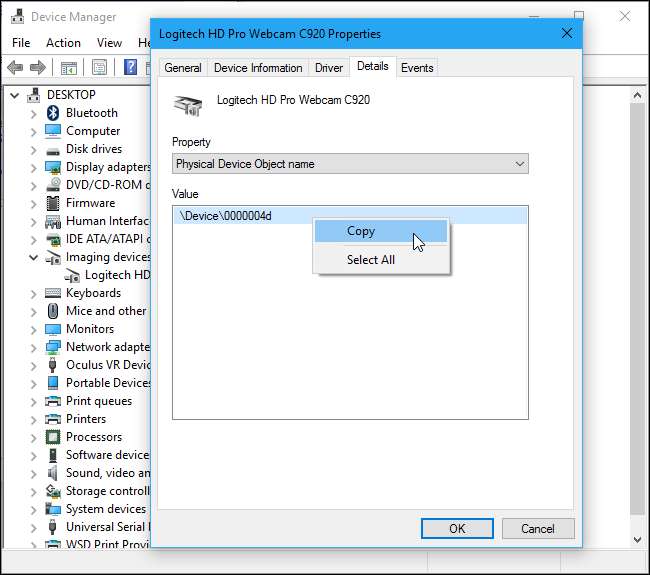
- Зайдите в диспетчер устройств (можно нажать клавиши Win+R, ввести devmgmt.msc и нажать Enter), найдите вашу веб-камеру в списке и откройте её свойства.

- Перейдите на вкладку «Сведения» и скопируйте свойство «Имя объекта физического устройства».

- Запустите ранее скачанную утилиту Process Explorer, в меню выберите Find — Find Handle or DLL (или нажмите Ctrl+F) и введите в поле поиска ранее скопированное значение. Нажмите кнопку «Search».
- Если всё прошло успешно, то в списке процессов вы увидите те, которые используют веб-камеру.

- На шаге 3 можно также ввести #vid в поле поиска вместо имени физического устройства веб-камеры.
К сожалению, описываемый метод не всегда приводит к желаемому итогу: иногда результат поиска оказывается пустым: например, при использовании веб-камеры в Google Chrome или приложении «Камера» Windows 10, Process Explorer ничего не находит.
В такой ситуации рекомендую заглянуть в диспетчер задач Windows и внимательно изучить запущенные процессы, обратив внимание на те из них, которые могли бы задействовать веб-камеру ноутбука или компьютера: средства трансляции и записи видео, мессенджеры, процессы наподобие Intel RealSense и другие.
В крайнем случае попробуйте просто перезагрузить компьютер. Однако учитывайте, что и это может не сработать в ситуации, когда программа, использующая веб-камеру находится в автозагрузке.
Как узнать, какое приложение использует веб-камеру вашего ПК с Windows
Веб-камеры часто включают свет, показывающий, используется ли веб-камера или нет. Windows не позволяет легко проверить, какое приложение действительно использует веб-камеру, когда загорается индикатор, но это возможно.
Если вас беспокоит, что кто-то шпионит за вами, и особенно если вы мало пользуетесь веб-камерой, возможно, вам стоит полностью отключить вашу веб-камеру . Слежка за веб-камерой — очень реальная вещь, и никогда нельзя быть слишком осторожным.
Но если он все же включается, вы захотите узнать, какое приложение его использует. Вам понадобится Microsoft бесплатно Инструмент Process Explorer сделать это. В составе линейки Инструменты Sysinternals , это гораздо более сложное приложение с мощными функциями, недоступными в обычном диспетчере задач Windows.
Во-первых: найдите имя устройства вашей веб-камеры
Во-первых, вам нужно найти имя объекта устройства веб-камеры. Эта информация доступна в диспетчере устройств.
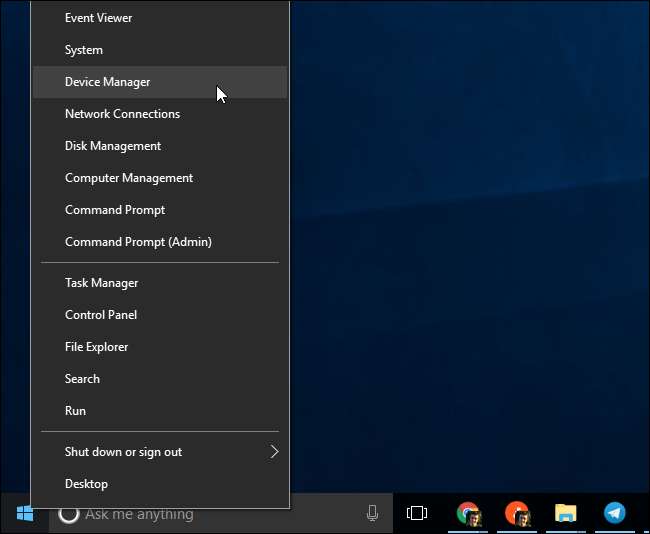
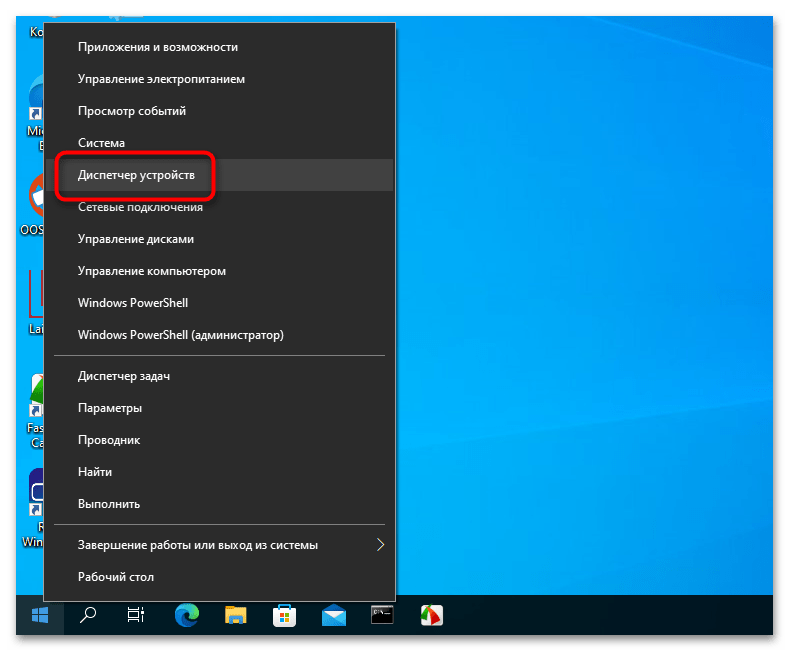
Чтобы запустить диспетчер устройств в Windows 8 или 10, щелкните правой кнопкой мыши кнопку «Пуск» и выберите «Диспетчер устройств». В Windows 7 нажмите Windows + R, введите «devmgmt.msc» в диалоговое окно «Выполнить» и нажмите Enter.
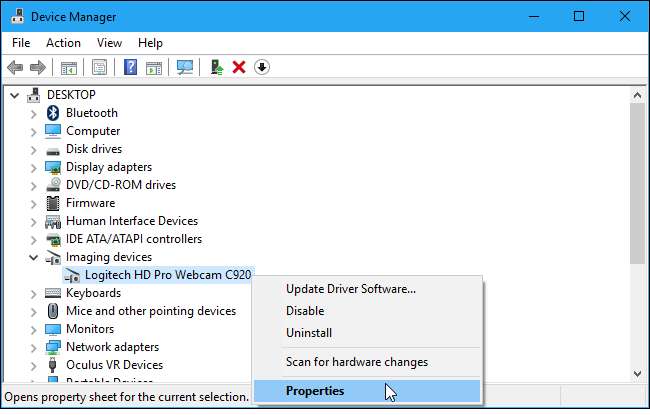
Найдите свою веб-камеру в списке устройств, подключенных к вашему компьютеру. Скорее всего, вы найдете его в категории «Устройства обработки изображений». Щелкните его правой кнопкой мыши и выберите «Свойства».
Щелкните вкладку «Подробности», чтобы просмотреть дополнительные сведения об оборудовании. Щелкните поле «Свойство» и выберите в списке «Имя объекта физического устройства».
Щелкните правой кнопкой мыши имя объекта устройства, отображаемое в поле «Значение», и выберите «Копировать», чтобы скопировать его в буфер обмена.
Определите, какие процессы используют веб-камеру
Теперь вам нужно запустить приложение Process Explorer, которое вы скачали из Microsoft.
В окне Process Explorer нажмите Ctrl + F или выберите «Найти»> «Найти дескриптор» или «DLL».
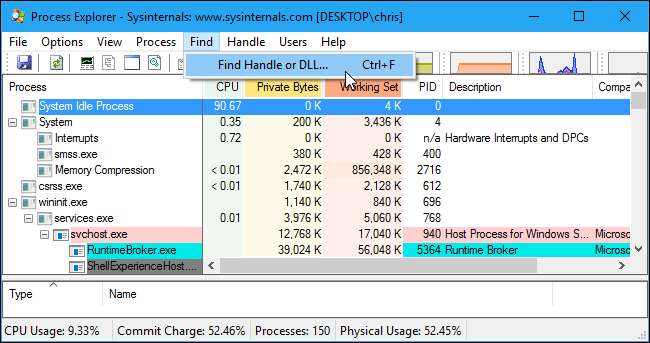
Щелкните правой кнопкой мыши в поле «Handle or DLL Substring» и выберите «Paste», чтобы вставить имя объекта устройства, которое вы скопировали из диспетчера устройств.
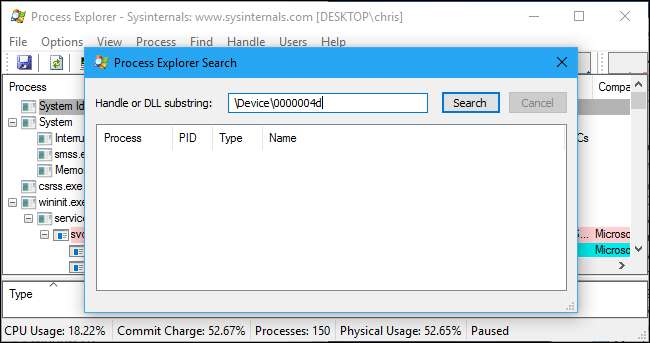
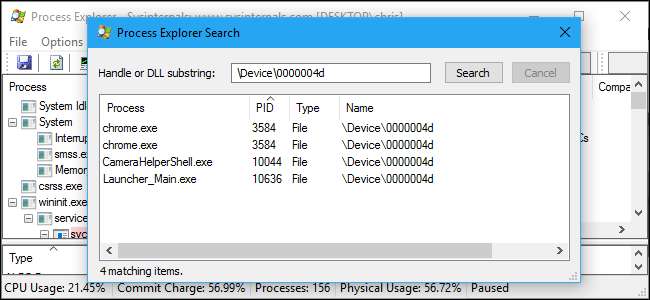
Нажмите кнопку «Искать». Process Explorer выполнит поиск по всем вашим запущенным процессам и покажет вам список всех процессов, которые в настоящее время используют оборудование вашей веб-камеры.
Это покажет вам только процессы, которые в настоящее время используют веб-камеру, когда вы выполняете поиск. Если процесс использовал веб-камеру пять секунд назад, но не использовал ее, когда вы выполняли поиск, он не появится в списке.
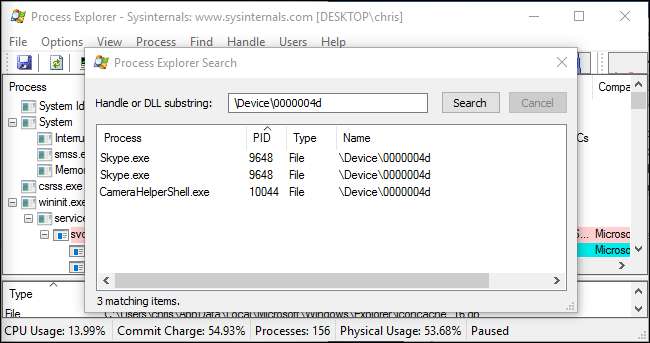
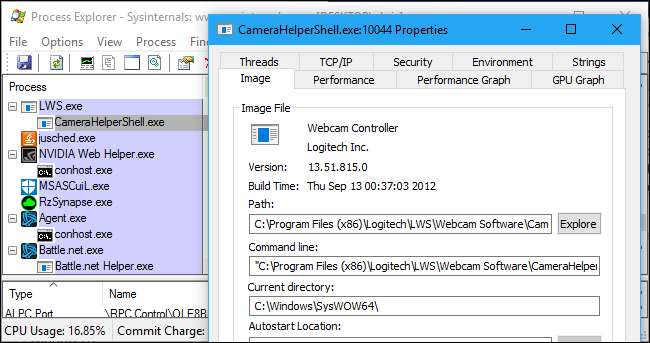
Если вам нужно просмотреть дополнительную информацию о процессе, найдите его в списке запущенных процессов, щелкните его правой кнопкой мыши и выберите «Свойства». Здесь мы видим, что CameraHelperShell.exe, использующий нашу веб-камеру, является частью программного обеспечения веб-камеры Logitech. Возможно, вам придется выполнить поиск в Интернете по названию процесса, если вы не знаете, что это такое.
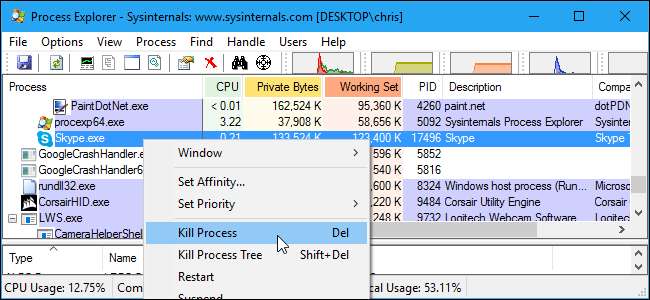
Если вы не знаете, что это за процесс, и он выглядит подозрительно, вы можете щелкнуть его правой кнопкой мыши в этом списке и выбрать «Завершить процесс», чтобы временно остановить его выполнение.
Однако, если ваш компьютер заражен вредоносным ПО, вам необходимо удалить вредоносное ПО с вашего компьютера чтобы остановить это навсегда.
Что делать, если камера занята другим приложением в Windows 10

При получении уведомления об использовании камеры другим приложением первым делом рекомендуется проверить настройки конфиденциальности.
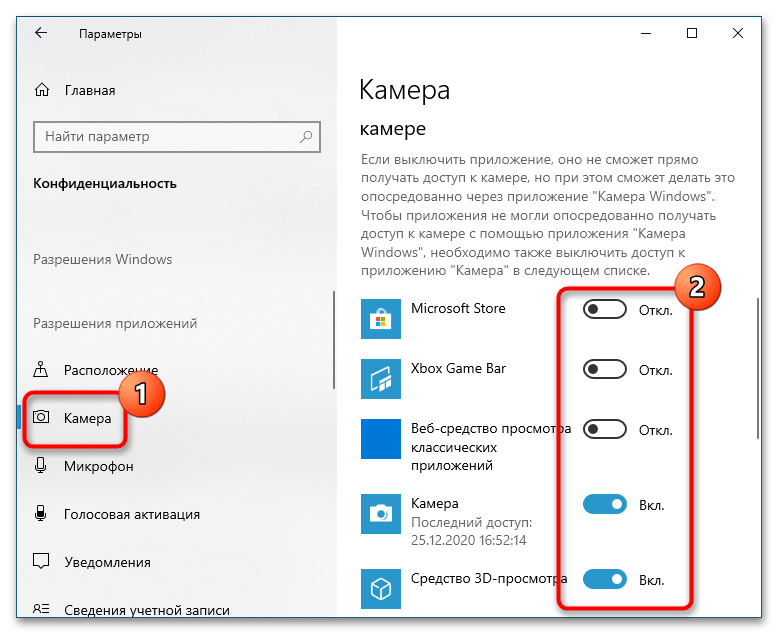
- Откройте приложение «Параметры» и перейдите в раздел «Конфиденциальность» → «Камера».
- Прокрутив содержимое окна, посмотрите, каким приложениям на компьютере разрешен доступ к камере, и отключите те из них, которые не используются.
Заодно не помешает убедиться, что использование камеры разрешено для того приложения, в котором была получена ошибка.
Способ 2: Определение процесса
Так как удерживающий камеру процесс неизвестен, скорее всего, его придется определить в ручном режиме, но для начала попробуйте завершить работу всех сторонних приложений либо перезагрузить компьютер. Если проблема не будет устранена, отыщите удерживающий процесс и определитесь, что с ним делать дальше.
-
Скачайте с сайта Microsoft утилиту Process Explorer – продвинутый аналог «Диспетчера задач».
В результате Process Explorer должен будет определить удерживающие камеру процессы. К сожалению, Process Explorer не гарантирует обнаружение использующих камеру процессов, в таком случае придется использовать другие методы поиска.
Способ 3: Чистая загрузка
Этот способ позволяет выявить удерживающие процессы методом исключения. Суть его заключается в отключении всех сторонних служб с последующей проверкой работы камеры. Если после этого камера заработает в штатном режиме, с большей долей вероятности проблема была вызвана работой одной из деактивированных служб.
-
Откройте нажатием Win + R окошко быстрого запуска и выполните в нем команду msconfig , чтобы запустить утилиту «Конфигурация системы».
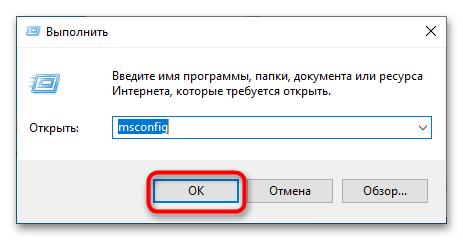
В случае обнаружения проблемной службы примите решение о ее отключении или удалении.
Способ 4: Переустановка устройства
Дополнительный метод, позволяющий исключить сбои и проблемы в работе драйверов устройства захвата изображения.
- Запустите «Диспетчер устройств» как было показано в Способе 1.
- Отыщите вашу веб-камеру в списке устройств, нажмите по ней правой кнопкой мыши и выберите из контекстного меню функцию «Удалить устройство».
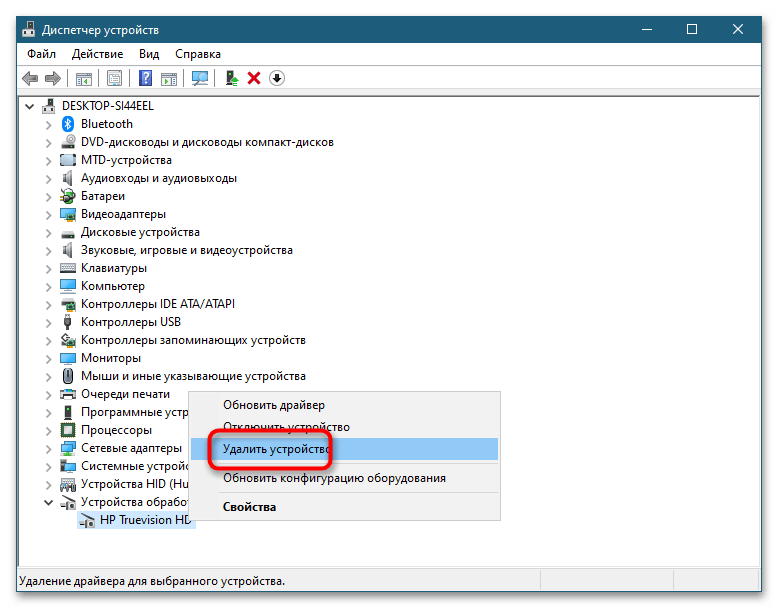
- Подтвердите действие.
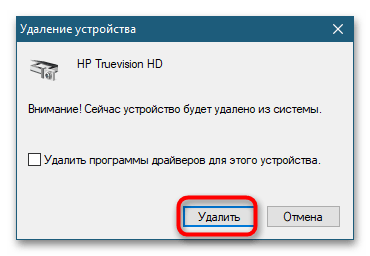
- Через меню «Действие» выполните задачу «Обновить конфигурацию оборудования», а когда камера вновь появится в списке устройств, проверьте ее работу.
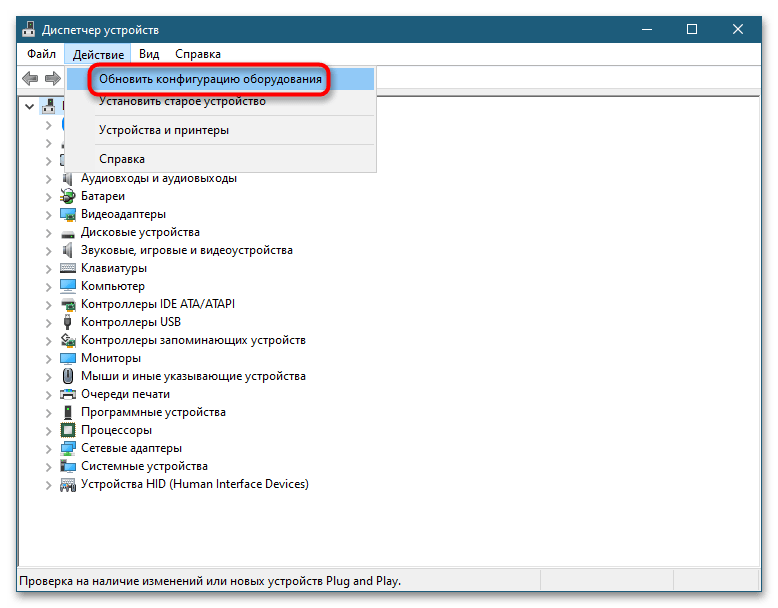
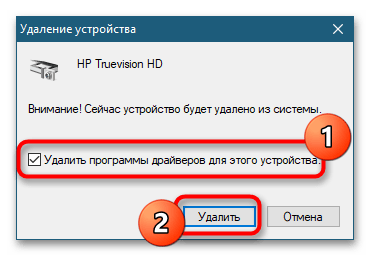
- Если это не поможет, можно повторить операцию, отметив в окошке подтверждения удаления устройства параметр «Удалить программы драйверов для этого устройства». Затем нужно будет перезагрузить компьютер, чтобы Windows смогла обнаружить и заново установить необходимые драйверы.
Способ 5: Сброс приложения «Камера»
В отличие от предыдущего, этот способ направлен на устранение последствий возможного сбоя в работе приложения «Камера».
-
Откройте «Параметры», зайдите в раздел «Приложения», отыщите в списке приложение «Камера», нажмите по нему и кликните появившуюся ссылку «Дополнительные параметры».
По завершении сброса перезагрузите компьютер и проверьте работу устройства.
Как узнать, какая программа использует веб-камеру в Windows
Если вы уже замечали активность веб-камеры по горящему светодиоду, когда вы ей не пользовались, то наверняка используете стикеры для ее заклеивания. Некоторые вредоносные программы, которые взламывают веб-камеры, могут отключать светодиод, поэтому вы ошибочно можете думать, что камера не работает.
Если вы наблюдаете горящий светодиод в то время, как вы не используете камеру, то в первую очередь нужно ее закрыть. После этого важно выяснить, какое приложение получило контроль над веб-камерой и как восстановить вашу конфиденциальность.
Как скачать Process Explorer
Microsoft предлагает небольшую утилиту Process Explorer, которая представляет собой расширенную версию Диспетчера Задач. Программа позволяет выполнять поиск по устройствам, чтобы контролировать, какие процессы их используют. Microsoft объясняет предназначение утилиты: “Process Explorer показывает информацию об активных и загруженных процессах и библиотеках DLL”.

Выполните загрузку Process Explorer по ссылке ниже:
Как найти название веб-камеры
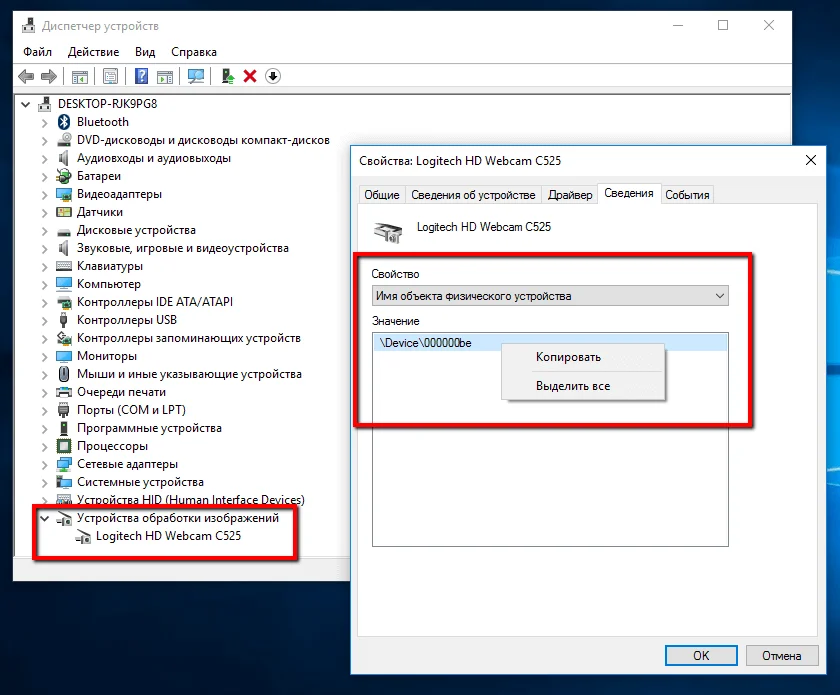
После запуска Process Explorer нужно найти имя веб-камеры, чтобы проверить, какие приложения ее контролируют. Для этого можно использовать Диспетчер Задач.
- Щелкните правой кнопкой мыши по кнопке “Пуск”.
- Выберите пункт “Диспетчер устройств”.
- Раскройте раздел “Устройства обработки изображений”.
- Щелкните правой кнопкой мыши по названию камеры в списке.
- Выберите “Свойства”.
- Перейдите на вкладку “Сведения” в верхней части окна.
- Откройте выпадающий список “Свойство”.
- Выберите пункт “Имя объекта физического устройства”.
- Щелкните правой кнопкой мыши по содержимому поля “Значение”.
- Нажмите “Копировать”.
Как узнать, какое приложение использует веб-камеру
Process Explorer должен быть запущен и свернут, а имя устройства должно быть скопировано в буфер обмена. Теперь рассмотрим, как выяснить, какое приложение контролирует камеру.
- Нажмите Process Explorer на панели задач.
- Нажмите пункт главного меню “Find”.
- Выберите опцию “Find Handle or DLL…” (можно использовать также клавиатурное сочетание Ctrl + F)
- Щелкните правой кнопкой мыши в поле “Handle or DLL substring”.
- Нажмите “Вставить”.
- Нажмите кнопку “Search”. Должен появится список процессов, которые используют веб-камеру. Если список пуст, то попробуйте повторить поиск и убедитесь, что запустили Process Explorer от имени администратора.

- Найдите соответствующий процесс в списке главного окна Process Explorer.
- Щелкните правой кнопкой мыши по неизвестному процессу.
- Нажмите “Properties”. В нашем примере камеру использует только плагин Skype. Если к вашей камере имеет доступ подозрительный процесс, лучше завершить его.

- Нажмите “Kill Process”.
- Нажмите “ОК”.
Как запустить проверку Защитником Windows
Если к вашей веб-камере имеет доступ неизвестный подозрительный процесс, то есть вероятность, что компьютер заражен. В этом случае следует запустить сканер Защитника Windows.

- Запустите Центр безопасности Защитника Windows.
- В разделе «Защита от вирусов и угроз > Расширенная проверка» выберите «Полное сканирование».
- Нажмите “Выполнить сканирование сейчас”.
После этого Защитник Windows начнет сканирование компьютера. Также для дополнительной проверки компьютера можно использовать сторонние антивирусные сканеры или бесплатные антивирусы.