ТОП 5 способов восстановить Ватсап переписку Android
Общение с помощью Интернета очень популярно в наши дни– вы с легкостью можете отправить сообщение или сделать видео звонок человеку, который находится на другом конце земного шара при помощи мессенджера WhatsApp. Один из плюсов WhatsApp – это отсутствие платы за пользование, вы бесплатно можете делиться файлами, вести переписки и многое другое. Можно ли восстановить переписку ватсап, если вы ее удалили? Однозначно, да. Не стоит переживать из-за утерянных переписок в WhatsApp на Android. Ознакомьтесь с этой статьей, и вы узнаете 5 эффективных способов, которые помогут вам восстановить переписку на Android.
Способ 1. Восстановить переписку Ватсап с помощью собеседника
Начнем с самого простого способа, для которого нам не нужно использовать сторонние программы. В ходе диалога можно нечаянно удалить сообщение – это довольно часто происходит и этому есть решение. Ваши переписки сохраняется не только у вас, но и у вашего собеседника. Поэтому вы можете попросить его перенаправить те сообщения, которые вы удалили.
Чтобы восстановить переписку ватсап, необходимо сделать следующее:
- Нажмите и долго удерживайте то сообщение, которое необходимо переслать.
- Затем сообщения выделятся, и вы сможете их переслать при помощи стрелочки, которая находится в самом верху.
Нажмите на эту стрелочку и выберите собеседника, которому необходимо отправить сообщения.
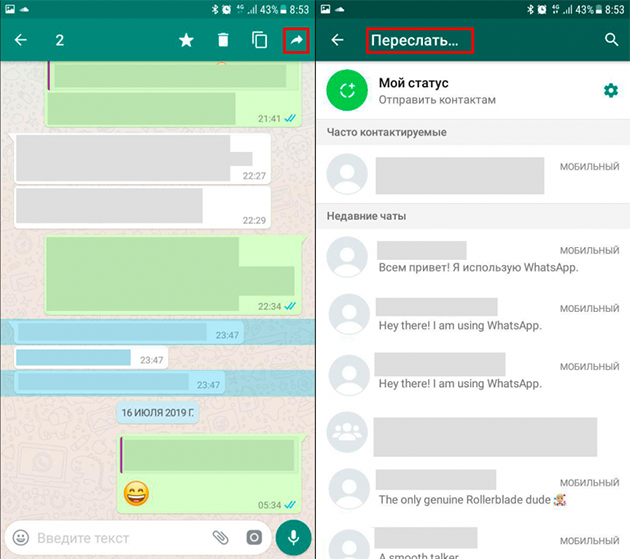
Готово. Мы восстановили сообщения очень быстро и просто, не используя дополнительных сторонних программ. Этот способ можно применить, если у вашего собеседника сохранились ваши переписки.
Способ 2. Восстановить переписку в Ватсапе из Гугл Диска
Сервис, который предлагает Google Диск, является очень популярным среди пользователей гаджетов. Вы можете бесплатно хранить данные, создавать и редактировать документы. Кроме того, с помощью Google Диск вы можете создавать резервные копии. Если вы этого еще не сделали, то включите эту функцию: Нажмите Другие опции> Настройки> Чаты> Резервная копия чатов> Резервное копирование на Google Диск
Чтобы восстановить переписку whatsapp android, нужно выполнить эти шаги:
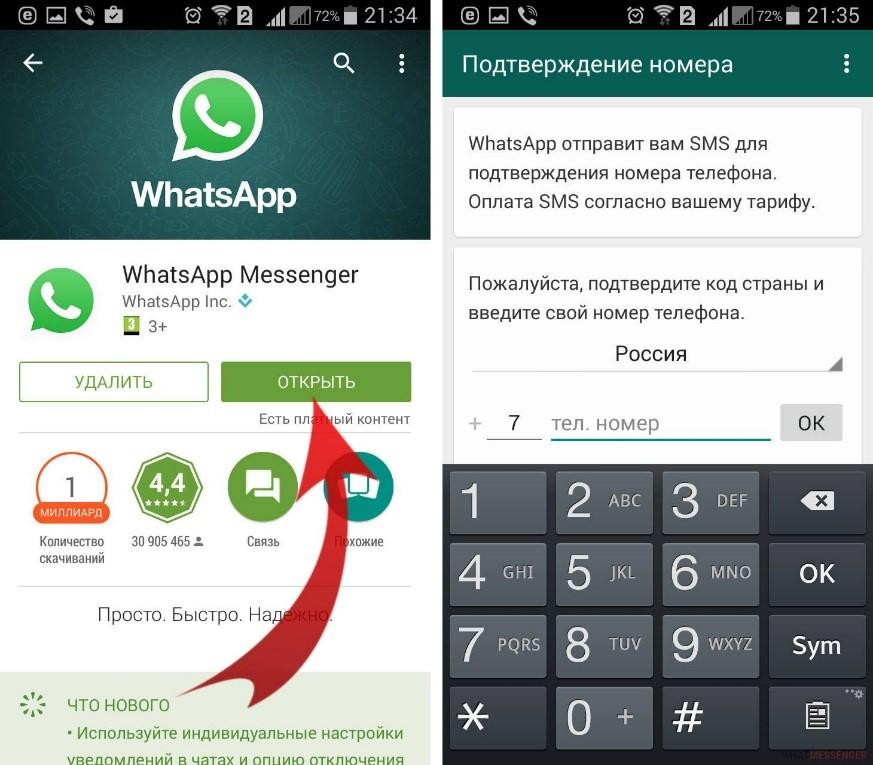
- Удалите приложение WhatsApp, если оно установлено на вашем устройстве.
- Затем заново скачайте в Google Play и установите на андроид.
- Нажмите «Принять и продолжить», чтобы принять условия предоставления услуг.
- Далее вам потребуется ввести номер телефона. Необходимо ввести тот номер телефона, который вы использовали ранее.
Затем вам придет смс из 6 цифр. Введите комбинацию в поле.
Способ 3. Восстановить Ватсап переписку из резервной копии Google через официальный сайт
Можно ли в ватсапе восстановить переписку? Конечно, да. В данном способе мы рассмотрим, как это сделатьиз резервной копии Google через официальный сайт. Чтобы восстановить восстановить удаленную переписку в ватсап Android через официальный сайт Google, необходимо помнить номер телефона и учетную запись Google, которые Вы указывали при создании резервной копии. Данный способ поможет восстановить Ваши контакты, если с момента их удаления прошло не более 30 дней.
Выполните следующие шаги:
- Шаг 1. Откройте браузер на Вашем компьютере или телефоне и перейдите на страницу https://contacts.google.com/. Введите логин и пароль.
- Шаг 2. Вызовите левую боковую панель и в перечне доступных опций нажмите на «Еще».
- Шаг 3. В развернутом списке выберите опцию «Отменить изменения».
- Шаг 4. Далее укажите временной отрезок, за который необходимо восстановить контакты устройства. Вы можете выбрать один из предложенных вариантов либо настроить свой. Затем нажмите на кнопку «Подтверждение».
- Шаг 5. Дождитесь синхронизации контактов с телефонной книгой на Вашем телефоне Android, после чего в приложении «Контакты» и, следовательно, в приложении WhatsApp появятся имена владельцев номеров.
Способ 4. Восстановить WhatsApp из локальной резервной копии
Убедитесь в том, что у вас есть файловый менеджер. Он будет необходим для того, чтобы переименовать резервные копии. Обратите внимание, что если после удаления переписки прошло более 7 дней, то восстановить ватсап переписку из резервной копии будет невозможно.
- Переходим в файловый менеджер устройства Android;
- Далее заходим в содержимое файла мессенджера WhatsApp. Если файлы с резервными копиями хранятся на SD-карте устройства Android, то перейдите в /sdcard/WhatsApp/
- Теперь переходим в папку Databases, в ней содержатся резервные копии всех чатов, фотографий, видео и т.д. с названием msgstore-ГГГГ-ММ-ДД.1.db.crypt12. Обратите внимание на то, что папка Databases хранит все данные за последние семь дней;
Теперь выберите необходимый файл для восстановления в соответствии с датой его создания, а затем переименуйте его в в msgstore.db.crypt12;

Способ 5. Восстановить удаленную переписку Ватсап путём Tenorshare UltData WhatsApp Recovery
Рассмотрим способ — как восстановить удаленную переписку WhatsApp Android, используя такую программу как Tenorshare UltData WhatsApp Recovery. Нельзя не отметить преимущества данной утилты: поддержка восстановления практически всех типов данных WhatsApp Android/iOS, такие как контакты, смс, история звонков, фотографии, видео, заметки и многое другое. Программа функционирует на многих моделях смартфонов Android, таких как Samsung, Huawei, Xiaomi, LG, Sony, Google. Даже если вы давно удалили переписку, программа сможет ее обнаружить и восстановить за считанные минуты. Утилита полностью совместима с Android 12/11/10/9/ 8.1/ 8/7/6/5/4.4.
Следуйте данному руководству:
После установки и запуска UltData WhatsApp Recovery на вашем компьютере, нажмите на Устройство.

Подключите к нему iPhone с помощью USB-кабеля. Когда он обнаружит ваш iPhone, нажмите «Начать сканирование».

Программа начнет сканирование данных WhatsApp на вашем телефоне. А отсканированные сообщения будут отображаться в категориях.

Выберите сообщения, которые вы хотите, и нажмите «Восстановить».

Итак, мы успешно восстановили удаленные переписки за пару кликов.
Заключение
Удаленная переписка может создать массу проблем, если в ней хранились важные данные. К счастью, существуют способы, которые могут устранить эту неприятную ситуацию. Один из проверенных способов является способ с помощью программы Tenorshare UltData WhatsApp Recovery. Программа способна быстро восстановить переписку ватсап без резервного копирования и root за считанные минуты. Даже если вы купили новый смартфон и вам необходимо восстановить переписки на Андроиде, то это совершенно не трудно сделать. Кроме того, если сбой привел к удалению чатов, вы сможете их восстановить. Вам всего лишь нужно установить программу на компьютер и с помощью встроенной инструкции восстановить данные.
WhatsApp — восстанавливаем сообщения переписки
Добавь страницу в закладки, поделитесь с друзьями — FreeSoft подготовил простые инструкции + интересные лайфхаки по восстановлению пропащих чатов, удаленных сообщений и прочей переписки в WhatsApp на ваших «айфонах» и Андроид-аппаратах (Samsung, Huawei, Honor — без разницы).
Как восстановить WhatsApp после удаления и переписку в нем

Наиболее распространенная причина исчезновения WhatsApp — удаление приложения. Если удалили WhatsApp, все связанные с ним данные, включая ярлык на главном экране, исчезнут со смартфона. Но, возможно, оно было скрыто или перемещен ярлык. Чтобы узнать, осталось ли приложение на телефоне, выполните следующие шаги:
- Откройте настройки телефона.
- Перейдите в раздел «Приложения», выберите «Все приложения».
- Введите запрос «WhatsApp» в строку поиска.
Если поиск выдаст приложение мессенджера, значит WhatsApp все еще установлен на телефоне, просто нужно его найти. Возможно, ярлык с приложением случайно скрыли в папке. Проверьте все папки на главном экране, меню приложений и другие пространства смартфона. Если все же не можете найти WhatsApp, приступайте к его удалению и последующему восстановлению:
- Найдите WhatsApp в списке установленных приложений.
- Нажмите кнопку «Удалить».
- Подтвердите действие.
Удаление и последующее восстановление поможет и тогда, когда с приложением произошел сбой, и оно начало работать некорректно.
Перед удалением приложения рекомендуется создать резервную копию. На Android:
- В приложении WhatsApp нажмите на кнопку трех вертикальных точек и войдите в настройки.
- Выберите раздел с чатами, а затем — «Резервная копия чатов».
- Выберите профиль Google.
- Нажмите «Резервное копирование».
Для iPhone перейдите в «Настройки» WhatsApp, выберите «Чаты»→«Резервная копия». Кликните «Создать копию».
Значок WhatsApp: Pixabay
При случайном или намеренном удалении WhatsApp можно легко вернуть, повторно установив его на смартфон. Самый простой способ сделать это — установить через магазин приложений. Для устройств Android Google — Play Market, а для iPhone — App Store. Для восстановления выполните такие действия:
- Перейдите на страницу WhatsApp в Google Play или App Store.
- Нажмите кнопку «Установить».
- Дождитесь завершения загрузки и установки приложения.
После этого на главном экране появится иконка WhatsApp, которая пропала ранее. Если по каким-то причинам в Google Play или App Store не можете найти приложение, установите его вручную:
- Откройте официальный сайт WhatsApp, где можно загрузить приложение.
- Нажмите кнопку «Установщик пакета».
- Дождитесь завершения загрузки файла APK.
- Откройте файл с помощью стандартного приложения «Проводник» или «Менеджер файлов» (файл окажется в папке с загрузками).
- Нажмите кнопку «Установить».
Если никогда ранее не восстанавливали WhatsApp таким образом, смартфон может запросить разрешение на установку из неизвестных источников. Просто разрешите устройству инсталляцию приложения.
Как восстановить чаты в WhatsApp
Восстановить переписку в WhatsApp возможно через бэкап. Должна быть создана резервная копия чатов. В справочном центре WhatsApp указаны такие действия по восстановлению переписки на Android c Google Диска:
- Убедитесь, что устройство Android связано с аккаунтом Google, в котором хранится резервная копия.
- Установите и откройте WhatsApp на устройстве, подтвердите номер телефона.
- Когда появится запрос о восстановлении чатов и медиафайлов с Google Диска, нажмите кнопку «Восстановить».
- После завершения процесса восстановления нажмите кнопку «Далее». Чаты появятся после завершения инициализации.
- WhatsApp продолжит восстанавливать медиафайлы после появления чатов.
Если устанавливаете WhatsApp на устройство, для которого не создавали резервные копии на Google Диске, приложение автоматически восстановит файлы из локальных резервных копий на телефоне.
Если используете локальную резервную копию, понадобится перенести файлы на телефон с помощью компьютера или SD-карты. Чтобы восстановить чаты, выполните следующие действия:
- Подключите телефон к ПК или установите SD-карту.
- На ПК войдите в файловое хранилище телефона либо войдите туда на смартфоне через диспетчер файлов или подобное стандартное приложение.
- В файловом хранилище найдите и откройте папку WhatsApp, а затем Databases.
- Скопируйте последний файл резервной копии на ПК или SD-карту.
- Установите WhatsApp, вставьте скопированный файл в папку Databases, откройте приложение и подтвердите номер телефона.
- Когда появится запрос на восстановление чатов и медиафайлов из локальной резервной копии, нажмите кнопку «Восстановить».
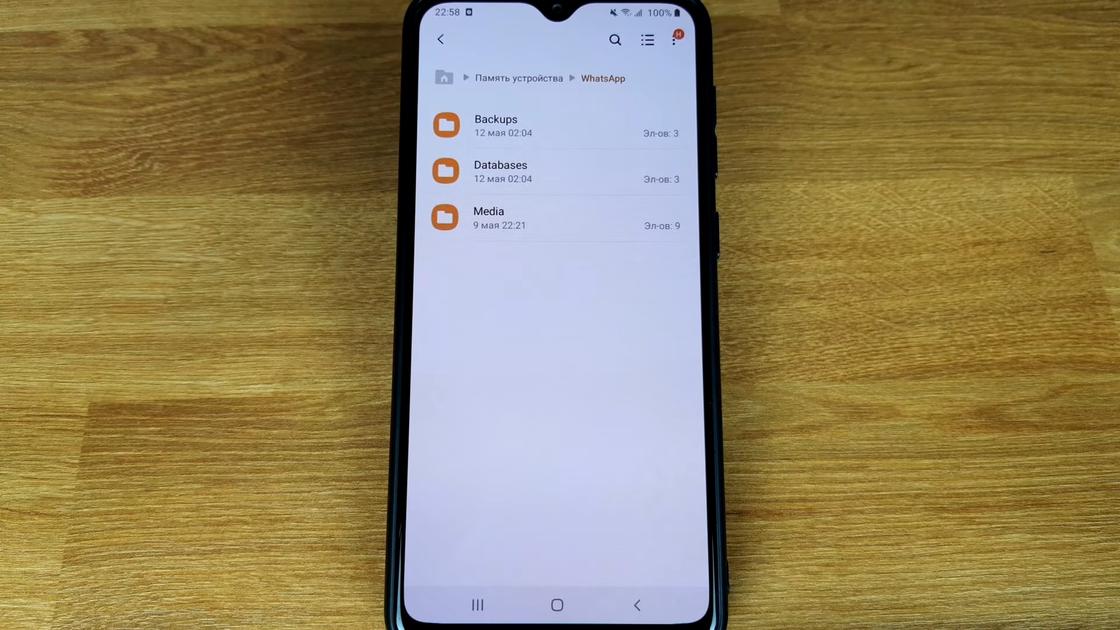
Папки внутри WhatsApp на телефоне: YouTube/Андроидник
Учтите, что на телефоне хранятся локальные резервные копии за последние семь дней. Локальные резервные копии создаются автоматически ежедневно в 2 часа ночи и сохраняются в виде файлов на телефоне.
На устройствах iPhone восстановить чаты можно при помощи iCloud, на котором сохраняется резервная копия. Проверить ее можно в настройках приложения. Для этого необходимо войти в «Чаты», а затем в «Резервная копия». Важно, чтобы iCloud Drive был включен.
Если нет резервной копии, можно попросить собеседника экспортировать чат. Так сможете восстановить переписку с конкретным пользователем. Собеседник должен:
- Открыть переписку.
- Нажать на три точки, а затем — «Еще». На iPhone нажать на имя собеседника.
- Выбрать «Экспорт чата» и отправить файл.
После получения файла, перебросьте его в папку Database.
В восстановлении чатов iPhone и Android помогут сторонние программы. Воспользуйтесь Tenorshare UltData WhatsApp Recovery. Хотя программа не восстанавливает текстовые сообщения, в ряде случаев позволяет вернуть фото и видео. Установите программу, запустите, подключите телефон к ПК и просканируйте его. В программе будут отображены файлы, которые были удалены. Отметьте нужные и восстановите.
Если на iPhone или Android пропал WhatsApp, его можно восстановить. Воспользуйтесь рекомендациями специалистов, которые помогут восстановить мессенджер и вернуть чаты и файлы.
Как восстановить сообщения WhatsApp на новом телефоне (между iPhone и Android)
Если вы хотите понять, как восстановить сообщения WhatsApp на новом телефоне, эта статья для вас. Когда вы его прочтете, вы получите качественную информацию о восстановлении ваших сообщений WhatsApp.
Часть 1: [с Android на Android] Как восстановить сообщения WhatsApp на новом телефоне?
В этой части вы узнаете о том, как передавать сообщения Whatsapp на новый телефон(со старого телефона Android на новый телефон Android) четырьмя простыми и эффективными способами. Теперь давайте посмотрим, как это сделать здесь.
Способ 1. Как восстановить сообщения Whatsapp на новом телефоне с Google Drive
Как восстановить WhatsApp чат в новом телефоне с Google drive это немного сложно. Вам нужно будет выполнить несколько процедур, чтобы выполнить эту задачу. Вы можете проверить их ниже:
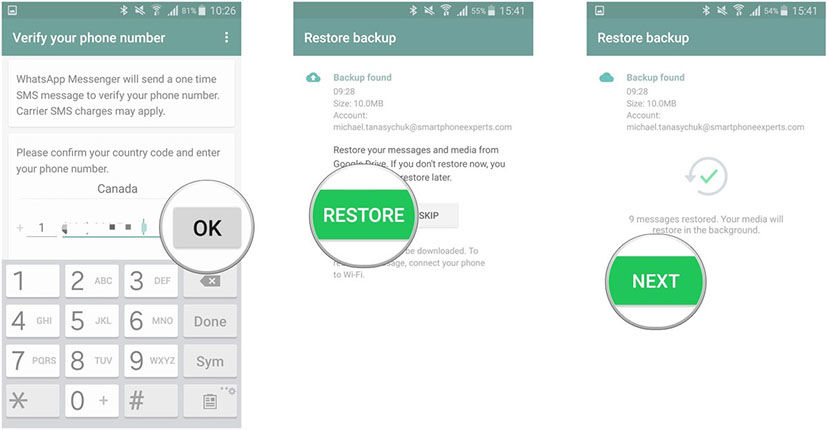
- Удалите и переустановите WhatsApp.
- Откройте WhatsApp и верифицируйте свой номер.
- При появлении запроса нажмите ВОССТАНОВИТЬ, чтобы восстановить ваши чаты и мультимедиа с Google Диска.
- После завершения процесса восстановления нажмите ДАЛЕЕ. Ваши чаты будут отображаться после завершения инициализации.
WhatsApp начнет восстанавливать ваши медиафайлы после восстановления ваших чатов.
Способ 2. Восстановите сообщения WhatsApp из локальной резервной копии
Если вы хотите знать, как восстановить сообщения WhatsApp в новом телефоне, вы попали в нужный раздел. Вам нужно будет убедиться, что вы уже сделали резервную копию, чтобы получить свои файлы. Затем вы можете выполнить следующие действия, чтобы выполнить восстановление.
-
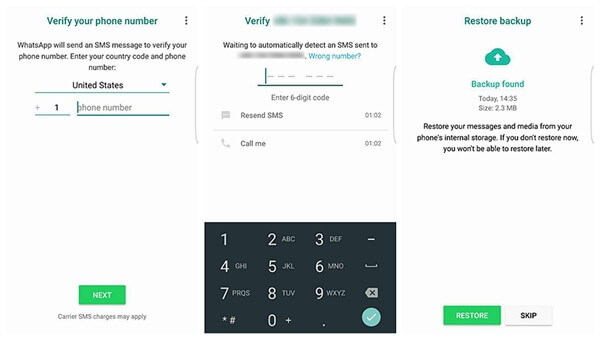
Шаг 1 : Переустановите WhatsApp. Если у вас установлен WhatsApp на вашем устройстве, пожалуйста, удалите и переустановите его через Google Play Store.
Шаг 2: Начните восстановление. После завершения процесса переустановки просто проверьте свои контактные данные, как это было в процессе резервного копирования Google Диска. Затем нажмите кнопку «Восстановить» и подождите некоторое время, чтобы получить все данные, извлеченные из сохраненных файлов.
Способ 3. Восстановите сообщения WhatsApp из менее последней локальной резервной копии
Если вы предпочитаете восстановить свое сообщение Whatsapp с помощью этой опции, пожалуйста, выполните следующие действия:
- Загрузите приложение файлового менеджера.
- В приложении файлового менеджера перейдите к sdcard/WhatsApp/Databases. Если ваши данные не хранятся на SD-карте, вы можете увидеть «внутреннее хранилище» или «основное хранилище» вместо SD-карты.
- Переименуйте файл резервной копии, который вы хотите восстановить из msgstore-ГГГГ-ММ-ДД.1.db.crypt12, в msgstore.db.crypt12. Возможно, что более ранняя резервная копия может быть на более раннем файле, таком как crypt9 или crypt10. Не меняйте номер расширения файла.
- Удалите и переустановите WhatsApp.
- Запустите ВОССТАНОВЛЕНИЕ по запросу.
Способ 4. Восстановление сообщений WhatsApp с помощью iCareFone для передачи WhatsApp[Рекомендуется]
Tenorshare iCareFone для передачи WhatsApp это один из самых быстрых способов передачи, резервного копирования и восстановления ваших бизнес-данных WhatsApp. Приложение является надежным. Это может помочь вам легко передавать чаты WhatsApp между Android и iOS. Это самый рекомендуемый инструмент для восстановления чатов Whatsapp на новом телефоне. Чтобы использовать приложение, пожалуйста, выполните следующие действия:
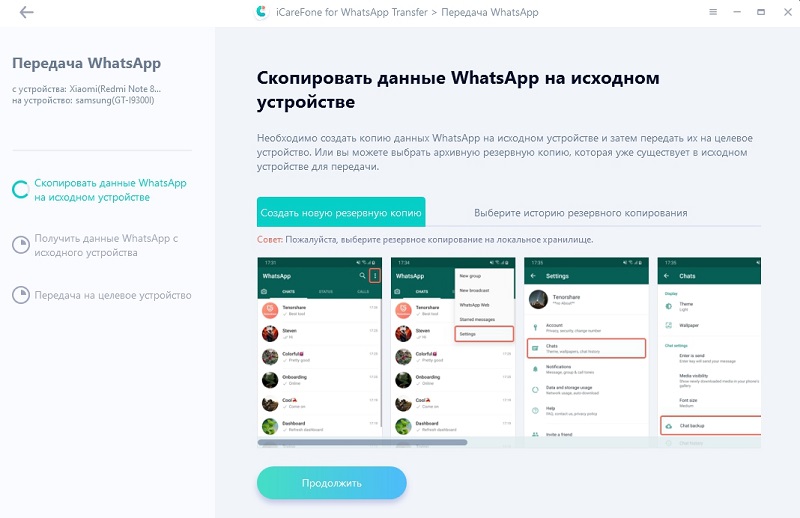
Нажмите кнопку » Перенести’. Вы получите сообщение во всплывающем окне. Прочтите сообщение и примите условия, если они вам представлены.
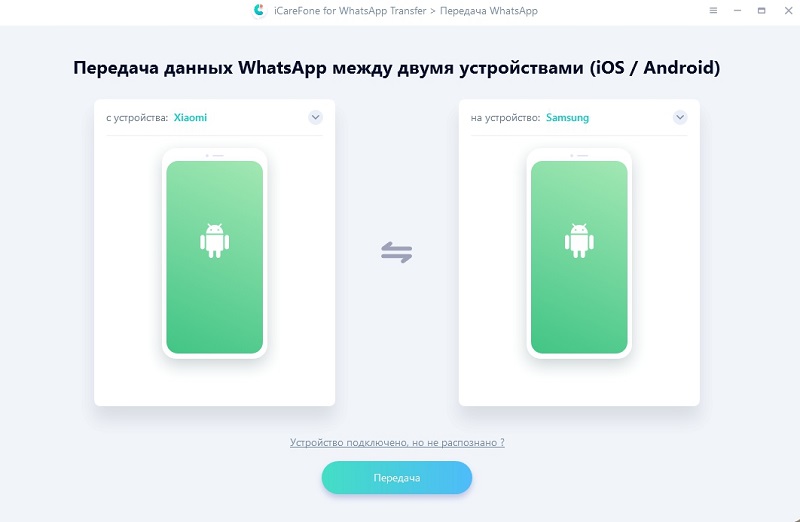
Теперь программное обеспечение должно создавать резервные копии данных WhatsApp на вашем исходном устройстве. Подождите несколько минут, пока процесс не будет завершен.
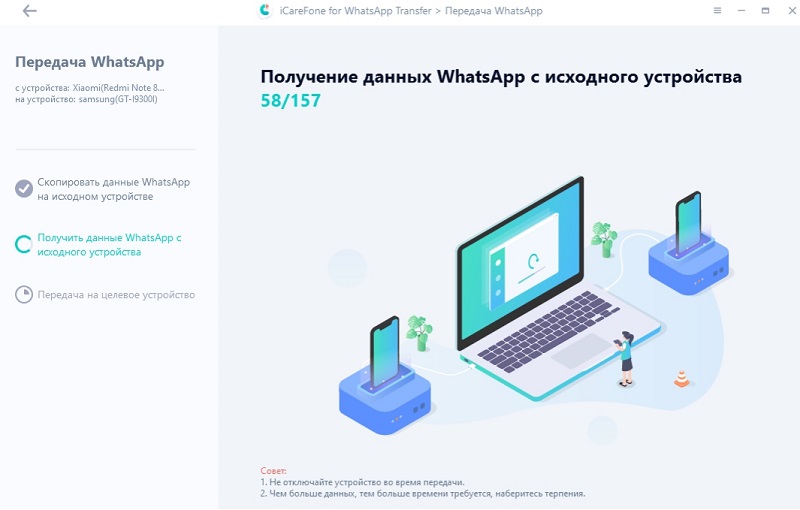
Теперь программа будет получать данные WhatsApp с устройства. Просто потерпи немного.
Затем вся ваша учетная запись WhatsApp переносится на новый телефон Android.
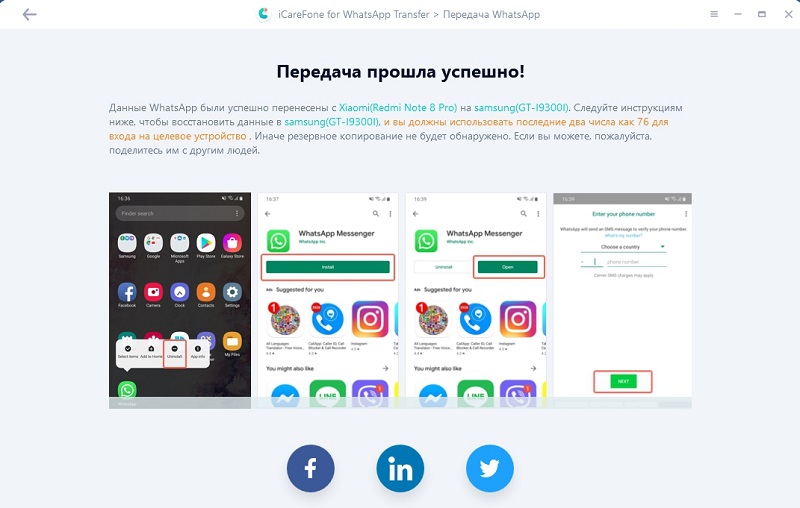
Это просто, как восстановить старые сообщения WhatsApp на новом телефоне.
Часть 2:[iPhone на iPhone]Как восстановить сообщения Whatsapp на новом телефоне?
Кроме того, для некоторых пользователей iOS, восстановить сообщения WhatsApp в новом телефоне не так сложно, если вы создали резервную копию WhatsApp в iCloud. Если вы не создали резервную копию WhatsApp, мы предложим вам еще один отличный способ.
Способ 1. Восстановление сообщений WhatsApp из резервной копии iCloud
Прежде чем приступить к этому процессу, сначала проверьте, существует ли резервная копия iCloud в вашей учетной записи. Просто перейдите в WhatsApp> Настройки> Чат> Резервное копирование чата, чтобы запустить проверку. Затем удалите и переустановите WhatsApp из App Store. Следуйте инструкциям на экране, чтобы завершить процесс переустановки.
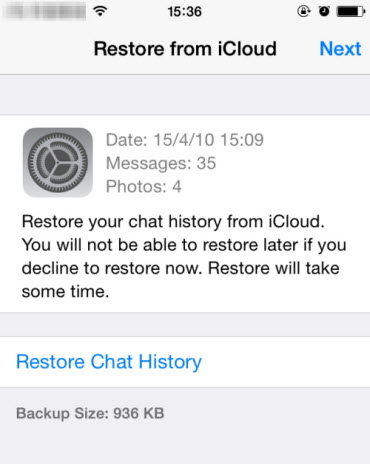
Если вы выполнили этот шаг, следуйте процессу восстановления. И обратите внимание на следующие вещи:
- Войдите в систему с помощью Apple ID, получите доступ к iCloud и включите iCloud Drive.
- Затем у вас должно быть достаточно места как на вашем iPhone, так и на iCloud. У вас должно быть почти в 2 раза больше места учетной записи iCloud, чем фактический размер резервной копии.
- Вы должны использовать один и тот же номер телефона как для восстановления, так и для резервного копирования, потому что вы не можете использовать другую учетную запись WhatsApp.
Способ 2. Восстановите сообщения WhatsApp с помощью iCareFone для передачи WhatsApp
Поскольку мы уже говорили о восстановлении сообщений WhatsApp из резервной копии iCloud, давайте перейдем к способу без резервной копии iCloud. Tenorshare iCareFone для передачи WhatsApp — это программное обеспечение, которое может передавать WhatsApp с iPhonе на iPhone. Вот руководство о том, как это сделать.
Загрузите и установите iCareFone для передачи WhatsApp. Запустите, а затем подключите два iPhone к компьютеру.
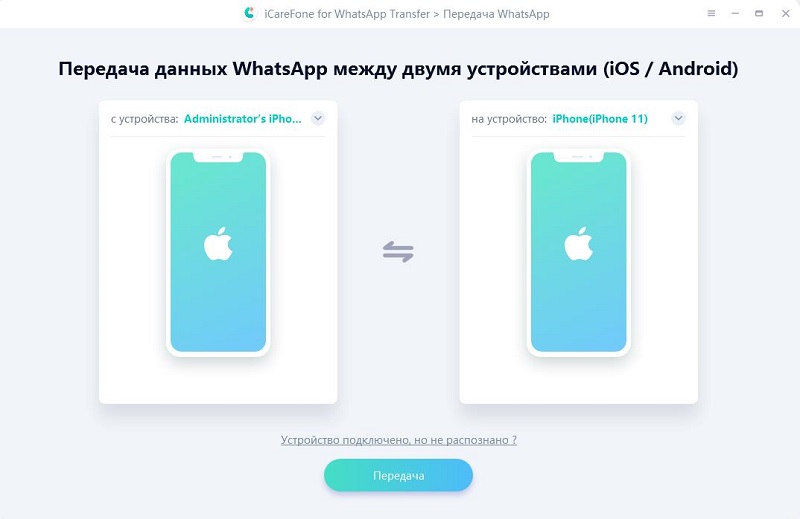
Затем нажмите «Передача» на экране, и сообщение предупредит, что WhatsApp на исходном целевом объекте будет перезаписан. И программа начнет создавать резервные копии WhatsApp на исходной цели.
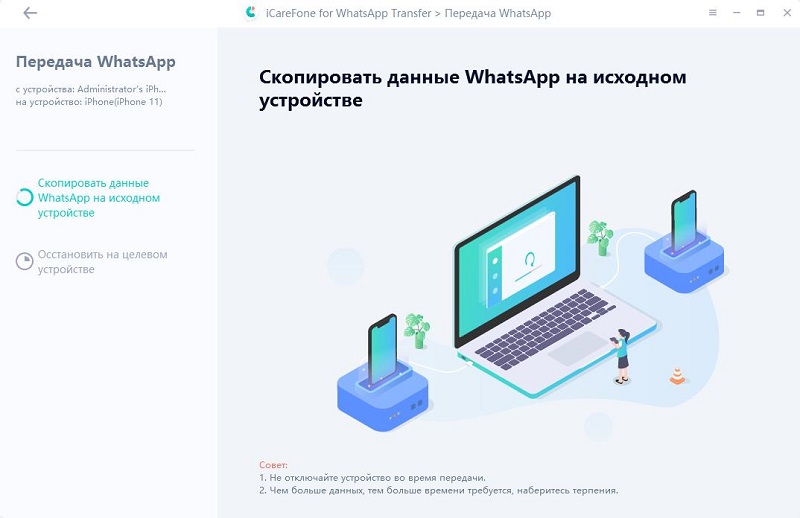
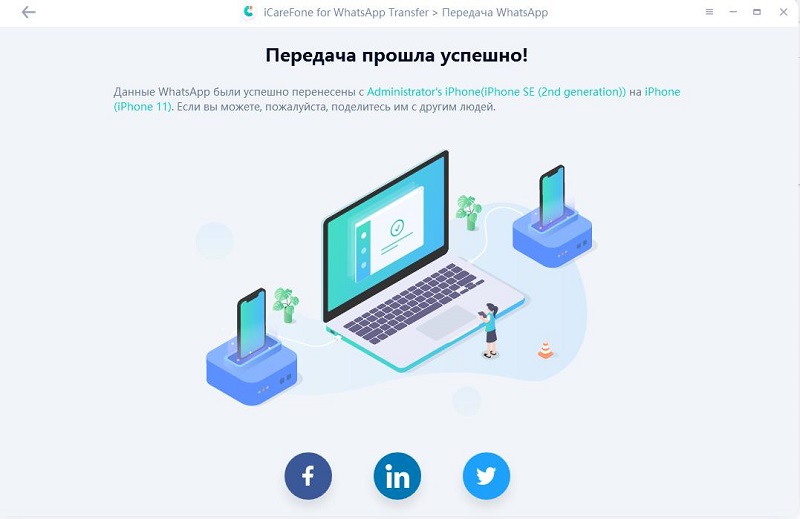
Прежде чем восстановить WhatsApp на целевом iPhone, вам необходимо войти в WhatsApp на целевом iPhone. После того, как вы подтвердите это, этот перевод будет успешно осуществлен.
Часть 3:[Между Android и iPhone]Как восстановить сообщения WhatsApp на новый телефон?
Многие пользователи iPhone хотели бы перенести свои файлы с устройств Android. Скорее всего, они примут такое решение, потому что только что получили новый iPhone. Из-за этого они не хотели бы вернуть свои записи в чате. Таким образом, они захотят получить свое сообщение WhatsApp на новый телефон. Если у вас возникли проблемы с передачей сообщений Whatsapp, ниже приведены некоторые шаги, которые необходимо выполнить:
Запустите iCareFone для передачи WhatsApp. Затем создайте соединение между двумя устройствами на вашем компьютере. А затем нажмите кнопку «Перенести», чтобы продолжить.

Примите информацию на всплывающем экране, нажав «Да», чтобы перейти к следующему шагу.
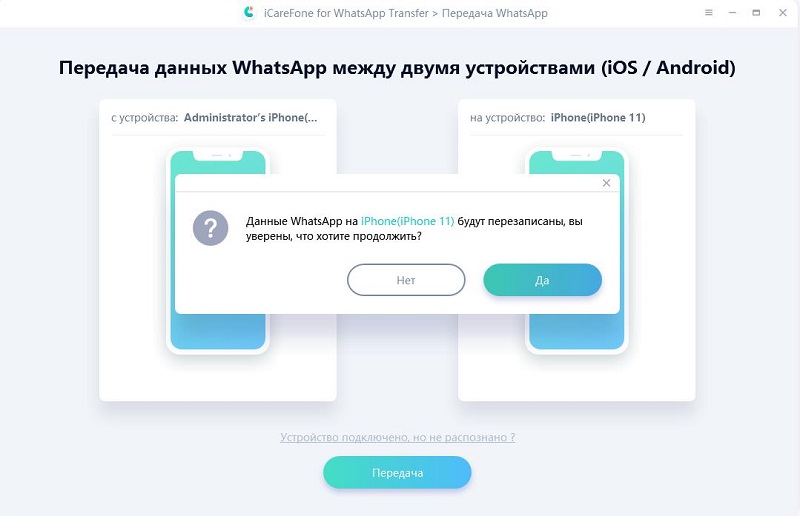
Затем создайте резервную копию данных WhatsApp на исходном устройстве, следуя инструкциям на экране. После выполнения этого шага нажмите кнопку «Продолжить».

Пожалуйста, проверьте учетную запись WhatsApp на вашем исходном устройстве. Просто введите код своей страны и номер телефона, чтобы выполнить этот шаг.

После успешной проверки ваше устройство автоматически перейдет к следующему шагу для создания данных, которые будут восстановлены на целевом устройстве.
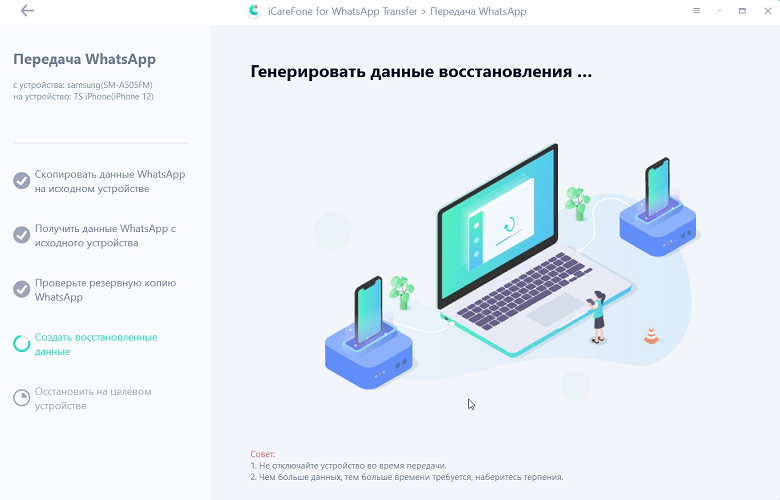
Теперь ваш WhatsApp полностью перенесен, вы можете проверить его на своем целевом устройстве./p>

Заключение
Восстановить сообщения WhatsApp на новом телефоне не так сложно, как многие думают. Если вы сможете следовать приведенным выше инструкциям, вы легко справитесь с этой работой. Что еще более важно, вы достигнете своей цели без каких-либо хлопот, когда используете iCareFone для передачи WhatsApp.