Как подключить смарт-часы к телефону

Подключение смарт-часов к смартфону необходмо для полноценной работы устройства и доступа к целому ряду функций: получение уведомлений о звонках, смс, почте, управление плеером и камерой, блокировка или поиск смартфона, отслеживание действий на детском телефоне и многое дургое. Настроить подключение нужно только один раз. В дальнейшем соединение и синхронизация осуществляются в автоматическом режиме. Рассмотрим, как выполнить подключение устройств под iOS и Android.
Перед подключением на обоих устройствах должен быть активирован Bluetooth, а смартфон подключен к интернету. Устройства на протяжении процесса настройки подключения должны располагаться рядом.
Как подключить Apple Watch к iPhone
Предварительно нужно включить на айфоне Bluetooth. Также необходимо подключение к Wi-Fi или сотовой сети.
1. Часы включить и поднести к смартфону. На его экране появится окно подключения с кнопкой «Продолжить», на которую следует нажать. Если сообщение не появится автоматически, откройте приложение Apple Watch и выберите пункт «Создать пару».

2. Навести тыловую камеру телефона на циферблат часов, чтобы он оказался по центру видоискателя, и дождаться сообщения о создании пары. Если воспользоваться камерой по каким-то причинам не получилось, нужно нажать «Создать пару с Apple Watch вручную» и следовать инструкциям на дисплее смартфона.
3. Если у вас это первые смарт-часы Apple, следует нажать «Настроить как новые Apple Watch». В противном случае выбрать резервную копию и следовать появившимся на экране инструкциям.
4. Затем нажать «Левая» или «Правая», чтобы выбрать руку, на которой будут располагаться часы.

5. При появлении соответствующего запроса, нужно ввести пароль Apple ID. Если запрос не появится, осуществите вход через приложение Apple Watch, выбрав в нем «Основные» — «Apple ID».

6. Если на айфоне настроено приложение «Локатор», вам будет предложено включить функцию «Блокировка активации». Отобразившееся окно «Блокировка активации» будет означать, что привязка смарт-часов к идентификатору Apple ID уже имеется. Для продолжения настройки в этом случае потребуется ввести логин и пароль учетной записи Apple ID.
7. Этап создания код-пароля можно пропустить, нажав «Не добавлять код-пароль», однако, в дальнейшем он может потребоваться для некоторых функций (например, для Apple Pay).

8. На следующем этапе можно выбрать и настроить некоторые функции Apple Watch, следуя инструкциям, а также установить доступные приложения.
9. Завершится процедура подключения синхронизацией устройств, которые может занять некоторое время в зависимости от объема имеющихся данных. О завершении синхронизации часы дадут знать звуковым сигналом и легкой пульсацией. После этого необходимо нажать на колесико Digital Crown с правой стороны часов.
Как подключить Apple Watch к Android-смартфону

1. Для подключения часов Apple к смартфону под Android необходимо установить на смартфон приложение Aerlink: Wear Connect for iOS, а на часы — BLE Utility, используя для этого айфон.
2. Установленное приложение нужно запустить на смартфоне и включить iOS Service.
3. На часах запустить BLE Utility и открыть вкладку Peripheral. После этого на смартфоне появится уведомление об обнаруженных часах. Нужно на него нажать и дождаться соединения.
В процессе подключения нужно дать часам ряд разрешений на доступ: к календарю, к уведомлениям, к контактам и к геолокации. Но даже после подключения Apple Watch к андроид-устройству будут работать не все функции. Например, голосовой ассистент окажется недоступен. Уведомления о звонках, смс и прочем приходить будут, но ответить на звонок с часов уже не получится.
Как подключить любые часы к iPhone
1. Чтобы подключить смарт-часы с ОС Google Wear и другими операционными системами (кроме Apple Watch) к айфону, нужно установить на часы приложение Aerlink: Wear Connect for iOS, используя для этого андроид-смартфон, на iPhone установить утилиту BLE Utility.
2. На часах активировать Aerlink в меню «Пуск», на смартфоне запустить BLE Utility и открыть вкладку Peripheral.

3. После того как устройства обнаружат друг друга, на дисплее смарт-часов отобразится код для сопряжения, который нужно будет ввести в окне создания пары на смартфоне.

Как подключить любые часы к Android-смартфону
1. Для подключения смарт-часов (любых, кроме Apple Watch) к смартфону под Android потребуется установить на него гугловское приложение Wear OS, которое подходит для подавляющего большинства моделей (версия Android должна быть 4.4 или выше).
У отдельных брендов могут быть собственные аналогичные программы (например, Galaxy Wearable, Huawei Wear, MiFit и другие — указано в инструкции к часам), но Wear OS тоже подойдет. Wear OS добавляет смарт-часам определенные функции и поддерживает гугл-ассистента.
2. Включить Bluetooth и интернет на смартфоне и приблизить к нему часы. Если Bluetooth не включен, Wear OS предложит сделать это прямо в нем. Также нужно предоставить часам доступ к геолокации, нажав кнопку «Далее».

3. После запуска Wear OS и обнаружения смартфоном часов приложение предложит выбрать модель из списка. Если нужные часы в списке отсутствуют, можно нажать «Часов в списке нет» и почитать подробную инструкцию с перечислением причин и способов решения.

4. Ввести пин-код, если приложение его потребует.
5. Дождаться передачи данных, которое может занять несколько минут в зависимости от объема.
6. Выбрать нужный аккаунт Google для синхронизации.

7. Произвести настройки часов, следуя инструкциям на экране.
Как подключить детские смарт-часы
У большинства моделей детских смарт-часов, в отличие от «взрослых», имеется слот для СИМ-карты, необходимой для отслеживания местоположения ребенка и возможности связаться с ним в любой момент. Тариф лучше выбрать с безлимитным интернетом. Работоспособность СИМ-карты рекомендуется предварительно проверить на телефоне и только после этого установить ее в часы. Также желательно проверить баланс и отключить проверку ПИН-кода.
1. Вставить SIM-карту в часы и включить их.
2. Включить Bluetooth на обоих устройствах.
3. Установить на смартфон приложение SeTracker, SeTracker2 или аналогичное.
4. После запуска приложения нужно пройти регистрацию. Для этого необходимо указать код лицензии (на задней стороне часов), номер телефона на случай необходимости восстановления пароля, e-mail в качестве логина и пароль, имя ребенка и проч.
5. Запустить привязку, дождаться подключения и синхронизации.
6. Далее можно осуществить настройку часов, активируя необходимые опции в соответствии с инструкцией.

Что делать, если смарт-часы не подключаются
1. Если осуществить подключение умных часов к смартфону не получается, первым делом проверьте совместимость устройств, ознакомившись с инструкцией или поискав информацию в интернете.
2. Убедитесь, что часы заряжены и включены, а Bluetooth активирован на обоих устройствах.
3. Попробуйте перезагрузить устройства, удалить подключение на смартфоне, а затем выполнить подключение заново, сбросить настройки часов до заводских и осуществить новое подключение.
4. Установите последние доступные обновления операционной системы для смартфона и часов.
5. Проверьте в настройках смартфона, включено ли разрешение отправлять уведомления на сопряженных часах.
6. Подключение может не происходить из-за того, что уже имеется коннект с другим гаджетом. В этом случае нужно удалить все текущие соединения в настройках или путем перезагрузки, после чего попытаться подключиться вновь.
7. Следует учесть также, что подключить часы к двум смартфонам сразу не получится. Перед подключением часов к новому телефону, их нужно отключить от предыдущего.
Инструкция Инструкция для Smart Watch Series 8

Вы можете найти «Wearfit Pro» в AppStore или отсканировать QR-код, чтобы перейти по ссылке для загрузки.
2. Подключите часы.
2.1 Подключение через QR-код: после включения часов и перехода к циферблату сдвиньте вправо, чтобы перейти к функции разделения экрана, нажмите кнопку быстрого доступа «подключение по QR-коду» и отсканируйте код в приложении «Wearfit Pro» на смартфоне.
2.2 Подключение вручную: после включения Bluetooth на телефоне войдите в приложение, чтобы найти устройство для подключения вручную.
2.3 Подключение и Bluetotth-вызовы. При заводских настройках часов Bluetooth-вызовы отключены, функции вызова и воспроизведения музыки не работают.
Прокрутите вниз, чтобы открыть контекстное меню и нажмите переключатель Bluetooth-вызовов. После включения, вы сможете найти Bluetooth-звонки в системе мобильного телефона (когда Bluetooth включен), найти соответствующее название устройства и нажать кнопку «подключиться».
После успешного подключения, вы сможете использовать функции вызова и воспроизведения музыки Smart Watch Series 8
Руководство по эксплуатации
1. Функция разделения экрана: Дважды щелкните для отображения экрана и нажмите «Назад».
2. Страница набора номера: Проведите пальцем влево, чтобы перейти к выбору циферблата, листайте влево, чтобы переключиться на другие циферблаты. Примечание: Система предварительно предлагает пять циферблатов, и последний называется «Пользовательский». Этот циферблат можно изменить в магазине приложения и пользовательских настройках.
3. Меню: На странице набора номера нажмите боковую клавишу, чтобы перейти на страницу меню, после входа на страницу меню дважды нажмите боковую клавишу для переключения между меню и нажмите боковую клавишу еще раз, чтобы вернуться на страницу с циферблатом.
4. Меню функций: На странице меню нажмите на иконку приложения, чтобы выбрать соответствующую функцию, сдвиньте вправо, чтобы вернуться, и нажмите боковую кнопку, чтобы вернуться на главную страницу.
Часы могут определять состояние здоровья, уровень сахара в крови, частоту дыхания и т.д. Вы можете загрузить приложение из маркета, оно синхронизируется с вашими часами. Вы сможете узнать о своем состоянии здоровья, а также местоположении друзей в любое время. Вы можете загрузить приложение из маркета, оно синхронизируется с вашими часами. Вы сможете узнать о своем состоянии здоровья, а также местоположении друзей в любое время.
Функции

Контакты: Подключитесь к мобильному телефону для синхронизации контактов на мобильном телефоне и установки экстренных контактов. Дозвон: Подключитесь к мобильному телефону для набора номера, и вы сможете звонить с помощью часов. Запись вызовов: Подключите мобильный телефон для записи вызовов.

Записывайте данные об активности за день, в том числе: калории, время активности, количество упражнений, шаги и расстояние.

Привяжите устройство к WeChat для получения оплаты с помощью QR-кода WeChat.

Наденьте часы на запястье. Лучше всего их носить на верхней части запястной кости. Вы можете измерить частоту сердечных сокращений в режиме реального времени. Нормальное значение для человека составляет 60-90 ударов в минуту. Часы записывают последние 7 измерений, а также самые высокие и низкие значения.

Наденьте часы на запястье, лучше всего их носить на верхней части запястной кости. Вы можете измерить кровяное давление. Часы записывают последние 7 измерений.

Наденьте часы на запястье, лучше всего их носить на верхней части запястной кости. Вы можете измерить уровень кислорода в крови. Часы записывают последние 7 измерений, а также самые высокие и самые низкие значения.

Часы включают в себя 6 регулярных видов спорта (бег в помещении, езда на велосипеде в помещении, приседания, отжимания и бесплатные тренировки).

Скажите специальную фразу для пробуждения голосового помощника, вы сможете использовать его для управления Siri и управления мобильным телефоном с привязкой через Bluetooth.

После подключения Bluetooth включите музыкальный проигрыватель мобильного телефона, и часы смогут воспроизводить музыку с мобильного телефона.

Включено 7 видов спорта: бег на открытом воздухе, езда на велосипеде на открытом воздухе, приседания, пешие прогулки, альпинизм и др.; во время тренировки записываются 5 основных данных шаги, калории, ЧСС, ритм сердца, темп, а также можно устанавливать спортивные цели.

Часы поддерживают функцию секундомера.

Дыхательная тренировка позволяет быстро расслабиться, снять стресс и быстро пополнить запасы кислорода в организме. Предусмотрены три варианта частоты: медленная, нормальная и ускоренная; варианты времени тренировки: 1

Вы можете использовать часы для вычисления необходимых данных в любое время и в любом месте.

Подключитесь к социальной сети, откройте QR-код, дайте другому человеку отсканировать его и добавьте друга.

Подключитесь к приложению, чтобы синхронизировать информацию о погоде.

Часы поддерживают функцию таймера.

Часы реализуют функцию Mett, преобразуют весь ежедневный объем упражнений в значение Mett и отображают его на часах и в приложении, записывают энергетический метаболизм, эквивалентный одной неделе упражнений, и создают иконку, позволяющую пользователям четко понимать объем своих упражнений.

Часы поддерживают непрерывный мониторинг давления, отслеживают изменения давления пользователя в течение 24 часов и используют специальные алгоритмы для отображения давления в виде значка, что позволяет пользователям в любое время корректировать свое состояние. Диапазон давления показывает: 1-29 спокойное; 30-59 нормальное; 60-79 среднее, 80-99 высокое.

Настройки включают в себя: настройки яркости, время работы экрана, функция «поднять запястье, чтобы включить экран», режим «не беспокоить», звук и вибрация, переключение языка, подключение к телефону, пароль, информация о часах, перезагрузка, сброс к заводским настройкам, выключение.
Зарядка

Положите часы задней частью на поверхность беспроводного зарядного устройства, чтобы начать зарядку. Инструкции по зарядке отображаются на экране часов
Примечание:
1. Не заряжайте во влажном помещении;
2. Убедитесь, что задняя панель часов полностью соприкасается с поверхностью беспроводного зарядного устройства;
3. Регулярно протирайте заднюю панель часов и беспроводное зарядное устройство чистой салфеткой;
4. Данное устройство не оснащено адаптером питания. Для своей безопасности, вы можете использовать USB-порт компьютера или выбрать адаптер питания с выходным напряжением не более 5В и силой тока 1А при зарядке. Пожалуйста, приобретайте адаптеры питания в официальных магазинах и избегайте использования некачественных поддельных адаптеров питания, чтобы избежать взрыва или возгорания.
Как настроить смарт часы: пошаговая инструкция в 4 разделах
Smart Watch не готовы действовать прямо из коробки. Этому аппарату необходима предварительная настройка, чья точность даст возможность пользоваться всеми функциями, предусмотренными моделью, и гарантирует стабильность ее работы. Как все сделать — в статье.
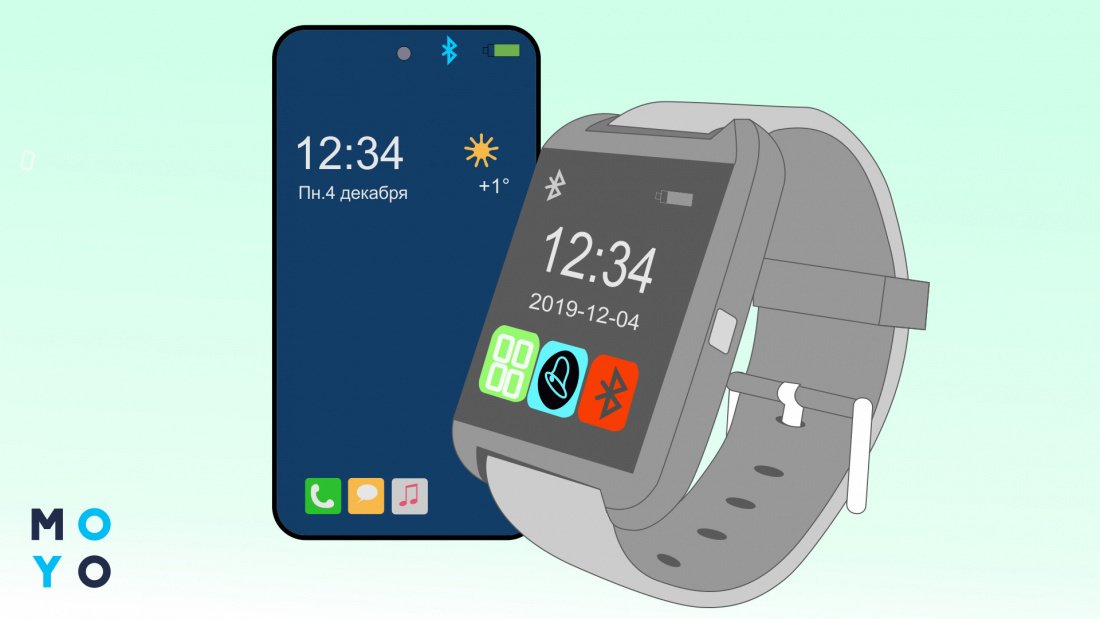
Общая последовательность настройки смарт-часов
Если опыта «общения» с подобным девайсом нет, то инструкция поможет. Она состоит из трех шагов: первым делом нужно подготовить устройство, потом — настроить и подключить к телефону. А в последнюю очередь — поставить те приложения, которые интересны владельцу.
Подготовка к настройке смарт вотч
Прежде, чем настраивать аппарат, важно убедиться в том, что гаджет запускается без проблем.
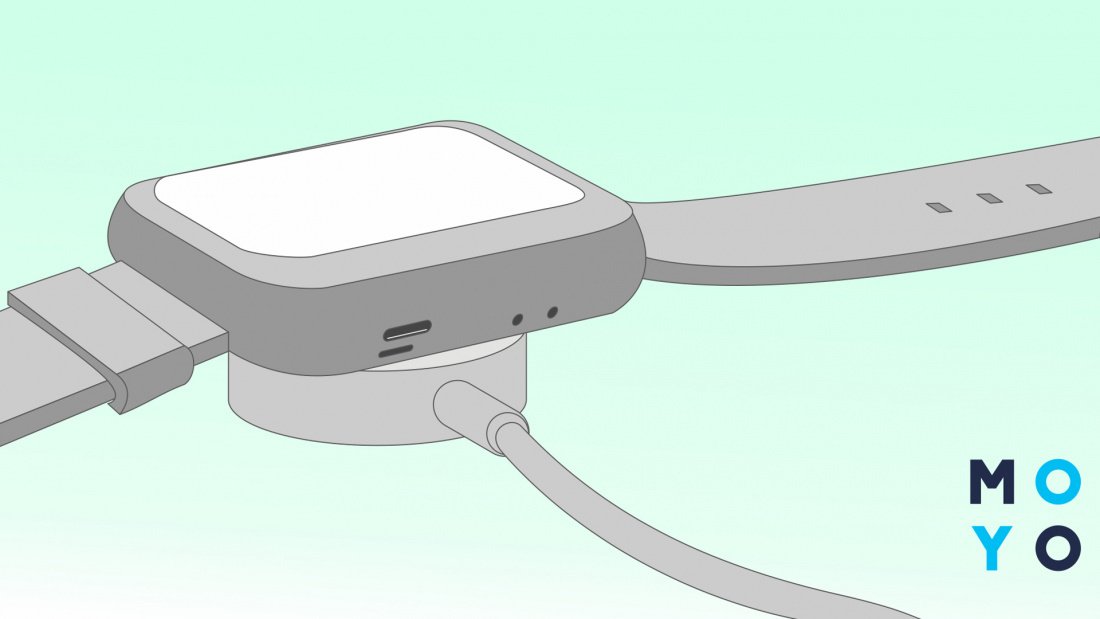
Рекомендуется: зарядить аккумулятор до 100%, чтобы он не сел в процессе настройки.
Метод зарядки может отличаться в зависимости от модели. Например, некоторые из них могут заряжаться без проводов.
Примечание: если девайс не видит зарядку, возможно, она неисправна. Бывает, что нужно почистить контакты. Впрочем, с новыми смартами такого не случается. А вот с б/у такое происходит сплошь и рядом.
Как настроить аккумулятор
Желательно раскачать новую батарею, подзарядив ее до 100%, а после разрядив «в ноль», и снова зарядив полностью. Некоторые специалисты советуют делать так 2-3 раза.
Детали о настройке СИМ карты
Новую симку необходимо активировать, пополнив ее на необходимую сумму. Блокировку по пин коду лучше отключить: так с часами будет удобнее работать. В некоторых случаях потребуется позвонить на номер, который указан стартовом пакете. Для этого нужно вставить карточку в смартфон.
Подготовку к настройке можно считать успешно выполненной.
Начало работы со смарт вотч
Осталось установить SIM-карту, отредактировать некоторые настройки, выполнить синхронизацию часов с телефоном и загрузить набор необходимого софта. Все это совсем не сложно.
Важно: не стоит волноваться, если на попытку включения умные часы не реагируют моментально. Нужно лишь дольше держать палец на кнопке включения. Как правило, время удержания составляет около трех секунд.
Установка SIM-карты и настройка связи
Расположение слота для карточки связи на разных моделях может отличаться из-за особенности конструкции. Обычно гнездо для симки располагается сбоку или же под аккумулятором. Второй вариант довольно часто встречается в детских смарт часах.
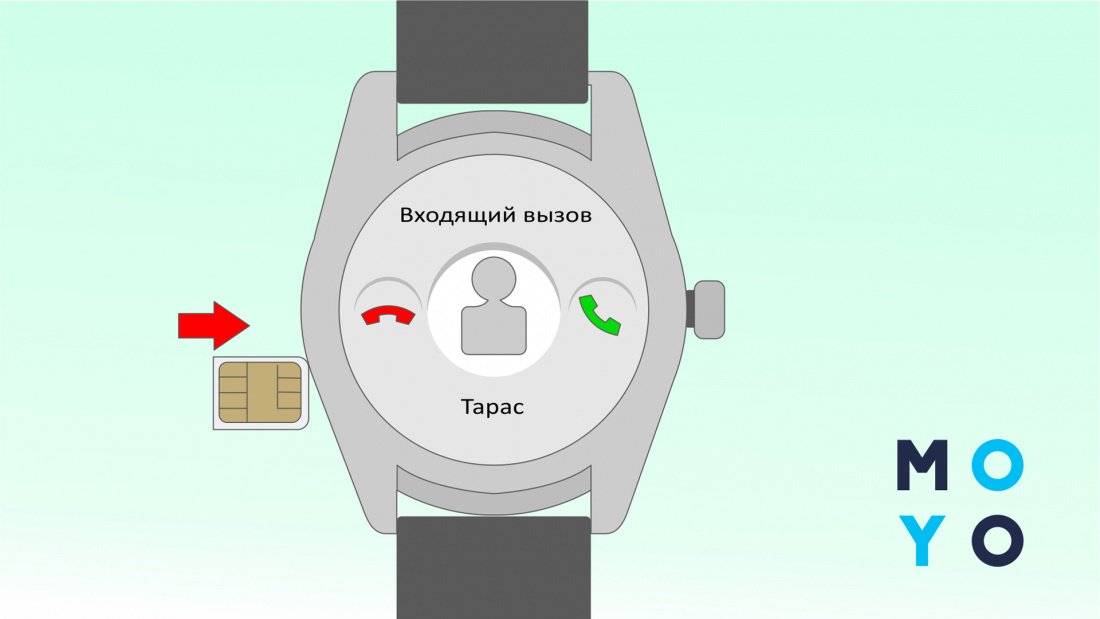
Примечание: если SIM не работает, необходимо переставить ее на телефон и перепроверить указанные выше детали подготовки. Если часы не видят сим-карточку, следует поставить ее еще раз: возможно, она недостаточно плотно вошла в разъем.
Настройка времени и даты
Как правило, ничего тут делать не надо — срабатывает автоопределение. Если же этого не произошло, все можно сделать вручную:
- войти в меню настроек;
- перейти в раздел «время и дата»;
- указать год, месяц, день, часы и минуты.
Настраивая эти параметры, следует помнить, что время на гаджете и смартфоне должно совпадать.
Как правило, девайсы уже приходят русифицированными. Но если этого не случилось или нужно установить украинский язык, все можно сделать через настройки (Settings). Там нужно найти соответствующую вкладку — Language — и дать команду на выбор нужного языка.
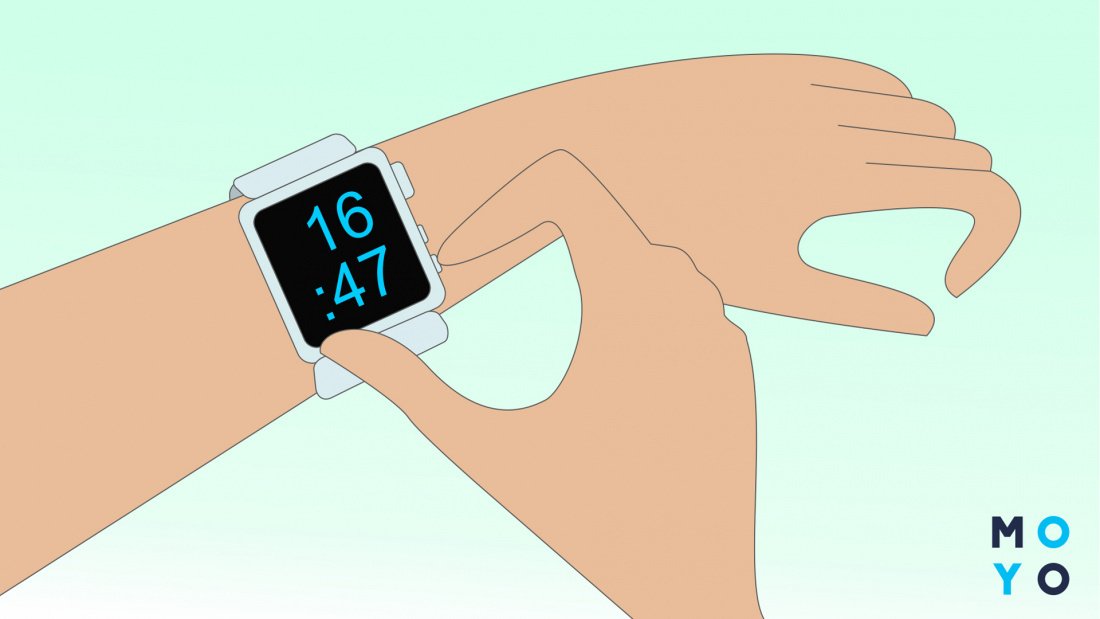
Многие смарт часы, включая эппловскую модель 4-й серии и самсунговские Galaxy Watch Active R500, оснащены модулями GPS. С их помощью можно отслеживать не только, где находится их владелец, но и то, с какой скоростью он передвигается. Настроить геолокацию в smart watch несложно. Для этого в меню следует найти соответствующий раздел и разрешить устройству определять местоположение автоматически.
Синхронизация со смартфоном
Сопряжение смарт часов с телефоном обязательно. Некоторые известные бренды выпускают девайсы, которые можно подружить только с гаджетами той же компании. К примеру, это — типичная ситуация для Apple. Чаще всего взаимодействие устройств возможно, только если и смартфон, и часы имеют идентичную платформу.
Однако есть исключения. Многие смарт вотч от Самсунг поддерживают телефоны на андроиде. Гаджеты китайского производства тоже не такие капризные в этом плане. Они сопрягаются со смартфоном, независимо от поддерживаемой им операционной системы.
Владельцы iPhone, например, могут синхронизировать смарт-часы на Андроиде, вроде Samsung Galaxy Watch Active, установив Wear OS.
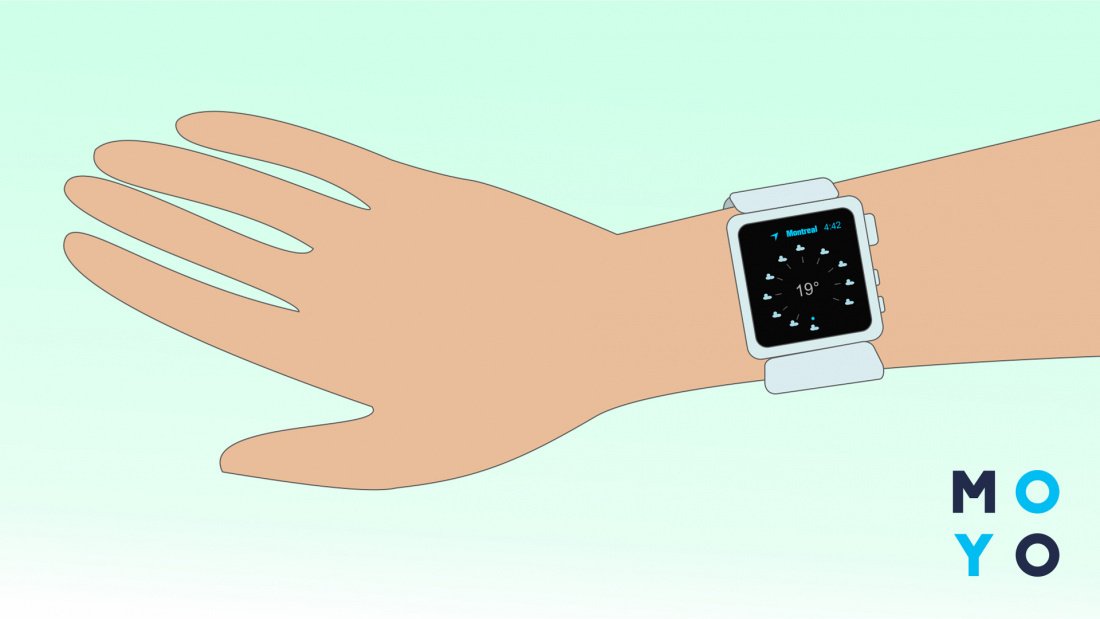
Обычно информация с названием и версией ПО, необходимого для взаимодействия устройств, указывается в инструкции. Многие производители также дают ссылку, которая позволяет скачать софт с официального сайта.
Важно: для сопряжения Apple Watch и Айфона после того, пользователь поставит приложение на телефон и запустит часы, навести на них камеру мобильника. После этого девайсы синхронизируются автоматически.
Когда все закончится, на дисплее часов будут дублироваться уведомления и звонки, которые приходят на смартфон. Это дает пользователю возможность:
- Видеть входящие звонки и сбрасывать их.
- Просматривать и отвечать на смски.
- Выходить в интернет.
- Некоторые модели поддерживают функцию прослушивания аудио из памяти смартфона.
- Умные часы с GSM поддерживают функции ответа на входящие вызовы и совершение исходящих звонков.
Примечание: если настроить автоподключение по вай-фай, часы будут подсоединяться к сети, как только окажутся в ее пределах. Но стоит учитывать, что такой вариант гораздо сильнее разряжает аккумулятор, чем блютус.
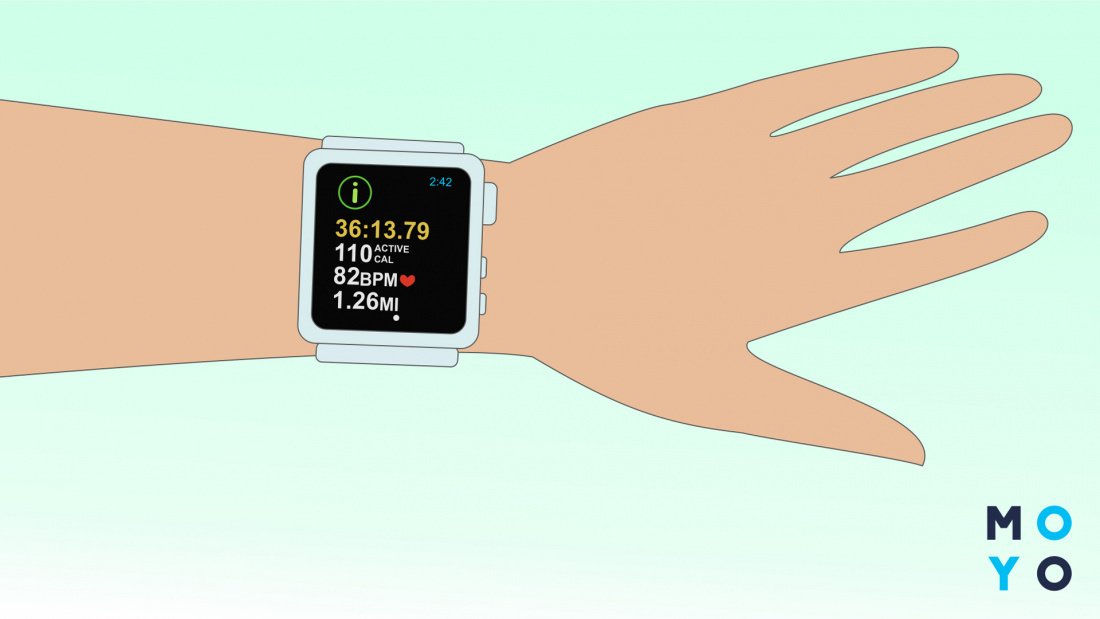
Как на смарт-часы устанавливаются приложения
Поставить на умные часики, например, Samsung Galaxy Watch 46mm Silver, необходимое ПО можно, когда они сопряжены с мобильником.
- Зайти в GooglePlay, AppStore или иной магазин, в зависимости от модели.
- Найти нужное приложение, прописав его название в поисковой строчке.
- Нажать «Установить».
Вот и все. Теперь нужно только дождаться, пока программа установится.
Как видно, настроить умные часы — не такая уж и сложная задача, если держать под рукой инструкцию. Разумеется, кое-что может незначительно отличаться. Так, в девайсах, где нет симки, настраивать ее не потребуется, а детские «умняшки» нужно синхронизировать с родительским мобильником.
Как подключить телефон к смарт часам: все шаги и возможные проблемы
Смарт-часы хороши и сами по себе, но при сопряжении со смартфоном они получают целый ряд очень полезных функций. Как подключить андроид к смарт часам? Рассказываем в нашей статье.

Смарт-часы незаменимы, если вы занимаетесь спортом, ведете активный образ жизни или просто следите за собой. Но если раньше их покупка была дорогим удовольствием, то в последние годы на рынке появилось немало очень достойных и одновременно недорогих умных часов, который может позволить себе каждый. И, конечно, многих покупателей таких гаджетов волнует вопрос о том, как подключить смарт часы к телефону. Об этом мы сейчас и расскажем.
Содержание
Зачем подключать смарт-часы к телефону?
Главная «фишка» смарт-часов и их ключевое отличие от фитнес-браслета в том, что это самодостаточное устройство с полноценной операционной системой и своими приложениями, а многие подобные гаджеты оснащаются собственным GPS-модулем, активно используемым во время занятия спортом на активном образе, и даже поддерживают голосовые звонки. Но хотя такое устройство действительно может быть полностью независимо от телефона, с ним у него становится намного больше возможностей.
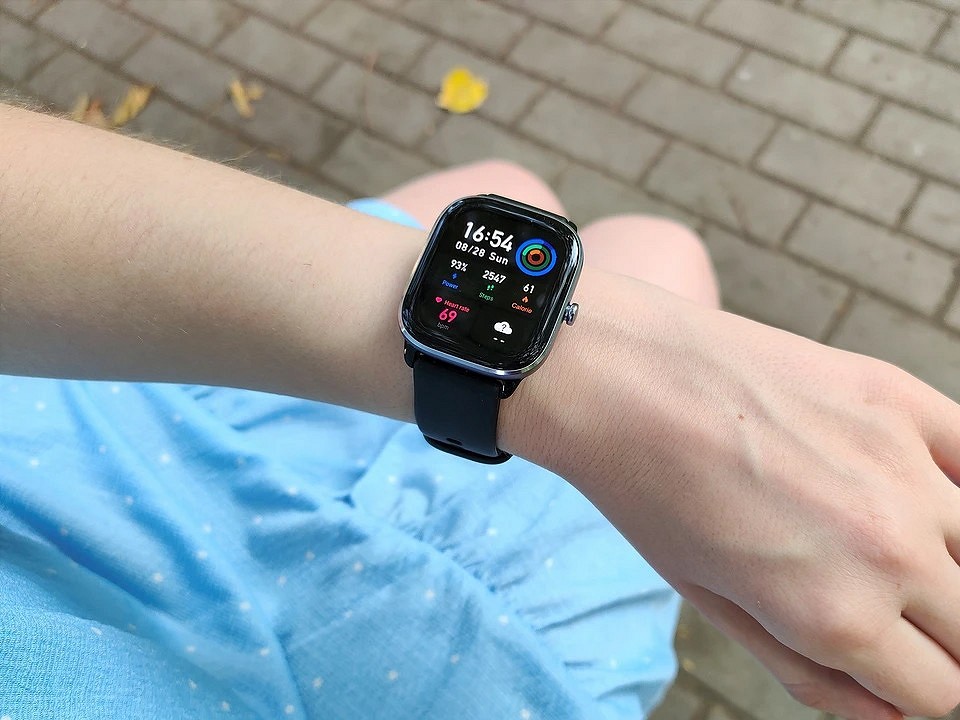
При сопряжении телефона с часами на них могут приходить уведомления о звонках, текстовых сообщениях и почте. А, значит, вы не только не пропустите их, но и сможете ответить на сообщение или звонок, не доставая смартфон. Смарт-часы могут управлять камерой и плеером телефона, с их помощью можно разблокировать телефон или быстро найти его в квартире. А, если вы покупаете часы для ребенка, то сможете со своего смартфона следить за тем, где он находится.
В общем, хоть смарт-часы и самодостаточны, вместе с телефоном у них намного больше функций и возможностей. Да и саму статистику занятий спортом и физической активности куда приятнее смотреть на большом дисплее смартфона. Поэтому и их подключение к телефону не то чтобы обязательно, но очень желательно.

Как привязать смарт часы к телефону Андроид
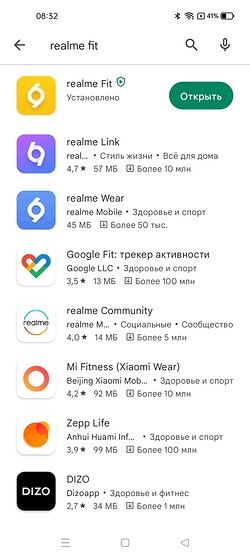
Каждые смарт часы имеют свое приложение для телефона, которое с ними работает. У Samsung — это Galaxy Wearable, у Xiaomi — Mi Fitness (Xiaomi Wear), у Amazfit — ZEPP, а у realme — realme Fit. Несмотря на все это многообразие, для того, чтобы подключить смарт часы к телефону Андроид, вам не нужно знать особенности каждой программы. Алгоритм их работы отличается не так сильно, а точнее почти не отличается.
Перед сопряжением смарт-часов с телефоном, включите на последнем модуль Bluetooth (у умных часов он обычно включен по умолчанию).
Скачайте и установите фирменное приложение для ваших часов. Какое приложение для этого необходимо, обычно написано на коробке к часам или в их инструкции. А в некоторых случаях там даже имеется QR-код для быстрого перехода на страницу программы в магазине.
Запустите программу и при необходимости зарегистрируйтесь в ней или войдите в свой аккаунт при его наличии.
Некоторые программы для смарт-часов уже при первом запуске предлагают указать свой пол, возраст, рост и вес. Не ленитесь заполнять эти данные. Они пригодятся в работе алгоритмов, которые более точно смогут рассчитать результаты тренировок и количество потраченных вами калорий. Ведь все это сильно зависит от ваших физических параметров.
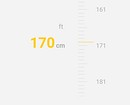
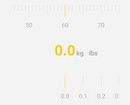


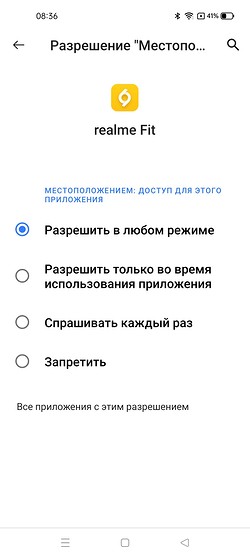
На следующем шаге программа может попросить выдать ей некоторые разрешения. Это может быть доступ к данным о местонахождении телефона, звонкам, списку контактов и внутренней памяти. Не пугайтесь, все это нужно для правильной работы приложения. Ведь часы не только могут следить за состоянием вашего организма. Они помогут найти телефон, покажут уведомления о звонках и сообщениях. А все это требует определенных прав при работе в телефоне.
После завершения предварительной настройки включите умные часы и перейдите на вкладку «Устройства» в фирменном приложении для своего гаджета.
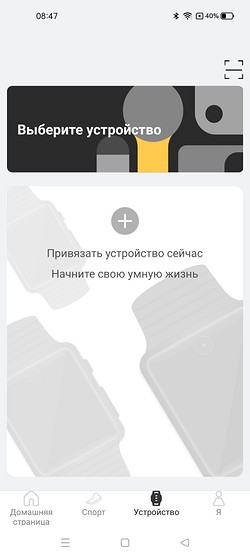
Нажмите значок «+» или найдите в меню пункт «Привязать устройство», «Добавить новое устройство», «Добавить» и т.д.
Поднесите часы к телефону и подождите пока последний обнаружит носимый гаджет.
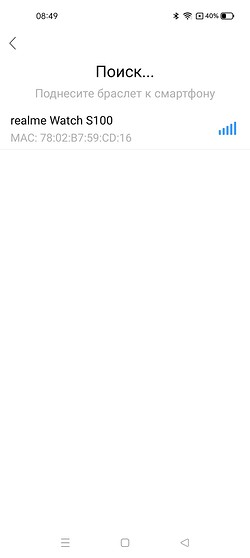
Выберите свои часы в списке обнаруженных устройств и нажмите привязать, после чего подтвердите привязку на смарт-часах.
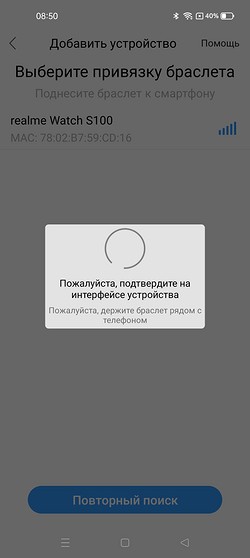
На этом подключение смарт часов к телефону Андроид можно считать завершенным. Вам останется настроить гаджет под себя: выбрать подходящий циферблат, указать показатели организма, которые нужно отслеживать и периодичность такого мониторинга, выбрать приложения, от которых будут приходить уведомления на часы и многое другое.
От этого зависит не только набор функций, которые вы получите, но и время автономной работы часов. К примеру, realme Watch S100, обзор которых мы недавно опубликовали, могут проработать до 12 дней в режиме обычных часов и 4-5 дней при использовании всех их функций. Поэтому решите для себя, какие функцию смарт-часов вам нужны, и отключите те, которыми вы не собираетесь пользоваться.
Немного о нюансах
Мы привели лишь общий алгоритм действий для того, чтобы подключить смарт часы к телефону Андроид. На ваших часах и приложении для них он может отличаться от описанного нами, причем иногда эти отличия могут быть достаточно существенными. К примеру, в некоторых случаях может отличаться лишь порядок действий, в других программах запрос на добавление смарт-часов может прийти сразу же после их включения, и вам останется лишь подтвердить сопряжение. А иногда производители предлагают еще и упрощенный способ подключения, для чего вам понадобится лишь считать QR-код на экране часов. Другими словами, если используемый в приложении алгоритм отличается от приведенного нами, не паникуйте — просто внимательно читайте подсказки на экране.
Что делать, если подключение смарт часов к телефону Андроид не происходит
- Убедитесь, что часы заряжены, а на смартфоне включен модуль Bluetooth.
- Проверьте, не подключены ли часы к другому смартфону. Подключить смарт часы можно только к одному телефону Андроид одновременно. При необходимости отвяжите гаджет от старого устройства.
- Попробуйте перезагрузить часы и телефон, после чего повторите попытку сопряжения.
- Убедитесь, что вы установили на телефон нужное приложение для смарт-часов, а его версия самая свежая и актуальная.
- В некоторых случаях сбой может возникать даже тогда, когда к телефону по Bluetooth подключены другие устройства. Попробуйте отвязать его от остальных гаджетов и повторите попытку сопряжения с часами.
Итоги
Мы рассказали о том, как смарт часы подключить к телефону через Блютуз, а также разобрали возможные причины того, почему подключение может не происходить. Как вы видите, ничего сложного в этом нет.