Как включить и отключить родительский контроль в Яндекс Браузере?

Роль интернета в современном мире неоценима. С помощью сети люди могут общаться, находить нужную информацию, передавать файлы различного размера и формата, смотреть мультимедийный контроль и даже зарабатывать деньги. Однако интернет содержит не только полезный контент, но и материалы с пометкой +. Это значит, что контент содержит информацию о насилии, порно-материалы, а также прочие данные, которые не должны быть доступны пользователям младше 18 лет. Поскольку сеть не может угадать, кто сидит за компьютером и просматривает сайт, каждый браузер и операционная система получили такие функции, как родительский контроль. Уже с самого названия понятно, что контроль за работой ребенка в сети полностью возлагается на родителей, которые в праве решать, какой контент может просматривать их чадо.
Использует ли ребенок Айфон, телефон или планшет, на котором установлен Андроид, все равно есть версия Yandex Browser, которая адаптирована под мобильные устройства. В ней также есть возможность, как и в десктопной версии программы, настроить родительский контроль. Однако, прежде чем рассматривать пошаговую инструкцию активации данной функции, давайте разберемся, что это такое и как оно работает.
В самом Яндекс Браузере нет функции родительского контроля. Она возложена на DNS-сервера, которые фильтруют трафик. Как это работает? К примеру, юзер пытается получить доступ к определенному сайту, система обрабатывает материал, считывает данные и проверяет их через базу опасных сайтов, а затем все непристойные IP-адреса фильтруются. Запрещенный контент может не прогрузиться (если это непристойная реклама на обычном сайте) или вовсе не отрыться. Все зависит от того, какой тип контроля выбран в настройках браузера.
Parental control или родительский контроль в Яндексе можно условно разделить на два вида:
- Безопасный;
- Семейный.
В базу первого вида контроля входят сайты, содержащие рекламу запрещенного характера, а также мошеннические страницы, через которые распространяются вирусы. Второй вид содержит в себе базы первого, а также позволяет блокировать неподходящие запросы для поиска, обеспечивая, по сути, классический родительский контроль.
Если вы решили установить такой браузер, то нужно учесть, что по умолчанию в нем будет активирован базовый режим защиты. Однако его можно изменить. Для этого на самом сайте Яндекса указаны адреса, которые нужно прописать в настройках DNS.
Адреса базового режима:
- 77.88.8.88
- 77.88.8.2
Адреса семейного режима:
- 77.88.8.7
- 77.88.8.3
Рекомендуем включить семейный родительский контроль в Яндекс Браузере, так как он станет дополнительной линией защиты для ребенка, если тот, каким-то образом, сможет обойти DNS-сервер.
Если вас интересует, как включить родительский контроль в Яндекс Браузере на десктопной версии, то стоит сделать следующее:
- Запускаем браузер. В поисковой строке вводим этот адрес — https://yandex.ru/search/customize.
- Откроется новая вкладка. Здесь нужно поставить такие параметры: «Семейный поиск» и нажать «Сохранить и вернуться к поиску».
- Перезапускаем браузер, чтобы настройка сохранилась.
Теперь нужно настроить сам компьютер. Для этого выполняем следующее:
- Открываем «Центр управления сетями и общим доступом».
- Нажимаем на значке «Подключение по локальной сети» и выбираем «Свойства».
- Откроется небольшое окно. Здесь нужно найти «IP версии 4 (TCP/IPv4)» (если у вас IPv6, то выберите соответствующий пункт) и вновь нажимаем «Свойства».
- Откроется еще одно небольшое окно. Здесь нужно отключить автоматический выбор сервера и установить адреса того типа контроля, который вам подходит (адреса указаны выше).
- Сохраняем параметры и перезагружаем Windows, чтобы изменения вступили в силу.
Этими двумя способами можно настраивать родительский контроль в популярном Яндекс Браузере.
Если вы научились включать родительский контроль, однако по определенной причине (вы используете один компьютер с ребенком) вам нужно его отключить, то сброс настроек к начальным будет следующим:
- Переходим к настройкам результатов поиска Яндекса и выставляем в фильтре «Умеренный фильтр» или « Без ограничения».
- Далее открываем настройки DNS. Здесь не нужно устанавливать каких-либо других значений. Выставляем «Получать IP адрес автоматически».
Как видим, для отключения родительского контроля нужно просто сбросить все настройки браузера и роутера к начальным.
Если ребенок использует смартфон, то для контроля за трафиком и посещением различных сайтов на гаджете имеется штатный родительский контроль. Однако, если задействованные параметры в обозревателе не работают, то как альтернативу родительскому контролю предлагаем отредактировать файл hosts, который отвечает за доступ к различным сайтам.
- Переходим по адресу C:\Windows\System32\drivers\etc. Находим файл hosts. Его можно открыть с помощью Блокнота. Поэтому нажимаем на файле правой кнопкой мыши и выбираем «Открыть с помощью…» или запускаем двойным кликом и выбираем Блокнот.
- В конце открывшегося документа нужно вставить такую строчку 213.180.193.56 yandex.ru.
- Теперь нажимаем «Файл», «Сохранить».
- После того, как файл хостс будет сохранен, стоит перезагрузить систему, чтобы изменения вступили в силу.
Если менять содержимое системного файла вы не хотите, то есть расширение, которое позволит настроить детский контроль в Яндекс Браузере. Для этого переходим в «Настройки», «Дополнения» и внизу нажимаем на кнопку «Каталог расширений для Яндекс.Браузера».
Далее в поисковую строку вводим «Родительский контроль».
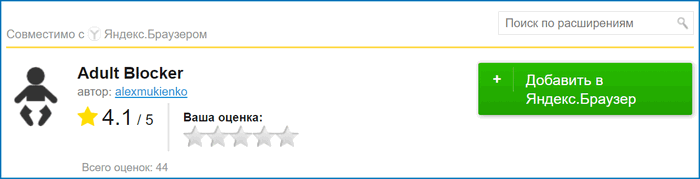
Выбираем «Adult Blocker». Нажимаем «Добавить в Яндекс.Браузер».
Далее нажимаем «Установить расширение».
Перезапускаем программу, чтобы включить расширение.
Важно отметить, что данное расширение на практике продемонстрировало хорошую работу. Мы намерено попытались открыть сайт с запрещенным контентом, но браузер нас не пустил. Как данное расширение будет работать далее, неизвестно. Поэтому можете ставить и тестировать дополнение.
Также напомним, что родительский контроль в браузере Яндекс реализован на среднем уровне. Реклама блокируется, запрещается вход на сайты +18, однако некоторый контент все же проскакивает. Поэтому, как усиление, рекомендуем включить штатный родительский контроль самой Windows.
Как в Яндекс Браузере включить родительский контроль?

Родительский контроль в Yandex-обозревателе блокирует доступ к «взрослым» сайтам, убирает из выдачи или блокирует материалы от злоумышленников, помогает следить за историей поиска в сети. Есть возможность даже отрегулировать время посещения интернета. Включить родительский контроль в Яндекс браузере несложно с помощью настройки самого веб-обозревателя, благодаря специальным разрешениям или через DNS-адрес.
Способ 1. Собственный фильтр Яндекс браузера
В Яндекс Браузере предусмотрен семейный поиск – самый простой метод. Это дополнительная защита, которую чаще объединяют с другими. При использовании поисковика информация фильтруется. Благодаря безопасному поиску контролируются любые картинки с порнографическими или жестокими материалами, сайты с неподходящим содержанием.
Особенности:
- функция по защищенному поиску полностью бесплатная;
- не нужно ничего дополнительно устанавливать;
- выдаются наиболее релевантные результаты в выдаче информации;
- легко отключается в меню браузера и поэтому не подойдет для взрослых детей, которые хоть немного разбираются в технологиях.
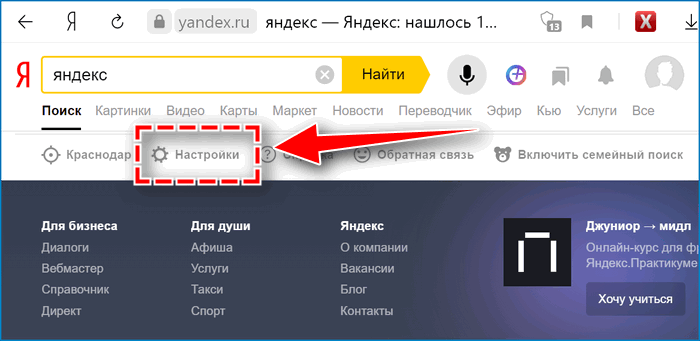
По умолчанию в браузере используется «умеренный» режим поиска – материалы почти не фильтруются. Почти все нежелательные сайты присутствуют при выдаче по поисковому запросу. Для изменения прокрутите страницу с поиском донизу и перейдите в «Настройки результатов поиска». Далее выберите «Фильтрацию страниц» и нажмите на «Семейный поиск». Отключить семейный фильтр в Яндекс браузере можно тут же.
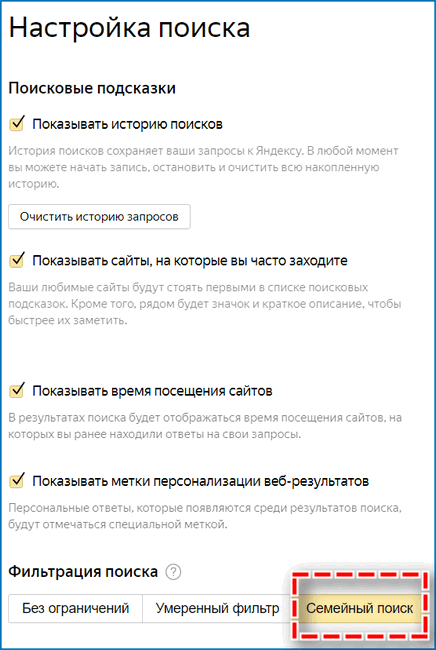
Для постоянной работы фильтра требуется проверить, сохраняет ли Яндекс Браузер файлы cookies.
Способ 2. Через DNS
Этот родительский контроль работает по схожему принципу с «Семейным поиском», но несколько отличается метод включения. Эти DNS-серверы фильтруют контент, оставляя только безопасный. Способ считается самым полным и глобальным. Ведь ограничения распространяются не только на браузер, но и все остальные приложения, взаимодействующие с интернетом.
Для использования:
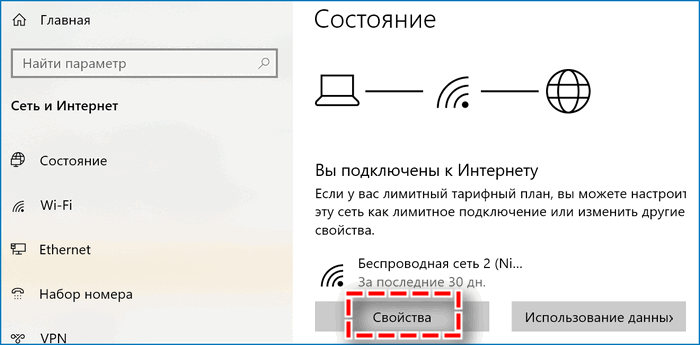
- Перейти в Windows к «Панели управления», затем – к «Сетям».
- В блоке «Состояние» выберите пункт «Свойства».
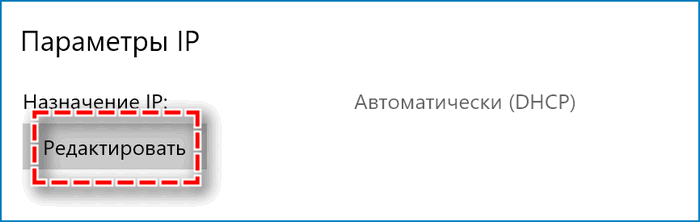
- В разделе «Параметры IP» нажмите на «Редактировать».
- Переключите на вариант «Вручную».
- Активируйте IP версию 4 (TCP/IPv4).
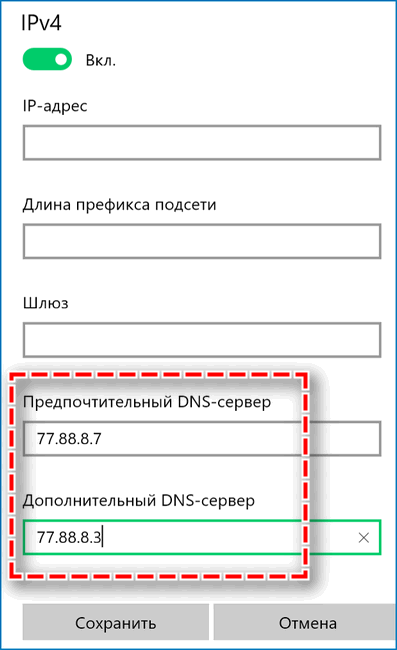
- В появившемся окне в «Предпочтительный DNS-сервер» и «Дополнительный DNS-сервер» пропишите 77.88.8.7 и 77.88.8.3 соответственно.
- Для IP версии 6 повторяют аналогичные действия.
Всего работает 3 фильтра – основной, безопасный и семейный. Описанный выше относится к «Семейным». Безопасному соответствуют адреса 77.88.8.88 и 77.88.8.2. Для базового – 77.88.8.8 и 77.88.8.1.
Способ 3: «Антишок»
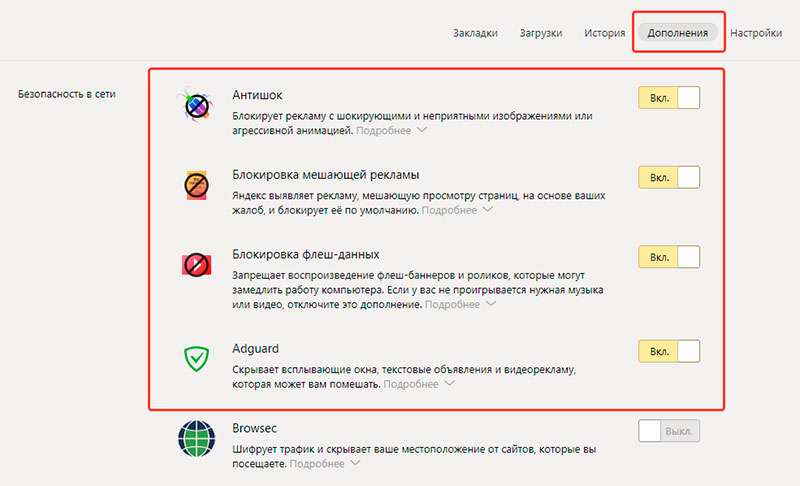
Фильтр «Антишок» – встроенный для Яндекс Браузера. Этот родительский контроль используют отдельно или вместе с другими настройками и ограничениями. По умолчанию расширение включено в Yandex-обозревателе.
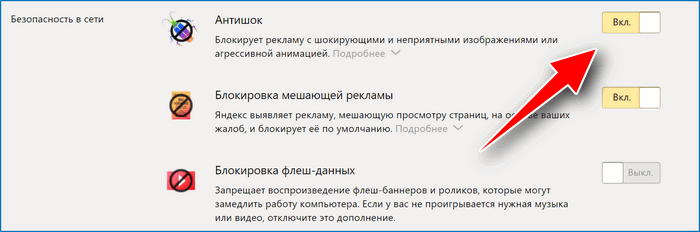
При необходимости настроить родительский контроль в браузере можно через меню – в том числе, отключить. Требуется перейти в раздел «Дополнения», а оттуда – в «Блокировку рекламы». Остается лишь разрешить работу «Антишока».
Особенности:
- «Антишок» – часть масштабной системы защиты в Яндекс Браузере;
- подходит для Android;
- можно сочетать с другими настройками и ограничениями.
«Антишок» блокирует всплывающую рекламу и сервисные уведомления сайтов, «шок-контент», перенаправление на запрещенные веб-ресурсы. Под запретом оказываются платные услуги (объявления мошенников), фейковые уведомления из соцсетей, ложные предупреждения о заражении устройств, информация с катастрофами и трагедиями, обещания высокого заработка, навязчивые сообщения.
Способ 4. Adguard
Включить детский режим в Яндекс браузере позволяет и AdGuard. Это блокировщик рекламы, где встроена защита личных данных и родительский контроль. Подходит для использования на ПК и мобильном устройстве.
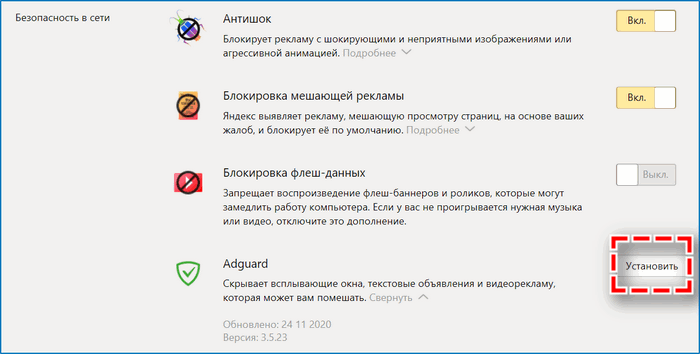
AdGuard блокирует «взрослые» сайты, нецензурные материалы из поиска. «Помощник» проверяет содержимое страниц, открываемых в Яндекс браузере. Включающие нежелательный контент отфильтровывает. Сцены насилия, изображения и тексты для взрослых, нецензурная лексика, пропаганда наркотиков – все это блокировщик убирает. AdGuard также удаляет ссылки из поисковой выдачи, не предназначенные для детских глаз.
Особенности:
- настройки родительского контроля защищены паролем.
- родители могут сделать «черный список», запретив доступ к определенным веб-ресурсам.
- чувствительность AdGuard настраивается, исходя из возраста ребенка – например, для раннего детства (около 3 лет).
В AdGuard предусмотрена возможность запрета на скачивание программ. Если опция включена, блокировщик останавливает любую загрузку с расширением .exe.
Способ 5. Adult Blocker
Фильтрует сайты с материалами 18+, спамерские уведомления, ссылки на вредоносный и взрослый контент. Установить его можно непосредственно из каталога Яндекс Браузера.
Особенности:
- предусмотрена защита паролем для доступа к настройкам;
- в качестве блокировки можно поставить ошибку 404;
- во встроенном журнале содержится список заблокированных сайтов;
- если ввести запрещенные слова, система автоматически будет закрывать доступ к сайтам, которые их содержат.
Используется сразу несколько алгоритмов для максимального ограждения от ненужного контента. Adult Blocker изучает наполнение страницы, затем рассматривает семантический анализ текста с помощью словаря. Яндекс браузер для детей будет максимально безопасным.
Самый надежный способ родительского контроля – через DNS. Сочетают его с «Семейным поиском» или с работой расширений для Яндекс Браузера.
Как установить родительский контроль в Яндекс.Браузере

Яндекс не только ищет практически все в современном интернете, но и заботится о безопасности пользователей. Например, путем отсечения слишком опасных для детской психики ресурсов. Так что сегодня мы изучим, как включить детский режим в Яндекс.Браузере.
Включение детского режима в Яндекс.Браузере
Сначала рассмотрим, какие средства уже есть в комплекте и как поставить их на защиту: кликните по «гамбургеру» (три параллельных полоски) вверху справа у браузера. Затем прокрутите открывшуюся страницу и найдите подпункт с блокировкой неуместной рекламы. Убедитесь, что галочка установлена.

Или используйте вкладку с дополнениями.

Если хотите усилить защиту, перейдите на вкладку «Безопасность».

Убедитесь, что в пункте «Защита от угроз» включена проверка посещаемых сайтов.
Ручная настройка поиска
Еще один вариант, как включить родительский контроль в Яндексе – скорректировать настройки непосредственно на поисковом портале.
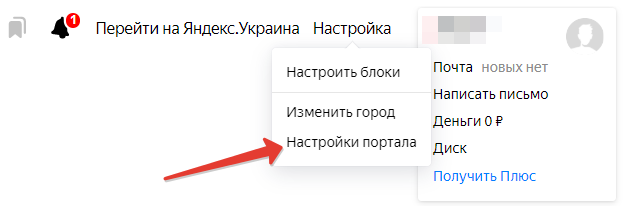
Откройте портал https://yandex.ru и в правом верхнем углу нажмите «Настройка».

В меню надо выбрать нижний пункт.

Откроется страница основных параметров. Выберите последний пункт, где задаются условия для вывода результатов поиска.

На открывшейся странице найдите подпункт с переключателем уровней фильтрации.

Чтобы перевести сервис в безопасный режим, выберите «Семейный поиск» и сохраните настройки. Имейте в виду, что алгоритмы все же неидеальны, и в редких случаях через них могут пробиться отдельные результаты из категории «только для взрослых».
Настройка через сервис Яндекс.Видео
Если не хочется перебирать настройки в поисках нужного пункта, можно сделать детский режим другим путем, причем работать это будет как в Яндекс.Браузере, так и, например, в Google Chrome. Суть лайфхака сводится к использованию еще одного сервиса компании – Яндекс.Видео. В нем настройки выполняются буквально в пару кликов, причем не нужно даже уходить с главной страницы.
Вот как включить детский режим в Яндексе:
- Сначала откройте сайт https://yandex.ru/video. Справа вверху появятся иконки, из которых нужна вторая – детская лошадка-качалка. Кликните на него.

- Появится информационное сообщение, что система переключается на видео для детей. Нажмите «Продолжить». После этого со страницы сервиса исчезнет «взрослый» контент, зато останутся многочисленные мультики.

- Убрать детский режим в Яндексе так же просто, как и включить: кликните повторно по значку лошадки. На предупреждение системы выберите переход в обычный режим просмотра. Обратите внимание, что по умолчанию подсвечена кнопка «Продолжить» – это сделано во избежание случайного отключения ребенком.

- За переключение фильтрации отвечает следующая иконка – щит. Если нажать на него, появится меню с такими же вариантами, как в настройках поиска. Выберите «Семейный», чтобы предотвратить появление нежелательных материалов.

- Страница обновится, значок щита сменится на изображение малыша: система готова к запросам самых младших пользователей.

Детский режим на телефоне
Теперь рассмотрим, как включить детский режим на телефоне Андроид. Сначала избавимся от шокирующей рекламы. Для этого, на стартовой странице справа от строки поиска нажмите на кнопку вызова меню (три точки вертикально одна над другой) и прокрутите его до настроек.

Выберите подпункт «Блокировка содержимого» и перейдите в параметры блокирования рекламы.

Перетащите ползунок у шокирующей рекламы во включенное положение (подсвечивается), чтобы браузер ее не показывал.

Также детский режим на Андроид можно включить тем же обходным путем, как на обычном ПК – через Яндекс.Видео. Для этого нажмите на иконку лошадки, здесь она находится слева вверху.

Появится сообщение об активации просмотра для детей. Нажмите «Понятно».

Если вы решили, что пора из него выйти, можно как нажать кнопку отключения в предыдущем диалоге, так и повторно кликнуть на лошадку и затем перевести сервис в обычный режим.

Теперь покажем, как настроить детский режим в Яндекс.Браузере в поиске. Для этого на странице сервиса вызовите меню и перейдите в настройки.

Далее откройте пункт «Поиск».

Поставьте в нем галочку около семейного поиска.

Теперь поисковик будет бережно фильтровать результаты выдачи.
Настройка DNS
Наконец, разберемся, как установить родительский контроль на компьютере или роутере через сервис Яндекс.DNS. Это специальная служба, которая сопоставляет красивые буквенные адреса (вроде yandex.ru) с их реальными IP-адресами (213.180.204.11), одновременно отфильтровывая слишком «взрослый» контент. Для этого необходимо прописать в настройках DNS «семейные» сервера от Яндекса – 77.88.8.7 и 77.88.8.3.

В Windows
В зависимости от версии ОС детали могут различаться, но общий метод совпадает:
- Вызовите панель управления (через Пуск или Charms bar);

- Перейдите к просмотру сети, затем к изменению параметров адаптера;

- Откройте свое подключение и вызовите его свойства;

- Впишите в свойствах TCP/IP 4-й версии указанные выше DNS-сервера и сохраните настройки.


Детальные инструкции можно найти на странице https://dns.yandex.ru/, если в самом низу выбрать «Устройство» и далее указать его тип и версию ОС.
В роутере
Если нужно настроить DNS в роутере, то для ASUS/D-Link/netis/Upvel/ZyXEL на том же сайте есть пошаговое руководство. В общем случае последовательность будет такой:
- Откройте в браузере адрес 192.168.1.1 (может отличаться в зависимости от модели, так что см. руководство к вашему роутеру);
- Введите пароль/логин;
- Перейдите к настройкам DNS и пропишите в них те же сервера, что и выше.
В файле hosts
Также можно внести DNS «семейного поиска» в файле hosts. Для этого войдите в каталог C:\Windows\System32\drivers\etc и откройте файл при помощи Блокнота. Затем допишите в конце строку «213.180.193.56 yandex.ru» (без кавычек). Обратите внимание, что в этом случае потребуются администраторские права.


И последнее: если после активации настроек поиск работает «по-взрослому», очистите кэш браузера или удалите cookie и повторите настройку.
Как включить детский режим в Яндекс Браузере
Яндекс Браузер не только может находить практически все в интернете, но и делает все возможное для того, чтобы этот поиск был безопасным для взрослых и детей. К примеру, браузер отсекает очень опасные для ребенка ресурсы. Из этой статьи вы узнаете, как включить детский режим в Яндекс Браузере.

Как включить детский режим в Яндекс
Для начала следует рассмотреть все те варианты и средства, которые есть в комплекте и как их использовать их для защиты.
Для того, чтобы включить защиту, необходимо нажать на три параллельных полоски, находящиеся справа на браузере. После этого в настройках нужно прокрутить страницу вниз и найти подпункт с блокировкой опасной рекламы. Важно убедиться в том, что галочка поставлена. Также можно.
- Использовать вкладки с дополнениями.
- Усилить уровень защиты на вкладках с безопасностью.
- Убедиться в том, что в пункте защиты от возможных угроз включена проверка всех посещаемых интернет-ресурсов.
Ручная настройка
Другой вариант включения защиты от детей в Яндекс.Браузере – это корректировка настроек на портале с поиском.
- Перейдите на официальный сайт https://yandex.ru.
- Нажмите на настройки (находится она в верхнем правом углу).

- В появившемся меню нужно выбрать нижний и пункт и найти тот подпункт, который контролирует условия вывода поисковых результатов.
- В окне необходимо отыскать подпункт с регулированием уровня фильтрации.
- Также для включения безопасного режима нужно выбрать семейный поиск и сохранить произведенные действия.

Однако важно учесть и то, что алгоритмы поиска неидеальны, и иногда в обход них могут появиться не совсем те результаты, которые можно видеть детям.
Настройка с помощью Яндекс.Видео
Если все перечисленные способы немного запутанны и требуют поиска в настройках, то способ включения детского режима через Яндекс.Видео отличается своей простотой. Суть этот простого метода сводится к следующим действиям:
- Открыть https://ynadex.ru/video.
- Нажать на детскую лошадку-качалку сверху справа.
- После появления данных о том, что Яндекс переключился на видео для детей нажать на продолжить.
- Далее просто нажать на кнопку щита. После нажатия на нее появится небольшое меню с несколькими возможными вариантами фильтрации и контроля трафика.
- Выбрать необходимо контроль «Семейный». Это поможет избежать появления нежелательного контента.
После того, как страница обновится, значок со щитом поменяется на изображение маленького ребенка. После этого система будет работать по запросам самых маленьких пользователей.
Как включить детский режим на телефоне
Как правильно подключить детский режим на Андроид-устройстве.
Для начала нужно избавиться от любой шокирующей и ненужной рекламы.
Для того, чтобы сделать этого, на начальной странице вызовите меню и прокрутить параметры до настроек. Там нужно выбрать подпункт блокировки содержимого и перейти в параметры блокировки активной рекламы.
Появится ползунок с настройками рекламы, который нужно включить (он подсветится), и тогда браузер не будет ее показывать.
Блокировка рекламы на телефоне может быть включена точно также, как на ПК – посредством сервиса Яндекс.Видео. Как и на ПК, здесь необходимо нажать на значок лошадки, расположенный сверху слева. После того, как появится уведомление о включении детского просмотра, необходимо нажать на «Понятно».
Если необходимо выйти из этого режима, просто нажмите на кнопку отключения и кликнуть на лошадку еще раз.
Настройки DNS
И, наконец, необходимо разобраться, как можно установить контроль за детьми с помощью сервиса Яндекс.DNS. Это специализированная служба, сопоставляющая буквенные удобные адреса (yandex.ru) с реальными их IP-адресами и отфильтровывая шокирующий и взрослый интернет-контент. Для того, чтобы настроить родительский контроль, нужно в DNS-настройки «семейные» Яндекс сервера. Идеальными IP-адресами в данном случае являются такие, как 77.88.8.7 или же 77.88.8.3.
Родительский контроль в Windows
В зависимости от установленной ОС версии детали процесса могут быть разными, однако общие методы совпадают. Начало у этих методов всегда одно и то же – нужно зайти на ресурс dns.yandex.ru, а в самом низу стоит выбрать пункт «Устройство», а также после этого указать версию ОС и тип устройства.
Также можно использовать тот режим, который никак не связан с браузером Яндекс. Речь идет о файле hosts. Для того, чтобы найти этот файл, необходимо зайти в system32\driver\etc и найти искомый файл. Папка system32 находится в папке windows на локальном диске с установленной операционной системой.
Файл можно открывать через обычный блокнот и дописать строчку 213.180.193.56 yandex.ru. Важно обратить внимание еще и на то, что для редактирования файла hosts нужны права администратора.
Заключение
В этом материале мы рассказали, как включить детский режим в Яндекс Браузере на компьютере и на мобильном устройстве. Если возникли вопросы напишите нам об этом ниже в комментарии.