Sorry, you have been blocked
This website is using a security service to protect itself from online attacks. The action you just performed triggered the security solution. There are several actions that could trigger this block including submitting a certain word or phrase, a SQL command or malformed data.
What can I do to resolve this?
You can email the site owner to let them know you were blocked. Please include what you were doing when this page came up and the Cloudflare Ray ID found at the bottom of this page.
Cloudflare Ray ID: 811852d8c9584126 • Your IP: Click to reveal 45.84.122.39 • Performance & security by Cloudflare
Как включить светодиодное уведомление в SAMSUNG Galaxy A20?
Давайте узнаем, как легко улучшить уведомления на вашем SAMSUNG Galaxy A20. Активировать Светодиодное уведомление функция и не пропустите никаких сообщений или предупреждений. Убедитесь, что вы всегда в курсе. Выбрать флэш-уведомление что вам больше подходит и получите световое уведомление как только появится сигнал тревоги, напоминание, сообщение или входящий звонок. Активировать это супер функция поэтому ваша камера или экран мигают, когда вы получаете какое-либо предупреждение.
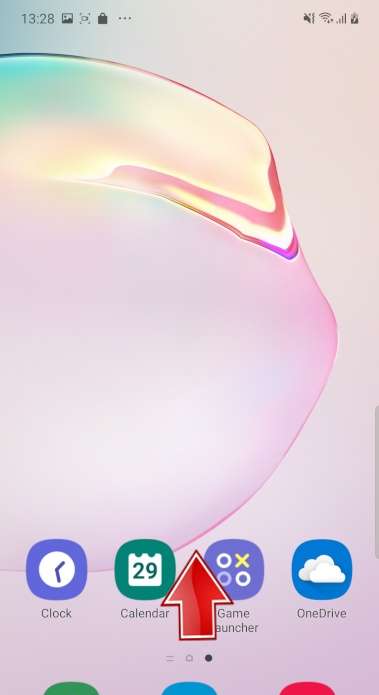
- В самом начале откройте список всех Приложения .
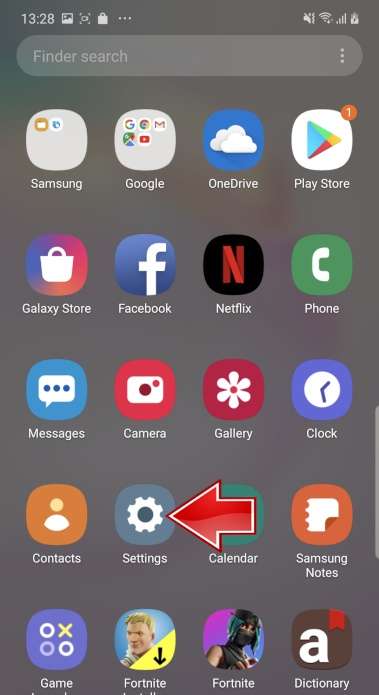
- Во-вторых, выберите Настройки .
- Прокрутите вниз и выберите Доступность таб.
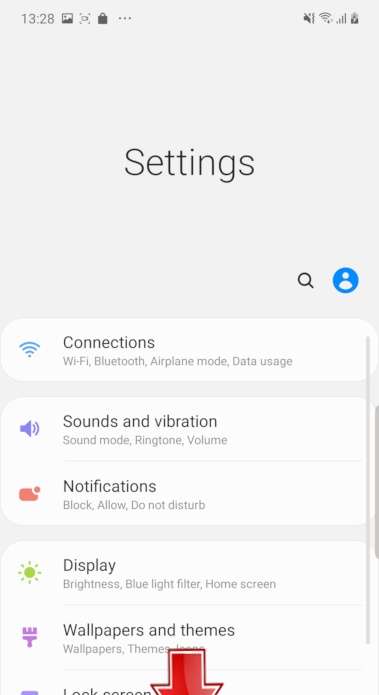
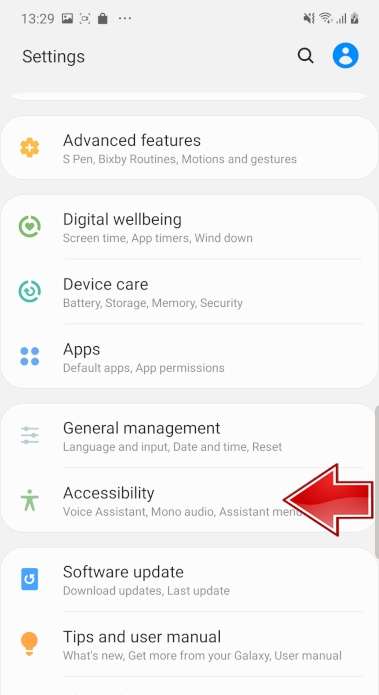
- Затем перейдите к Расширенные настройки .
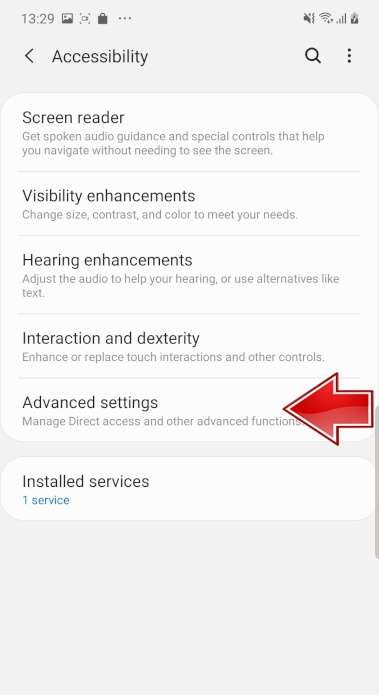
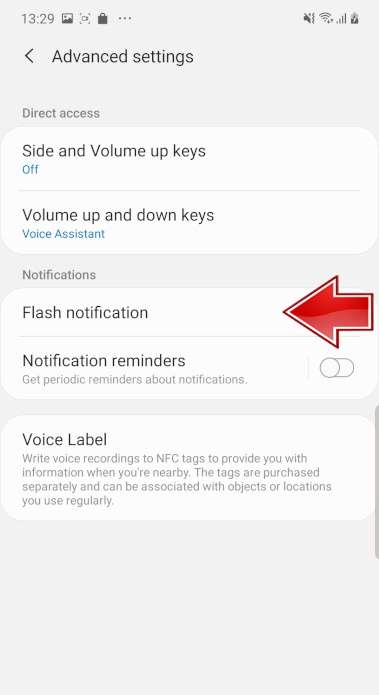
- Найдите и выберите Flash-уведомление .
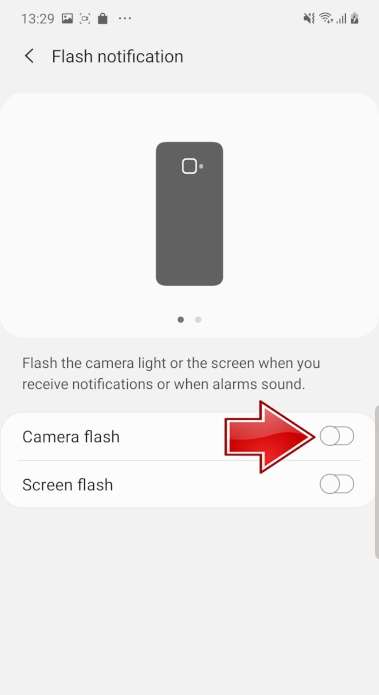
- Наконец, нажмите на Вспышка камеры , Экранная вспышка или обе из них, в соответствии с вашими предпочтениями.
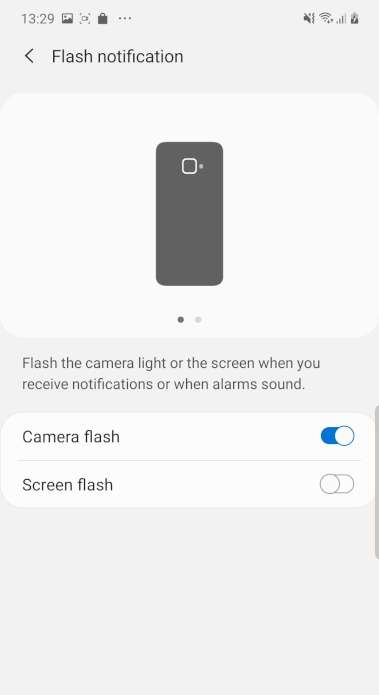
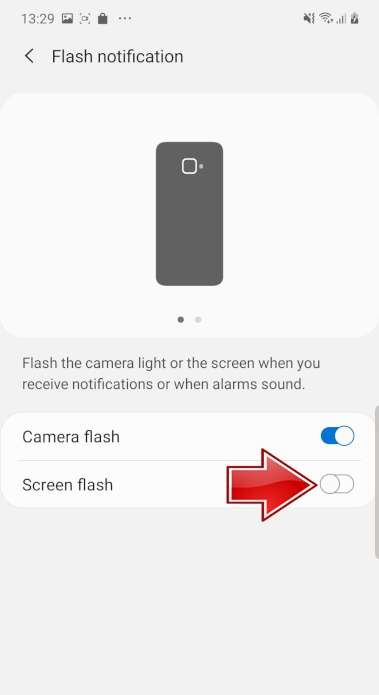
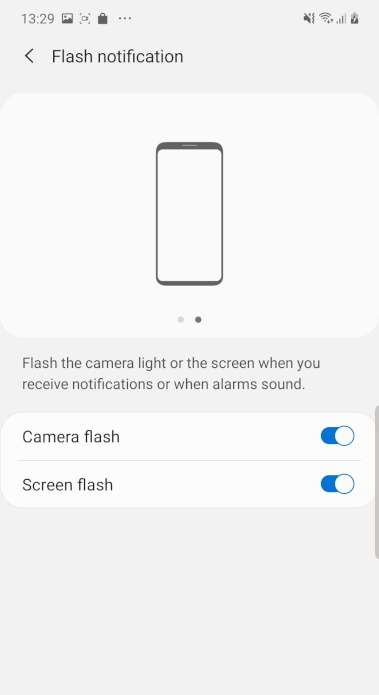
Поздравляю! Вы только что активировали Функция светодиодного уведомления !
Если вы визуальный человек и предпочитаете видеоурок Вместо текста ознакомьтесь с инструкцией ниже:
Как удалить историю интернета на Galaxy A20 SAMSUNG?
Если вы ищете лучший способ стереть историю браузера в Galaxy A20 SAMSUNG, а затем ознакомьтесь с представленным ниже руководством, чтобы узнать, как плавно открывать настройки браузера а также делете интернет хистори в несколько шагов. Мы представляем единственный способ очистить данные просмотра в Galaxy A20 SAMSUNG. Следуем инструкциям и сохраним данные браузера закрытым и используйте автоматические правила, чтобы удалить все посещенные веб-страницы и скачанные файлы. В результате всего процесса ваши память браузера будет очищена .
- На первом этапе разблокируйте свой Galaxy A20 SAMSUNG и нажмите Браузер икона.
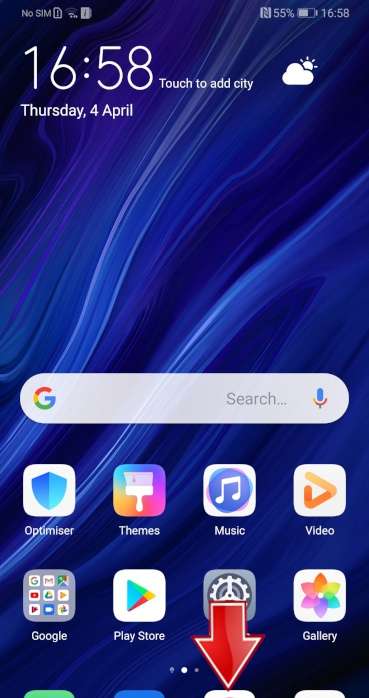
- На втором шаге нажмите на Больше ключей в правом верхнем углу.
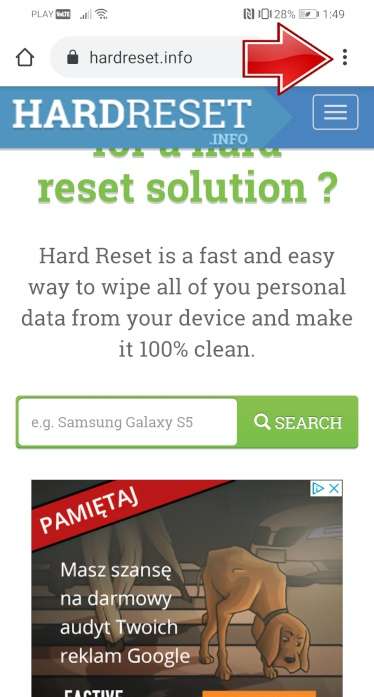
- После этого найдите и выберите История чтобы стереть данные браузера.
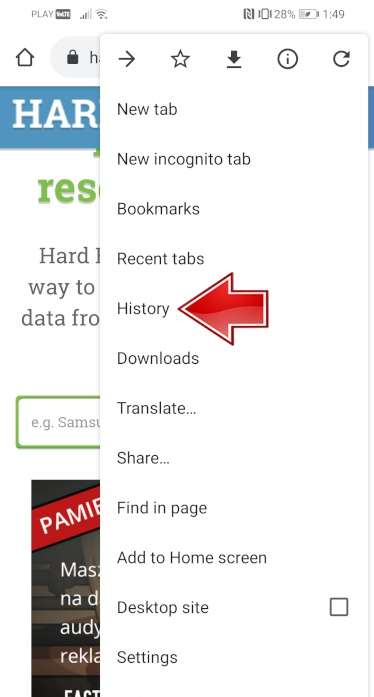
- В этот момент нажмите на Очистить данные просмотра .
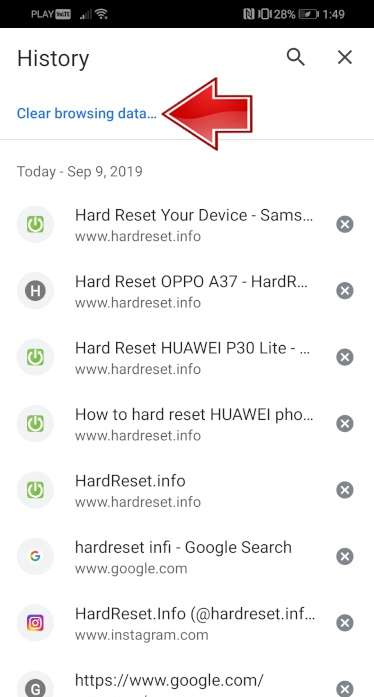
- Теперь нажмите на Очистить данные для удаления всех посещенных веб-страниц и загруженных файлов.
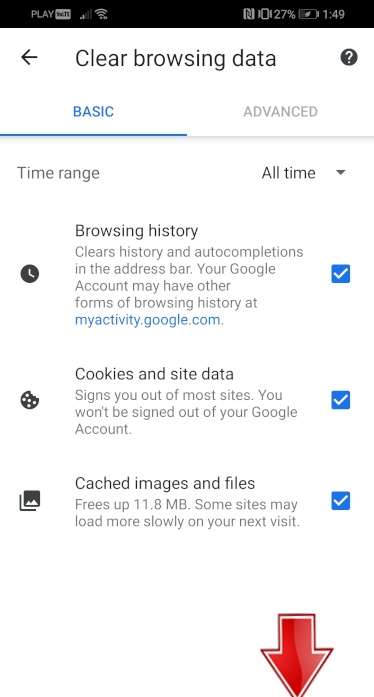
- Успех! Интернет хистори был успешно удален.

Как заблокировать SIM-карту на SAMSUNG Galaxy A20?
Как активировать Защита от блокировки SIM-карты в SAMSUNG Galaxy A20? Как настроить ШТЫРЬ в SAMSUNG Galaxy A20? Как пользоваться Защита PIN-кодом в SAMSUNG Galaxy A20? Как изменить PIN-код на SIM-карте в SAMSUNG Galaxy A20? Как отключить Защита PIN-кодом в SAMSUNG Galaxy A20?
Вы знаете, насколько это полезно Защита PIN-кодом в SAMSUNG Galaxy A20? В инструкции ниже мы покажем вам, как легко настроить Блокировка SIM-карты в SAMSUNG Galaxy A20. Если вы хотите использовать ШТЫРЬ в SAMSUNG Galaxy A20, оставайтесь с нами и узнайте, как использовать настройки для активации Защита от блокировки SIM-карты в SAMSUNG Galaxy A20. Следуйте нашему руководству и заблокировать SIM-карту с легкостью.
- В самом начале разблокируйте свой SAMSUNG Galaxy A20 и войдите в Настройки .
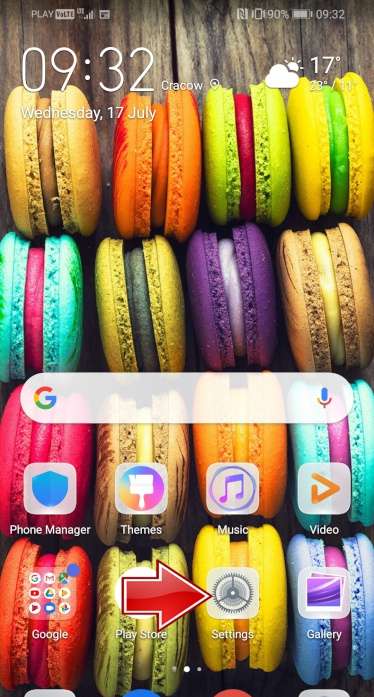
- На втором шаге выберите Безопасность и конфиденциальность .
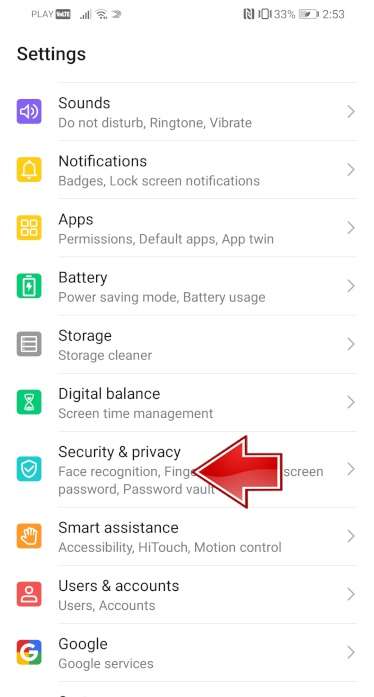
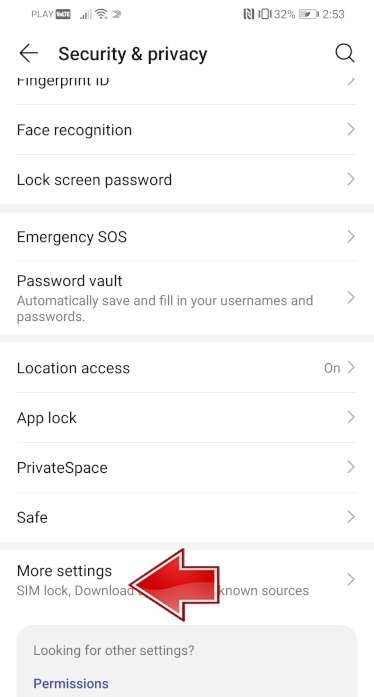
- После этого перейдите в Больше настроек чтобы перейти к дополнительным параметрам.
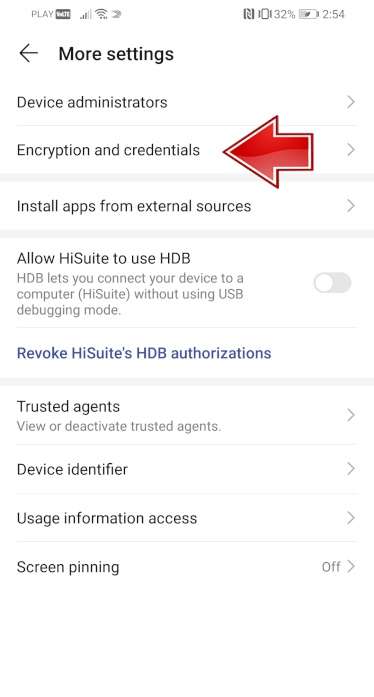
- Теперь выберите Шифрование и учетные данные .
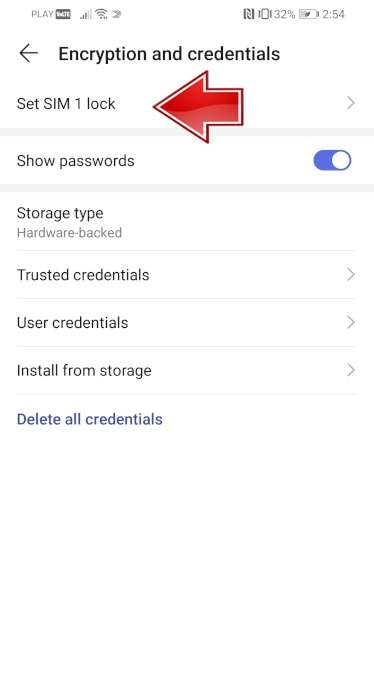
- Пришло время нажать на Установить блокировку SIM-карты 1 .
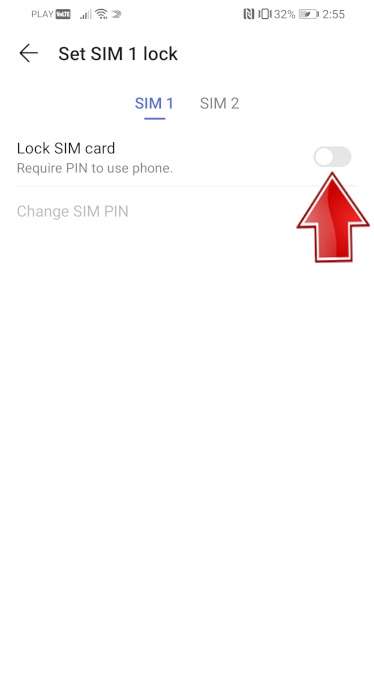
- После этого включите Заблокировать SIM-карту карта переключателем.
- В заключительной части введите свой PIN-код SIM-карты .
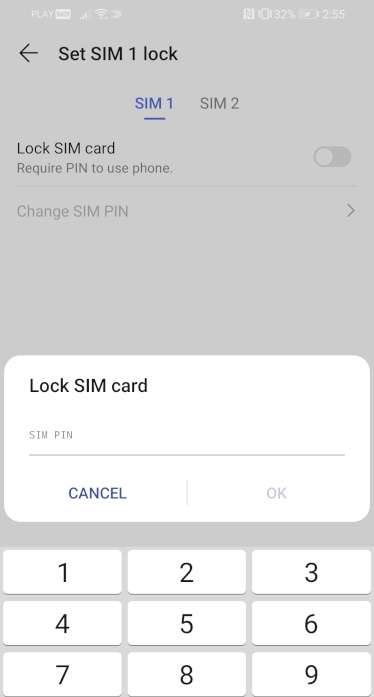
- Отличная работа! PIN-код SIM-карты была активирована.
Как включить автоповорот в SAMSUNG Galaxy A20?
Как Включить автоповорот в SAMSUNG Galaxy A20? Как Отключить автоповорот в SAMSUNG Galaxy A20? Как Включить автоповорот в SAMSUNG Galaxy A20? Как Отключить автоповорот в SAMSUNG Galaxy A20? Как Включить автоповорот в SAMSUNG Galaxy A20?
Если у вас когда-либо были проблемы с Автоматическое вращение экрана на вашем Телефон или если вы не знаете, как Включить вращение чтобы смотреть фильмы более комфортно, это здорово, что вы здесь, потому что я просто покажу вам, как Включи это правильно.
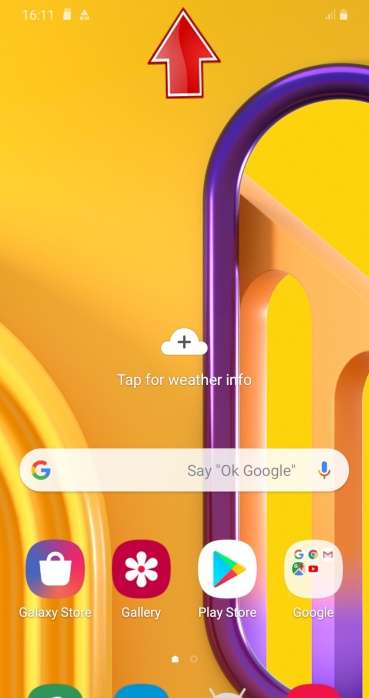
- Прежде всего, вы должны провести вверх Панель уведомлений из верхней части экрана.
- Теперь нажмите на Значок автоповорота к Включить или Выключать этот вариант.
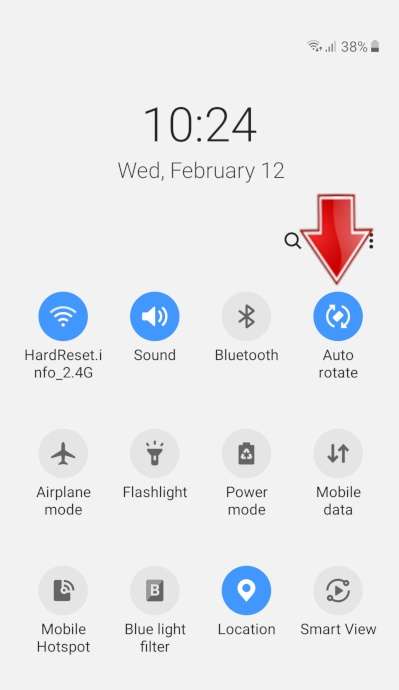
- Вы видите? это очень просто, кажется, я вам помог.
Как проверить фоновые приложения в SAMSUNG Galaxy A20?
Как Проверить фоновые приложения в SAMSUNG Galaxy A20? Как Удалить фоновые приложения в SAMSUNG Galaxy A20? Как Удалить фоновые приложения в SAMSUNG Galaxy A20? Как Чистые фоновые приложения в SAMSUNG Galaxy A20?
Если вы хотите проверить, какой Приложения находятся в Задний план и вы можете вернуться к ним в любое время, или вы думаете, что их слишком много и из-за этого ваш Телефон замедлился следуйте нашему руководству. Давай получим.
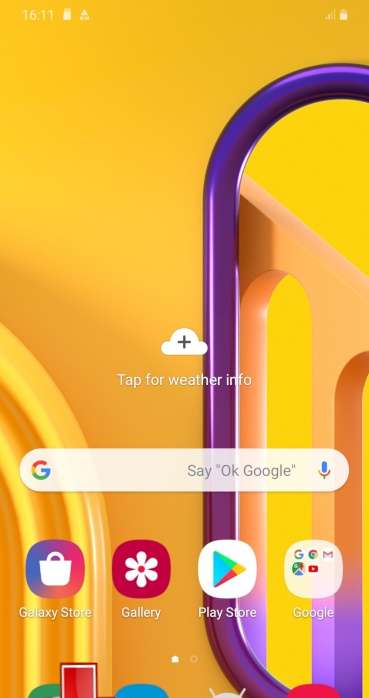
- Прежде всего нажмите на эту кнопку.
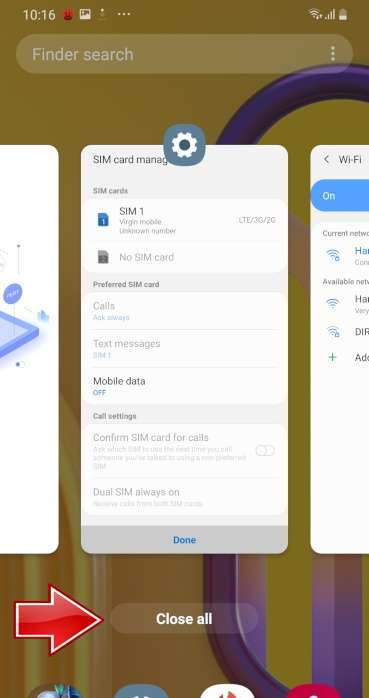
- Как видите, вот Приложения работая в Задний план, вы можете двигаться вправо или влево, чтобы увидеть больше из них, или просто закрыть все, используя Кнопка Закрыть все .
- Понимаете — это очень просто, надеюсь, я вам помог.
Вспышка при звонке на Самсунге — как сделать, чтобы мигала вспышка

В телефонах Самсунг вы можете настроить функцию уведомления вспышкой. Это удобно и необычно, когда смартфон сигнализирует о том, что кто-то звонит или пишет – миганием лампочки. Инструкция, как на Самсунге включить вспышку при звонке, приведена ниже.
Зачем нужна вспышка при звонке
Функция уведомления лампочкой кажется интересной, она также и крайне полезна для всех обладателей смартфонов. Сделать, чтобы мигала вспышка при звонке на Самсунге можно с такой целью:
- можно полностью отключить звук и вибрацию телефона, но при этом видеть, когда вас набирают или пишут – для мест и ситуаций, где требуется тишина;
- это здорово помогает в шумных местах, когда громкость недостаточна, или вы забыли её увеличить;
- оставаться в курсе уведомлений, если вы слушаете музыку на телефоне, и не хотите её прерывать;
- важная опция для людей с особыми потребностями, которые не услышат сигнал, и не всегда включают вибрацию;
- кроме всего, это интересный дополнительный эффект для смартфона, выделяющий вас на фоне других.

Как включить вспышку при звонке на Самсунг
Опция включается очень просто, через системное меню аппарата. Единственный минус – в ограниченном числе настроек. Если вы хотите регулировать свечение или разделить её работу для звонка и сообщений, то рассмотрите для этого установку специального приложения.
Способ 1. Встроенная функция Самсунг.
Инструкция, как сделать на Самсунге при звонке вспышку, состоит из таких пунктов:
- Переходите в Настройки.

- Зайдите в «Специальные возможности».

- Найдите и нажмите на «Дополнительные параметры» либо пункт «Слух» для версий Андроида до 9-ой.

- Вам нужен пункт «Уведомление с помощью вспышки». Либо включите его, либо перейдите в него, если включателя нет.

- Выставьте нужный пункт во включённое положение.

- Всё готово: вы смогли включить индикацию при звонке.
Недостаток этого метода в небольшом количестве настроек. Если это критично, то следующий способ – для вас.
Способ 2. Стороннее приложение.
В Гугл Плей есть множество приложений для настройки данной опции. Например Flash On Call, Flash Alerts 2 и другие утилиты. Просто скачайте и установите программу, а затем откройте и настройте её. Вот дополнительные настройки, которые предлагают эти программы:
- скорость свечения;
- настройка для отдельных приложений, мессенджеров;
- задняя или передняя лампочка;
- отключение при низком заряде батареи;
- удалённое включение, например при получении определённого смс-сообщения.

Недостатки этого способа – обычные для сторонних приложений: занимаемое место в оперативной памяти телефона, «глюки» при работе, наличие рекламы и так далее. Поэтому принимайте решение, использовать ли программу, в зависимости от своих приоритетов.
Как выключить функцию
Убрать вспышку при звонке на Самсунге можно так:
- Перейдите в Настройки.
- Откройте пункт меню «Специальные возможности».
- Перейдите в «Дополнительные параметры» или в пункт «Слух» (в зависимости от операционной системы, установленной на телефоне).
- Откройте «Уведомление с помощью вспышки».
- Выключите опцию, нажав на соответствующий переключатель на странице.

Если вы активировали опцию с помощью сторонней программы, то откройте её и отключите функцию там.
Для каких моделей доступно
Включить вспышку при звонке на Самсунге вы сможете в любой современной модели. Опция встроена в систему смартфона. На сайте бренда приведены данные, что функция есть в Андроиде 6 и выше. Но если в конкретном телефоне такой опции не оказалось, вы всегда можете установить для неё стороннее приложение.
А еще мы можем рассказать о том, как поставить фото на весь экран при звонке, чтобы бы сразу видели, кто вам звонит.
Итак, вам теперь известно, как включить, настроить и выключить вспышку на Самсунге для уведомлений. Уверен, что эти знания вам пригодятся и даже выручат вас. Настроить эффект очень просто, и вы легко с этим справитесь, если придерживаться инструкции выше.
Как включить вспышку при звонке на телефоне Samsung
Основным сигналом входящего вызова или смс на смартфонах, как правило является мелодия, иногда вместе с вибрацией.
Всё очень просто, услышал звук звонка, ответил на входящий вызов.
Однако звуковое оповещение, в некоторых случаях крайне нежелательно, или вообще недопустимо.
К примеру если Вы укачиваете ребёнка, находитесь на важной встрече, в театре и.т.д. В таких ситуациях, звук отключается.
Для того чтобы в это время не пропустить входящий вызов, поможет вспышка, которая будет мигать во время звонка.
Ниже в статье, я покажу как активировать данную функцию.
Как включить вспышку при звонке на телефоне Самсунг
1. Заходим в настройки. 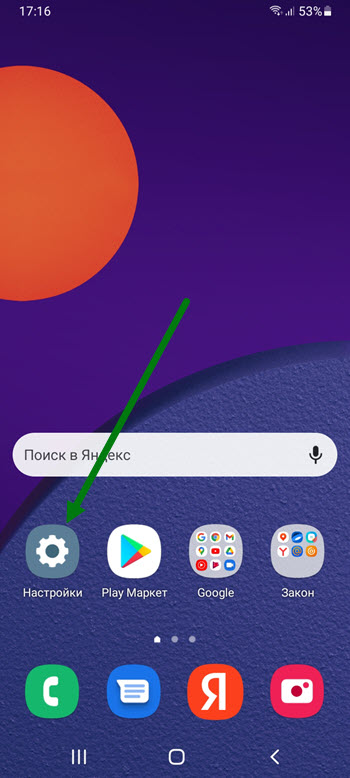
2. Находим раздел «Специальные возможности» и переходим в него. 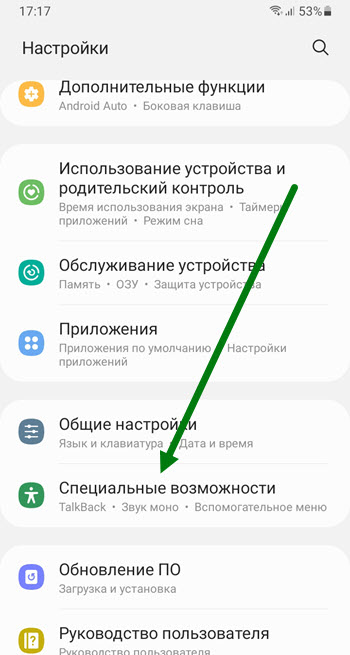
3. На открывшейся странице, нас интересует подраздел «Дополнительные параметры», открываем его. 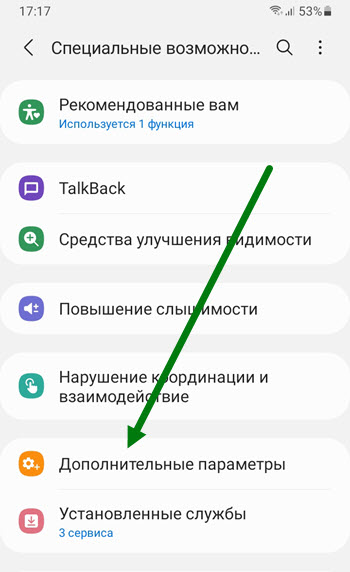
4. Жмём на пункт «Уведомления с помощью вспышки». 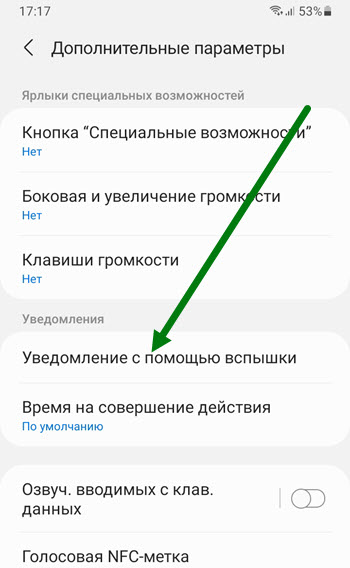
5. Активируем ползунок напротив нужного нам пункта. 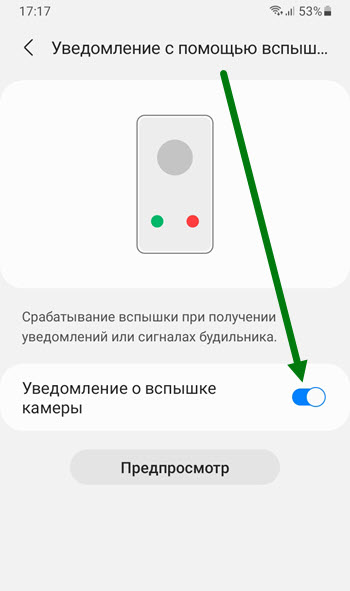
Поставленная задача выполнена, так-же хочется отметить что вспышка будет мигать и при работе будильника.