Как разблокировать любой телефон, если забыл пароль. Рабочие способы для iPhone и Android
 В закладки
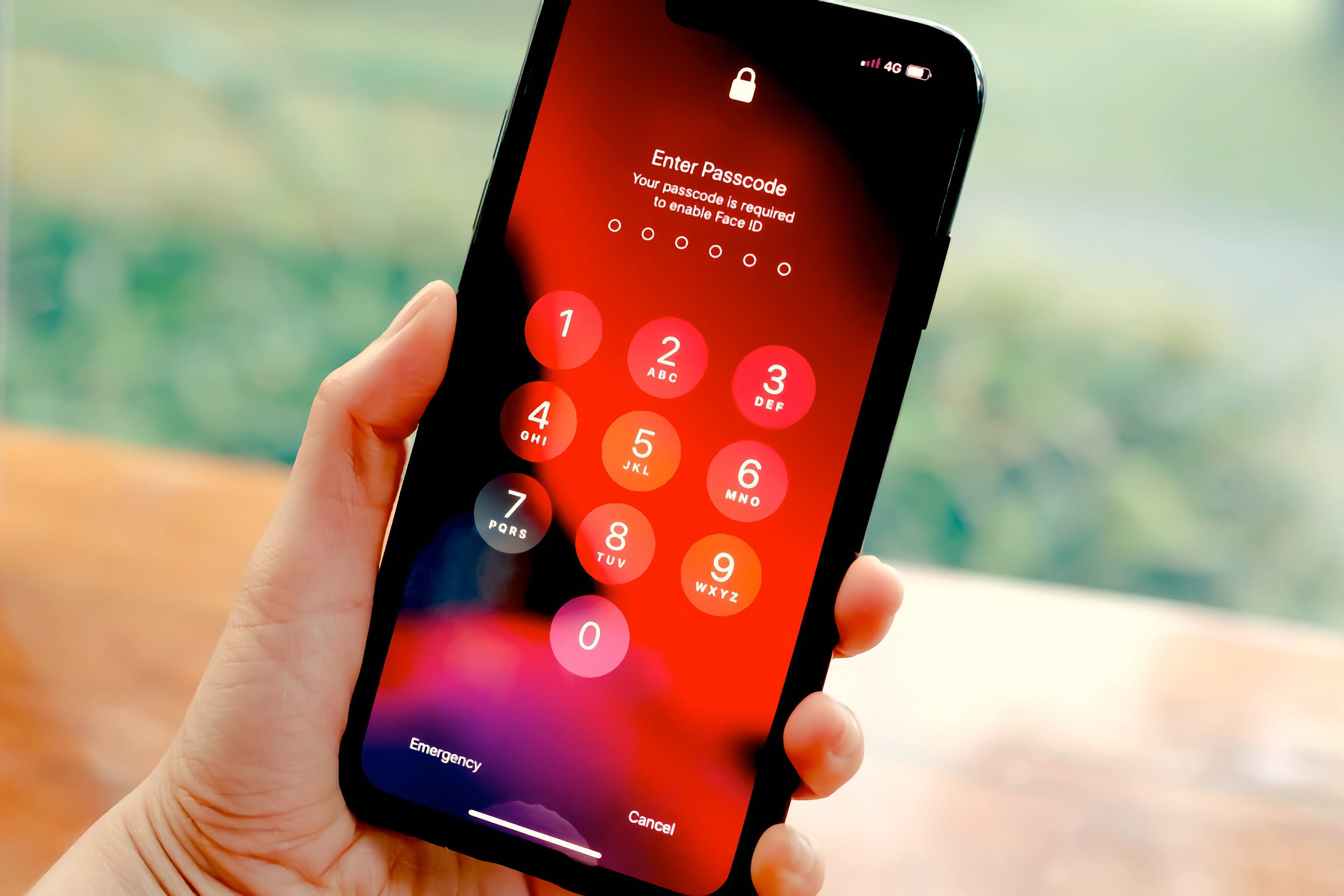
Защитные пароли в современных смартфонах являются необходимой функцией, потому что в гаджетах с каждым годом хранится все больше личной информации.
Поэтому ситуация с забытым паролем, пожалуй — самое неприятное, что может случиться с телефоном, не считая его поломки.
Производители смартфонов тоже это понимают, поэтому оставляют лазейки для разблокировки телефонов.
Прежде всего, попытайтесь вспомнить пароль ��
Не спешите смеяться, это реально рабочий совет. Если вы забыли пароль, то отложите смартфон и спустя пару часов попытайтесь ввести его снова.
Я сам попадал в ситуации, когда пароль просто вылетал из головы, хотя комбинация была придумана несколько лет назад. В последний такой раз я попытался ввести пароль, но после нескольких неправильных попыток, айфон запретил ввод кода сначала на 5, а потом на 15 минут.
Через 15 минут я взял телефон и попытался еще раз ввести пароль, но он опять оказался неправильным, и айфон заблокировался на полчаса.
Спустя полчаса я ввел уже правильный пароль, который внезапно вспомнил. Наверное, отчасти помогла мышечная память.
Поэтому и вам советую прежде чем переходить к каким-либо действиям, отложите телефон на время. Есть большая вероятность, что вы вспомните пароль, особенно если давно его установили и часто вводили.
�� Как разблокировать айфон с забытым паролем
Если вы забыли пароль от iPhone, то его никак нельзя сбросить без форматирования устройства . После сброса на устройстве будет удалена вся информация, но её можно восстановить, если есть резервная копия.
Сбросить айфон с забытым паролем можно двумя способами:
▪️ Без подключения к компьютеру
▪️ Через Finder или iTunes на компьютере
Как сбросить iPhone без компьютера
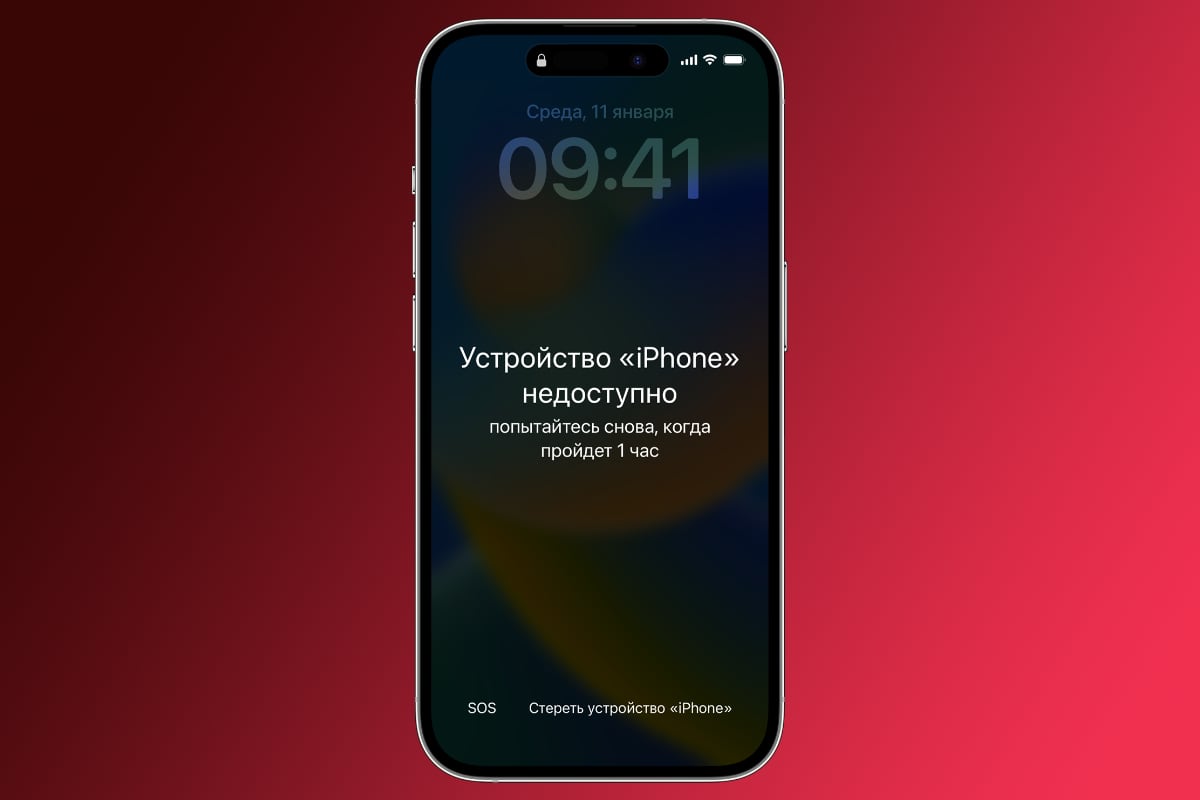
1. На экране блокировки нажмите кнопку Стереть устройство
Кнопка появляется только после того, как вы несколько раз введете неправильный пароль.
2. В появившемся окне выберите Стереть устройство и введите пароль от Apple ID, чтобы выйти из него и отключить Локатор
После этого начнется полный сброс айфона, а по завершении процедуры все настройки и файлы будут удалены.
Главный недостаток этого способа заключается в том, что кнопка Стереть устройство может появляться не всегда при забытом пароле. В таком случае необходимо использовать второй способ.
Как восстановить iPhone через Mac или Windows
1. Подключите айфон к компьютеру с помощью кабеля
2. Откройте Finder на macOS или iTunes на Windows
3. Переведите айфон в режим восстановления. Это можно сделать с помощью нашей инструкции
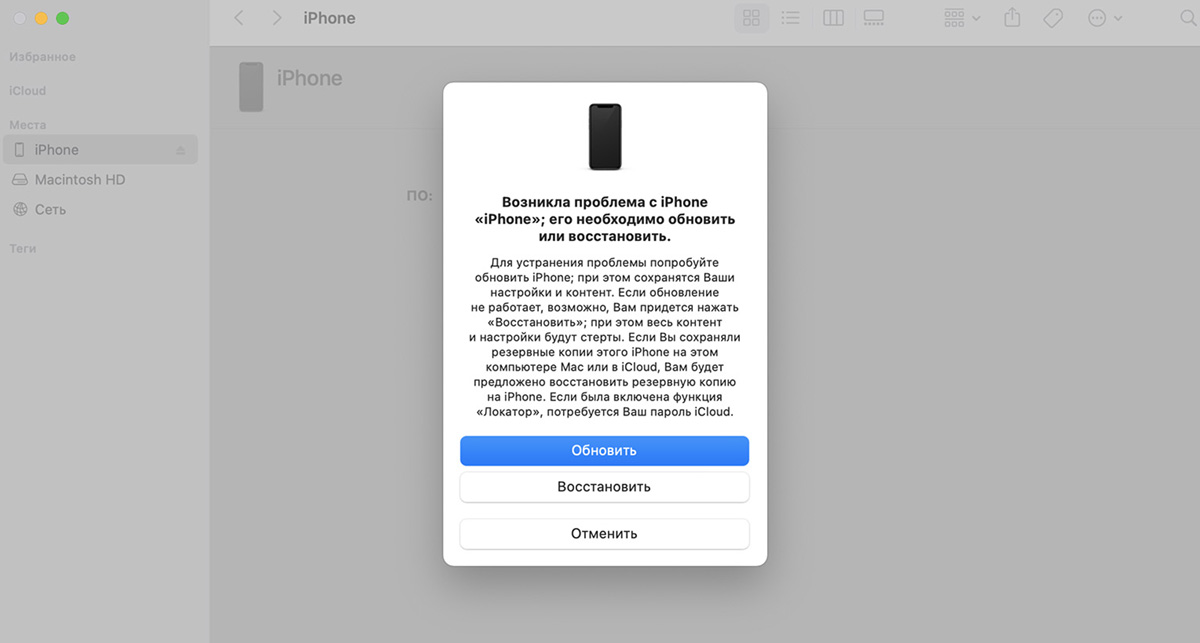
4. После того, как компьютер увидит гаджет в режиме восстановления, он предложит восстановить прошивку
5. Нажмите кнопку Восстановить и дождитесь окончания процесса
После этого можно восстановить данные из резервной копии или настроить айфон как новый.
�� Как разблокировать айфон с новым забытым паролем

Если вы недавно изменили пароль на айфоне и забыли его, вы можете восстановить его с помощью старого пароля, но только в течение 72 часов. Этот способ работает только на устройствах с iOS 17 и новее.
1. На экране блокировки нажмите кнопку Забыли пароль?
2. Затем нажмите кнопку Попробовать сбросить пароль
3. Введите свой старый пароль
Как уже было сказано, этот способ подходит только в том случае, если вы помните старый пароль, а после его смены прошло не более 72 часов. Во всех остальных случаях придется использовать предыдущие два способа для удаления забытого пароля.
�� Сброс пароля на Android
Смартфоны с последними версиями Android не позволяют сбросить пароль или графический ключ и при этом сохранить данные и настройки.
Как и с айфоном, придется делать полный сброс настроек, который приведет к форматированию устройства.
Как сбросить пароль на Android-смартфоне, если есть аккаунт Google

1. Войдите в аккаунт Google на другом устройстве
2. Откройте сайт Google Find My Device (это аналог Локатора от Apple)
3. На карте появится ваш смартфон
4. Выберите его и нажмите кнопку Очистить устройство
После этого запустится процесс восстановления смартфона. Способ подойдет только в том случае, если телефон подключен к интернету и достаточно заряжен либо находится на зарядке.
Как сбросить пароль на Android-смартфоне без Google-аккаунта
Если на смартфоне не выполнен вход в Google-аккаунт, то сбросить устройство можно только вручную.
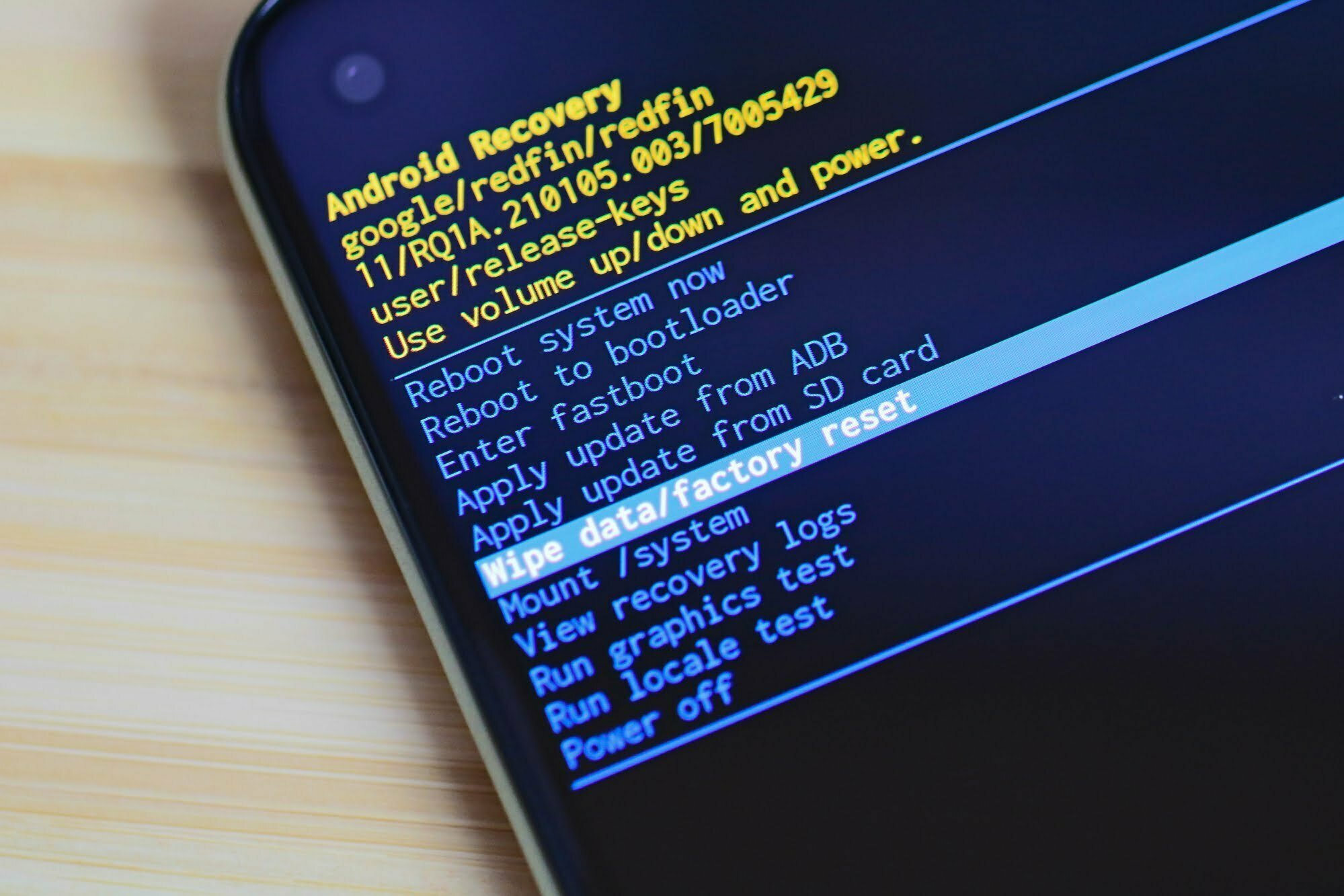
Это можно сделать через Recovery (системное меню). На всех смартфонах оно выглядит одинаково, но открывается по-разному. Обычно надо выключить смартфон и нажать определенные клавиши. Но каждый производитель использует свои комбинации (чаще всего надо удерживать кнопку питания и уменьшения громкости), поэтому эту информацию проще найти в поисковике.
После того, как вы попадете в Recovery, необходимо выбрать пункт Wipe Data Factory Reset и нажать кнопку Reboot system now. Это действие запустит полный сброс устройства. По окончании вы сможете настроить смартфон как новый либо восстановить из резервной копии.
Также можно воспользоваться утилитами PassFab Android Unlocker и 4uKey for Android, которые наглядно показывают, как зайти в Recovery на конкретном смартфоне и сделать сброс. Но обе эти программы платные. Лицензия на один месяц стоит $29,25.
Главное. Сбросить забытый пароль на телефоне можно, только стерев все данные
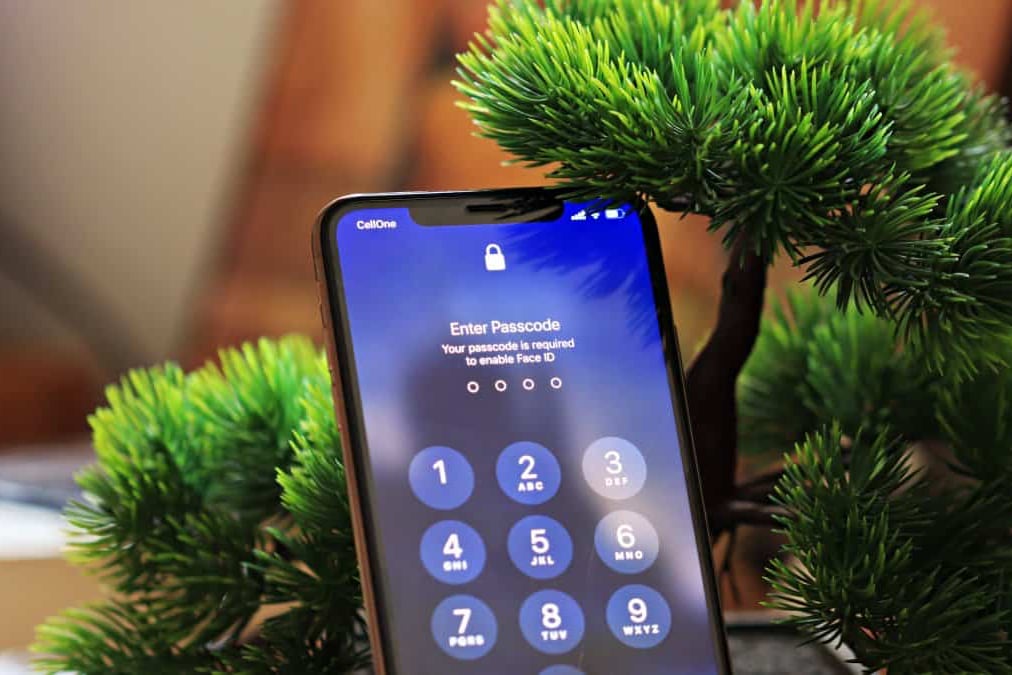
Все современные смартфоны на iOS и Android в плане безопасности устроены похожи образом, особенно, что касается паролей на экране блокировки.
Удалить забытый пароль без потери файлов сейчас невозможно , как на iOS, так и на Android.
В сети можно найти программы, которые обещают якобы восстановить пароль без сброса устройства, но это обман.
Владельцы Android могут сбросить пароль без потери данных только с помощью кастомного Recovery. Но для этого надо заранее получить root-доступ и установить Recovery. С забытым паролем данную процедуру сделать невозможно.
В закладки
Как разблокировать телефон, если забыл пароль: 6 способов
Предлагаем вам шесть способов разблокировать смартфон, если вы забыли пароль или графический ключ. Не паникуйте, все поправимо.
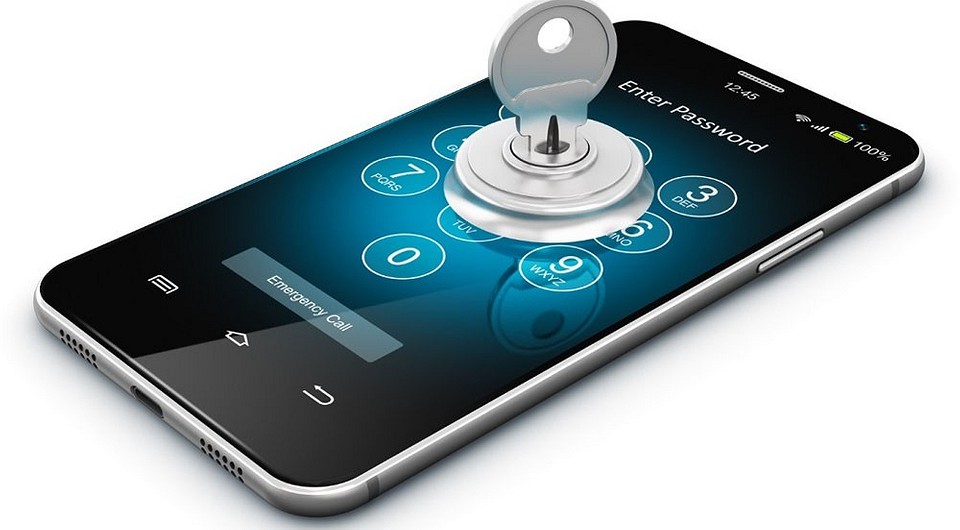
В жизни бывает всякое, и ситуации, когда пользователь забывает пароль от своего смартфона, встречаются не так уж и редко. Не переживайте, эта ситуация кажется страшной лишь на первый взгляд, и производители смартфонов предусмотрели немало способов вам помочь. Давайте разбираться, как разблокировать телефон, не зная пароля.
Сразу отметим, что вопрос о том, как разблокировать телефон с отпечатком пальца, просто не стоит. Отпечаток пальца вы никак не сможете забыть, а если сам палец оказался поврежден, то разблокировать такой девайс можно просто, введя нужный пароль.
Воспользуйтесь возможностями аккаунта Google
Если вы забыли пароль от старого смартфона, работающего под управлением Android 5.0 или еще более ранней версии операционной системы, то вы можете снять блокировку экрана, воспользовавшись аккаунтом Google. Все, что для этого нужно — подключение к интернету.
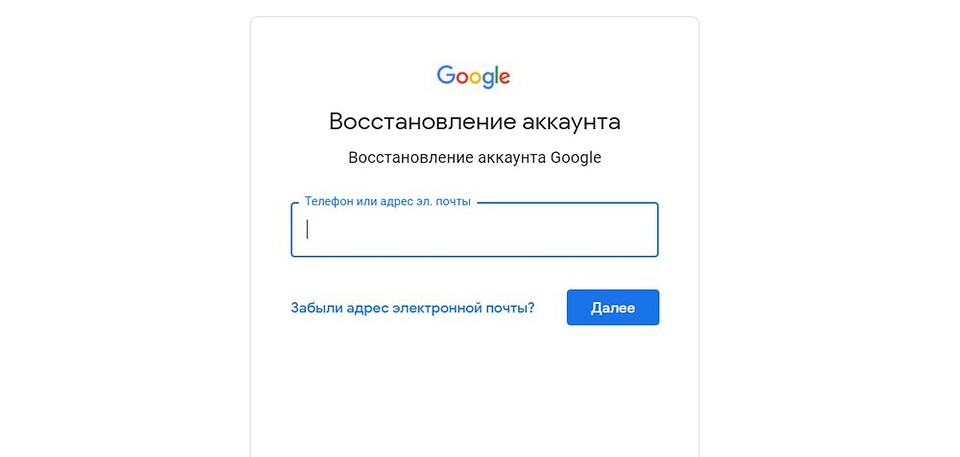
Введите любой пароль или графический ключ пять раз. После этого на экране смартфона появится надпись «Забыли пароль?». Нажмите на нее и в появившемся окне введите логин и пароль от учетной записи Google, к которой привязан гаджет.
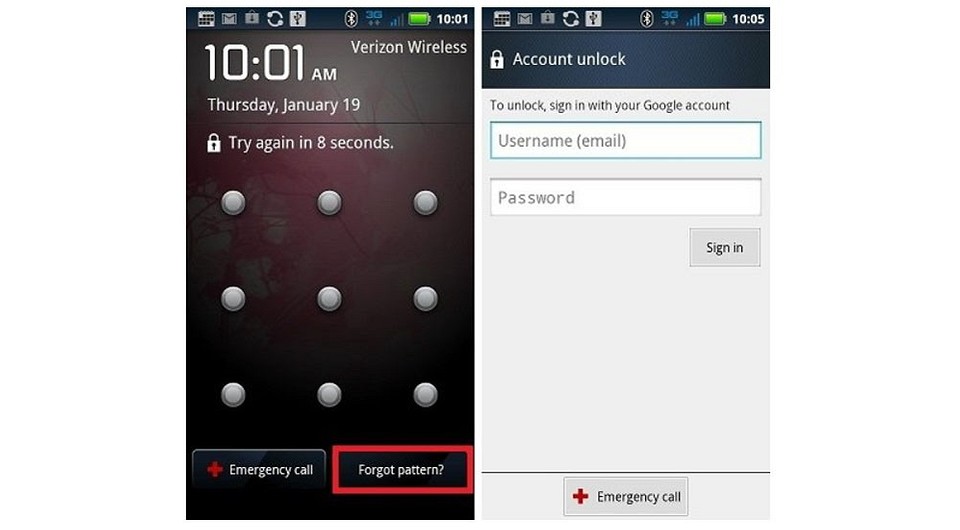
После успешного входа, экран смартфона разблокируется сам собой. Если же вы забыли и пароль от аккаунта Google, то вы можете восстановить его с помощью сервисов самого американского гиганта.
Воспользуйтесь функцией Smart Lock
Если первый способ подойдет только владельцам старых гаджетов, то функция Smart Lock наоборот рассчитана на свежие смартфоны, выпущенные после 2015 года. Начиная с Android 5.0, в смартфонах, работающих под управлением операционной системы Google, появилась возможность разблокировать их при соблюдении определенных условий.
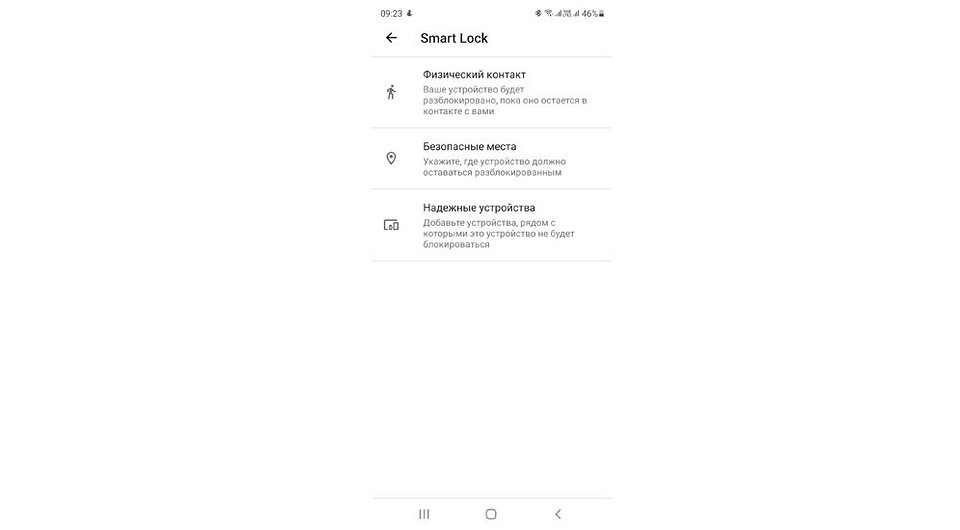
К примеру, вы можете настроить автоматическое разблокирование девайса, когда к нему подключается доверенное устройство. Например, ваши смарт-часы или фитнес-браслет. Это же касается нахождения смартфона в определенной местности или его контакта с вами.
Главное достоинство функции в том, что она не требует от вас никакого вмешательства: смартфон будет автоматически разблокирован при соблюдении одного из вышеназванных условий. Ну а ее главный минус — настройку нужно производить заранее. Вы не сможете запустить Smart Lock, если ваш смартфон уже заблокирован, и вы забыли пароль. Если же вам повезло, и функция уже активна, просто выполните заданные вами же условия, и смартфон автоматически разблокируется.
Воспользуйтесь сервисами производителя
Как мы и писали в самом начале, многие производители предусмотрели собственные сервисы разблокировки смартфона. К примеру, у корейской Samsung есть сервис Find My Mobile. С его помощью можно отследить местоположение смартфона, удалить из него все данные, удаленно заблокировать гаджет или наоборот разблокировать его.
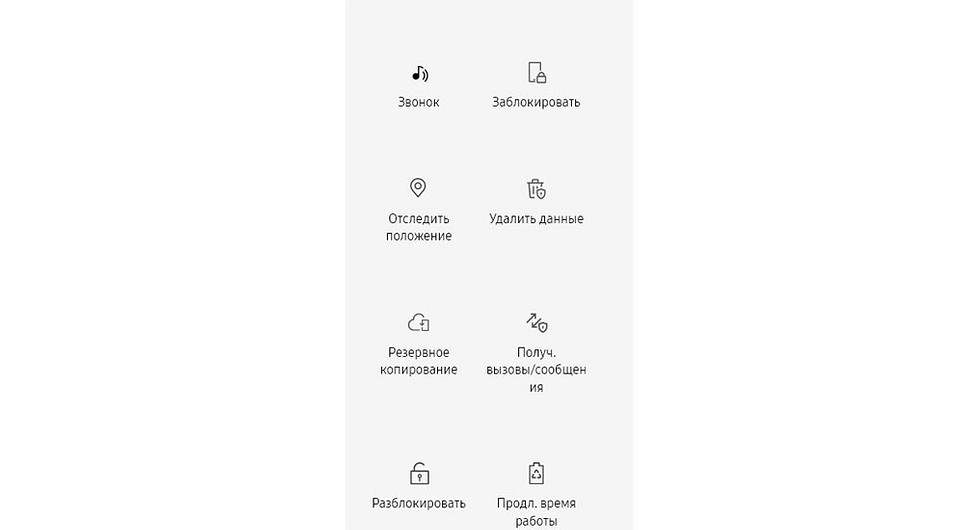
Для этого просто перейдите на сайт сервиса с компьютера или ноутбука, войдите в свой аккаунт Samsung, выберите свой смартфон и нажмите кнопку «Разблокировать». Вся процедура предельно проста и наглядна.
Воспользуйтесь сторонними программами
Как разблокировать телефон, если забыл графический пароль или обычный PIN-код, если остальные способы не помогают? Для этого вы можете воспользоваться сторонними программами. К примеру, бесплатная программа Tenorshare 4uKey без проблем поможет восстановить доступ к смартфону и даже удалить учетную запись Google на нем.
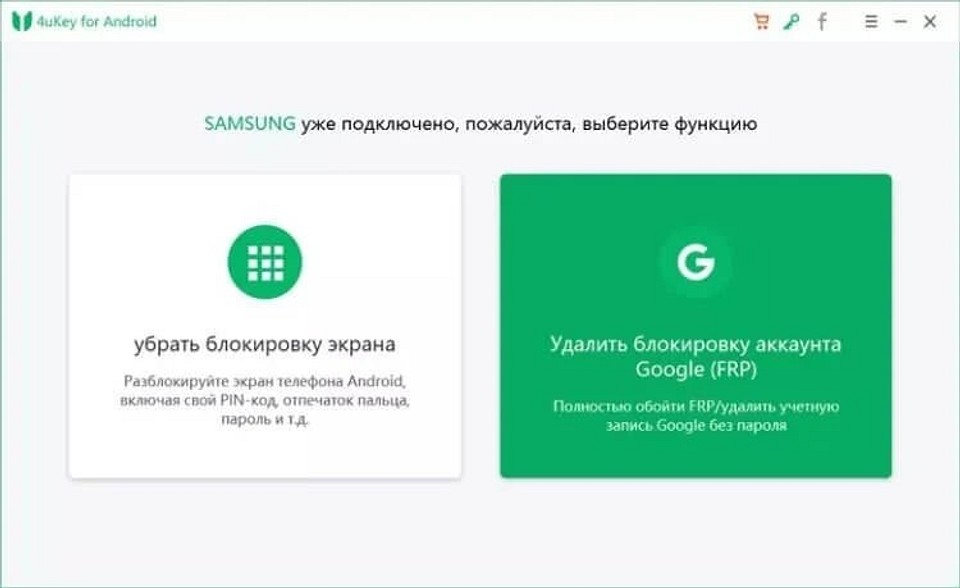
Установите программу на компьютер, после чего подключите к нему многострадальный смартфон. Tenorshare 4uKey сама предложит избавиться от блокировки. Правда, перед использованием этого приложения учтите — все данные, хранящиеся в памяти смартфона, будут утеряны.
Сбросьте смартфон до заводских настроек
Вам не слишком важны хранящиеся в смартфоне данные, но и пользоваться сторонними приложениями для восстановления доступа по какой-то причине очень не хочется? как можно разблокировать телефон, если забыл пароль, в этом случае? В любом Android-смартфоне есть функция сброса до заводских настроек с удалением всей хранящейся там информации. Причем воспользоваться ей можно, минуя интерфейс самой оболочки.
В зависимости от модели смартфона способ входа в инженерное меню может быть разным. Выключите смартфон, достаньте из него карту памяти при наличии таковой и попробуйте по очереди нажать и удерживать в течение 10-15 секунд указанные ниже комбинации клавиш:
- кнопка уменьшения громкости + клавиша питания;
- кнопка увеличения громкости + клавиша питания;
- кнопка уменьшения громкости + клавиша питания + кнопка «Домой»;
- кнопка уменьшения громкости + клавиша увеличения громкости + кнопка питания.
Одна из них должна запустить инженерное меню. С помощью кнопок увеличения и уменьшения громкости выберите в нем пункт Recovery, а затем — команду Wipe data/factory reset. Подтвердите сброс смартфона до заводских настроек.
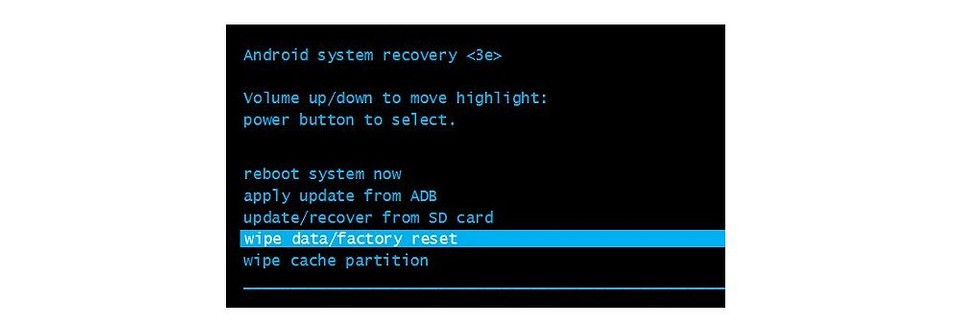
В течение нескольких минут все настройки смартфона будут сброшены до исходного состояния, а вся пользовательская информация окажется удалена из его памяти. Если же у вас была настроена синхронизация данных с облаком Google, то при входе в свой аккаунт вы сможете восстановить, как минимум, часть утерянной информации.
Как разблокировать iPhone
Все вышеописанные способы касаются Android-смартфонов. Но что делать, если у вас iPhone? В этом случае в вашем арсенале есть только один способ — сброс смартфона до заводских настроек. Правда, если у вас есть их резервная копия в учетной записи iCloud, то никаких проблем с восстановлением данных не возникнет.
Для этой процедуры вам понадобится компьютер под Windows или macOS с установленной программой iTunes или Finder соответственно. В случае если у вас свежая модель iPhone, начиная с iPhone 8 и iPhone SE 2, выключите смартфон, после чего зажмите боковую кнопку, подключите его к компьютеру USB‑кабелем и не отпускайте кнопку до появления экрана восстановления.
Если у вас iPhone 7 и iPhone 7 Plus, используйте ту же процедуру, но вместо боковой кнопки зажимайте клавишу уменьшения громкости, а если у вас iPhone SE первого поколения, iPhone 6s или еще более старое устройство используйте кнопку домой.
После появления на ПК окна восстановления, нажмите «Восстановить» и следуйте простым и понятным инструкциям iTunes или Finder. Настройки смартфона будут сброшены до заводских, а затем программа предложит восстановить данные из резервной копии в iCloud.
Как разблокировать телефон на Аndroid, если забыл пароль

Мобильное устройство содержит массу личной и конфиденциальной информации. По этой причине пользователи блокируют смартфоны, но иногда забывают пароли. Как разблокировать телефон в таком случае? К счастью, есть простые способы это сделать.
Разблокировка при помощи Google
Графический пароль — один из самых распространенных способов защиты Android-устройства. На первый взгляд это незамысловатый прием, который может превратиться в настоящую проблему, если забыл графический ключ.
Одно дело, когда устанавливают простую фигуру, но многие стараются использовать сложные графические рисунки, которые не всегда получается с первого раза нарисовать. Сложный графический ключ забывается, но разблокировать мобильное устройство все же возможно. То же касается и других способов блокировки смартфона — ПИН-кода, отпечатка пальца, сканера лица.
Как разблокировать телефон, если забыл пароль? Каждое Android-устройство подключено к аккаунту Google. С помощью учетной записи восстановите доступ к смартфону, но при одном условии — должно быть настроено стабильное подключение к интернету.
Использование профиля от Google — одно из самых простых решений для разблокировки:
- Введите несколько раз графический пароль, пока система не предложит помощь.
- Тапните по появившейся кнопке «Забыли пароль?».
- Укажите адрес электронной почты, на которую зарегистрирован профиль Google, а затем пароль.
- Войдите в систему, после чего смартфон разблокируется.
Если не помните данные для входа в профиль Google, то восстановите его на другом устройстве. Учтите, что представленное решение действительно на Android версии 5.0 и старше. На обновленных телефонах защита более строгая, поэтому может ничего не получиться.
Когда нет возможности воспользоваться другим устройством и разблокировка при помощи Google не выходит, то приступите к следующему способу.

Разблокировка смартфона: Pixabay
Как разблокировать телефон при помощи разрядки аккумулятора
Первым делом дождитесь полного разряда батареи. Чтобы ускорить процесс, постоянно трогайте устройство. Сделайте так, чтобы экран был всегда активным. Увеличьте яркость, включите модули связи, например Bluetooth, Wi-Fi, GPS.
Когда заряда остается несколько процентов, то появится оповещение. Тапните по нему, чтобы открыть настройки питания устройства. Так блокировка будет снята, но зря времени не теряйте, чтобы телефон не выключился из-за отсутствия заряда. В меню быстро найдите раздел с настройками безопасности и отключите пароль. После этого зарядите телефон.
Это работает на устройствах, выпущенных позже 2018 года. В современных смартфонах система перекинет пользователя на окно для ввода ПИН-кода или графического пароля. Если не получается разблокировать телефон таким способом, то переходите к следующему.
Сброс настроек до заводских
Сразу отметим, что к этому решению стоит прибегнуть в крайнем случае, поскольку все, что есть на смартфоне, будет удалено. Сброс настроек сопровождается удалением информации на жестком диске. Сохраняются только те данные, которые находятся на съемной карте памяти. Предварительно извлеките microSD из устройства.
Теперь подробнее рассмотрим, что делать, если забыл пароль от телефона. Процесс сброса настроек у каждой марки различается, но алгоритм действий похожий — необходимо воспользоваться меню Recovery.
Чтобы в него попасть, нажмите специальную комбинацию клавиш на смартфоне:
- на одних устройствах действительна комбинация кнопки включения и громкости;
- на других — одновременное нажатие центральной клавиши, кнопки громкости и включения.
Перед выполнением операции сброса узнайте комбинацию на своей модели телефона.
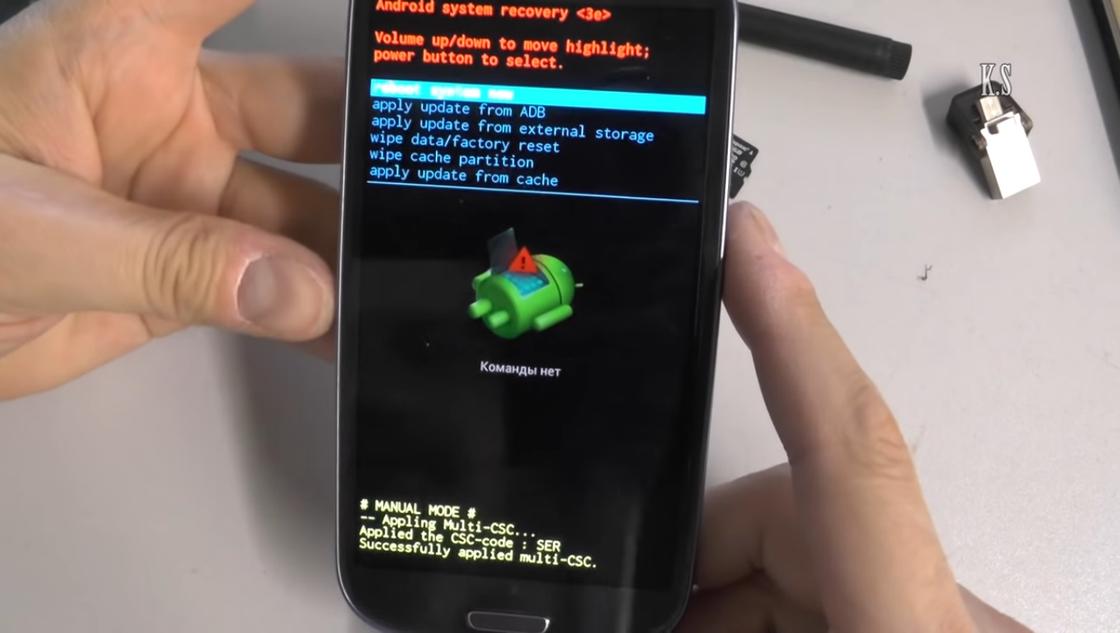
Меню Recovery: YouTube/Сергей Клочков
Как только попали в меню Recovery, перейдите по такому пути: wipe/factory reset → delete all user data → rebot system now. В качестве кнопок управления используются клавиши громкости, а кнопка включения — выбор раздела. После выполненной процедуры смартфон перезагрузится и произойдет запуск с чистого листа. Процесс включения устройства будет таким же, как и в первый раз после покупки.
Еще раз напоминаем, что пользоваться предложенным решением необходимо только в случае форс-мажора. Если выбрать неправильный пункт в меню Recovery или перепутать последовательность, то есть вероятность испортить операционную систему. В таком случае без обращения в сервисный центр не обойтись.
Gesture.key
В меню Recovery можно иначе снять блокировку системы без сброса до заводских настроек. Учтите, что не каждый телефон сенсорный располагает такой возможностью.
Воспользуйтесь одной хитростью, попав в меню Recovery. В отличии от предыдущего способа, необходимо пройти по иному пути: recovery → data → system. Так попадете в системную папку мобильного устройства, в которой найдите файл gesture.key. Удалите его и перезапустите смартфон. Телефон запустится без блокировки.
Как и в предыдущем способе, будьте предельно осторожными, чтобы не сломать операционную систему телефона. Если не уверены в своих силах, то воспользуйтесь другим способом.
Как разблокировать телефон при помощи программ
Существуют программные разработки на компьютер, которые способны разблокировать мобильное устройство. Рассмотрим некоторые из них.
Tenorshare 4uKey for Android
Утилита устанавливается на ПК. Чтобы с ее помощью оперативно удалить блокировку на смартфоне, подключите мобильное устройство к компьютеру, а затем запустить приложение.
Использовать его легко. Программа сама предложит снять блокировку, поэтому выполните действия и подождите окончания операции.
iSkysoft Toolbox Unlock Android
Программа способна разблокировать мобильный девайс всего за пару кликов. Софт простой в использовании и поддерживает современные версии Android. Единственный недостаток — отсутствие русского языка.
Подключите телефон к ПК, запустите программу, выберите модель телефона, запустите процесс.
Обращение в сервисный центр
Заблокировать телефон легко: необходимо активировать функцию защиты в настройках. Разблокировать смартфон, когда забыл пароль, проблематично. Можно воспользоваться вышеперечисленными способами, но они могут стать причиной потери личных данных и сбоя мобильного устройства. Самый надежный способ — обратиться в сервисный центр.
Не всегда пароли Google, сторонние программы и меню Recovery помогают снять блокировку. Специалисты найдут выход из сложившейся ситуации. К тому же так снижается вероятность испортить телефон. У такого решения есть свои недостатки:
- услуги платные;
- специалисты выполнят не гарантийный ремонт;
- потратите немало времени на решение проблемы (за такую работу берутся не сразу).
Из статьи узнали рабочие способы, как снять блокировку со смартфона, когда забыли пароль. Чтобы не оказаться в такой ситуации, рекомендуем его где-нибудь записать. Желательно вручную на бумаге.
Как разблокировать телефон, если забыл пароль, пин или графический ключ. Топ способов

Пароли нужны, чтобы содержимое телефонов оставалось в безопасности, вне доступа посторонних. Однако бывают ситуации, когда придуманную комбинацию забывает сам владелец устройства. «Лента.ру» рассказывает, как разблокировать телефон, если не помните пароль, пин или графический ключ.
Что делать, если забыли пароль от телефона на Android?
Воспользуйтесь функцией Smart Lock
Smart Lock — встроенная функция, которая позволит разблокировать телефон при определенных действиях, даже если вы забыли пароль. Например, если подключить к гаджету наушники или фитнес-браслет. Также функция может сработать в безопасном месте — если смартфон определит по геолокации, что находится дома у владельца.
Автоматически Smart Lock не работает. Чтобы воспользоваться этой функцией, если вы забыли пароль, нужно заранее ее активировать

Фото: Andrey_Popov / Shutterstock / Fotodom
Активировать Smart Lock нужно через настройки смартфона: сделать это можно в разделе «Безопасность», выбрав вкладку «Блокировка экрана». Там можно выбрать ситуации, при которых смартфон не будет блокироваться. Например, функция «Физический контакт» не допустит блокировки, пока кто-то держит телефон в руках.
Функция есть не у всех смартфонов, а только у тех, которые выпустили после 2015 года.
Воспользуйтесь функцией «Забыли пароль»
Некоторые старые смартфоны с операционной системой (ОС) Android 5.0 или более ранними версиями имеют функцию «Забыли пароль». Она позволяет восстановить доступ к устройству через привязанный аккаунт в Google. На новых устройствах такой возможности уже нет.
Как работает функция «Забыли пароль»?
-
Функция активируется автоматически после ввода неправильного пароля или графического ключа пять раз. Главное, чтобы ваше устройство было подключено к интернету.

Фото: Josep Suria / Shutterstock / Fotodom
Воспользуйтесь функцией «Поиск устройства» на смартфонах Samsung
Главная цель этой функции — отследить потерянное устройство на карте. Однако с ее помощью также можно разблокировать экран смартфона, если вы забыли пин, пароль или графический ключ.
Как разблокировать телефон через «Поиск устройства»?
-
Откройте сайт сервиса с компьютера.
Выполните сброс до заводских настроек
Если остальные способы не помогли, можно попробовать восстановить доступ к заблокированному телефону, сбросив настройки до заводских.
Во время сброса до заводских настроек произойдет обнуление операционной системы. С устройства пропадут все данные, которые на нем хранятся, в том числе установленные приложения.
Чтобы подстраховаться на случай таких ситуаций, не забывайте делать резервные копии. В таком случае удаленную информацию получится быстро и просто восстановить после того, как смартфон разблокируется

Фото: Tero Vesalainen / Shutterstock / Fotodom
Как сделать сброс до заводских настроек?
-
Выключите заблокированный телефон. Для этого нажмите кнопку питания и долго удерживайте.
Что делать, если забыли пароль от iPhone?
Если пользователи Android могут попытаться восстановить смартфон без потери личных данных, то у владельцев устройств от Apple такой возможности нет. Если вы забыли пароль или графический ключ, для восстановления придется стереть с гаджета все данные.
Восстановить потерянные данные можно из резервной копии в учетной записи iCloud после отката устройства к заводским настройкам

Как сбросить до заводских настроек iPhone 8 и более поздние модели?
-
Зажмите кнопку блокировки и любую кнопку регулировки громкости и держите их до появления ползунка «Выключить».