Как избавиться от голосовых сообщений
Голосовые сообщения — удобный и практичный способ общения, но для некоторых пользователей они являются неудобством и могут создавать дополнительный объем информации на устройствах. В этой статье мы рассмотрим, как отключить голосовую почту на основных операторах связи, как запретить отправку голосовых сообщений и почему люди предпочитают использовать именно голосовые сообщения.
Отключение голосовой почты на основных операторах связи
Как и любые другие услуги связи, голосовую почту можно отключить на основных операторах связи в России. Вот список соответствующих команд:
- МТС — *111*2919*2#
- Мегафон — *845*0#
- Теле2 — *121*1#
- Билайн — *110*010#
- Йота — позвонить оператору и заказать отключение по тел.: 8-800-550-00-07.
- Тинькофф — в приложении отключить автоответчик «Олег»
Отключение голосовых сообщений на телефоне
Если вам необходимо отключить голосовые сообщения на вашем телефоне, следуйте этим простым шагам:
Шаг 1: Перейдите на вкладку «Голосовая почта» в приложении «Телефон» и нажмите «Редактировать» в верхней части экрана.
Шаг 2: Затем коснитесь значка «минус» перед каждым сообщением, которое вы хотите удалить, чтобы вызвать кнопки «Удалить».
Блокировка отправки голосовых сообщений
Чтобы настроить блокировку голосовых сообщений на вашем телефоне, пройдите в меню «Настройки — Конфиденциальность — Голосовые сообщения». Здесь вы можете выбрать, кто будет иметь возможность отправлять такие сообщения: Все, Мои контакты или Никто.
Почему люди предпочитают голосовые сообщения
Голосовые сообщения удобны, когда вы не можете ответить на звонок, но хотите дать быстрый ответ. Они также позволяют сохранить интонацию и эмоциональное состояние отправителя сообщения и передать эту информацию получателю. Голосовые сообщения также могут быть полезны в ситуациях, когда нужно пояснить детали или длинный текст.
Советы по использованию голосовых сообщений
Хотя голосовые сообщения могут быть удобными, они могут также создавать некоторые проблемы. Вот несколько советов, которые помогут вам оставаться вежливыми и эффективными в использовании этой формы общения:
- Не отправляйте голосовые сообщения в неуместное время, такое как поздно вечером или рано утром.
- Старайтесь быть краткими и точными в сообщениях, не перегружая свои звуковые записи длинными обсуждениями.
- Если вам необходимо обменяться большим объемом информации, возможно, электронная почта или мессенджер будут лучшими формами общения.
Голосовые сообщения могут быть полезны, но их необходимо использовать с умом и только в тех случаях, когда это действительно необходимо. Отключение голосовой почты и блокировка отправки сообщений на вашем телефоне может снизить количество нежелательных голосовых сообщений и сделать вашу коммуникацию на телефоне более эффективной.
Как запретить отправку голосовых сообщений
Если вы хотите запретить отправку голосовых сообщений вам в WhatsApp, это можно сделать довольно легко. Активировать блокировку самостоятельно можно в меню настроек. Для начала нужно зайти в личный кабинет (настройки) приложения. Затем нужно нажать «Конфиденциальность», и далее выбрать «Голосовые сообщения». Там уже можно выбрать нужную опцию блокировки сообщений, которая находится в разделе «Кто может отправлять голосовые сообщения»? Во-первых, можно выбрать настройку «Никто», что значит, что отправка голосовых сообщений будет заблокирована целиком. Кроме этого, можно выбрать вариант «Мои контакты», что означает, что шифрование личных сообщений будет доступно только друзьям из списка контактов. И, наконец, можно выбрать вариант «Все», что означает, что ограничения для голосовых сообщений не будут действовать, то есть сообщения можно будет отправлять всем пользователям WhatsApp.
Как убрать уведомление о долгом использовании наушников
Чтобы убрать уведомление о долгом использовании наушников на своем устройстве, следует выполнить несколько простых действий. Вначале необходимо перейти в настройки аппарата и выбрать вкладку «Звуки, тактильные сигналы». Затем необходимо найти пункт «Безопасность наушников» и выбрать его. В данном меню предлагается опция включения или отключения уведомлений о наушниках. Далее пользователь может самостоятельно выбрать нужный вариант — включить или отключить данную настройку. После выполнения этих простых шагов уведомления о долгом использовании наушников больше не будут отображаться на экране устройства. Таким образом, пользователь получает возможность избавиться от указанного уведомления и продолжать комфортно пользоваться своими наушниками.
Как убрать на телефоне озвучивание действий
Если вам надоело, что ваш телефон озвучивает каждое ваше действие, есть несколько способов решить эту проблему.
Третий вариант заключается в следующих шагах:
- Откройте приложение «Настройки», которое обычно находится на главном экране или в папке «Приложения».
- В разделе «Специальные возможности» найдите функцию под названием «TalkBack».
- Переключите эту функцию в положение «Включено» или «Отключено», в зависимости от вашего выбора.
- Нажмите кнопку «ОК», чтобы сохранить изменения.
Теперь ваш телефон перестанет озвучивать ваши действия, и вы сможете пользоваться им без ненужных звуковых оповещений. Если у вас возникнут сложности или вам понадобится дополнительная информация, обратитесь к руководству пользователя вашего телефона или посетите официальный сайт производителя.
Как отключить голосовое сопровождение при наборе текста
Для того чтобы включить или отключить голосовой ввод при наборе текста с помощью Ассистента на телефоне или планшете, необходимо выполнить следующие шаги.
- Откройте любое приложение, в котором можно вводить текст, например, Сообщения или Gmail.
- Нажмите на текстовое поле, где вы хотите начать набирать текст.
- В верхней части клавиатуры найдите и нажмите на кнопку «Настройки».
- В появившемся меню настройки, найдите и включите или отключите опцию «Голосовой ввод в Ассистенте».
После этого, при наборе текста, вы сможете выбрать, использовать ли голосовой ввод или нет. Если опция включена, вы сможете вводить текст, произнося его вслух. Если опция отключена, при наборе текста через клавиатуру голосовое сопровождение не будет активироваться. Этим способом вы можете легко настроить функцию голосового ввода по своему усмотрению.

Современные мобильные операторы предлагают своим пользователям услугу голосовой почты, которая может быть неудобна для использования. Как избавиться от этой функции и убрать возможность получения голосовых сообщений? Для МТС нужно набрать *111*2919*2#, для Мегафона — *845*0#, для Теле2 — *121*1#, для Билайна — *110*010# и для Йоты нужно заказать отключение у оператора по телефону 8-800-550-00-07. Если вы пользуетесь мобильным приложением Тинькофф, то автоответчик «Олег» можно отключить в настройках приложения. Отключение голосовой почты может значительно упростить использование мобильного телефона и избавить от необходимости прослушивать сообщения, оставленные на ней.
Как отключить голосовые сообщения
Голосовые сообщения могут быть полезными, но иногда они могут стать назойливыми, особенно если вы получаете их слишком часто. Если вы хотите избавиться от голосовых сообщений и сохранить свою конфиденциальность, в этой статье мы покажем, как это сделать.
Отключение голосовых сообщений от основных операторов
- МТС: наберите *111*2919*2#
- Мегафон: наберите *845*0#
- Теле2: наберите *121*1#
- Билайн: наберите *110*010#
- Йота: позвоните оператору по номеру 8-800-550-00-07 и заказать отключение
- Тинькофф: воспользуйтесь приложением и отключите автоответчик «Олег»
Запрет голосовых сообщений средствами телефона
Используя функции вашего телефона, вы можете настроить блокировку голосовых сообщений. Следуйте этим шагам:
- Откройте меню «Настройки» вашего телефона.
- Перейдите в раздел «Конфиденциальность» и найдите опцию «Голосовые сообщения».
- В этом разделе вам будет предоставлена новая возможность выбора, кто может отправлять вам голосовые сообщения: «Все», «Мои контакты» или «Никто». Выберите наиболее подходящий вариант для вас.
Отключение голосовой связи на Android
Если у вас установлен Android, вы можете легко отключить помощников и ассистентов, чтобы избавиться от голосовой связи. Вот что нужно сделать:
- Откройте «Настройки» вашего телефона.
- Выберите раздел «Приложения».
- Затем откройте вкладку «Приложения по умолчанию» (обычно она находится в правом верхнем углу, где три точки).
- Нажмите на «Помощь и голосовой ввод» и выберите «Помощник».
- В этой вкладке вы найдете список установленных виртуальных помощников. Чтобы отключить их, выберите «Нет».
Удаление голосовых сообщений с помощью приложения «Телефон»
Если вы хотите удалить голосовые сообщения с вашего телефона, воспользуйтесь встроенным приложением «Телефон». Вот что нужно сделать:
- Откройте приложение «Телефон».
- Перейдите на вкладку «Голосовая почта».
- Нажмите на кнопку «Редактировать» в верхней части экрана.
- Коснитесь значка «минус» перед каждым сообщением, которое вы хотите удалить.
- Нажмите на кнопку «Удалить», чтобы подтвердить удаление каждого сообщения.
Полезные советы
- Если у вас возникают проблемы с отключением голосовых сообщений, рекомендуется обратиться в службу поддержки вашего оператора связи.
- Перед тем, как отключить голосовые сообщения, убедитесь, что вы не пропустите важные сообщения от своих контактов.
Выводы
Отключение голосовых сообщений может быть полезным для тех, кто не желает получать или сохранять голосовые сообщения на своем телефоне. Используйте предложенные методы, чтобы снизить назойливость голосовых сообщений и сохранить свою конфиденциальность. И не забывайте, что в случае возникновения проблем, всегда можно обратиться в службу поддержки оператора связи.
Как в Вотсапе отключить звонки
Чтобы отключить звонки в приложении Вотсап, нужно выполнить несколько простых шагов. Сначала откройте Настройки вашего устройства. После этого найдите раздел «Приложения и уведомления» и выберите его. В списке приложений найдите Вотсап и нажмите на него, чтобы открыть настройки данного приложения. Далее перейдите к разделу «Уведомления». В данном разделе вы увидите опцию «Показывать уведомления». Нажмите на нее. Здесь появится несколько вариантов: «Все уведомления», «Показывать уведомления» и «Отключить уведомления». Чтобы отключить звонки полностью, выберите опцию «Отключить уведомления». Если вы хотите оставить уведомления, но отключить только звонки, выберите опцию «Показывать уведомления». Таким образом, вы сможете настроить Вотсап так, чтобы звонки в приложении не прерывали вашу работу или отдых.
Можно ли отправлять смс если тебя заблокировали
Кроме того, операторы мобильной связи также предлагают услугу блокировки номеров. Если вас заблокировал человек, с которым вы общаетесь по SMS, вам будет запрещено отправлять ему сообщения.
В такой ситуации, вам остается использовать другие способы связи, такие как звонок или сообщение через другие платформы обмена сообщениями, если они доступны. Например, вы можете попросить общего знакомого передать ваше сообщение или воспользоваться социальными сетями.
Важно помнить, что блокировка номера — это индивидуальное решение каждого пользователя. Если вы были заблокированы, возможно, есть конфликт или проблема с этим человеком. В таком случае, рекомендуется обратиться к нему лично и попытаться разрешить конфликт.
Как подтвердить получение письма в mail ru
В почтовом сервисе Mail.ru, чтобы подтвердить получение письма, необходимо воспользоваться встроенной функцией подтверждения прочтения. Когда пользователь получает письмо, ему предлагается подтвердить его прочтение. Для этого достаточно просто кликнуть по соответствующей кнопке. Если адресат соглашается подтвердить прочтение, отправителю приходит уведомление с информацией о прочтении. Это удобно и позволяет быть уверенным, что получатель действительно получил и прочитал отправленное письмо. Такая функция является одним из способов подтверждения успешной доставки письма и может быть полезной для делового общения или важных переписок, где требуется отслеживание передачи информации.
Как сделать чтобы в Ватсапе не было видно что прочитал
Чтобы сделать так, чтобы в WhatsApp не было видно, что сообщение прочитано, нужно выполнить следующие действия:
- Откройте приложение WhatsApp.
- Нажмите на иконку «Настройки» (обычно она выглядит как три точки, расположенные вертикально).
- В открывшемся меню выберите «Настройки».
- Затем выберите пункт «Аккаунт».
- После этого откроется новое меню, в котором нужно выбрать «Конфиденциальность».
- Затем вам нужно будет нажать на пункт «Отчеты о прочтении».
- Наконец, чтобы отключить отчеты о прочтении, нужно нажать на кнопку «Отключить».
После выполнения всех указанных действий никому из ваших контактов не будет видно, что вы прочитали их сообщение. Это может быть полезно, если вы хотите остаться незамеченным или не хотите отвечать на сообщения в данный момент.

Для тех, кто хочет отключить голосовые сообщения от основных операторов, есть несколько способов:
- Если вы пользуетесь МТС, наберите команду *111*2919*2# и нажмите кнопку вызова. Это отключит голосовые сообщения.
- Если у вас Мегафон, то вам нужно набрать команду *845*0# и также нажать кнопку вызова. Таким образом, вы отключите голосовые сообщения.
- Для абонентов Теле2 доступна команда *121*1#, которую нужно набрать и нажать кнопку вызова. Это позволит отключить голосовые сообщения.
- Абоненты Билайн могут воспользоваться командой *110*010# для отключения голосовых сообщений.
- Если вы пользуетесь Йотой, то вам необходимо позвонить оператору по номеру 8-800-550-00-07 и заказать отключение голосовых сообщений.
- Клиентам Тинькофф может помочь приложение, в котором нужно отключить автоответчик «Олег».
Выберите подходящий способ отключения голосовых сообщений в зависимости от вашего оператора и предпочтений.
Как запретить спам-звонкам оставлять голосовую почту

Нежелательные телефонные звонки — один из главных минусов владения смартфоном. Спам, мошенники, случайные благотворительные организации — существует множество источников этих нежелательных раздражителей. Хотя вы можете попытаться остановить поток звонков, блокируя номера после того, как они вам позвонили, это в некоторой степени похоже на закрытие ворот, когда лошадь уже убежала.
Мало того, блокировка номеров только мешает им заставить ваш телефон звонить. Как правило, это не мешает им оставлять голосовые сообщения. Итак, можно ли что-нибудь сделать, чтобы этого не происходило?
Используйте Google Assistant для отсеивания спам-звонков
По сути, это способ заставить искусственно интеллектуального помощника Google Assistant отсеивать ваши звонки, позволяя вам выяснить, спам это или что-то, на что вы действительно хотите ответить. Скорее всего, вам понадобится более новый Google Pixel Phone, хотя, если вам повезет, ваш телефон Android тоже сможет это сделать.

Убедитесь, что ваше приложение Phone обновлено до последней версии. Когда вам позвонят, вы должны увидеть кнопку «Экранный вызов». Нажмите ее, и звонок будет перенаправлен на Google Assistant, который ответит на него за вас и предоставит вам расшифровку сказанного в режиме реального времени. Если кажется, что это спам, нажмите на опцию «Сообщить как о спаме», и Google Assistant попросит вас удалить ваш номер из списка звонков и завершить звонок.
Используйте приложение для блокировки спама
Хотя может показаться, что вы избалованы выбором приложений для блокировки спам-звонков как на Android, так и на iOS, не все так гладко. Во-первых, большинство из них требуют полного доступа к вашему телефону, от контактов до списков вызовов, и даже к текстовым сообщениям и хранилищу.
Хотя некоторые разрешения вполне законно необходимы приложениям для выполнения своей работы, вам следует очень внимательно изучить вопрос о том, кому вы предоставляете доступ к своим личным данным.
Кроме того, приложения, которые действительно могут помешать спамеру оставить вам голосовое сообщение, встречаются гораздо реже. В основном, это просто списки известных спамерских абонентов, которые приложение автоматически блокирует для вас, что означает, что это лишь немного эффективнее, чем блокировать номера самостоятельно. Они не предотвращают сообщения голосовой почты.
Установите Call Control на свой телефон
Однако есть одно приложение, которое действительно может управлять этим. Call Control, доступное в Google Play Store и Apple’s App Store , является эффективным приложением для блокировки звонков с черным списком, предоставляемым сообществом, а также возможностью блокировать поддельные звонки и номера с диким знаком.
Если вы установите его на Android, оно действительно сможет остановить спам-звонки от попадания на голосовую почту. К сожалению, оно не может сделать то же самое на iOS. Однако звонки, зарегистрированные как спам, автоматически помещаются в отдельную папку «Заблокированные сообщения», так что вы можете отслеживать и игнорировать их по своему усмотрению.
Хотя большинство функций приложения бесплатны, для включения функции блокировки голосовой почты вам придется заплатить ежегодную абонентскую плату в размере $29,99. Если вы платите немного больше, чтобы избежать нежелательных голосовых сообщений, то это лучший вариант.

Блокировка через Google Voice
Использование Google Voice — еще один способ избежать спама, хотя он не идеален по нескольким причинам. Вам придется начать использовать новый номер телефона, предоставленный приложением, чтобы получить максимальную выгоду, поскольку он фактически заменяет номер, предоставленный вашим оператором. И если вы решите продолжать пользоваться своим первоначальным номером, это не помешает звонкам с этого номера попадать в ваш почтовый ящик.
Тем не менее, если вы предоставляете свой номер сомнительному сайту или службе, использование телефонного номера Google Voice может помочь избежать спама. Когда кто-то звонит на этот номер, вы можете отправить звонок на голосовую почту, пометить его как спам или заблокировать звонок, что полностью предотвратит отправку голосового сообщения.
Попросите вашего оператора связи предотвратить спам-звонки
Несмотря на то, что в первую очередь за решение этой проблемы отвечает ваш оператор сотовой связи, большинство из них не очень хорошо справляются со спамом. Вот почему этот вариант может отличаться в зависимости от того, у какого оператора вы работаете. Хуже того, вам придется ежемесячно платить больше за то, что они делают все возможное.
AT&T в настоящее время имеет лучшие на рынке инструменты для блокировки спам-звонков, хотя они вряд ли безошибочны. Их услуга Call Protect Plus стоимостью $3,99 в месяц позволяет блокировать номера из различных источников, выбирая, будут ли они отправляться на голосовую почту или вообще не смогут позвонить на ваш номер.
На другой чаше весов находится Sprint, который возьмет с вас $2,99 только за предупреждение о том, что звонок может быть спамом. Нет возможности заблокировать звонок или избежать получения сообщения голосовой почты.
T-Mobile предоставляет бесплатную услугу под названием Scam Block, которая не позволяет номерам из их черного списка звонить или оставлять голосовые сообщения. Наберите #662 # со своего телефона, чтобы активировать ее. Однако здесь нет белого списка сообщества, поэтому покрытие может быть не очень надежным.
Verizon предлагает бесплатную услугу блокировки спама, но она не предотвращает попадание звонков в ваш ящик голосовой почты. По крайней мере, вы можете отмечать звонки как спам, что поможет предотвратить повторное использование номера против вас или любого другого пользователя этой услуги.
Просто отключите его
Действительно, самый простой вариант — полностью деактивировать ваш ящик голосовой почты. Только ваши бабушки, дедушки и злая тетя будут скучать по нему. Просто научите тех, кто не знает, как отправить сообщение, и освободите себя от оков голосовой почты.
Также, если вы нашли действительно эффективное приложение для блокировки голосовой почты, которое мы упустили, пожалуйста, поделитесь с нами в разделе комментариев ниже.
YouTube видео: Как запретить спам-звонкам оставлять голосовую почту
Вопросы и ответы по теме: “Как запретить спам-звонкам оставлять голосовую почту”
Что сделать чтобы не поступали спам звонки?
Как включить или отключить АОН и защиту от **спама**1. На устройстве откройте приложение “Телефон” . 2. Нажмите на значок “Ещё” Настройки Спам и фильтр звонков. 3. Включите или отключите функцию Показывать идентификатор абонента и спам. 4. Необязательно.
Как отписаться от всех спам рассылок?
**Как отказаться от **рассылки****1. Откройте приложение Gmail на устройстве Android. 2. Откройте сообщение. 3. Внизу сообщения нажмите Отказаться от подписки или Изменить настройки. Если таких ссылок нет, отправитель не предоставил данные для отмены подписки.
Что делать если постоянно звонит спам?
Что необходимо сделать? Для этого на вашем смартфоне нужно зайти в журнал звонков, выбрать нужный номер и нажать «Заблокировать». Здесь же стоит сказать о том, что в интернете существуют специальные сайты, где люди оставляют отзывы о звонивших номерах и ставят им оценки.Сохраненная копия
Как отключить звонки с незнакомых номеров на Андроиде?
**Откройте Настройки > Звуки и уведомления > Не беспокоить.**1. Откройте Настройки > Звуки и уведомления > Не беспокоить. 2. Перейдите в раздел Разрешить исключения. 3. Включите ползунок около Вызовов и Сообщений. 4. Нажмите на Вызовы и/или сообщения от и в появившемся меню выберите Только контакты.
Как удалить свой номер из базы спамеров?
**Чтобы удалить номер из вашего списка спамеров:**1. В панели управления нажмите . 2. Нажмите номер телефона. 3. На экране подробной информации о звонке нажмите Не спам. 4. В открывшемся окне при необходимости укажите комментарий. Нажмите Готово.
Какая программа блокирует спам звонки?
Телефонный блокпост: обзор приложений для защиты от мошеннических и спам—звонков* 2ГИС
Как отключить голосовую почту в телефоне?

Отключить сервис Голосовой почты в телефоне можно несколькими способами: использовать стороннее приложение, через быстрое меню или звонок к оператору, через меню Настройки (не во всех смартфонах).
Через меню оператора
Чтобы отключить голосовую почту, потребуется набрать один из предложенных кодов, в зависимости от вашего оператора связи:
- МТС — *111*2919*2#
- Билайн — *110*010#
- Мегафон — *105*3006#
- Теле2 — *121*1#
Если код не сработал наберите оператору напрямую и отключите услугу. Или воспользуйтесь голосовым меню.
Через личный кабинет
Управлять всеми подключенными услугами можно и через личный кабинет.
- МТС: www.lk.mts.ru
- Билайн: www.moskva.beeline.ru/login
- Мегафон: www.lk.megafon.ru
- Теле2: www.msk.tele2.ru/lk
- Мотив: www.lk.motivtelecom.ru
Заходим на сайт, логин – это ваш телефон, пароль должен прийти в виде смс на этот номер. И уже в личном кабинете ищем раздел “Подключенные услуги” и в ручном режиме отключаем ненужные, в т.ч. и Голосовую почту.
Через меню Настройки
Открываем настройки и в поле поиска вводим “Голосовая почта”.
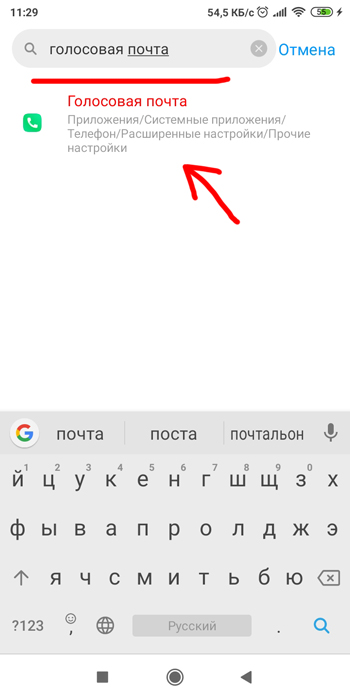
На Xiaomi сервис Голосовой почты находится здесь:
- Настройки – Приложения – Системные приложения.
- Телефон – расширенные настройки – Прочие настройки.
Если у вас нет опции отключения Голосовой почты среди настроек, значит нужно отключить переадресацию вызовов. Идем обратно в Настройки и ищем (поле поиска вверху) “Переадресация”. Переходим в меню:
- Настройки – Приложения – Системные приложения – Переадресация.
- Телефон – Переадресация вызовов.
В меню отключаем любую переадресацию на любые номера (стираем номера), если телефон занят, если вы не можете ответить или абонент недоступен. Или выбираем в меню “Отключить”.
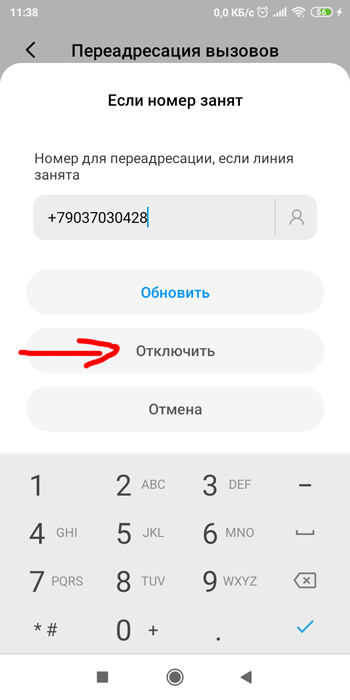
Если ваш оператор не поддерживает отключение переадресации вызовов, переходим к последнему приему – отключаем Голосовую почту через стороннее приложение.
Приложение Remove Voicemail
Установим приложение Remove Voicemail из Плей Маркет.
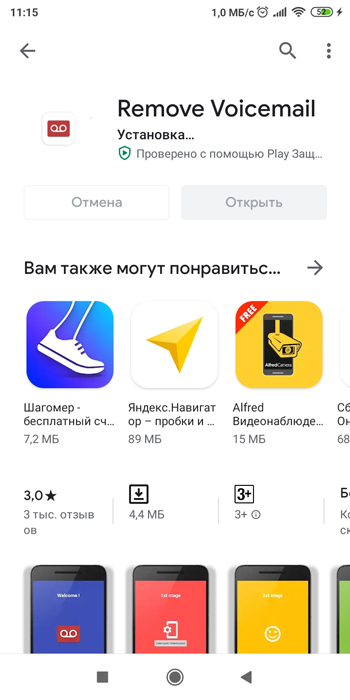
При первом запуске даем приложению разрешение на чтение всех уведомлений. Жмем “Configure Permissions” на первом этапе. И даем приложению доступ.
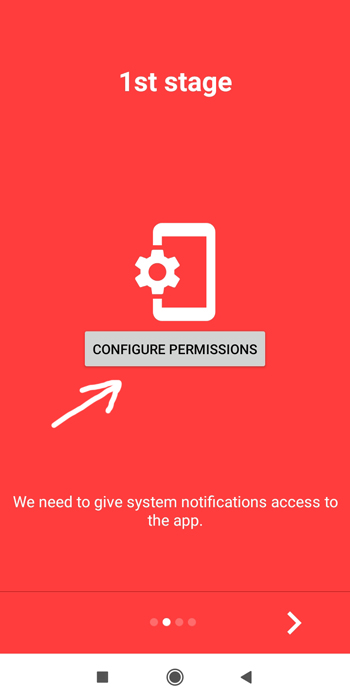
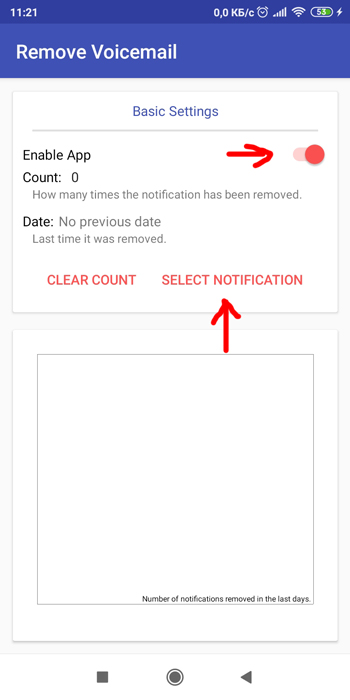
На втором этапе (желтый экран) разработчики сообщают, что наш смартфон поддерживается, и программа пока работает в тестовом режиме. Заканчиваем настройку и переходим на главный экран программы. Включаем приложение (Enable App) и жмем кнопку “Select Notification”, чтобы выбрать уведомления от голосовой почты и удалить их.
Надеюсь, эти способы помогли вам отключить сервис Голосовой почты на телефоне. Если вы знаете еще способы, делитесь в комментариях.