Секретная функция всех Android-смартфонов, которая спасет ваше мобильное устройство

Некоторые приложения на операционной системе Android функционируют при предоставлении им специальных разрешений. Одним из них является работа в режиме администратора, которая позволяет получать доступ к расширенным возможностям.
Например, отключить блокировку экрана, если она защищена администратором, стандартными средствами нельзя: требуется деактивация рассматриваемого режима.
В некоторых ситуациях возникают внутренние конфликты, мешающие стабильной работе девайса. В таких случаях необходимо отключить права администратора, которые и могут вызывать проблемы. При этом удалять приложения, использовавшие их, совсем не обязательно.
Разобраться, как отключить администратора устройства на Андроид, поможет следующая инструкция:
- Откройте настройки смартфона (если меню поделено на группы, вкладки или разделы – выбрать « Устройство »);
- Перейдите к пункту « Экран блокировки и защита » (в ряде прошивок – « Безопасность »);
- Выберите пункт « Другие параметры безопасности »;
- Откройте раздел « Администраторы устройства »;
- Деактивируйте переключатель приложения, которое имеет доступ к правам администратора;
- Подтвердите действие, нажав кнопку « Выключить ».
В ситуациях, когда последние два пункта оказываются заблокированы (или их выполнение не приносит результата), высока вероятность проникновения на смартфон вируса. В таком случае рекомендуется установить антивирусные программы «Dr.Web» или «Kaspersky», удалить вирусы, а затем попробовать повторить описанную выше процедуру.

Чтобы найти этот пункт в меню, первым дело зайдите в настройки своего смартфона.

Далее выберите «Безопасность».
А уже здесь — «Администраторы устройства».
В этом подразделе вы найдете приложения, которые наделены расширенным списком прав. Это касается как встроенных приложений, так и установленных пользователем. Обратите внимание на приложение «Найти устройство», которое помогает с поиском смартфона в случае его потери.
Установленные приложения могут требовать права администратора для правильной работы, предоставлять их или нет, решает пользователь. Пользуются этим и вредоносные приложения, которые получают права администратора и удалить их становится куда сложнее. Но на деле — можно.
Допустим, на смартфоне имеется вирусное приложение. Открыв страницу с ним, удалить его вы не сможете, поскольку у приложения есть права администратора, например:
Необходимо зайти в раздел «Администраторы устройства» и снять галочку с указанного приложения. После этого вы сможете его удалить.
А если галочка не снимается? Попробуйте воспользоваться антивирусом. Если это не помогло, тогда вам нужно запустить смартфон в безопасном режиме (инструкция).
Уже в безопасном режиме снимите галочку и удалите вредоносное приложение.
Для чего нужны права администратора
Некоторые приложения не могут ограничиться стандартными разрешениями — для нормальной работы им требуются расширенные права.
Один из примеров таких приложений — «Удаленное управление Андроид» от Google. Помимо стандартных разрешений (удаленное управление находится в составе приложения «Сервисы Google Play»)
приложению требуются расширенные.
Если не включить права администратора для какого-либо приложения, оно не сможет полноценно работать.
Кроме обычных приложений, права администратора используют и вирусы. Обычно в разрешениях вирусов указаны блокировка экрана или запрет на удаление.
Как правильно устанавливать приложения и что такое разрешения
Как использовать удаленное управление Андроид
Как опознать и удалить вирус на Андроид
Права администратора — это не рут, а стандартная функция операционной системы Андроид.
Как включить права администратора
Откройте меню устройства.
Выберите пункт «Настройки».
Выберите пункт «Биометрические данные и безопасность», «Экран блокировки и защита» или «Безопасность» (зависит от модели).
Выберите пункт «Другие параметры безопасности». Если такого пункта нет, перейдите к следующему шагу.
Выберите пункт «Администраторы устройства».
Выберите приложение, для которого нужно включить права администратора.
Если приложения нет в списке, значит ему не требуются права администратора.
Появится список расширенных действий, которые сможет выполнять приложение на устройстве. Нажмите кнопку «Включить».
Как отключить права администратора
Откройте меню устройства.
Выберите пункт «Настройки».
Выберите пункт «Биометрические данные и безопасность», «Экран блокировки и защита» или «Безопасность» (зависит от модели).
Выберите пункт «Другие параметры безопасности». Если такого пункта нет, перейдите к следующему шагу.
Выберите пункт «Администраторы устройства».
Выберите приложение, для которого нужно выключить права администратора.
Если приложения нет в списке, значит у него нет прав администратора.
Нажмите кнопку «Выключить».
Не могу отключить права у определенного приложения
Скорее всего, это приложение — вирус. Попробуйте отключить права в безопасном режиме.
Как вирусы попадают на Андроид и как их удалять
Как загрузить Samsung Galaxy в безопасном режиме
Не снимается блокировка экрана, хотя права для всех приложений отключены
Попробуйте все советы из статьи «Что делать, если не снимается блокировка экрана на Samsung Galaxy».
Что делать, если не снимается блокировка экрана на Samsung Galaxy
Xakep #247. Мобильная антислежка
Михаил Варакинпреподаватель Центра компьютерного обучения «Специалист»при МГТУ им. Н.Э. Баумана
По мере увеличения занимаемой доли рынка мобильных устройств платформа Android становится все более привлекательной для разработчиков корпоративных приложений. При этом для корпоративной среды характерна потребность в соблюдении политик, обеспечивающих необходимый уровень безопасности информационных систем. В Android API 8 (Android 2.2) впервые появилась поддержка корпоративных приложений с помощью Device Administration API, обеспечивающего возможность администрирования устройств на платформе Android на системном уровне. Данный API дает возможность разработчикам создавать приложения, необходимые в корпоративной среде, где администраторам ИС предприятия требуется контроль над мобильными устройствами персонала. Одно из таких приложений уже имеется на всех современных устройствах: встроенный почтовый клиент использует Device Administration API при синхронизации с Microsoft Exchange и посредством этого приложения администраторы Exchange могут обеспечивать соблюдение требований политик работы с паролями, а также удаленно стирать данные (делать сброс к заводским установкам) в случае потери или кражи устройства.
Приложение, использующее Device Administration API, может быть установлено на устройство любым способом, как через Google Play, так и из других источников. Факт наличия установленного приложения еще не обеспечивает соблюдения политик, для которого оно было создано – от пользователя требуется согласие на применение политик администрирования. В случае отказа приложение останется в системе и будет находиться в неактивном состоянии. Как правило, согласие пользователя на использование политик предоставляет ему полезные возможности, например, доступ к конфиденциальной информации, недоступной в случае отказа. При несоблюдении пользователем действующих политик (например, при использовании недостаточно стойкого пароля), реакция приложения определяется тем, что посчитал нужным реализовать разработчик; обычно пользователь теряет возможность использования корпоративных сервисов. При использовании механизма администрирования в корпоративных средах следует иметь в виду следующие особенности:
- при попытке соединения с сервисом, требующим соблюдения определенного набора политик, не все из которых поддерживаются мобильным устройством (например, из-за устаревшей версии Android), соединение не будет устанавливаться;
- если на устройстве активированы несколько приложений, использующих Device Administration API, применяются наиболее строгие ограничения, накладываемые политиками администрирования, использующимися в данных приложениях;
- кроме разнообразных ограничений, касающихся паролей (сложность, период устаревания, количество попыток ввода), максимального времени неактивности перед блокировкой экрана, требований к шифрованию носителей и запрета использования камеры, в настоящий момент Device Administration API предоставляет дополнительные возможности: требование смены пароля, немедленная блокировка экрана и сброс к заводским установкам (с возможностью очистки внешнего накопителя – SD-карты);
- опасения пользователей относительно возможностей доступа администраторов компании к личным данным и переписке, паролям владельцев устройств в социальных сетях и т. п. совершенно безосновательны: Device Administration API таких возможностей не предоставляет.
В настоящий момент Device Administration API содержит три класса, являющихся основой для полнофункциональных приложений администрирования устройств:
- DeviceAdminReceiver: базовый класс для классов, реализующих политики администрирования; callback-методы этого класса предоставляют удобные средства для описания реакций на те или иные события, связанные с политиками – индивидуальные «приемники сообщений» для разных событий;
- DevicePolicyManager: класс для управления политиками, применяющимися на устройстве;
- DeviceAdminInfo: класс, использующийся для описания метаданных.
Основная логика приложения реализуется в классе, расширяющем класс DeviceAdminReceiver, являющемся наследником класса BroadcastReceiver. Здесь важно помнить, что callback-методы нашего класса исполняются в главном потоке приложения (UI thread), так что выполнение длительных операций в них недопустимо из-за опасности блокировки интерфейса пользователя. Все необходимые «долгоиграющие» действия должны выполняться в другом потоке (или даже в отдельном сервисе). Как и обычный BroadcastReceiver, наш класс должен быть описан в манифесте приложения:
. . . android:name=».MyDeviceAdminReceiver» android:permission=»android.permission.BIND_DEVICE_ADMIN» android:name=»android.app.device_admin» android:resource=»@xml/device_admin_data» />
Как видно на примере, наш приемник будет принимать сообщения с action, равным ACTION_DEVICE_ADMIN_ENABLED. Для того, чтобы такие сообщения нам могла посылать только система, требуем наличия полномочий BIND_DEVICE_ADMIN (эти полномочия не предоставляются приложениям). Элемент meta-data содержит указание на ресурс, содержащий поддерживаемые приложением политики. В нашем случае путь к XML-файлу такой: res/xml/device_admin_data. Примерное содержимое файла показано ниже:
Дочерние элементы в uses-policies описывают типы политик, использующихся в приложении. Полный список возможных политик можно найти в константах класса DeviceAdminInfo, в том числе на сайте developer.android.com: http://developer.android.com/reference/android/app/admin/DeviceAdminInfo.html.
Рассмотрим примерную реализацию компонента администрирования:
public class MyDeviceAdminReceiver extends DeviceAdminReceiver <
Для управления политиками в приложении требуется получить ссылку на менеджер управления политиками (обратите внимание, что context передается показанным выше методам в качестве параметра):
DevicePolicyManager dpm = (DevicePolicyManager) context .getSystemService(Context.DEVICE_POLICY_SERVICE);
В дальнейшем этот менеджер будет использоваться для установки политик. Метод onEnabled(), устанавливающий требуемое качество пароля мог бы выглядеть примерно так:
dpm.setPasswordQuality (cn, DevicePolicyManager. PASSWORD_QUALITY_NUMERIC);
Установки других параметров пароля делаются с помощью соответствующих методов DevicePolicyManager:
dpm.setPasswordMinimumLength(cn, 32); dpm.setPasswordHistoryLength(cn, 10); dpm.setPasswordExpirationTimeout(cn, 864000000L);
Помимо установки политик, DevicePolicyManager позволяет совершать и другие операции (разумеется, не в методе onEnabled() ):
Развернутый работающий пример приложения можно найти в комплекте поставки Android SDK (/samples/android-<версия-API/ApiDemos/).
На сайте developer.android.com есть статьи по данной теме в разделах Training: http://developer.android.com/training/enterprise/device-management-policy.html и API Guides: http://developer.android.com/guide/topics/admin/device-admin.html.
Описания классов пакета android.app.admin на этом же сайте: http://developer.android.com/guide/topics/admin/device-admin.html.
Научиться разработке мобильных приложений под Android Вы сможете в Центре компьютерного обучения «Специалист» при МГТУ им. Н.Э. Баумана.

Многие из нас сталкивались с проблемой пропажи смартфона, когда, казалось бы, совсем недавно он был под рукой и вдруг мы его не можем найти, не правда ли? Конечно, бывают разные случаи в жизни и ваш любимый смартфон, наполненный под завязку личной информацией, может пропасть по различным причинам, например, помимо банальной кражи, его можно попросту забыть в кафе. В iOS “из коробки” присутствует сервис “Найти iPhone/iPad”, но ведь не каждый использует iДевайс. А что в таком случае предлагает Google для Android OS?
Пояснение перед настройкой
Сам сервис обычно входит в пакет приложений Google Apps, который “из коробки” предустановлен в любом Android-смартфоне, поэтому перед установкой проверьте приложение “Найти устройство” в администраторах устройства (Настройки/Безопасность/Администраторы).
Если сервис уже предустановлен и имеет права администратора устройства – для поиска данного телефона устанавливать приложение не обязательно.
А вот для того, чтобы найти другое устройство через интерфейс программы – вам необходимо установить приложение Find My Device из Google Play.
Первичная настройка
Find My Device
Для начала заходим в Play Маркет и устанавливаем программу :
Далее, сервис предлагает войти в Google аккаунт, при этом можно авторизоваться как гость, если вы ищите свое устройство с чужого телефона.
И после авторизации мы получаем панель управления устройством/устройствами (в зависимости от того, сколько гаджетов на Android у вас привязано к Google-аккаунту).
Главное для работы сервиса – чтобы устройство и приложение имело доступ в интернет, а так же аппарат, которым вы хотите управлять был включен.
Если вы установили приложение на свое устройство, которым хотите управлять позже в случае пропажи, то после настройки и привязки к аккаунту приложения нам потребуется дать ему права администратора устройства.


Вот и все, настройка приложения “Найти устройство” окончена.
Еще раз подведем итог и определим порядок действий с приложением для Android. Если требуется найти потерянное устройство – устанавливаем приложение на любой другой смартфон или планшет, проходим авторизацию и выполняем поиск, если нужен сервис для поиска конкретного гаджета – устанавливаем приложение, даем права администратора и опять же – проходим авторизацию.
Поиск устройства с ПК
После того, как сервис заработал на вашем смартфоне или планшете, мы можем наблюдать местоположение потерянного устройство и управлять им, причем просто и наглядно. Для этого заходим в , снова авторизуемся в учетной записи Google, выбираем Настройки->Найти устройство:
После чего нас снова попросят пройти авторизацию:
Ииии… После этого мы получаем панель управления устройствами:
Все тоже самое, что и в описанном выше приложении. Вы можете:
- Включить звуковой сигнал и он будет воспроизводиться до того, пока на утерянном устройстве не разблокируют экран.
- Заблокировать гаджет путем пароля/пин-кода и вывести текст о пропаже на экран – возможно кто-то просто нашел устройство и вернет его хозяину, то есть вам.
- Стереть устройство, то есть осуществить сброс настроек и удаление личных данных (получаем телефон как при покупке, но Google-аккаунт в нем остается ваш, под другой учетной записью авторизоваться невозможно).
Вот и все, надеюсь моя короткая инструкция поможет вам вернуть утерянное или украденное устройство. Но все же лучше по возможности держать свой гаджет при себе, чем потом в панике искать.
MDM в Android: плюсы, минусы, подводные камни
Как только у сотрудника какой-либо компании появляется необходимость выполнять задачи на мобильных устройствах (пусть даже элементарно читать рабочую почту) и, соответственно, получать с них доступ к данным компании, появляются риски. Мобильные устройства (как и все эндпоинты) подвержены ряду уязвимостей — приложения, установленные не через официальные магазины, могут оказаться вредоносными; подключение к незащищенной Wi-Fi-сети может привести к утечке данных; устройство может быть утеряно или украдено… Отсюда возникают самые популярные сценарии управления устройствами — удаленное стирание данных, ограничение на источники установки приложений, требования к используемым сетям, запрет копирования конфиденциальных данных (например, на внешний носитель) и другие.

Тут-то и появляется необходимость в MDM, или Mobile Device Management, — наборе сервисов для защиты мобильных устройств сотрудников компании.
Меня зовут Мария Глущенко, я — Android-разработчик. В этой статье расскажу, какие режимы доступны для ОС Android и как реализовывать их функционал, в чем преимущества и недостатки этих решений и как мы их используем в мобильной команде «Лаборатории Касперского».
Какие бывают управляемые режимы
Вообще существует несколько крупных решений, включающих в себя, как правило, эндпоинт-приложения для всех популярных платформ — Windows/Linux/macOS/Android/iOS, а также администраторскую консоль управления. Среди крупных вендоров можно отметить Microsoft с их Intune и VMWare с Workspace One. Про MDM в iOS можно прочитать в этой статье моего коллеги Дениса Кудинова. Я же расскажу, как обстоит дело в Android.
ОС Android предоставляет возможности задавать на устройстве разные управляемые режимы в зависимости от потребностей конкретной компании. Общепринятая градация выглядит так:
● BYOD (bring your own device) — рабочие задачи могут выполняться с личного устройства сотрудника. В таком сценарии админ контролирует только рабочее пространство и не имеет доступа к персональным настройкам и данным. Это реализуется через рабочий профиль.
● COPE (company owned, personally enabled) — устройства предоставляет компания, но сотрудники могут использовать их также и в личных целях. Такой сценарий может быть реализован через механизм device owner с мягкими политиками или также через рабочий профиль.
● COBO (company owned, business only) — устройства предоставляет компания, и ими можно пользоваться только в рабочих целях, что достигается жесткими ограничениями на список разрешенных приложений и тому подобное. Для реализации такого сценария нужен механизм device owner.
● COSU (company owned, single use; новое официальное название — dedicated devices) — так называемый режим киоска, когда на устройстве могут быть заблокированы даже домашний экран, «шторка» и настройки, а для использования доступен минимальный набор приложений (часто — только одно). Для конфигурирования киоска существует отдельный механизм.
Рассмотрим механизмы и API, позволяющие реализовать такие режимы, подробнее.
1. Device Administrator — легаси-решение для энтерпрайза, появившееся еще в Android 2.2 до того, как была придумана концепция отдельного рабочего пространства (об этом далее). Начиная с Android 9, с каждой новой версией все больше возможностей этого API помечаются как deprecated, поэтому использовать это решение напрямую в новых приложениях не рекомендуется. Однако стоит отметить, что и для последовавших более продвинутых решений Device Administrator является основой и должен быть реализован в приложении, поэтому стоит поговорить о деталях его имплементации.
How To:
● В манифесте должен быть прописан ресивер, наследующий DeviceAdminReceiver, с разрешением BIND_DEVICE_ADMIN и интент‑фильтром ACTION_DEVICE_ADMIN_ENABLED.
● В манифесте также должен быть указан xml‑файл с перечислением политик безопасности, которыми хочет управлять приложение.
● Чтобы активировать приложение как администратора устройства, нужно отправить интент с действием ACTION_ADD_DEVICE_ADMIN и получить явное подтверждение от пользователя в диалоговом окне:
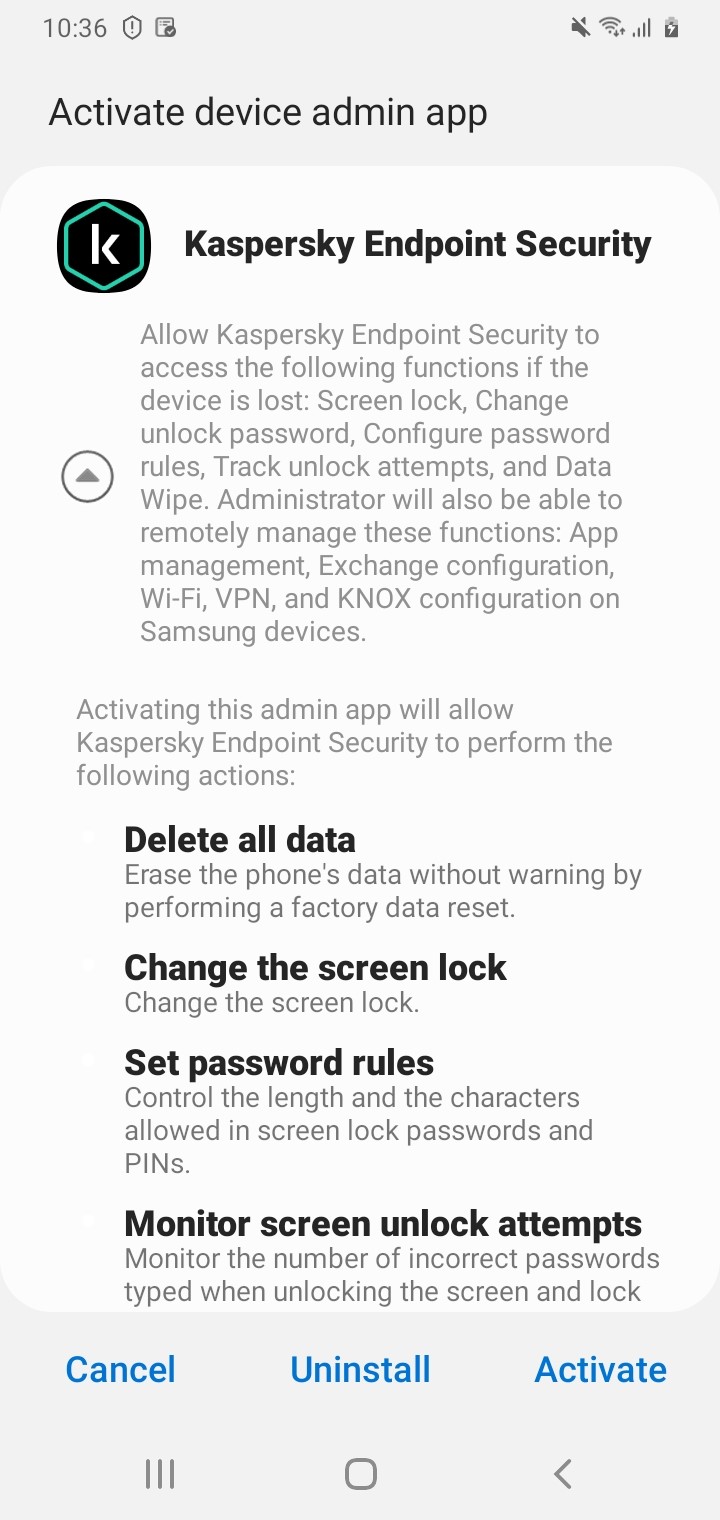
Политики, доступные для управления:
● обязательная установка пароля для устройства и различные требования к его длине и сложности;
● автоматическая блокировка устройства после определенного периода неактивности;
Разрешения приложений в Android 8
В Android можно защитить свои данные и ограничить доступ к различным опасным функциям, если правильно настроить разрешения приложений. Рассказываем, как это сделать.

24 сентября 2018
Вариантов Android сейчас, наверное, тысячи, потому что каждый производитель изменяет систему под себя — и далеко не всегда эти модификации идут на пользу. Но в основе Android — хорошо продуманная операционная система, которая от версии к версии становится все более безопасной.
Вернее, она становится все более безопасной, если пользователь все делает правильно. Для того чтобы наложить лапу на какие-нибудь интересные данные, которые хранятся в общей части памяти, или заполучить доступ к той или иной функции, использование которой может быть небезопасно, приложению для Android всегда нужно получить разрешение пользователя, причем в явном виде.
Мы уже рассказывали о том, как эти разрешения правильно настроить в Android 6, а теперь поговорим о более свежей версии операционной системы — Android 8. Настроек в ней стало гораздо больше, что одновременно и хорошо, и плохо. С одной стороны, есть больше возможностей для того, чтобы сделать систему безопаснее; с другой — в настройках стало сложнее разобраться, и на них приходится тратить больше времени. Да и находятся эти настройки теперь в разных местах, в том числе довольно неочевидных. Но c помощью данного путеводителя мы попробуем облегчить вам задачу.
Разрешения, которые настраиваются в списке «Разрешения приложений» (App permissions)
В этот список входят разрешения, позволяющие приложениям получить доступ к хранящимся в смартфоне личным данным его владельца — контактам, истории звонков, коротким сообщениям, фотографиям и так далее, а также тем встроенным устройствам, которые позволяют личные данные получить и записать — камере, микрофону, телефону и GPS-приемнику.
Прежде чем приложение получит какое-либо разрешение, оно должно в явном виде попросить его у пользователя. Вы решаете, к чему приложения получают доступ
Выдача приложению любого из этих разрешений означает, что оно получит возможность заполучить информацию данного типа и загрузить куда-нибудь в облако, не спрашивая больше вашего явного согласия на то, что именно оно собирается делать с вашими данными.
Поэтому мы рекомендуем как следует подумать, перед тем как выдавать приложению то или иное разрешение. Особенно в том случае, если оно точно не требуется для работы этого приложения. Например, игре в большинстве случаев совершенно незачем иметь доступ к вашим контактам и камере, мессенджер может как-нибудь обойтись без данных о вашем местоположении, а какой-нибудь модный фильтр для камеры определенно переживет без доступа к истории звонков.
В целом решать вам, но чем меньше разрешений вы выдадите приложениям, тем целее будут ваши данные.
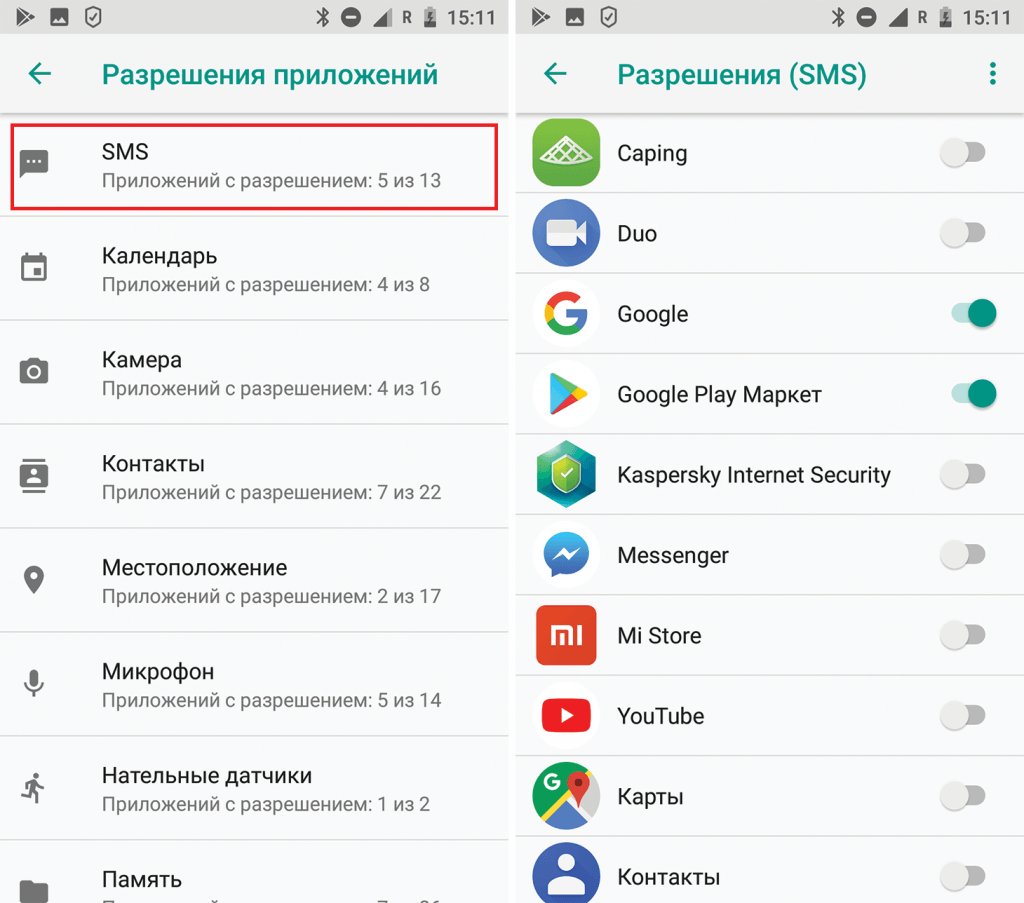
Что это: Разрешение на отправку и прием SMS, MMS и WAP push-сообщений, а также на просмотр сообщений в памяти смартфона.
Чем опасно: Приложение с этими правами сможет читать всю вашу SMS-переписку, включая сообщения из банков с одноразовыми кодами для входа в интернет-банк и подтверждения транзакций.
Также приложение сможет посылать сообщения — например, для того, чтобы доставить спам от вашего имени (и за ваш счет) всем вашим друзьям. Или подписать вас на какую-нибудь платную «услугу».
Где настроить: Настройки -> Приложения и уведомления -> Разрешения приложений -> SMS
Календарь (Calendar)
Что это: Разрешение на просмотр событий в календаре, удаление и изменение уже имеющихся, а также добавление новых событий.
Чем опасно: Доступ к электронному ежедневнику может позволить узнать, чем вы занимались в прошлом, чем будете заниматься сегодня и в будущем. Для шпионского приложения это очень полезное разрешение.
Где настроить: Настройки -> Приложения и уведомления -> Разрешения приложений -> Календарь
Камера (Camera)
Что это: Разрешение на доступ к камере, чтобы приложение могло делать фотографии и записывать видео.
Чем опасно: Однажды получив это разрешение, приложение сможет в любой момент сделать фото или записать видео, не предупреждая вас об этом. Такой компромат на вас злоумышленники могут использовать с самыми разными целями.
Где настроить: Настройки -> Приложения и уведомления -> Разрешения приложений -> Камера
Контакты (Contacts)
Что это: Разрешение на доступ к вашей адресной книге — чтение, изменение имеющихся и добавление контактов, а также доступ к списку аккаунтов, которые вы зарегистрировали в данном смартфоне.
Чем опасно: Получив это разрешение, приложение может заполучить всю вашу адресную книгу — и отправить эти данные на сервер. Этим злоупотребляют даже легитимные сервисы, что уж говорить о всевозможных мошенниках и спамерах — для них это просто находка.
Также это разрешение дает доступ к списку тех аккаунтов, с помощью которых вы входите в приложения на данном устройстве: например, к аккаунтам Google, «Яндекс», Facebook, «ВКонтакте», Telegram и многих других сервисов.
Где настроить: Настройки -> Приложения и уведомления -> Разрешения приложений -> Контакты
Местоположение (Location)
Что это: Доступ к вашему местоположению — как примерному (на основе данных о базовых станциях мобильной сети и точках доступа Wi-Fi), так и более точному, на основе данных GPS и ГЛОНАСС.
Чем опасно: Позволяет приложению шпионить за всеми вашими перемещениями в пространстве.
Помимо всего прочего, если наблюдать за передвижением смартфона достаточно долго, то очень легко вычислить, где живет его владелец (длительное пребывание ночью), где он работает (длительное пребывание днем) и так далее.
Еще один довод в пользу того, чтобы не давать это разрешение кому попало: геолокация очень быстро сажает батарейку. Так что чем меньше приложений пользуется определением местоположения — тем дольше будет жить смартфон от зарядки до зарядки.
Где настроить: Настройки -> Приложения и уведомления -> Разрешения приложений -> Местоположение
Микрофон (Microphone)
Что это: Разрешение на запись звука с встроенных в смартфон микрофонов.
Чем опасно: С этим разрешением приложение сможет записывать все, что происходит рядом со смартфоном. Все ваши звонки, разговоры не по телефону — вообще все.
Где настроить: Настройки -> Приложения и уведомления -> Разрешения приложений -> Микрофон
Нательные датчики (Body sensors)
Что это: Доступ к данным от датчиков состояния здоровья, таким как пульсомер.
Чем опасно: Разрешает приложению следить за тем, что происходит с вашим телом, используя информацию от датчиков соответствующей категории — если они у вас есть, скажем, в фитнес-браслете и вы ими пользуетесь (встроенные в смартфон датчики движения не входят в эту категорию). Эти данные могут использовать различные компании из индустрии здравоохранения — например, чтобы оценивать стоимость вашей страховки.
Где настроить: Настройки -> Приложения и уведомления -> Разрешения приложений -> Нательные датчики
Память (Storage)
Что это: Чтение и запись файлов в общую память смартфона. В Android у каждого приложения есть свой собственный кусочек памяти, куда имеет доступ только оно, а ко всему остальному объему имеют доступ все приложения, которые получили данное разрешение.
Чем опасно: Приложение сможет «потрогать» все ваши файлы. Например, просмотреть все фотографии (да-да, и те самые фотографии из отпуска тоже) и загрузить их к себе на сервер. Или зашифровать ваши файлы и потребовать выкуп за расшифровку.
Также это разрешение опасно тем, что многие приложения используют общую область памяти для загрузки и временного хранения своих дополнительных модулей и обновлений, и вредоносное приложение может в этот момент их заразить. Эта атака называется Man-in-the-Disk.
Где настроить: Настройки -> Приложения и уведомления -> Разрешения приложений -> Память
Телефон (Phone)
Что это: Разрешение на чтение и изменение истории звонков; считывание вашего телефонного номера, данных сотовой сети и статуса исходящих звонков; добавление голосовой почты; доступ к IP-телефонии; просмотр номера, на который вы в данный момент звоните, с возможностью завершить звонок или переадресовать его на другой номер; ну и, конечно же, исходящие звонки на любые номера.
Чем опасно: По сути, обладая этим разрешением, приложение может делать все что угодно, если это касается голосовой связи. Узнать, когда и кому вы звонили, либо, скажем, мешать вам позвонить (на какой-то определенный номер или вообще), постоянно отменяя звонок. Подслушать ваш разговор — или позвонить куда угодно за ваш счет, в том числе на «очень платные» номера.
Где настроить: Настройки -> Приложения и уведомления -> Разрешения приложений -> Телефон
Разрешения, которые настраиваются в списке «Специальный доступ» (Special app access)
В предыдущем пункте мы разобрались с разрешениями приложений на доступ к персональным данным. Но есть еще один список разрешений — на доступ к различным функциям Android. Эти разрешения, если они попадут в руки вредоносному приложению, позволят ему сделать много чего нехорошего, поэтому их также следует давать крайне осторожно.
Тем более, что эти разрешения спрятаны поглубже в настройках, ну и далеко не всегда очевидно, как именно они могут быть использованы, — для понимания возможных последствий нужно неплохо представлять, как устроен Android и как работают зловреды. Но сейчас мы вам все это объясним как можно более коротко и доступно.
Экономия заряда батареи (Battery optimization)
Что это: Новые версии Android сильно ограничивают приложениям возможность работы в фоновом режиме — делается это в первую очередь ради того, чтобы смартфон дольше работал от батареи. При этом для разработчиков тех приложений, для которых работа в фоне критична (например, это музыкальные плееры, фитнес-приложения или те же антивирусы), оставлена возможность полноценно работать в фоне. Но для этого они должны попросить у пользователя разрешение на то, чтобы стать исключением, на которое не распространяется функция «Экономия заряда батареи».
Чем опасно: Например, шпионским вредоносным приложениям также может очень хотеться работать в фоновом режиме, чтобы эффективно следить за перемещением пользователя. Поэтому стоит внимательно относиться к данному разрешению и периодически проверять список приложений, которые могут беспрепятственно работать в фоне.
Где настроить: Настройки -> Приложения и уведомления -> Расширенные настройки -> Специальный доступ -> Оптимизация батареи -> Не экономят заряд.
Приложения администратора устройства (Device admin apps)
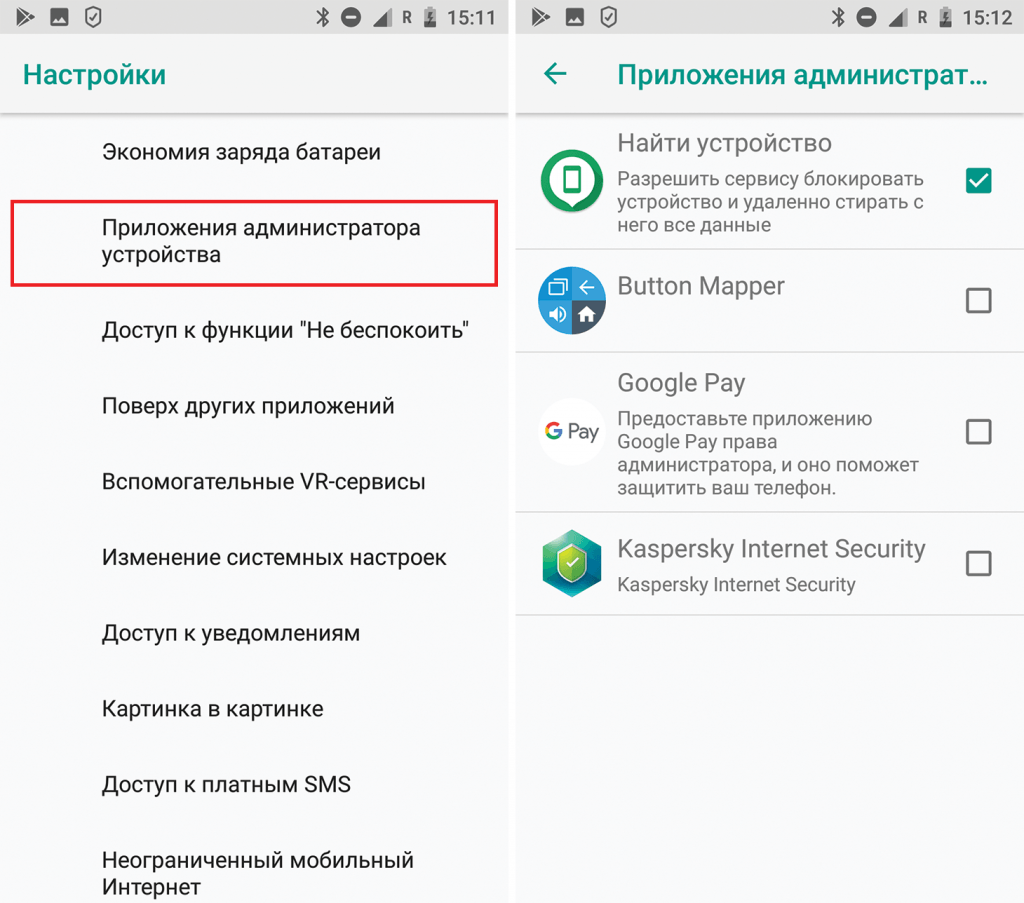
Что это: Это разрешение дает приложению право пользоваться набором функций удаленного администрирования. Изначально этот набор функций был разработан для того, чтобы IT-службы в организациях могли правильно настраивать смартфоны сотрудников, не бегая за каждым из них, а делая все удаленно, со своего рабочего места.
Чем опасно: Во-первых, это разрешение позволяет приложению поменять на смартфоне пароль, принудительно заблокировать экран, отключить камеру или даже удалить все данные. Во-вторых, приложение, обладающее данным разрешением, довольно сложно удалить — и зловреды очень любят это использовать, чтобы прочно закрепиться в системе. Поэтому выдавать это разрешение стоит только в том случае, если вы на 100% уверены в благих намерениях приложения.
Где настроить: Настройки -> Приложения и уведомления -> Расширенные настройки -> Специальный доступ -> Приложения администратора устройства
Доступ к функции «Не беспокоить» (Do Not Disturb access)
Что это: В новейших версиях Android есть функция «Не беспокоить» с массой настроек — она позволяет полностью отключить звук голосовых звонков и сообщений, скрывать всплывающие уведомления. Также можно настроить расписание, по которому работает этот режим, и добавить исключения — для всех контактов или только для помеченных, — чтобы на звонки и сообщения от них режим «Не беспокоить» не распространялся. Данное разрешение позволяет приложению изменять настройки этого режима.
Чем опасно: Вредоносное приложение может в нужный момент включить режим «Не беспокоить», чтобы владелец телефона пропустил какие-то важные звонки или сообщения. Например, звонок от службы безопасности вашего банка в момент совершения подозрительной транзакции.
Где настроить: Настройки -> Приложения и уведомления -> Расширенные настройки -> Специальный доступ -> Доступ к функции «Не беспокоить»
Поверх других приложений (Display over other apps)
Что это: Это разрешение позволяет приложению выводить изображение поверх других приложений.
Чем опасно: Вредоносные приложения могут скрывать от пользователя какие-то важные предупреждения, а также подсовывать ему фальшивые формы ввода номера кредитной карты или пароля поверх окон легитимных приложений. Это разрешение — один из двух ключевых механизмов, используемых атакой под названием Cloak & Dagger.
Также это разрешение часто используют AdWare, чтобы выводить рекламные баннеры поверх всего остального, и вымогатели-блокировщики — они полностью перекрывают экран своим окном и требуют выкуп за то, чтобы это окно убрать.
В общем, в подавляющем большинстве случаев лучше это разрешение приложениям не выдавать.
Где настроить: Настройки -> Приложения и уведомления -> Расширенные настройки -> Специальный доступ -> Поверх других приложений
Вспомогательные VR-сервисы (VR helper service)
Что это: Это разрешение предоставляет приложению доступ к приложениям и устройствам виртуальной реальности, а также возможность работать в фоновом режиме, пока пользователь использует приложения виртуальной реальности.
Чем опасно: Не считая возможности работы в фоне, которая может быть использована создателями вредоносных приложений, это разрешение выглядит не слишком опасно. Но если приложение не имеет никакого отношения к виртуальной реальности, то на всякий случай лучше ему это разрешение не давать.
Где настроить: Настройки -> Приложения и уведомления -> Расширенные настройки -> Специальный доступ -> Вспомогательные VR-сервисы
Изменение системных настроек (Modify system settings)
Что это: В Android существует два типа настроек системы: обычные и «глобальные», причем все по-настоящему опасные настройки постепенно переехали во вторую часть, а в первой остались всякие второстепенные — вроде изменения яркости и громкости. Данное разрешение позволяет приложению менять обычные настройки, но не «глобальные».
Чем опасно: Звучит угрожающе, но на самом это довольно безобидное разрешение: в настройках, которые это разрешение позволяет изменять, не осталось ничего по-настоящему опасного.
Где настроить: Настройки -> Приложения и уведомления -> Расширенные настройки -> Специальный доступ -> Изменение системных настроек
Доступ к уведомлениям (Notification access)
Что это: Это разрешение на обработку уведомлений. Например, оно нужно приложению Google Wear, чтобы пересылать уведомления на умные часы. Также его использует штатный лончер — «главное приложение» Android, — чтобы выводить всплывающие уведомления на рабочем столе рядом с иконками соответствующих приложений.
Чем опасно: В уведомления попадает немало конфиденциальной информации — SMS, сообщения мессенджеров и так далее. Если у какого-нибудь шпионского приложения или банковского трояна есть возможность туда подглядывать, то они могут узнать много всего такого, что вам, вероятно, не хотелось бы им рассказывать. Поэтому разрешать доступ к уведомлениям каким попало приложениям не стоит.
Где настроить: Настройки -> Приложения и уведомления -> Расширенные настройки -> Специальный доступ -> Доступ к уведомлениям
Картинка в картинке (Picture-in-picture)
Что это: Android позволяет приложениям выводить видео в режиме «картинка в картинке». Выглядит это как небольшое окошко в правом нижнем углу экрана, которое отображается поверх окон всех других приложений.
Чем опасно: Тем же, чем и разрешение на «Поверх других приложений». Например, таким образом вредоносное приложение может скрыть какое-то важное предупреждение. Поэтому разрешение на «картинку в картинке» лучше выдавать только тем приложениям, в добросовестности которых вы уверены.
Где настроить: Настройки -> Приложения и уведомления -> Расширенные настройки -> Специальный доступ -> Картинка в картинке
Доступ к платным SMS (Premium SMS access)
Что это: У Google есть специальный список, в который попадают номера платных SMS-сервисов в разных странах мира. Если какое-то приложение пытается отправить SMS на номер из этого списка, то система выводит предупреждение — спрашивает пользователя в явном виде, точно ли ему это нужно и следует ли разрешить приложению это делать.
Чем опасно: Существуют целые семейства зловредов, зарабатывающих тем, что они тайком подписывают пользователей на платные SMS-сервисы. Не очень понятно, насколько список номеров Google полон, но, вероятно, он защищает хотя бы от самых популярных троянов-подписчиков.
Где настроить: Настройки -> Приложения и уведомления -> Расширенные настройки -> Специальный доступ -> Доступ к платным SMS
Неограниченный мобильный Интернет (Unrestricted data access)
Что это: Для экономии мобильного трафика и заряда батареи Android позволяет настроить, какие приложения могут использовать передачу данных в фоновом режиме (это настраивается для каждого приложения индивидуально — для этой настройки не существует полного списка, где можно было бы быстро расставить галочки).
Кроме того, в Android есть более жесткий общий режим «Экономия трафика» (его можно включить в Настройки -> Сеть и Интернет -> Передача данных -> Экономия трафика. При его включении передача данных в фоне для большинства приложений отключается. Чтобы приложение продолжало иметь доступ к передаче данных при активированной «Экономии трафика», оно должно запросить данное разрешение.
Чем опасно: По большому счету, фоновая передача данных в режиме строгой экономии трафика может понадобиться только тем приложениям, которые используются для общения, — мессенджерам, почтовым клиентам, социальным сетям и так далее, чтобы вовремя доставлять вам сообщения.
Если данное разрешение запрашивает какое-то приложение, которое не имеет никакого отношения к общению, то это хороший повод задуматься, а не пытается ли оно за вами шпионить.
Где настроить: Настройки -> Приложения и уведомления -> Расширенные настройки -> Специальный доступ -> Неограниченный мобильный Интернет
Доступ к истории использования (Usage access)
Что это: Это разрешение позволяет приложениям получить доступ к метаданным вашего устройства. Например, к тому, какими приложениями вы пользуетесь и как часто, какой у вас оператор, какой язык выставлен в настройках и так далее.
Чем опасно: Никаких личных данных как таковых с помощью этого разрешения приложение получить не сможет. Однако по косвенным данным об использовании смартфона можно составить в достаточной степени уникальный цифровой портрет пользователя, который может пригодиться для слежки.
Также это разрешение используют банковские зловреды, чтобы отслеживать, какое приложение в данный момент запущено и показывать фишинговое окно, созданное для имитации конкретного приложения (например, банковского).
Где настроить: Настройки -> Приложения и уведомления -> Расширенные настройки -> Специальный доступ -> Доступ к истории использования
Установка неизвестных приложений (Install unknown apps)
Что это: По сути, это примерно то же самое, что в прежних версиях Android называлось разрешением на установку из неизвестных источников. Но если раньше это была всего одна галочка, то в Android 8 настройки более сложные. Теперь отдельные приложения могут запрашивать право на установку других приложений — и каждому из них можно запретить это или разрешить. Например, разрешить делать это только файловому менеджеру (впрочем, не стоит).
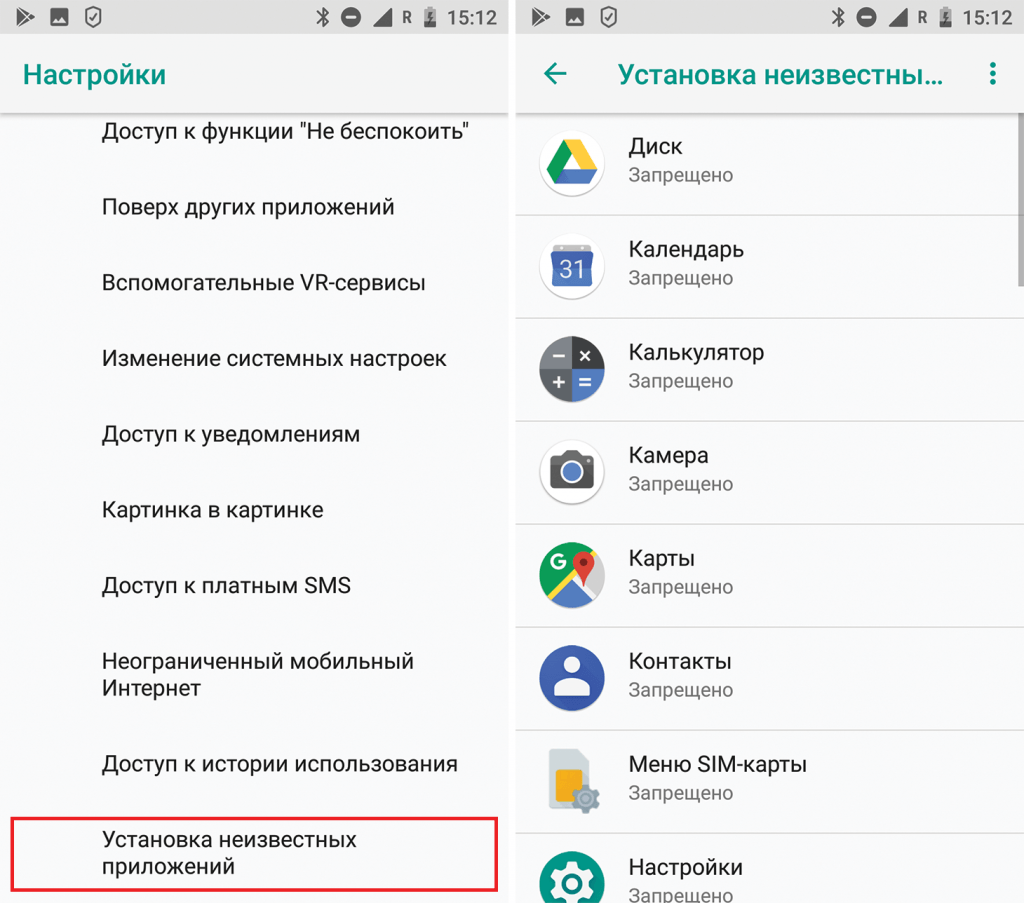
Чем опасно: Даже в Google Play периодически пробираются вредоносные приложения, что уж говорить о программах, загруженных не пойми откуда. Рекомендуем запретить установку неизвестных приложений всем программам в вашем смартфоне. Особенно браузеру — это убережет от автоматической загрузки и установки зловредов со взломанных сайтов.
Когда вам все-таки нужно что-то установить не из официального магазина (дважды подумав, стоит ли оно того), не забудьте вернуть запрет сразу после того, как приложение установлено. И всегда проверяйте неизвестные приложения антивирусом — например, Kaspersky Internet Security для Android можно установить бесплатно.
Где настроить: Настройки -> Приложения и уведомления -> Расширенные настройки -> Специальный доступ -> Установка неизвестных приложений
Разрешения, которые настраиваются отдельно
Помимо тех пунктов настроек, которые собраны в списках «Разрешения приложений» и «Специальный доступ», в Android 8 есть еще несколько важных разрешений, на которые стоит обратить внимание. Эти разрешения при неправильном использовании могут быть даже более опасными, чем разрешения из тех двух списков, о которых мы уже поговорили. Так что лучше о них знать — и ни в коем случае не давать каким попало приложениям.
Специальные возможности (Accessibility)
Что это: Это очень мощный набор возможностей, который изначально был создан для того, чтобы облегчить жизнь людям с нарушениями зрения. «Специальные возможности», например, позволяют приложению зачитывать вслух все, что происходит на экране. И наоборот, переводить голосовую команду, отданную пользователем, в то или иное действие с графическим интерфейсом.
Чем опасно: Этот набор возможностей позволяет одному приложению получить доступ к тому, что происходит в других приложениях — тем самым нарушая принцип изоляции, принятый в Android.
Используя «Специальные возможности», вредоносное приложение может подсматривать за тем, что вы делаете. А также делать что угодно с графическим интерфейсом — грубо говоря, нажимать за вас любые кнопки. Например, оно может изменить настройки, подтвердить любые действия, подписаться на что-нибудь платное или даже купить какое-нибудь приложение в Google Play. Этот набор возможностей — один из двух ключевых механизмов, используемых атакой под названием Cloak & Dagger.
Где настроить: Настройки -> Спец. возможности.
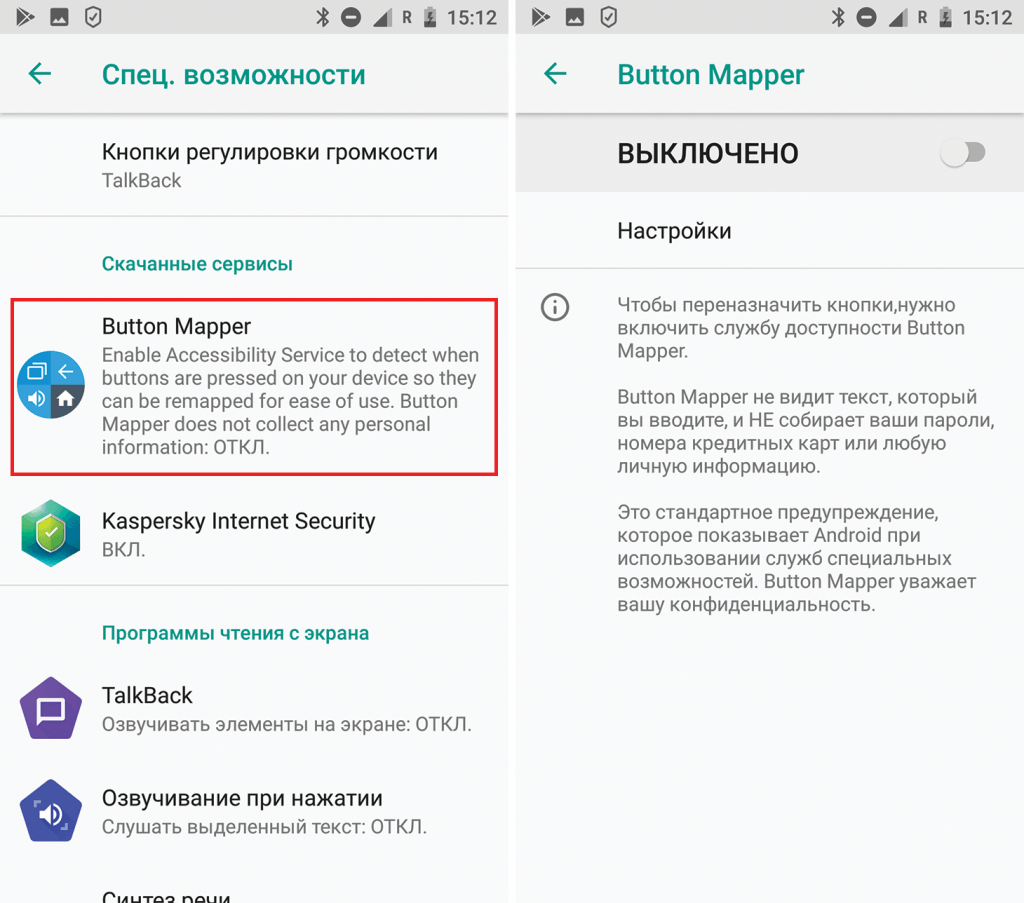
Запрос на доступ к «Специальным возможностям» — это не всегда прямой признак вредоносной деятельности. Некоторые легитимные приложения используют этот механизм во благо. Например, мобильные антивирусы — им он нужен для того, чтобы вовремя замечать подозрительное поведение других приложений.
Но в целом, перед тем как разрешать приложению доступ к «Специальным возможностям», лучше хорошенько подумать — последствия могут быть очень неприятными.
Приложения по умолчанию (Default apps)
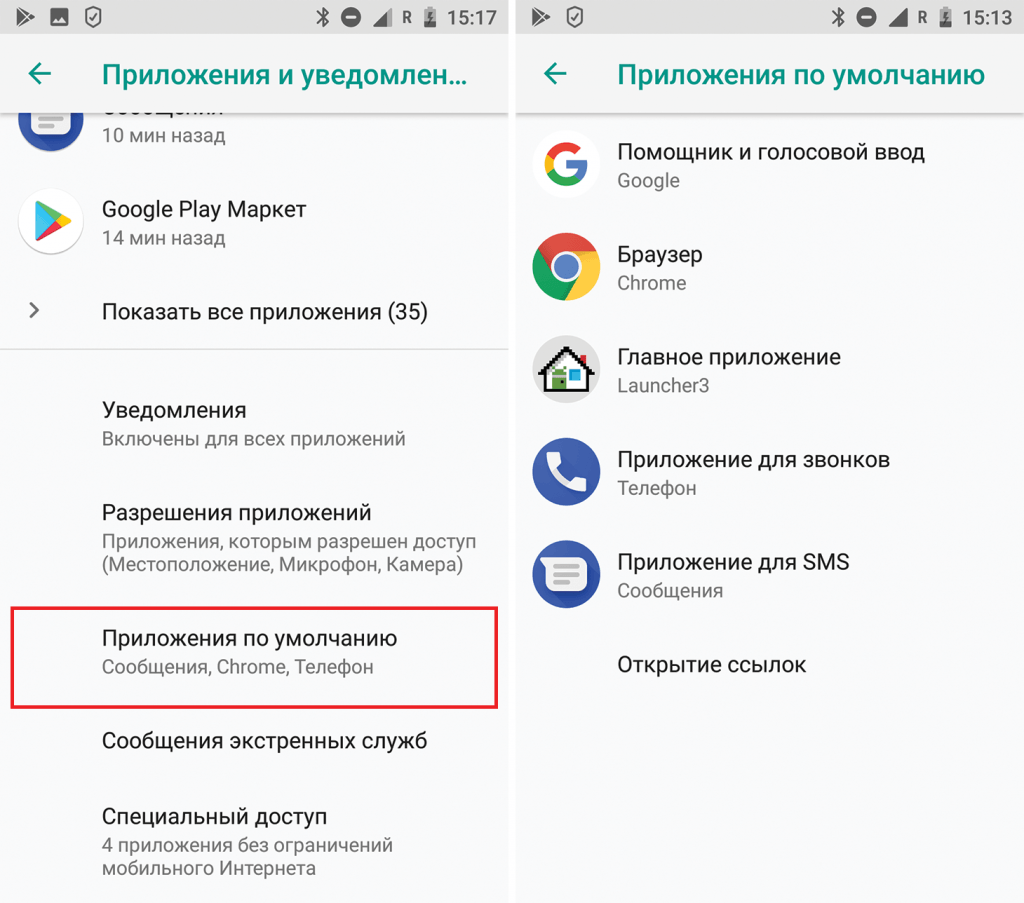
Что это: Еще один список разрешений, вынесенный в отдельный пункт настроек и заслуживающий повышенного внимания. В Android есть набор приложений, которые используются по умолчанию для ключевых функций смартфона:
• Помощник и голосовой ввод — голосовой помощник, по типу Google Assistant.
• Браузер — приложение, которое будет по умолчанию использоваться для показа веб-страниц.
• Главное приложение — его еще называют «лончер»: это графическая оболочка, которая отвечает за меню приложений, рабочий стол, виджеты и так далее.
• Приложение для звонков — приложение, которое будет использоваться для телефонной связи.
• SMS — приложение, которое будет заниматься всем, что связано с короткими текстовыми сообщениями.
Для того чтобы стать одним из приложений по умолчанию, программа должна спросить у пользователя разрешение.
Чем опасно: Например, многие банковские трояны очень, очень хотят стать приложением по умолчанию для SMS — таким образом они могут скрывать сообщения о списаниях от банков и воровать одноразовые коды подтверждения операций.
Заметим, что этот трюк уже успешно освоен большинством банковских троянов и используется киберпреступниками на постоянной основе. Неприятных сценариев с использованием приложений по умолчанию гораздо больше. Поэтому стоит как следует подумать, перед тем как разрешить приложению стать «по умолчанию».
Где настроить: Настройки -> Приложения и уведомления -> Расширенные настройки -> Приложения по умолчанию.
Права суперпользователя (Root privileges)
Что это: В слове «суперпользователь» приставка «супер» означает примерно то же самое, что и в слове «супергерой». Эти права наделяют пользователя суперсилой, которая — при наличии должных умений — позволяет обходить все многочисленные механизмы защиты Android и делать с операционной системой практически что угодно. На «рутованном» — то есть с полученными правами суперпользователя — смартфоне можно изменять любые настройки, получать доступ к любым файлам, в том чисел системным, удалять и устанавливать любые приложения из любых источников, ставить любую прошивку и так далее.
Чем опасно: Ту же самую суперсилу root-привилегий получает не только пользователь, но и установленные на смартфоне приложения. И они могут воспользоваться открывшимися возможностями для кражи любых имеющихся в смартфоне данных, тотальной слежки и прочей вредоносной деятельности.
Если все перечисленные выше разрешения позволяют получать доступ к данным и функциям, доступ к которым так или иначе предусмотрен операционной системой Android, то root-привилегии дают возможность получить доступ к тем данным и функциям, к которым вообще-то никогда и не планировалось никого пускать. И это уж не говоря о том, что приложение, имеющее root, само может настроить себе все разрешения.
Так что если собираетесь «рутовать» смартфон — хорошенько подумайте, стоит ли оно того. Если в систему проберется зловред, умеющий пользоваться root-привелегиями, то последствия могут быть гораздо более неприятными, чем в случае «нерутованного» Android. Узнать больше можно в нашем посте «Root в Android: плюсы, минусы, подводные камни».
Кроме того, даже если пользователь не «рутовал» свой смартфон сам, кто-то мог сделать это за него. Например, при установке на смартфон жертвы шпионских приложений их разработчики рекомендуют или даже требуют предварительно получать root-привилегии. Также некоторые трояны умеют получать root-привелегии, используя уязвимости в Android. Стоит иногда проверять, не получен ли root в вашем смартфоне без вашего ведома.
Где настроить: Получение прав суперпользователя не является штатной функцией Android, поэтому настроить это средствами операционной системы нельзя никак. Более того, даже проверить, получен ли на вашем смартфоне root-доступ или нет, также штатными средствами ОС невозможно. Можно использовать для этого одно из приложений, специально созданных для проверки root.
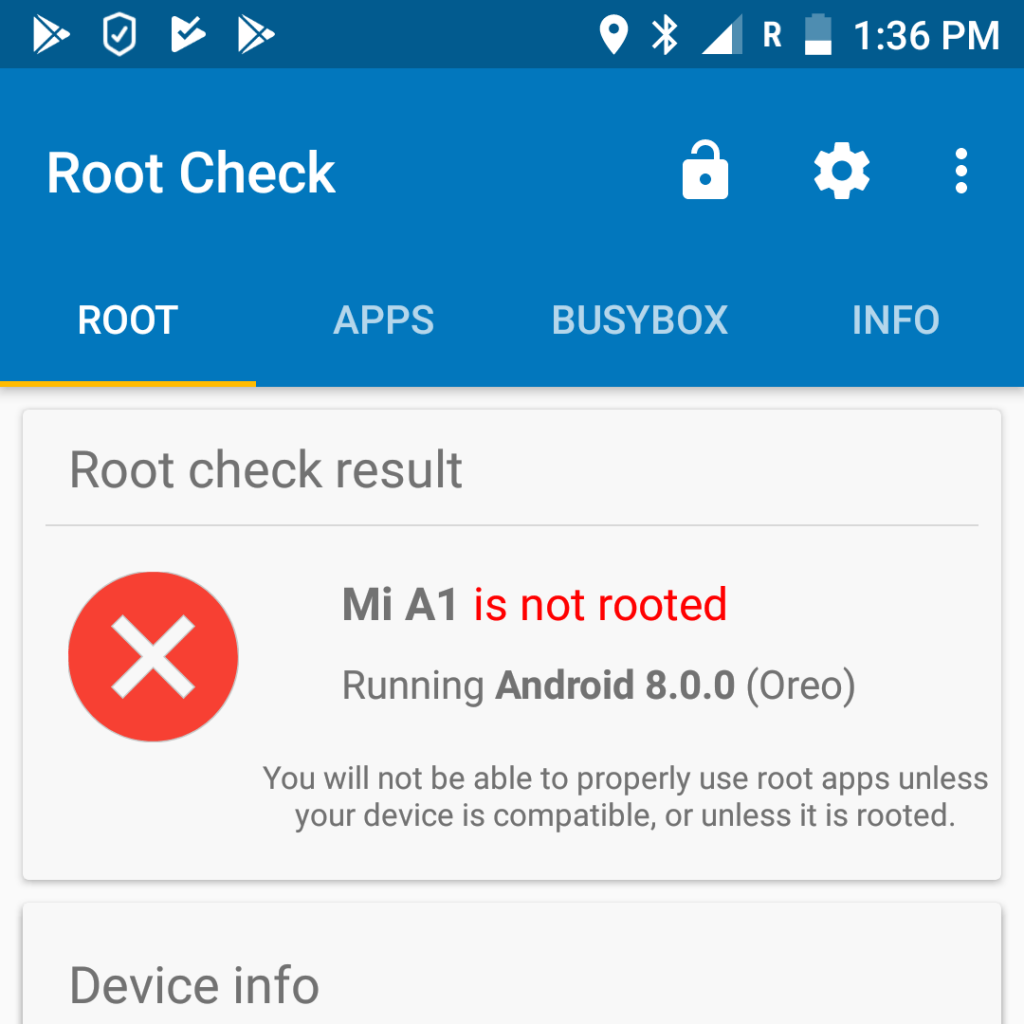
Проверка root — это тот редкий случай, когда красный цвет сообщений означает, что все хорошо: права суперпользователя на этом смартфоне не получены
Если проверка покажет, что ваш смартфон «рутованный», хотя вы ничего такого не делали, — это верный признак, что к вам в смартфон попало что-то неприятное. Быть может, вам не повезло скачать троян, а может быть, кто-то установил шпионское приложение, чтобы следить за вами. В таком случае рекомендуем сохранить куда-нибудь личные файлы и попытаться как-то избавиться от root — для разных телефонов работают разные способы.
Как настроить разрешения приложений
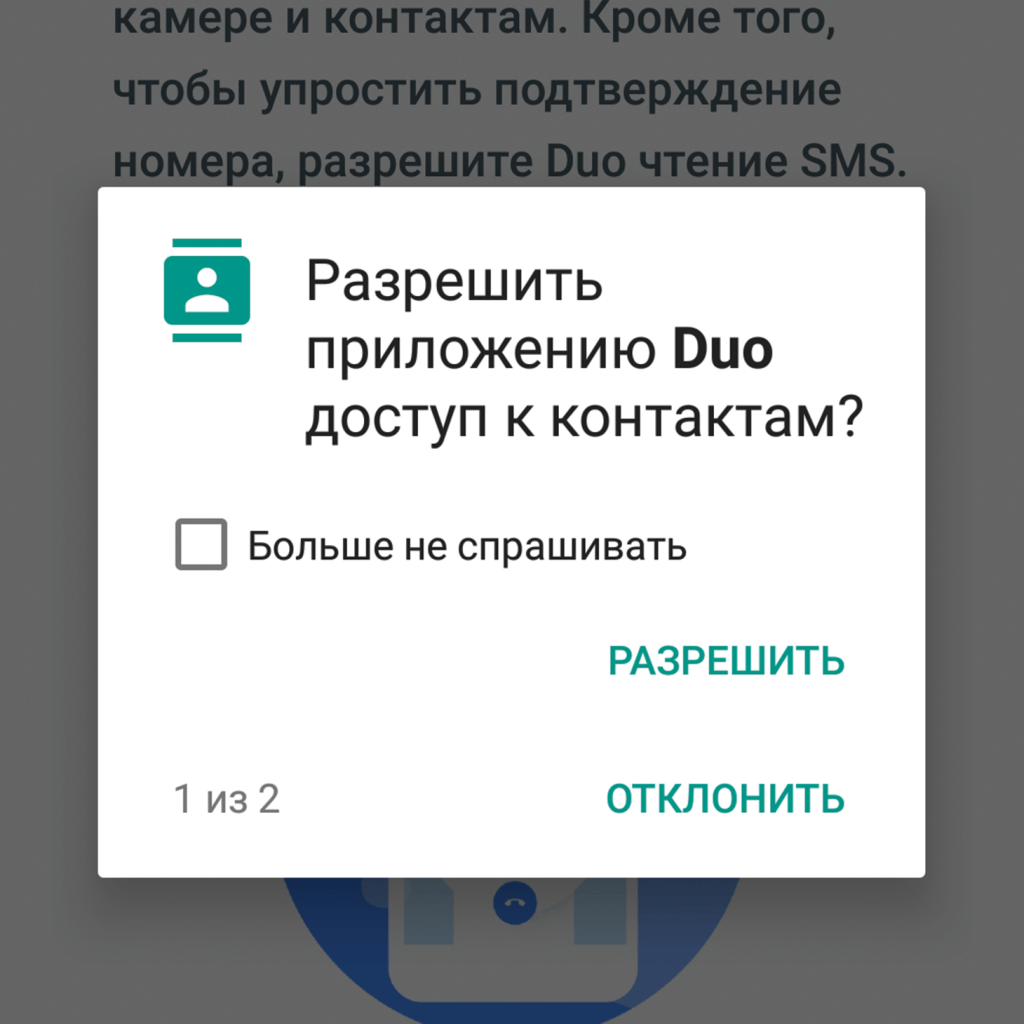
Есть несколько способов настроить разрешения приложений в Android. Во-первых, приложения запрашивают разрешения в тот момент, когда собираются ими воспользоваться, — и можно им это разрешить или запретить. В Android 8 такие запросы выглядят примерно так:
Во-вторых, можно воспользоваться группами разрешений, чтобы посмотреть полные списки тех приложений, которые запросили (или могут запросить в будущем) или уже получили определенное разрешение. Соответственно, если при проверке этого списка вам что-то среди уже выданных разрешений покажется подозрительным, то можно эти разрешения отозвать. Где именно это делать для каждого из разрешений — мы рассказывали выше.
В-третьих, есть возможность поступить иначе, и для каждого из установленных приложений посмотреть, какие разрешения у него уже есть и какие оно может когда-нибудь запросить. Опять же вы можете отозвать какие-либо разрешения у приложения, если вам что-то не нравится. Однако будьте готовы к тому, что в приложении что-то может перестать работать.
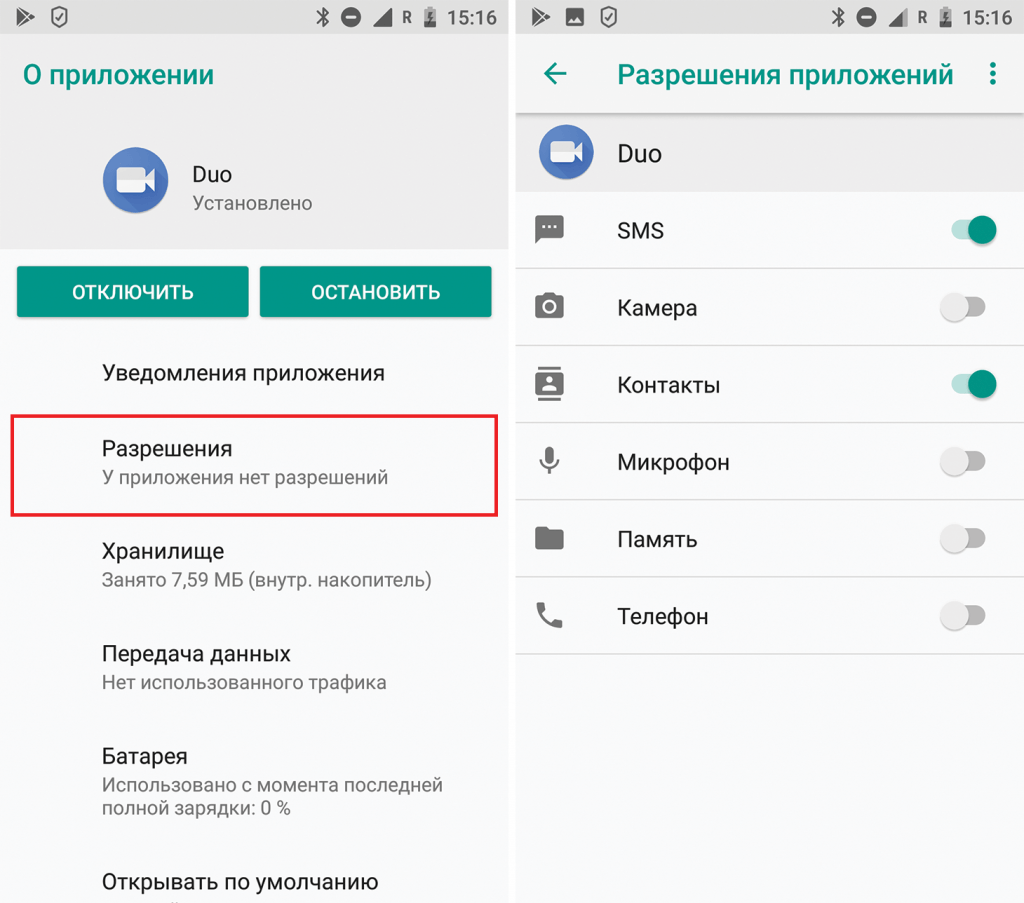
Кстати, в настройках Android 8 есть удобнейшая система поиска, по которой можно найти любой пункт меню настроек, если знать, как он называется — включая настройки для каждого из приложений, которые можно найти по названиям этих приложений.
Заключение
Как видите, Android 8 позволяет гибко и удобно оградить всю вашу ценную информацию и доступ к наиболее опасным функциям операционной системы от слишком жадных до чужих данных или откровенно вредоносных приложений. Не пренебрегайте этой возможностью, всегда думайте о последствиях выдачи тех или иных разрешений — и смело отказывайте в доступе, если что-то выглядит подозрительно.
Во многих случаях приложения запрашивают те разрешения, которые в реальности совершенно не требуются им для нормальной работы. И если им отказать, то ничего страшного не случится.
— Мне нужны твоя одежда, ботинки и мотоцикл!
— Нет.
— Ну ладно, я тогда пойду.
Ваш вопрос: как мне получить доступ к администратору устройства на Android?
Перейдите в настройки телефона и нажмите «Безопасность и безопасность». вариант конфиденциальности. " Найдите «Администраторы устройства» и нажмите его. Вы увидите приложения, у которых есть права администратора устройства.
Как найти администратора устройства на Android?
Используйте настройки вашего устройства
Безопасность & gt; Приложения для администрирования устройства. Безопасность & amp; конфиденциальность & gt; Приложения для администрирования устройства. Безопасность & gt; Администраторы устройства.
Что такое администратор устройства в телефонах Android?
Администратор устройств — это функция Android, которая дает Total Defense Mobile Security разрешения, необходимые для удаленного выполнения определенных задач. Без этих привилегий удаленная блокировка не будет работать, и очистка устройства не сможет полностью удалить ваши данные.
Как сменить администратора на моем телефоне Android?
Управление доступом пользователей
- Откройте приложение Google Admin.
- При необходимости переключитесь на учетную запись администратора: нажмите «Меню со стрелкой вниз». …
- Нажмите «Меню». …
- Нажмите «Добавить». …
- Введите данные пользователя.
- Если с вашей учетной записью связано несколько доменов, коснитесь списка доменов и выберите домен, в который вы хотите добавить пользователя.
Как отключить администратора на Android?
Зайдите в настройки своего телефона и нажмите « Безопасность ». Вы увидите «Администрирование устройства» как категорию безопасности. Щелкните по нему, чтобы увидеть список приложений, которым предоставлены права администратора. Щелкните приложение, которое хотите удалить, и подтвердите, что хотите деактивировать права администратора.
Как разблокировать администратора устройства?
Как включить или отключить приложение администратора устройства?
- Перейти в настройки.
- Выполните одно из следующих действий. Нажмите «Безопасность и защита». местоположение & gt; Дополнительно & gt; Приложения для администрирования устройства. Коснитесь Безопасность & gt; Дополнительно & gt; Приложения для администрирования устройства.
- Коснитесь приложения администратора устройства.
- Выберите, активировать или деактивировать приложение.
Как найти скрытые файлы APK?
Как найти скрытые приложения на панели приложений
- На панели приложений коснитесь трех точек в правом верхнем углу экрана.
- Коснитесь «Скрыть приложения».
- Отображается список приложений, скрытых в списке приложений. Если этот экран пуст или параметр «Скрыть приложения» отсутствует, приложения не скрываются.
Как удалить приложение администратора устройства?
Как включить или отключить приложение администратора устройства?
- Перейти в настройки.
- Выполните одно из следующих действий. Нажмите «Безопасность и защита». местоположение & gt; Приложения для администрирования устройства. Коснитесь Безопасность & gt; Приложения для администрирования устройства. Коснитесь Безопасность & gt; Администраторы устройства.
- Коснитесь приложения администратора устройства.
- Выберите, активировать или деактивировать приложение.
Какая польза от администратора устройства?
2 ответа. API администратора устройства — это API, который предоставляет функции администрирования устройства на системном уровне. Эти API-интерфейсы позволяют создавать приложения, ориентированные на безопасность. Он используется для удаления вашего приложения с устройства или для захвата изображения с помощью камеры, когда экран заблокирован.
Для чего нужны приложения для администрирования устройства?
Приложение администратора устройства применяет нужные политики. Вот как это работает: системный администратор пишет приложение для администрирования устройства, которое применяет политики безопасности удаленных / локальных устройств. Эти политики могут быть жестко запрограммированы в приложении, или приложение может динамически получать политики со стороннего сервера.
Как узнать, кто администратор моего телефона?
Зайдите в настройки телефона и нажмите «Безопасность и безопасность». вариант конфиденциальности. " Найдите «Администраторы устройства» и нажмите. Вы увидите приложения, у которых есть права администратора устройства.
Как сменить владельца на Android?
В разделе «Учетные записи вашего бренда» выберите учетную запись, которой вы хотите управлять. Коснитесь Управление разрешениями. На дисплее отображается список людей, которые могут управлять учетной записью. Найдите в списке человека, которому вы хотите передать основное право собственности.