Getting The Most Out Of Spotlight Search On Your Iphone
built-in search function is quite capable. Let’s take a look at what Spotlight is and at what it can do not only as a standalone search function, but also when working within your iPhone, iPod Touch or iPad’s apps.
Understanding Spotlight Searches#
While not as advanced as its OS X counterpart, Spotlight on iOS can also perform some thorough searches. Its main limitation however, is that it uses a “starts with” approach. This means that to find something, you will need to type the letters a word starts with, because Spotlight will not search in the middle of words. There are some exceptions though: Spotlight will treat each word as a separate one even within a larger word if the shorter one starts with a cap letter. So if you have the word ThirtySeven, you can safely search for “seven” and that word will be found.
Configuring Spotlight Search Settings#
You can narrow down the types of results that Spotlight provides you with when you search, as well as sorting the order in which these types of results are shown. To do so, on your iPhone, or other iOS device Home screen, tap on Settings > General > Spotlight Search. There you will be able to check or uncheck any type of result that you don’t want displayed when searching. You can also drag those types of results to sort the order in which you would like to see them displayed when you search.
Using Spotlight With Your iPhone’s Native Apps#
Using Spotlight independently on your iPhone or iOS device is as easy as swiping right from your Home screen. However, Spotlight not only works as an independent search function on iOS, it is also deeply integrated with some apps to help you find information faster. Here are a couple of examples of Spotlight being used by iOS native apps.
When using Spotlight on its own, it will only search the To, From and Subject fields or your email messages. Yet when using it from within the native Mail app and tapping the All option, it will also search the entire body of your messages, as well as searching on your email server.
Calendar#
Used within the Calendar app, Spotlight will find events from up to two years after and before of the current date, including recurring events. Spotlight will also search for data inside events, like notes, location and such. And there you have it. Spotlight in and on itself might not be as prominent when using your iOS device as Siri can be. Yet it is still a powerful and indispensable tool for anyone who searches within apps often. The above article may contain affiliate links which help support Guiding Tech. However, it does not affect our editorial integrity. The content remains unbiased and authentic.
Функция, которая сэкономит время: вот почему стоит начать пользоваться Spotlight в вашем iPhone

iPhone славится множеством удобных функций, упрощающих нашу жизнь, но одной из них часто пренебрегают – это Spotlight Search. Эта неприхотливая строка поиска служит шлюзом для почти всего, что есть на вашем смартфоне.
24 Канал подобрал несколько полезных вариантов взаимодействия со Spotlight Search, которые могут улучшить ваш опыт использования iPhone. Некоторые из этих сценариев использования способны серьезно сэкономить время.
Прежде всего следует напомнить, что существует два способа запуска Spotlight Search. Раньше пользователи могли получить доступ к нему, проведя пальцем вниз на главном экране. Теперь же появилась небольшая кнопка «Поиск». Ее можно убрать, однако если вы будете пользоваться Spotlight, она поможет вам сэкономить время в некоторых случаях.
1. Запуск таймера
Если вы открываете приложение «Часы», чтобы установить таймер, перестаньте это делать. С помощью Spotlight Search можно запустить таймер непосредственно из интерфейса поиска. Просто введите «Запустить таймер», выберите предложение и введите время. Таймер запустится немедленно, экономя ваше время и хлопоты.
2. Поиск текстовых сообщений
Spotlight Search позволяет легко находить определенную информацию в текстовых сообщениях. Если вы пытаетесь найти какую-то часть разговора или сообщение по ключевым словам – просто введите их в поиск. Прокрутите результаты вниз в раздел «Сообщения», где вы найдете сообщения, содержащие указанные ключевые слова.
3. Поиск определенных фотографий
Поиск нужного фото в галерее из сотен фотографий на вашем iPhone может отнять много времени. Spotlight Search упрощает этот процесс, позволяя искать определенные фотографии по ключевым словам, таким как «кот», имена людей, местоположение или даже текст на фотографиях. Кстати, таким образом вы можете получать результаты поиска из различных источников, в том числе из сообщений, и приложений типа Google Фото.
4. Активация ярлыков
Приложение «Ярлыки» на iPhone предлагает мощные возможности автоматизации. Чтобы быстро запустить созданный вами ярлык, просто найдите его название с помощью Spotlight Search. Это позволит вам получать доступ к ярлыкам и выполнять их непосредственно из поискового интерфейса, что является удобной альтернативой добавлению их на домашний экран.
5. Выключение подсказок Siri
По умолчанию Spotlight Search включает предложения от Siri, которые часто состоят из веб-поиска, предложенных программ и действий. Если вы считаете эти подсказки ненужными или предпочитаете более чистый поиск, вы можете их отключить.
Чтобы отключить подсказки Siri, следуйте следующему алгоритму:
- Настройка.
- Siri и поиск.
- Советы в поиске.
- Выключить.
6. Удаление определенных программ по поиску Spotlight
Хотя Spotlight Search предлагает возможность поиска в приложениях, установленных на вашем iPhone, вы можете захотеть удалить определенные приложения по поиску.
Чтобы настроить результаты поиска приложений, воспользуйтесь следующей последовательностью:
- Настройка.
- Название программы.
- Siri и поиск.
- Отключите параметр «Показывать приложение в поиске» для требуемых приложений.
Это позволит вам адаптировать результаты поиска к приложениям, которыми вы пользуетесь наиболее часто.
7. Очистка недавних поисковых запросов
При открытии Spotlight на iPhone вы увидите список недавних поисковых запросов. Хотя это может быть полезно для быстрого доступа, часто лучше сохранять историю поиска в тайне.
Чтобы отключить недавние поиски в Spotlight, перейдите к:
- Настройка.
- Siri и поиск.
- Показывать недавние.
- И отключите эту функцию.
Spotlight Search – это функция, которую пользователи iPhone часто воспринимают как должное. Ее универсальность в быстром поиске информации из разных источников на вашем устройстве не имеет себе равных. В то время как на других платформах может не хватать подобной универсальной функции поиска, пользователи iPhone имеют преимущество эффективного и удобного поискового инструмента под рукой. Рекомендуем использовать этот потенциал и надеемся, что наши советы помогли вам.
Spotlight Search in iOS

By indexing our app content with the core spotlight framework APIs, we let the users search and access our app content through Spotlight search and Safari.
- OverView(Apple) :-
You can help users access activities and items within your app by making your content searchable. The Core Spotlight framework provides APIs to label and manage persistent user data like photos, contacts, and purchased items in the on-device index, and allows you to create links into your app.
This allows your app’s content discoverable, visible and easily accessible in the user’s device. In this tutorial we will complete this functionality, and at last you will realise how easy it is to make user’s life easy.
Let’s get started…
Now let’s say we have a list and on selection, it shows some details for the selected item(like the following gif). We need these items to show up in our spotlight results.
→ About the App, we are creating!
The demo app we are creating, consists a UITableViewController, which is embedded in a NavigationController. It shows a list of cars, with their brand name and image. on selection of the list item(Car), it navigates to a DetailVC screen, where we can see the same details of that particular car item in full screen. For this app’s purpose I created a plist file, to load our car items into the datasource model to feed our TableViewController class. Please have a look on the project files(download the sample project from the bottom of this tutorial).
First, we make our data is searchable from the spotlight. So when users search with the keywords of our content, the image and brand names will be displaying on the screen. We will define those keywords later as we go through.
Later, on tapping the searchedItem related to our app, our app will be launched and we show the detail screen related to that specific item.
→ In the demo app, I created a plist file with cars’ brand names and their image names. I added all the images into the assets folder, so we can populate our tableview with them. I created a model object, Car to make it easy to work. The project also contains a class named AssetExtractor to create url strings for the asset items(have a look into that class).
→ After finishing project setup, showing data in the MainViewController, and displaying DetailVC with relevant data upon selection of tableview cells, We start our actual part for this spotlight search functionality.
Indexing data to the spotlight framework:
- For this we ask the CoreSpotlight API to index our data, so it can be found on searches performed by the user. But neither our app, nor the CS API decides what kind of data this is going to be. It’s our responsibility to prepare that data and provide it to the API in a specific form. All that means, all the data that we want to make searchable through the Spotlight must be represented as CSSearchableItem objects, and then to be grouped together as an array and to be given to the CS API for indexing.
- A single CSSearchableItem object contains a set of attributes that make crystal clear to iOS the details of the searchable item, like what pieces of data should be displayed upon searching (for example, the name of the brand, and its image), and the keywords that make data from our app appear on the Spotlight search.
- All the attributes for a single searchable item are represented by a CSSearchableItemAttributeSet object that provides many properties for assigning the values we need.
- Indexing the data for the Spotlight is the last action that should be always done.
The usual and normal flow involves the following steps (including indexing):
- Set the attributes for each single piece of data, for example a car object (CSSearchableItemAttributeSet object).
- Initialise a searchable item for each piece of data, using the attributes from the previous step (CSSearchableItem object).
- Collect all searchable items into an array.
- Index the data for the Spotlight using the above array.
We follow all these steps in order, to accomplish the task.
In order to start, first we need to import two frameworks into the project file.
import CoreSpotlight
import MobileCoreServices
Here I write a little description what to do to complete this functionality and also include the code snippet images from the sample project. I put the comments to explain the code, so please have a look into the following images to get what to do.
-> write a method in your view controller, to setup the searchable content functionality
- Define an array to hold the individual CSSearchableItem objects
- loop through all the data items and then
- initialise a CSSearchableItemAttributeSet with contentType
- set the attributes for this CSSearchableItemAttributeSet object for each individual item from the loop(like title, thumbnailURL, description, etc)
- Set the Keywords to this CSSearchableItemAttributeSet object to identify our content from the spotlight search
- Initialise a CSSearchableItem object with a unique identifier, domain identifier and the above CSSearchableItemAttributeSet object. This unique identifier will be used to catch the user selected item from the spotlight search. So suffix some info related to your data item at the end of this unique identifier. the domain identifier will be used to group the searchable items
- Append the above defined CSSearchableItem object to the array you defined earlier in this method
- finally, by using the Core Spotlight API, index the items by passing the array object that you get from the above.
- Call this method in viewDidload.
For now, our app’s content is searchable from the spotlight search, and upon tapping or selecting the resulted item from our app, our app will be launched and the main view controller will be shown. To make more user friendly, We need to show the detail screen for that selected item.
This is very easy to accomplish. all we need to do is implement a method called, restoreUserActivityState(_ activity: NSUserActivity).
The parameter of the above function is a NSUserActivity object. That object has a dictionary property named userInfo, and that dictionary contains the identifier of the selected searchable item on the Spotlight. From the identifier we’ll extract the index of the item in the datasource array, and we’ll present the details view controller. That’s all.
To get that activity, we need to implement a function in our AppDelegate object. That is
func application(_ application: UIApplication, continue userActivity: NSUserActivity, restorationHandler: @escaping ([Any]?) -> Void) -> Bool <
>
This fun called whenever the user selected the item related to our app from the spotlight search. So here we call the above restore method and pass the userAcrtivity object.
That is all. we successfully accomplished our task. Congratulations.
You can download the sample project from here
If you like my tutorials please follow me on medium, twitter & linkedIn accounts.
Рекомендации по доступу и использованию Spotlight Search на iPhone / iPad / iPod Touch
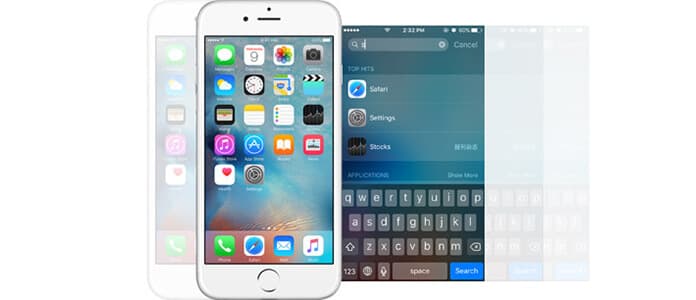
В то время как компьютер предоставляет панель поиска для поиска локальных файлов, браузер позволяет искать контент в Интернете. Apple предоставляет своим пользователям отличный способ поиска по локальным документам и веб-контенту с помощью мощного инструмента Spotlight Search.
Когда дело доходит до Spotlight Search, есть несколько подробностей об этой утилите в сети Apple. Независимо от того, насколько вы не знакомы с ним и не разбираетесь в этом инструменте, вы получите общие знания о поиске Spotlight и как пользоваться поиском Spotlight на iPhone, iPad или iPod touch в этом посте.
- Часть 1. Что такое Spotlight Search
- Часть 2. Как изменить настройки Spotlight на iPhone
- Часть 3. Как использовать Spotlight Search на iPhone
- Часть 4. Как искать и резервировать данные iPhone
Часть 1. Что такое Spotlight Search
Что такое Spotlight Search? Этот вопрос задавали много раз. Одним словом, Spotlight Search — это инструмент быстрого поиска, созданный Apple для пользователей iPhone, iPad, iPod touch и Mac.
Совместим с операционными системами MacOS? Да, Spotlight Search хорошо работает на всех устройствах MacOS и iOS с различными функциональными ограничениями. Посмотрите следующее сравнение различных версий iOS, чтобы понять это.
| Версия iOS | Функции поиска Spotlight |
| Система IOS 3.0 | Поиск контактов, метаданных почты, календарей, медиа и другого контента. |
| Система IOS 4.0 | Поиск текстовых сообщений. (Добавлено) |
| Система IOS 6 | Папка, в которой находится приложение, отображается. (Изменения) |
| Система IOS 7 | Потеряв свою выделенную страницу, Spotlight Search можно перенести на середину любого главного экрана. (Изменения) |
| Система IOS 8 | Поиск более интуитивных веб-результатов с помощью Bing и Википедии. (Добавлено) |
| iOS 9 и выше (iOS 10/11/12/13 включена) | Поиск контента в приложениях. (Добавлено) |
На приведенном выше графике вы можете обнаружить, что Spotlight Search имеет долгую историю, чтобы помочь пользователям легко искать iPhone iPad или iPod touch. И до сих пор вы могли получать предложения Siri, которые могут предлагать приложения, людей, местоположение и многое другое, прежде чем вы даже напечатаете, кроме поиска по типу, такого как контакты, сообщения, заметки, музыка, фотографии, напоминания, Safari, Настройки, календарь, и более.
Часть 2. Как изменить настройки Spotlight на iPhone
С помощью этого мощного инструмента поиска на iPhone вы можете осуществлять поиск по странице, текстовому сообщению, контактам, приложениям и т. Д. По ключевым словам. Прежде чем использовать Spotlight Search на вашем iPhone, вам нужно включить настройки поиска.
Шаг 1. Tab Настройки > Сири & Поиски прокрутите вниз, чтобы найти приложение.
Шаг 2. После выбора приложения вы можете включить Показать в поиске и Предложить ярлыки.
Вы можете включить Показать предложения Siri функция, позволяющая разрешить / запретить отображение результатов.
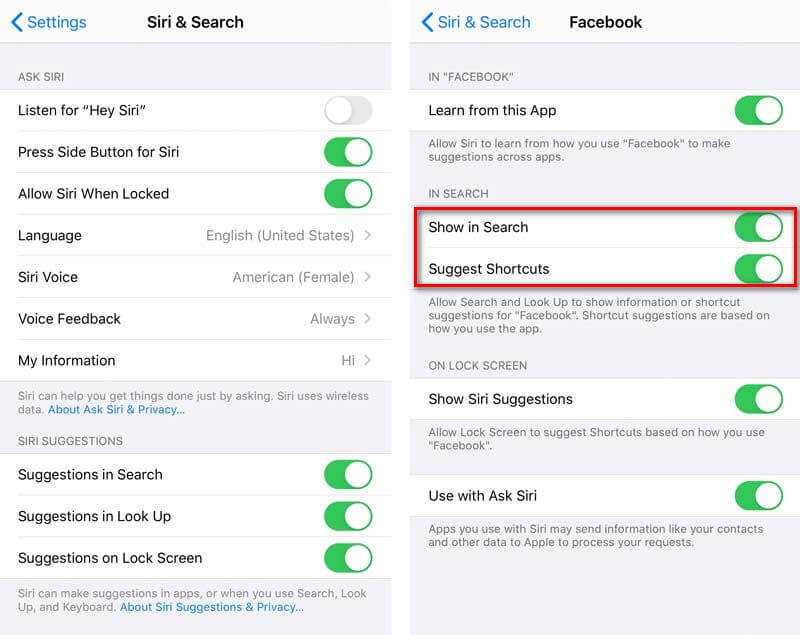
Также вы можете включить Используйте с Ask Siri искать приложения, людей или местоположение и многое другое, прежде чем вводить. Вы можете выбрать результаты поиска из следующего списка: (Смотрите, что делать, если Поиск Spotlight не работает на iPhone)
App Store, Bing Web Results, Калькулятор, Календарь, Камера, Часы, Компас, Контакты, FaceTime, Найти друзей, Найти iPhone, Game Center, Здоровье, iBooks, iTunes Store, Почта, Карты, Сообщения, Музыка, Заметки, Телефон, Фотографии , Подкасты, напоминания, сафари, настройки, предложения Spotlight, акции, советы, видео, голосовые заметки, кошелек, часы и погода.
Если вы хотите использовать Siri Suggestions, вы должны убедиться, что ваше устройство относится к одному из iPhone 5 и новее, iPad Pro, iPad (4-го поколения) и новее, iPad mini (2-го поколения) и новее и iPod touch (6-го поколения) ,
Часть 3. Как использовать Spotlight Search на iPhone
На вашем iPhone / iPad / iPod touch проведите пальцем вниз по любой странице главного экрана. Затем введите контент, который вы ищете. Если ничего не найдено, вы можете нажать «Поиск в Интернете», «Поиск в App Store», «Поиск на картах» или «Спросить Siri», чтобы получить то, что вы хотите.
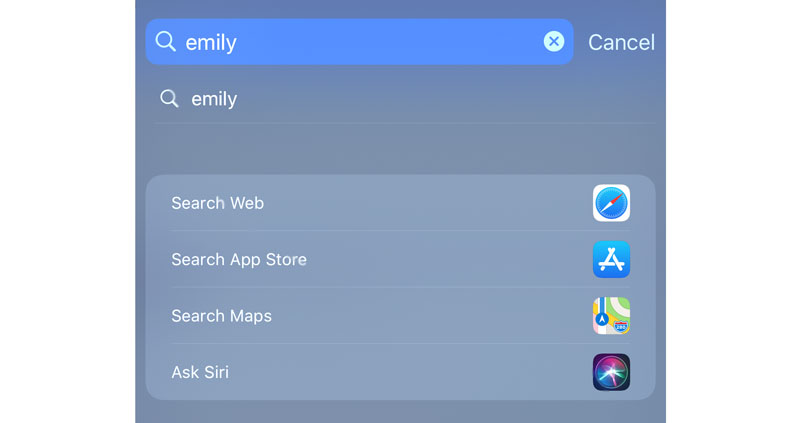
Внимание : Не начинайте смахивать от верхнего края экрана, потому что это откроет Центр уведомлений, но не Spotlight Search.
не все религии или языки, поддерживающие поиск Spotlight, см. в предложениях Spotlight, чтобы узнать, можете ли вы его использовать.
Часть 4. Как искать и резервировать данные iPhone
Введя ключевые слова в строку поиска, все приложения, включающие ваше ключевое слово, будут отображаться в списке, и вы сможете обнаружить, что он позволяет искать контакты, текстовые сообщения, заметки, календарь, музыку и многое другое в локальном хранилище.
Если вы хотите искать удаленные текстовые сообщения на iPhone более одного раза, то вы должны использовать Aiseesoft iPhone Восстановление данных чтобы помочь вам просмотреть и искать ваши удаленные текстовые сообщения, фотографии, контакты и так далее. Вы можете использовать этот iPhone Dara Searcher, чтобы найти удаленные текстовые сообщения, контакты, фотографии и многое другое.

- Восстановление потерянных / удаленных данных с iPhone / iPad / iPod безопасно и легко.
- Поиск удаленных сообщений, контактов, фотографий, заметок, календаря и многое другое.
- Сделайте резервную копию всех часто используемых файлов iOS с iPhone / iPad / iPod на ПК / Mac.
- Получить потерянные данные с любого устройства iOS, резервной копии iTunes или файла резервной копии iCloud.
Шаг 1. Скачать бесплатно, установите и запустите эту программу. Подключите ваш iPhone к компьютеру через USB-кабель.
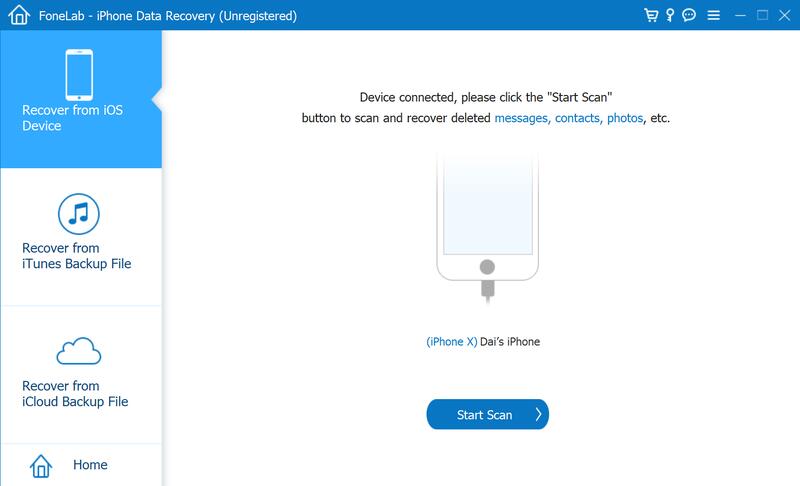
Шаг 2. Нажмите Начать сканирование сканировать все данные вашего iPhone, такие как текстовые сообщения, сообщения WhatsApp, фотографии, контакты, заметки и многое другое.
Шаг 3. Поиск данных, которые вы хотите в окне поиска, и появятся удаленные данные, такие как сообщения. Затем выберите данные, которые вы хотите найти, и нажмите Recover чтобы вернуть удаленные данные.
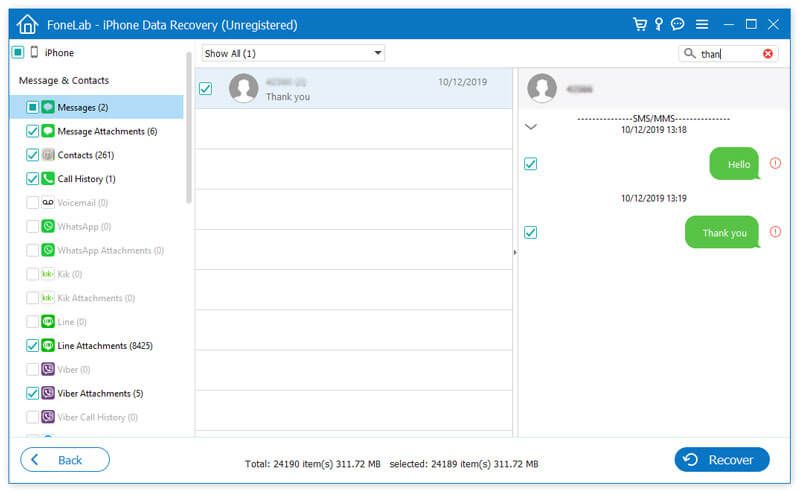
Этот поиск на устройстве также позволяет вам вводить слова для поиска в Интернете или закладок в Google или Safari, а также вы можете получить поиск приложений для iPhone, как вам нравится с подключением WLAN. Если вы не хотите, чтобы мы, использующие ваш iPhone, видели вашу историю веб-поиска, вы можете очистить историю поиска и куки на iPad или iPhone.
Прочитав эту статью, вы можете получить простую сводку о Поиск Spotlight что это полезный инструмент поиска iOS, который поможет вам быстро найти нужные данные на iPhone, iPad или iPod touch. Если вы хотите искать и восстанавливать удаленные сообщения на вашем iPhone, вы можете попробовать использовать мощный iPhone Data Recovery для доступа к удаленным данным и их возврата.
Что вы думаете об этом посте.
Рейтинг: 4.8 / 5 (на основе голосов 147) Подпишитесь на нас в
Хотите включить эмодзи-клавиатуру для iPhone X / 8/7 / 6s Plus / 6s / 6 / 5s / 5c / 5/4 / 4S? Прочитайте эту статью и узнайте больше о том, как загрузить и включить клавиатуру iPhone emoji.
Хотите восстановить данные iPhone без обновления до последней версии iOS? Прочтите эту статью и найдите самое простое решение для удаления надоедливого уведомления об обновлении программного обеспечения на iPhone.
Этот пост представляет простой способ включить фонарик телефона для Android или iPhone с лучшим приложением фонарик. Приходите и учитесь делать жизнь лучше!
Оставьте свой комментарий и присоединяйтесь к нашему обсуждению
Восстановление данных iPhone
Лучшее программное обеспечение для восстановления данных iPhone, позволяющее пользователям безопасно восстанавливать потерянные данные iPhone / iPad / iPod с устройства iOS, резервное копирование iTunes / iCloud.