Sorry, you have been blocked
This website is using a security service to protect itself from online attacks. The action you just performed triggered the security solution. There are several actions that could trigger this block including submitting a certain word or phrase, a SQL command or malformed data.
What can I do to resolve this?
You can email the site owner to let them know you were blocked. Please include what you were doing when this page came up and the Cloudflare Ray ID found at the bottom of this page.
Cloudflare Ray ID: 811ab06ead7c410d • Your IP: Click to reveal 45.84.122.39 • Performance & security by Cloudflare
Никакой пощады неиспользуемым приложениям в Android 12. Они будут заморожены и утратят все ранее выданные разрешения
Пользователи известного форума XDA-Developers открыли интересную и довольно важную возможность Android 12: операционная система будет замораживать неиспользуемые приложения. Функция называется «Remove permissions and free up space».
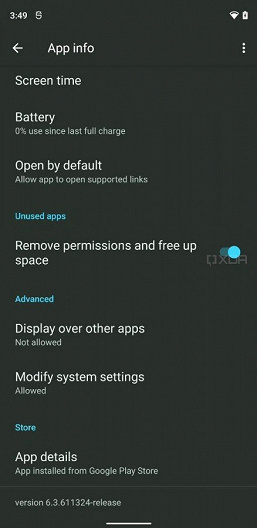

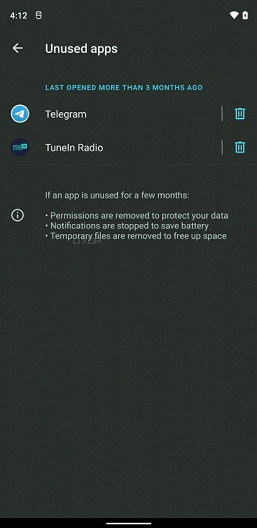
Это значит, что если приложение не использовалось ни разу за двухмесячный срок, то оно потеряет все ранее выданные пользователем разрешения. Например, на доступ к камере или внутреннему хранилищу. Также будут отключены все уведомления этого приложения. Наконец, Android 12 удалит хранящиеся во внутренней памяти смартфона временные данные программы. В общем, никакой пощады неиспользуемым приложениям в Android 12 — и это довольно полезная функция, которая позволит немного обезопасить смартфон, а также освободить место во флеш-памяти.
Что значит удалять разрешения и освобождать место
Настройки безопасности Android позволяют управлять доступом к ресурсам на устройстве для каждого приложения отдельно. Это помогает защитить личные данные и устройство от вредоносных приложений, но порой может быть непросто следить за всеми настройками и контролировать, какие приложения имеют доступ к чему. В этом случае полезной может быть функция «Remove permissions and free up space», которую предлагает Android. Разберемся, что значит удалять разрешения и освобождать место и как использовать эту функцию.
Что такое разрешения для приложений
Разрешение для приложений — это настройки, которые позволяют управлять доступом к ресурсам на устройстве (например, камере, контактам, хранилищу и т.д.). При установке приложения пользователь может разрешить приложению доступ к ресурсу или запретить этот доступ. Если приложению требуется доступ к ресурсу, на которой ему нет разрешения, оно должно запросить такое разрешение у пользователя.
Что значит удалять разрешения если не используется
Функция «Remove permissions and free up space» в Android — это возможность автоматически удалить разрешения, если приложение не было использовано в течение двух месяцев. Если пользователь не дает приложению разрешение на использование какого-либо ресурса, это может затруднить работу с приложением, но если приложение не используется в течение длительного времени, постепенно снижается и необходимость в разрешении на доступ к ресурсу. Функция «Remove permissions and free up space» позволяет освободить место на устройстве и уменьшить количество приложений с полным доступом к данным на устройстве.
Как использовать функцию «Remove permissions and free up space»
Функция «Remove permissions and free up space» в Android находится в меню настроек приложений. Чтобы воспользоваться этой функцией, нужно:
- Открыть меню настроек Android на устройстве.
- Выбрать раздел «Приложения и уведомления».
- Выбрать приложение, для которого нужно удалить разрешения.
- Нажать на пункт «Разрешения».
- Нажать на кнопку «Remove permissions and free up space».
Если приложение не было использовано в течение двух месяцев, все ранее выданные разрешения будут удалены. Будут отключены все уведомления от этого приложения. Если пользователь решит использовать приложение в будущем, ему придется запросить доступ к нужным ресурсам заново.
Как очистить разрешения вручную
Если пользователь хочет удалить доступ к ресурсам приложения вручную, можно использовать стандартный инструмент Android. Чтобы очистить разрешения вручную, нужно:
- Открыть меню настроек Android на устройстве.
- Выбрать раздел «Приложения и уведомления».
- Выбрать приложение, для которого нужно удалить разрешения.
- Нажать на пункт «Разрешения».
- Нажать на нужное разрешение.
- Выбрать параметр.
- Для сброса всех настроек для приложения выберите «Сбросить все разрешения».
Полезные советы
- Если пользователь не уверен, нужен ли приложению доступ к какому-либо ресурсу, можно отказать в доступе и разрешить его позже, когда это будет необходимо.
- Если приложение ставит ненужные требования к доступу, то лучше отказаться от установки такого приложения.
- Если пользователь действительно хочет сохранить частный доступ к своим данным, лучше использовать пароли и шифрование файла, чтобы защитить конфиденциальность своих данных.
Выводы
Функция «Remove permissions and free up space» представляет собой возможность автоматически удалить разрешения для приложений, которые пользователь не использовал в течение двух месяцев. Это помогает уменьшить количество приложений с полным доступом к данным на устройстве и освободить место на устройстве. Пользователям стоит активно использовать эту функцию, а также следить за доступом приложений к ресурсам, чтобы обезопасить свои личные данные и устройство от вредоносных приложений.
Как отключить предупреждение о высокой громкости
Если вам надоело постоянно получать предупреждение о высокой громкости на своем устройстве, то есть решение проблемы. Необходимо зайти в раздел настроек, где находятся параметры разработчика. Далее выделите опцию «Отключить абсолютную громкость» и включите ее. Это действие позволит отключить предупреждение о поднятии громкости на максимальный уровень при использовании наушников. Теперь вы можете наслаждаться звуком на устройстве, которое теперь не будет спамить вас напоминаниями о высокой громкости. Однако, не стоит забывать остерегаться повреждения слуха и контролировать уровень звука. Это опция поможет избежать проблем при использовании наушников, но не рекомендуется выставлять уровень громкости выше рекомендованного для безопасности здоровья.
Как удалить клон системы Realme
Для удаления клонированной системы Realme необходимо пройти в соответствующий раздел «Клонирование системы» и выбрать опцию удаления копии. Такое действие может понадобиться в случае, если вы создали клон системы и больше не нуждаетесь в нем. Для проведения удаления следует начать с открытия раздела настроек телефона, затем выбрать пункт «Дополнительные настройки», перейти в раздел «Инструменты», открыть раздел «Клонирование системы» и выбрать опцию удаления клонированной копии. После нажатия на соответствующую кнопку система сообщит о необходимости подтверждения действия. Необходимо нажать на кнопку «ОК» для подтверждения удаления клонированной системы. После завершения процесса телефон будет работать только в единственной системе, без второй скопированной копии.
Что будет если удалить папку data на Андроиде
Нельзя удалять папку «data» на Андроиде. Эта папка содержит важные данные, которые могут повлиять на работу смартфона. В ней хранятся данные приложений, настройки, картинки, контакты, сообщения и многое другое. Если удалить эту папку, то можно потерять все данные на устройстве, что приведет к полной потере информации и настройки смартфона. Также могут возникнуть проблемы с работой операционной системы и программ. Если у вас возникли проблемы с устройством, то можно обратиться за помощью к специалистам, которые помогут решить проблему без удаления важных файлов. В любом случае, перед удалением файла, необходимо убедиться в его безопасности и значимости для работы устройства.
Как удалить заблокированные номера с телефона
Если вы заблокировали какие-то номера на своем телефоне и теперь хотите их разблокировать, то это очень просто сделать. Сначала, откройте приложение «Телефон». Затем нажмите на значок «Ещё», который обычно находится в правом верхнем углу экрана. Далее выберите пункт «Настройки» и затем «Заблокированные номера». Вы увидите список всех заблокированных номеров. Чтобы разблокировать нужный вам номер, просто коснитесь значка «Очистить» рядом с ним. После этого, номер будет удален из списка заблокированных. Теперь на него можно будет звонить и получать звонки, если это необходимо. В целом, процесс разблокировки заблокированных номеров довольно прост и быстр.
Функция «Удаление разрешений и освобождение места» означает, что если приложение не использовалось в течение двух месяцев, оно автоматически потеряет все предоставленные пользователем разрешения, включая доступ к камере и внутреннему хранилищу. Кроме того, все уведомления от этого приложения будут отключены. Эта функция помогает освободить место на устройстве, которое может быть занято неиспользуемыми приложениями. Она также защищает пользователей от возможных угроз безопасности и сохраняет конфиденциальность данных. Если пользователь захочет снова использовать приложение, то он должен будет предоставить ему нужные разрешения еще раз. Эта функция является одним из инструментов оптимизации работы устройства и улучшения его производительности.
Как очистить место на iPhone. Собрали самые эффективные способы
 В закладки
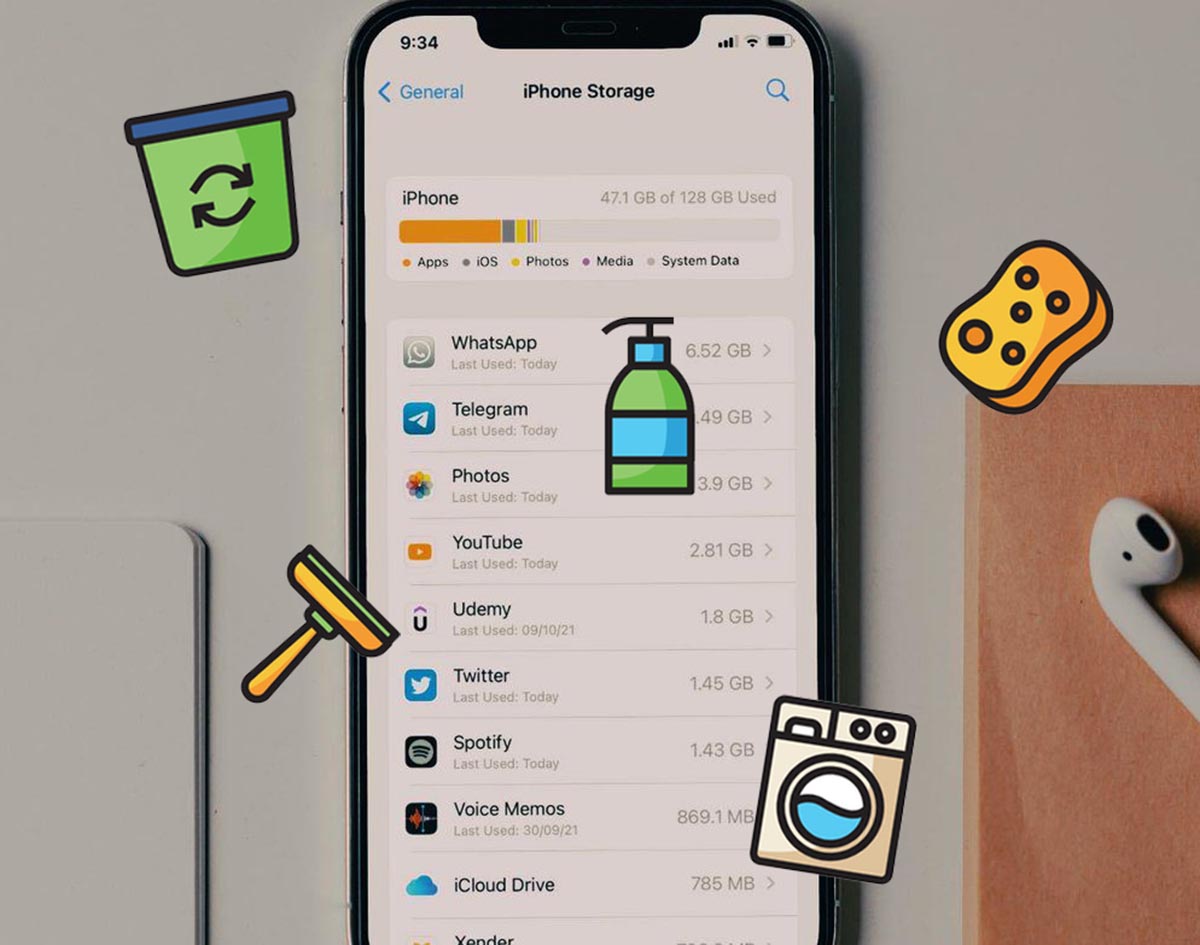
Объем памяти современных моделей iPhone часто превосходит размер накопителя на используемом компьютере. Даже так на смартфоне достаточно быстро заканчивается память и система требует ручной очистки.
Свободное место на смартфоне может понадобиться для установки обновления системы, загрузки большого объема данных или просто для нормального функционирования iOS. Не забывайте, что рекомендуемый объем свободного места на iPhone должен составлять минимум 10-15% от размера накопителя.
Сейчас напомним о самых действенных и эффективных способах очистки памяти смартфона Apple.
Что следует помнить пользователям из России
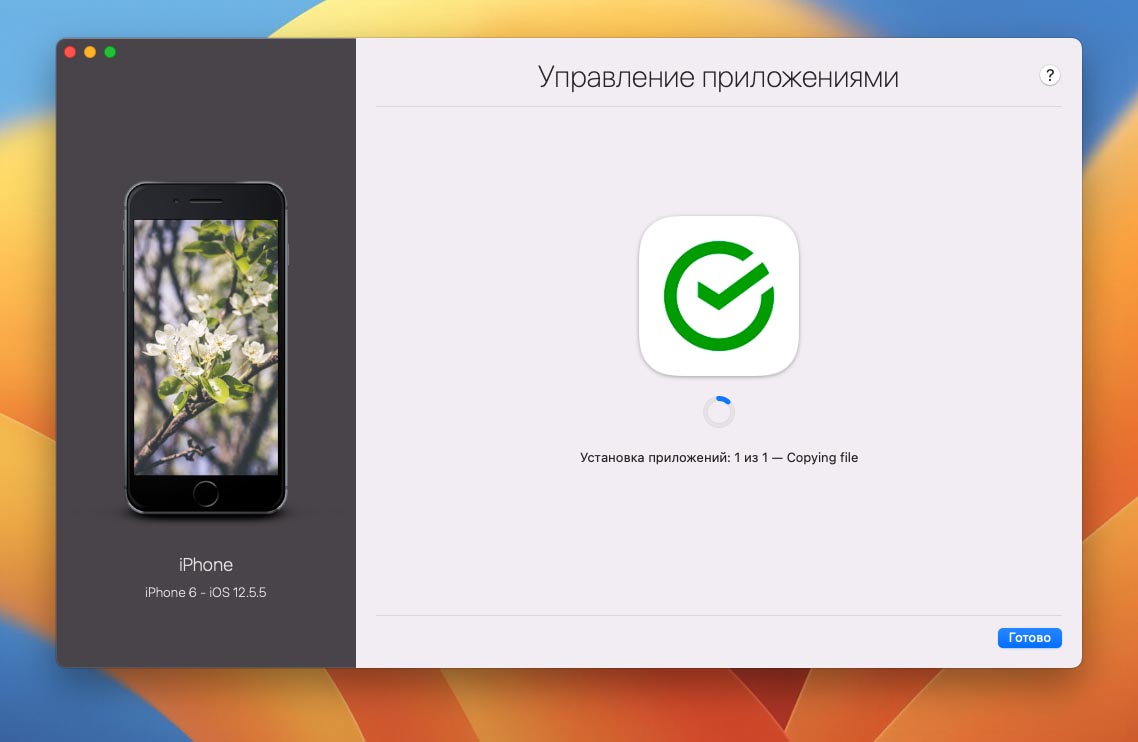
С недавнего времени некоторые приложения были удалены из отечественного App Store. Это касается как программ, чьи авторы самостоятельно покинули наш рынок, так и утилит, которые были удалены модераторами в рамках санкционных ограничений.
Если пережить удаление игр или функциональных программ еще можно, то вот оказаться без нужного банковского приложения на смартфоне не хочется.
Пока программа установлена на вашем смартфоне или планшете, переживать не стоит. Она будет исправно работать, хоть и без получения актуальных апдейтов.
Если же на устройстве придется восстанавливать прошивку, делать даунгрейд или сбрасывать до заводских настроек, повторно установить удаленное из App Store приложение будет невозможно. Почти. Есть способ, который помогает вернуть случайно удаленную программу, но работает он не у всех пользователей. Подробная инструкция здесь.
Усугубляет проблему встроенная в iOS система для временной выгрузки приложений. Она позволяет автоматически убирать с устройства неиспользуемые приложения, оставляя данные и настройки программы на вашем гаджете.
Эта опция может быть включена при обновлении прошивки на устройстве автоматически. Система увидит, что свободного места на накопителе не хватит для апдейта и сгрузит часть программ в облако. После обновления вернутся на смартфон только присутствующие в App Store программы, а удаленные полностью пропадут с iPhone.
Поэтому при каждом обновлении системы внимательно читайте всплывающие сообщения и диалоговые окна в одном из них может быть предупреждение о таком способе очистки памяти. Нужно обязательно отказаться от этого и почистить место другим способом.
1. Удалите накопившийся кэш в мессенджерах
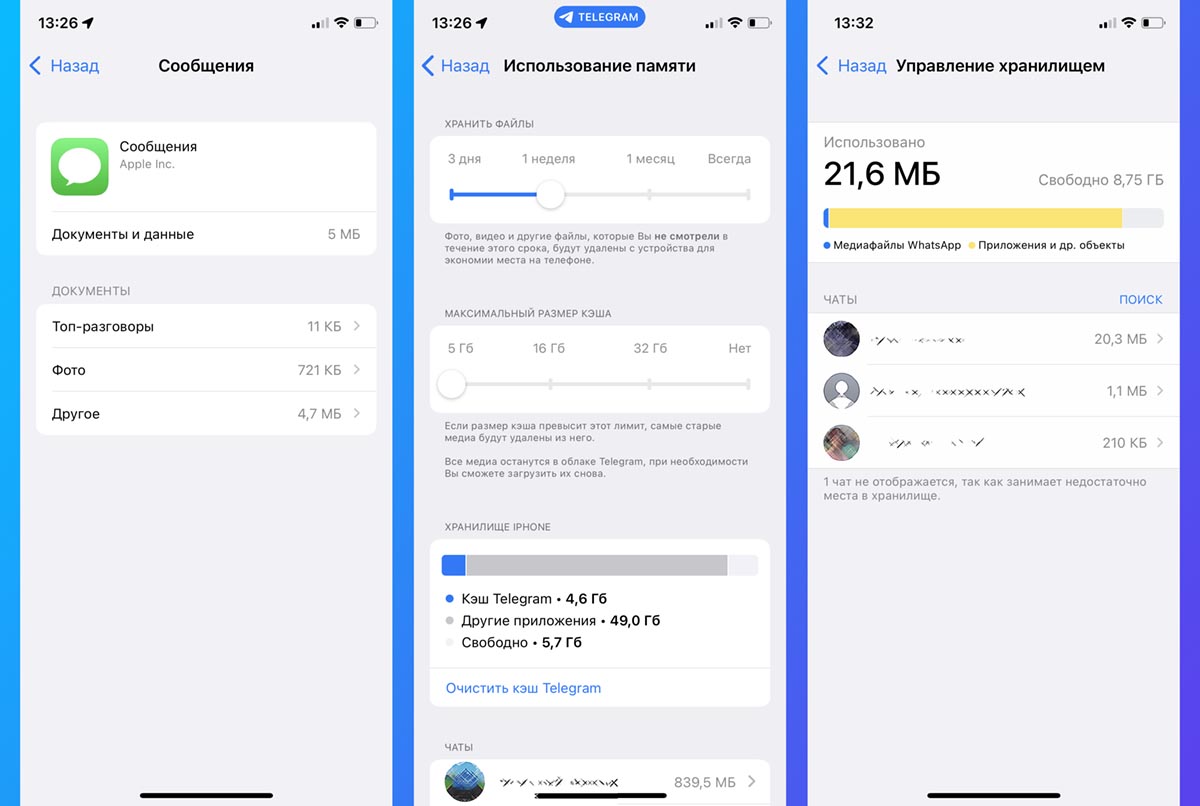
Самый простой и быстрый способ очистить несколько ГБ на iPhone – это удаление накопившихся данных в приложениях для общения и чтения новостей. Всего за несколько недель активной переписки или просмотр новостных каналов в памяти iPhone окажется кэш загруженных видео, фото и других типов данных.
Удалить ненужный мусор можно следующим образом:
▶ iMessage. Следует перейти в Настройки – Основные – Хранилище iPhone – Сообщения. Увидите разделение кэша по типу данных и сможете удалить самые объемные файлы.
▶ Telegram. Нужно в приложении открыть раздел Настройки – Данные и память – Использование памяти. Здесь можно задать пороговый размер хранимого кэша и вручную удалить накопившиеся данные в некоторых чатах или каналах.
▶ WhatsApp. Перейдите в раздел Данные и хранилище – Управление хранилищем внутри приложения. Здесь увидите все сохраненные из чатов данные с возможностью удаления.
▶ Viber. Не имеет удобного средства очистки кэша, вы можете только настроить автоматическое удаление загруженных данных (Настройки – Мультимедиа – Хранить медиафайлы). Чтобы стереть накопленные данные, нужно удалить и заново установить приложение из App Store.
2. Сгрузите неиспользуемые приложения. Но только вручную!
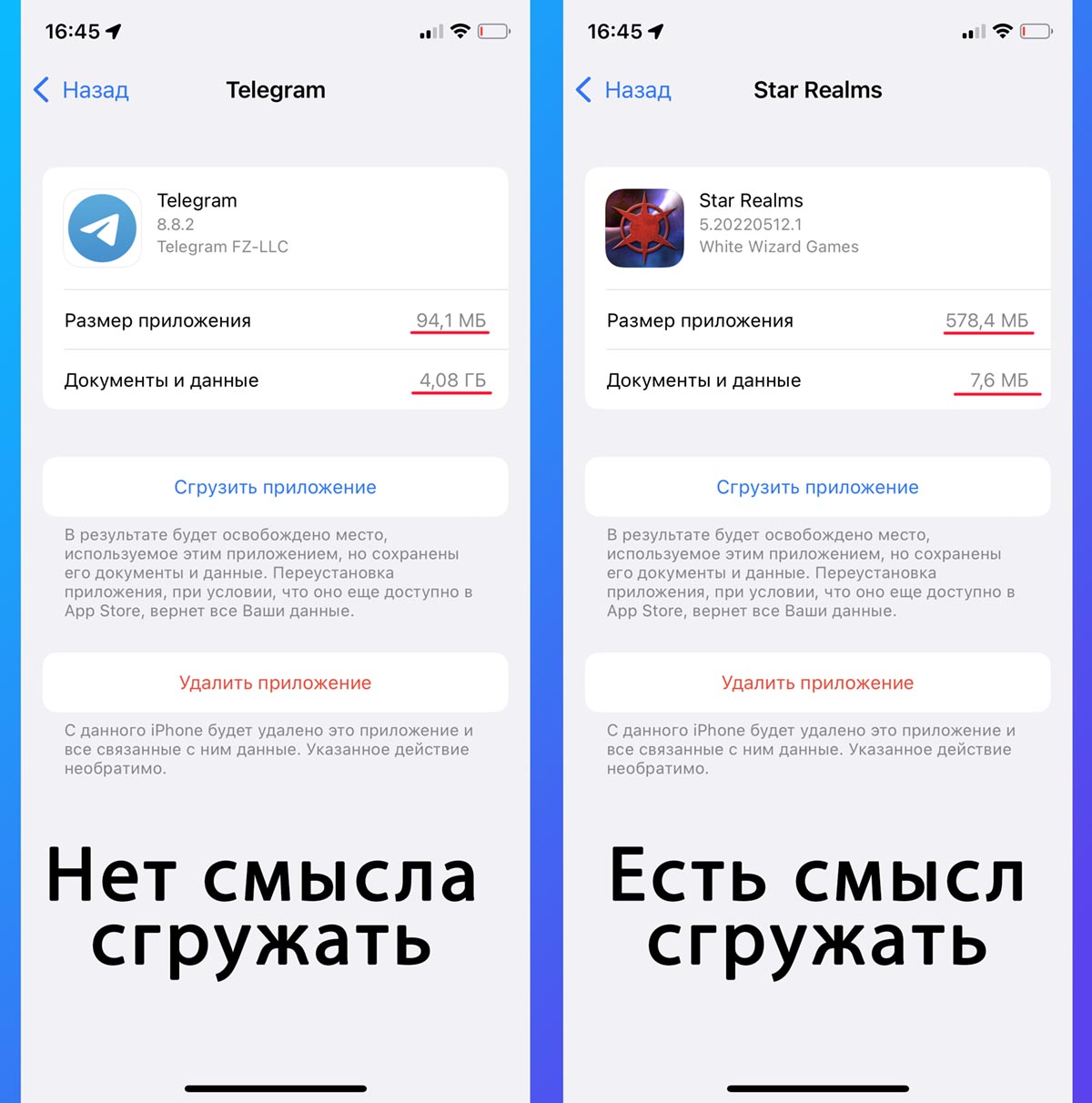
Как уже было сказано выше, автоматическая система выгрузки приложений в текущей ситуации для нас не очень полезна. Можно запросто лишиться важной программы, которую удалили из App Store.
А вот вручную сгрузить парочку тяжелых игр или программ без потерь настроек и прогресса вполне возможно.
Для этого перейдите в Настройки – Основные – Хранилище iPhone и выберите приложение, которое занимает много места. Открыв раздел, увидите размер программы или игры и размер хранимых в нем данных.
Есть смысл сгружать именно те приложения, которые сами занимают много места и практически не хранят данные на устройстве. Останется лишь нажать кнопку Сгрузить приложение и подождать несколько минут.
3. Удалите объемные видео
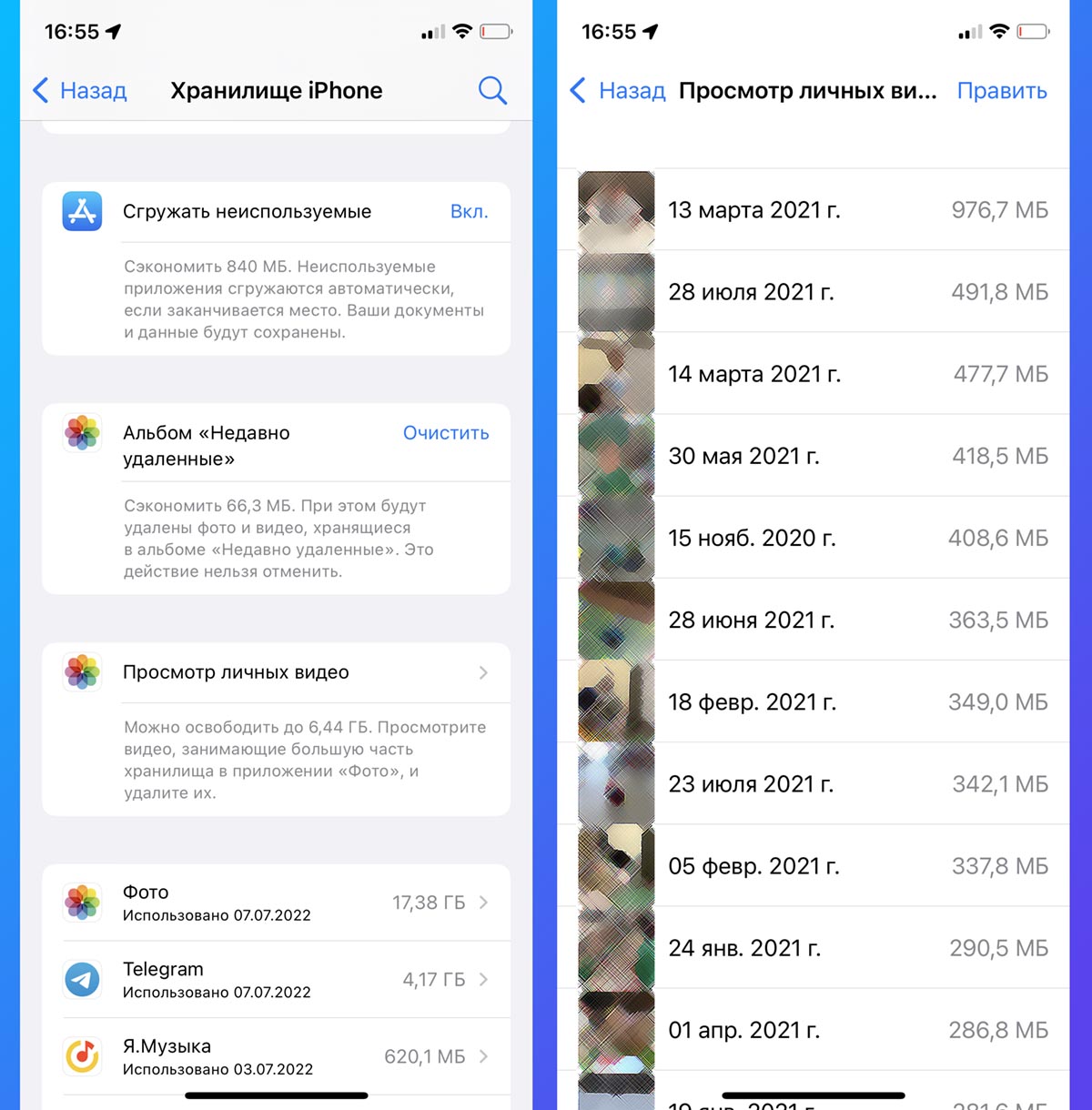
Еще одним пожирателем пространства на смартфоне являются отснятые видеоролики. На моделях с малым объемом памяти снятые в 4К видео быстро забьют все под завязку.
В системе есть удобное средство найти все ролики с сортировкой по размеру и быстро удалить миную папку Недавно удаленные.
Для этого перейдите в Настройки – Основные – Хранилище iPhone, раскройте список рекомендаций по очистке места на смартфоне и откройте раздел Просмотр личных видео.
Здесь нужно отыскать парочку ненужных роликов и удалить их боковым свайпом.
4. Сожмите оставшиеся ролики
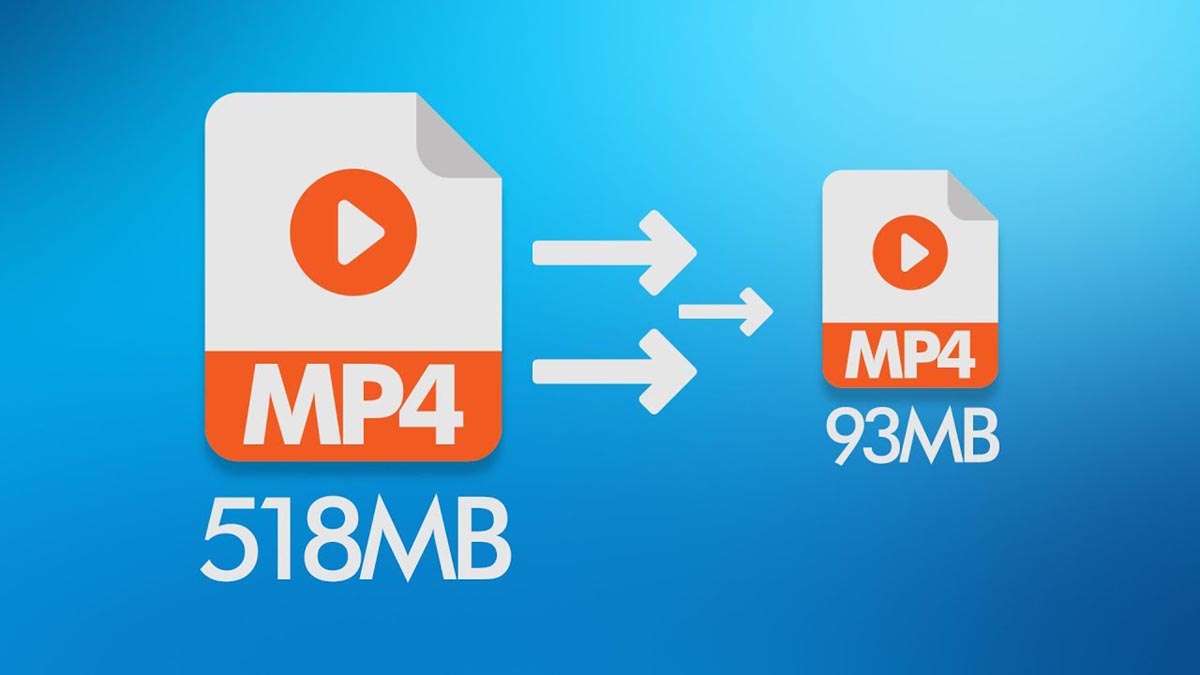
Если не хотите удалять видео, можете просто сжать ролики, уменьшив их разрешение. Для этого потребуется любой конвертер видео из App Store.
Просто открывайте в нем объемные ролики и выбирайте опцию понижения разрешения до любого приемлемого значения.
Подробная инструкция по сжатию роликов на iPhone доступна здесь.
5. Оптимизируйте галерею фото
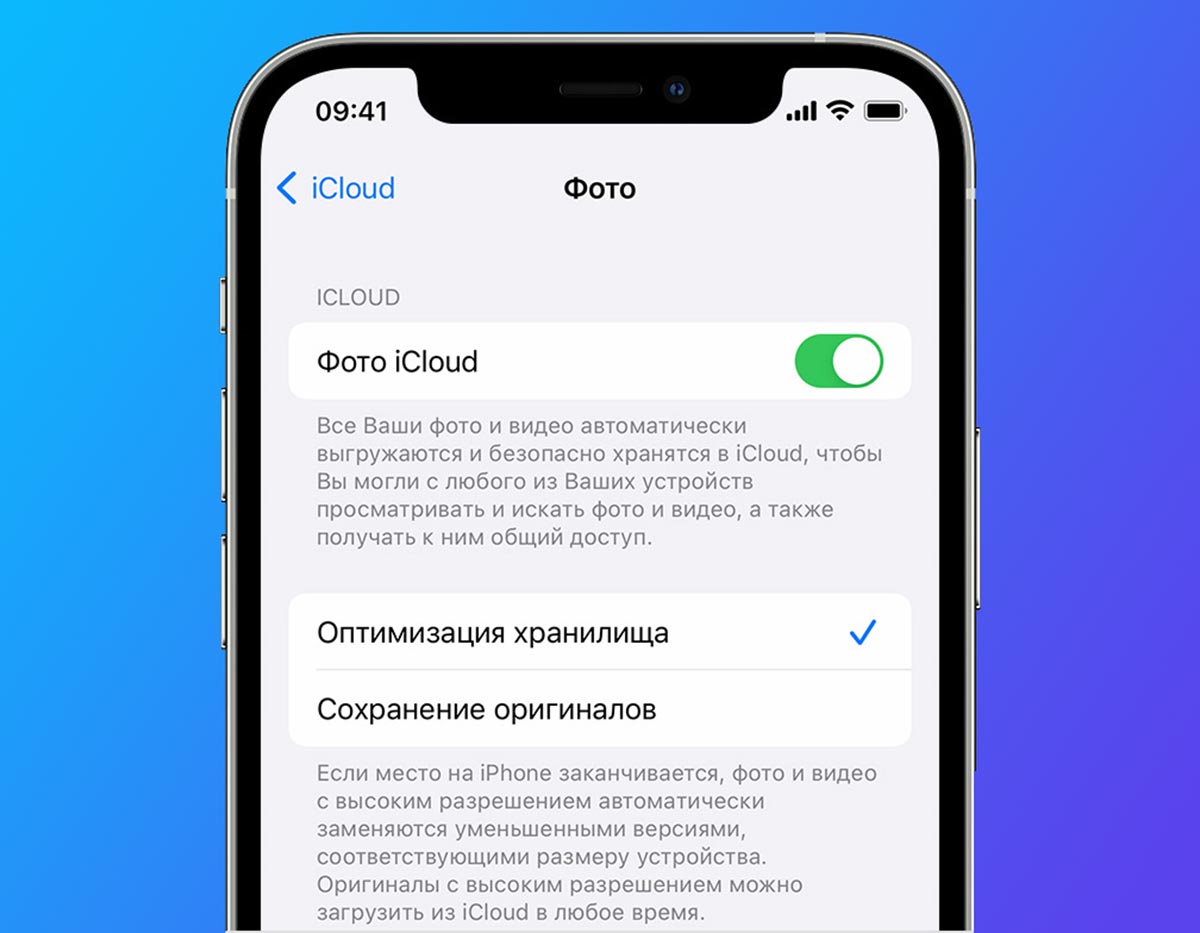
Если в вашей галерее много места занимают именно фотоснимки, можете сгрузить оригиналы в iCloud. Разумеется, для этого потребуется достаточный объем места в облаке.
Чтобы включить опцию, активируйте переключатель Оптимизация хранилища по пути Настройки – Учетная запись Apple ID – iCloud – Фото.
Через некоторое время оригиналы снимков будут выгружены в облако, а на смартфоне останутся сжатые копии для предварительного просмотра.
6. Удалите ненужные песни из Apple Music
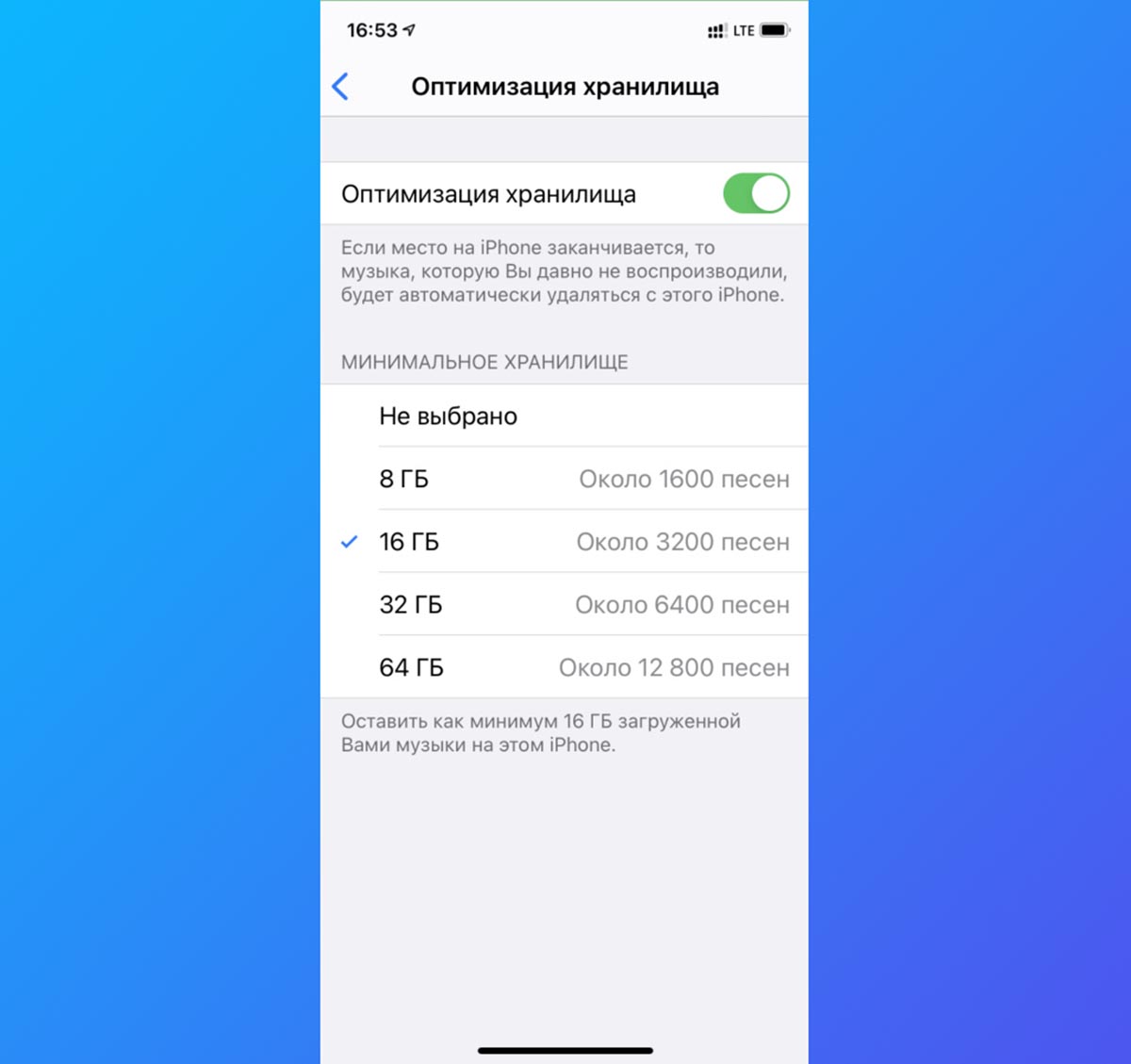
Меломаны с большой коллекцией могут попробовать оптимизировать музыкальную библиотеку на смартфоне. Для этого перейдите в Настройки – Музыка – Оптимизация хранилища и выберите подходящий размер, который готовы выделить под хранение коллекции.
Так вы установите ограничение на объем загружаемых треков в память смартфона. Больше заданного лимита сервис скачивать не будет, а треки, которые вы практически не слушаете, будут автоматически удаляться с устройства.
7. Измените параметры снимаемых роликов
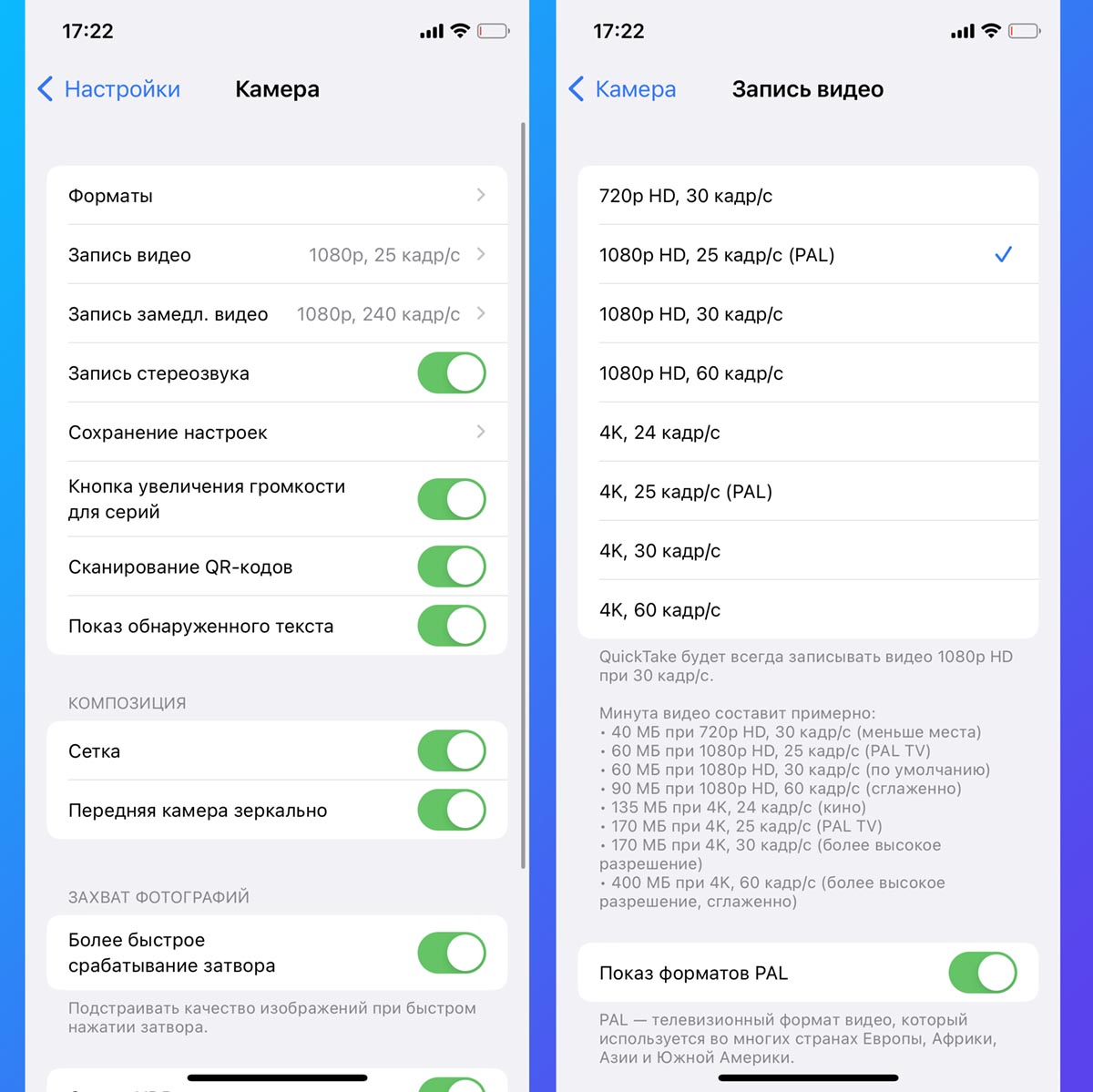
Данный совет не поможет мгновенно, но вы непременно ощутите эффект от его применения в будущем. Достаточно изменить разрешение снимаемого видео, чтобы оно занимало в два-три раза меньше места. В дальнейшем такие ролики не придется сжимать или понижать их качество.
Откройте раздел Настройки – Камера – Запись видео. Здесь вы наглядно увидите, как размер минутного ролика можно снизить с 400 МБ до 60-90 МБ.
8. Удалите данные в приложении Файлы
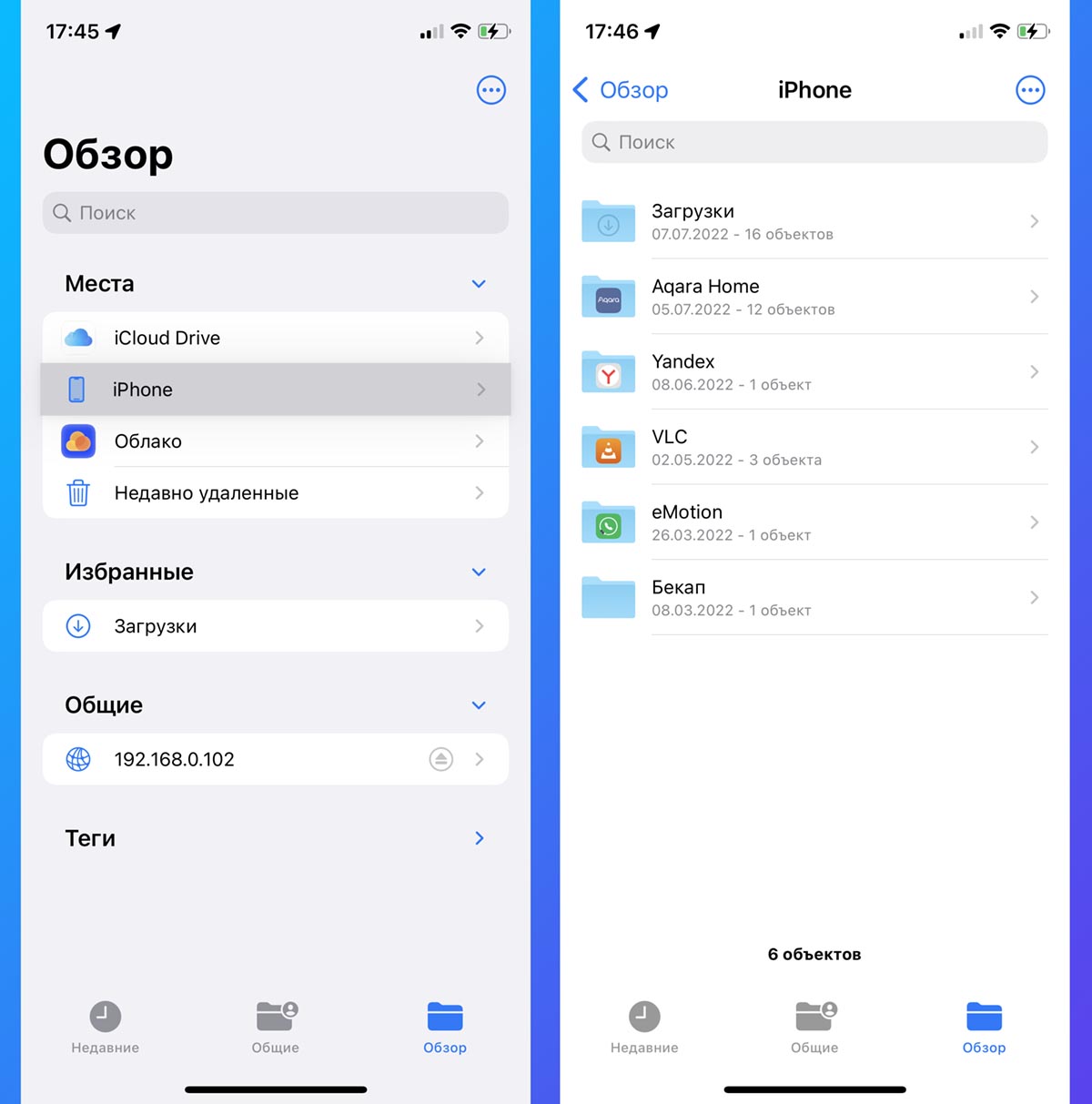
Стандартный файловый менеджер может хранить множество ненужной в данный момент информации, которая будет занимать место на устройстве.
Это могут быть данные из iCloud, других облачных сервисов, загруженные через Safari файлы или полученные по AirDrop данные.
Никаких особых способов очистки нет, просто открывайте Файлы, переходите в раздел данных на устройстве и начинайте очистку.
9. Попробуйте очистить раздел Другое
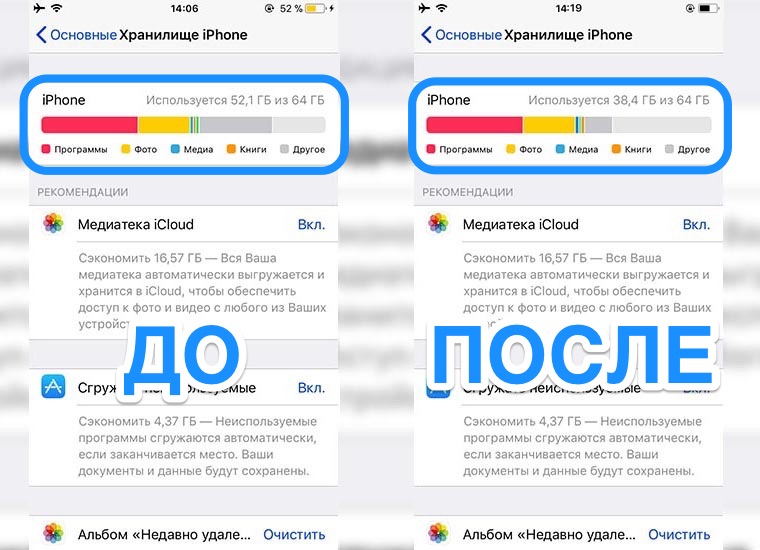
Самый непонятный в iOS раздел памяти, в который попадают данные приложений, хранимые файлы в разных программах, накопившийся кэш и системный мусор. Разработчики из Купертино до сих пор не предлагают простой и понятный способ очистки этого раздела.
Однако, есть так называемый народный способ. Он заключается в создании актуальной резервной копии и восстановлении смартфона из этого бекапа.
В процессе такой процедуры очищается кэш и системный мусор из раздела Другое. Подробно данный метод мы уже описывали здесь. Но стоит помнить, что при таком способе очистки есть риск потерять важные приложения, которые были удалены из App Store в последнее время.
10. Купите iPhone с более емким накопителем
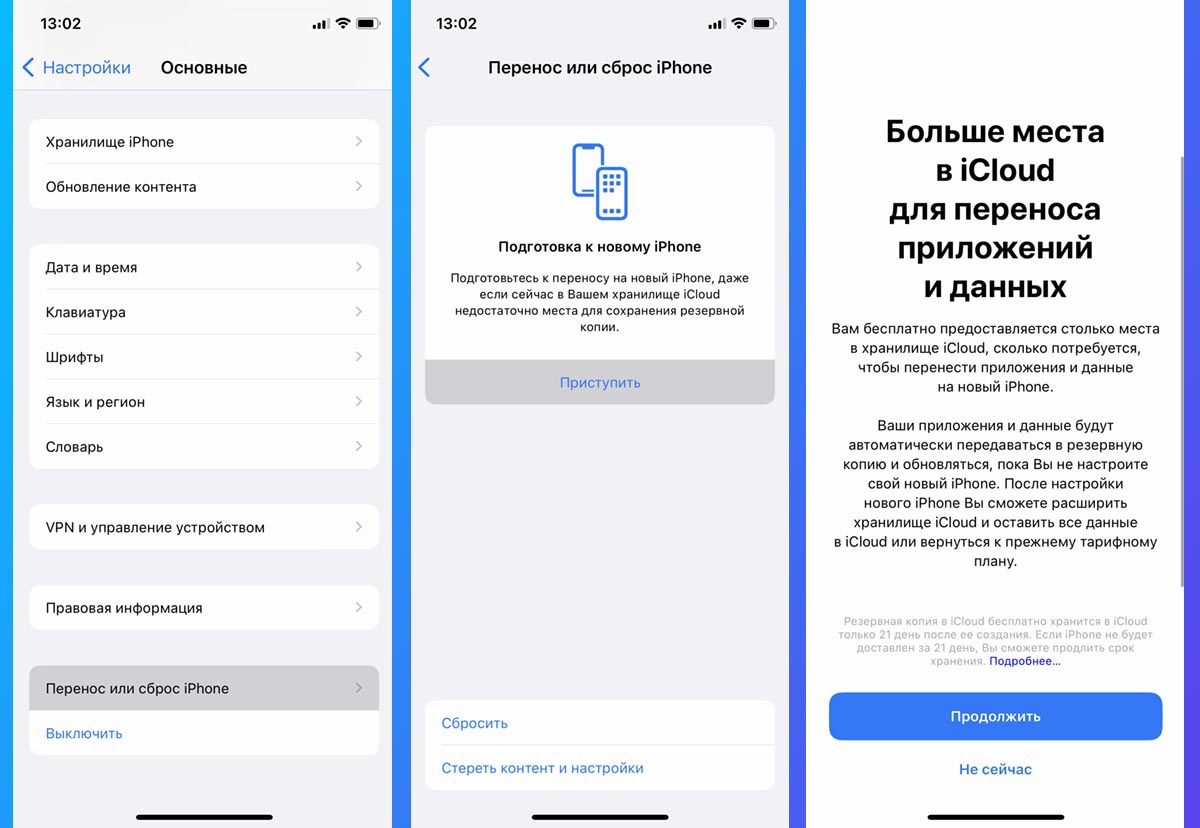
Если вы слишком часто изучаете подобные статьи на нашем сайте, возможно, пришло время обновить свой гаджет и выбрать модель с более емким накопителем.
При этом не забывайте, что есть хитрый способ временно хранить полную резервную копию смартфона до покупки нового устройства. Так вы сможете продать старый гаджет и лишь потом заниматься поиском и покупкой нового айфона.
Вот так можно быстро и просто удалить ненужные файлы, сжать видео и сгрузить приложения, освободив драгоценное место для нормальной работы системы или предстоящего апдейта.
В закладки