Android программа которая включает wifi
Wi-Fi Matic — Auto WiFi On Off
версия: 1.3.7
Последнее обновление программы в шапке: 24.01.2016


Краткое описание:
Автоматическое включение / выключение Wi-Fi.
Описание:
Что такое Wi-Fi Matic?
Wi-Fi Matic — это Android-приложение, которое включает и выключает Wi-Fi вашего устройства автоматически в зависимости от вашего местоположения, чтобы помочь Вам сэкономить батарею и потребление данных через оператора сотовой сети. Автоматически определяет местоположение известных Wi-Fi сетей (например: дом, офис, и т.д.), включает Wi-Fi, когда Вы приближаетесь к месту, где есть Wi-Fi, и отключает Wi-Fi, когда Вы отдаляетесь. Вы легко заметите, как Ваше устройство автоматически использует Wi-Fi в обычных местах, где у Вас есть доступ к Wi-Fi, но отключает Wi-Fi там, где его нет.
Как это работает?
Программа не использует GPS и не требует включение служб местоположения сети Android, так как для определения Вашего относительного местоположения и местоположения Ваших Wi-Fi сетей используются идентификаторы сотовой сети Вашего оператора (идентификаторы вышек сотовой связи). Предназначено для снижения использования ресурсов и заряда батареи.
Wi-Fi Matic определяет и автоматически запоминает местоположения, где Вы подключаетесь к Wi-Fi, и не требует конфигурации. Помимо этого позволяет Вам вручную управлять Вашим Wi-Fi, когда Ваше вмешательство, или вмешательство в соединения передачи данных Вашего устройства не требуется.
Как это использовать?
1. После установки, щёлкните на «Включить Wi-Fi Matic» и оставьте приложение работать в фоновом режиме.
2. Когда Вы захотите подключиться к Wi-Fi в первый раз, сделайте это вручную в меню Настройки беспроводных сетей Android, или просто позвольте Android подключится к любой из сетей уже известных Вашему устройству.
3. И это всё: когда Вы подключитесь, Wi-Fi Matic запомнит местоположение Wi-Fi. Когда Вы покинете это место, Wi-Fi будет автоматически выключен, а когда вернётесь, Wi-Fi будет автоматически включен опять.
Важно:
Это приложение не предназначено ни для открытия паролей Wi-Fi, ни для помощи Вам в подключении Вашего телефона к Wi-Fi в первый раз. Пожалуйста, внимательно прочитайте описание, и если приложение Вам не подходит, не скачивайте его.
Wi-Fi Matic автоматически активирует и деактивирует Wi-Fi Вашего устройства, в зависимости от Вашего местоположения, помогая сохранить заряд батареи и потребление данных через сеть Вашего оператора.
8 наших любимых приложений для управления Wi-Fi для Android (2023 г.)
Подключиться к Wi-Fi в Android очень просто. Просто нажмите на сеть Wi-Fi, введите пароль, и все готово. Однако Android не предлагает никаких возможностей для правильного управления вашим Wi-Fi или сетевым подключением. Чтобы улучшить ситуацию, вот несколько менеджеров WiFi, которые вам следует использовать.

Лучшие менеджеры WiFi для Android
1. OpenSignal — карты 4G WiFi и тест скорости
Когда вы куда-нибудь путешествуете, вы будете задаваться вопросом, получите ли вы удобный доступ в Интернет во время полета или в пункте назначения? Если вы похожи на меня, который любит слушать аудиокниги и подкасты, отсутствие интернета может быть довольно разрушительным. Итак, было бы неплохо узнать, собираетесь ли вы получить правильное сетевое соединение или нет? Вот где приходит приложение OpenSignal включить это. Благодаря миллионам пользователей по всему миру вы можете видеть зону покрытия вашего мобильного телефона и Wi-Fi в режиме реального времени.
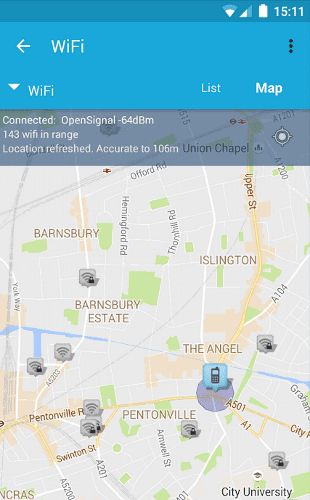
Кроме того, OpenSignal может отображать историю тестирования скорости всех доступных сетей и направлять вас к ближайшему и / или самому быстрому Wi-Fi с помощью Google Maps. Лучше всего то, что в зависимости от данных OpenSignal может даже посоветовать лучшее время для использования Wi-Fi или мобильных данных.
Цена: приложение бесплатное и не содержит рекламы.
2. Сетевые инструменты NetX
NetX Network Tools похож на армейский нож. После установки Сетевые инструменты NetX В этом случае вы получите доступ к целому набору инструментов, которые предоставят вам много информации о вашей сети и помогут вам в устранении неполадок. Некоторая информация, отображаемая NetX Tools, включает IP-адрес, MAC-адрес, имя bonjour, информацию о домене, информацию NetBIOS, статус подключенного устройства, поставщика устройства, внешний IP-адрес, мощность сигнала и т. Д.
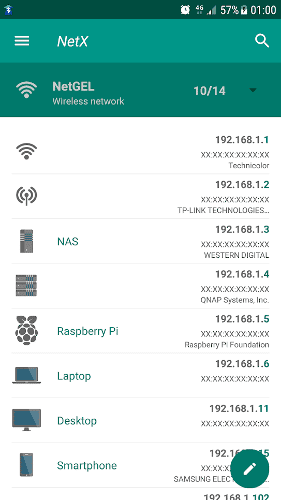
NetX также имеет другие инструменты, такие как WiFi Scanner для поиска WiFi, анализатор WiFi, который показывает расширенные сведения о целевой сети WiFi, график каналов, который показывает мешающие сети WiFi и т. Д. Приложение также может предупреждать, когда новое устройство подключается к вашей сети, и выполнять диагностику удаленных устройств.
В общем, NetX — одно из тех приложений, которые необходимы каждому пользователю для получения нужной информации и управления своими мобильными сетями и Wi-Fi.
Цена: NetX Network Tools бесплатна и не содержит рекламы.
3. Детектор воров WiFi.
Почти каждый из нас сталкивался с одним из тех случаев, когда случайный незнакомец входит в нашу сеть Wi-Fi или получает доступ к ней. Вообще говоря, если вы активно не отслеживаете страницу со списком клиентов своего маршрутизатора или не используете какое-либо сложное программное обеспечение, у вас нет возможности узнать об этом. Однако это делает Детектор воров WiFi Задача проста, позволяя быстро сканировать вашу сеть Wi-Fi и блокировать неизвестных пользователей.
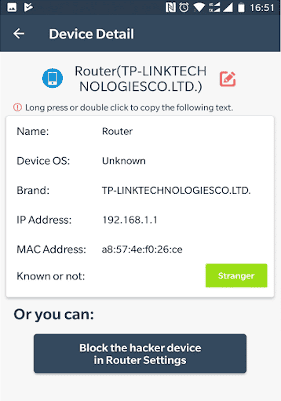
После сканирования и обнаружения странного устройства с использованием Wi-Fi без разрешения нажмите кнопку блокировки, и приложение загрузит страницу настроек маршрутизатора. Затем вы можете заблокировать целевое устройство, используя его MAC-адрес непосредственно на вашем маршрутизаторе. Для ваших собственных устройств вы можете пометить их как «известные», чтобы приложение знало, что это ваши собственные устройства. WiFi Thief Detector хранит историю всех устройств, подключенных к вашей сети WiFi, для использования в будущем.
Цена: Wi-Fi обнаруживает вора совершенно бесплатно, но содержит рекламу.
4. Средство просмотра паролей WiFi [Root]
Как видно из названия, позволяет Средство просмотра паролей WiFi Смотрите пароль в подключенной сети Wi-Fi. Как правило, после подключения к сети Wi-Fi Android сохраняет этот пароль в защищенном файле, и вы не можете узнать пароль для этой сети по соображениям безопасности. Возможно, это не проблема для вашего Wi-Fi. Однако, если вы подключены к общей сети Wi-Fi друга и забыли пароль, повторное подключение к этой сети может оказаться затруднительным. В этих случаях вы можете использовать WiFi Password Viewer для просмотра пароля.
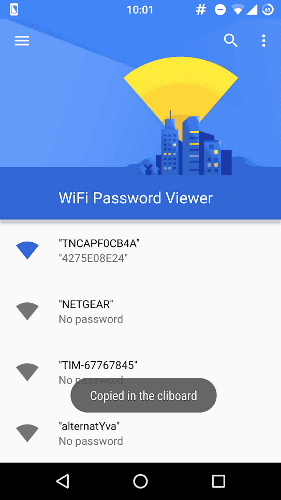
Это очень простое приложение, которое пригодится в случае необходимости. Имейте в виду, что, поскольку приложению необходимо читать защищенный файл в операционной системе Android, ему требуется разрешение root. Если ваше устройство не рутировано, приложение не будет работать должным образом.
Цена: приложение бесплатное и содержит рекламу. Вы можете удалить эту рекламу, купив в приложении.
5. Подключение стабилизатора
Большинство открытых сетей Wi-Fi, например, доступные в аэропортах и на вокзалах, автоматически отключают ваше устройство, если вы неактивны в течение определенного периода времени. Это также верно для некоторых провайдеров широкополосного домашнего интернета. Некоторые сетевые администраторы также настраивают свои сети так, чтобы не отключать устройство, но не разрешать входящий или исходящий трафик. Это просто означает, что ваше устройство по-прежнему будет подключено к сети, но вы не сможете получить доступ к Интернету, пока не выйдете из системы и не войдете в систему.
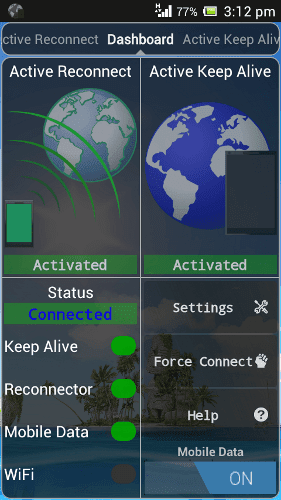
Вы можете избежать всего этого, отправляя и получая небольшой объем трафика, чтобы поддерживать соединение. Вот где это входит Стабилизатор соединения включить это. Он поддерживает сетевой поток между вашим устройством и целевой сетью, чтобы вы не отключились от сети. Если вы отключены, приложение пытается повторно подключить ваше устройство к мобильной сети или Wi-Fi.
Цена: бесплатно, содержит рекламу и покупки в приложении.
6. NetCut [Корень]
Как следует из названия, он позволяет NetCut Быстро просканируйте Wi-Fi и отключите любое устройство всего за несколько кликов. Эта функция очень полезна, когда пользователь в вашей сети использует всю полосу пропускания и замедляет подключение к Интернету для других пользователей. NetCut может не только отключить устройство от сети, но и нарушить связь между двумя пользователями в сети, изменив настройки шлюза. Когда режим защитника включен, NetCut может обнаруживать злоумышленников, которые выполняют спуфинг ARP (протокол разрешения адресов), чтобы захватить сеанс или выполнить атаки типа «злоумышленник в середине». Из-за всех расширенных функций, которые предоставляет NetCut, для правильной работы ему требуются привилегии root. Например, для использования приложения на вашем устройстве должен быть установлен root-доступ.
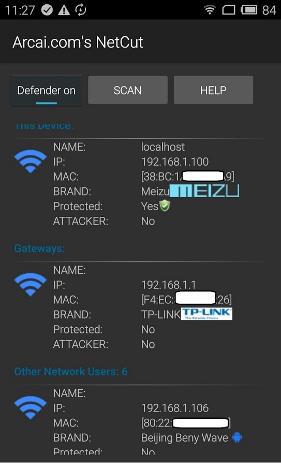
Цена: бесплатно, содержит рекламу и покупки в приложении.
7. WPS-соединение
WPS работает или также известен как Настройка защищенного Wi-Fi Упростите подключение к Wi-Fi. Все, что вам нужно сделать, это ввести один пин-код, и вы в нем, сложный пароль не требуется. Хотя WPS не запрещен и не отключен в большинстве современных маршрутизаторов WiFi, этот протокол по-прежнему широко используется или включен во многих общественных местах. В большинстве случаев эти сети Wi-Fi WPS не изменяют PIN-коды WPS по умолчанию. WPS Connect упрощает подключение к сетям Wi-Fi, поддерживающим WPS. После установки приложения вам просто нужно выбрать ближайшую к вам сеть WPS WiFi, и WPS Connect будет использовать комбинацию PIN-кодов и алгоритмов по умолчанию, таких как Zhao Chesung и easyboxPIN, чтобы предоставить вам доступ.
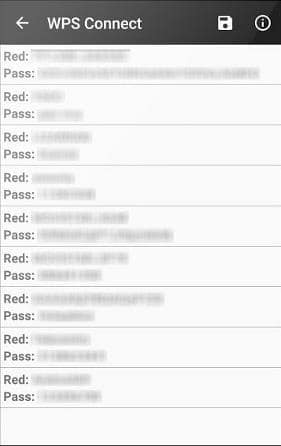
Цена: приложение бесплатное и содержит рекламу.
8. SWIFI — переключатель Wi-Fi.
Если у вас есть доступ к нескольким сетям Wi-Fi в вашем доме или офисе, не лучше ли было бы переключаться между ними автоматически, когда одна сеть становится слабее другой? SWIFI — переключатель Wi-Fi Это именно так. Самое лучшее в этом приложении — это то, что оно позволяет вам настроить, когда следует переключать Wi-Fi. Например, вы можете установить минимальную силу и разницу между сетями. Это делает так, что приложение будет переключать Wi-Fi только в том случае, если текущий уровень сигнала подключения меньше минимального, а уровень другого Wi-Fi лучше, чем текущий Wi-Fi.
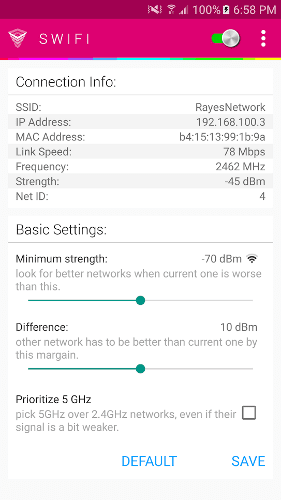
Надеюсь это поможет. Прокомментируйте ниже, если считаете, что я пропустил какое-либо из ваших любимых приложений для управления Wi-Fi на Android.
Android программа которая включает wifi
Будь в курсе последних новостей из мира гаджетов и технологий

Как настроить автоматическое включение Wi-Fi в Android на работе и дома


Еще в Android Oreo разработчики Google реализовали классную функцию автоматического включения Wi-Fi: она позволяет выключать Wi-Fi тогда, когда он вам не нужен, а затем без каких-либо манипуляций быстро подключаться к беспроводной сети в установленных местах. Например, при возвращении домой или на работу.
Несмотря на простоту и удобство функции, многие о ее существовании даже не догадываются. Как раз на такой случай рассказываем, как она работает и где включить автоматическое подключение к избранным точкам Wi-Fi.
Принцип технологии прост: смартфон периодически проверят данные о текущем местоположении и, как только он оказывается в рамках установленной локации, включается Wi-Fi. Кроме того, функция умеет автоматически переключаться между точками, выбирая роутер с лучшим сигналом и максимальной скоростью.
Как включить
Если у вас смартфон на чистом Android, перейдите в «Настройки» → «Сеть и Интернет» → «Wi-Fi» → «Настройки Wi-Fi» → «Автоматическое включение Wi-Fi». В некоторых случаях необходимо дополнительно активировать функцию Wi-Fi Scanning: «Настройки» → «Безопасность и местоположение» → «Дополнительно» → «Поиск сетей Wi-Fi».
Если используете смартфон Samsung, зайдите «Настройки» → «Подключения» → «Wi-Fi» → «Дополнительно». Не забываем про «Поиск сетей Wi-Fi» в настройках местоположения.
Для смартфонов Huawei и Honor: «Настройки» → «Беспроводные сети» → «Wi-Fi» → значок с тремя точками в верхнем правом углу → «Wi-Fi+». Не забываем про «Поиск сетей Wi-Fi» в настройках местоположения.
На Xiaomi, Redmi и Pocophone: «Настройки» → «Wi-Fi» → «Расширенные настройки» → «Постоянный поиск сетей». Как и в случае с другими устройствами, не забываем про «Поиск сетей Wi-Fi» в настройках местоположения.
Важно помнить, что при отключении определения местоположения функция работать не будет, так как сканирование остановится. Как только GPS-соединение будет восстановлено, Wi-Fi Scanning также включится снова.
Как настроить автоматическое включение Wi-Fi на Android
Современный человек не мыслит быта без интернета и смартфон для большинства — самое простое и востребованное средство для доступа к Сети. Большинство из нас привыкли держать включенными и Wi-Fi, и мобильные данные или же Wi-Fi — всегда, а мобильный интернет — по необходимости. Но ведь постоянное подключение к беспроводным сетям ускорит разряд аккумулятора, а если вовремя не включив Вайфай вы можете подпортить немало нервных клеток из-за медленного подключения или потерять деньги, если ваш тарифный план не предполагает безлимитный интернет. Как достичь разумного компромисса в энергосбережении и комфорте? На самом деле, решение есть и оно довольно простое.
Операционная система Android предлагает простое и эффективное решение: вы можете отключать Wi-Fi, когда он не нужен, а подключаться смартфон будет автоматически, как только окажется в зоне действия знакомой ему беспроводной сети. Да, какой-то процент заряда аккумулятора он на это потратит, но точно меньше, чем если просто постоянно держать все интерфейсы включенными.
Чтобы включить эту опцию, переходим в Настройки — Подключения — Wi-Fi. Здесь обращаемся к Меню (отмечено тремя точками) — Дополнительно — Автоматическое включение Wi-Fi. Помните, в зависимости от того, какая оболочка используется на вашем смартфоне, этот путь и название элементов интерфейса может незначительно отличаться.
Возможно, при переходе к этой опции вы увидите, что переключатель неактивен и включить его нельзя. В этом случае вам придется обратиться к еще одной опции. Дело в том, что смартфон умеет определять ваше местоположение по Wi-Fi сетям и если ранее вы запретили ему доступ к таким данным, то и автоматическое включение вайфай будет недоступно. Чтобы включить опцию, вновь обращаемся к Настройкам, далее Местоположение — Локация и здесь активируем переключатель “Сканирование Wi-Fi”. Вновь напомним, в зависимости от вашей оболочки этот путь может незначительно отличаться.
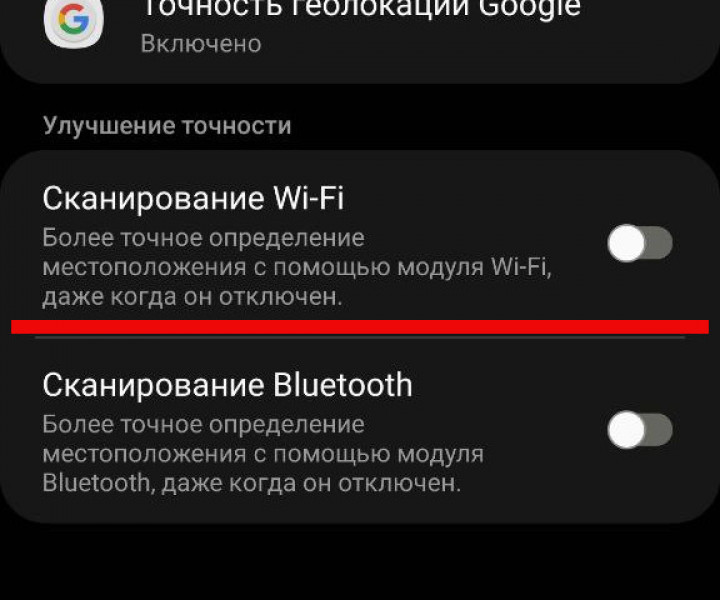
Теперь возвращаемся к автоматическому включению Wi-Fi описанным выше способом и активируем переключатель.
На этом закончим. Если у вас остались вопросы по теме, задавайте их в комментариях, а чтобы получать больше полезных материалов, подписывайтесь на PDALIFE Official в Telegram.