ART или Dalvik на Android — что это такое, что лучше, как включить
 Google представила новую среду выполнения приложений как часть обновления Android 4.4 KitKat. Теперь, помимо виртуальной машины Dalvik, на современных устройствах с процессорами Snapdragon появилась возможность выбрать среду ART. (Если вы попали на эту статью с целью узнать, как включить ART на Android, пролистайте ее к окончанию, там дана эта информация).
Что такое среда выполнения приложений и причем тут виртуальные машины? В Android, для выполнения приложений, которые вы скачиваете в виде файлов APK (и которые не являются компилированным кодом) используется виртуальная машина Dalvik (по умолчанию, на данный момент времени) и задачи по компиляции ложатся именно на нее.
В виртуальной машине Dalvik для компиляции приложений используется подход Just-In-Time (JIT), подразумевающий компиляцию непосредственно при запуске или же при определенных действиях пользователя. Это может приводить к долгому времени ожидания при запуске приложения, «тормозам», более интенсивному использованию RAM.
Основное отличие среды ART
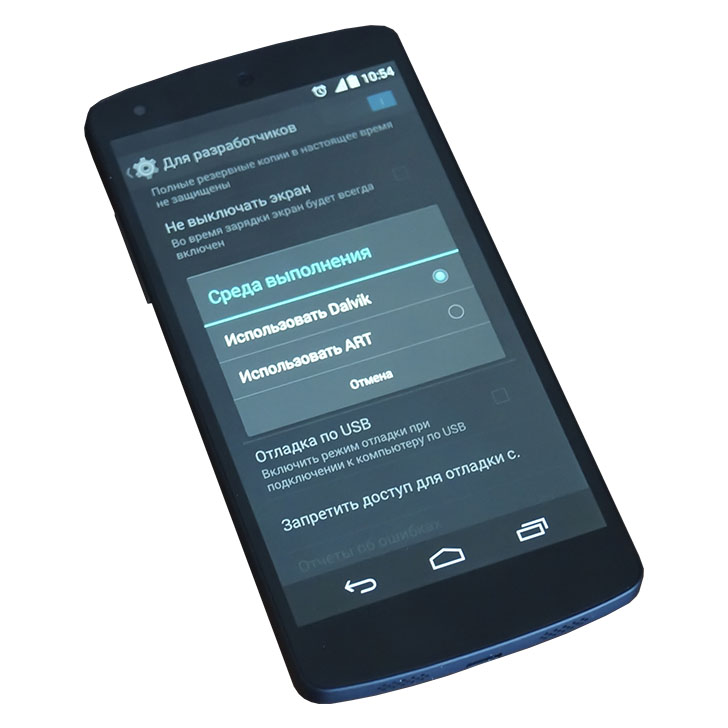
ART (Android RunTime) — новая, пока еще экспериментальная виртуальная машина, представленная в Android 4.4 и включить ее пока можно лишь в параметрах разработчика (ниже будет показано, как это сделать).
Главное отличие ART от Dalvik — подход AOT (Ahead-Of-Time) при выполнении приложений, что в общих чертах означает предварительную компиляцию устанавливаемых приложений: таким образом, первоначальная установка приложения будет занимать более продолжительное время, они будут занимать больше места в хранилище Android устройства, однако их последующий запуск будет происходить быстрее (оно уже скомпилированно), а меньшее использование процессора и оперативной памяти в связи с необходимостью повторной компиляции может, в теории, приводить к меньшему потреблению энергии.
Как на самом деле и что лучше, ART или Dalvik?
В Интернете есть уже множество различных сравнений работы Android устройств в двух средах и результаты разнятся. Один из самых масштабных и подробных таких тестов выложен на androidpolice.com (англ.):
Суммируя результаты, можно сказать, что очевидных преимуществ на данный момент времени (нужно учитывать, что работа над ART продолжается, эта среда пока только на экспериментальной стадии) у ART нет: в некоторых тестах работа с использованием этой среды показывает лучшие результаты (особенно в том, что касается производительности, но не во всех ее аспектах), а в некоторых других особых преимуществ незаметно или же Dalvik впереди. Например, если говорить о времени автономной работы, то вопреки ожиданиям, Dalvik показывает практически равные результаты с ART.
Общий вывод большинства тестов — очевидной разницы при работе что с ART, что с Dalvik нет. Однако, новая среда и используемый в ней подход выглядят многообещающе и, возможно в Android 4.5 или Android 5 такая разница будет очевидна. (Более того, Google, возможно, сделает ART средой, используемой по умолчанию).
Еще пара моментов, на которые следует обратить внимание, если вы решите включить среду ART вместо Dalvik — некоторые приложения могут работать неправильно (или не работать вообще, например WhatsApp и Titanium Backup), а полная перезагрузка Android может занять 10-20 минут: то есть, если вы включили ART и после перезагрузки телефона или планшета он завис, ждите.
Как включить ART на Android
Для того, чтобы включить среду ART, вы должны иметь Android телефон или планшет с версией ОС 4.4.x и процессором Snapdragon, например, Nexus 5 или Nexus 7 2013.

Сначала необходимо включить режим разработчика на Android. Для этого, зайдите в настройки устройства, перейдите в пункт «О телефоне» (О планшете) и несколько раз тапните по полю «Номер сборки», пока не увидите сообщение о том, что стали разработчиком.
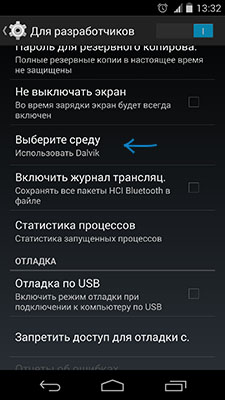
После этого в настройках появится пункт «Для разработчиков», а там — «Выберите среду», где и следует установить ART вместо Dalvik, если у вас есть такое желание.
Как включить ART на Android вместо Dalvik?
Уровень сложности: для продвинутых. В будущей версии Android, бета-версия которой сейчас выпущена для разработчиков под кодовым названием Android L, компания Google собирается окончательно сменить среду выполнения Android-приложений с Dalvik на ART. Главная разница между ними заключается в том, что в среде Dalvik программный код приложения преобразуется в пригодные для выполнения процессором команды (компилируется) каждый раз при запуске, а в среде ART компиляция происходит только один раз — при установке программы. Несмотря на то, что второй способ запуска программ требует немного больше памяти на внутреннем накопителе гаджета и замедляет процесс установки, в дальнейшем, несёт значительные преимущества для пользователя — приложения в среде ART запускаются и работают значительно быстрее, чем в среде Dalvik.
Другим преимуществом среды ART является возможность её использования вместе с 64-битными процессорами и приложениями, в то время как Dalvik поддерживает только 32-битные процессоры, что и сделало отказ от него неизбежным. Но довольно о теории. Несмотря на то, что полный переход на ART произойдёт только в Android L, попробовать возможности новой среды запуска приложений можно уже сейчас на смартфонах с установленным Android 4.4 KitKat, хотя и не всем об этом известно.
В версии Android 4.4 решение о поддержке ART принимает разработчик прошивки, поэтому, даже если ваше устройство работает на последней версии мобильной операционки от Google, инструкция, приведённая ниже, может и не сработать. Тем не менее, ART гарантированно можно включить на таких смартфонах, как Samsung Galaxy S5, HTC M8, LG G3, а также большинстве устройств с официальными или сторонними прошивками на базе AOSP.
Итак, чтобы активировать ART на вашем устройстве, необходимо:
- Открыть настройки и прокрутить список вниз (на некоторых гаджетах, возможно, придётся перейти на другую вкладку, например “все” или “общие”).
- Открыть раздел “Об устройстве” и семь раз нажать на пункт “Номер сборки”.
- После появления сообщения об успешном включении режима разработчика, вернуться в настройки и зайти в появившийся раздел.
- Выбрать пункт “Среда выполнения” и, тапнуть по пункту “Использовать ART”, после чего ещё раз подтвердить свои намерения во всплывающем окне.


После выполнения описанных действий ваше устройство перезагрузится, причём эта перезагрузка, в зависимости от количества установленных программ, может занять 10-20 минут, поскольку устройству потребуется перекомпилировать все приложения. Рекомендуем на это время подключить смартфон или планшет к зарядному устройству.
Когда смартфон полностью загрузится до экрана блокировки, можно смело брать гаджет в руки и наслаждаться возросшей скоростью запуска программ, что особо заметно на маломощных устройствах. Ну а если ART по каким-либо причинам вас не устроил (а в функциях для разработчиков могут иногда встречаться баги), то вы в любой момент можете вернуться на Dalvik по этой же инструкции.
Найден способ на 30% повысить скорость работы любого смартфона на Android. Вот как это сделать
Практически у всех современных людей имеется смартфон, позволяющий выполнять самые разные действия, начиная с общения с кем-либо и заканчивая просмотром кинофильмов. Функциональные возможности такого рода электронного устройства по-настоящему безграничны, расширяясь из года в год. Очень многим людям такого рода электроника заменила собой многие другие гаджеты, в том числе телевизоры, ноутбуки, планшеты и телеприставки. За последние пять лет все производители телефонов шагнули далеко вперед, благодаря чему даже бюджетные модели работают стабильно и быстро. Однако, тем не менее, нет предела совершенству, поэтому американская корпорация Google постоянно продолжает улучшать операционную систему Android, надеясь сделать ее таким образом еще более надежной, стабильной и шустрой при выполнении каких-либо задач.
И вот, на радость всех пользователей, американская корпорация Google пошла на такой шаг, который определенно совершенно точно всех приятно порадует, так как она нашла способ на 30% повысить скорость работы смартфонов на Android, причем любых моделей от любых производителей. Нет совершенно никакой разницы, на базе какого именно технического оснащения работает конкретное электронное устройство. Специалистами «поискового гиганта» была разработана обновленная среда выполнения приложений под названием Android Runtime (ART). Именно за счет нее происходит запуск разного рода приложений и игр, а также обеспечивается работа различных служб и функций самой операционной системы. Благодаря использованию новых технологий и алгоритмов удалось повысить скорость работы данной среды на 30%, и все это без привязки к конкретному техническому оснащению.
За счет этого, благодаря данному событию, пользователи телефонов, которые обновятся до ART 13, могут рассчитывать на оптимизацию времени выполнения и компилятора, что сокращает время запуска каких-либо приложений и игр практически на треть – до 30%. Также ощутить возросшую производитель можно при перезагрузке электронного устройства, причем оно может начать включаться на 20 секунд быстрее, нежели раньше. Таким образом, владельцы абсолютно любых моделей телефонов могут рассчитывать на просто потрясающий пользовательский опыт, однако конкретный уровень возросшей производительности зависит от модели телефона и того технического оснащения, которое в него установлено. Новая среда выполнения приложений может быть установлена на все телефоны под управлением Android 12, Android 13 и Android 14.
Для того чтобы произвести установку ART 13 требуется запустить приложение Google Play на мобильном устройстве, после чего проверить доступность обновлений. Среди доступных должно быть системное, которое и нужно установить. Изменения вступят в силу сразу после перезагрузки смартфона, что позволит ему быстрее выполнять привычные задачи, сильнее радуя своего владельца. Само собой, что распространение такого апдейта происходит на бесплатной основе, то есть платить за что-либо денежные средства пользователям не требуется и не потребуется. Постепенно обновленная среда выполнения приложений будет установлена автоматически на все модели телефонов, однако данный процесс может растянуться на несколько месяцев, поэтому лучше уже сейчас самостоятельно произвести установку, тем более что это занимает считанные минуты.
Ранее сообщалось, что новейшая инновационная технология изменит смартфоны до неузнаваемости.
Android runtime для windows
Android Runtime (ART) — это окружение исполнения приложений для операционной системы Android. Оно изначально разработано для устройств на базе ARM-архитектуры, но с течением времени было адаптировано и для других платформ, включая Windows. Установка ART на компьютер с Windows может быть полезна для разработчиков Android, а также для пользователей, желающих запускать приложения Android на своем ПК. В этом руководстве мы рассмотрим пошаговую инструкцию по установке Android Runtime на Windows.
Шаг 1: Подготовка к установке
Перед установкой Android Runtime необходимо выполнить несколько предварительных шагов. Во-первых, убедитесь, что ваш компьютер соответствует минимальным требованиям системы для установки и работы ART. Во-вторых, загрузите установочный файл Android Runtime с официального сайта разработчика. Когда загрузка завершена, переходите к следующему шагу.
Примечание: перед загрузкой установочного файла Android Runtime убедитесь, что источник, с которого вы загружаете файл, является надежным и проверенным.
Шаг 2: Установка
После загрузки установочного файла Android Runtime на ваш компьютер, найдите его и дважды кликните на нем, чтобы запустить процесс установки. Следуйте инструкциям на экране, чтобы дать разрешения на установку и выбрать место, куда будет установлен Android Runtime. Подождите, пока процесс установки завершится успешно.
Шаг 3: Проверка установки
После завершения установки Android Runtime на ваш компьютер, выполните проверку, чтобы убедиться, что он был успешно установлен. Запустите командную строку или терминал на вашем компьютере и введите команду «adb version». Если вы видите версию Android Debug Bridge, значит, установка Android Runtime прошла успешно.
Теперь, когда Android Runtime установлен на вашем компьютере с Windows, вы можете начать использовать его для запуска и тестирования Android-приложений прямо на своем ПК. Пользуйтесь этим руководством в случае возникновения проблем или ошибок в процессе установки Android Runtime.
Установка и настройка Android runtime на Windows: полное руководство
Шаг 1: Скачайте файл установки Android runtime. Этот файл можно найти на официальном сайте Android или на других ресурсах, предоставляющих загрузку софта.
Шаг 2: Запустите загруженный файл и следуйте инструкциям мастера установки. Обычно установка Android runtime происходит аналогично установке любого другого программного обеспечения. При установке у вас может быть запрошено подтверждение прав администратора.
Шаг 3: После завершения установки Android runtime, у вас появится ярлык на рабочем столе, который можно использовать для запуска этой программы.
Шаг 4: Запустите Android runtime. При первом запуске Android runtime может попросить вас выбрать путь к образу Android. Вы можете указать путь до установленного Android SDK или скачать образ Android с помощью встроенного менеджера загрузки.
Шаг 5: Настройте Android runtime. После выбора образа Android вы можете настроить параметры среды выполнения Android runtime, такие как размер экрана, количество памяти и другие. Эти параметры можно изменить позже в настройках программы.
Шаг 6: Готово! Теперь вы можете запускать приложения Android на устройстве под управлением Windows, используя Android runtime. Просто откройте файл .apk (файл установки приложения Android) через Android runtime, и оно будет автоматически запущено.
| Преимущества использования Android runtime на Windows: |
|---|
| — Возможность запускать приложения Android на устройствах под управлением Windows. |
| — Удобство разработчикам, которые могут тестировать приложения без наличия физического устройства Android. |
| — Расширение функциональности Windows за счет доступа к большому количеству приложений Android. |
Теперь вы знаете, как установить и настроить Android runtime на Windows. Наслаждайтесь работой с любимыми приложениями Android на своем Windows-устройстве!
Первоначальная подготовка системы
Перед установкой Android runtime на Windows необходимо выполнить несколько предварительных действий:
| Шаг 1: | Убедитесь, что ваш компьютер соответствует требованиям системы для запуска Android runtime. Для этого необходимо иметь операционную систему Windows 7 или более позднюю версию, процессор с поддержкой виртуализации и минимум 4 ГБ оперативной памяти. |
| Шаг 2: | Убедитесь, что на вашем компьютере установлена последняя версия Java Development Kit (JDK). Это необходимо для работы Android runtime. |
| Шаг 3: | Скачайте и установите Android Studio, интегрированную среду разработки Android. |
| Шаг 4: | Запустите Android Studio и выполните первоначальную настройку. Создайте новый проект, укажите настройки по умолчанию и установите необходимые компоненты Android SDK. |
| Шаг 5: | После установки компонентов Android SDK, перейдите в настройки Android Studio и откройте раздел SDK Manager. Установите пакеты «Android SDK Platform» для тех версий Android, с которыми вы хотите работать. |
После выполнения всех этих шагов ваша система будет готова к установке и использованию Android runtime на Windows.
Скачивание и установка Android runtime
Для установки Android runtime на Windows необходимо следовать нескольким простым шагам:
Шаг 1: Перейдите на официальный сайт разработчика Android runtime и найдите раздел загрузок.
Шаг 2: В разделе загрузок найдите версию Android runtime совместимую с вашей операционной системой Windows.
Шаг 3: Нажмите на ссылку для скачивания выбранной версии Android runtime.
Шаг 4: После завершения скачивания найдите загруженный файл на вашем компьютере и откройте его.
Шаг 5: Следуйте инструкциям мастера установки Android runtime, выбрав необходимые опции и установив файлы в соответствующие директории.
Шаг 6: По завершении установки Android runtime на вашем компьютере будет доступен эмулятор с поддержкой Android операционной системы.
Теперь вы можете использовать Android runtime на вашем компьютере для запуска и тестирования Android приложений.
Регистрация и настройка аккаунта Android
Для того чтобы использовать Android runtime на Windows, вам потребуется зарегистрировать и настроить аккаунт Android. Следуйте этим шагам, чтобы создать свой аккаунт и начать пользоваться всеми преимуществами Android:
Шаг 1: Откройте официальный сайт Android
Перейдите на официальный сайт Android, который находится по адресу www.android.com. На главной странице вы найдете раздел «Создать аккаунт». Нажмите на эту ссылку.
Шаг 2: Заполните регистрационную форму
На странице регистрации вам потребуется заполнить несколько обязательных полей, таких как ваше имя, выбрать уникальное имя пользователя и создать надежный пароль. Убедитесь, что вы указали действующий адрес электронной почты, поскольку на него будут отправлены инструкции для подтверждения вашего аккаунта.
Шаг 3: Подтвердите свой аккаунт
После заполнения формы вы получите электронное письмо с подтверждением аккаунта. Откройте это письмо и следуйте инструкциям для подтверждения вашего аккаунта.
Шаг 4: Войдите в свой аккаунт Android
После подтверждения аккаунта вы можете войти в свой аккаунт Android, используя имя пользователя и пароль, указанные при регистрации. Войдите на официальный сайт Android, нажмите на кнопку «Войти» и следуйте инструкциям на экране.
Теперь у вас есть зарегистрированный и настроенный аккаунт Android, который вы можете использовать для установки и запуска Android runtime на Windows.
Создание и установка виртуального устройства Android
После установки Android runtime на Windows, вы можете создать и установить виртуальное устройство Android на вашем компьютере. Виртуальные устройства позволяют вам эмулировать работу различных версий Android и тестировать приложения без необходимости физического устройства.
Чтобы создать виртуальное устройство, вам потребуется Android Virtual Device (AVD) Manager. Он поставляется вместе с Android SDK. Запустите AVD Manager, выберите «Create Virtual Device» и следуйте инструкциям на экране. Вы сможете указать параметры виртуального устройства, такие как размер экрана, версия Android, количество памяти и другие параметры.
После создания виртуального устройства, вы можете его установить, запустив AVD Manager и выбрав виртуальное устройство из списка. Нажмите «Start» и подождите, пока виртуальное устройство полностью загрузится.
Теперь вы можете использовать виртуальное устройство Android для запуска и тестирования ваших приложений. Приложения можно установить на виртуальное устройство, используя команду «adb install» в командной строке или перетаскивая APK-файлы в окно виртуального устройства.
Отладка и тестирование приложений на Android runtime
Когда вы установите Android runtime на свой компьютер, вы сможете отладить и протестировать свои приложения на этой платформе. Вот несколько способов, которые помогут вам в этом:
1. Использование эмулятора Android: Android runtime поставляется с официальным эмулятором Android, который позволяет вам запускать и тестировать свои приложения на виртуальных устройствах. Вы можете создавать, запускать и отлаживать эмуляторы с различными конфигурациями, чтобы убедиться, что ваше приложение работает правильно на разных устройствах с разными версиями Android.
2. Подключение физического устройства: Если у вас есть физическое устройство с Android, вы можете подключить его к компьютеру с помощью USB-кабеля и настроить Android runtime для использования этого устройства в качестве целевого устройства для отладки. Это позволит вам тестировать приложения на реальном устройстве и проверять их поведение в реальных условиях.
3. Использование инструментов разработчика: Android runtime предоставляет широкий набор инструментов разработчика, которые помогут вам отлаживать и тестировать приложения. Например, вы можете использовать Android Debug Bridge (ADB), чтобы установить и запустить приложения на эмуляторе или физическом устройстве, а также выполнять различные отладочные команды. Кроме того, Android Studio предоставляет мощные инструменты для отладки, такие как отладчик, монитор использования ресурсов и профайлер.
4. Тестирование пользовательского интерфейса: Для тестирования пользовательского интерфейса вашего приложения вы можете использовать Android Emulator или физическое устройство. Android runtime предоставляет средства для записи и воспроизведения пользовательских действий, а также для создания автоматических тестов пользовательского интерфейса.
Все эти методы могут быть использованы вместе или по отдельности, чтобы обеспечить качественное тестирование и отладку вашего приложения на Android runtime. Выберите те, которые соответствуют вашим нуждам и предпочтениям, и проверьте, что ваше приложение работает без ошибок на платформе Android.