Где находится кнопка питания на Хоноре и как ей пользоваться

Где кнопка питания на Хоноре? В большинстве моделей смартфона она расположена на правой боковой поверхности, поэтому отыскать ее и пользоваться не составит труда. Ниже рассмотрим, где еще может находиться этот элемент управления, как им пользоваться, и какие функции он выполняет в мобильном устройстве.
Где находится кнопка питания
В процессе пользования смартфоном многие пользователи сталкиваются с вопросом, где находится кнопка питания на Хоноре. Здесь нет ничего сложного, ведь во всех моделях она расположена на одном и том же месте — в торцевой части мобильного устройства. Как правило, ее легко найти под дугой увеличения / снижения громкости.
Внешне кнопка питания на Хоноре может отличаться. На более старых моделях она имеет выпуклую форму, как и дуга громкости. Даже при нажатии верхняя часть находится над боковой частью смартфона. В более новых устройствах она немного утоплена и совмещена с датчиком проверки отпечатка пальца. Во втором случае для нажатия необходимо прикладывать меньше усилий.

Для чего она нужна
Начинающие пользователи смартфонов, не всегда знают, для чего нужна кнопка питания на телефоне Хонор. Выделим основную функциональную нагрузку, которую можно к ней подключить:
- Вызов меню для перезагрузки и отключения. Здесь потребуется нажатие и удерживание элемента управления на Хоноре в течение двух-трех секунд. После появления окна необходимо сделать выбор и подтвердить его.

- Принудительно отключение мобильного устройства в случае длительного нажатия. Такой метод хорош, когда смартфон зависает, а кнопка питания помогает выключить, а в дальнейшем перезапустить систему.
- Проверка пользователя по отпечатку пальцев . Во многих современных моделях смартфонов, к примеру, на Хоноре 20, клавиша совмещена со сканером отпечатка пальцев. Он применяется для разблокировки мобильного устройства. Разница в том, что нажимать на нее не нужно — достаточно легкого прикосновения. Если отпечаток пальцев внесен в базу, сканер с легкостью его определяет и разблокирует устройство.

- Поднятие трубки и завершение звонка. При желании можно установить в настройках дополнительную функцию для кнопки питания на Хоноре. Ее нажатие можно использовать для поднятия трубки во время звонка или для сброса звонящего.

- Постановка и снятие блокировки. Чаще всего рассматриваемый элемент используют для блокировки смартфона. Кратковременное нажатие закрывает доступ к главному экрану. После этого телефон нужно разблокировать с помощью отпечатка пальца, графического ключа или пароля в зависимости от установок владельца.
В зависимости от модели и настроек владельца кнопку на Хоноре можно программировать с учетом разных задач. Но чаще всего она применяется для блокировки, включения / выключения и перехода к меню перезагрузки. Кроме того, она часто используется в комбинации с другими клавишами, к примеру, для создания скриншота, перехода в меню рекавери и т. д.
Теперь вы знаете, где находится кнопка питания на телефоне Хонор, какие функции она может совмещать, и как ей правильно пользоваться. Место на боковой панели стандартно, его часто используют другие производители для размещения клавиши. Что касается пользования элементов управления, с этим вопросом редко возникают трудности.
В комментариях расскажите, в каком месте смартфона у вас установлен этот элемент управления на Хоноре или другой модели, и для чего вы его используете.
Кнопка питания на андроид: назначение и функции
Кнопка питания, также известная как кнопка блокировки или кнопка включения/выключения, является одной из основных кнопок на мобильных устройствах под управлением операционной системы Android. Эта кнопка имеет несколько функций и играет важную роль в управлении устройством.
Основной принцип работы кнопки питания заключается в том, что она позволяет пользователю включать и выключать устройство. При нажатии на эту кнопку устройство включается или выключается, в зависимости от его текущего состояния. Кнопка питания также может использоваться для блокировки и разблокировки экрана устройства.
Кроме того, кнопка питания может иметь дополнительные функции, такие как вызов меню питания или перезагрузка устройства. Например, при длительном нажатии на кнопку питания может появиться меню, в котором можно выбрать опцию выключения, перезагрузки или перевода устройства в режим ожидания.
Использование кнопки питания на андроиде является простым и удобным способом управления устройством. Она выполняет несколько функций, таких как включение и выключение устройства, блокировка и разблокировка экрана, вызов меню питания и перезагрузка. Кнопка питания является одной из ключевых кнопок на андроид-устройствах и позволяет пользователям управлять своим устройством легко и эффективно.
Кнопка питания на андроид
Кнопка питания на андроид, также известная как кнопка включения или кнопка блокировки, расположена на корпусе устройства и выполняет несколько важных функций.
Включение и выключение устройства: Главная функция кнопки питания — это включение и выключение устройства. При нажатии и удержании кнопки питания, андроид запускается или выключается, в зависимости от текущего состояния.
Блокировка и разблокировка экрана: Кнопка питания также используется для блокировки и разблокировки экрана. При быстром нажатии кнопки питания, экран устройства блокируется, предотвращая случайное нажатие на кнопки и активацию функций. Чтобы разблокировать экран, необходимо нажать кнопку питания и провести указательным пальцем по экрану в заданном направлении.
Включение режима сна: Долгое нажатие кнопки питания может также активировать режим сна, при котором устройство переходит в низкопотребляющий режим. Режим сна позволяет сохранять заряд батареи, когда устройство не используется, и быстро включаться в случае необходимости.
Перезагрузка устройства: Если устройство работает некорректно или замедляется, кнопка питания может использоваться для перезагрузки. Для этого необходимо удерживать кнопку питания некоторое время, пока устройство не выключится и не включится снова.
Кнопка питания на андроид играет важную роль в управлении устройством. Ее разные функции позволяют включать и выключать устройство, блокировать и разблокировать экран, переходить в режим сна и перезагружать устройство. Она является одной из основных кнопок на устройстве и позволяет пользователю получить полный контроль над своим андроид устройством.
Принцип работы
Кнопка питания на устройствах Android играет важную роль и отвечает за несколько функций.
- Включение и выключение устройства: Основной функцией кнопки питания является включение и выключение устройства. При ее нажатии и удержании включенная конпка передает сигнал устройству для запуска или выключения.
- Блокировка и разблокировка экрана: Кнопка питания также отвечает за блокировку и разблокировку экрана. При нажатии и отпускании кнопки, экран блокируется или разблокируется в зависимости от текущего состояния устройства.
- Доступ к функциям устройства: Некоторые устройства используют кнопку питания для быстрого доступа к определенным функциям. Например, долгое нажатие на кнопку питания может вызвать меню выбора профиля звука или активировать фонарик устройства.
Принцип работы кнопки питания основан на электрической цепи, которая связывает кнопку с различными компонентами устройства. При нажатии на кнопку, сигнал передается по цепи и активирует соответствующие действия.
Функции кнопки питания на андроид
1. Включение и выключение устройства:
Главная функция кнопки питания на андроид состоит в том, чтобы включать и выключать устройство. При нажатии кнопки питания устройство включается, а при длительном удержании кнопки питания открывается меню для выключения или перезагрузки устройства.
2. Блокировка и разблокировка экрана:
Кнопка питания также отвечает за блокировку и разблокировку экрана. При одиночном нажатии кнопки питания экран блокируется, и пользователь должен использовать другой метод, например, свайп или ввод пароля, для разблокировки экрана. Для разблокировки экрана нужно снова нажать кнопку питания.
3. Доступ к функциям «Выключения» и «Перезагрузки»:
При длительном удержании кнопки питания на андроид открывается специальное меню, в котором пользователь может выбрать опцию «Выключение» или «Перезагрузка». Это удобно, когда устройство зависло или есть проблемы с программным обеспечением, и пользователь хочет перезагрузить или выключить устройство, не трогая его экран или другие кнопки.
4. Функции «Экстренный вызов» и «SOS»:
Некоторые андроид-устройства обладают функциональностью экстренного вызова или SOS. При нажатии кнопки питания несколько раз подряд пользователь может активировать функцию экстренного вызова, которая автоматически наберет указанный номер, предупреждая о происшедшей ситуации.
5. Сброс устройства:
В случае, если андроид-устройство зависло и не реагирует на команды пользователя, можно попытаться выполнить «мягкий сброс» путем удержания кнопки питания на несколько секунд. При этом устройство выключится и затем снова включится, что поможет восстановить его работоспособность.
Как работает кнопка питания на андроиде
Кнопка питания на устройствах Android выполняет несколько функций:
- Включение и выключение устройства: Основная функция кнопки питания на андроиде — включение и выключение устройства. При нажатии и удержании кнопки питания на некоторое время, устройство включается или выключается в зависимости от его текущего состояния.
- Перезагрузка устройства: Кнопка питания также позволяет перезагрузить устройство. Для этого нужно удерживать кнопку питания некоторое время, пока не появится диалоговое окно с вариантами включения, выключения или перезагрузки устройства.
- Переход в режим сна: При коротком нажатии кнопки питания на андроиде устройство переходит в режим сна. Это экономит энергию и позволяет быстро восстановить работу, когда вы снова нажмете на кнопку питания.
- Блокировка или разблокировка экрана: Для блокировки и разблокировки экрана на андроиде используется кнопка питания. При коротком нажатии кнопки питания, когда экран устройства заблокирован, появляется экран для ввода пароля или отпечатка пальца.
Важно отметить, что функционал кнопки питания на андроиде может немного отличаться в зависимости от модели устройства и версии операционной системы.
Что делает кнопка питания на андроид
Включение и выключение устройства
Основная функция кнопки питания на андроид – включение и выключение устройства. При нажатии на кнопку устройство включается, а при долгом удержании кнопки или по нажатию на определенные комбинации клавиш, совмещенных с кнопкой питания, устройство можно выключить.
Блокировка и разблокировка экрана
Еще одна функция кнопки питания – блокировка и разблокировка экрана. При нажатии на кнопку питания экран может заблокироваться, а при повторном нажатии – разблокироваться. Это позволяет предотвратить случайное нажатие на экран или несанкционированный доступ к устройству.
Вход в режим восстановления
Если нажать на кнопку питания в определенной комбинации с другими кнопками, то можно войти в режим восстановления (Recovery mode). В этом режиме можно производить различные операции с устройством, такие как обновление прошивки или сброс настроек до заводских.
Таким образом, кнопка питания на андроид является важным элементом управления устройством, позволяющим включать и выключать, блокировать и разблокировать экран, а также входить в режим восстановления для проведения различных операций с устройством.
Роль кнопки питания на андроиде
Кнопка питания на андроид-устройстве имеет несколько важных функций:
| 1. Включение и выключение устройства | Основная функция кнопки питания — включение и выключение андроид-устройства. Нажав на кнопку питания и удерживая ее, пользователь может включить или выключить свой смартфон или планшет. |
| 2. Блокировка и разблокировка экрана | Кнопка питания также используется для блокировки и разблокировки экрана. Нажатие на кнопку питания в устройстве со спящим экраном активирует режим блокировки, а при повторном нажатии пользователь может разблокировать экран и продолжить использование устройства. |
| 3. Доступ к функциям устройства | Долгое нажатие на кнопку питания может вызвать меню, в котором предлагаются различные функции, такие как перезагрузка устройства, переход в режим «Восстановление» или «Загрузка», а также доступ к настройкам или быстрому доступу к приложениям. |
Таким образом, кнопка питания является одной из самых важных кнопок на андроид-устройстве, позволяющей пользователю включать и выключать устройство, блокировать и разблокировать экран, а также обеспечивающей доступ к различным функциям и настройкам.
Важность кнопки питания на андроид
Кнопка питания на андроидных устройствах играет важную роль и выполняет несколько ключевых функций:
- Включение и выключение устройства. Нажатие на кнопку питания позволяет включить или выключить андроидный смартфон или планшет. Это основная функция кнопки и позволяет достичь полной остановки или загрузки устройства.
- Блокировка и разблокировка экрана. Кнопка питания также используется для блокировки и разблокировки экрана. Нажатие на кнопку в состоянии «блокировки» блокирует доступ к устройству и требует ввода пароля или использования других методов аутентификации для разблокировки. Нажатие на кнопку в состоянии «разблокировки» позволяет открыть устройство и использовать его функциональность.
- Перезагрузка устройства. В случае возникновения сбоев или неполадок в работе андроидного устройства, кнопка питания может быть использована для перезагрузки устройства. Для этого необходимо удерживать кнопку питания в нажатом состоянии до появления меню перезагрузки или до автоматической перезагрузки устройства. Перезагрузка может помочь исправить проблемы с программным обеспечением и восстановить нормальную работу устройства.
- Аварийное выключение устройства. В случае, если андроидное устройство зависает или перестает отвечать на команды, кнопка питания также может быть использована для аварийного выключения. Для этого нужно удерживать кнопку питания в нажатом состоянии до полной остановки устройства. После такого выключения устройство может быть снова включено, и, в большинстве случаев, начнет работать нормально.
Использование кнопки питания на андроидных устройствах является важным и необходимым для обеспечения правильной и безопасной работы устройств.
Как использовать кнопку питания на смартфоне Xperia
Кнопка питания на новых устройствах Xperia предназначена не только для включения и выключения телефона. Советы из этой статьи помогут вам узнать о других функциях кнопки питания.
Настройка функций кнопки питания
Теперь вы можете выбирать, что будет происходить при однократном, двукратном или длительном нажатии кнопки питания.
На смартфоне перейдите в раздел Настройки → Система → Жесты → Power menu (Меню кнопки питания), чтобы увидеть все параметры, которые можно настроить.
Открытие меню кнопки питания
Чтобы открыть меню кнопки питания, одновременно нажмите и удерживайте кнопку питания и кнопку увеличения громкости (+). В меню кнопки питания вы сможете выполнить следующие действия.
- Заблокировать экран, коснувшись пункта Lockdown (Заблокировать).
- Выключить телефон, коснувшись пункта «Выключить».
- Перезагрузить телефон.
- Выполнить принудительный перезапуск телефона.
Если вы хотите вызывать меню кнопки питания, нажимая и удерживая кнопку питания, вы можете выбрать этот вариант в настройках жестов.
- Перейдите в Настройки → Система → Жесты → Меню питания (Меню кнопки питания).
- В меню кнопки питания переведите переключатель рядом с пунктом Hold for assistant (Запускать Ассистента долгим нажатием) в положение Выкл.
Отключение этого параметра приведет к запуску меню кнопки питания при нажатии и удержании кнопки питания вместо запуска Google Ассистента.
Включение Google Ассистента с помощью кнопки питания
Если для параметра Hold for assistant (Запускать Ассистента долгим нажатием) установлено значение Выкл., нажатие и удерживание кнопки питания вызовет меню кнопки питания. Переведите переключатель в положение Вкл., чтобы вызывать вместо него Google Ассистента.
- Перейдите в Настройки → Система → Жесты → Меню питания (Меню кнопки питания).
- В меню кнопки питания переведите переключатель рядом с пунктом Hold for assistant (Запускать Ассистента долгим нажатием) в положение Вкл.
Создание снимка экрана
Чтобы сделать снимок экрана, одновременно нажмите и удерживайте кнопку питания и кнопку уменьшения громкости (-). Узнайте подробнее о создании снимков экрана вашего смартфона в этой статье.
Запуск приложения камеры
Если вы хотите запускать приложение камеры двойным нажатием кнопки питания, вы можете выбрать этот вариант в настройках смартфона следующим образом.
Перейдите в Настройки → Система → Жесты → Быстрый доступ к камере → установите для этого параметра значение Вкл.
Принудительный перезапуск телефона при отсутствии отклика
Если смартфон не отвечает на нажатие кнопки питания, попробуйте удерживать кнопку питания и кнопку увеличения громкости (+) в течение длительного времени (около 30 секунд, пока телефон не завибрирует), чтобы выполнить полный сброс. Если это не помогает, проверьте уровень заряда батареи и попробуйте зарядить устройство. Дополнительную информацию см. в статье Как выполнить принудительный перезапуск телефона.
Экстренные ситуации
Если вам необходимо позвонить по номеру службы экстренной помощи, на некоторых моделях Xperia вы можете быстро нажать кнопку питания пять раз. Это приведет к выполнению следующих действий.
- Звонок по номеру 112 по умолчанию (получателя экстренного вызова можно изменить в настройках).
- Отправка вашего местоположения в службу экстренной помощи.
- Запуск записи аудио и видео.
- Воспроизведение сигнала тревоги с обратным отсчетом времени; телефон начнет воспроизводить громкий звук, даже если находится в беззвучном режиме.
Дополнительную информацию см. в разделе настроек Emergency SOS (Экстренные сообщения) вашего смартфона.
Для просмотра этого видео в Youtube примите все файлы cookie.
Зайдите в настройки файлов cookie ниже и включите сохранение файлов cookie для Youtube в разделе «Функциональные».
Какие действия способна выполнять кнопка питания на смартфонах
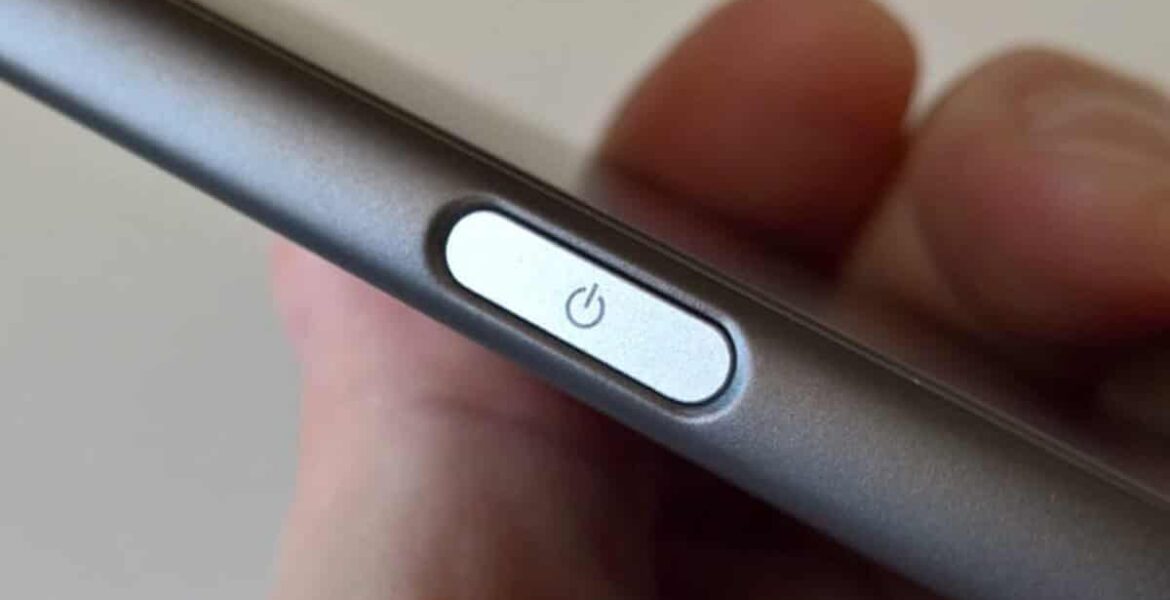
Почти у всех в наши дни есть смартфоны и люди пользуются ими по много раз в день. Чтобы начать использование аппарата, его нужно разблокировать. Для этого нажимается кнопка питания. Если нажать на неё один раз, аппарат будет заблокирован, а если удерживать несколько секунд, появится меню электропитания с возможностью выключить или перезагрузить устройство. Возможности данной кнопки не ограничиваются этими действиями. У неё есть и другая функциональность, которую можно настроить.
- Настройка кнопки питания
- Как завершать телефонный звонок при помощи кнопки питания
- Другие возможности кнопки питания
Настройка кнопки питания
Чтобы изменить функциональность кнопки питания, сделайте следующее:
- Откройте системные настройки Android.
- Перейдите в раздел «Система».
- Откройте подраздел «Жесты».
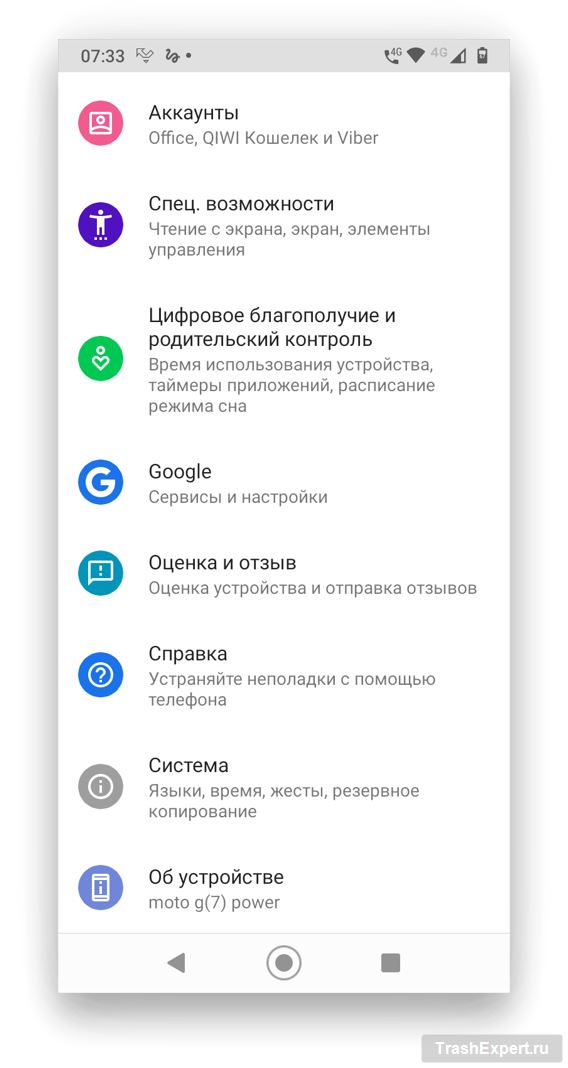
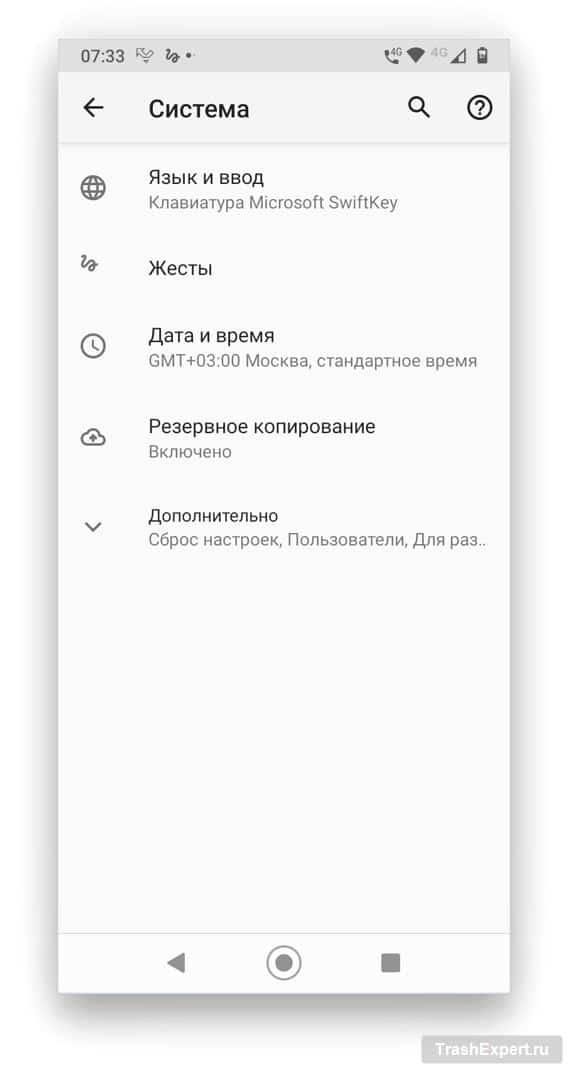
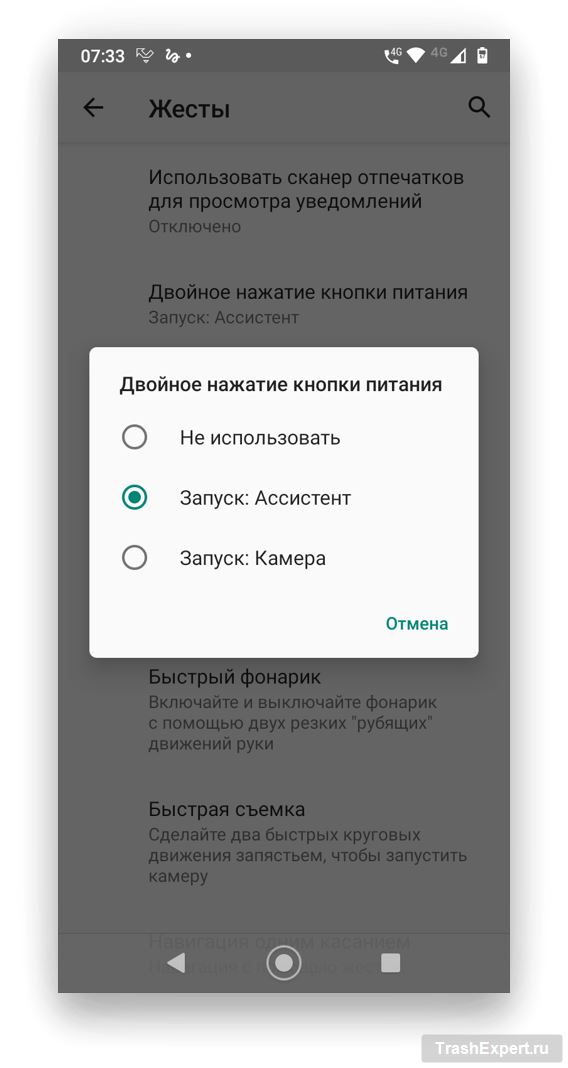
Здесь есть следующие возможности использовать кнопку питания:
- Двойное нажатие может запускать ассистент Google. Также можно попробовать установить вместо него другой голосовой ассистент.
- Двойное нажатие может запускать камеру. Тогда вам не придётся нажимать иконку на домашнем экране.
- На некоторых аппаратах кнопкой питания можно запускать фонарик. На других, вроде смартфонов Motorola, фонарик активируется двойным жестом рукой со смартфоном в ней.
Как завершать телефонный звонок при помощи кнопки питания
Обычно для завершения телефонного разговора нужно нажать на красную сенсорную кнопку на экране. Можно делать это и по-другому, при помощи кнопки на корпусе.
- Откройте системные настройки Android.
- Перейдите в раздел «Специальные возможности» и активируйте переключатель «Завершать вызов кнопкой питания».
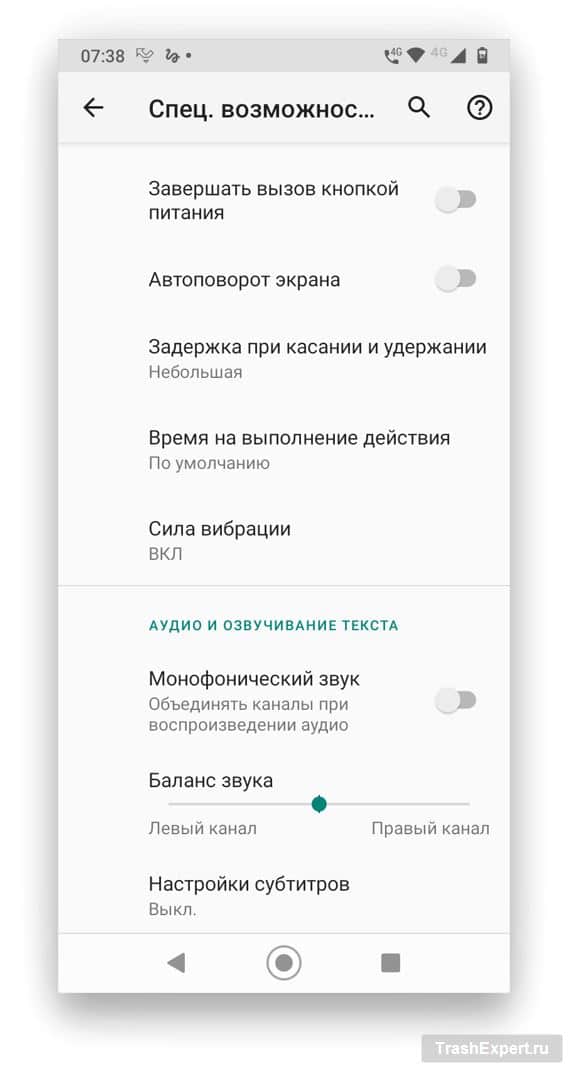
В результате вы сможете завершать те телефонные звонки, которые уже активны. Если же вы просто не хотите брать трубку, то отклонять вызов по-прежнему придётся сенсорной кнопкой на экране.
Другие возможности кнопки питания
Выше описаны всего несколько настроек, которые меняют поведение кнопки питания. На самом деле вариантов значительно больше, но для этого нужно установить приложение MacroDroid.
В данной программе вы можете задавать действия, которые будут происходить при трёх, четырёх и даже пяти нажатиях на кнопку. Для начала скачайте программу в магазине Google Play и установите на устройство.
- Запустите MacroDroid.
- Выберите команду «Мастер создания макросов».
- На вкладке «Батарея/Питание» используйте команду «Нажатие кнопки питания».
- Выберите число нажатий от 3 до 5.
- Откройте вкладку «Действие».
- Укажите действие при выбранном числе нажатий на кнопку.
- Сохраните действие, дав ему название.

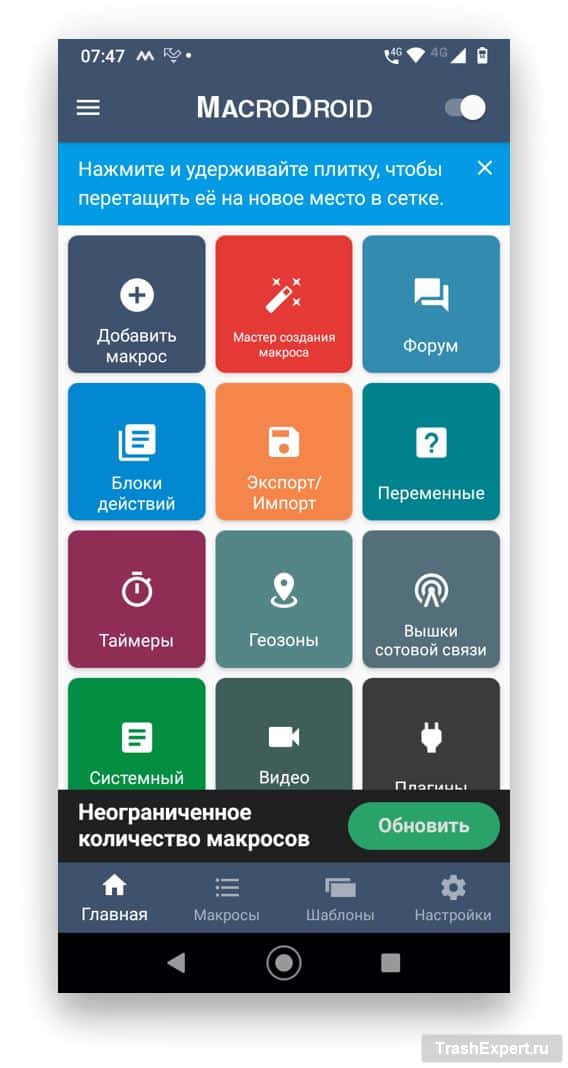
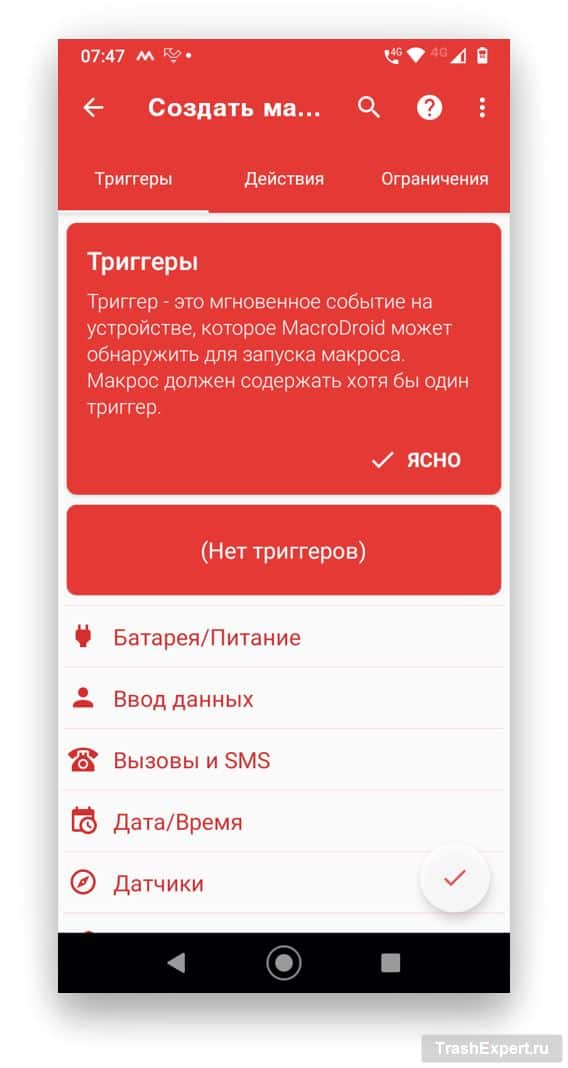

Настройки из этого приложения будут работать параллельно тем, которые действуют на аппарате по умолчанию. Работать могут только три макроса из приложения, поскольку число нажатий кнопки включения не превышает пяти.