Память смартфона — описание параметров
Смартфон – настоящий помощник в условиях современных реалий, когда наступает настоящий переизбыток поступающей информации. Пользователю уже мало просто получить доступ к ней, очень важно сохранить то важное для дальнейшей эксплуатации. Поэтому перед выбором смартфона необходимо разобраться в вариантах хранения данных, которые предлагаются для максимально эффективного использования девайса. Это оперативная память (отвечает за производительность девайса), встроенная (определяет объем информации, который можно хранить на устройстве) и расширяемая (помогает решить вопрос недостатка объема хранилища).
 ОПЕРАТИВНАЯ ПАМЯТЬ СМАРТФОНА, ОСОБЕННОСТИ ЕЕ ПРЕДНАЗНАЧЕНИЯ И ИСПОЛЬЗОВАНИЯ
От данного вида памяти зависит сложность и количество одновременно запускаемых на девайсе приложений – оперативка влияет на скорость запуска программ и игрушек и многозадачность процессов. В том случае, если объема оперативной памяти достаточно, без труда можно листать 10-15 вкладок браузера, заходить в приложения, разговаривать и т.д.
Вся информация, используемая приложениями в данный момент, и те данные, которые тот час необходимы ОС телефона, находятся в оперативной памяти устройства. В их числе страницы интернета, ленты соцсетей, игрушки, письма почтового ящика – все то, что пользователь использует в настоящий момент. Если же какие-либо данные в оперативке перестают быть актуальными, они оттуда удаляются. Так как оперативная память энергозависима, то при отключении или перезагрузке устройства она сразу очищается.
Учитывая тот факт, что объем оперативки сильно влияет на производительность смартфона, в случае его недостатка тяжелые страницы в интернете могут просто не загрузится, реакция на команды будет замедленной, а некоторые из приложений могут вообще не загрузиться. На рынке представлен огромный выбор аппаратов с разным объемом оперативки, естественно, чем ее больше, тем выше ценник. И загвоздка заключается в том, что сложно «на глаз» определить какой объем подойдет конкретному пользователю: следует учитывать то, какие программы используются, и какие из них должны быть постоянно запущенными. Важно заранее определится с количеством гигабайтов, так как увеличить объем оперативки нельзя.
Поэтому необходимо поподробней разобраться на что способен тот или иной смартфон с определенным объемом
ОПЕРАТИВНОЙ ПАМЯТИ:
· 512 Мб. Такой объем оперативки можно встретить или в бюджетных, или в устройствах ранее выпускаемых. Данного количества может не хватить для полноценной работы приложений, если планируется их активное использование.
· 1 Гб. Тот минимальный объем от которого следует отталкиваться при выборе смартфона. Конечно, о супер многозадачности речи не идет, но 3-5 одновременно работающих программ ему под силу.
· 2 Гб. Оптимальный вариант для девайсов средне бюджетного класса. Такого объема вполне достаточно для работы тяжелых игрушек на средних и низких настройках и одновременной работы около 10 приложений.
· 3 Гб. Встречается у функциональных моделей, позволяет одновременно работать большому количеству приложений. Те программы, которые используются владельцем девайса чаще всего, запускаются мгновенно. Такой запас памяти позволяет не ограничивать себя в установке анимационных лаунчеров, дополнительных «фишек», и, естественно, ни один приличный игровой смартфон не оснащается оперативной памятью менее 3 Гб.
· 4 Гб. Внушительный объем для пользователей, который не ограничены в вопросе денежных средств. Для повседневных задач такого количества гигабайтов многовато. Конечно, подкупает скорость работы такого девайса – приложения будут запускаться в одно мгновение, и система сможет хранить практически все программы в оперативной памяти одновременно.
ВСТРОЕННАЯ ПАМЯТЬ СМАРТФОНА, ОСОБЕННОСТИ ЕЕ ПРЕДНАЗНАЧЕНИЯ И ИСПОЛЬЗОВАНИЯ
Встроенная или внутренняя память – это то место, где физически хранятся данные пользователя: программы и приложения, музыкальные файлы, видеоролики, электронные книги, фото и прочее. Большой объем памяти является отличным показателем – это значит, что девайс может выступает самостоятельным хранилищем без привлечения дополнительных внешних накопителей.
 Главное отличие встроенной и оперативной памяти в том, что данные постоянной памяти сохраняются даже если отключить электропитание. Когда необходимо использовать сохраненные данные, система получив команду, копирует их в оперативную память, после чего владелец устройства может видеть фото и видео, слушать музыку, использовать приложение и т.д. Более того, хранимая в оперативной памяти информация, может быть сохранена на встроенную: текстовая страница из интернета или изображение, при загрузке любого приложения она помещается в постоянную память через оперативную.
Важно понимать, что объем встроенной памяти практически не оказывает влияния на быстродействие устройства, при этом, чем больше гигабайтов, тем больше данных можно хранить на телефоне. Не стоит забывать и о том, что указанный объем встроенной памяти не соответствует его фактическому значению, так как часть ее уже хранит ОС и предустановленные приложения.
У современных девайсов объем внутренней памяти составляет 4-256 Гб, естественно, чем больше этот показатель, тем выше цена. Типичными объемами являются – 16 Гб, 32 Гб, 64 Гб, к примеру в смартфонах Хайскрин. Приложения и их временные файлы занимают не очень много места, чего нельзя сказать про игрушки, которые могут занимать до нескольких гигабайт, операционка занимает не менее 0,5 Гб, тяжелыми являются и высококачественные фото, видеоролики. Исходя из этого оптимальный минимум составляет 16 Гб.
РАСШИРЯЕМАЯ ПАМЯТЬ СМАРТФОНА, ВИДЫ И ВОЗМОЖНОСТИ
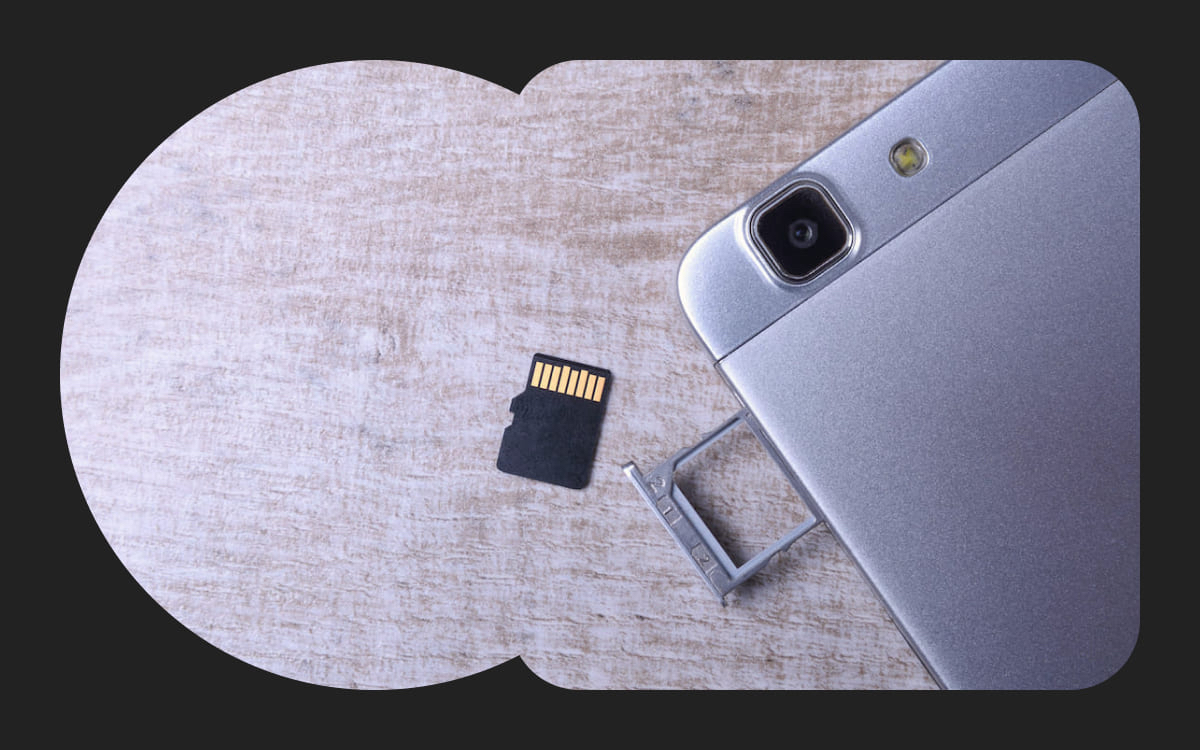
За счет карты microSD
Основная масса современных смартфонов на Андроиде с легкостью решают вопрос недостающего объема памяти за счет расширяемой памяти, а именно карт microSD. Минимальные физические размеры и большие объемы такого типа хранилищ делают карты очень удобными в использовании. На сегодняшний день существует огромный выбор карт памяти от 4 Гб до 256 Гб, максимально поддерживаемый объем зависит от модели и возможностей телефона.
 Обязательно следует учесть тот факт, что не все целесообразно хранить на microSD и покупать смартфон с маленькой внутренней памятью, чтобы в дальнейшем купить карту побольше, не стоит. Так как карта памяти работает медленнее встроенной, хранимые на ней и часто используемые программы не самым благоприятным образом скажутся на быстродействии смартфона. Также, существуют программы, которые не могут работать с карты памяти, а некоторые модели телефонов не могут воспроизводить с них приложения. Поэтому, лучше хранить программы на внутренней памяти, а медиа, фото, документы и прочее на карте.
За счет USB-OTG
Да-да, это тоже вид расширяемой памяти для мобильных устройств. Ко многим современным смартфонам можно подключать USB-флешки, а также, внешние жесткие диски с помощью USB-порта. Естественно, постоянно подключенными эти устройства к смартфону быть не могут, но в качестве архива данных подходят отлично.
Как очистить память телефона на iOS или Android: подробная инструкция
Оперативная память (RAM, Random Access Memory) — это сверхбыстрый тип памяти, в котором хранятся данные об открытых сейчас приложений. Чем больше у смартфона оперативной памяти, тем больше приложений он может одновременно держать открытыми. Это создает впечатление, что телефон работает быстрее.
Переключение между приложениями и продолжение работы с того места, где вы остановились, часто называют «многозадачностью». Если о телефоне говорят, что он хорошо работает в многозадачном режиме, это значит, что у него много оперативной памяти или он хорошо ее использует. Если бы в телефоне не было RAM, приложения полностью закрывались бы при переключении с одного на другое.
Внутренняя память
Внутренняя память (Internal Storage) — это хранилище данных на смартфоне, где содержатся долгосрочные данные: операционная система (ОС), установленные приложения, фотографии, видео, документы и прочие файлы. Как правило, внутренняя память рассчитана на 32, 64, 128 Гб, однако на новых iPhone она доходит до 1 Тб. Так, например, 1 минута видео в формате 4К занимает 300 Мб памяти, а в формате Full HD — примерно 100 Мб. Среднее фото на современный смартфон занимает примерно 5 Мб памяти, то есть 1 Гб будет достаточно для хранений 200 фотографий. Приложения и игры могут занимать до 1 Гб и больше. [1]
Если телефон ругается на нехватку памяти, скорее всего, проблема в заполненной внутренней памяти. Если приложения вылетают — не хватает оперативной.
Кроме того, работа современных операционных систем зависит от облачных хранилищ — iCloud, Google Drive, Google Фото и прочих. В этом случае, при нехватке места в облачном хранилище, загрузка новых данных в него и, соответственно, функциональность телефона может быть ограничена. Тогда может потребоваться докупить место в облачном хранилище.
Как очистить оперативную память телефона на iOS
Для этого используйте клавишу «Домой». Если модель iPhone имеет эту клавишу, достаточно разблокировать устройство, зажать кнопку «Питание» на несколько секунд до появления слайдера «Выключить», и, не отпуская кнопки, зажать «Домой» на несколько секунд, а затем вернуться на главный экран. Эта процедура позволит освободить пространство, занятое работой программ в фоновом режиме.
У моделей iPhone, выпущенных после 2018 года, начиная с iPhone X (за исключением моделей SE), клавиша «Домой» отсутствует, поэтому придется настроить виртуальную кнопку. Это делается так:
Зайдите в «Настройки» → «Основные» → «Универсальный доступ» → «Касание». В этом меню включите AssistiveTouch — это позволит вывести виртуальную кнопку на экран.
Далее нажмите и удерживайте кнопку увеличения или уменьшения громкости и боковую кнопку «Питание», пока не появится ползунок «Выключите», либо вернитесь в «Настройки» → «Общие» и прокрутите в самый низ, до пункта «Выключить» Теперь нажмите на AssistiveTouch, где зажмите и удерживайте виртуальную кнопку «Домой». Через некоторое время система вернет вас к пункту «Настройки» или главному экрану — это значит, что очистка оперативной памяти завершена. [2]
Как очистить оперативную память телефона на Android
Очистить оперативную память смартфона на Android можно разными способами. В отличии от iOS, версии Android могут различаться для разных производителей телефонов. Мы покажем последовательность действий на примере смартфона Xiaomi: для устройств остальных брендов шаги будут аналогичными.
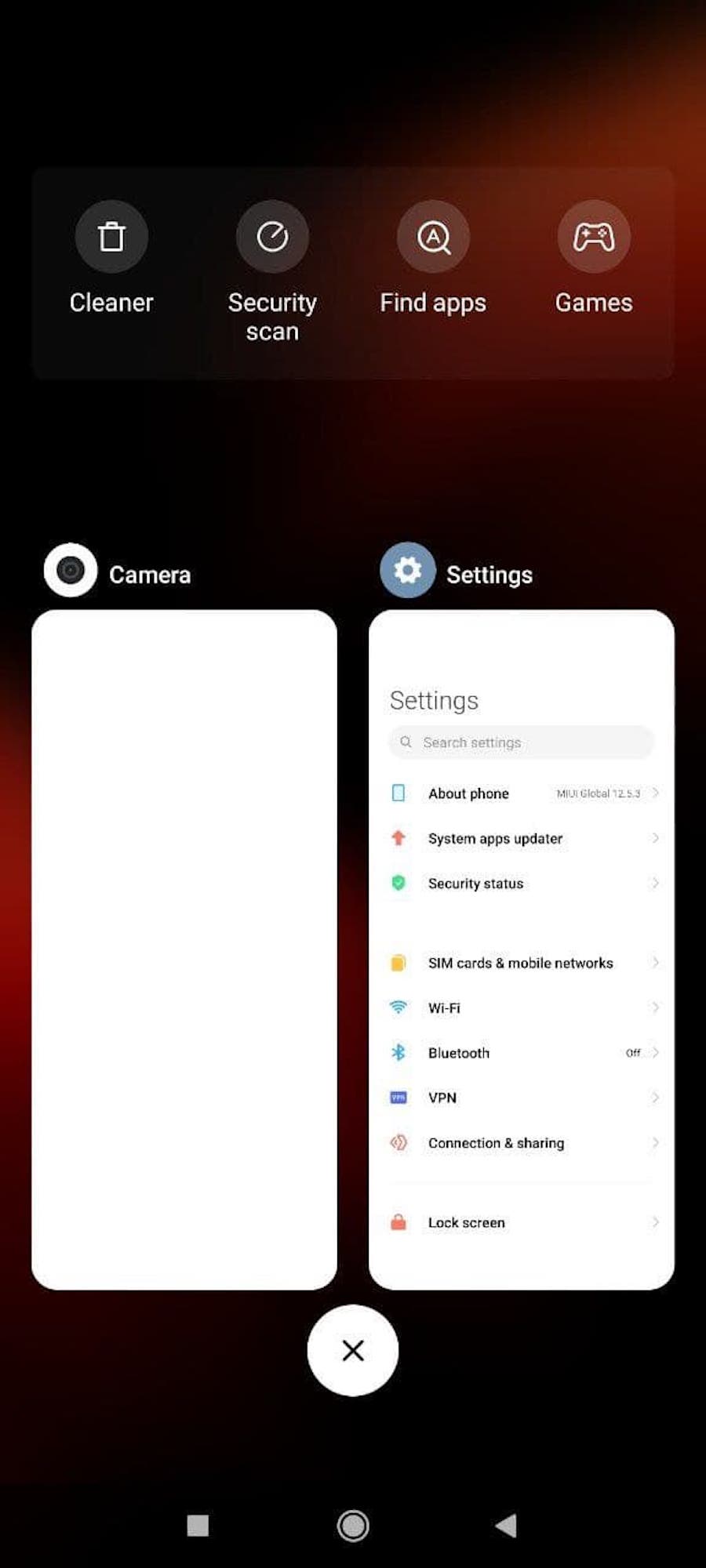
- Откройте экран переключения приложений с помощью специальной пиктограммы — в случае с Xiaomi это квадрат слева внизу экрана.
- Нажмите на «крестик» в открывшемся окне или закройте приложения вручную свайпом влево или вправо.
Работающие в данный момент приложения закроются, что позволит освободить оперативную память.
Как очистить внутреннюю память телефона на iOS
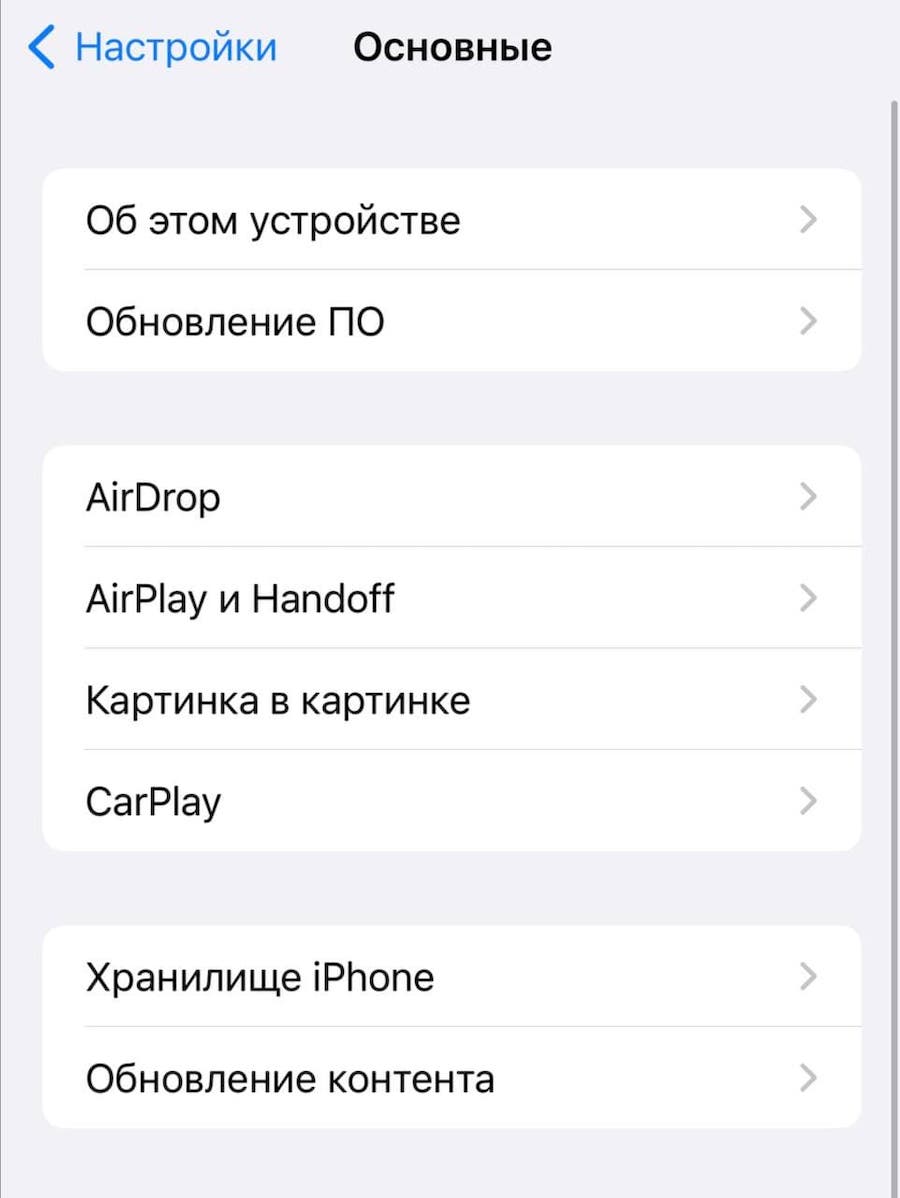
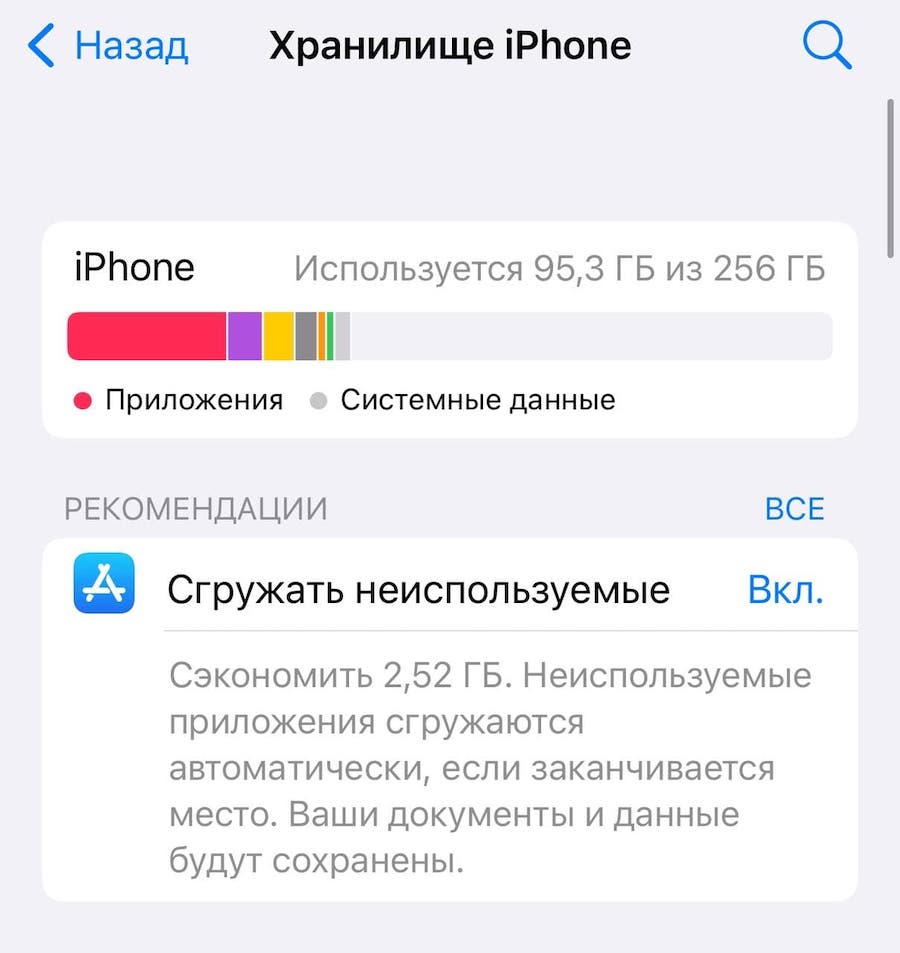
Прежде чем решить, как именно освободить место в памяти телефона, нужно понять, какая категория данных занимает основное место. Это показано в разделе «Настройки» → «Основное» → «Хранилище iPhone». Там же можно воспользоваться рекомендациями самого устройства.
Сгрузите или удалите неиспользуемые приложения
В разделе «Хранилище iPhone» вы найдете список всех загруженных приложений, ранжированных по объему занимаемой памяти. Ненужные приложения можно либо удалить, либо сгрузить — в результате место, используемое приложением, будет освобождено, но сохранены его документы и данные. Иконка приложения при этом останется на рабочем столе. Если приложение понадобится, при повторной загрузке из AppStore данные вернутся.
Там же можно настроить автоматическую функцию «Сгружать неиспользуемое». В этом случае устройство будет самостоятельно распознавать редко используемые приложения и автоматически их сгружать.
Удалите загруженную музыку
Чтобы удалить загруженные песни, выберите в перечне приложений в «Хранилище iPhone» раздел «Музыка» и нажмите «Редактировать». Таким образом можно удалить как все песни, так и песни отдельных исполнителей, нажав на красный значок «минус» рядом именем нужного артиста.
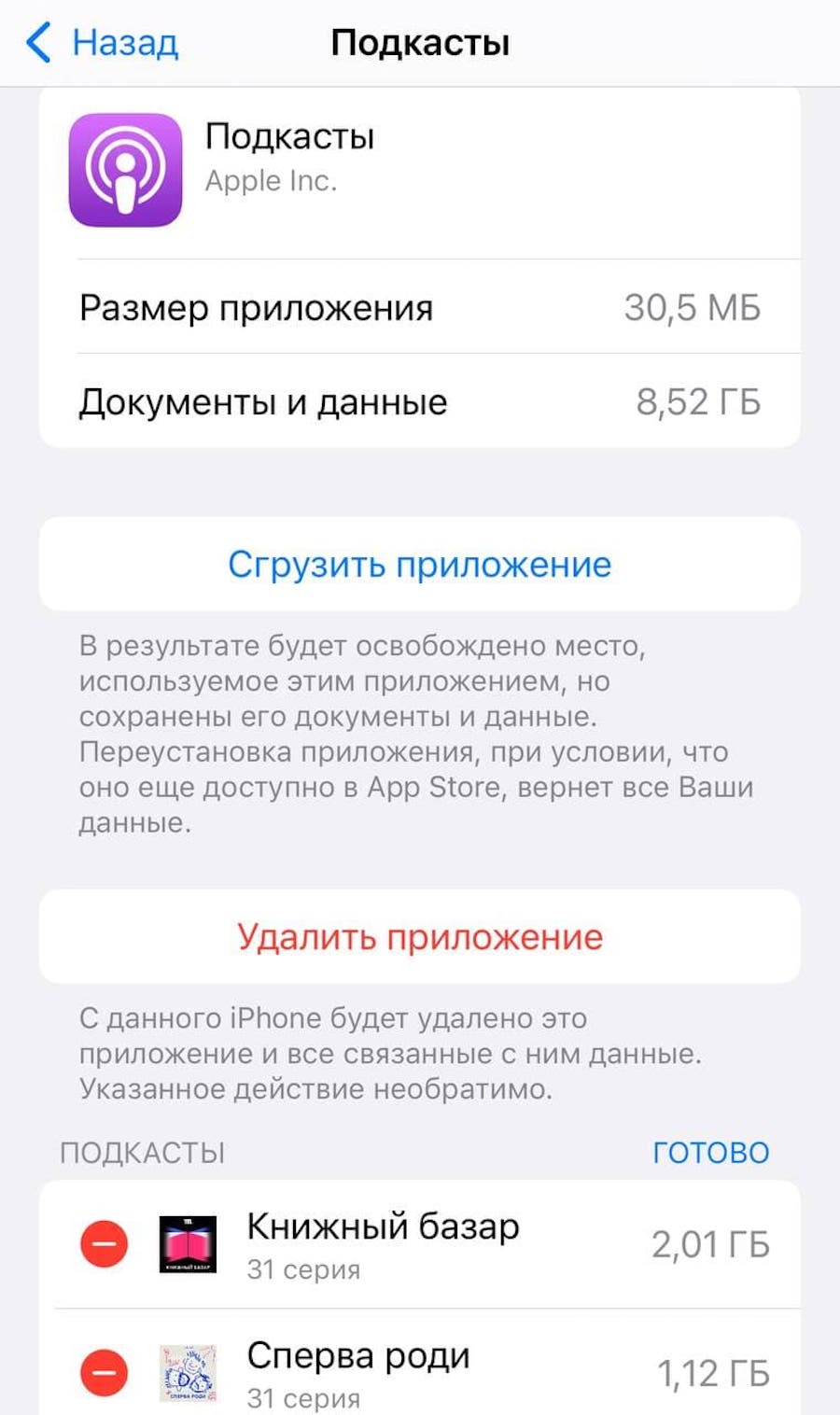
Удалите загруженные подкасты
Загруженные выпуски подкастов можно удалить по аналогии с музыкой: в перечне приложений в «Хранилище iPhone» выбираете раздел «Подкасты» и нажимаете «Редактировать». При нажатии на красный значок «Минуc» рядом с названием подкаста удалены будут все выпуски данного подкаста.
Удалите фотографии и видео
Перед тем как удалить фото и видео из внутренней памяти телефона, не забудьте сохранить их в другом месте, чтобы не потерять важные воспоминания. Это можно сделать несколькими способами:
- Сохраните фото и видео в облачном хранилище
Облачное хранилище, которое iPhone использует по умолчанию — iCloud. Чтобы сохранить изображения в iCloud, зайдите в «Настройки» → «Фото» → «Фото iCloud» и сдвиньте ползунок вправо. После того как функция будет активирована, ваши фотографии и видео автоматически выгрузятся и будут храниться в iCloud.
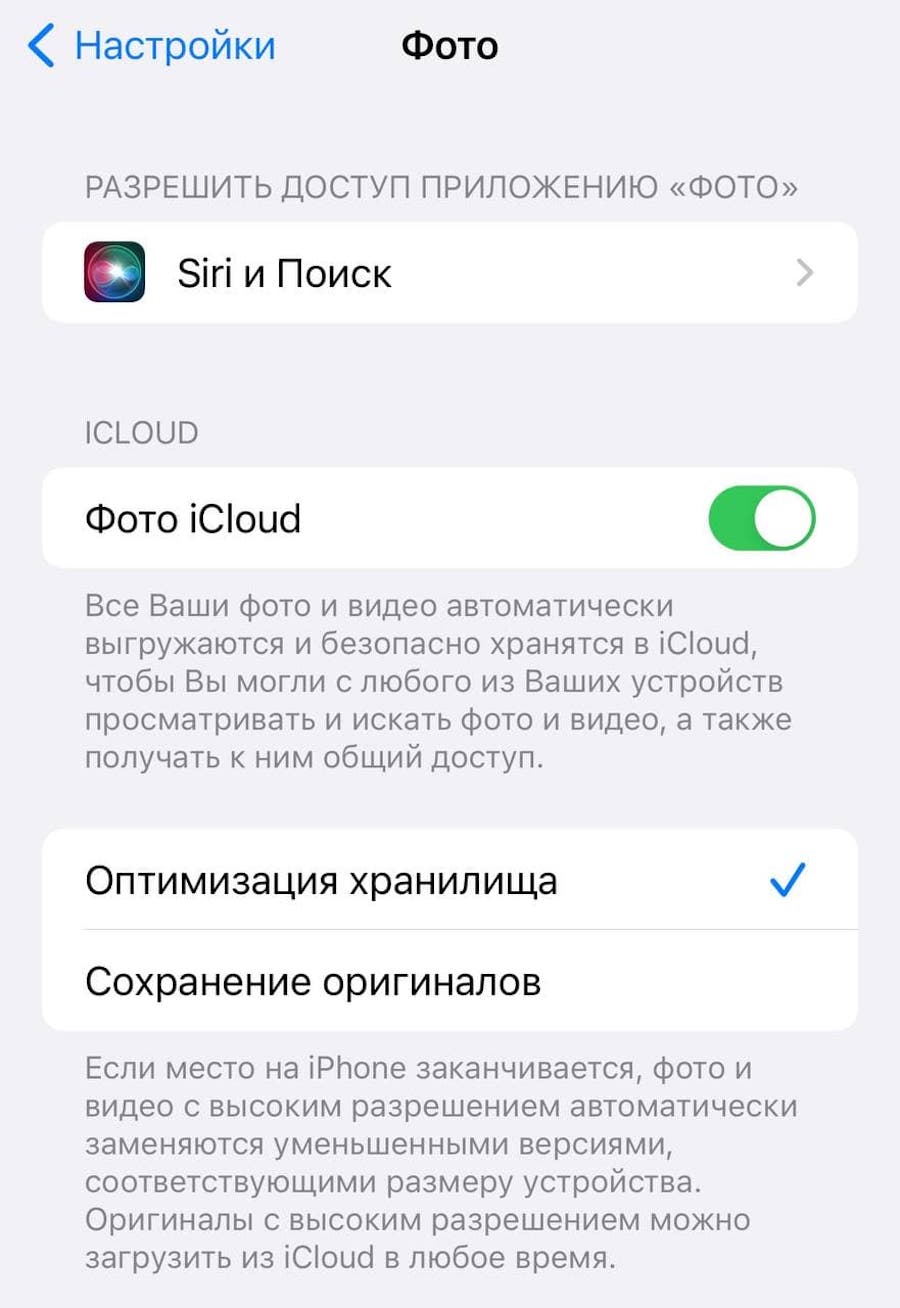
Файлы, загруженные на iCloud, перестанут занимать место на внутренней памяти телефона, при этом просматривать их можно будет с любого устройства, подключенного к интернету, и они по-прежнему будут отображаться в вашей Медиатеке.
Стоит помнить, что при регистрации в iCloud автоматически вы получаете только 5 Гб памяти. Если ваши фото занимают больше места, придется докупить тарифные планы iCloud+ или воспользоваться другими облачными сервисами.
Другие облачные хранилища, такие как Google Фото или Dropbox, тоже предоставляют возможности для автоматического сохранения фото и видео. У них есть свои недостатки: бесплатный объем хранилища Dropbox — всего 2 Гб, а Google Фото — 15 Гб. При этом последний позволяет сжимать фото, чтобы их поместилось больше.
- Сохраните фото и видео на компьютер
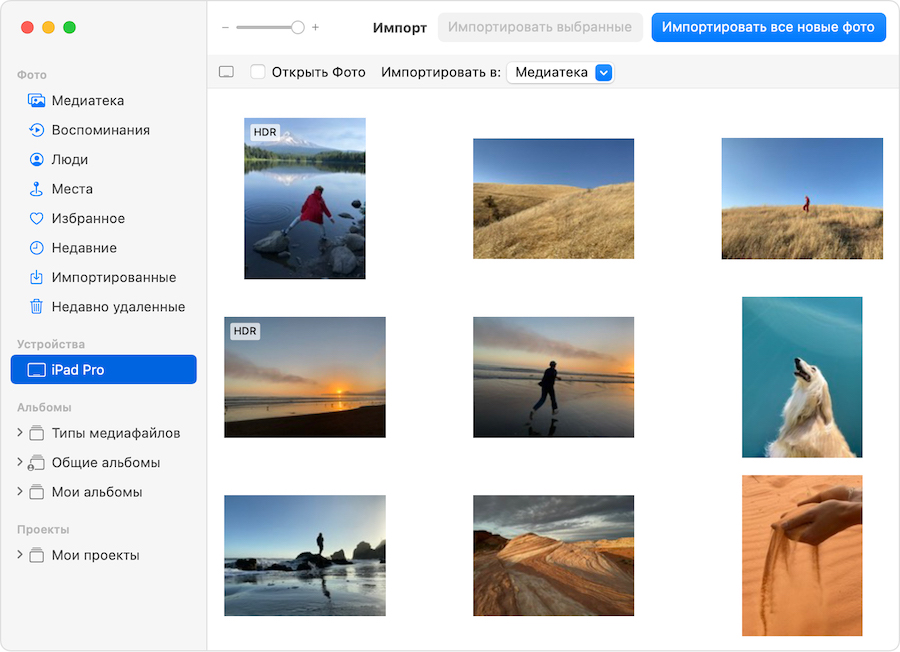
Фото и видео можно также загрузить на свой компьютер. Для импорта фото на компьютер Mac воспользуйтесь кабелем USB и приложением «Фото» [3].
Подключите iPhone к компьютеру с помощью кабеля, откройте приложение «Фото», затем выберите ваш iPhone из меню слева. При появлении соответствующего запроса разблокируйте устройство iOS с помощью код-пароля, а затем при появлении предупреждения щелкните «Доверять», чтобы продолжить. Далее выберите фотографии, которые вы хотите импортировать, либо нажмите на «Импортировать все новые объекты». В этом случае импортируются все файлы, которые еще не были загружены в приложение «Фото». Прежде чем отсоединить телефон от компьютера, обязательно дождитесь, пока все фотографии импортируются.
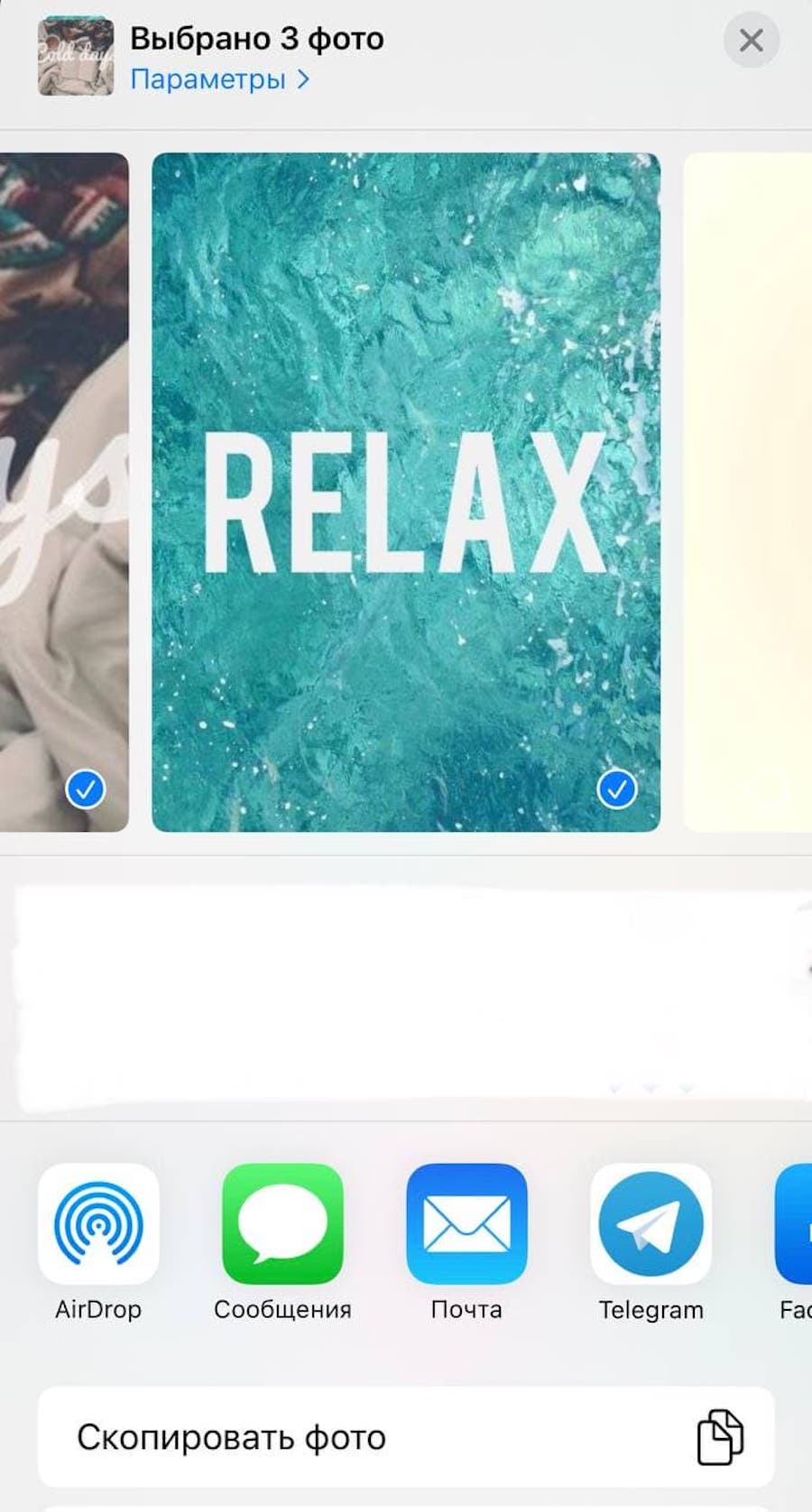
Если у вас Mac, для переноса фото и видео вы также можете воспользоваться AirDrop — функцией для беспроводной отправки файлов на устройства Apple, находящиеся поблизости. Для этого откройте приложение «Фото» на вашем телефоне, выделите фотографии, которые хотели бы перенести на компьютер, нажав на «Выбрать» в верхнем правом углу экрана (после этого, если нужно, вы можете нажать на «выбрать все» в верхнем левом углу), затем нажмите на пиктограмму «Поделиться». Там вы увидите значок AirDrop. Далее в списке обнаруженных устройств выберете своей компьютер Mас. Убедитесь, что вы включили Wi-Fi и Bluetooth на обоих устройствах, а также что они находятся не дальше, чем на расстоянии 9 метров друг от друга.
После того, как передача фото с телефона на компьютер завершится, вы сможете удалить фотографии с телефона.
Для импорта фото и видео на компьютер на ОС Windows вам также понадобится кабель USB и приложение «Фотографии Windows». Установите или обновите до последней версии приложение iTunes, затем подключите смартфон к компьютеру с помощью USB. Разблокируйте устройство с помощью код-пароля, а затем при появлении предупреждения «Доверять этому компьютеру?» щелкните «Доверять», чтобы продолжить. Далее зайдите в приложение «Фото» на компьютере, выберите «Импорт» → С устройства USB, а затем выберите, какие файлы вы хотите сохранить и куда.
Раздел «Другое»
Многие пользователи также замечают, что большую долю памяти телефона занимают не фото и видео или игры, а загадочный раздел «Другое». Эта категория в устройствах на iOS включает в себя данные на внутренней памяти, не соответствующие ни одной из восьми стандартных категорий файлов: «Приложения», «Музыка», «Фильмы», «Телешоу», «Подкасты», «Книги», «Фотографии» и «Информация». «Другое» включает в себя кэш (то есть файлы, которые хранятся в памяти устройства для ускорения обработки запросов) браузера Safari, кэш почты, письма и вложения, список для чтения в браузере, резервные копии в iTunes, данные из игр, сохраненные файлы, история звонков, заметки, голосовые сообщения.
Удалить «Другое» на iPhone одним движением не получится: придется либо воспользоваться сторонними приложениями, либо удалять данные вручную. Для этого сделайте следующее:
Во-первых, очистите кэш браузера Safari. Для этого зайдите в «Настройки» Safari → «Дополнения» → «Данные сайтов» → «Удалить все данные». Помните, что в этом случае все активные сессии закроются.
Аналогично можно очистить кэш в других приложениях.
Затем переустановите приложения или обновите их до новейших версий. Это поможет оптимизировать их вес.
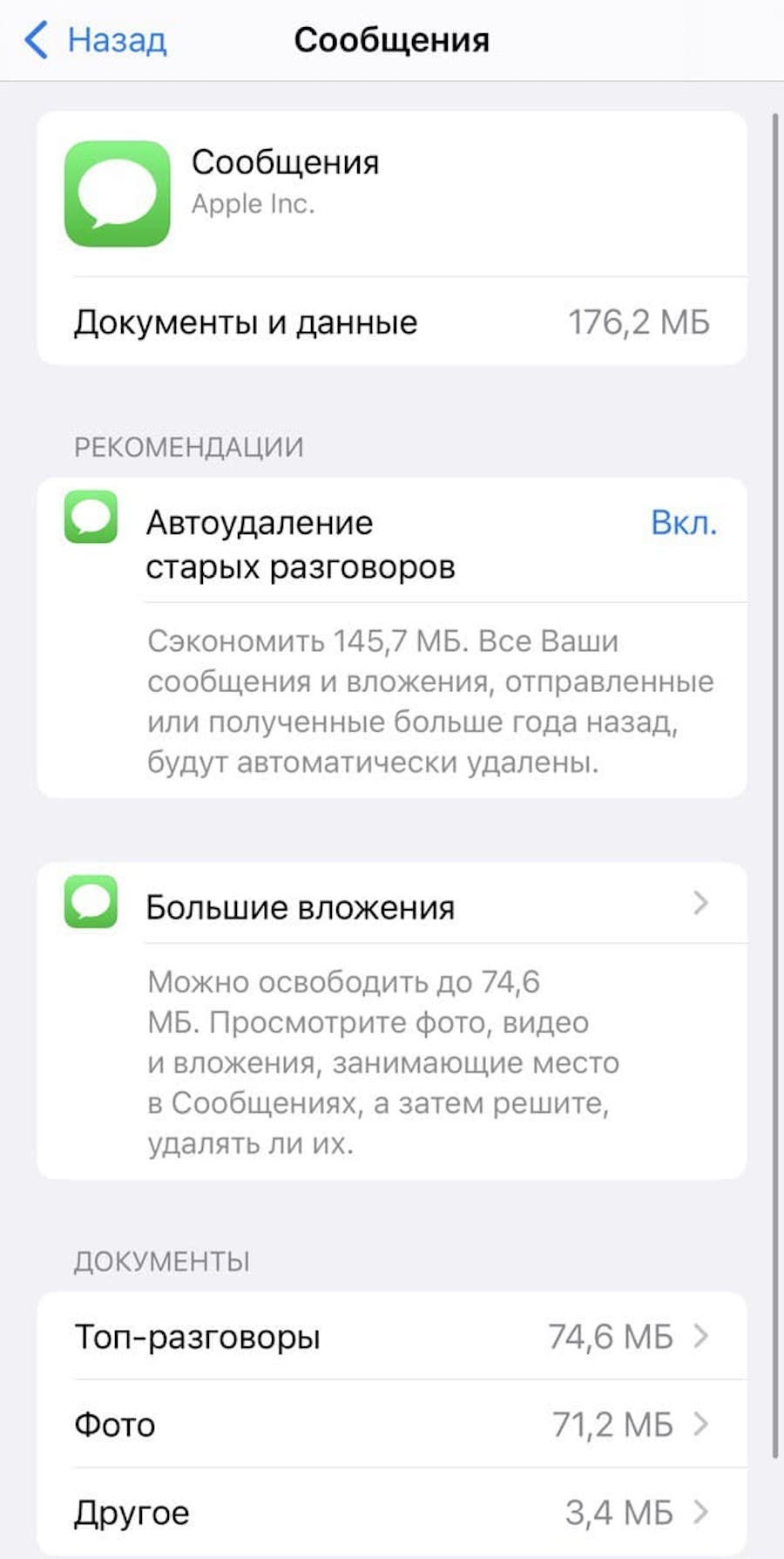
Наконец, удалите прикрепленные файлы из Сообщений и писем в приложении Почта. Для этого зайдите в «Настройки» → «Основное» → «Хранилище iPhone» → «Сообщения». Там включите автоудаление старых разговоров и вручную очистите большие вложения в соответствующем меню. В приложении «Почта» письма придется удалить вручную. Для удобства сделайте ранжирование по размеру письма.
Как очистить внутреннюю память телефона на Android
Смартфоны на базе Android дают пользователю гораздо больше гибкости для работы с хранящимися данными, чем смартфоны на iOS. Но это же несет в себе дополнительные риски: неосторожное обращение может привести к потере данных или нарушению работы системы. Ниже мы приводим безопасные способы очистки памяти на Android.
Определите, что занимает больше всего места
Прежде всего, для того, чтобы очистить внутреннюю память телефона на Android, зайдите в «Настройки» → «О телефоне» → «Хранилище». Там будут показаны категории данных, которые занимают место в памяти телефона. Как правило, сейчас у пользователей основной объем хранилища занимают фото и видео, приложения и игры.
Переместите фото и видео на облако
ОС Android позволяет автоматически сохранять в облаке фотографии и видео. Чтобы настроить это, зайдите в приложение «Фото», затем в ваш аккаунт в Google Фото, затем в раздел «Загрузка фотографий». Там в правом верхнем углу за тремя точками вы увидите «Настройки автозагрузки». Убедитесь, что ползунок «Автозагрузка и синхронизация» включен.
Качество загружаемых файлов можно выбрать в соответствующем меню в том же разделе: более высокое качество позволит сохранить медиафайлы в неизменном виде, что полезно, если вы планируете в будущем печать фото, в то время как сжатие позволит вместить большее число фото в облаке.
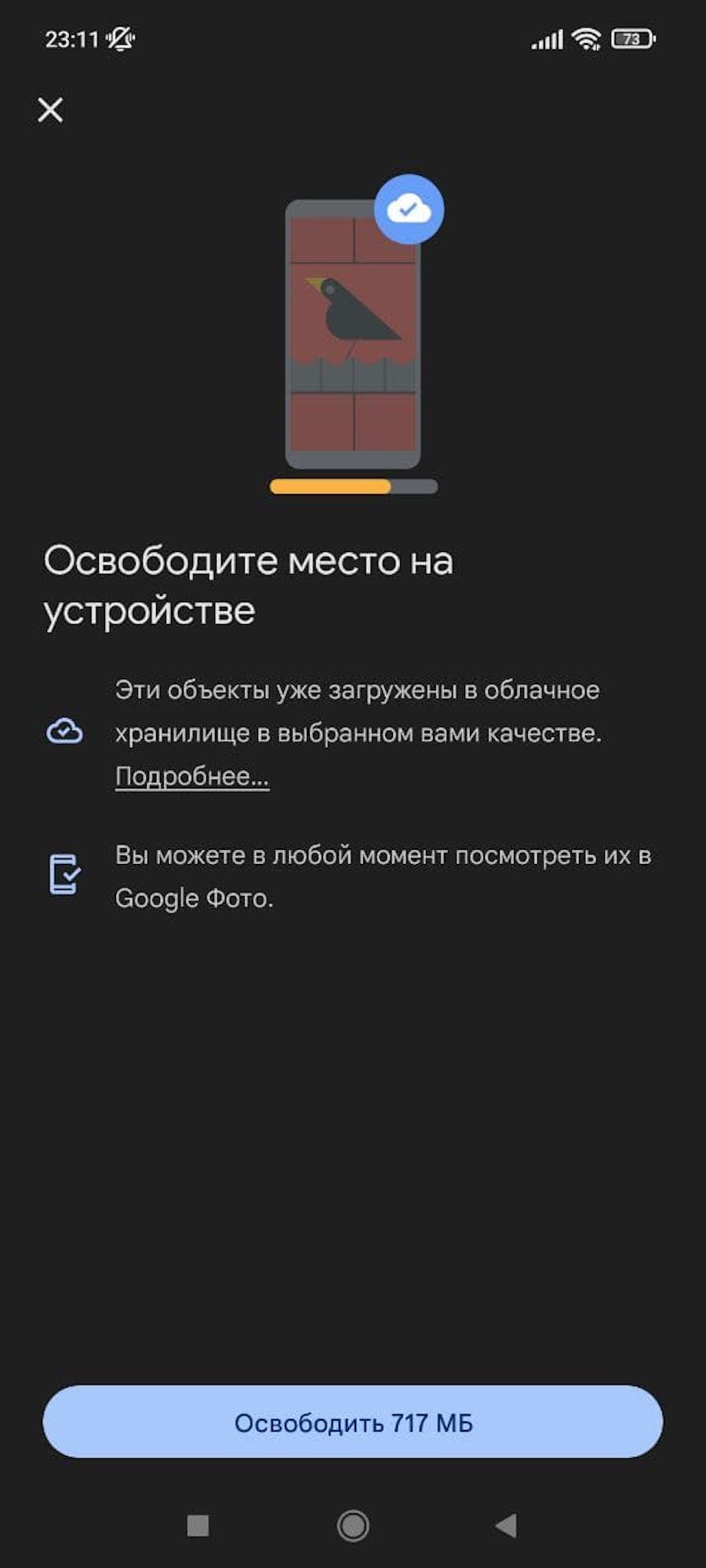
После синхронизации вы сможете использовать функцию «Освободить место», которая находится в настройках вашего аккаунта в приложении «Фото», чтобы удалить сохраненные в облаке фото и видео с внутренней памяти телефона. Найти медиафайлы вы всегда сможете в приложении Google Фото.
Удалите неиспользуемые приложения и игры
В разделе «Хранилища» → «Приложения и данные» вы можете найти программы и игры, которые занимают больше всего места в памяти смартфона. Зайдя в конкретное приложение, можно очистить кэш (временные данные для ускорения работы) и остальные некритичные данные приложения или удалить его полностью.
Очистите кэш и данные приложений с помощью встроенных и скачиваемых приложений
На смартфонах на базе Android большую часть работы по очистке телефона от «мусора» за вас могут выполнить встроенные и скачиваемые приложения.
- Встроенные средства очистки
В настройках хранилища можно зайти во встроенное средство очистки памяти — для этого в «Хранилище» нажмите на кнопку «Очистить». Откроется приложение, которое позволит вам настроить параметры очистки. Когда вы будете готовы, нажмите кнопку «Очистить». Вы будете удивлены, как много на вашем устройстве скопилось «мусора». Эта же функция, кстати, заодно очистит и оперативную память смартфона.
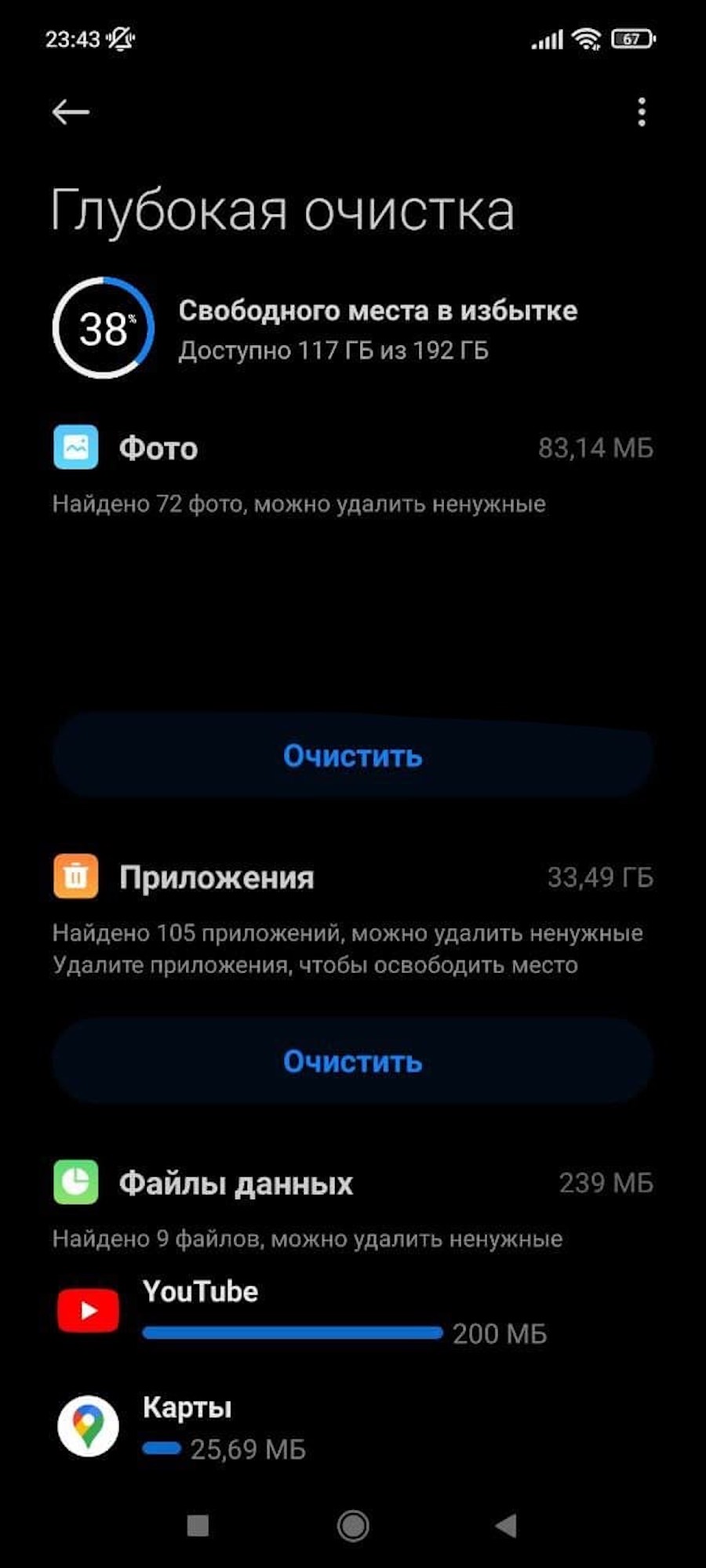
Если места все равно не хватает, можно воспользоваться опцией «Глубокая очистка», которая находится на том же экране чуть ниже. С ее помощью можно удалить дубликаты фото из галереи, снимки экрана, ненужные и редко используемые приложения, файлы данных и другое. При этом важные для вас данные удастся сохранить, ничего не удаляя.
- Внешние средства очистки
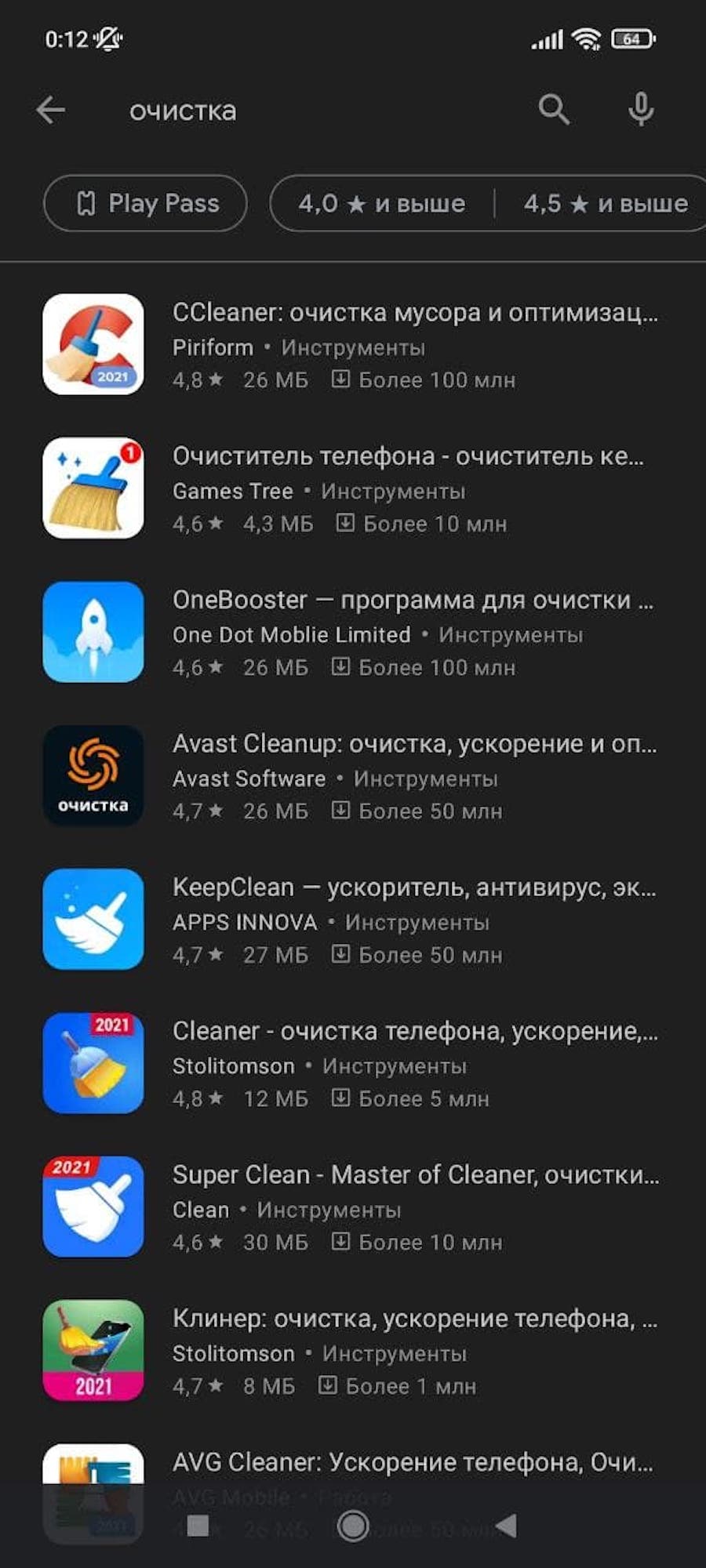
Помимо встроенных средств очистки смартфона на Android, вы можете воспользоваться также внешними, скачав их из Google Play. Например, эти функции выполняют CCleaner и OneBooster — у каждого из них более 100 млн загрузок.
Перенесите часть данных на внешнюю карту памяти
Также в смартфоны Android, в отличие от телефонов Apple, можно установить дополнительную карту памяти — SD-карту, расширив таким образом доступное место. Если вы установили SD-карту для расширения внутренней памяти, то в настройках «Хранилища» вы можете выбрать, какие категории данных будут автоматически сохраняться на карте памяти. Для этого зайдите в Настройки хранилища, выберите тип данных и установите Внешний накопитель — так вы сможете разгрузить внутреннюю память телефона.
Как очистить внутреннюю память телефона на Android через компьютер
Еще одна важная особенность смартфонов на Android — расширенные возможности управления памятью через компьютер.
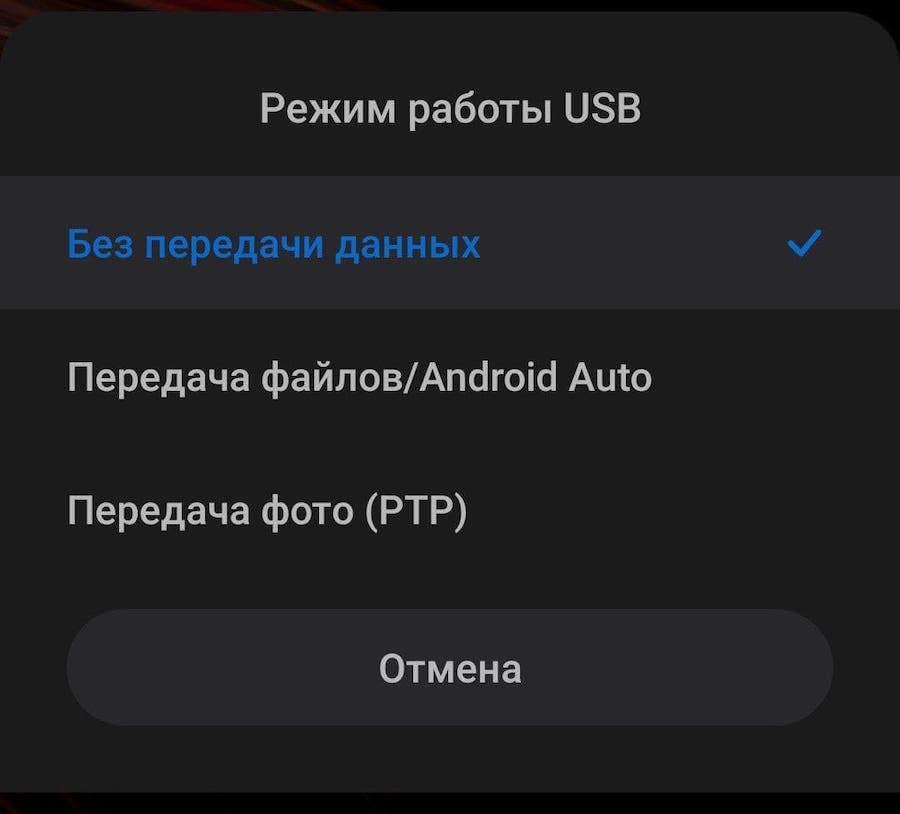
При подключении к компьютеру вам будет предложено выбрать режим работы: через передачу файлов или передачу фото. Второй даст вам доступ к фотографиям на внутреннем накопителе, в то время как первый позволит получить полный доступ к файловой системе. Там вы сможете найти и скопировать на компьютер нужные вам категории данных по соответствующим папкам:
- Audiobooks — аудиокниги;
- Download — загрузки;
- DCIM и Pictures — фото и картинки;
- Music — музыка.
«Другое» на Android
В раздел «Другое» смартфонов на Android попадают данные приложений, неудачные бэкапы (резервные копии данных для восстановления в случае утери оригинальных данных), временные файлы и кэш. Эти данные отлично чистятся с помощью внутреннего средства очистки. Удалять их вручную не стоит: есть риск помешать работе важных приложений.
Как использовать память телефона рационально?
- Слушайте музыку через стриминговые сервисы, не сохраняя треки в память телефона
Подписка на стриминговые сервисы типа Apple Music и «Яндекс.Музыки» позволит получить доступ к большому количеству треков, не скачивая и не сохраняя их в память телефона. Правда, для прослушивания понадобится доступ к Wi-Fi или мобильному Интернету.
- Настройте автоматическое сохранение фото и видео в облако и не храните копии фотографий
Заведите привычку регулярно чистить однотипные фотографии вручную или с помощью приложений для очистки и настройте автоматический импорт медиафайлов в облачное хранилище. Если у вас iPhone, то при съемке в HDR — режиме улучшенного качества изображения — он предложит вам сохранять также оригинал фото. Отключите эту функцию, если хотите сэкономить место.
- Удаляйте сохраненные карты после путешествий
Большинство картографических программ позволяют сохранять карты для последующего офлайнового доступа, что удобно в путешествиях, особенно заграничных. Однако такие карты занимают много места в памяти телефона, поэтому старайтесь не забывать удалять сохраненные карты после поездок.
- Отмените автоматическое сохранение фото и видео из мессенджеров
Мессенджеры типа WhatsApp и Viber по умолчанию сохраняют в галерею телефона фото и видео, которые вам присылают другие пользователи. Отключите эту функцию в настройках, чтобы сэкономить место на внутренней памяти смартфона.
Нужно ли нашим телефонам больше памяти
Несмотря на то, что сегодня можно купить телефон с объемом внутренней памяти вплоть до 1 Тб, подумайте, насколько вам это необходимо с учетом ваших потребностей. Хранить все данные исключительно в памяти телефона небезопасно: при поломке или утере устройства вы рискуете потерять все ваши файлы. Купить место на облаке надежнее, и, кроме того, это позволит получать доступ к вашим данным со всех устройств, подключенных к интернету. Кроме того, смартфон с большим объемом памяти обойдется вам дороже.
В среднем, по данным консалтинговой компании Counterpoint, смартфоны на Android имеют почти 100 Гб внутренней памяти, а смартфоны на iOS — 140 Гб. В России, по данным мобильного оператора МТС, на рынке лидируют устройства на 32 Гб — из-за своей дешевизны. А чем больше объем встроенной памяти, тем меньше спрос на устройства.
Но попытки сэкономить на памяти могут быть чреваты тем, что встроенные приложения и сама операционная система будут работать со сбоями. Поэтому подходите к выбору с умом и адекватно оценивайте ваши потребности.
Как устроена память в Android
Как устроена память в Android? В этой статье я хочу разрушить несколько мифов, а так же объяснить почему на самом деле удаляя системное приложение вы не получаете больше свободной памяти.
Начну издалека. Смотрите, вы скорее всего привыкли пользоваться Windows и уже имеете понимание как устроены диски и разделы в вашем компьютере. Не знаю как сейчас, а еще лет 10 назад было очень модно при установке Windows делать 2 диска — «C» и «D». На «С» обычно ставили систему, а «D» хранили важные файлы, типа музыки, фоток, документов. Делали это, если кто забыл, для того чтобы через пол-года — год, спокойно отформатировать диск «С» и поставить винду заново. Раньше не у всех были антивирусы, да и софт был зачастую такого себе качества. Впрочем ушли от темы. Так вот физически диск как правило в компьютере был один, а при включении ПК видели «C» и «D». Как это? Наверное тут виноваты локализаторы Windows (но это не точно), правильно было бы называть «C» и «D» не дисками, а разделами.
Так вот разделов на диске может быть сколько угодно, и Android этим активно пользуется. Внутренняя память у вашего телефона одна, то есть один диск (чип), а нем куча разделов. Я сейчас не буду описывать все, в среднем их обычно 15 плюс-минус от производителя к производителю, опишу лишь основные.
Самый главный раздел это Bootloader. В этом разделе содержится загрузчик вашего телефона. Наиболее всего это похоже на Bios как в вашем ПК. Железо в первую очередь грузит загрузчик, а что делать дальше оно не знает, и тут уже загрузчик объясняет железу что далее надо грузить ядро — систему и.т.д. Знатоки конечно могут бросить сейчас в меня тапком, но такого объяснения вполне достаточно на мой взгляд для общего понимая.
Следующий раздел это ядро. Затем раздел System, это прошивка, затем раздел Data это уже доступная вам память в которой ваши загруженные приложения, фоточки и.т.п.
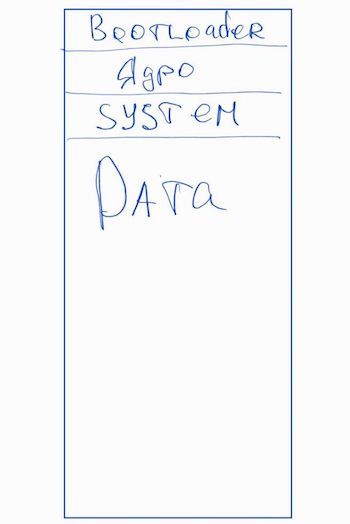
Я нарисовал некий воображаемый чип памяти вашего телефона. Скажем объемом 16гб. Скажем Bootloader занимает 100мб, еще 100мб занимает ядро (все размеры вымышленные, но близки к оригиналу). Прошивка (System) занимает скажем 3гб. Ну а все что осталось остается под Data.
Раздел Data делится на две основные части. Первая это ваши скаченные приложения и их данные. Например приложение Пикабу + данные + его кэш. Все это хранится в папке data на разделе Data (масло масленное, но что делать), остальное, ваши фотки, музыка, документы и.т.д. хранится в папке sdcard опять же на разделе Data. У вас есть почти полный доступ в разделу Data. Почему почти, как нибудь в другой раз расскажу) Представьте что вы решили удалить приложение Пикабу, т.к. оно находится в разделе Data который вы же используете под свои файлы, вы сразу увидите немного освободившегося места. А вот скажем если вы удалите установленный в прошивку Яндекс поиск с помощью root прав, памяти больше не становится. Почему так? Потому что все системные приложения называются системными от того что установлены они в систему. То есть в раздел System. От того что вы что либо удаляете из System, памяти в Data не прибавляется. Ну представьте как вы удаляете просмотренный фильм с диска «D», памяти на диске «C» же не прибавляется?
Вы наверное надеетесь что освобожденное место в System передается как то разделу Data, но это не так. Более того, я вам скажу, что вашей прошивке не нужно столько места сколько есть в System. Чтоб было понятнее — например ваш раздел System это 3гб от общей памяти. 3гб! Этот размер определил производитель. Как правило на этом 3-х гб «диске» лежит 2-х гб прошивка, а один оставшийся гб сделан просто на всякий случай! Это делает производитель на будущее. Вдруг он решит в следующей версии прошивки сделать прошивку не 2гб, а 2.3гб! Ну вот решит функцию какую нибудь добавить например. Вот для этого и сделан этот лишний гб. А теперь подумайте, кому станет легче, от того что вы удалить из раздела System пару приложений? Там и там был лишний 1 гб, а станет 1.1гб. При этом Android так устроен, что ему вообще ничего не нужно писать в System, он от туда только читает. Размер раздела Data тоже задает производитель, как правило это то что осталось после всех остальных разделов. Ну то есть производитель увидел что после записи всех разделов осталось например 11гб, вот значит эти 11 и разметить под раздел Data. Короче говоря размер опять же фиксированый.
Можно ли переразметить разделы? Сделать скажем 2гб под System, оставшееся место отдать Data?
Чисто в теории можно, но практически этим почти никто не занимался. Мне попадались некоторые аппараты под которые были написаны скрипты переразметки, но это единицы аппаратов. Например у Samsung переразметка осуществляется Pit файлами, есть даже редактор этих файлов, но например мой Samsung Demo Unit Note 3 кушать такой измененный pit отказался. Я видел скрипт для Galaxy Nexus через parted, но опять же возможности протестировать не было. Короче, переразметка это очень не популярное явление, да и опасное, чего уж там. В вашем компьютере Bios на отдельном чипе, и обычный пользователь вряд ли будет с ним хоть как то взаимодействовать, а значит не убьет. В Android же bootloader находится на том же чипе что и основная память, а значит шанс случайно грохнуть раздел bootloader при манипуляциях с переразметкой памяти очень большой. С грохнутым bootloader вы не сможете прошить телефон, железо просто не будет знать что делать при включении. Вот вообще знать не будет! Такой телефон придется прошивать на специальном оборудовании и самое главное далеко не каждого мастера оно есть. Конечно из этой ситуации бывают исключения, но сути это не меняет. В 90% случаев понадобиться специальное оборудование.
В заключение хочу сказать что если вы думаете, что удалив софт из System вашему телефону станет «легче дышать», то это снова не так, но об этом уже в следующий раз).
Что такое ОЗУ в телефоне и как юзеру освободить немного памяти?
Оперативная память (ОЗУ, RAM — Random Access Memory — eng.) — относительно быстрая энергозависимая память компьютера с произвольным доступом, в которой осуществляются большинство операций обмена данными между устройствами.
Является энергозависимой, то есть при отключении питания, все данные на ней стираются.
С каждым днём в интернете можно видеть всё больше запросов относительно того, что такое ОЗУ в телефоне, как его измерить и увеличить.
Содержание:
По последнему, разумеется, запросов больше всего. Дело в том, что со временем телефон начинает работать более медленно и размеренно, а причина кроется в этом самом пресловутом ОЗУ.
Вообще, ОЗУ – это такой тип памяти, которая есть в мобильном телефоне.
Поэтому, чтобы ответить на первый из вышеприведённых вопросов необходимо объяснить, какие вообще бывают виды памяти и чем они отличаются.
Типы памяти телефона
Всего в телефонах применяется три типа памяти:
- Оперативная память, она же – оперативное записывающее устройство (ОЗУ) илиRAM англ. Random Access Memory. В этой памяти хранится информация о процессах устройства, запущенных прямо сейчас. Она энергозависима и обрабатывает только то, что работает на данный момент. Если питание телефона внезапно отключается, все данные из ОЗУ пропадают.
- ПЗУ или ROM – постоянное запоминающее устройство или энергонезависимая память, используется для хранения массива неизменяемых данных. Эта память не стирается и не нуждается в постоянном источнике питания. В ней хранится информация обо всех процессах, когда-либо запущенных на телефоне. В частности, именно в эту память записывается операционная система и все, что с ней связано. Эта память, фактически, является частью третьего вида, внутренней памяти телефона. У неё нет какого-то фиксированного объёма – она может занимать хоть всю внутреннюю память устройства. Если сказать ещё проще, то это кэш, то есть все те данные, которые нужны приложениям для работы. Это могут быть данные аккаунта, какие-то фотографии и много другого. Они не стираются до тех пор, пока пользователь сам этого не захочет.
- Внутренняя память или internal storage. Это та память, где хранятся все пользовательские данные, такие как картинки, видео, музыка и так далее. Именно её расширяют картами памяти – например, microSD.
Таким образом, от оперативной памяти или ОЗУ зависит, сколько приложений можно запустить одновременно.
Чем больше оперативной памяти, тем большее количество процессов одновременно сможет обработать телефон.
Информация в ОЗУ постоянно изменяется, а в ПЗУ она остаётся одной и той же на протяжении долгого времени.
Что касается внутренней памяти, то её изменения зависят только от пользователя. Внутренняя память и есть носитель скачанной пользователем музыки, фильмов и других файлов.
ОЗУ изменяется только средствами системы (пользователь не может видеть этот процесс, он может контролировать его только путём запуска или закрытия определённых приложений).
В то же время ПЗУ может изменяться непосредственно пользователем, но только если у него есть root права, то есть права суперпользователя.
Мы уже писали ранее о лучших способах
пользователя Android получить root-права
Чтобы получить такие права, необходимо выполнить дополнительные манипуляции с телефоном.
Внутренняя же память напрямую изменяется пользователем, ведь именно он удаляет и добавляет на свой телефон свои файлы.
В этом и состоят отличия ОЗУ от двух остальных типов памяти.
Теперь нам нужно понять, как же узнать объем каждого из этих трёх видов памяти на телефоне.
Как узнать, сколько памяти на вашем устройстве
Отвечать на этот вопрос будем поступательно – сначала в зависимости от вида памяти, а затем от операционной системы.
Итак, чтобы узнать объем ОЗУ, необходимо сделать следующее:
- для устройств на платформе Android – скачать на Play Market программу CPU-Z, Antutu Benchmark или любой другой тестер;
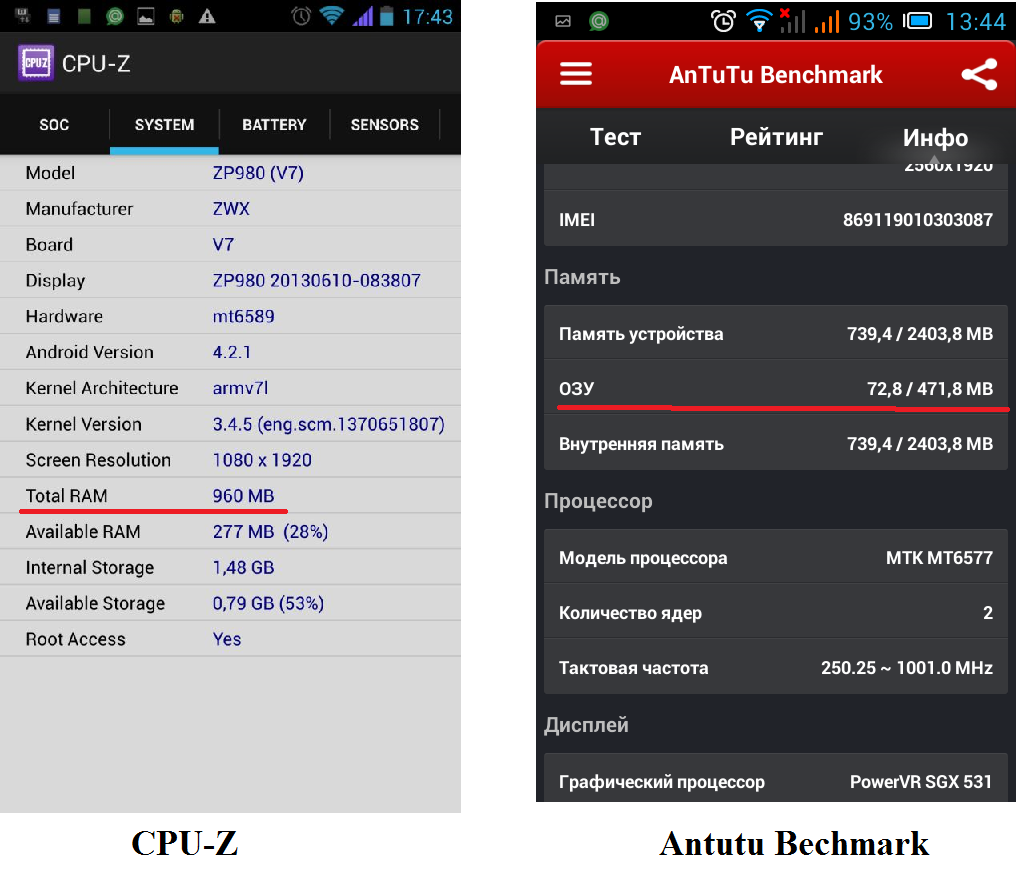
Рис. №1. ОЗУ в программе CPU-Z и Antutu Benchmark
- для устройств на платформе iOS – скачать в AppStore тот же Antutu Benchmark или любой другой тестер (интерфейс будет точно таким же, как показано на рисунке №1);
- для Windows Phone – зайти в «Настройки», затем открыть пункт «Дополнительно».
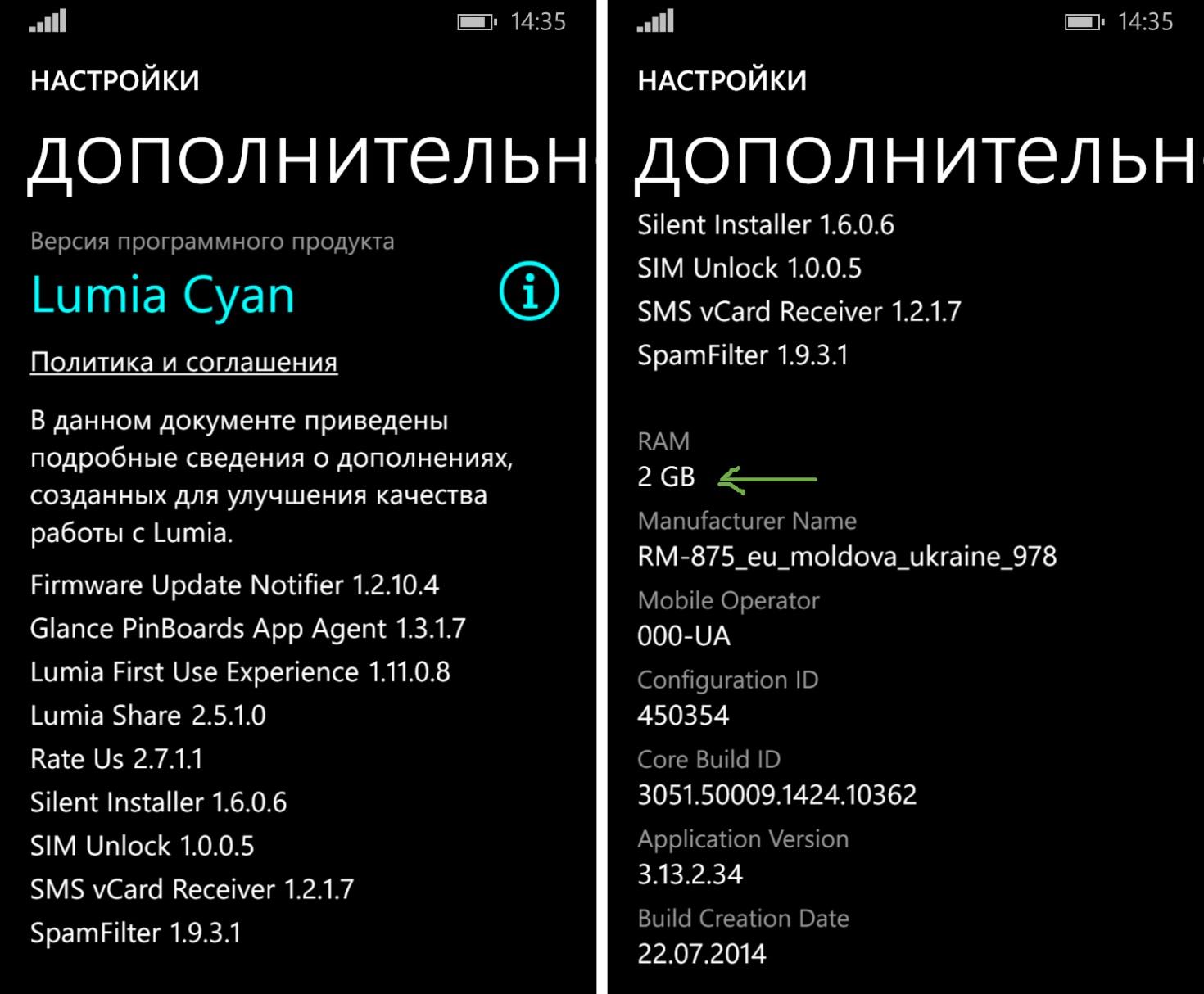
Рис. №2. ОЗУ в настройках Windows Phone
На других ОС, вроде BlackBerry, где нет возможности скачать какой-то тестер, остаётся просто заходить на сайт производителя и смотреть там характеристики вашей модели телефона.
Чтобы узнать, сколько на данный момент используется памяти на нужды ПЗУ, необходимо сделать следующее:
- Android – скачать любой менеджер задач, к примеру, Clean Master (в главном меню нужно выбрать «Менеджер приложений») и посмотреть, сколько памяти задействовано;

Рис. №3. Объем ПЗУ для каждого приложения в Clean Master
- iOS – тоже скачать менеджер задач, например, «Система изнутри» от Anna Negara
- или другие;
- Symbian – те же менеджеры задач Access Apps, Best TaskMan, Jbak TaskMan и другие.
Та же ситуация и на других платформах – нужно искать менеджеры задач.
Правда, вы легко можете попасть на планировщики, то есть программы, где пользователь может внести в свой календарь какие-то планы.
Поэтому лучше искать по запросу «диспетчер задач».
Что касается Windows Phone, то для этой платформы нет ни единого толкового диспетчера задач: что, безусловно, является огромным упущением.
Здесь есть разве что Device Diagnostics HUB, который показывает общий объем памяти и загруженность процессоров – обычного и графического.
От общего объёма памяти можно отнять примерный объем файлов и получится объем ПЗУ.
Ещё там есть вкладка Processes, которая показывает все запущенные приложения и их объем занимаемой памяти.
Можно тоже взять их общее количество и получить ПЗУ.
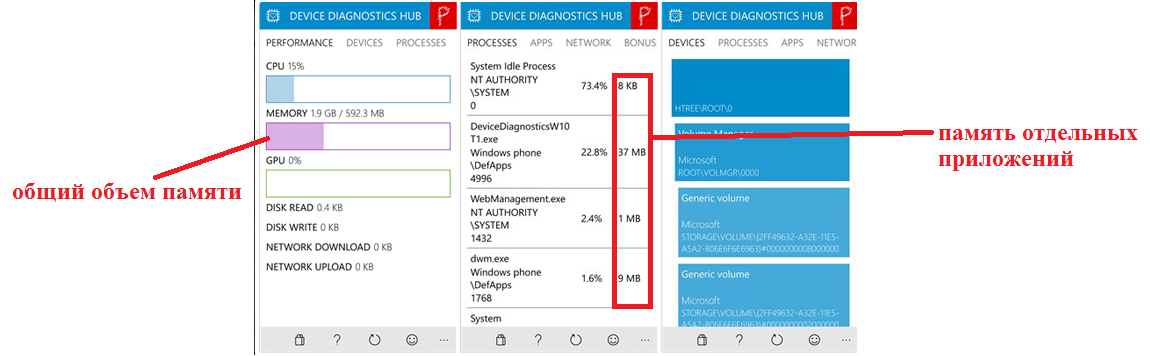
Рис. №4. Работа Device Diagnostics HUB
Что же касается общего объёма внутренней памяти, то здесь тоже актуален вариант с тестерами вроде Antutu Benchmark – везде, где показывается ОЗУ, где-то рядом есть и «Внутренняя память» или же Internal Storage.
Как освободить ОЗУ
Здесь ответ максимально простой – чтобы полностью освободить ОЗУ, нужно отключить все возможные приложения.
Понятно, что прямо все отключить не получится, ведь многие из них востребованные. Но некоторые отключить можно и в этом помогают такие приложения, как Advanced Task Manager.
Полностью одинаковые приложения доступно для Андроид, iOS и Windows Phone.
Это приложение просто убивает процессы, тем самым освобождая оперативную память.
Изначально программа просто показывает список запущенных процессов и то, сколько они занимают памяти.
Чтобы «убить» какой-то из них, необходимо просто поставить возле него галочку и нажать на надпись BOOST в нижней части окна программы.
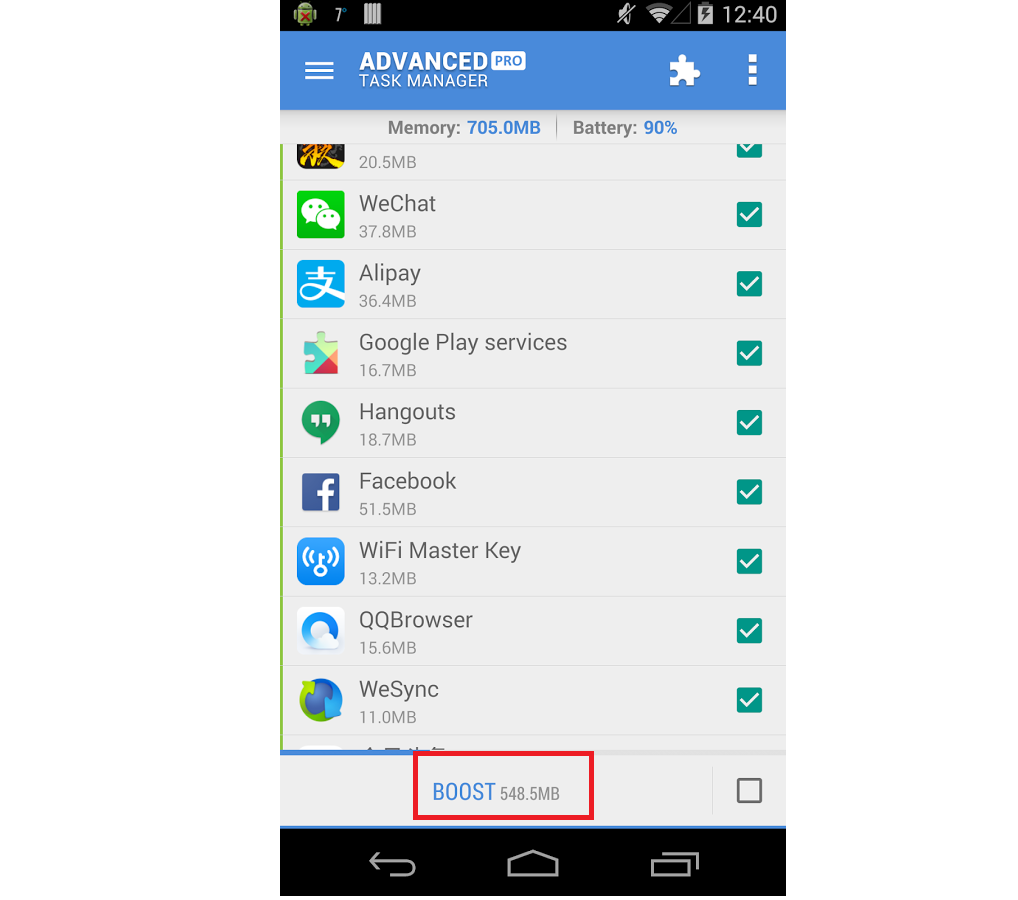
Рис. №5. Advanced Task Manager
Вообще, подобные «убийцы процессов» называются task killers.
Список лучших таск-киллеров для Андроид выглядит следующим образом:
Лучшие таск-киллеры для iOS:
Лучшие таск-киллеры для Windows Phone:
Лучшие таск-киллеры для Symbian:
Тот же самый процесс можно выполнить и стандартными средствами, правда, далеко не все операционные системы позволяют сделать это.
К примеру, в любой версии Андроид есть свой встроенный менеджер приложений, но он не даёт информации о том, сколько памяти использует приложения (не во всех версиях).
В зависимости от приложения его можно будет удалить, выключить или остановить. Все эти варианты позволяют устройству не тратить свою память на обработку этого приложения.
Чтобы увидеть диспетчер приложений, необходимо зайти в настройки, затем «Приложения», зайти в нужное приложение (да, в каждое придётся заходить отдельно) и там уже видеть кнопки «Удалить», «Выключить» или «Остановить» (будет две кнопки, нужно выбрать лучший вариант).
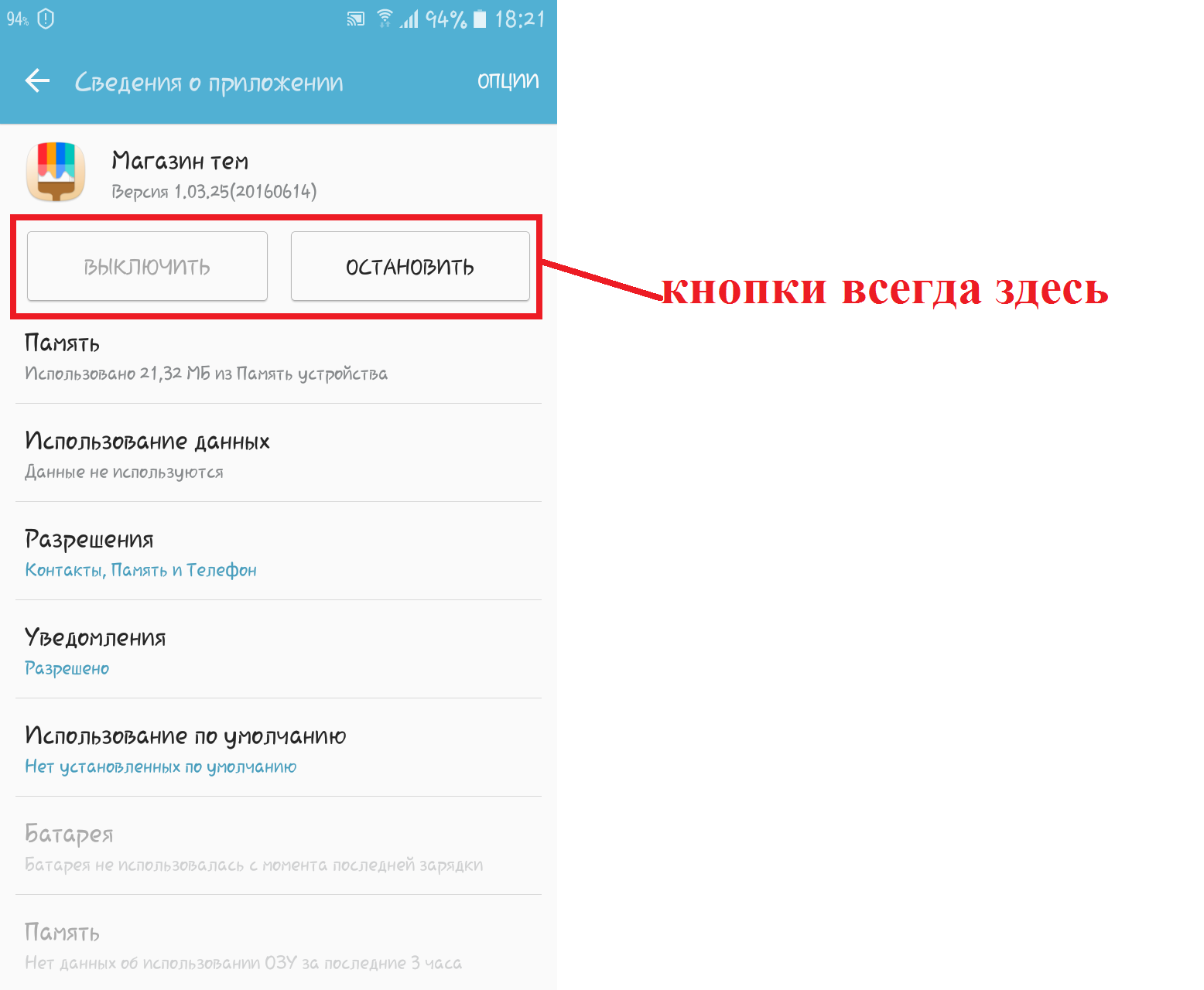
Рис. №6. Приложение, открытое в стандартном диспетчере приложений для Андроид
Стандартные диспетчеры есть во всех современных операционных системах для телефонов и процесс их использования практически такой же, как и у Андроид.
Как увеличить память
Здесь тоже ответ очень простой – удалить ненужные программы. Каких-то программных методов для увеличения памяти не существует, и большим её объем не сделаешь.
Её можно только освободить.
Для этого существуют очень полезные программы-чистильщики, которые убирают ненужный кэш, остаточные файлы, рекламный мусор, устаревшие установочные файлы и другие данные.
Такой мусор, накапливаясь, очень сильно засоряет систему и не даёт ей нормально работать.
Самым известным из них является вышеупомянутый Clean Master (в главном меню следует выбирать пункт «Мусор»).
Программа самостоятельно проведёт анализ всего, что можно удалить и удалит эти данные с согласия пользователя.
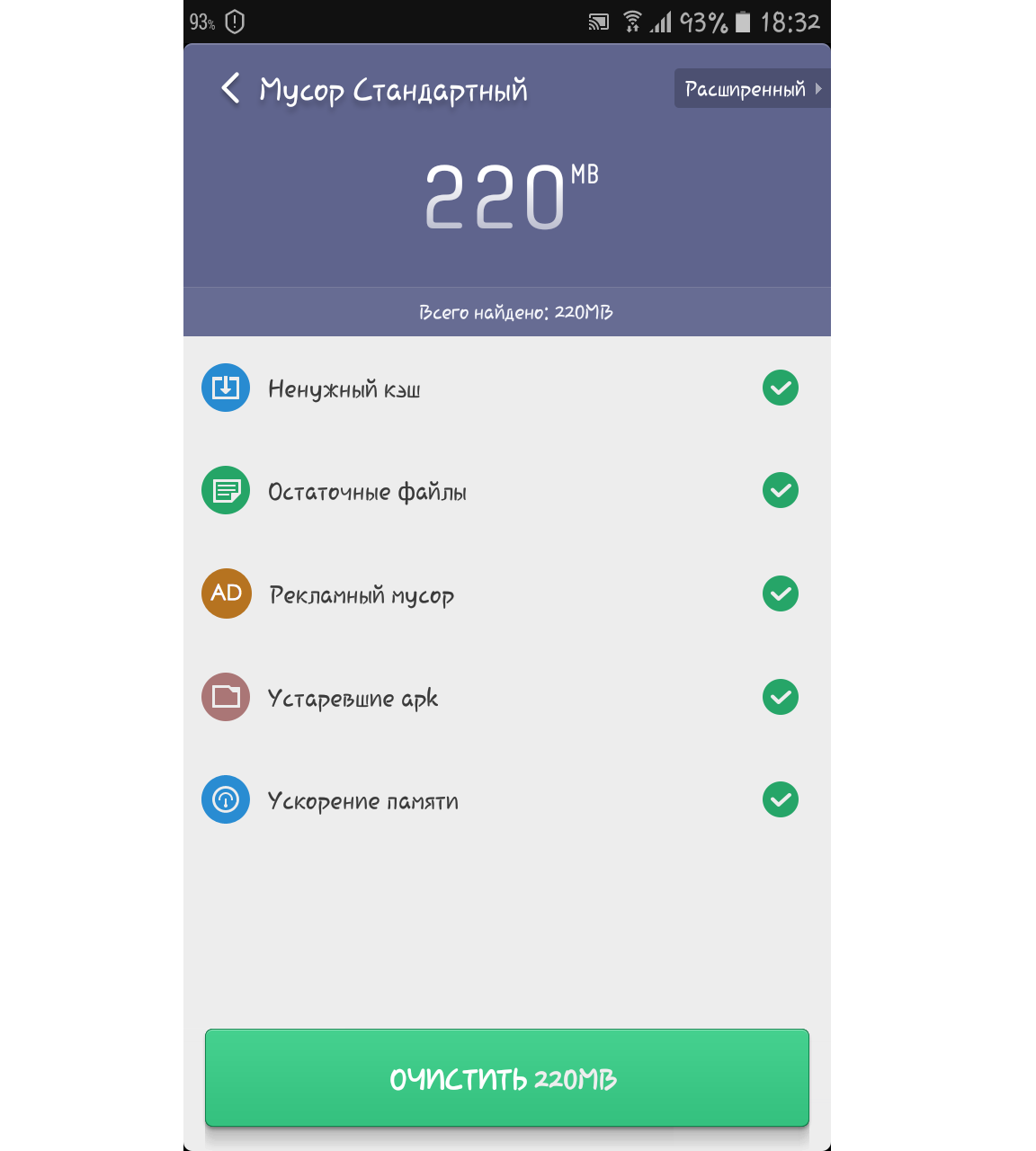
Рис. №7. Работа по очистке системы от Clean Master
Другие хорошие программы для очистки на Андроид:
Программы для очистки на iOS:
Программы для очистки на Windows Phone:
Что касается Symbian, то здесь просто нет лучшей альтернативы, чем Mobile Cleaner.
Бывают случаи, когда памяти не хватает, а увеличить её вышеописанными средствами невозможно. Тогда выход только один – купить карту microSD и вставить её в телефон.
Ниже можно наглядно видеть, как на iOS пользоваться стандартным диспетчером приложений.