Пять удобных менеджеров загрузки для Android
Современный человек не может долго обходиться без интернета. Нам постоянно необходимо проверять почту, следить за новостями, общаться на форумах, ну и конечно загружать гигабайты музыки, изображений и фильмов. Всё бы ничего, но не всегда есть широкополосный доступ в интернет и компьютер с удобными программами для скачивания, а стандартные менеджеры загрузки, которые встроены в прошивки планшетов и смартфонов, сильно ограничены в функциональности. Малейший сбой соединения или обновление ссылки на сервере могут сбросить весь прогресс загрузки и существенно истратить трафик. Однако в Google Play полно решений этой проблемы, и сегодня мы вам расскажем о некоторых из них.
Никаких загрузчиков торрентов и клиентов торрент-трекеров. В данную подборку включены только простые (и не очень) менеджеры загрузки медиаконтента, документов, архивов и других файлов.
Fast Download Manager
Простой и удобный менеджер загрузки. Fast Download Manager максимально приближен к стоковому решению большинства производителей Android-устройств. Интерфейс приложения разбит на три вкладки: директории, браузер и лист загрузок. Добавив прямую ссылку в браузер, менеджер сразу начинает загрузку.
Приложение поддерживает докачку, поэтому если возникла необходимость поставить процесс на паузу — просто нажмите на соответствующую кнопку, и возобновите загрузку, когда вам будет удобнее. Из минусов Fast Download Manager можно отметить неотключаемую рекламу (хотя сам баннер не мешает работе приложения) и отсутствие опции сохранения файла в указанную директорию.


Плюсы:
- удобный интерфейс;
- поддержка докачки.
Минусы:
- реклама;
- невозможно выбрать папку сохранения.
Fast Download Manager
Barcelona Developers
Уже скачали: 6609 пользователей
Android Download Manager
Приложение, очень похожее на базовый менеджер загрузки Android как по функциональности, так и по оформлению. Интерфейс выполнен по принципу одного экрана, куда выведены все основные функции: добавление ссылки, открытие директории с загруженным файлом, очистка и удаление загрузки и сам список загрузок. Из дополнительных функций стоит отметить возможность поставить закачку на паузу, настройку буфера сохранения, размер листа одновременной загрузки, перехват загрузки из стандартного браузера и защиту от выгрузки из памяти. Есть, конечно, и недочёты. Так, например, загрузка начинается автоматически без возможности редактирования папки назначения. И — бич большинства бесплатных приложений, — реклама, отключение которой разработчик не предусмотрел.


Плюсы:
- поддержка докачки;
- несколько одновременных загрузок;
- перехват ссылки из стокового браузера.
Минусы:
- реклама;
- невозможно выбрать папку сохранения.
Download Manager
Уже скачали: 5457 пользователей
Turbo Download Manager
Очень быстрый загрузчик. Разработчики предусмотрели возможность загрузки в несколько потоков, благодаря чему процесс скачивания занимает гораздо меньше времени. Кроме того, приложение позволяет настроить буфер сохранения информации, а также тайм-аут соединения, чтобы избежать временных разрывов и задержек подключения к серверу загрузки файла.
Интерфейс приложения разделён на два экрана: лист загрузок и история. Добавление новой ссылки можно производить вручную, непосредственно запустив приложение, или через меню «Поделиться / Отправить», которое есть в большинстве браузеров. При этом перед загрузкой файла, можно выбрать директорию сохранения. К сожалению, разработчики не добавили в Turbo Download Manager встроенный браузер, из-за чего загрузка с некоторых сервисов, требующих авторизации, будет просто невозможна. В остальном это очень практичный загрузчик, сочетающий скорость и удобство использования.


Плюсы:
- многопотоковая закачка;
- сохранение в выбранную директорию;
- перехват ссылки из меню «Поделиться».
Минусы:
- реклама.
Turbo Download Manager
Уже скачали: 4120 пользователей
DVGet / Advanced Download Manager
По-настоящему умный менеджер загрузки. Главной особенностью приложение может считаться сканер буфера обмена на наличие ссылок, благодаря чему не обязательно вручную вбивать информацию, постоянно открывая приложение. Кроме того, разработчики предусмотрели и традиционный метод перехвата — через меню «Поделиться».
Загрузка может осуществляться в несколько потоков с возможностью ограничения скорости, дабы не занимать весь трафик устройства. Приложение выгодно отличается от многих других загрузчиков умением авторизовываться на защищённых сервисах через встроенный браузер, который может также помочь при обновлении просроченных ссылок.
Интерфейс приложения подстраивается под ориентацию экрана, скрывая дополнительные меню для экономии места. Главное меню содержит функции сортировки по размеру и имени файлов. Кроме того, нельзя не отметить возможность установки расписания и полной автоматизации процесса скачивания файлов в фоне.
И это ещё не всё. Разработчики добавили множество мелких, но очень удобных опций: выбор директории сохранения, каталогизация файлов по типу, распределение по типу в истории загрузок, быстрый старт приложения с загрузкой системы. Омрачает идиллию только реклама, которую, к счастью, легко отключить, поощрив разработчика покупкой ключа Pro-версии.
Топ-5 лучших менеджеров загрузок файлов для Android

На первый взгляд, менеджеры загрузок кажутся архаичным способ скачивания файлов — в конце концов, у большинства браузеров для Android есть встроенные инструменты для этих задач. Более того, с ростом скорости мобильного интернета необходимость в доступе к файлам офлайн нужна всё меньшему числу пользователей и далеко не всегда. Тем не менее, у подобных приложений есть ряд конкретных преимуществ. С помощью них информацию получится загрузить с увеличенной скоростью и из большего числа источников. Так что если вы ищите лучшие менеджеры закачек для телефона и планшета на андроид, то эта статья для вас.
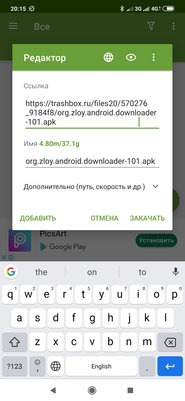
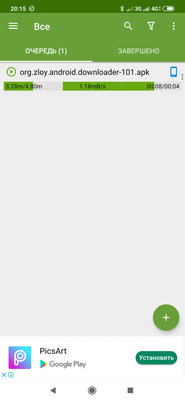
Advanced Download Manager (ADM) — один из самых популярных менеджеров загрузок для Android. Его выбирают из-за простого и понятного интерфейса, а также из-за большого числа полезных возможностей, доступ к которым открывают боковые панели.
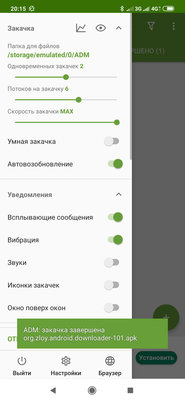
С помощью левой боковой панели вы сможете быстро изменить число одновременных загрузок, установить количество потоков и ограничить скорость скачивания. Быстрая регулировка этих параметров очень важна, например, если нужно быстро сохранить в память хотя бы пару эпизодов любимого сериала в дорогу. Если будете качать пять файлов одновременно, рискуете не получить ни одного. Если загружать их по одному, получить хотя бы пару серий — более реальная задача. Здесь же нашлось место для ключевых настроек программы. Есть автоматическое возобновление для прерванных загрузок, можно установить параметры для уведомлений об окончании загрузки, а также вывести окно с прогрессом поверх всех окон.
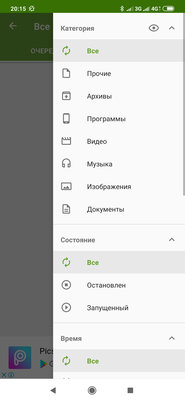
Правая боковая панель предназначена для сортировки скачанных файлов по категориям: «Все», «Прочие», «Архивы», «Программы», «Видео», «Музыка», «Изображения», «Документы». Получится также отдельно выделить успешные и ошибочные загрузки.
Приложение умеет перехватывать закачки из браузеров и подтягивает необходимые ссылки из буфера обмена. Оно умеет сохранять скачанные файлы сразу же на карту памяти, если вы её используете. С помощью него можно планировать загрузки.
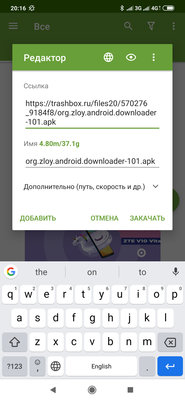
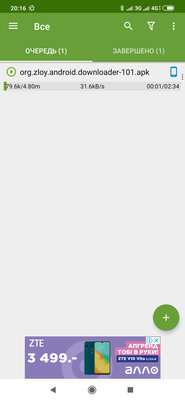
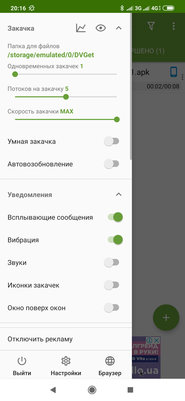
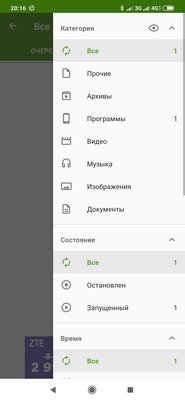
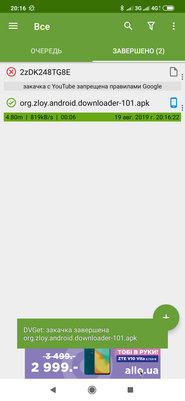
DVGet — это клон приложения Advanced Download Manager от того же разработчика. Первой программы нет в официальном магазине Google, и на этом различия между парой менеджеров закачек фактически заканчиваются.
Что интересно, некоторые пользователи предпочитают именно DVGet. Они аргументируют это тем, что это приложение работает более стабильно: меньше вылетает, более правильно перехватывает ссылки. Но и у ADM таких проблем мы не заметили.
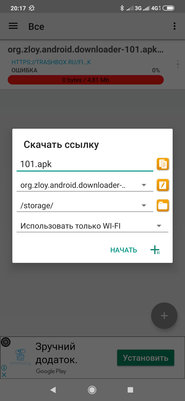
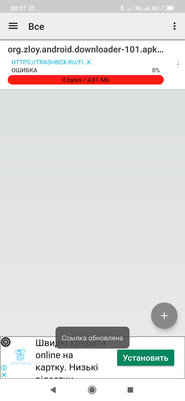
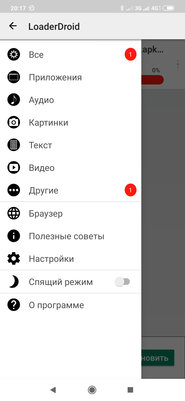
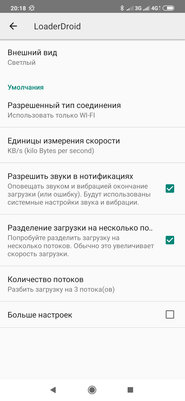
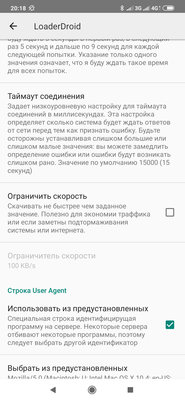
Loader Droid — один из самых старых менеджеров закачек, который не обновлялся с 2016 года. Но это не мешает ему оставаться актуальным до сих пор. Его продолжают скачивать и активно использовать. Единственное его недоразумение — отсутствие поддержки безрамочных экранов, поэтому на некоторых устройствах нижняя часть его интерфейса может заканчиваться нефункциональной чёрной полосой. Тем не менее, обычно это решается через настройки (в MIUI в меню «Безграничный экран»).
Приложение понравится пользователям, которые не хотят видеть перед собой огромное число разнообразных настроек. Оно максимально простое и понятное. В главном меню вы видите полный список задач, которые поставили перед менеджером загрузок. В левой боковой панели есть возможность отфильтровать их по типу, а также перейти во встроенный браузер приложения, заточенный под скачивание файлов. Здесь же нашлось место для спящего режима, который ставит загрузки на паузу.
В настройках приложения в стандарте всего семь пунктов, которые помогут изменить его базовые параметры. Но за переключателем «Больше настроек» скрывается ещё пару десятков вариантов для любителей покопаться в тонкостях работы.
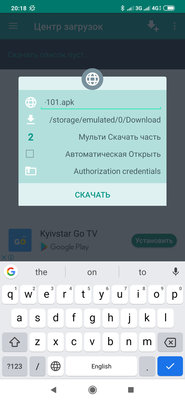
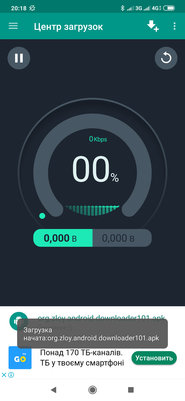
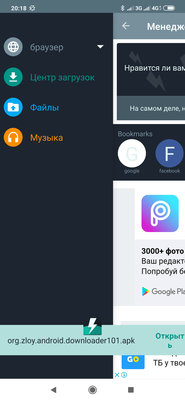
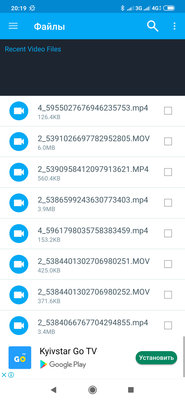
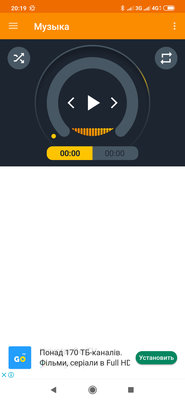
Download Manager — отличное решение для пользователей, которые любят держать все свои файлы в офлайне и получать доступ к ним с помощью одного функционального приложения. Для этого оно разбито на четыре раздела: «Браузер» для серфинга по сети и скачивания, «Центр загрузок» для их контроля, «Файлы» для хранения данных с разбивкой по картинкам, видео, документам, программам и архивам, а также «Музыка» — полноценный аудиоплеер.
Музыкальный раздел особенно понравится тем, кто не пользуется стриминговыми сервисами и привык пополнять медиатеку, загружая композиции из интернета. У плеера приятный интерфейс, разбивка по папкам, случайное воспроизведение и контроль.
Каких-то особенных настроек для загрузок у приложения нет — отсутствует даже ограничение скорости скачивания. Но есть возможность использования нескольких потоков, а также уведомления о завершении процессов.
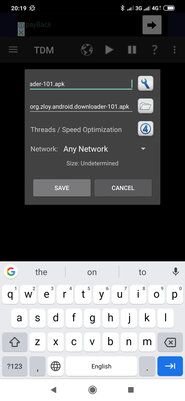
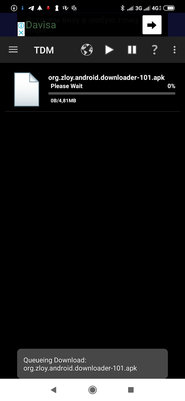
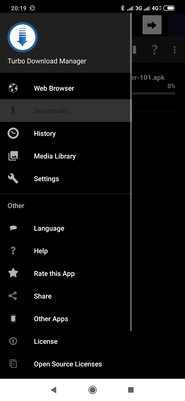
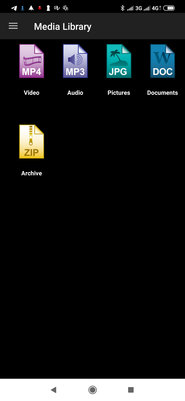
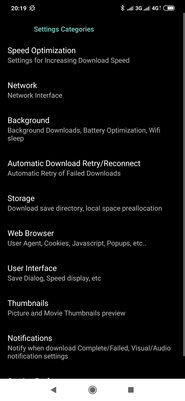
Turbo Download Manager — нечто среднее между всеми предыдущими менеджерами загрузок из этой подборки. У него масса настроек процесса скачивания, как в Advanced Download Manager или DVGet, относительно простой интерфейс, как в Loader Droid, а также продвинутая работа с мультимедийными файлами, как в Download Manager. Программа становится где-то между всеми ними, но из-за обилия возможностей многие из них проработаны не на 100% — например, нет плеера для музыки.
К сожалению, переключатель на русский язык интерфейса в настройках программы вы вряд ли найдёте, но там есть выбор параметров скачивания по нескольким каналам и активации одновременной загрузки нескольких файлов.
Подводя итоги
Перед вами пять менеджеров загрузок. Advanced Download Manager или DVGet выбирают за гибкий контроль скачивания, Loader Droid — за простоту, Download Manager — за музыкальный плеер, а Turbo Download Manager — за универсальность.
Диспетчер загрузок в Android – что это и как пользоваться
Смартфоны стали неотъемлемой частью жизни каждого из нас. Мы используем их везде – дома, на работе, в университете или школе, на отдыхе и т. д. При скачивании документов из браузера открывается специальная утилита – диспетчер загрузки на Android. Что это, как пользоваться и где находится – читайте дальше.

Как работать с диспетчером загрузок.
Что это такое
Менеджер загрузок для Android – специальная программа, обеспечивающая скачивание документов из интернета. С его помощью вы легко сможете использовать изображения или программы, которые нашли в интернете через браузер. Для загрузки файлов просто выделите их в браузере, и программа запустится автоматически.
Где находится
Найти диспетчер загрузок на Android можно в меню смартфона. Обычно он работает только со стандартными браузерами. Можно добавить закачки самостоятельно. Для этого скопируйте URL нужного документа в буфер обмена, зайдите в программу и добавьте ссылку в менеджере. Чтобы пользоваться скаченными документами, необходимо открыть проводник и перейти в папку Downloads. Здесь вы найдёте все ваши скаченные файлы. Через время они могут сильно засорить систему, поэтому периодически заглядывайте в эту папку и удаляйте старые ненужные файлы.

Как включить
Если вы не можете найти утилиту в меню вашего смартфона, возможно, приложение отключено и его нужно включить. Вы также можете испытывать трудности с использованием скачанных из интернета файлов. Чтобы включить программу, перейдите в Настройки – Приложения – Все. Здесь найдите программу Диспетчер закачек (Download Manager, Менеджер закачек, Загрузки), кликните на ней и нажмите кнопку «Включить». После этого приложение появится в меню вашего смартфона, и вы сможете им пользоваться.
Как отключить
Чтобы остановить закачки, откройте панель управления смартфона (проведите пальцем по экрану сверху вниз), выберите скачиваемые файлы и нажмите кнопку «Отменить». В зависимости от версии Android название меню может быть другим. Чтобы полностью отключить программу и удалить её из меню смартфона (при этом приложение всегда можно восстановить, поскольку системные утилиты удалять нельзя), перейдите в Настройки – Приложения – Все, найдите диспетчер, кликните программу и нажмите на кнопку Отключить. Теперь программа пропадёт из меню смартфона.
Сторонние программы
Вот несколько наиболее популярных альтернатив стандартному приложению для Android. Advanced Download Manager – автоматически захватывает файлы и ссылки из поддерживаемых браузеров, таких как Chrome, Dolphin, Stock Browser, Boat Browser. Преимущества Advanced Download Manager перед стандартным приложением:
- загружайте до 3 файлов одновременно;
- увеличьте скорость с помощью многопоточности;
- распознавайте ссылки из браузера и буфера обмена;
- резервное копирование файлов на SD-карту;
- звук и вибрация уведомления о завершении;
- сохраняйте файлы в соответствии с их расширением в разных папках;
- расписание;
- фоновый режим;
- очередь, автоповтор, пауза и возобновление.

Download Manager – ещё один бесплатный менеджер для Android. Программа не предоставляет лишних опций. Вы можете скачать практически все типы документов. Особенности программы:
- скорость быстрее в 3 раза;
- удобный и простой в использовании интерфейс;
- управление закладками;
- быстрый голосовой поиск;
- поддержка поиска Google, Yahoo, YouTube, Twitter.
- возобновить, отменить и приостановить любой процесс.

Loader Droid – имеет почти такой же механизм захвата, что и ADM. Loader Droid – это менеджер скачивания, специально разработанный для платформы Android. Он поддерживает любой тип документов, например, видео, изображения, музыку и приложения и т. д. Особенность Loader Droid:
- автоматическая пауза при сбое интернет-соединения;
- возобновление при восстановлении интернет-соединения;
- работа с Wi-Fi, 2G или 3G;
- автоматическое распознавание ссылок в браузере;
- предоставляет возможность настройки профиля подключения по умолчанию;
- увеличенная скорость;
- тёмная и светлая тема.

Turbo Download Manager – может похвастаться в 5 раз более быстрой скоростью. Возможности Turbo Download Manager:
- неограниченный размер документов;
- поддерживаются все популярные веб-браузеры, такие как Dolphin и Firefox;
- отмена, очередь, возобновление или приостановка любого процесса;
- 10 одновременных закачек;
- фоновый режим;
- звуковые уведомления о завершении;
- настройки параметров папки.

Диспетчер закачек – стандартное и необходимое приложение, которое поставляется со всеми версиями ОС Android. Обычно его отключение необходимо в том случае, если вы решили использовать сторонний менеджер, которых в Play Market тысячи.
Что такое загрузчик и для чего он нужен? Узнайте в нашем руководстве
Если у вас есть смартфон и вы интересуетесь технологиями, то это только вопрос времени, когда вы прочитаете или услышите о заблокированных загрузчиках, о том, как их разблокировать, и о том, что это может привести к аннулированию гарантии на ваш телефон. Давайте выясним факты: что такое загрузчик и для чего он используется?
Перейти в раздел:
Что такое загрузчик
Начнем с самого начала. Загрузчик – это программа, которая запускается при включении устройства для активации нужной операционной системы. Таким образом, это не только свойство, присущее Android, но также то, что можно обнаружить все устройства с работающим устройством, будь то смартфон, планшет, ПК и т. Д.
Может случиться так, что устройство, например компьютер, может быть оснащено двумя разными операционными системами (двойная загрузка). В этом случае запускается либо тот, либо другой загрузчик, в зависимости от предпочтений пользователя или от того, что было запрограммировано на автоматическое выполнение.
Тот же принцип применим и к устройствам Android, за исключением того, что в этом случае используется только одна операционная система. Загрузчик определяет, когда запускать Android или когда переходить в режим обнаружения, который представляет собой независимую среду выполнения в разделе, отдельном от основной ОС Android, который можно найти на всех устройствах Android.
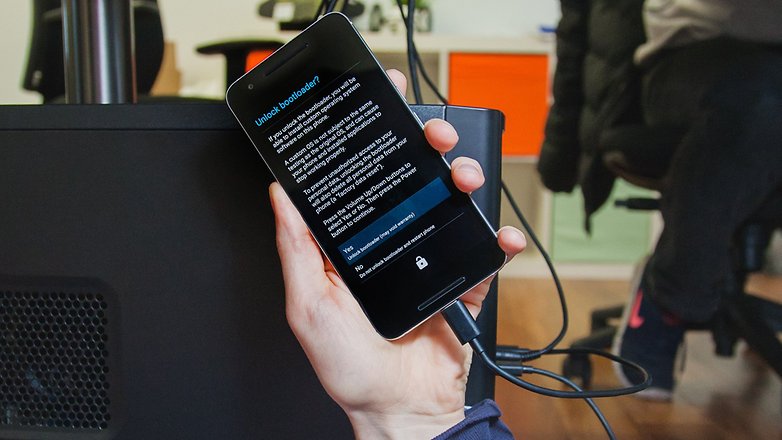
Снимок разблокировки загрузчика нашего Nexus 6P. / © NextPit
Почему производители блокируют загрузчик
Производители блокируют загрузчик своих устройств, чтобы можно было использовать только операционную систему, установленную на устройстве. Не все бренды действуют одинаково: некоторые производители выпускают свои смартфоны с уже разблокированным загрузчиком (к радости большинства компьютерных фанатов).
Чтобы запустить кастомное ПЗУ, вам нужно сначала разблокировать загрузчик
Разблокировка загрузчика позволяет устанавливать неавторизованное программное обеспечение, эта операция аннулирует гарантию на ваше устройство.
Загрузчик заблокирован: что делать?
Загрузчик предоставляется непосредственно производителем устройства, учитывая его важность; находится в разделе памяти телефона, который не может быть легко изменен пользователем (хотя мы знаем, насколько вы хотели бы иметь эту свободу!). Когда вы хотите изменить свое собственное устройство, одним из самых больших препятствий является заблокированный загрузчик. Что здесь задействовано?
Заблокированный загрузчик загружает только авторизованные операционные системы с цифровой подписью. Почти каждый производитель смартфонов решает заблокировать его, разрешив загрузку только своего собственного персонализированного Android, предотвращая установку других пользовательских ПЗУ. Но, как вы знаете, за каждой проблемой Android всегда есть решение. Чтобы иметь возможность запускать пользовательские ПЗУ, вам сначала необходимо разблокировать загрузчик, который позволяет запускать «неавторизованную» операционную систему.
Способ разблокировки загрузчиков различается в зависимости от производителя, который предоставляет разные процедуры, от отправки простой команды с ПК через USB-соединение до загрузки определенной программы.
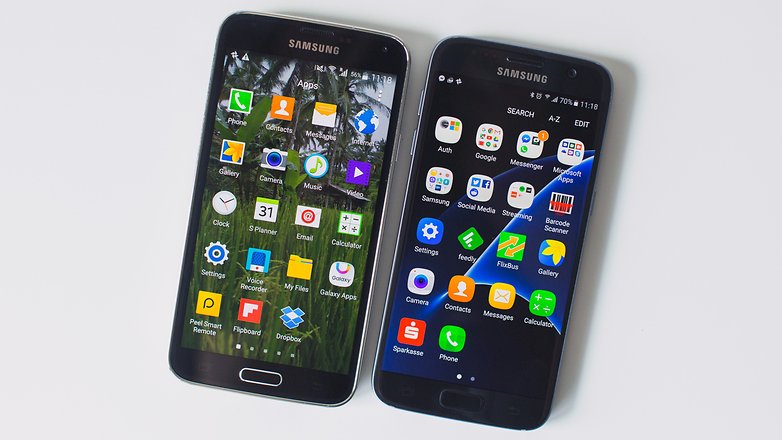
Большинство устройств Samsung поставляются с разблокированным загрузчиком! / © NextPit
Для разблокировки загрузчика часто требуется авторизованный root-доступ на вашем устройстве. Прежде чем принимать меры, защитите свои данные, сделав их резервную копию, и ознакомьтесь с нашими руководствами, посвященными корню:
Вы когда-нибудь разблокировали загрузчик своего Android? Какой у вас производитель и как вы это сделали?