20 функций камеры iPhone, которые должен знать каждый владелец смартфона Apple
Жизнь давно уже доказала, что порой не так важно, чем ты снимаешь, как то, как ты снимаешь. Да и современные смартфоны уже подтянули уровень своих камер, позволяя с их помощью создавать настоящие фотошедевры. Всем известно, что одни из лучших мобильных камер установлены в iPhone. Неслучайно так много качественных и интересных снимков снято именно на этот смартфон. Он помогает улучшить качество с помощью настроек камеры, а понимание как возможностей аппарата, так и особенность фотографии, позволяет создавать действительно уникальные фотографии.
Как правильно фотографировать на iPhone: 20 возможностей, которые должен знать каждый
Правда, большинство из нас фотографирует или снимает видео, просто ловя момент, не задумываясь в этот момент о тонких настройках. Снимки iPhone делает классные, но они могли бы быть еще лучше! И чтобы помочь вам научиться делать отличные фотографии и видео, мы дадим несколько советов пользователям, которые только знакомятся с камерой iPhone и у кого нет времени на эксперименты с настройками. А ведь достаточно изучить несколько простых приемов, и ваши фотографии и видео станут более четкими, лучше освещенными, а результат будет улучшаться с каждым новым сделанным снимком.
«Камера» в iPhone имеет простой и незагруженный интерфейс и высокую скорость работы. Однако некоторые полезные функции были несколько припрятаны разработчиками. О них мы и расскажем.
Быстрый запуск камеры с экрана блокировки
За что многим нравится штатное приложение «Камера» на iOS – так это за возможность ее быстрого запуска с экрана блокировки устройства. Достаточно сделать свайп (жест) справа налево, как тут же откроется приложение для съёмки.
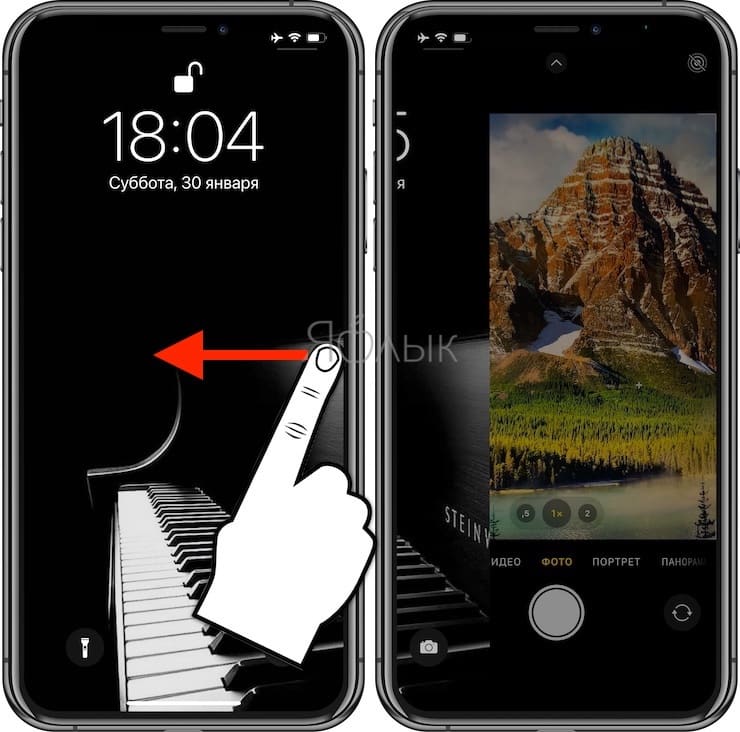
На всё уходит всего одна секунда. Ни один кадр не останется упущенным!
Забудьте о кнопке спуска затвора, используйте кнопку громкости и гарнитуру
Неважно, делаете ли вы селфи или фотографируете что-то перед собой. Получить доступ к экранной кнопке спуска затвора в приложении «Камера» не всегда оказывается просто – иногда приходится выгибать палец. К счастью, у вас есть еще один вариант работы – кнопка регулировки громкости. Когда вы видите подходящую сцену и готовы сделать снимок, то просто можете нажать на любую кнопку регулировки громкости iPhone. Она продублирует экранную кнопку спуска затвора.
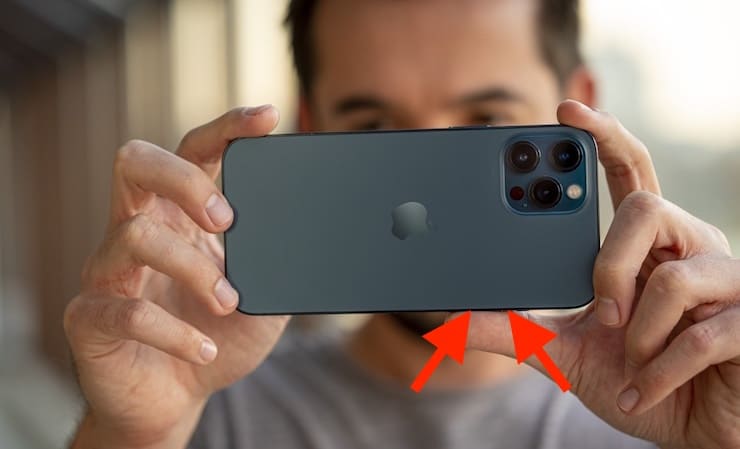
Этот вариант очень удобен при съемке селфи, потому что один из пальцев и так находится рядом с этими кнопками за счет обхвата телефона. Простой прием – и больше никаких размытых селфи! А если вы делаете пейзажную фотографию, то задействование кнопки регулировки громкости позволяет использовать iPhone, как обычную камеру. Экран телефона становится огромным видоискателем. Такая работа со смартфоном выглядит более естественной.
Да эта функция и не новая. Возможность использовать кнопки регулировки громкости iPhone для съемки фотографий существует еще с времен iOS 7. Просто об этой функции многие не знали, но теперь вы владеете полезной информацией.
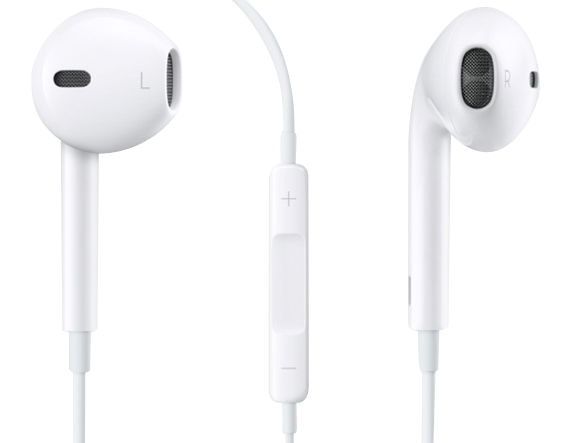
Кроме того, подключенная к iPhone или iPad гарнитура Apple с пультом ДУ так же может выполнять функцию кнопки затвора. Просто нажмите на любую клавишу громкости и вы получите новый снимок или запустите запись видео.
Чтобы не пропустить нужный момент, делайте серийные фотографии
Когда вы пытаетесь (и здесь важно ключевое слово «пытаетесь») сфотографировать шевелящегося младенца, активно двигающихся ребенка или домашнее животное, это может стать непростой задачей. Вы думаете, что поймали идеальный момент, но ваш объект вдруг начинает двигаться. Чтобы всегда делать лучшие фотографии в такой ситуации, используйте в камере режим серийной съемки.
В режиме серийной съемки камера быстро делает множество снимков, как будто вы быстро нажимаете кнопку съемки. Когда процесс закончится, у вас будет несколько фотографий, которые вы можете просмотреть. Надо лишь оставить самые удачные. Почти наверняка в этой серии будет хотя бы одна фотография, получившаяся действительно идеально.
А чтобы на iPhone сделать серию фотографий, просто потяните кнопку спуска затвора влево. Вы увидите количество снимаемых фотографий, пока кнопка затвора будет ненадолго смещена. Отпустите, когда почувствуете, что захватили достаточно кадров.
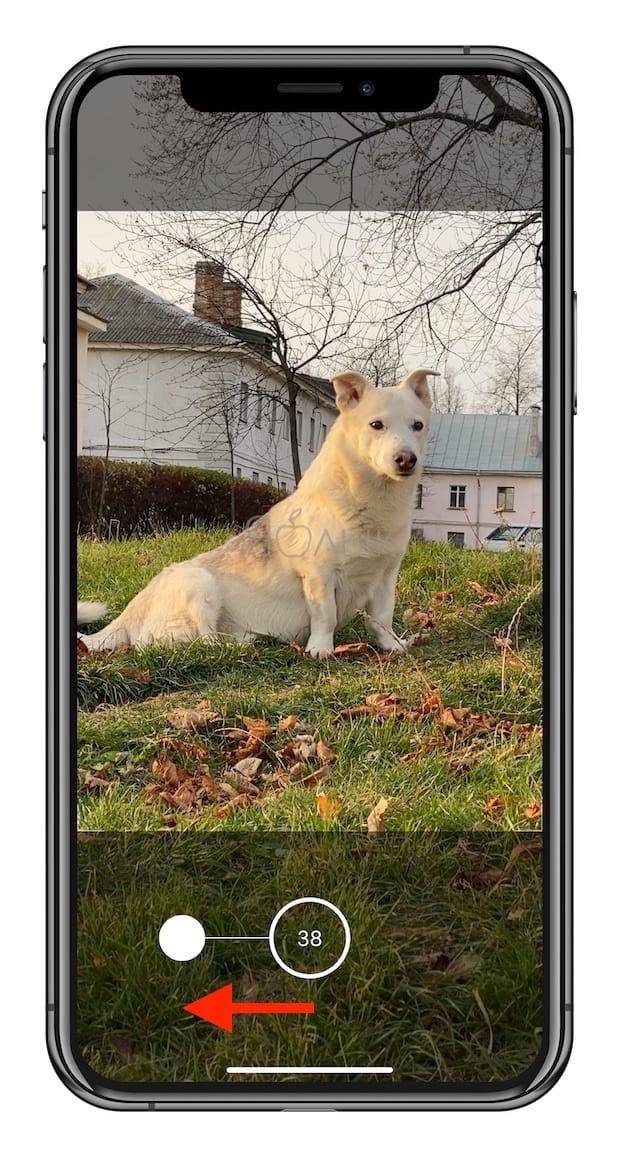
Если вы хотите воспользоваться нашим предыдущим советом по использованию кнопки громкости вместо кнопки спуска затвора, то такой способ работает и с серийными фотографиями! Вот что нужно сделать:
1. Откройте «Настройки» и выберите «Камера».
2. Активируйте переключатель «Кнопка увелич. громк. для серий».
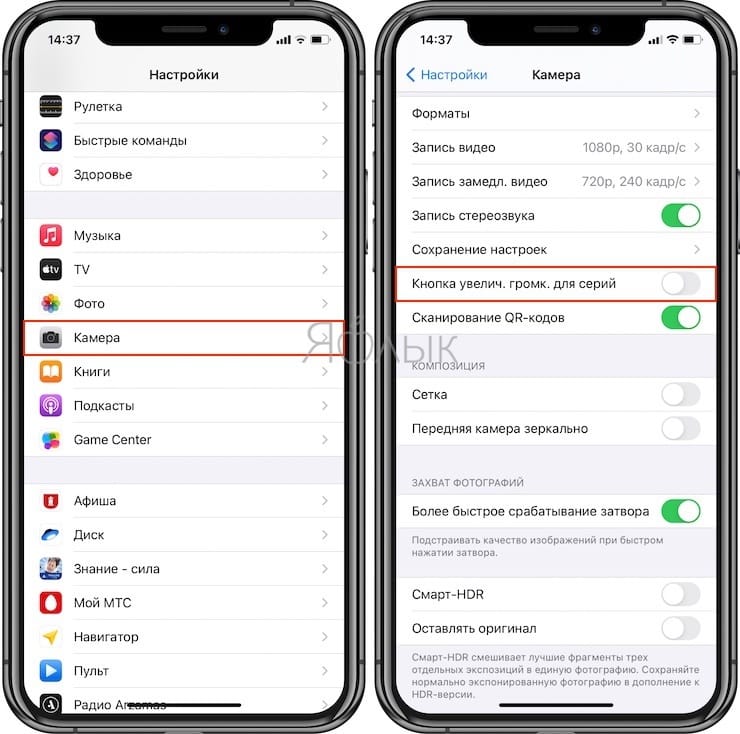
3. Теперь, если вам понадобился режим серийной съемки, нажмите и удерживайте кнопку увеличения громкости на iPhone. На экране вы увидите число снятых фотографий, просто отпустите палец, когда закончите.
Подробно о серийной съемке на iPhone мы рассказывали в этом материале.
Используйте сетку для построения композиции «Правило третей»
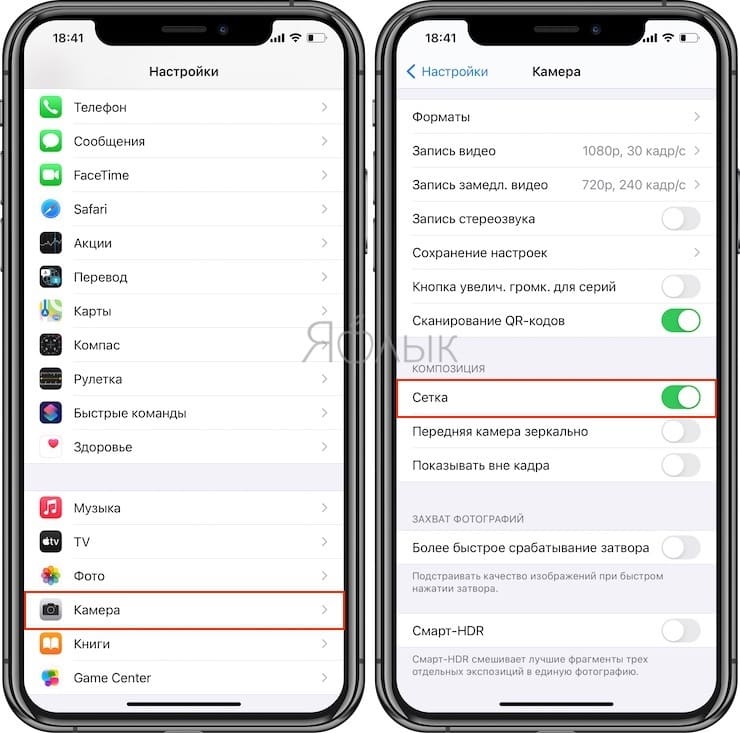
По пути приложение Настройки → Камера вы можете активировать режим сетки, в котором изображение, получаемое через видеоискатель, разделится линиями на три части по горизонтали и вертикали. Благодаря этому можно использовать принцип построения композиций «Правило третей».
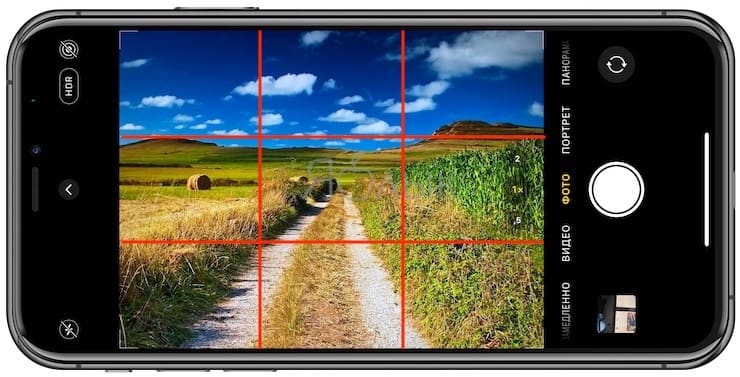
За счет этого фотографу будет проще компоновать кадр посредством упрощённого правила золотого сечения. Важные части композиции должны располагаться вдоль этих линий или на их пересечении — точки силы. Этот прием позволит получить насыщенные энергией изображения.
Пользуйтесь таймером
Таймер помогает сделать наилучший снимок, спуская затвор в назначенный момент. В iPhone таймер работает как для основной, так и для фронтальной камеры.
Использование таймера – отличный способ убедиться, что все вокруг готово к съемке. Хотите подпереть камеру и сделать шаг назад, чтобы захватить фон? Вам нужно разместить в кадре еще что-то, что надо поднять и держать? Таймер поможет вам в этом! Таким образом вы можете быстро и легко выставить таймер для любой нужной вам сцены, в том числе и для селфи. Чтобы включить и использовать таймер, сделайте следующее:
1. Откройте приложение «Камера» на iPhone и получите доступ к таймеру. Вы можете сделать это, слегка проведя пальцем вверх по экрану или нажав стрелку в верхнем меню.
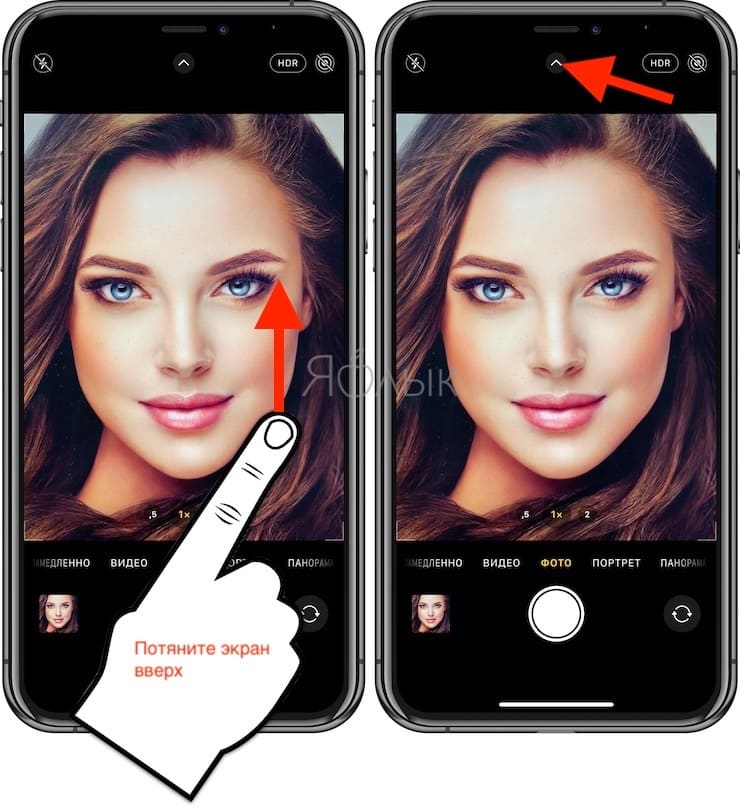
2. Коснитесь значка таймера и выберите время: от 3 до 10 секунд.
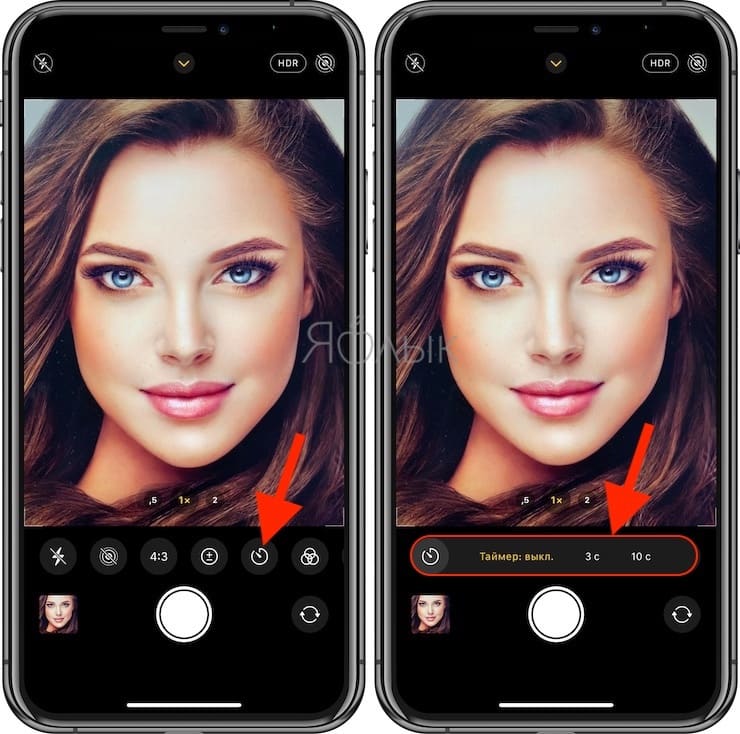
3. Вы увидите значок таймера в правом верхнем углу экрана. Если вы хотите им воспользоваться, просто коснитесь его. В правом нижнем углу вы увидите обратный временной отсчет.
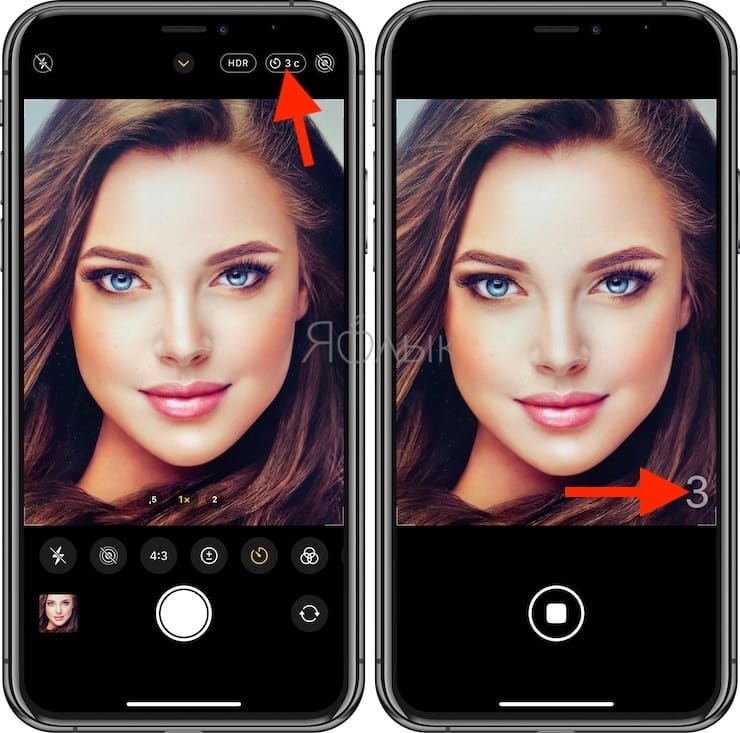
Также вы можете развернуть камеру с помощью кнопки с двумя круговыми стрелками в правом нижнем углу, нажать таймер для его запуска и приготовиться к селфи.
Используйте HDR
Функция HDR в камере iPhone автоматически произведет три фотоснимка с разной экспозицией и соединит лучшие части в одном снимке. Наглядный пример ниже:
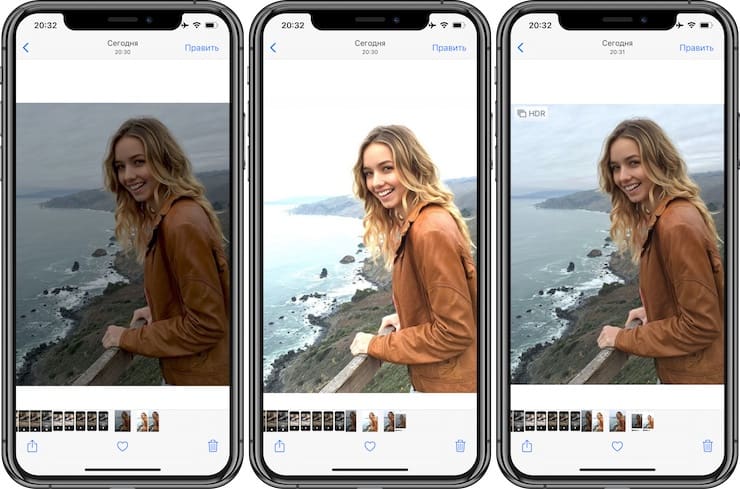
– на первом снимке (слева) алгоритмы сфокусированы на передачу цвета неба – оно различимо, но фотография в целом получилась темной;
– на втором кадре акцент сделан на на переднем плане, тогда как небо уже пересвечено.
– третий кадр – HDR – объединение лучших частей в одном снимке.
Начиная с iPhone XS появилась возможность автоматического использования HDR без необходимости постоянно включать эту функцию. Для этого достаточно активировать режим «Смарт-HDR» по пути Настройки → Камера.
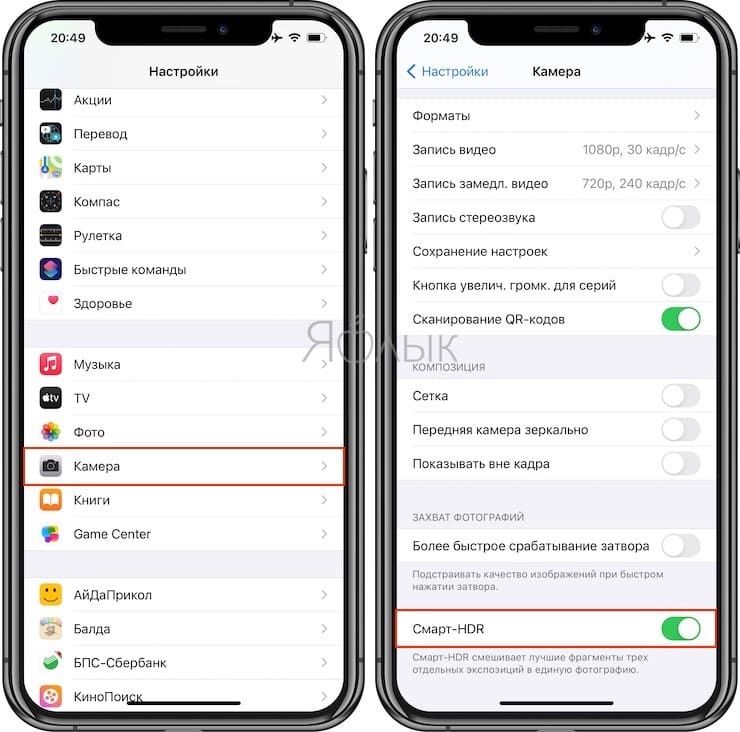
При этом значок HDR на экране камеры исчезнет. Более подробно о функции HDR для всех моделей iPhone мы рассказывали в этом материале.
Переключайтесь между камерами iPhone (широкоугольной, сверхширокоугольной и телефото)
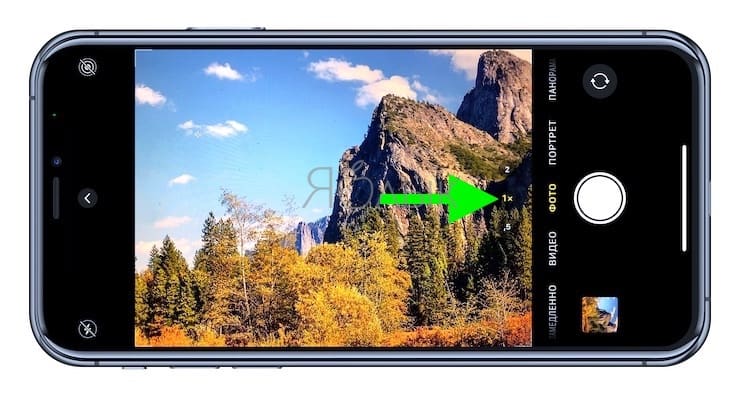
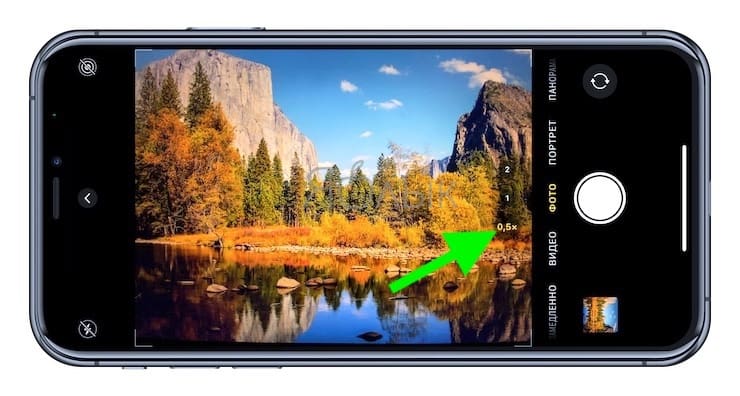
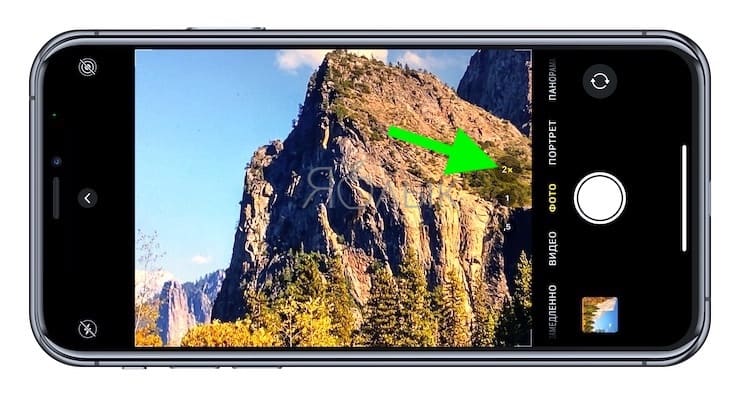
Возможно вы не знали, но iPhone не снимает сразу на три камеры. Каждый объектив используется для определенных целей: широкоугольной – для обычной съемки, сверхширокоугольной – для съемки с увеличенным углом обзора и телефото – для увеличения.
Для того чтобы снимать широкоугольную камеру, установите значение 1x на шкале увеличения.
Для съемки на сверхширокоугольную камеру, установите значение ,5.
И, наконец, для съемки на телефото-объектив, установите значение 2.
Более подробно о работе каждой камеры iPhone мы рассказывали в этом материале.
Используйте фильтры в реальном времени
Камера iPhone позволяет применять фильтры при съемке фото в реальном времени. Для того чтобы использовать фильтры:
1. Откройте приложения Камера.
2. Проведите пальцем вверх по экрану или нажмите стрелку в верхнем меню.
3. Нажмите на значок с изображением трех пересекающихся кружков.
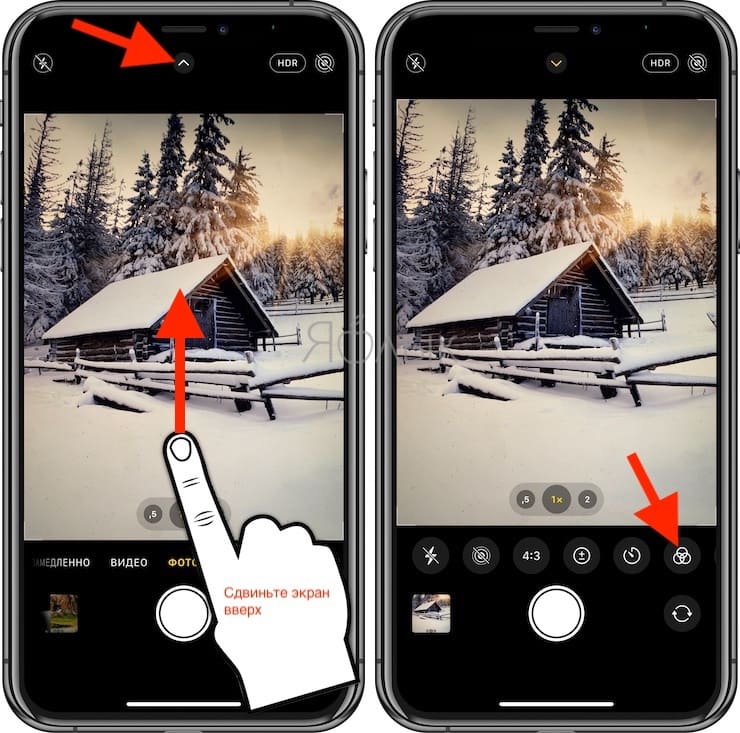
4. Если вы не видите значка фильтров, сдвиньте панель инструментов справа налево.
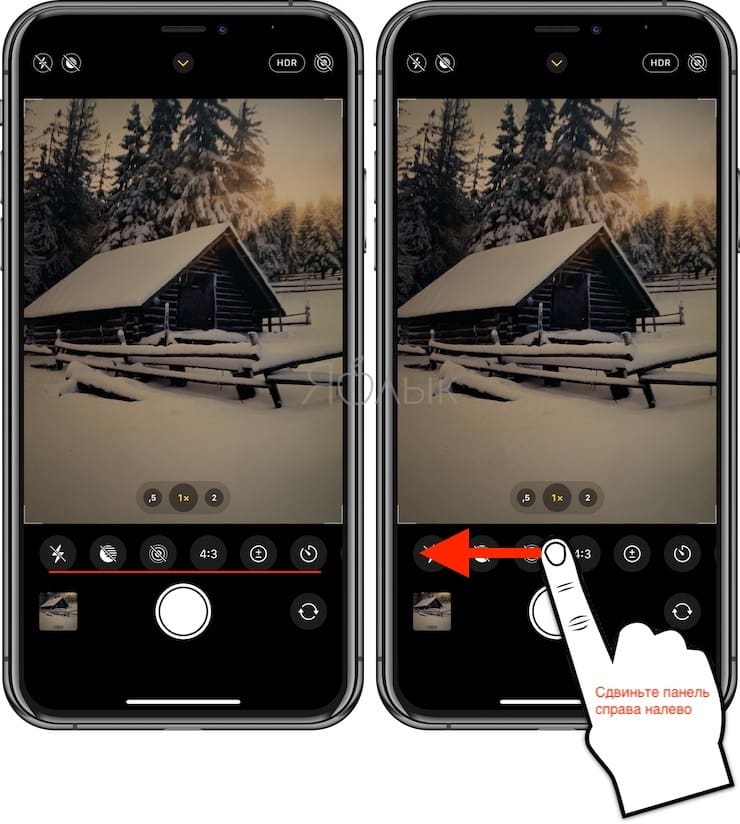
5. Выберите необходимый фильтр.
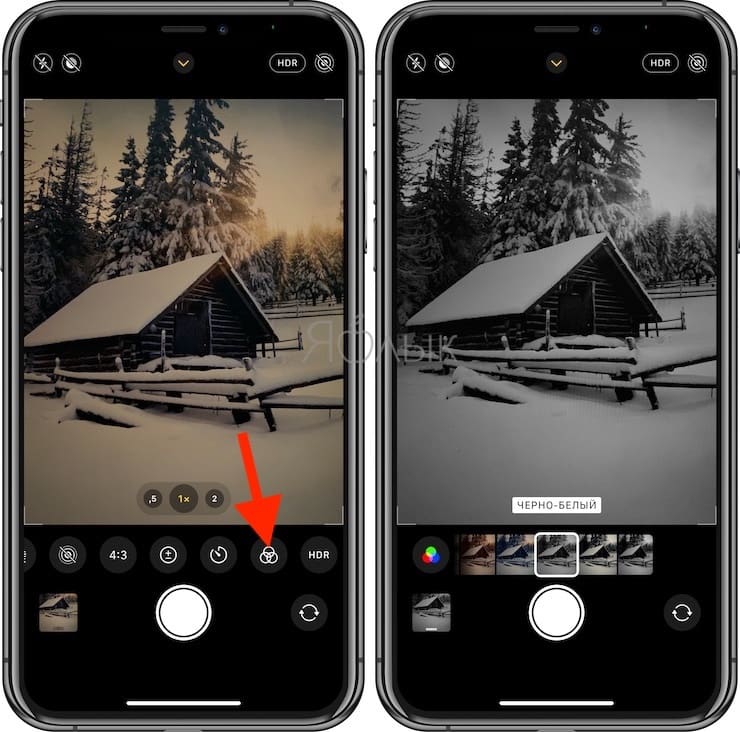
Управляйте экспозицией (изменяйте яркость)
Для того, чтобы быстро изменить настройки яркости картинки, коснитесь экрана и после появления желтого квадрата делайте свайпы (жесты) по экрану вверх или вниз.
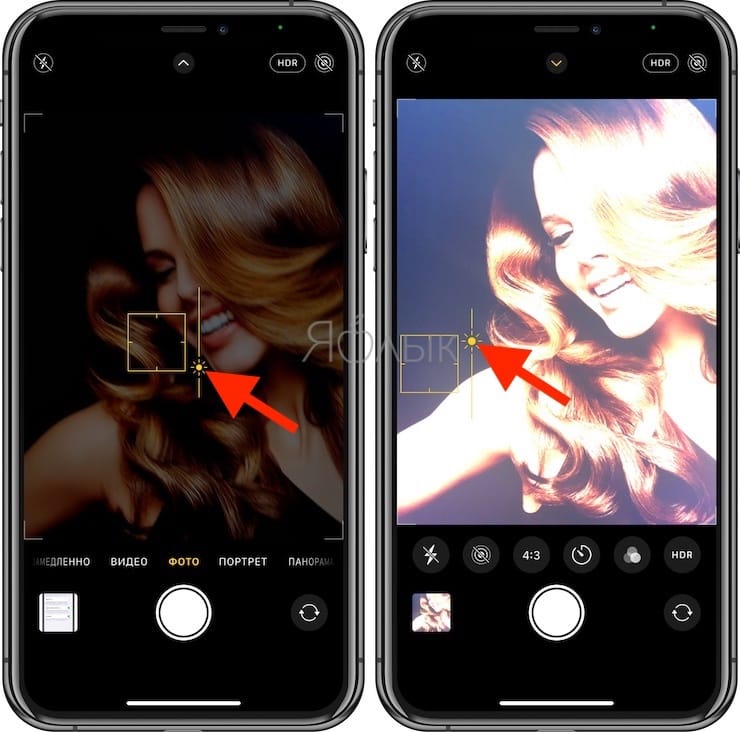
Для более тщательной настройки экспозиции можно использовать и соответствующий инструмент, для этого:
1. Откройте приложения Камера.
2. Проведите пальцем вверх по экрану или нажмите стрелку в верхнем меню.
3. На появившейся панели инструментов выберите значок ± в кружке.
4. Переместите шкалу экспозиции на необходимое значение.
5. Вернуться к шкале экспозиции, если она свернулась, можно нажатием на изображение мини-шкалы в верхнем левом углу экрана (подробно).
Фиксируйте фокус и экспозицию
Для того чтобы отредактированные настройки фокуса и экспозиции не изменились при перемещении камеры, произведите фиксацию фокуса. Для этого в любом месте нажмите и удерживайте палец на дисплее в течение пары секунд. Экспозиция зафиксируется, а в верхней части дисплея появится надпись «Фиксация экспозиции/фокуса».
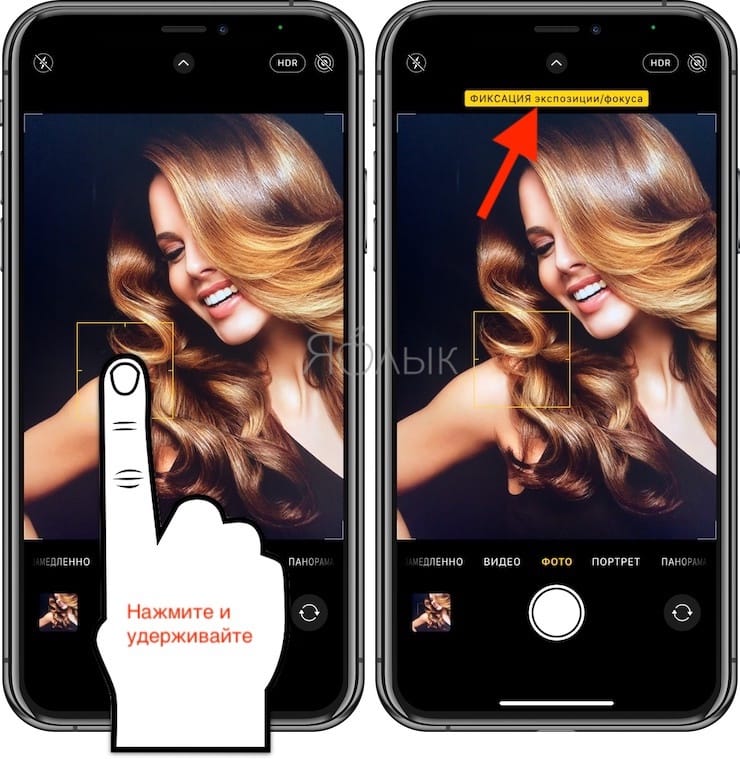
Нажав на неё один раз, фокус вновь перейдёт в автоматический режим (подробно).
Считывайте QR-коды на iPhone без установки сторонних приложений
Камера iPhone по умолчанию позволяет считывать как минимум 10 видов QR-кодов (подробно), в том числе: ссылки на веб-сайты, данные календаря, добавление контактов, навигационные карты, подключение к Wi-Fi сети и т.д.
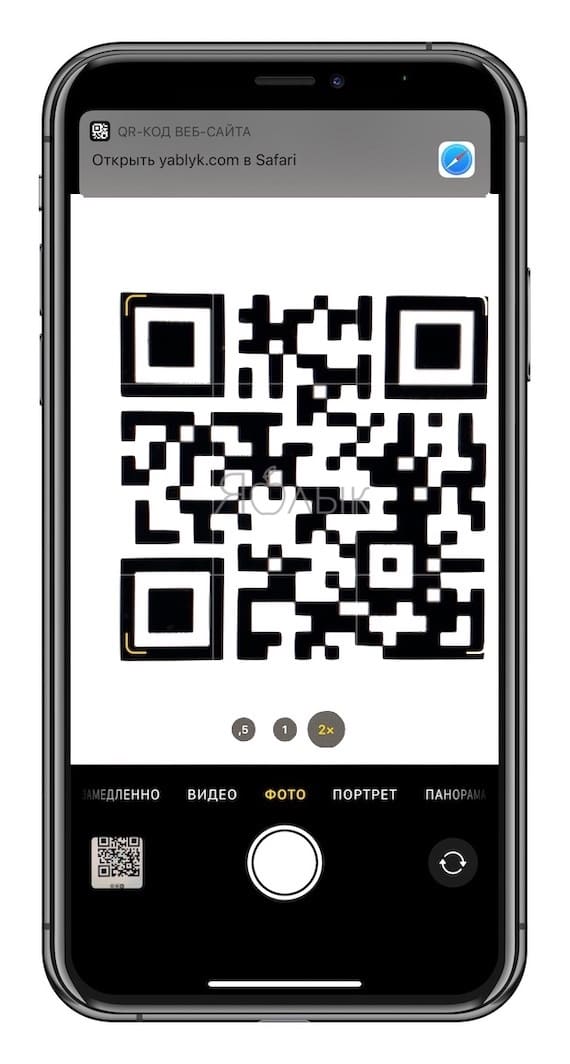
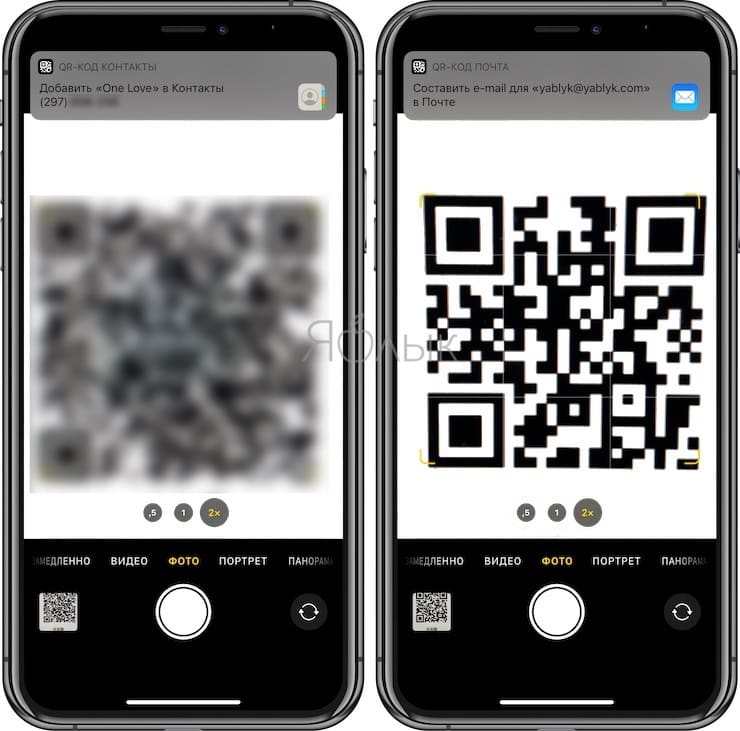
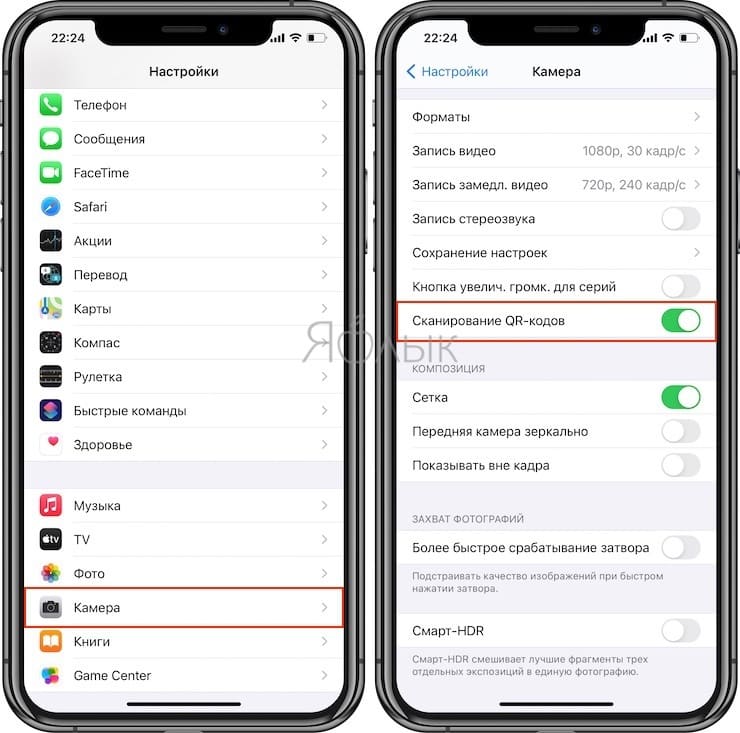
Если распознавание QR-кодов не работает, проверьте, включен ли параметр Сканирование QR-кодов по пути Настройки → Камера.
Применяйте возможности эффектов освещения в Портретном режиме
Часто так бывает, что в момент портретной съемки в кадре внезапно оказывается посторонний человек, животное, предмет и т.д. Если вы считаете, что такой снимок оказался неудачным, не спешите его удалять. iPhone позволяет бороться с этим явлением с помощью инструментов освещения Портретного режима. Сама эта функция для смартфона новой не является, просто о ней обычно забывают.
Эта возможность может также оказаться очень полезной для съемки в людном месте, на непривлекательном фоне и т.д.
Чтобы включить и использовать эффекты Портретного режима в iPhone, выполните следующие действия.
1. Откройте камеру и свайпами промотайте по списку над кнопкой спуска до «Портрет».
2. Вы можете сразу сделать снимок или вместо этого воспользоваться опцией освещения. Применить инструменты освещения в Портретном режиме можно и для уже готовых портретных фото, находящихся в приложении Фото.
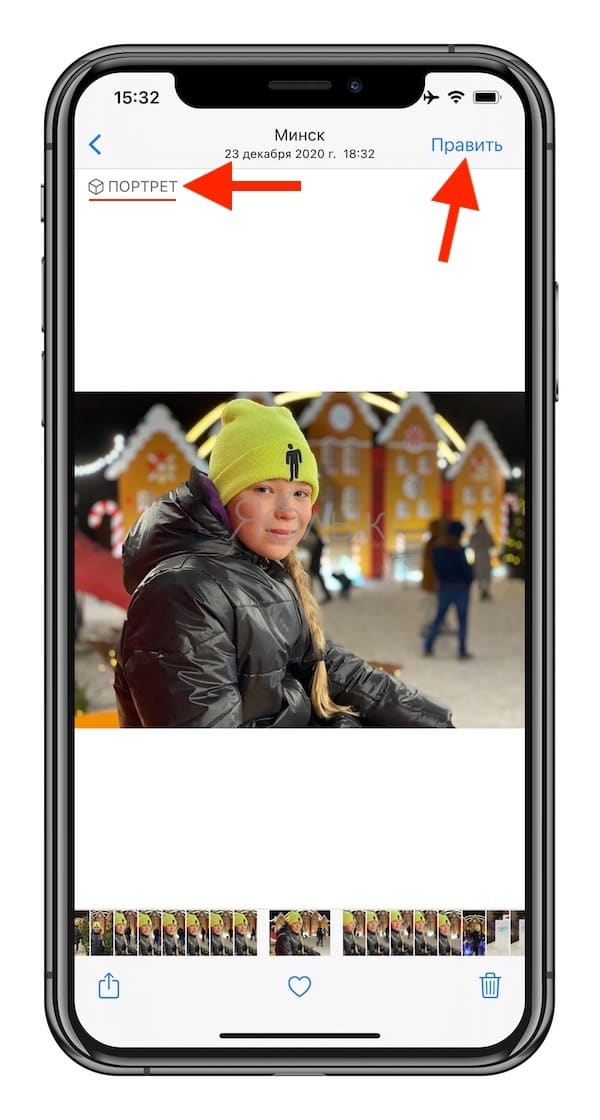
Проведите по нижней части видоискателя, чтобы выбрать естественный, студийный или контурный свет. Или же вы можете проявить творческий подход, используя сценический свет или светлую тональность для съемки в черно-белом режиме.
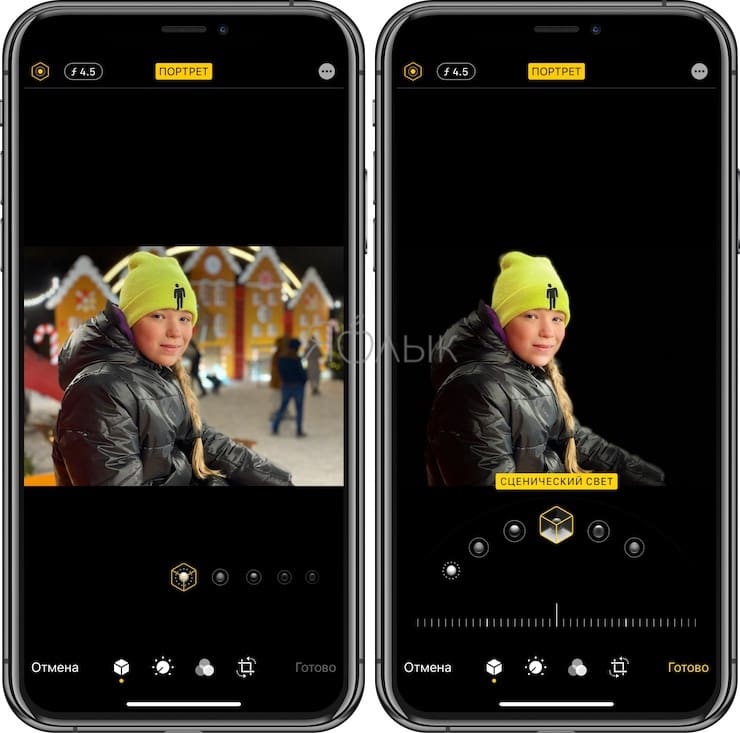
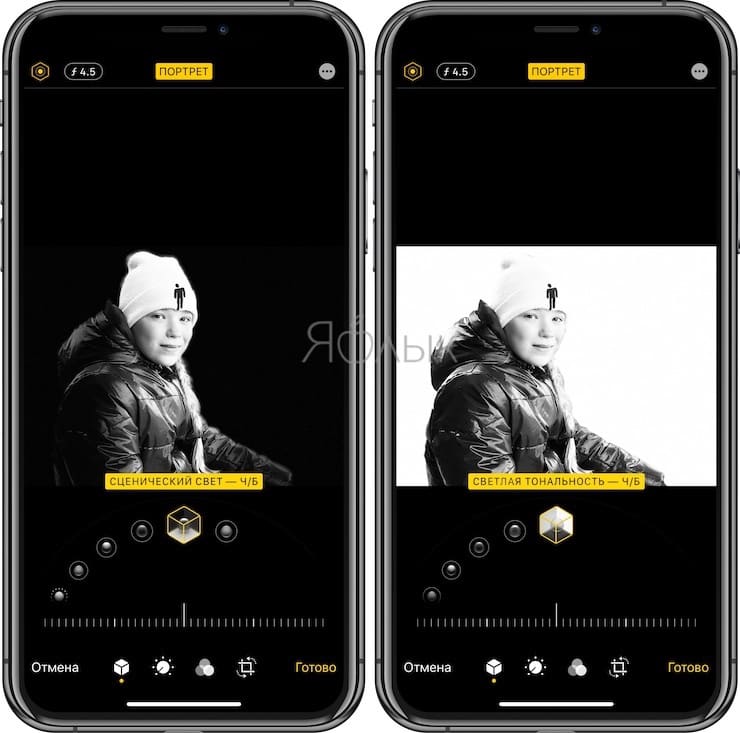
3. Если вы выбрали вариант с каким-то освещением, просто оставьте все, как и есть, и делайте снимок в привычном режиме.
Получайте фото с эффектом шлейфа (большой выдержкой) при помощи Live Photos
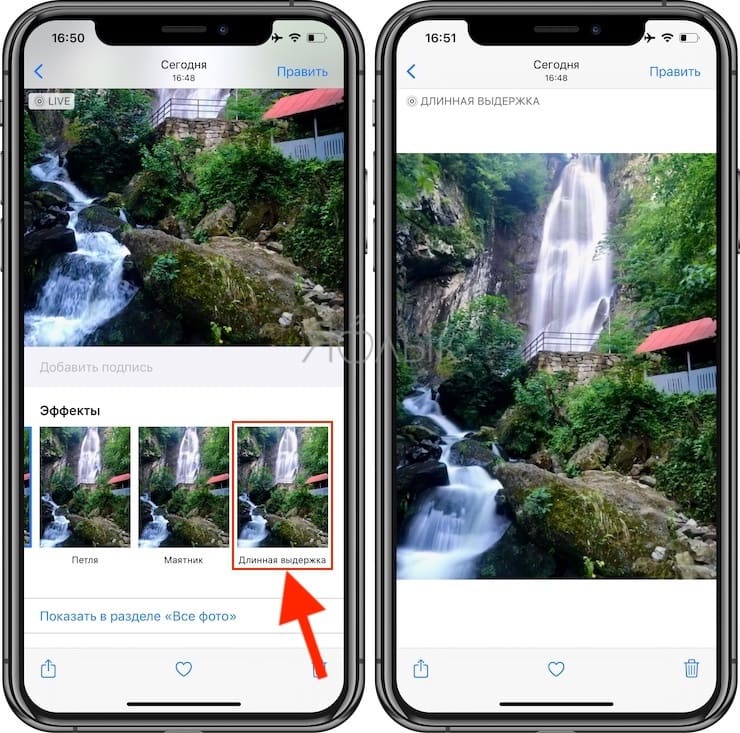
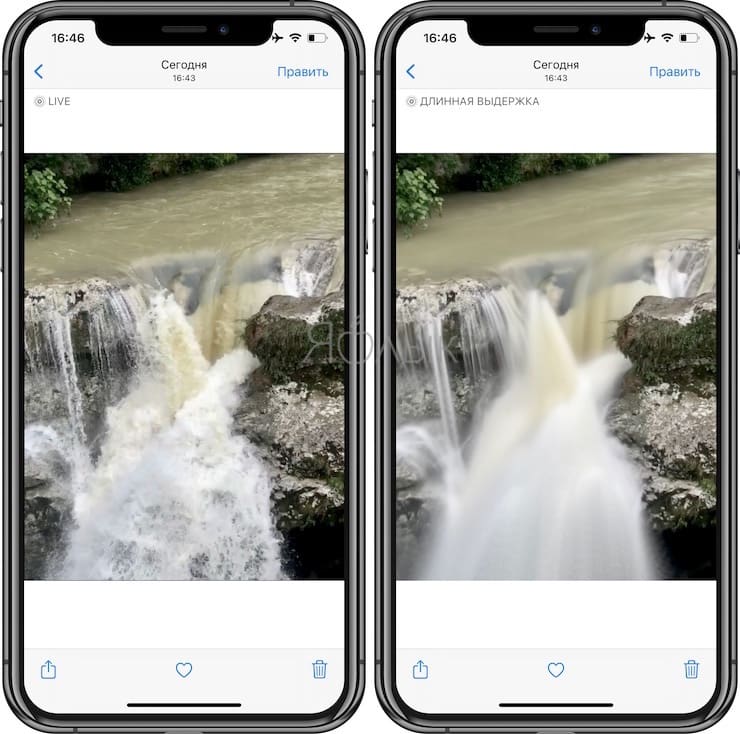
Вероятно, не все знают, что для получения фото с большой выдержкой на iPhone, можно обойтись без покупки стороннего дорогостоящего приложения, как например, Spectre Camera. Для того чтобы снимать с эффектом шлейфа водопады, колесо обозрения, поток автомобилей и другие объекты можно совершенно бесплатно воспользоваться стандартными возможностями функции Live Photos. Для этого.
1. Откройте приложение Камера, перейдите на вкладку Фото и включите режим Live Photos.
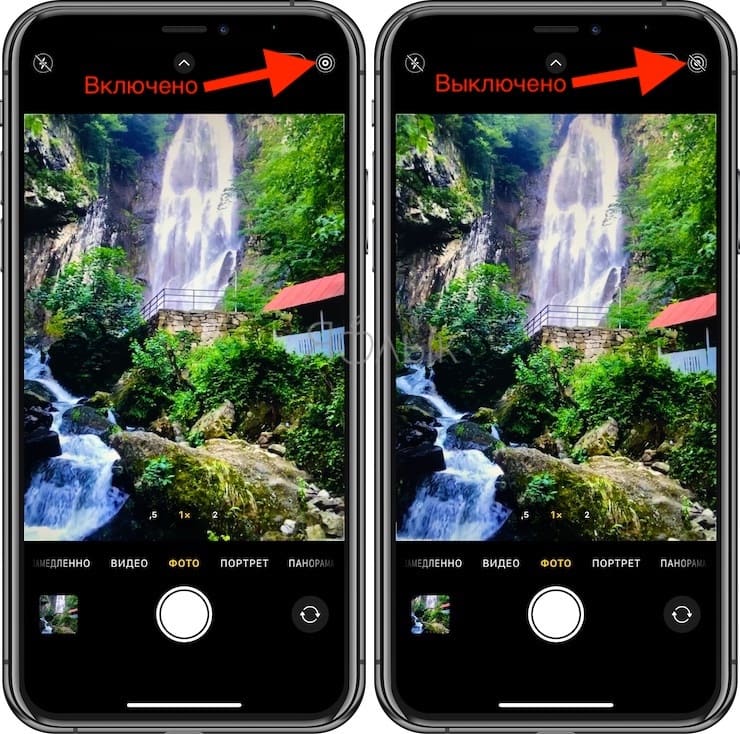
2. Сделайте фотографию движущегося объекта, например, водопада.
3. Откройте приложение Фото и перейдите во вкладку Альбомы.
4. Найдите альбом Live Photos и откройте в нем необходимую фотографию.
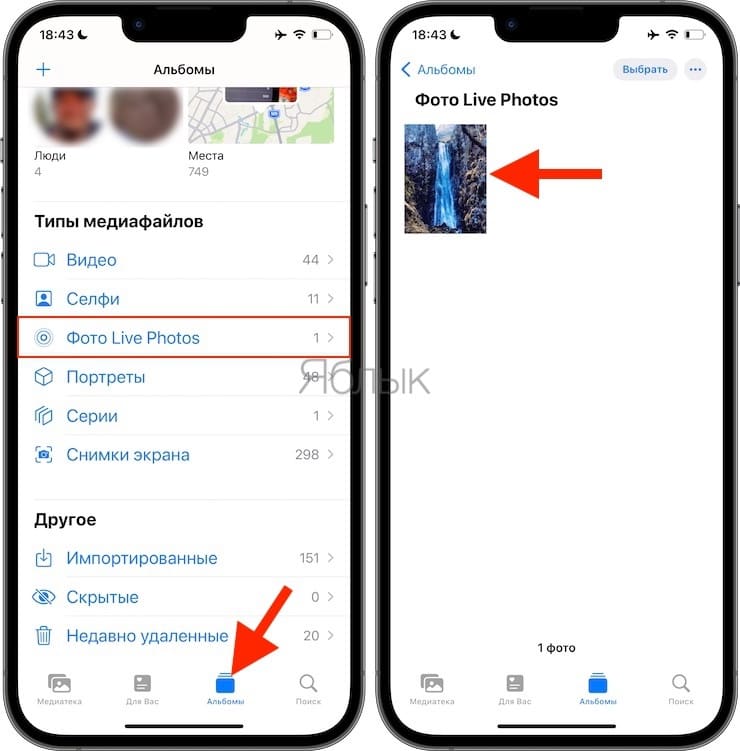
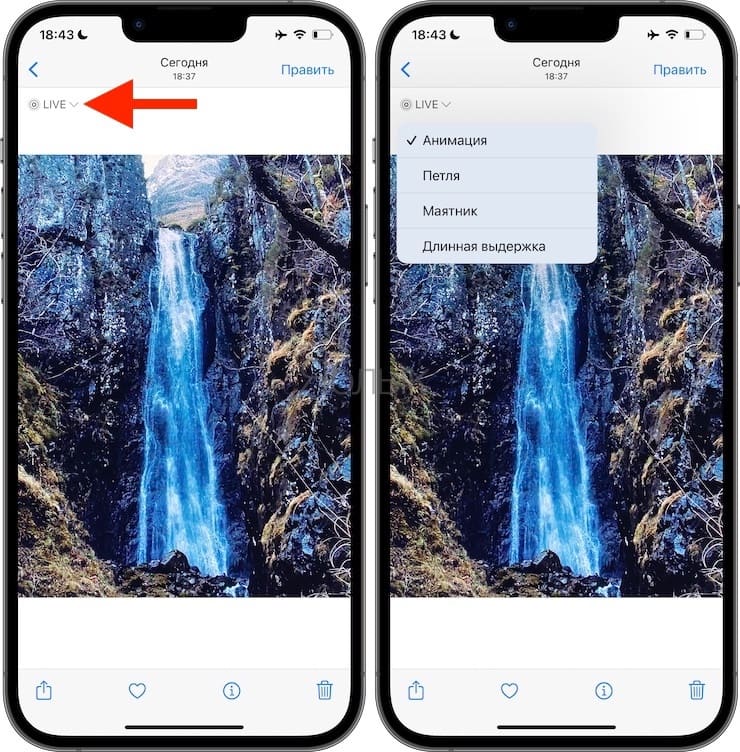
5. Если у вас iPhone под управлением iOS 15 или более новой версией ПО, нажмите на кнопку LIVE в левом верхнем углу. В появившемся списке выберите Длинная выдержка.
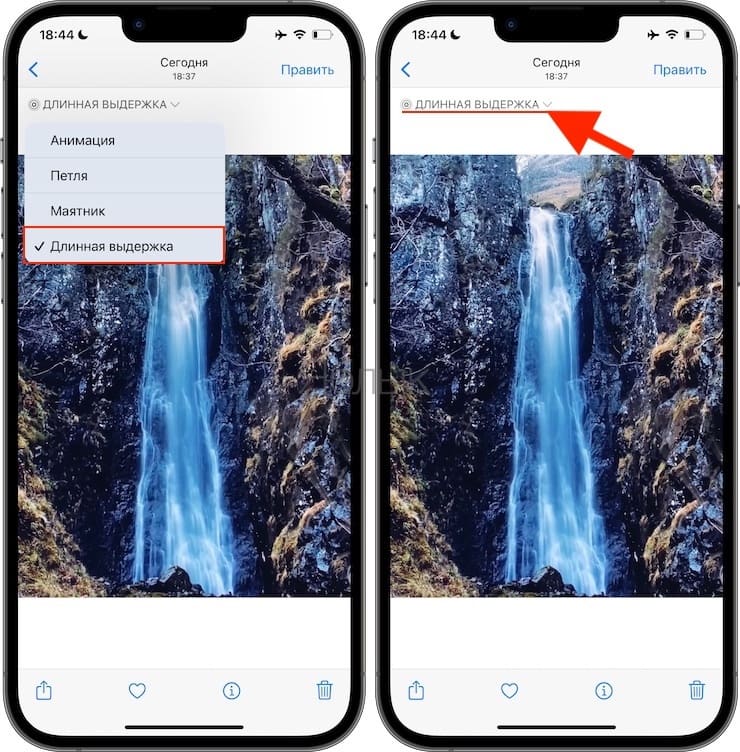
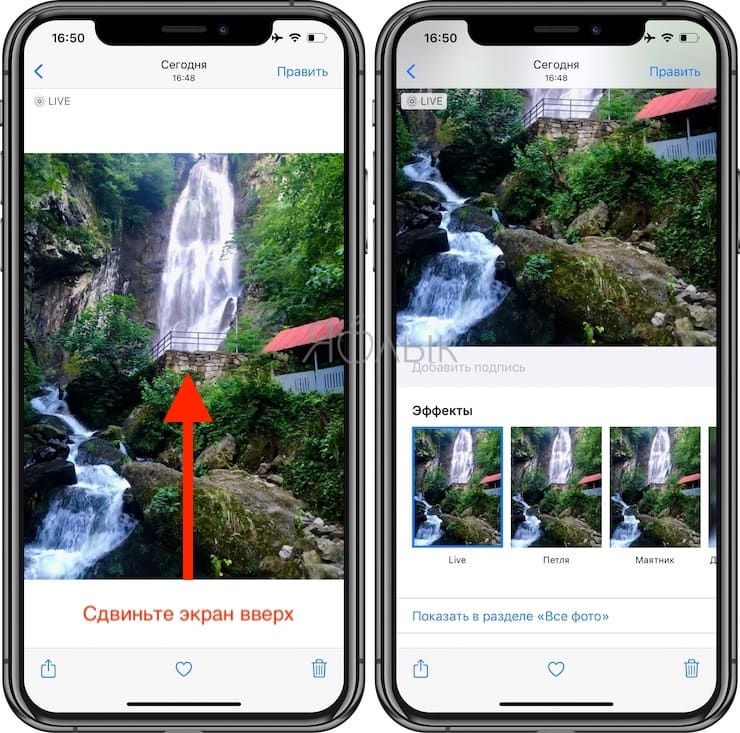
Если же у вас iPhone под управлением iOS 14 или более старой версией ПО, сделайте свайп (жест) снизу вверх, чтобы открыть расширенные параметры Live Photos. Выберите эффект Длинная выдержка.
Используйте «вертикальные панорамы» для съемки высоких объектов
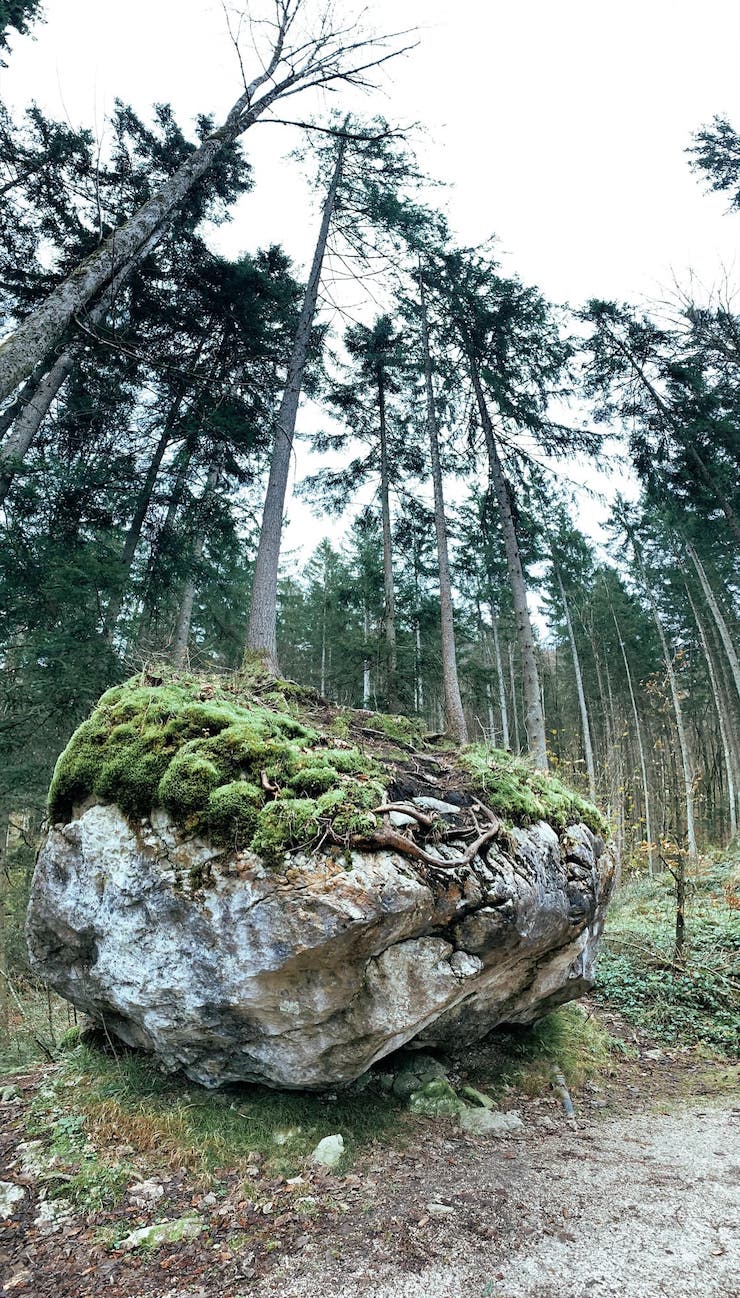
При фотографировании больших (высоких) объектов зачастую очень сложно уместить их в кадр. Но благодаря возможности снимать панорамные фото сделать это намного проще. Для этого:
Просто откройте камеру, включите панорамную съемку и снимайте предварительно повернув iPhone на 90 градусов.
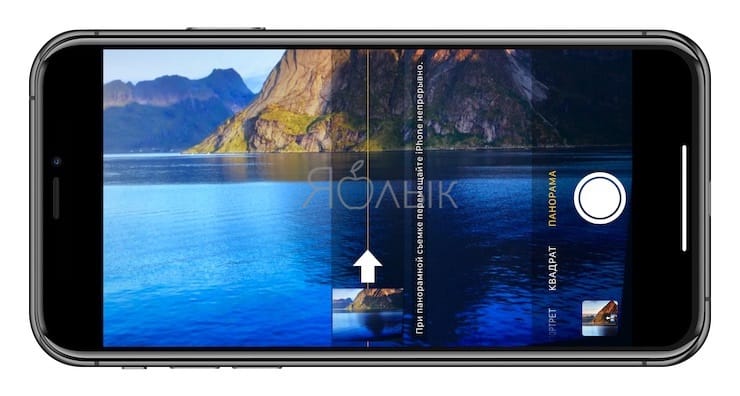
Пример вертикальной панорамы:
Подробно о панорамной съемке на iPhone мы рассказывали в этом материале.
Управляйте камерой iPhone с Apple Watch
Эта возможность сможет превратить Apple Watch в дистанционный пульт управления для камеры iPhone. Это окажется весьма полезным, например, при фотографировании со штатива, или в качестве скрытой съемки (iPhone можно установить в одной комнате, а включить запись видео на смартфоне при помощи Apple Watch – из другой).
Чтобы использовать Apple Watch для управления камерой iPhone:
1. Откройте приложение Камера на Apple Watch.
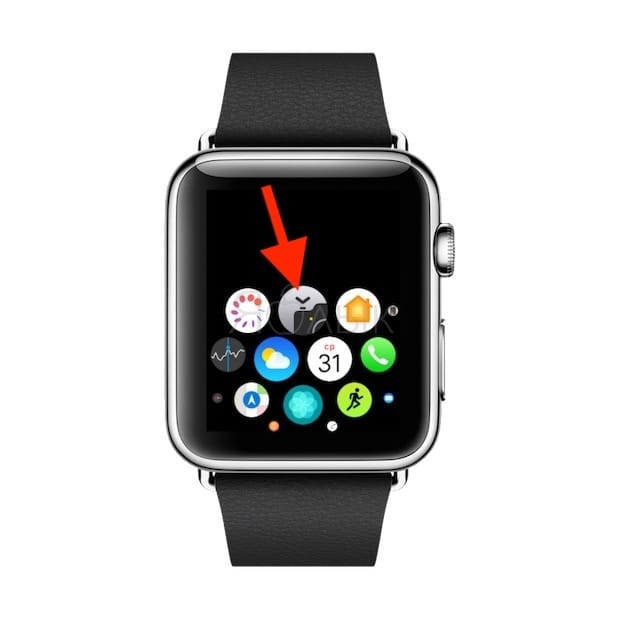
2. Разместите iPhone нужным способом в радиусе до 10 метров от Apple Watch (чем дальше, тем может быть больше задержка).
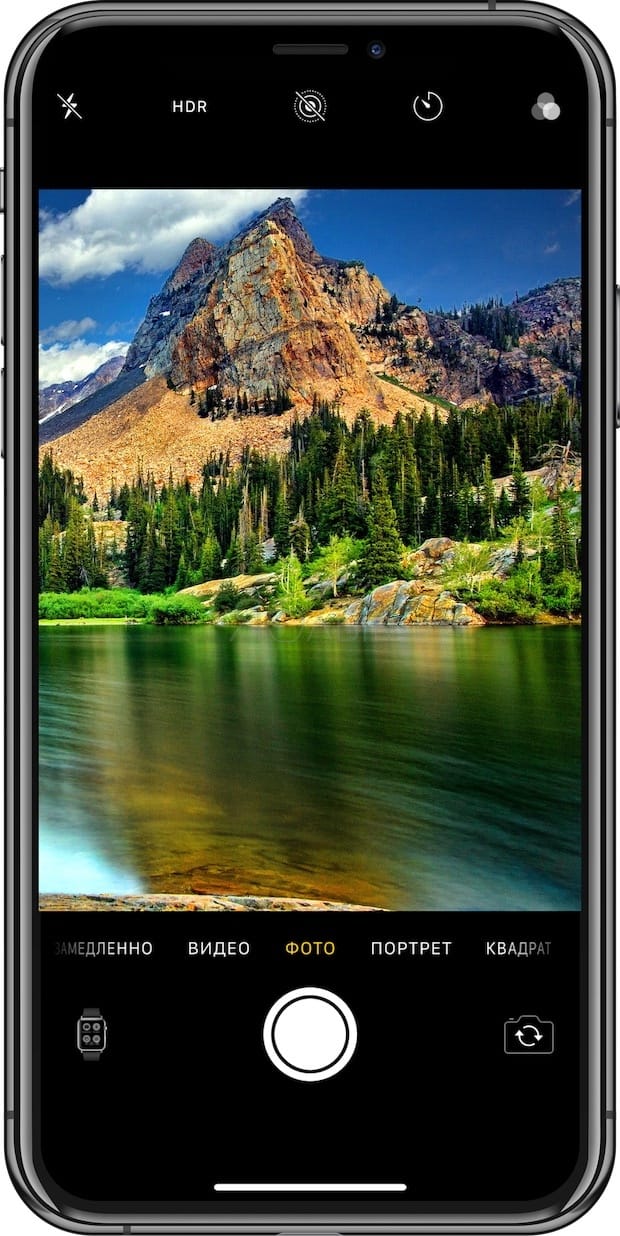
3. Откройте приложение Камера на iPhone и включите необходимый режим съемки: Фото, Видео, Таймлапс и т.д.
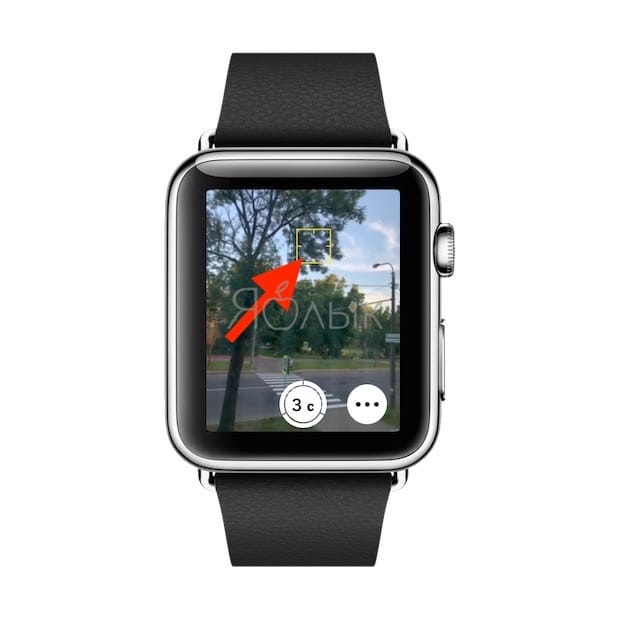
4. При необходимости коснитесь главного места на будущем фото (на экране Apple Watch), чтобы настроить экспозицию.
5. Нажмите кнопку спуска затвора для создания фото или запуска съемки видео.
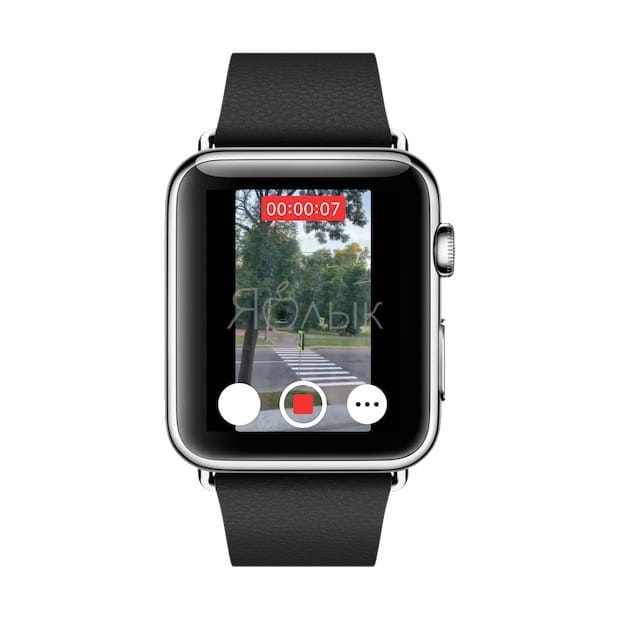
При помощи Apple Watch можно включать вспышку, HDR, таймер и т.д. Более подробно обо всех возможностях мы рассказывали в этой статье.
Изменяйте при необходимости форматы съемки – JPEG, HEIC или ProRAW
Для съемки фото в iPhone по умолчанию используется сжатый формат HEIC, который считается более эффективным (занимает меньше места), чем JPEG. А с выходом iPhone 12 Pro была добавлена поддержка и третьего формата – ProRAW (подробно).
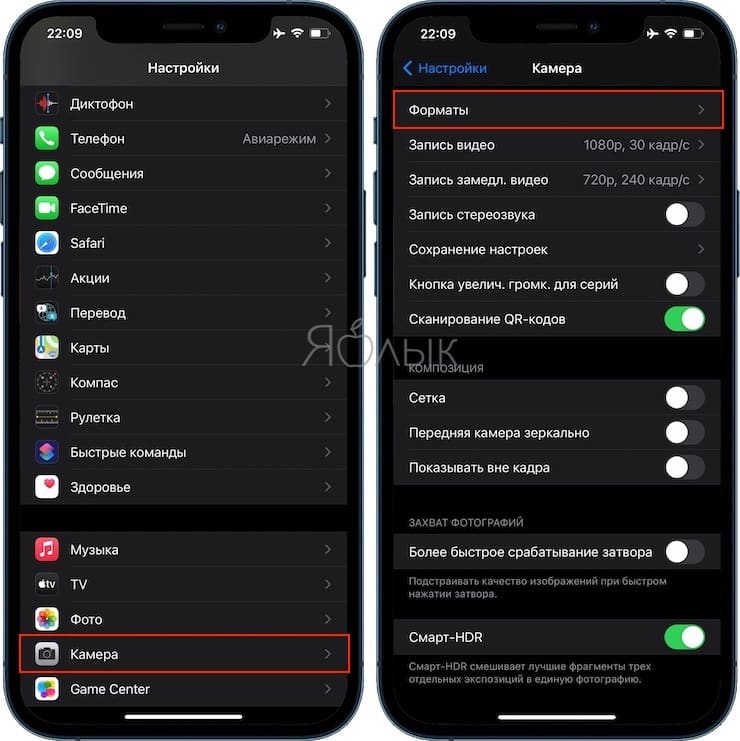
Для того чтобы изменить формат получаемых снимков, перейдите по пути: Настройки → Камера → Форматы и установите необходимое значение:
Высокоэффективный – позволяет получать фото в сжатом формате HEIC (может оказаться несовместимым в некоторых приложениях-редкаторах для Windows и Linux).
Наиболее совместимый – позволяет получать фото в сжатом формате JPEG.
Apple ProRAW – позволяет получать не сжатые фото размером около 25 МБ. Опция доступна только на iPhone 12 Pro и новее.
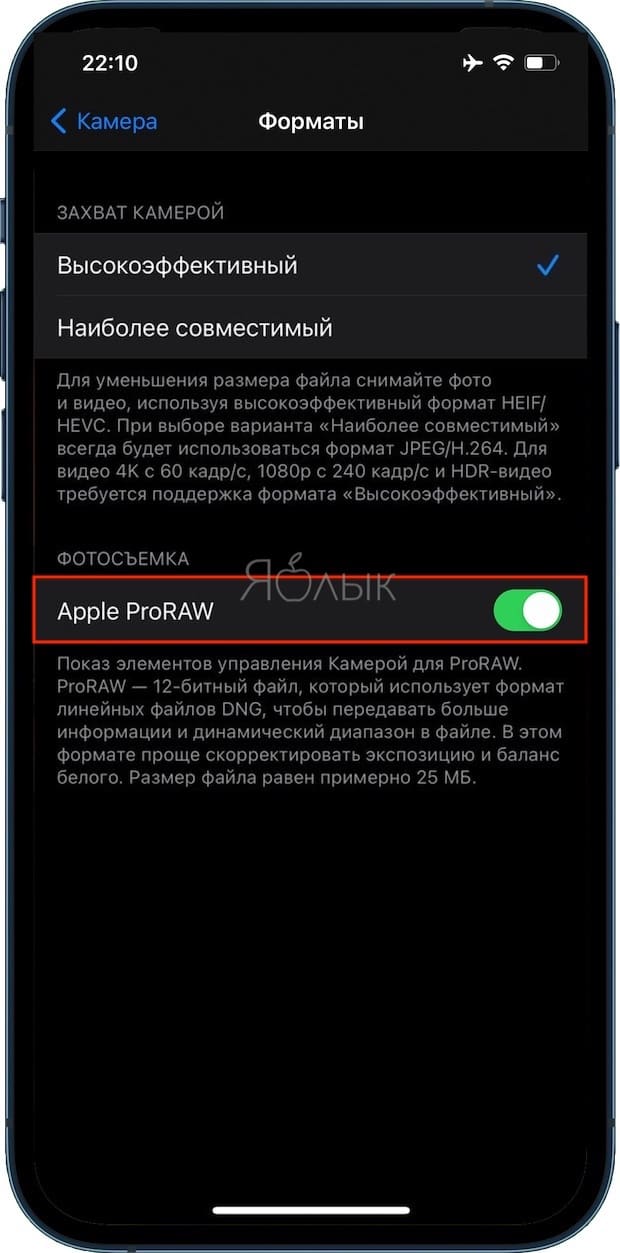
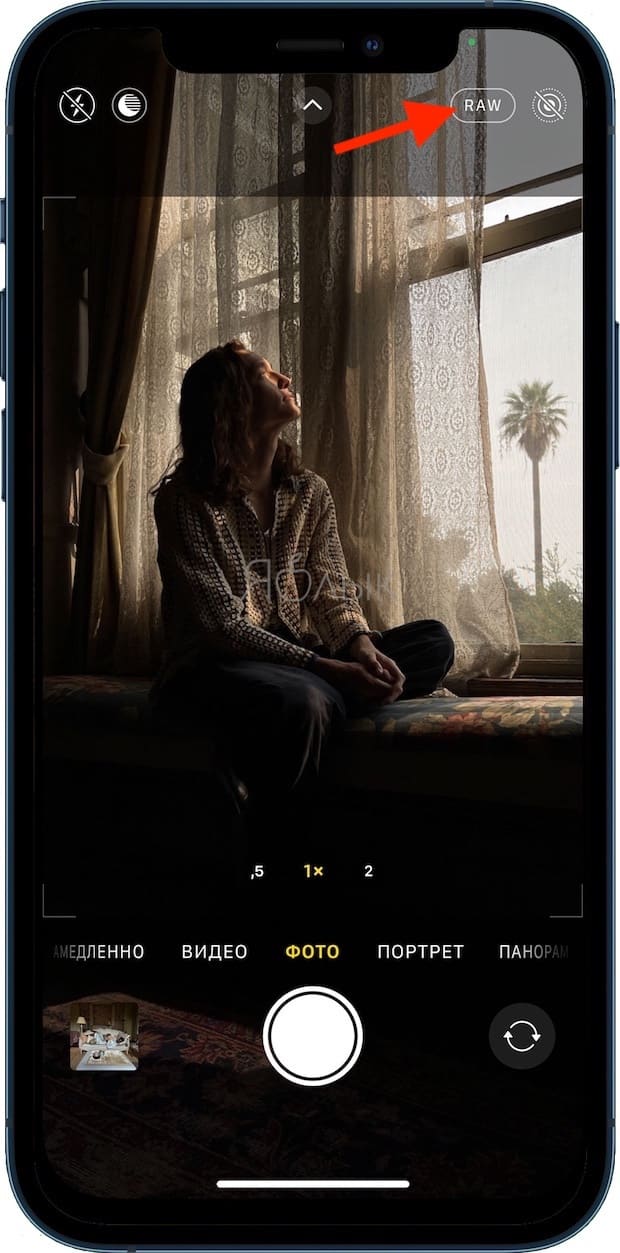
Примечание: для использование формата ProRAW необходимо также включить соответствующую опцию в самой камере iPhone.
Используйте Ночной режим
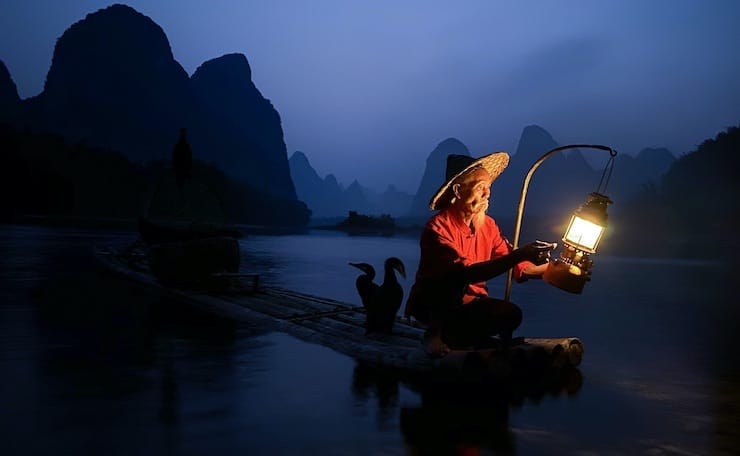
Если вы используете iPhone 11 и новее, то попробуйте Ночной режим для съемок в условиях слабого освещения. Ночной режим включается автоматически при съемке, когда вы находитесь в условиях недостатка света. И хотя вы, безусловно, можете отрегулировать настройку экспозиции, другие люди, не являющиеся профессиональными фотографами, тоже могут без проблем делать отличные фотографии с помощью Ночного режима.
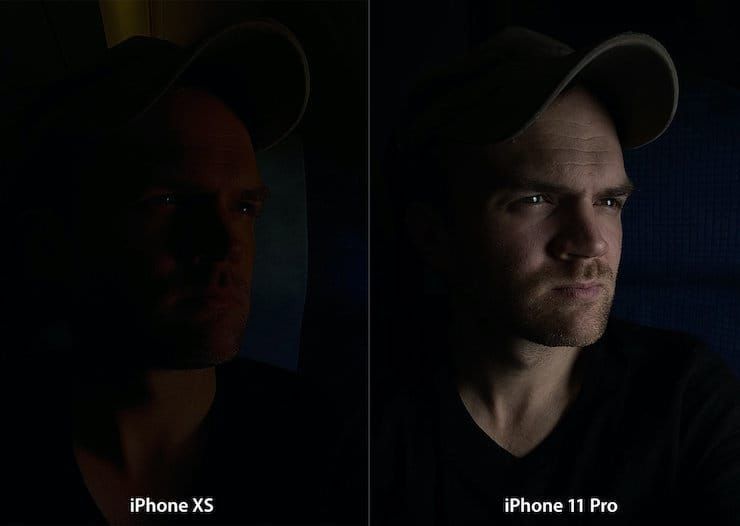
Когда вы запустите приложение «Камера», чтобы сделать снимок, и оно обнаружит слабое освещение, то в верхнем левом углу экрана загорится желтым значок ночного режима. В зависимости от темноты освещения вы можете увидеть число, которое указывает, сколько времени потребуется для совершения снимка. Вы также можете при желании управлять этим временем и самостоятельно, нажав на значок и используя показанный внизу над кнопкой спуска ползунок.
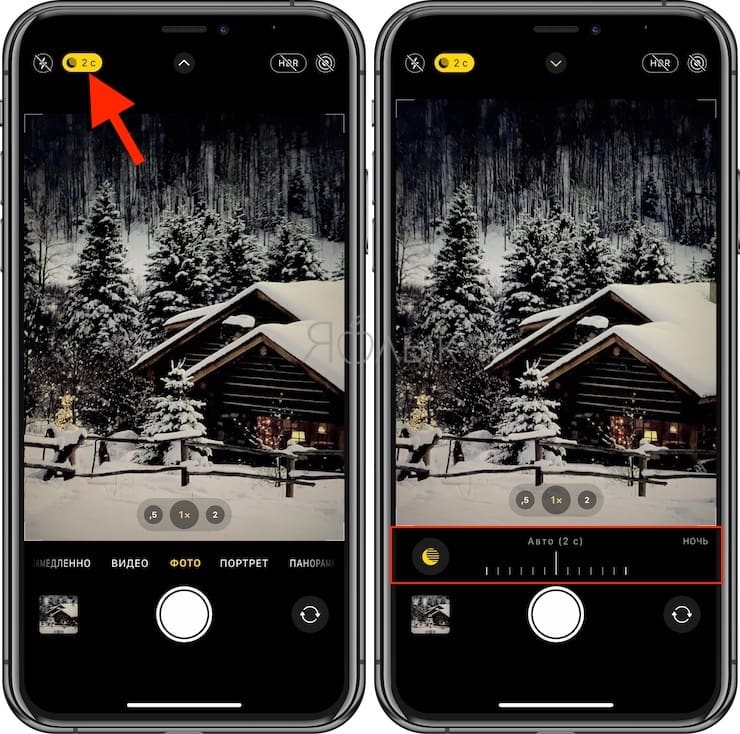
Ночной режим работает с обычными фотографиями, селфи, портретным режимом и замедленным видео. Но в Ночном режиме Live Photos и вспышка не работают. Если они вам потребуются, то активируйте их вручную. Это приведет к отключению Ночного режима.
Используйте сетку для правильной съемки сверху вниз
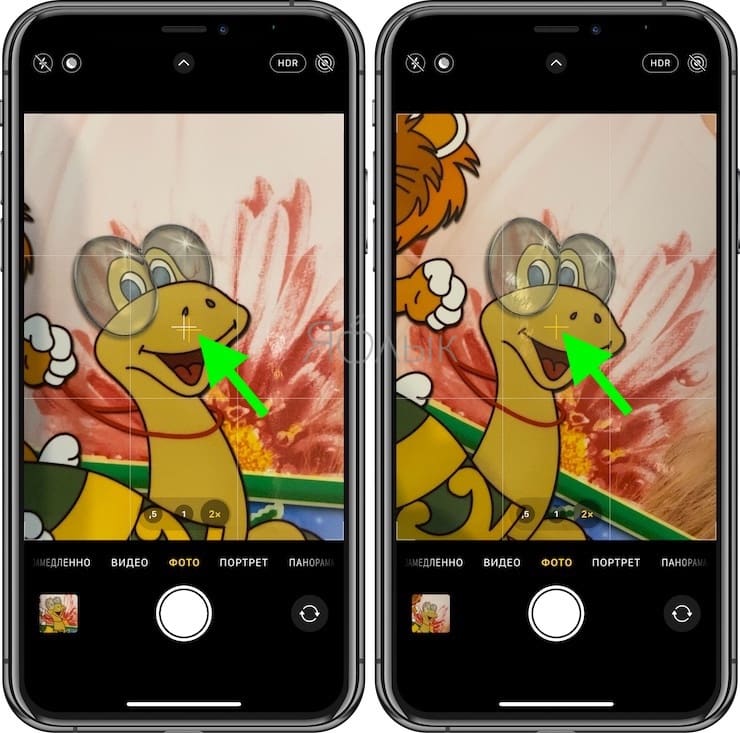
Для получения фотографий без искажений при съемке сверху вниз обязательно воспользуйтесь встроенным уровнем. Чтобы включить его, откройте приложение Настройки, перейдите в раздел Камера и установите переключатель Сетка в положение Включено.
Теперь при удерживании iPhone в горизонтальном положении, на экран будет выводиться специальный разметочный уровень в виде двух перекрестий. Совместите перекрестия — и получите идеально ровный кадр.
Воспользуйтесь встроенным сканером для получения качественных копий документов
С появлением приложения Файлы, iPhone и iPad научились качественно сканировать и сохранять цифровые копии электронных документов (сканы) в память устройства или в iCloud Drive.
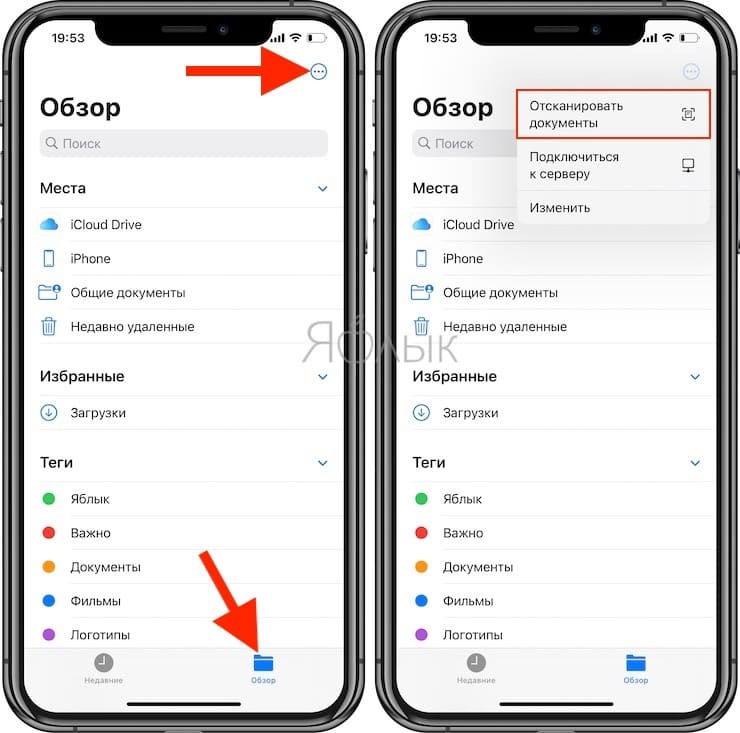
Для того чтобы воспользоваться сканером, откройте программу «Файлы» на iPhone или iPad и выполните следующие действия:
1. Перейдите на вкладку «Обзор» в нижней части приложения «Файлы».
2. Нажмите кнопку «Еще» (значок в виде трех точек) в верхней части меню.
3. Выберите пункт меню «Отсканировать документы».
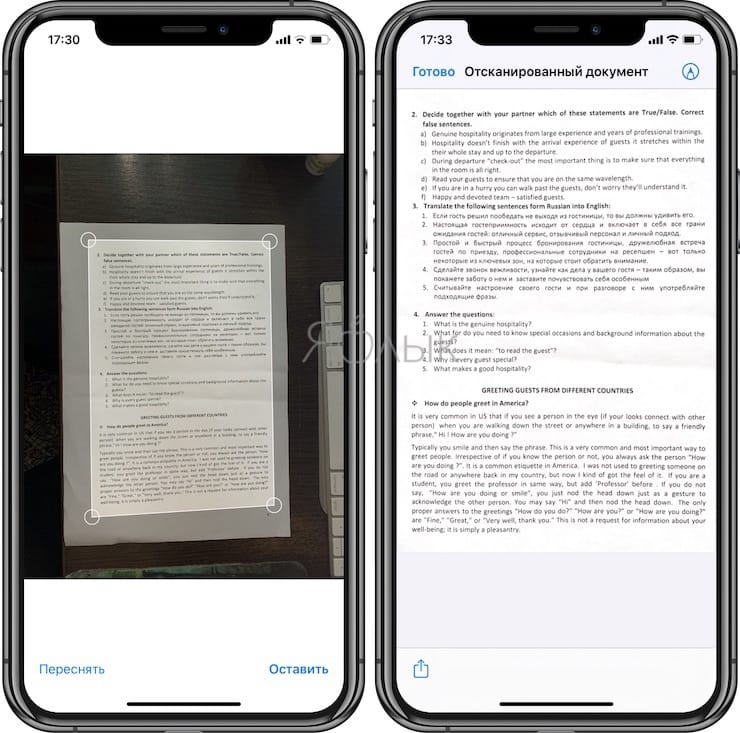
Более подробно процесс сканирования документов на iPhone и iPad описан в этом материале.
Быстро переходите к съемке видео из режима фото при помощи QuickTake
Функция QuickTake в камере iPhone позволяет одним касанием перейти к съемке видео в режиме «Фото». Просто нажмите на кнопку затвора в режиме «Фото» и продолжайте удерживать ее, чтобы мгновенно начать снимать видео.
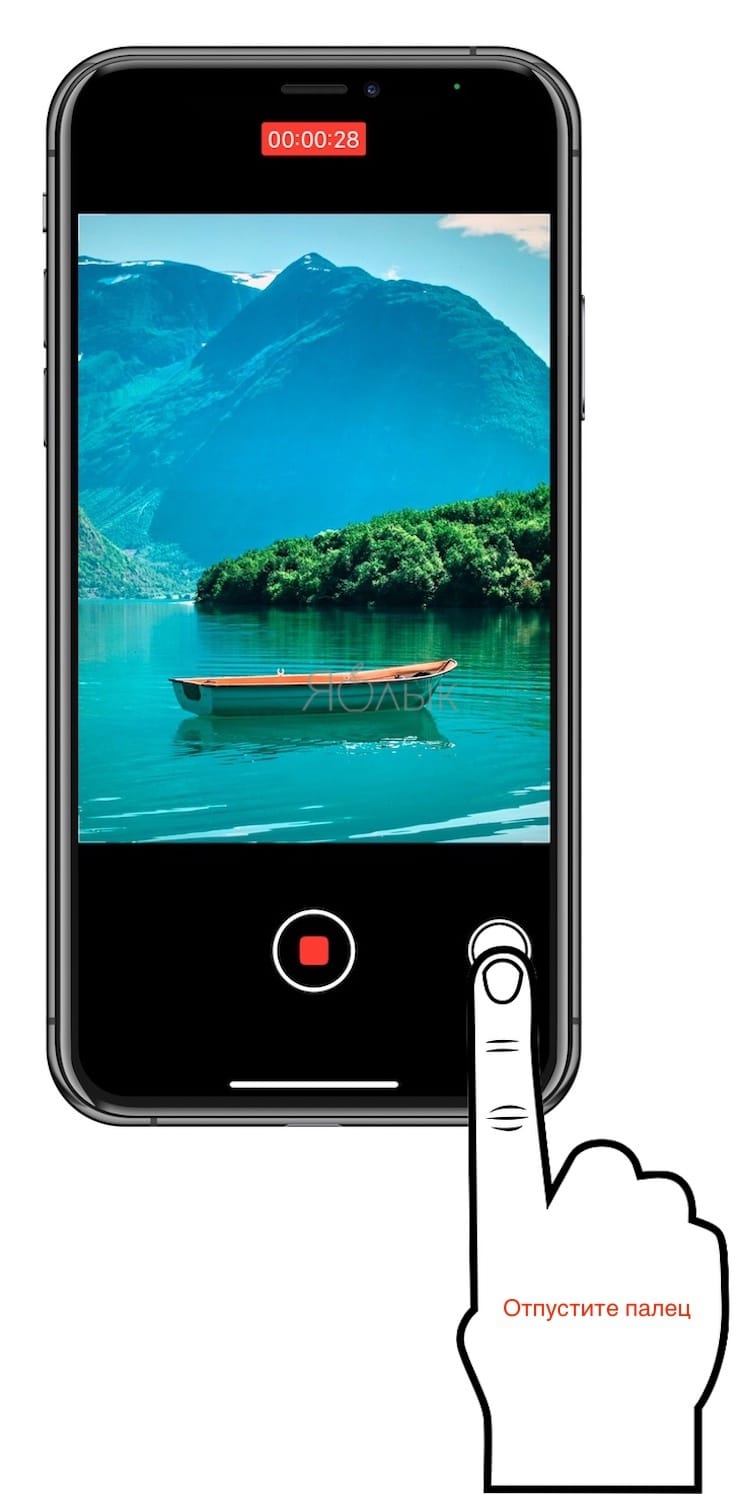
Как только вы отпустите палец, камера снова перейдет к фото-режиму.
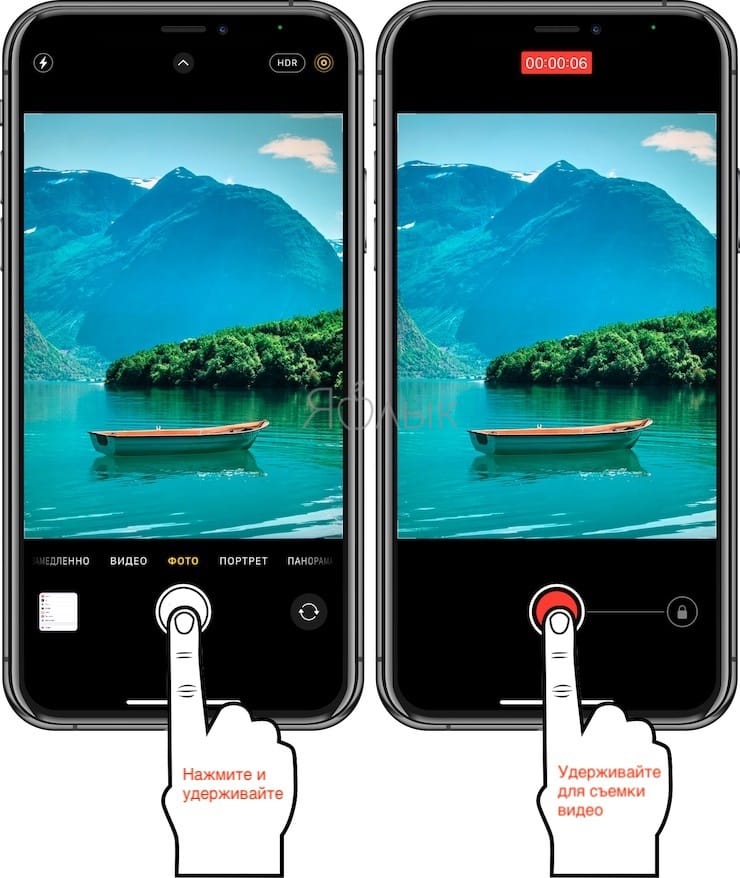
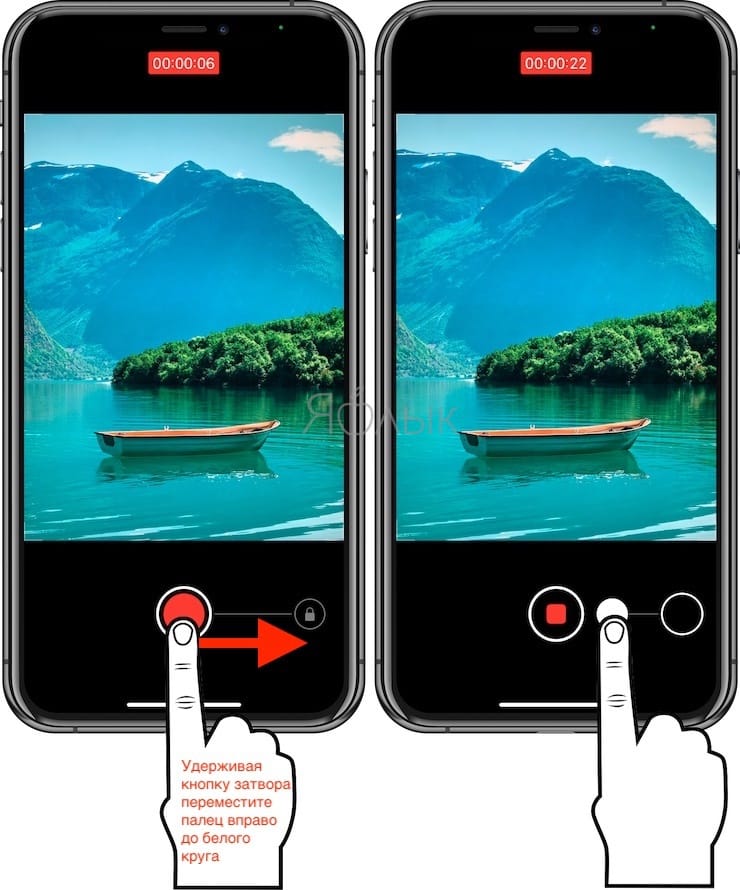
В случае, если удерживать кнопку затвора приходится долго, переместите палец в правую сторону до появившегося кружка. Это действие будет удерживать кнопку затвора в режиме «Видео» и палец можно освободить.
Используйте фонарик от другого iPhone вместо вспышки
Далеко не всегда при срабатывании автоматической вспышки получаются удачные снимки. В некоторых ситуациях куда лучше будет использовать вспышку в качестве фонарика на другом устройстве. Можно даже использовать для этого сразу несколько устройств. Освещенность объекта будет намного мягче. Ниже приведем пример для наглядности. Фото сделано ночью с выключенной вспышкой на iPhone, однако лицо было подсвечено фонариком (вспышкой) от другого iPhone.
Осваиваем приложение «Камера» на смартфонах iPhone 12 и iPhone 12 Pro
Приложение “Камера” в смартфонах серии iPhone 12 создано таким образом, чтобы обеспечивать высокое качество съемки даже без каких-либо настроек или прочих действий пользователя. Достаточно включить его, поймать в видоискатель кадр и нажать затвор — все остальное искусственный интеллект и прочие современные технологии сделают сами. Однако, если освоить это приложение более досконально, можно значительно расширить возможности съемки и сделать фотографии еще лучше. Поэтому рекомендуем ознакомиться с информацией, представленной вашему вниманию ниже.
Использование кнопок громкости
Использовать наэкранную кнопку затвора не всегда удобно, в результате чего в момент нажатия рука может дрогнуть, что скажется на качестве фото. Учитывая это, компания Apple предусмотрела возможность использования кнопок увеличения и уменьшения громкости для съемки фото и видео.
Чтобы воспользоваться физическими кнопками в качестве затвора, никаких дополнительных настроек выполнять не нужно. Переназначение действий на них происходит автоматически при включении приложения “Камера”.

Любую из кнопок вы можете нажать и удерживать. В таком случае начнется запись видео. Эта опция работает тогда, когда в приложении “Камера” активирован режим “Фото”. Она предназначена специально для того, чтобы можно было быстро записать короткий видеоролик во время съемки фото. Съемка прекратится, как только вы отпустите кнопку затвора.
Настройка соотношения сторон
Если вы делаете фото с конкретной целью, к примеру, для своего фотоальбома, для заставки на ПК или, к примеру, хотите сделать портрет, настройте оптимальное для своих задач соотношение сторон.

В приложении “Камера” можно выбрать следующие соотношения сторон — 4:3, 16:9 и 1:1. Чтобы выбрать подходящий режим, выполните следующие действия:
- Откройте приложение “Камера”
- Коснитесь стрелки в верхней части экрана, чтобы открыть расширенные настройки.
- В нижней части экрана найдите значок с текущим соотношением сторон, и коснитесь его.
- Выберите то соотношение сторон, которое соответствует вашим задачам.
Съемка серии фото
Если вы хотите снять объект, который находится в движении, получить хороший кадр довольно сложно. К примеру, если нужно снять человека в движении, он в момент съемки может моргнуть, отвернуться и т.д. Специально для таких ситуаций существует серийная съемка. То есть камера быстро отснимет большое количество фото, среди которых вы сможете выбрать наилучший кадр.
Чтобы активировать серийную съемку, коснитесь затвора на экране и оттяните его влево. Чтобы съемка прекратилась, отпустите затвор.

Использование разных камер
На всех смартфонах серии iPhone 12 имеется сверхширокоугольная камера, которая отлично подходит для съемки панорамных фото. По сути, она работает как зум, только не увеличивает изображение, а уменьшает, в результате чего в кадр попадают больше объектов. Поэтому переключение между широкоугольной и сверхширокоугольной камерами осуществляется при помощи того же инструмента, который отвечает за масштаб:
- Коснитесь на экране значка “1X”.
- Чтобы включить сверхширокоугольную камеру выберите значение “0,5X”.
Также вы можете увеличить масштаб, но на смартфонах iPhone 12 и iPhone 12 Mini увеличение будет цифровым, так как объектив телефото отсутствует.

Ночной режим
В смартфонах iPhone 12 присутствует режим ночной съемки, который теперь доступен для всех объективов. Эта опция включается автоматически, когда датчики смартфона обнаруживают плохое освещение. О том, что включен это режим, сигнализирует специальный значок, который светится желтым цветом.
Имейте в виду, что процесс съемки в ночном режиме происходит значительно дольше, чем в обычном. Пока смартфон снимает, старайтесь держать его неподвижно. Чтобы добиться наилучшего результата, используйте штатив.
Если по какой-либо причине режим ночной съемки не включился, а вы чувствуете, что освещения недостаточно, включите его вручную. Для этого выполните такие действия:
- Коснитесь стрелочки в верхней части экрана.
- В нижней части экрана коснитесь значка с изображением луны.
После включения этого режима снимки становятся более насыщенными и яркими. На них получается меньше шумов.
Портретный режим
В портретном режиме имеется возможность масштабирования, присутствуют световые эффекты, а также прочие настройки, которые имеются для основной камеры. Надо сказать, что новых функций для iPhone 12 появилось не много. Однако добавилась возможность делать снимки с разной степенью эффекта бокке, то есть можно настраивать степень размытости заднего фона. Для этого нужно выполнить несколько простых действий:
- В правом верхнем углу тапните по значку с тремя кругами.
- Выберите значок “Глубина”.
- Настройте эффект размытия по своему желанию.
Также в портретном режиме можно настроить стиль освещения. Для этого коснитесь значка с шаром внутри куба и выберите подходящий вариант. К примеру, при выборе “студийное освещение”, свет будет сконцентрирован на лице человека.
Что касается смартфонов iPhone 12 Pro и iPhone 12 Pro Max, у них появился ночной режим съемки для селфикамеры. Правда, при активации ночного режима настраивать масштаб не получится.

Dolby Vision
При активации этой опции видео будут более качественными, то есть с более высокой детализацией и более высоким динамическим диапазоном. Однако сами файлы будут занимать значительно больше места в памяти устройства.
Для активации этой опции нужно выполнить всего несколько действий:
- Откройте настройки смартфона.
- Перейдите в раздел “Камера”.
- Тапните по строчке “Запись видео”.
- Активируйте переключатель напротив строчки “HDR-видео”
После активации этого режима вы увидите соответствующий индикатор в приложении “Камера” во время съемки видео.
Учитывая все изложенные выше нюансы, вы сможете повысить уровень качества фотографий. Смартфон позволяет добиться поистине профессионального уровня. Но, имейте в виду, как и любая сложная фототехника, устройство не любит падений и ударов. Если же так случилось, что смартфон поломался, в результате чего стал хуже снимать или с ним возникли другие проблемы, вы всегда можете обратиться в СЦ iFix в г. Киев. Наши специалисты быстро найдут причину неисправности и выполнят ремонт iPhone 12.
Как правильно снимать на iPhone
Вы когда нибудь заходили в настройки камеры своего айфона? Если да, то наверняка входили в ступор — что значат все эти термины и как этим пользоваться?
В этом гайде мы разберемся во всех функциях, чтобы выжать из нашей камеры максимум и научиться снимать на Айфон, как профи!
Заходим в Настройки, затем открываем раздел Камера. Здесь нас встречает вот такое меню.
Ну что, пойдём по порядку?
Форматы
Здесь мы можем выбрать между Высокоэффективным и Наиболее совместимым захватом камеры.
Высокоэффективный захват экономит место — он уменьшает размер файлов и сохраняет их в формате HEIF — для фото, и HEVC — для видео.
Наиболее совместимый формат не сжимает файлы и сохраняет их в формате JPEG/H.264 (фото/видео).
В большинстве случаев вы не заметите разницы между этими двумя вариантами. Но, если вы будете фотографировать что-то с большим количеством деталей, например, волосы, домашних животных или картины, фотография в высокоэффективном формате при очень близком увеличении будет зернистой.
По умолчанию камера iPhone работает с Высокоэффективным захватом.
Как определиться?
Если вам важна детализация — снимайте с Наиболее совместимым форматом.
Если вам нужна сэкономить место на телефоне выберите Высокоэффективный формат.
Запись видео
Следующий пункт в списке — Запись видео. Здесь можно обратить внимание на несколько важных моментов.
Разрешение
Как выбрать разрешение?
Числа 1080 и 720 в 1080p и 720p означают разрешение экрана по вертикали или высоту в пикселях. Чем больше пикселей в изображении, тем оно будет четче.
Таким образом, разрешение экрана 1920×1080 (два миллиона пикселей при умножении) будет вдвое более резким, чем разрешение 1280×720 (менее одного миллиона пикселей).
4K является самым высоким из разрешений видео на Айфон, однако такой файл будет занимать больше всего места: он будет примерно в 4 раза тяжелее, чем если записать его в разрешении 720p.
Кадры в секунду*
*по-английски «кадры в секунду» — fps (frames per second)
Когда мы записываем видео, важно не только разрешение, но и количество кадров в секунду.
В чем разница между 24, 30 и 60 кадрами в секунду?
Если коротко: чем больше кадров в секунду, тем плавнее видео.
- 24 кадра в секунду
Долгое время 24 кадра в секунду были стандартной частотой. Когда начали снимать кино, использовали именно эту частоту, и со временем картинка из фильма приобрела свой характерный стиль. При этой частоте происходящее в кадре выглядит очень подвижно и реалистично, как будто по-настоящему.
Именно с такой частотой кадров снимается большинство полнометражных фильмов и сегодня.
- 30 кадров в секунду
30 кадров в секунду — это на шесть кадров больше, чем 24 кадра. Это означает, что за тот же промежуток времени устройству нужно обработать на 25% больше захватываемого изображения. Из-за увеличения количества кадров картинка кажется более плавной.
Это наиболее распространенная частота кадров на телевидении и в Интернете. Ее используют для прямых трансляций — спортивных мероприятий и концертов, а также для мыльных опер. Многие приложения, например Instagram, используют частоту 30 кадров в секунду.
- 60 кадров в секунду
Если вы снимаете видео со скоростью 60 кадров в секунду, при постобработке оно замедляется до 24 или 30 кадр/с, чтобы создать эффект плавного замедленного движения.
Если вы попытаетесь сделать наоборот, то есть снять видео с частотой 30 кадров в секунду и привести его к 60 кадрам в секунду, это будет выглядеть как прерывистое замедленное движение, потому что вам будет не хватать дополнительных кадров.
Поскольку эта частота придаёт видео эффект замедленной съёмки, ее используют для придания картине большей кинематографичности, для выделения драматических моментов в фильме и для работы с эффектом слоу-мо — замедленной съемкой. Также эта частота широко используется в некоторых телевизорах высокой четкости и в некоторых играх.
Как определиться?
Зависит от ваших нужд и возможностей.
720р, 1080р и 4К идут в порядке возрастания качества. Чем выше качество и количество кадров в секунду, тем больше места будет занимать файл.
Более низкая частота кадров выглядит более подвижной, а более высокая частота кадров — более плавной. При этом важно помнить, что более высокая частота кадров не всегда гарантирует более высокое качество видео.
— 720p HD, 30 кадр/с — занимает меньше всего места, но качество самое низкое из представленных;— 1080p HD, 30 кадр/с — занимает больше места, но изображение будет выглядеть лучше. Данная частота сегодня часто используется в Интернете, в том числе в Инстаграм;— 1080p HD, 60 кадр/с — занимает еще больше места из-за частоты кадров; эффект замедленной съемки — картинка будет выглядеть более плавной; — 4K, 24 кадр/с — занимает больше памяти, чем 1080р; эффект кино — картинка выглядит более подвижно, как реальная жизнь;— 4K, 30 кадр/с — более плавная картинка, чем 24 кадр/с + данная частота сегодня часто используется в Интернете, в том числе в Инстаграм;— 4K, 60 кадр/с — занимает больше всего места, однако 4К даёт высокое качество, а 60 кадр/с делает картинку драматичной и наиболее плавной.
Если вам нужен кинематографичный эффект, который характеризуется подвижностью и реалистичностью картинки, то выбирайте 24 кадр/с. Если вы хотите добавить драматизма и глубины — выбирайте 60 кадр/с.
Кроме того, в целом, нашим глазам не так легко отличить 1080р от 4K с комфортного расстояния для просмотра. Конечно, в кинотеатрах требуется максимум, но, поскольку большая часть видео в настоящее время просматривается на телефонах, планшетах или ноутбуках, возможно, и для вас это будет излишним.
Рекомендуем использовать разрешение 4К со скоростью 30 кадров в секунду. Если у вас достаточно памяти на телефоне, чтобы выбрать лучшее качество и если вам не требуется эффект драматичности или кинематографичности — это разрешение вам идеально подойдет.
Ну, и наконец, если вы просто хотите запечатлеть воспоминания и при этом сохранить память на телефоне — выбирайте 720р, 30 кадр/с.
Что такое видеоформат PAL?
Phase Alternating Line или PAL (построчное изменение фазы) — это стандарт формата видео, используемый на телевидении в большинстве стран Европы, а также в Африке и Австралии.
Альтернативами PAL являются NTSC, используемый в основном в США, Канаде, Корее, Японии и др., и SECAM, используемый во Франции, России, Польше и других странах.
Зачем нам нужен формат PAL при съемке видео на iPhone?
Если коротко. Предположим, вы сняли видео и его должны показать на телевидении Австралии. Если вы сняли видео в условиях искусственного освещения, то формат PAL поможет избежать мерцания световых приборов.
Дело в том, что в США частота переменного тока, подаваемого в домах, составляет 60 Гц. Поэтому мерцания при записи видео со скоростью 30 или 60 кадров в секунду при искусственном освещении нет.
Но в большинстве стран частота подаваемого тока составляет 50 Гц. В результате на видео при съемке со скоростью 30 или 60 кадров в секунду при искусственном освещении (например, ламповом свете) мы можем увидеть мерцание.
Если вы обратите внимание, то при включении формата PAL у вас появятся форматы 1080р и 4К со скоростью 25 кадр/с. Это и помогает избежать мерцания.
Авточастота (слабый свет)
Эта функция помогает, если вы снимаете при слабом освещении.
При съемке видео в плохо освещенной комнате телефон автоматически снижает частоту кадров до 24 кадр/с, чтобы улучшить качество изображения.
Фиксация режимов камеры
Ингода камеры могут переключаться между собой, что выглядит как небольшой сбой при записи видео. Данная функция помогает избежать автоматического переключения.
Запись замедленного видео
Возвращаемся в меню раздела Камера и обращаемся к настройкам замедленного видео. Тут все просто.
 720р HD, 240 кадр/с стоит по умолчанию
Мы уже разобрались, что 1080р по качеству лучше, чем 720р из-за большего количества пикселей.
Видео, записанные со скоростью 120 или 240 кадров в секунду, затем замедляются до частоты 24 кадр/с, поэтому помните: чем выше частота кадров, тем медленнее будет движение. Немного математики: 120 в 4 раза медленнее, а 240 — в 8 раз.
Стереозвук
Стереозвук — это многослойный и трехмерный звук. Когда мы смотрим видео со стереозвуком, то кажется, что он идет сразу с нескольких сторон.
Видео со стереозвуком более захватывающие, потому что они звучат более объемно и качественно.
Наличие стереозвука означает, что в видео присутствуют два отдельных аудиоканала. Когда вы смотрите видео со стереозвуком на iPhone, то можете услышать, что он идет из двух мест: из динамика вверху экрана и с нижнего торца смартфона.
Когда не стоит использовать стереозвук?
Если вы снимаете видео, на котором кто-то говорит прямо на камеру с фиксированной точки. А еще, если вы чаще всего смотрите отснятые видео в одном наушнике, например, потому что не хотите терять бдительность в транспорте или когда едете за рулем.
Стереосигнал передается по двум разным каналам и в каждом канале данные могут различаться. Альтернатива стереозвуку — монозвук. Он поступает по центру и несет одинаковую информацию в каждом канале.
Если в вашем видео с фиксированной точки говорит один человек и его речь — основная цель съемки, лучше отключить стереозвук. Хоть в большинстве случаев стереозвук и незаметен, бывает что разделение аудио сильно ощущается.
Сохранение настроек

Режим камеры
Если вы активируете эту функцию, то приложение Камера будет сохранять последний режим, в котором вы снимали, будь то Видео или Портрет, вместо того, чтобы автоматически сбрасывать на режим Фото.
Творчество
Эта функция сохраняет настройки фильтра, формата кадра, освещения или глубины резкости после того, как вы закрыли приложение камеры.
Корректировка экспозиции
Данная функция сохраняет вашу настройку экспозиции, а также в левом верхнем углу появляется индикатор, который напоминает вам о текущих изменениях. Нажмите на него, и перед вами появится ползунок, с помощью которого вы можете настраивать экспозицию.
Live Photo
Вы можете отключить режим Live Photo временно при съемке, однако приложение «Камера» включает эту функцию снова автоматически.
Нажмите на ползунок возле Live Photo в разделе Сохранение настроек, чтобы режим Live Photo был отключен постоянно.
Кнопка увеличения громкости для серий
Если вы включите эту функцию, то кнопки регуляции громкости можно будет использовать для того, чтобы создавать серию фото. Для этого нужно нажать и удерживать любую из двух кнопок и вы сможете сделать множество фотографий без лишних движений.
Если функция отключена, то при удерживании одной из кнопок громкости начинает записываться видео.
Сканирование QR-кодов
Включите эту функцию и зайдите в приложение Камера. Если вы наведете основной камерой на любой QR-код, появится уведомление — нажмите на него и вы сможете перейти по ссылке, которая привязана к данному QR-коду.
Композиция
Сетка
Включите функцию Сетка, чтобы вам было удобнее воспользоваться правилом третей.
Правило третей — это принцип композиции, который разбивает изображение на трети (по горизонтали и вертикали) так, что мы получаем девять частей — девять прямоугольников. Согласно этому правилу, снимок получится более гармоничным и удачно скомпонованным, если мы разместим важные части композиции вдоль линий или на их пересечении.
Передняя камера зеркально
Когда вы делаете снимок на фронтальную камеру, конечное фото получается зеркальным отображением того, что вы видели на экране телефона изначально.
Если вы предпочитаете видеть финальный снимок, как то, что вы видите обычно в отражении зеркала, включите данную функцию.
Но имейте в виду, что другие люди, которые видят вас и ваше лицо не в зеркальном отражении, могут найти эти селфи немного странными, потому что они-то как раз и не привыкли видеть ваше перевернутое изображение.
Показ вне кадра
Когда вы включаете эту функцию, то при съемке фото вы можете видеть, что находится за пределами кадра. Это полезно, когда важно захватить определенные детали.
Захват фотографий
Более быстрое захватывание затвора
Конечно, мы хотим, чтобы все работало как можно быстрее. В чем подвох? Чтобы сделать быстро много снимков, iPhone может снизить качество каждого фото. Таким образом, вы отдаете предпочтение скорости, а не качеству.
Если вы отключите данную функцию, ваш iPhone будет делать снимки более высокого качества, просто не так быстро, как раньше.
Смарт-HDR
HDR или High Dynamic Range — расширенный динамический диапазон. Когда вы снимаете в режиме HDR, то вместо одной фотографии камера делает три: переэкспонированное фото, недоэкспонированное фото и ещё одно с нормальной экспозицией.
Лучшие фрагменты каждого снимка вместе создают изображение с большей глубиной резкости и более яркими цветами.
Как настроить камеру на iPhone 11 Pro? Делаем невероятные снимки
Как улучшить фото и видео на iPhone 11 Pro? Новый флагман способен делать качественные и чёткие снимки быстро и без дополнительного редактирования. Чтобы получать самые лучшие фото на iPhone 11 Pro можно заранее подкорректировать настройки и продолжать снимать в удовольствие. Ведь смартфон 11 Pro — это флагман, который поможет даже непрофессионалам делать удивительные кадры.
Настройки для наилучших снимков на iPhone 11 Pro.
Для начала следует сделать простые настройки съёмки:
- Зайдите в «Настройки» → «Камера».
- Включите Live Photo. После из серии снимков вы сможете выбрать наилучшие.
- Включите сетку для создания удачной композиции в кадре.
- В пункте «Запись видео» выберите оптимальное качество. При выборе съёмки в 4К 60 кадр/с видео будет занимать много памяти на смартфоне. Самый хороший выбор будет в пользу 4К 30 кадр/с.
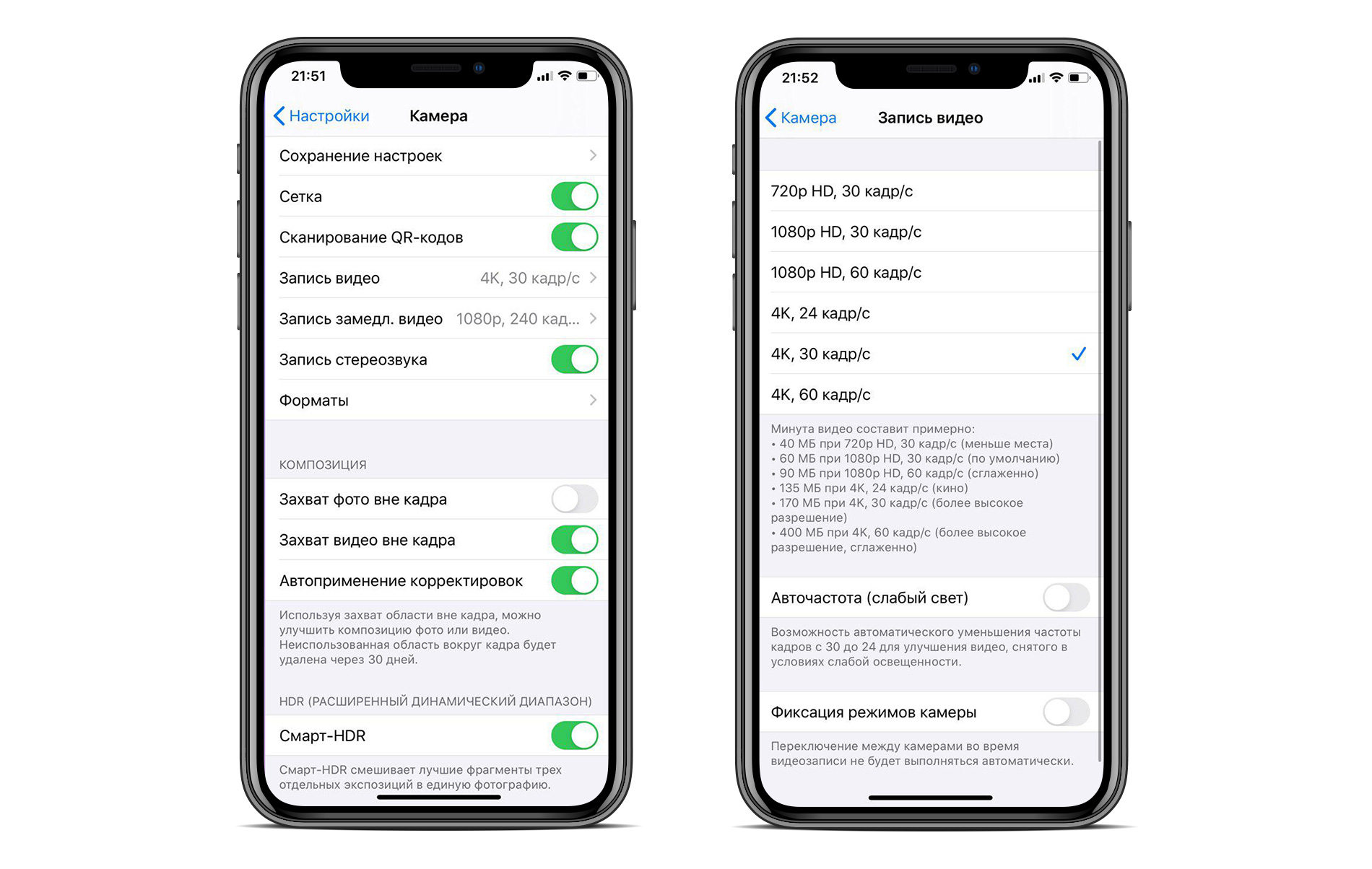
- При включении фиксации режимов камеры при съёмке можно сделать плавное увеличение с помощью цифрового зума. При отключении режима вы не сможете воспользоваться плавным увеличением, но сможете переключаться между тремя камерами. Обратите внимание, что при использовании ручной корректировки зума качество теряется и лучше переключаться между камерами при стандартных настройках зума.
- Включите «Запись стереозвука». Тогда будет более объёмный и качественный звук при съёмке видео.
- В форматах выберите «Высокоэффективный», если вы будете просматривать видео только на iPhone или Mac. Если же вы будете просматривать видеофайлы на устройствах Windows, то лучше остановите свой выбор на формате «Наиболее совместимый».
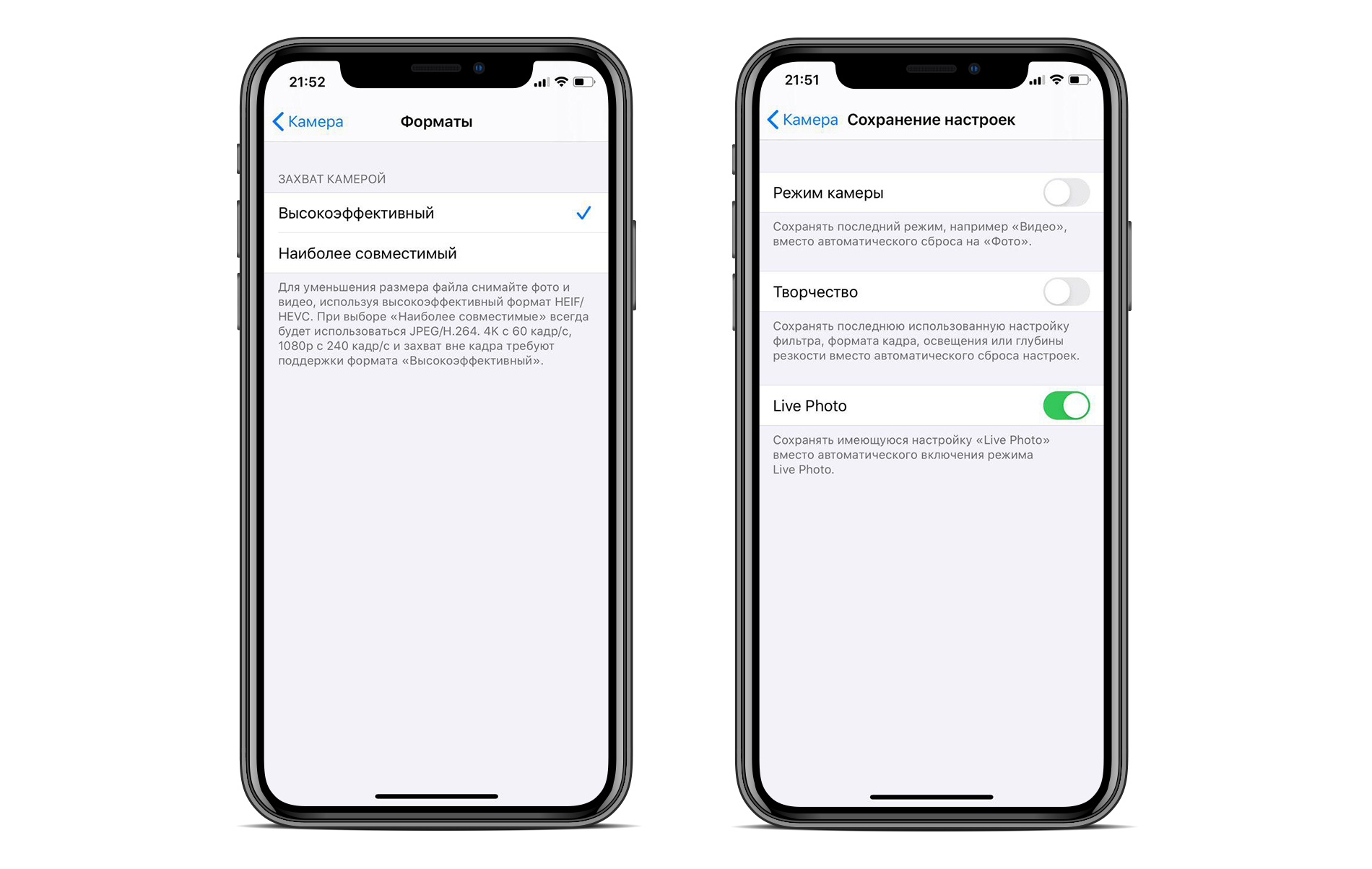
- При автоприменении корректировок фото будет всегда захватываться вне кадра и смартфон сам будет корректировать снимки.
- Смарт HDR увеличивает контрастность на фото.
Настройки в приложении «Камера»
Возможности настроек фото и видео.
В приложении «Камера» в режиме фото вы можете включить или выключить функцию «Live Photo», не заходя в настройки смартфона. При свайпе вверх появится панель настроек и можно будет включить вспышку, выбрать режим просмотра, включить таймер, выбрать эффекты.

Если вы хотите сделать настройки фотокоррекции, то откройте фото, нажмите «Править» и вы сможете воспользоваться большим объёмом настроек, который поможет вам откорректировать любое фото по вашему желанию. У вас появится возможность откорректировать экспозицию, блеск, светлые участки, тени, яркость, контрастность, насыщенность, красочность, оттенок, теплоту и прочее. Ознакомится со снимками, которые сделаны на iPhone 11 Pro и iPhone Xs вы можете в статье нашего блога .
Режимы съёмки:
- В режиме «Портрет» используйте фронтальную камеру. В этом режиме фон фотографии будет размываться и при этом можно менять свет. На выбор вы можете сделать фото в студийном, естественном свете, либо выбрать контурный свет, при котором будет подчёркнут контур лица. В сценическом свете на фото будет чёрный фон, также можно сразу сделать чёрно-белый кадр или выбрать новый режим светлой тональности, при котором фон на снимке будет белым.

- В режиме панорамы вы сможете делать широкие фотографии. Лучше всего делать такие кадры с помощью стабилизатора. Подробнее про него узнайте из статьи .
- В режиме «Видео» также есть опции, которые можно включить. В правом верхнем углу вы сможете выбрать качество съёмки. Готовые видео вы также можете отредактировать в галерее, используя встроенный графический редактор. Кроме того, видеофайл можно обрезать.

Установите оптимальные настройки камеры, редактируете полученные снимки в галерее, и получайте свои наилучшие кадры быстро и легко вместе с iPhone 11 Pro.