Как добавить карту в Сбербанк Pay без пыли и шума

Как добавить карту в Сбербанк Pay? Установите приложение Сбербанк Онлайн, войдите в программу по номеру «пластика» или логину и внесите необходимые настройки. После этого выберите платежный инструмент VISA или MasterCard, которую хотите привязать, перейдите в его настройки, а там жмите «Подключить SberPay». Ниже подробно рассмотрим, как происходит процесс добавления, и почему карточка может не привязываться.
Как добавить карту в Сбер Пей
Перед тем как привязать карту Сбер Пей, убедитесь в наличии на телефоне программы «Сбербанк Онлайн». Учтите, что сервис бесконтактной оплаты доступен только для смартфонов с Андроид, поэтому для загрузки приложения необходимо использовать Плей Маркет. Программа должна быть установлена и настроена, а самому пользователю необходимо пройти регистрацию и добавить платежные инструменты.

После выполнения рассмотренных выше шагов можно разбираться, как добавить карту в Сбер Pay. Общий алгоритм действий имеет следующий вид:
- Войдите в мобильную программу «Сбербанк Онлайн» на смартфоне с Андроид.
- Выберите из списка «пластик», который вы планируете добавить в Сбербанк Pay.

- Войдите в настройки платежного инструмента и жмите на кнопку «Подключить SberPay».

Некоторое время необходимо банку на проверку и подтверждение. Если все нормально, в дальнейшем можно расплачиваться с помощью нового платежного инструмента. Не забывайте о необходимости добавить Сбер Pay как программу по умолчанию и включить NFC. Эта работа выполняется в настройках смартфона, а принцип действия зависит от операционной системы.
Ниже рассмотрим общий подход, как добавить сервис Сбербанк Pay в категорию по умолчанию для Андроид 10:
- Зайдите в «Настройки».
- Кликните на пункт «Другие соединения».

- Войдите в пункт NFC.

- Переместите тумблер право.
- Кликните на пункт «Приложение по умолчанию».

- Выберите Сбербанк Пей.

Как только вам удалось добавить карту в Sber Pay и включить опцию NFC, можно пользоваться возможностями приложения для оплаты за товары / услуги офлайн.
Общий алгоритм оплаты стандартный. Поднесите телефон к терминалу для запуска Сбербанк Pay, прикоснитесь пальцем к сканеру или введите код, а после гляньте операцию о транзакции и проверьте баланс. Если все нормально, еще раз подведите смартфон для оплаты и подтверждения платежа.
Почему не привязывается карта
Бывают ситуации, когда Сбер Пей не подключает карту, из-за чего возникает недоумения у клиентов банка. Причин может быть несколько:
- Отсутствие поддержки. Отметим, что на март 2023 год Сбербанк Pay поддерживает только платежные системы VISA и MasterCard. Добавить карту «Мир» не получится. Работники банка утверждают, что это временное явление, но точной даты добавления этого сервиса не указано.
- Окончился срок действия. Перед тем как добавить платежный инструмент, обратите внимание на дату, указанную на карте. Если время закончилось, банк не привяжет «пластик» и нужно будет заняться его перевыпуском.
- Блокировка. Карточку не получится привязать в Сбербанк Pay, если она заблокирована, или имеют место другие ограничения ее применения.
В ситуации, когда не удается подключить платежный инструмент в Сбер Пэй, обратитесь в банковское учреждение за помощью. Это можно сделать через Интернет прямо через приложение, бесплатно с мобильного по номеру 900 на территории РФ или по всему миру по телефону +7-495-50-055-50.

Теперь вы знаете, как добавить карту в Сбербанк Pay, и что для этого необходимо. Еще раз отметим, что по правилам финансового учреждения привязать можно только платежные инструменты самого Sberbank и исключительно VISA или MasterCard.
В комментариях поделитесь своим опытом выполнения такой работы, и трудностями, которые возникали при ее реализации.
Как добавить карту в Сбербанк Pay : 5 комментариев
У меня телефон zte 20 и у меня отсутствует функция платёжное приложение по умолчанию? Что делать?
Android 10 и есть функция NFC!!
См.выше как привязать карту к Сбер Пэй. Как только подключится карта, то сразу появиться иконка Сбер Пэй. А функция «платёжное приложение по умолчанию» будет доступно когда у вас будут установленны другие платёжные инструменты, такие как MirPay, SamsungPay, AplPay и др.
Как разблокировать карту для подключения к sberpay ?
Только сбербанк онлайн или в офисе банка
См.выше как привязать карту к Сбер Пэй. Как только подключится карта, то сразу появиться иконка Сбер Пэй. А функция «платёжное приложение по умолчанию» будет доступно когда у вас будут установленны другие платёжные инструменты, такие как MirPay, SamsungPay, AplPay и др.
Как подключить карту «Мир» к СберПэй
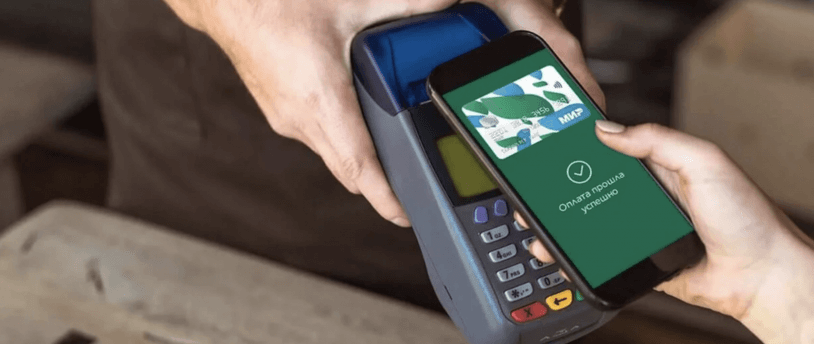
Карты «Мир» – рублевые карты одноименной российской платежной системы. Выпускаются дебетовые и кредитные. Карты «Мир» создавались в условиях санкций и используются на всей территории России, а также в нескольких странах (в основном СНГ). Все трансакции по картам «Мир» обрабатывает НСПК (Национальная система платежных карт, оператор платежной системы «Мир»), что защищает держателей карт от потенциальных санкций. Пенсии, стипендии, выплаты на детей, пособия и иная материальная помощь, а также заработные платы бюджетникам зачисляются на карты «Мир» согласно федеральному закону № 161-ФЗ «О национальной платежной системе».
SberPay (СберПэй) – способ оплаты за купленные товары и услуги с помощью технологии NFC. Через СберПэй можно платить только картами Сбербанка через мобильное приложение «Сбербанк Онлайн».
Как подключить SberPay к карте «Мир»: алгоритм
Чтобы СберПэй заработал, необходимо следующее:
- смартфон с операционной системой Андроид версии 8.1 или выше;
- установленное приложение «Сбербанк Онлайн» версии 14.5 или выше;
- карта «Мир», выпущенная Сбербанком.
Для скачивания и установки приложения «Сбербанк Онлайн» сам банк предлагает воспользоваться магазином приложений, которые уже есть на телефоне, а в случае его отсутствия – скачать приложение с официального сайта Сбербанка.
Примеры магазинов приложений для скачивания ПО:
- RuStore;
- AppGallery;
- GetApps;
- Galaxy Store.
Google Play удалил приложение Сбербанка из-за санкций.
Для скачивания необходимо 700 Mb свободного места и выключенный VPN.
После скачивания и установки приложения необходимо привязать карту для оплаты и установить платежи через SberPay в режим по умолчанию. Для оплаты достаточно поднести разблокированный телефон к терминалу на кассе.
В обновленной версии приложения «Сбербанк Онлайн» появилась опция создания ярлыка SberPay на рабочем столе смартфона. Это удобно для следующих целей:
- проверка баланса карты;
- смена карты на другую (ранее для этого нужно было заходить и перепривязывать карту в «Сбербанк Онлайн»);
- оплата через СберПэй, в том случае, если по умолчанию установлен другой сервис бесконтактной оплаты.
Плюсы и минусы оплаты картой «Мир» через SberPay
Плюсы:
Кроме очевидного удобства бесконтактной оплаты, в оплате картами «Мир» через SberPay есть и финансовые стимулы. Оплачивая покупки по QR-коду, Сбербанк начисляет кэшбэк в виде бонусов СберСпасибо. Кроме этого, кэшбэк и скидки можно получить уже от платежной системы «Мир», как единоразовые так и регулярные. Более детальная информация – на официальном сайте «Мир».
Минусы:
Известны случаи неправомерной передачи Сбербанком данных карт третьим сторонам. Неприятны как сами факты передачи данных, так и позиция банка, которая часто выражается в отрицании проблемы. Из незначительных минусов можно выделить меньшие суммы, которые проводятся без ввода ПИН-кода, по сравнению с оплатой картой напрямую.
Как добавить карту в сберпэй мир
Будь в курсе последних новостей из мира гаджетов и технологий

Попробовал все альтернативы Android Pay. Впечатления от SberPay, MirPay и Tinkoff Pay

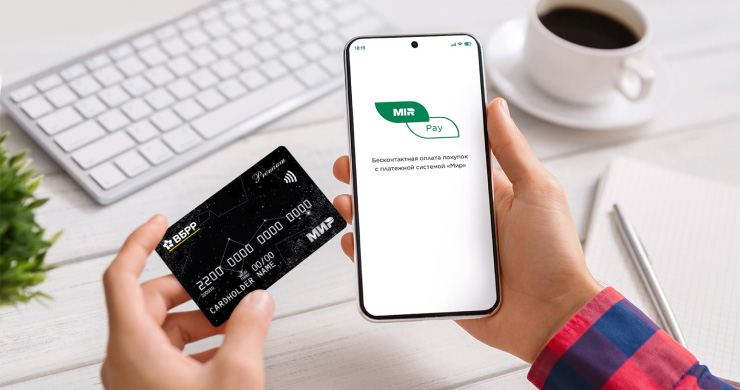
Apple Pay и Google Pay нет с нами уже пять месяцев. Владельцы iPhone привыкли снова носить с собой пластик, а при покупке товаров онлайн каждый раз вводить данные карты вручную. У Android-юзеров же есть возможность установить российский сервис бесконтактных платежей.
Самых популярных в России три — Mir Pay, SberPay и Тинькофф Pay. Я уже рассказывал о том, как воспользовался первым и остался в восторге. Теперь же решил протестировать все три и сравнить. Делюсь впечатлениями.
Mir Pay
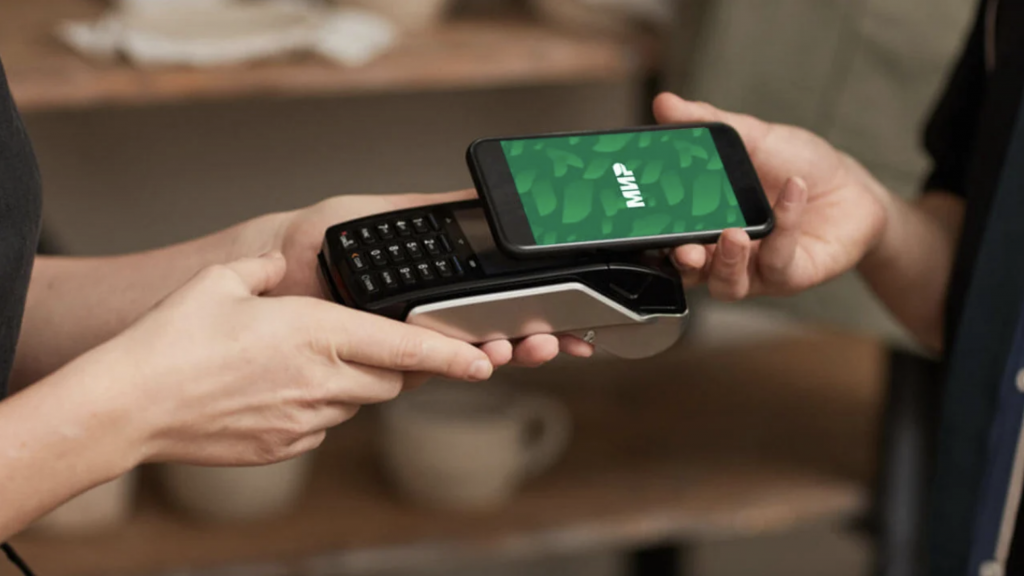
- Одноименное приложение (скачать)
- Наличие карты «Мир», которые есть уже почти у каждого российского банка,
- Поддержка NFC на смартфоне
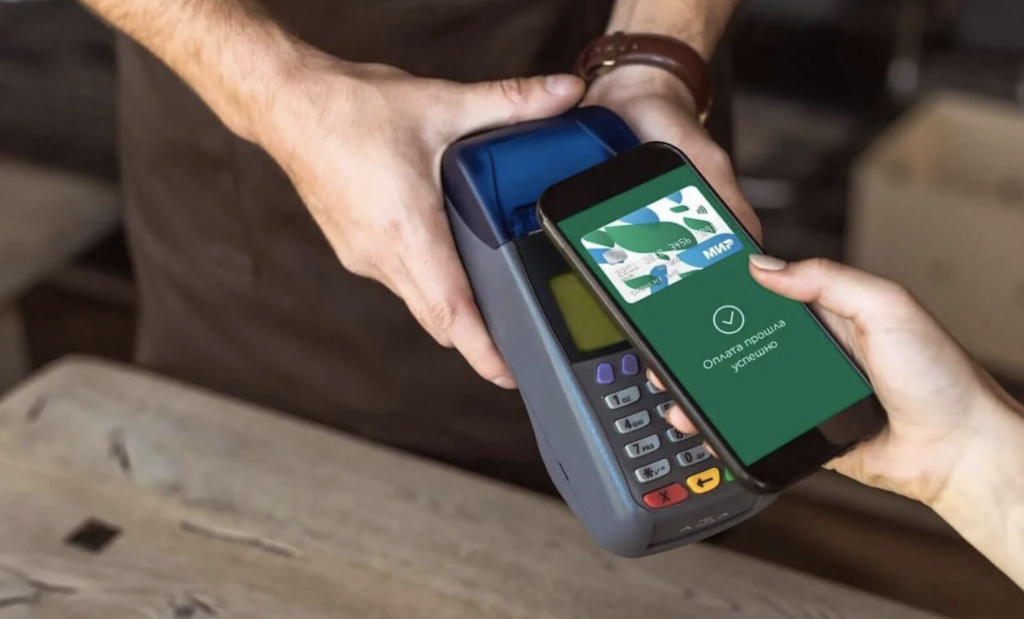
У Mir Pay есть приятное отличие от Samsung Pay — не нужно открывать приложение каждый раз когда вы хотите расплатиться в магазине.Чтобы оформить покупку, необходимо лишь включить экран кнопкой питания, разблокировать его и приложить смартфон к терминалу на кассе.
Сбер Pay
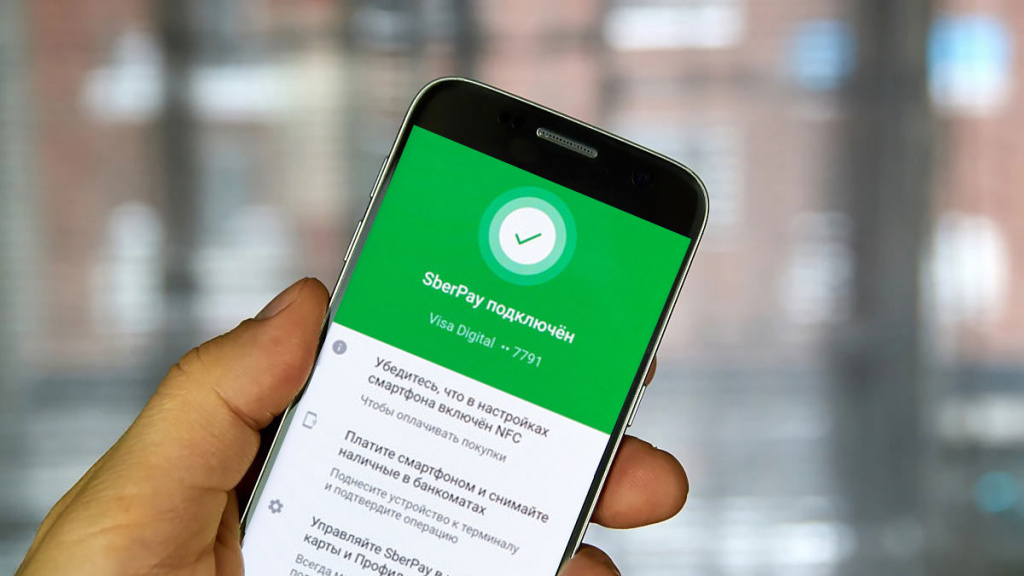
- Смартфон Android с технологией бесконтактной оплаты NFC и операционной системой версии 7.0 или выше
- Карта СберБанка Мир
Кроме того, уведомление о списании на весь экран отображается при каждом переводе, а не выборочно, как в случае с Mir Pay. Именно это и привлекло меня в SberPay. Я веду учет расходов, и мне важно знать, сколько денег с меня списывается и сколько осталось на счете.
Минус — сервис работает только с картами Сбера. Но при этом, если у вас пластик именно этого банка, все инструменты централизованы в одном приложении.
- Открываете СберБанк Онлайн и выбираете карту, которую хотите привязать в SberPay
- Переходите в настройки и нажмите «Оплата телефоном SberPay»
- Добавляете карту в SberPay и платите смартфоном в магазинах, где принимают бесконтактную оплату. То есть, это любой современный терминал.
Тинькофф Pay
Сервис исключительно для оплаты покупок онлайн. Нажимайте кнопку Tinkoff Pay в способах оплаты и платите в приложении банка. Приложение откроется автоматически, нужно только подтвердить оплату.
Главные плюсы системы — удобство и скорость. Не нужно держать карту под рукой, вводить данные и ждать СМС-подтверждения.
Сервис поддерживают уже более 30 тысяч интернет-магазинов по всей России. Среди них «Якитория» и kassir.ru. Доступен он только клиентам Тинькофф. Таковы условия, надеемся на понимание.
Я буду пользоваться Mir Pay. Причина — я перешел на «Газпромбанк», а этот сервис — единственный совместимый с ним.
При этом, SberPay мне нравится малость больше. Уведомление о переводе чуть более информативно, и в равных условиях я пользовался бы именно им. Но при этом, счет на Сбере на является моим основным.
Карты МИР становятся все более значимыми для жизни в России. Еще пару лет назад это была «странная карта, которую выдали на работе», а теперь в условиях новых санкций она наиболее функциональная и универсальная. Если вы еще ее не оформили, это странно.
Как привязать карту через мир Пэй
В наше время электронные платежи стали неотъемлемой частью жизни большинства людей. Они ускоряют процесс оплаты товаров и услуг, делают его более удобным и доступным. Мир Пэй — новое приложение, которое позволяет осуществлять быструю оплату и привязывать к нему свои банковские карты. Если вы планируете перейти на этот сервис, то мы рекомендуем ознакомиться с нашим подробным гайдом о том, как привязать карту через Мир Пэй.
Как завести карту в Мир Пэй
Чтобы добавить карту в Мир Пэй, следуйте простой инструкции:
- Найдите приложение Мир Пэй в Google Play или AppGallery и установите его на свой смартфон.
- Зарегистрируйтесь в приложении и нажмите кнопку «Добавить карту».
- Отсканируйте карту платежной системы Мир или введите данные вручную.
- Введите код из SMS-сообщения и все, ваша карта готова к использованию.
Теперь вы можете осуществлять бесконтактные платежи на любых терминалах, поддерживающих этот сервис.
Как добавить другую карту в Мир Пэй
Стандартным способом в Мир Пэй добавляется только одна карта. Однако, можно добавить другую карту и сделать ее основной вручную, перейдя в деталях карты в приложении. Если у вас есть несколько карт, то вы можете выбрать имеено ту, которую хотите использовать при оплате.
Чтобы заплатить картой, которая не выбрана как основная, откройте раздел с картами в Мир Пэй и перейдите в детали нужной карты.
Почему не удается добавить карту в Мир Пэй
Если вашу карту «Мир» невозможно добавить в приложение, то, скорее всего, она не будет поддерживаться, и нужно поменять банк, в котором обслуживается ваш счет. Также возможно, что в вашем регионе еще не реализована возможность привязки карт в Мир Пэй.
Как добавить карту Сбербанка в Мир Пэй
Загрузите приложение Mir Pay из Google Play или AppGallery, затем добавьте карту в приложение при помощи NFC, камеры или введите ее номер вручную. Активируйте карту, следуя подсказкам в приложении.
Можно ли добавить карту Сбербанка в Мир Пэй
К SberPay можно подключить кредитную или дебетовую карту платежной системы МИР, выпущенную Сбербанком. На текущий день карты к СберПэй временно не добавляются.
Полезные советы и выводы
- Привязывайте только те карты, которые вы регулярно используете.
- Не храните информацию о своих картах на общедоступных местах.
- Если у вас возникли проблемы с использованием Мир Пэй, сначала обратитесь в службу поддержки приложения.
- В некоторых регионах Мир Пэй может быть недоступен, так как сервис находится в стадии расширения.
- Не используйте Мир Пэй на общедоступных устройствах для защиты своей личной информации.
Мир Пэй — это удобное и быстрое решение для современных платежей. Следуя нашему гайду, вы сможете привязать свои карты к сервису без каких-либо проблем. Важно помнить, что безопасность ваших финансовых данных — ваши личные обязанности.
Как добавить в умный дом
Добавление новых комнат в умный дом может быть очень простым. Для этого необходимо открыть приложение «Дом» и нажать на кнопку «Добавить». Затем следует выбрать опцию «Добавить комнату», после чего присвоить комнате имя и нажать на кнопку «Сохранить». Таким образом, в умный дом будет добавлена новая комната, которую можно будет контролировать и управлять через приложение «Дом». Это может быть особенно полезно для тех, кто хочет управлять своим домом более эффективно и удобно, в зависимости от потребностей и предпочтений. Вместе с функцией добавления комнат, умный дом станет еще более функциональным и удобным в использовании.
Как активировать новую карту Магнит в приложении
Если вы хотите активировать новую карту Магнит через мобильное приложение, есть несколько способов. Один из них — отсканировать штрих-код, который находится на карте. Для этого нужно сначала выбрать город, в котором вы находитесь, и зайти в опцию «Активировать». Затем, в разделе с номером карты, нажмите на значок камеры и наведите камеру телефона на штрих-код. После того, как камера распознает код, карта будет автоматически активирована и готова к использованию. Этот метод очень простой и быстрый, и позволяет избежать лишних затрат времени и усилий на активацию карты Магнит.
Что делать если не добавляет банковскую карту
Если при добавлении банковской карты возникли проблемы, можно попробовать несколько вариантов решения. В первую очередь, стоит удалить все сохраненные карты из раздела «Способы оплаты». Затем необходимо очистить временные данные и cookie-файлы браузера, а также временно отключить блокирующие рекламу расширения. Если это не поможет, можно обновить или временно удалить программы безопасности. В последнюю очередь, можно ввести информацию о способе оплаты вручную. При этом необходимо указать все данные о карте и проверить их корректность. Если проблема не исчезнет, рекомендуется связаться с технической поддержкой банка или платежной системы.
Как добавить карту на айфон чтобы расплачиваться
Чтобы добавить карту для расплаты на устройстве iPhone или iPad, нужно открыть приложение «Настройки». Далее, необходимо нажать на свое имя и выбрать вкладку «Медиаматериалы и покупки». После этого следует нажать на кнопку «Просмотреть» и, возможно, ввести свой идентификатор Apple ID для авторизации. После этого нужно выбрать пункт «Управление платежами» и нажать «Добавить способ оплаты». Для добавления карты оплаты необходимо следовать дальнейшим инструкциям, вводя данные карты, включая ее номер, срок действия, а также код безопасности. После добавления карты пользователь может начать производить покупки вполне безопасно и быстро, расплачиваясь при этом непосредственно через свое устройство.
Mir Pay позволяет производить оплату в одно касание. Для того, чтобы привязать карту через Mir Pay необходимо выполнить несколько простых шагов. Сначала нужно установить приложение на свой смартфон, для этого нужно зайти в Google Play и вписать Mir Pay в строку поиска. После установки приложения необходимо зарегистрироваться и нажать кнопку «Добавить карту». Для привязки карты можно использовать возможность сканирования карты платежной системы «Мир» или ввести данные вручную. Далее необходимо ввести код из SMS-сообщения и готово — карта готова к использованию. Теперь можно осуществлять быстрые и удобные платежи через Mir Pay.