Что делать, если экран iPhone стал черно-белый или неправильно отображает цвета
 В закладки
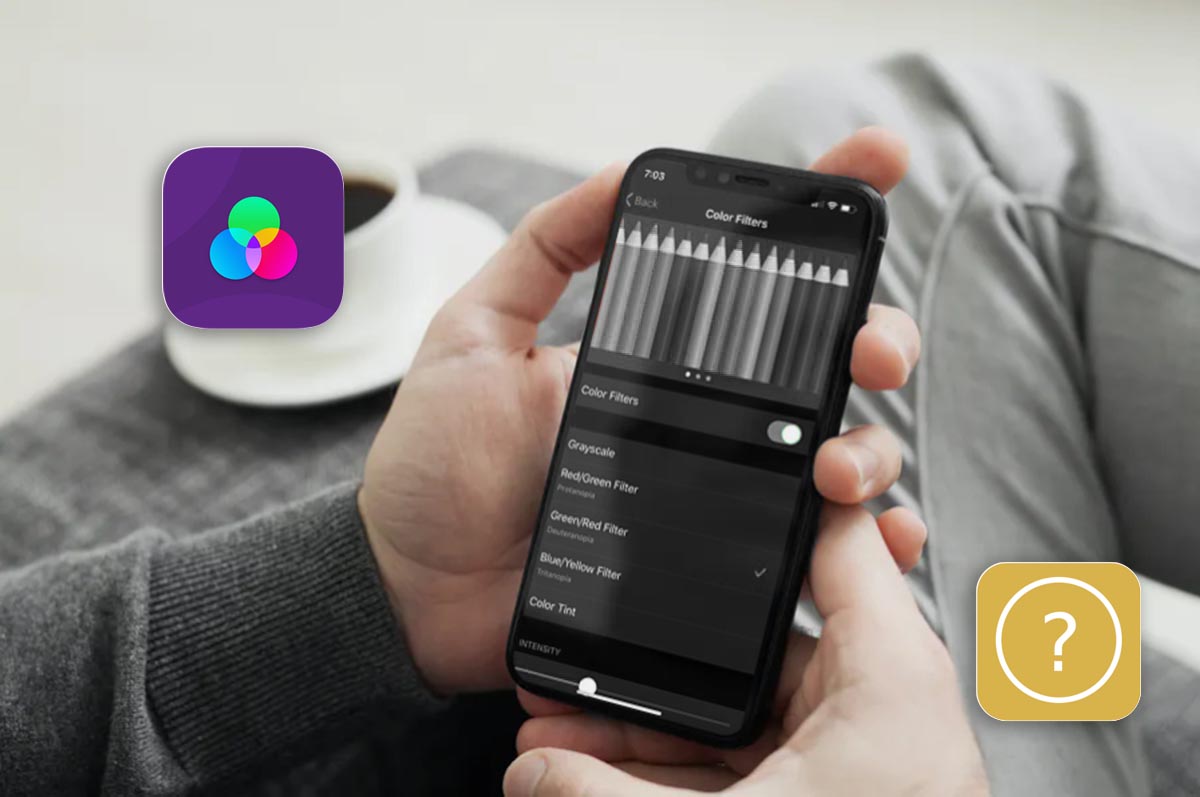
Многие пользователи iPhone жалуются на неправильную цветопередачу дисплея, отображение слишком контрастной картинки или вовсе на черно-белый режим работы смартфона, из которого не могут выйти. Мы регулярно получаем подобные вопросы от читателей и подписчиков.
Неудивительно, ведь всевозможные “эксперты” рекомендуют подобным способом повышать яркость дисплея iPhone, экономить заряд батареи или улучшать качество картинки на экране. Вот один из подобных “советов”:
Данная опция, разумеется, не имеет ничего общего с калибровкой матрицы или автономностью работы смартфона. Возможность применять для экрана iPhone светофильтры предназначена исключительно для пользователей с ограниченными возможностями. Люди с нарушением зрения таким способом могут подстроить экран для более комфортного просмотра.
Как отключить светофильтры в iOS
Для отключения светофильтров нужно сделать следующее:
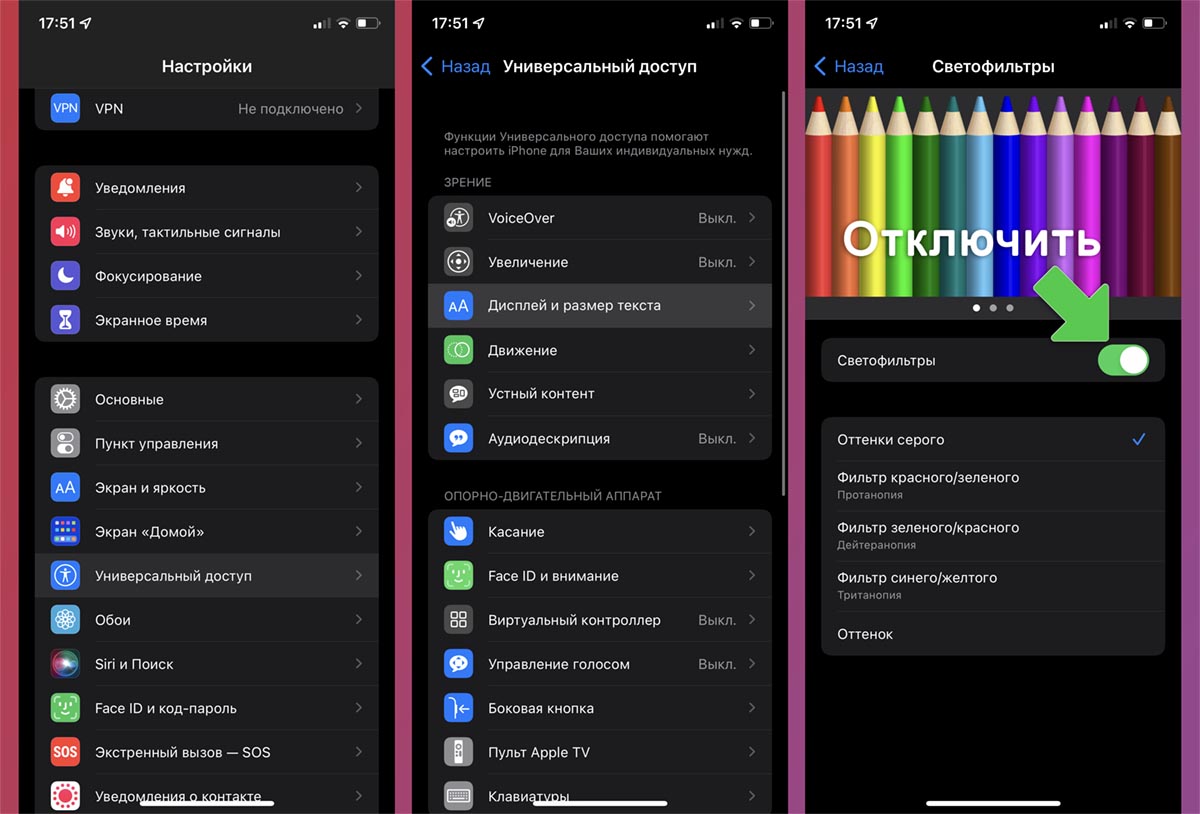
1. Перейдите в Настройки – Универсальный доступ – Дисплей и размер текста.
2. Найдите раздел Светофильтры и отключите главный переключатель. Если был выбран режим замены цвета, картинка вернется к прежнему виду.
Здесь же отключается черно-белый режим (оттенки серого).
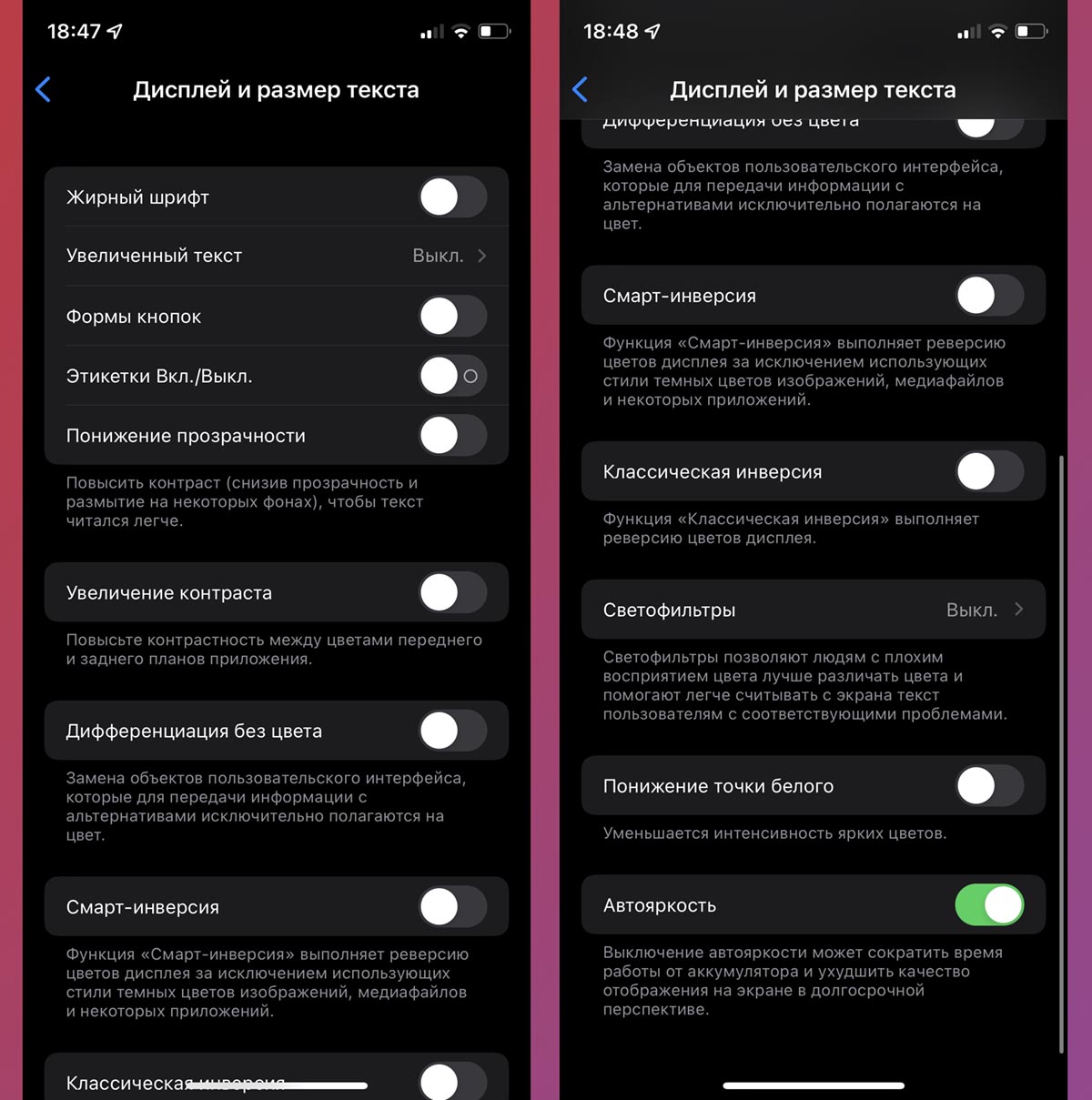
3. Кроме этого в разделе настроек Дисплей и размер текста есть опции, которые меняют контрастность картинки и могут влиять на цветопередачу. Рекомендуем отключить тумблеры: Увеличение контраста, Дифференциация без цвета, Смарт-инверсия, Классическая инверсия и Понижение точки белого.
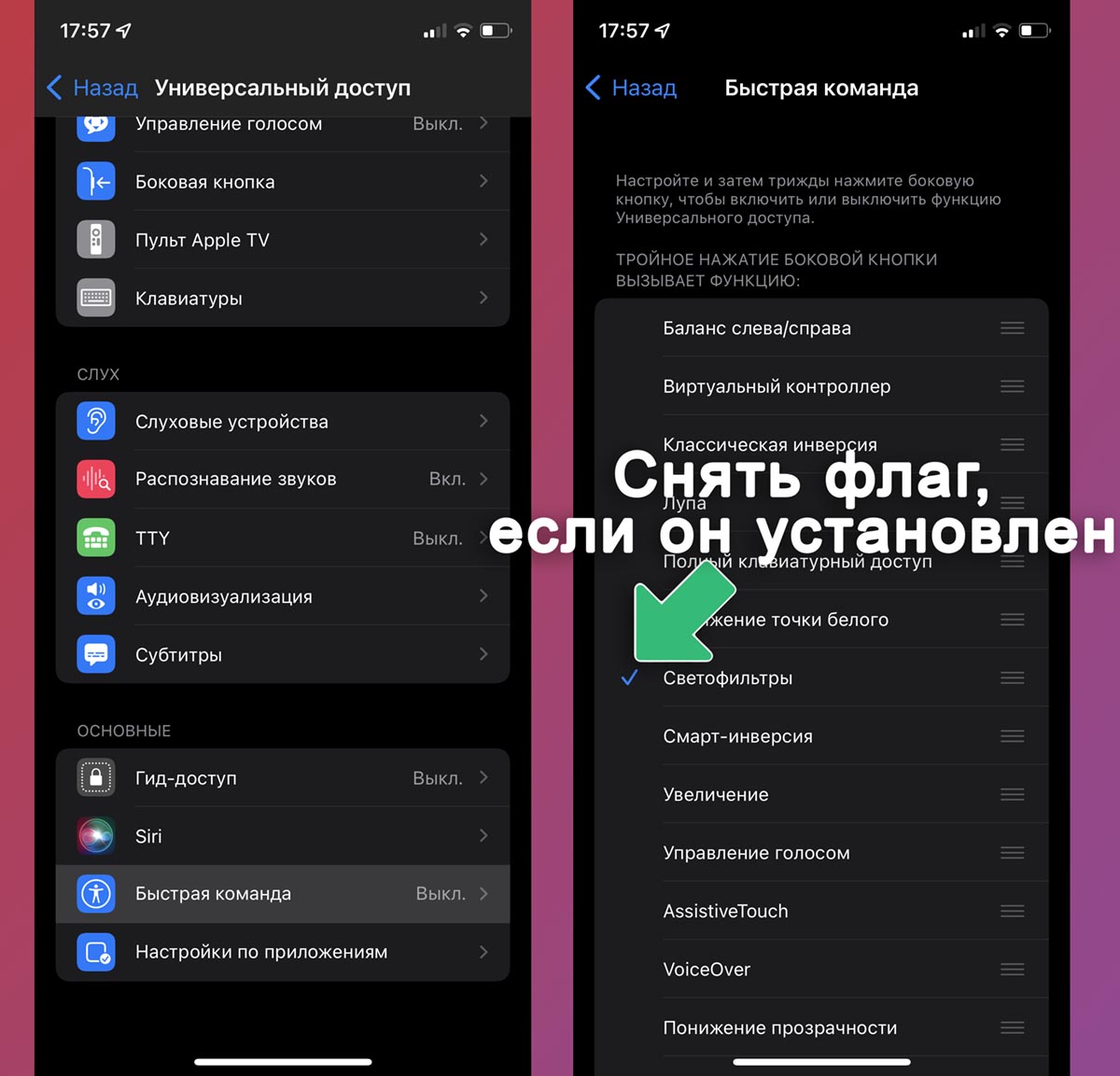
4. Откройте раздел Настройки – Универсальный доступ – Быстрая команда и убедитесь, что там не настроена активация светофильтров тройным нажатием на кнопку Домой (на iPhone с Touch ID) или боковую кнопку (на iPhone с Face ID).
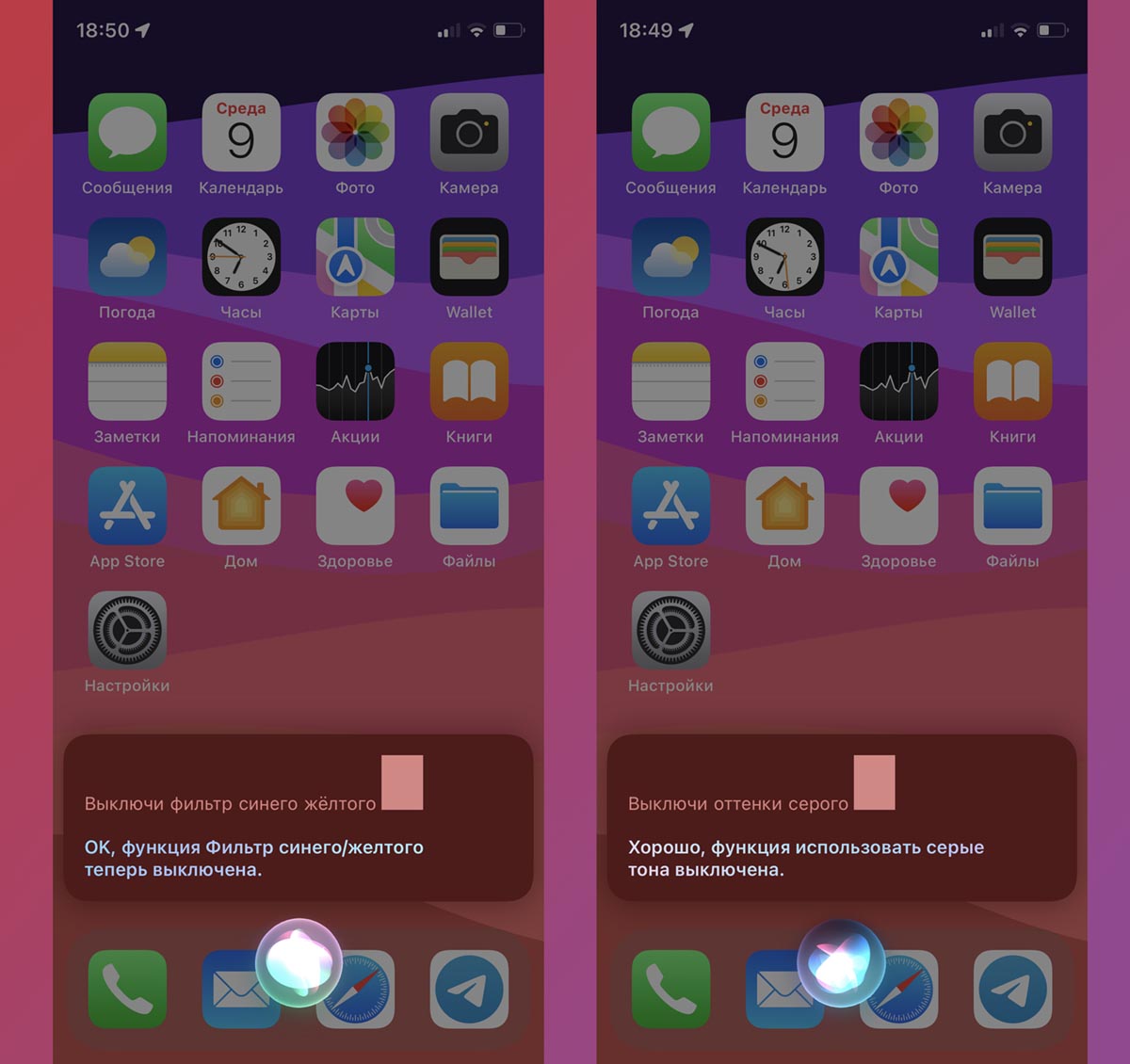
5. Выключить активный светофильтр или оттенки серого можно и при помощи голосового ассистента.
Теперь вы знаете, что за фишку вам пытаются выдать за калибровку экрана iPhone и как её быстро отключить на своем смартфоне.
В закладки
Как сделать чёрно-белый экран на iPhone и убрать монохромный режим
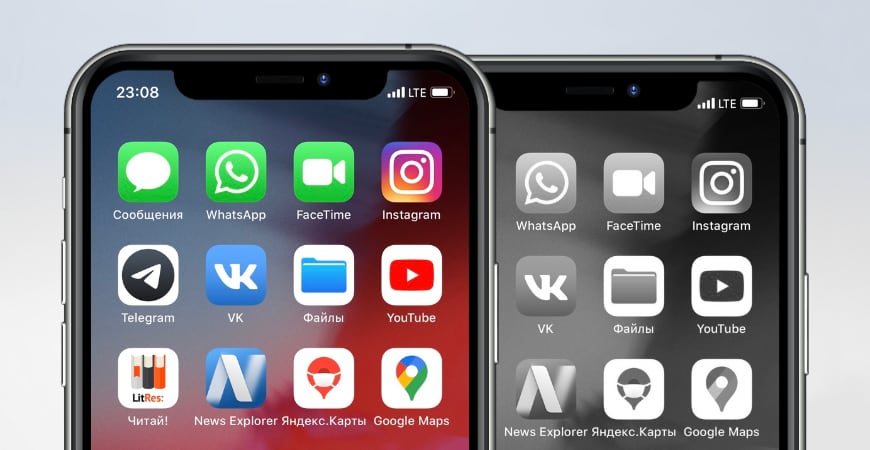
Возможность сделать iPhone чёрно-белым впервые появилась с выходом iOS 8. Монохромный режим имеет несколько градаций серого, он облегчает использование смартфона людям имеющим проблемы со зрением.
Вместе с тем, многие сознательно убирают цвета, дабы снизить зависимость от Айфона, соцсетей и проводить больше времени вне устройства. Попробуйте на себе.
Настройка светофильтров помогает тем, кому трудно различасть некоторые цвета на телефоне. Но иногда случается так, что неожиданно дисплей становится нецветным сам по себе.
Все решения, которые я описываю в этой статье, одинаково хорошо работают на iPhone, iPad и iPod, потому что бесцветным дисплей делает программное обеспечение, а не аппаратные компоненты устройства. Если дисплей вашего iPad или iPod стал чёрно-белым, эта статья поможет.
Как включить чёрно-белый режим
Для начала расскажу как сделать чёрно-белый экран на iPhone. Для этого откройте «Настройки», пройдите в меню Универсальный доступ → Дисплей и размер текста → Светофильтры и переключите ползунок в активное положение.
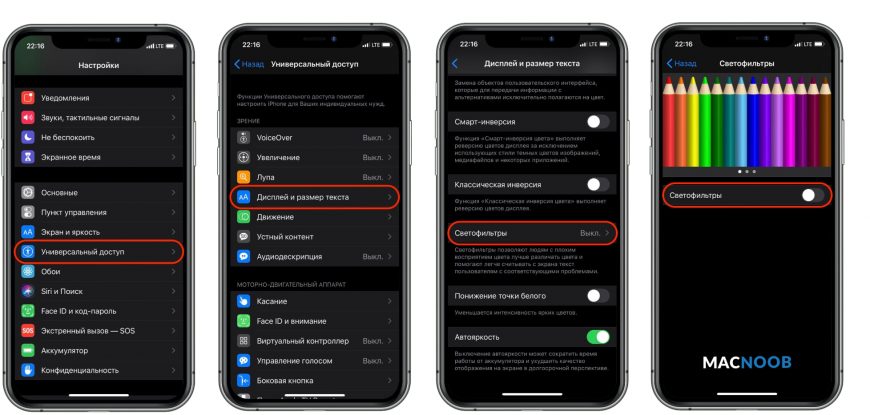
Дисплей iPhone мгновенно изменит цвет с полного красок на монохромный, включив режим «Оттенки серого».
Несмотря на то что изображение выглядит бесцветным, скриншоты всё равно будут делаться цветными.
Как включить режим «Оттенки серого» мы разобрались. Теперь расскажу что делать, если экран iPhone стал чёрно-белым сам по себе.
Как сделать цветной экран
Самый очевидный способ как убрать чёрно-белый экран на iPhone — отключить светофильтры вернув дисплею цвет.
Для этого перейдите в «Настройки», откройте Универсальный доступ → Дисплей и размер текста → Светофильтры и деактивируйте ползунок.
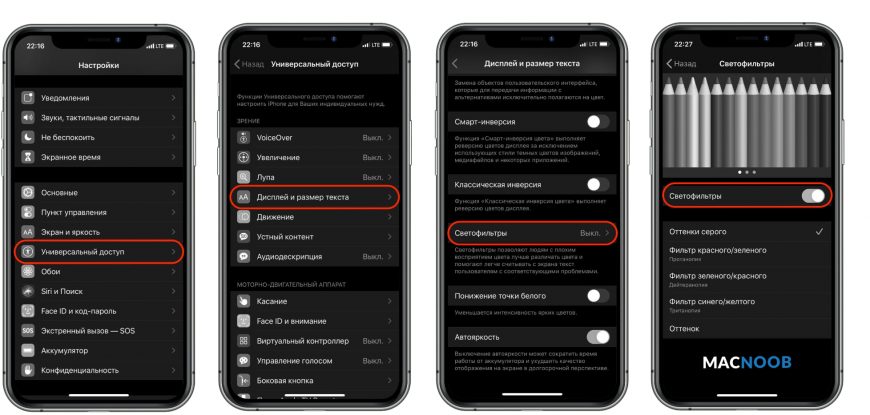
После отключения светофильтров смартфона вновь заиграет цветами и красками.
Если ваш iPhone всё ещё чёрно-белый, откройте «Настройки», перейдите в Универсальный доступ → Увеличение → Фильтр и выберите значение «Без фильтра».
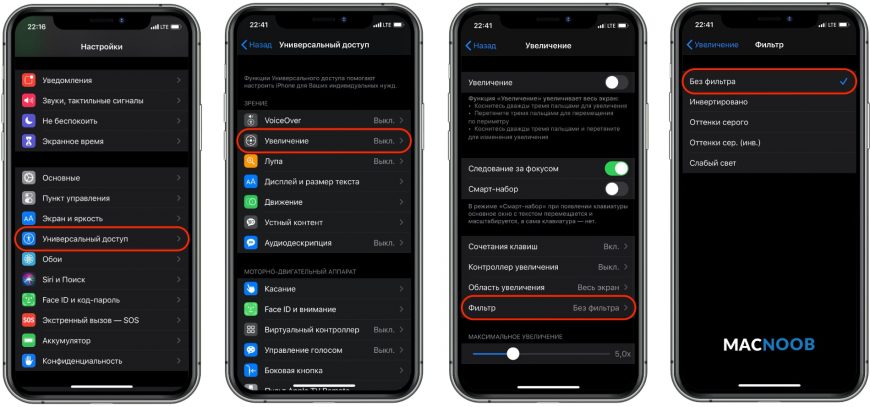
Может случиться так, что обойдя меню светофильтров и увеличения, вы увидите их отключёнными, но проблема с цветом всё равно остаётся. Не отчаивайтесь — решение есть!
Случайное включение
Прежде чем объявить проблему полностью решённой, важно указать ещё одну настройку, которая может приводить к включению или выключению оттенков серого без вашего ведома.
Вернитесь в «Настройки», откройте Универсальный доступ , прокрутите до пункта Быстрая команда в самом низу.
Быстрые команды — это удобная функция, которая позволяет включать и выключать функции универсального доступа тройным нажатием боковой кнопки Айфона (либо кнопки «Домой» в более ранних моделях).
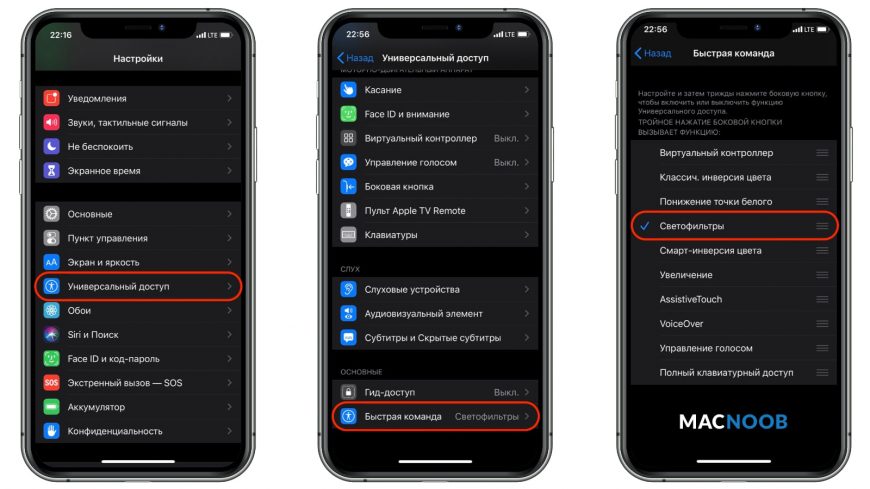
Если слева от названия функции «Светофильтры» стоит галочка, это означает, что вы можете включать чёрно-белый режим трижды щёлкнув боковую кнопку либо кнопку «Домой».
Снимите галочку, чтобы стало невозможно случайно включать или выключить монохромный режим и больше не удивляться тому, что экран телефона стал чёрно-белым. Теперь вы хотя бы знаете как отключить монохромный режим сделав цветной экран на iPhone.
Как настроить цвет экрана на iPhone 12
Цветовые настройки экрана могут значительно повлиять на восприятие изображения и комфортность использования смартфона. Для тех, кто предпочитает настраивать цветопередачу по своему вкусу и потребностям, iPhone 12 предлагает широкие возможности. В этой статье мы расскажем, как настроить цвет экрана на своем iPhone 12 пошагово.
Первым шагом для настройки цветового профиля на iPhone 12 является открытие меню «Настройки». Для этого нажмите на иконку «Настройки» на главном экране вашего устройства.
Затем прокрутите вниз по списку настроек и найдите вкладку «Экран и яркость». Нажмите на нее, чтобы перейти к настройкам экрана.
Во вкладке «Экран и яркость» вы увидите различные параметры настройки, включая яркость и режим отображения. Чтобы настроить цветовой профиль, вам потребуется выбрать опцию «Цвет».
После этого откроется список доступных цветовых профилей. Выберите тот профиль, который вам больше нравится или наиболее соответствует вашим потребностям. Некоторые профили могут иметь яркую и насыщенную цветопередачу, в то время как другие будут более приглушенными и естественными.
Важно отметить, что если вам интересен более точный и точный цветовой профиль, вы можете настроить его вручную. Для этого выберите опцию «Настроить» и используйте переключатели для регулировки цветовой температуры и оттенков. Вы также можете воспользоваться возможностью калибровки экрана, чтобы добиться наилучших результатов.
После выбора и настройки цветового профиля вы можете вернуться к предыдущему экрану настроек, нажав на стрелку «Назад» в верхнем левом углу экрана. Теперь ваш экран iPhone 12 будет отображать изображения и цвета согласно выбранному цветовому профилю.
Изменение цвета экрана на айфоне 12
Настройка цвета экрана на айфоне 12 позволяет вам выбирать оптимальные настройки, которые соответствуют вашим предпочтениям и обстоятельствам. Следуя этим простым шагам, вы сможете изменить цветовую гамму вашего устройства.
- Откройте настройки, нажав на иконку «Настройки» на главном экране.
- Прокрутите список доступных опций и выберите вкладку «Дисплей и яркость».
- Во вкладке «Дисплей и яркость» вы увидите различные настройки для изменения цвета экрана. Один из способов — изменить «Тему». Выберите «Светлая», «Темная» или «Автоматическая» в зависимости от ваших предпочтений.
- Также вы можете использовать функцию «Ультрафиолетовый режим», чтобы уменьшить воздействие синего света на глаза. Включение этой функции может быть особенно полезным перед сном или при работе с устройством в темных помещениях.
- Ниже вы найдете настройки «Яркость», которые позволяют вам контролировать яркость экрана. Вы можете перемещать ползунок влево или вправо для увеличения или уменьшения яркости.
После выполнения этих шагов вы увидите, как цвета на вашем айфоне 12 изменятся в соответствии с выбранными настройками. Это позволит вам настроить экран согласно своим индивидуальным предпочтениям и обеспечить наилучший опыт использования устройства.
Переходите в настройки
Для изменения цвета экрана на вашем iPhone 12, вам необходимо открыть настройки устройства. Внешне настройки выглядают как серый значок с шестеренкой.
Для этого найдите на вашем главном экране значок «Настройки» и коснитесь его. Обратите внимание, что значок может быть находиться на другом экране или в папке, поэтому воспользуйтесь функцией поиска, чтобы быстро найти его.
Когда вы откроете настройки, вы увидите различные категории с параметрами устройства. Они отображаются в виде списка. Прокрутите список вниз, чтобы найти раздел «Дисплей и яркость».
Коснитесь раздела «Дисплей и яркость», чтобы перейти в него. В этом разделе вы сможете настроить различные параметры экрана, включая цветовую гамму и яркость.
Обратите внимание, что доступные параметры могут незначительно отличаться в зависимости от модели iPhone 12 и версии операционной системы iOS.
Выбираете меню «Основные»
Чтобы настроить цвет экрана на айфоне 12, вам нужно открыть настройки устройства. Для этого найдите иконку «Настройки» на главном экране и нажмите на нее.
После открытия настроек прокрутите страницу вниз и найдите раздел «Основные». Нажмите на него, чтобы открыть дополнительные настройки.
В разделе «Основные» вы найдете много различных настроек для вашего айфона 12. Один из них — это настройка цвета экрана.
Чтобы настроить цвет экрана, вам нужно выбрать в разделе «Основные» пункт «Доступность». Откройте его, чтобы продолжить настройку.
В разделе «Доступность» найдите и нажмите на пункт «Дисплей и размер шрифта».
После этого вам будет доступен выбор цветовой схемы для экрана. Выберите ту, которая вам нравится, и подтвердите свой выбор.
Поздравляю! Вы успешно настроили цвет экрана на вашем айфоне 12. Теперь вы можете наслаждаться новым внешним видом устройства.
Заходите в раздел «Доступность»
Для настройки цвета экрана на iPhone 12 можно воспользоваться разделом «Доступность», в котором есть специальные инструменты для людей с нарушениями зрения или цветового восприятия. Чтобы открыть этот раздел, выполните следующие шаги:
На главном экране вашего iPhone 12 найдите иконку «Настройки» и нажмите на нее.
Прокрутите список настроек вниз и выберите раздел «Доступность».
Теперь вы находитесь в разделе «Доступность», где можете настроить различные функции, включая цвет экрана. Ознакомьтесь с настройками, чтобы выбрать оптимальный вариант для вас.
Нажимаете на «Универсальный доступ»
Для настройки цвета экрана на айфоне 12 вам потребуется открыть раздел «Универсальный доступ», где сосредоточены основные функции и настройки для обеспечения комфортного использования устройства.
Чтобы перейти в «Универсальный доступ», щелкните на значок «Настройки» на главном экране вашего айфона. В открывшемся меню прокрутите вниз и найдите раздел «Универсальный доступ». Для более быстрого поиска можно воспользоваться функцией поиска по устройству, нажав на значок лупы.
После открытия раздела «Универсальный доступ» вы сможете настроить различные опции, такие как текстовый размер, яркость экрана и фильтры цветов. Выберите пункт «Экран и размер шрифта».
В разделе «Экран и размер шрифта» вы найдете такие настройки, как яркость экрана, увеличение контрастности и настройки цветов. Для изменения цвета экрана нажмите на опцию «Цвет экрана».
Вам будет предложено несколько вариантов цветовых схем, включая «Стандартный», «Серым намокшей бумаги» и «Классический инвертированный». Выберите подходящую вам цветовую схему, кликнув по ней.
После выбора цветовой схемы вы увидите изменения в режиме реального времени на экране вашего айфона 12. Если вам не подходит ни одна из предложенных схем, вы можете нажать на «Создать новую схему» и настроить цвета вручную.
Таким образом, вы успешно настроили цвет экрана на вашем айфоне 12 через раздел «Универсальный доступ».
Выбираете «Специальные возможности»
Для настройки цвета экрана на iPhone 12, перейдите в настройки телефона и выберите пункт меню «Специальные возможности». Этот раздел предлагает свои инструменты и настройки для улучшения визуального восприятия и доступности.
Находите варианты управления цветом
Настройки цвета экрана на iPhone 12 предлагают несколько вариантов управления цветовым режимом, чтобы вы могли выбрать наиболее подходящий для себя.
Вот некоторые из способов управления цветом на iPhone 12:
- Режим True Tone — данный режим автоматически настраивает цвета экрана в зависимости от окружающего освещения. Для включения этого режима перейдите в «Настройки» > «Дисплей и яркость» и включите «True Tone».
- Режим Инверсия цветов — данный режим меняет цвета экрана, инвертируя их. Если вы хотите включить этот режим, перейдите в «Настройки» > «Доступность» > «Отображение и размер текста» и включите «Инверсия цветов».
- Фильтры цветов — на iPhone 12 вы можете установить специальные фильтры цветов, которые помогут сделать экран дружественным для людей с различными видами цветовой недостаточности. Для этого перейдите в «Настройки» > «Доступность» > «Отображение и размер текста» > «Фильтры цветов» и выберите нужный вам фильтр.
Это лишь некоторые из способов управления цветом на iPhone 12. Проверьте эти настройки и выберите тот вариант, который наиболее удобен для вас.
Выбираете желаемую настройку
После того, как вы открыли меню «Настройки» и выбрали раздел «Экран и яркость», вам необходимо выбрать желаемую настройку цвета экрана. В разделе «Внешний вид» вы найдете несколько предустановленных вариантов цветовой гаммы:
| Настройка | Описание |
|---|---|
| Стандартный | Эта настройка предлагает стандартную цветовую гамму, которая подходит для большинства пользователей. |
| Яркие | Если вы предпочитаете яркие и насыщенные цвета, то вам подойдет эта настройка. |
| Повышенная читаемость | Данная настройка увеличивает контрастность и яркость экрана, делая текст более читабельным. |
| Пониженная яркость | Если вам необходимо снизить яркость экрана для более комфортного использования в помещении с низким освещением, выберите эту настройку. |
Выберите ту настройку, которая соответствует вашим предпочтениям, и цвет экрана на вашем iPhone 12 изменится соответственно.
Как изменить цвет экрана на айфоне
Если вы ищете способы изменить цветовой режим на своем iPhone, то вы нашли правильный гайд. В этой статье мы рассмотрим несколько способов, с помощью которых вы сможете изменить режим цветности экрана.
Шаг 1: Откройте Настройки
Откройте приложение «Настройки» на вашем iPhone. Это исходная точка для любых изменений настройки экрана или других аспектов устройства.
Шаг 2: Навигация в Настройках экрана
Перейдите к разделу «Универсальный доступ» в меню Настроек. Здесь вы найдете различные опции для упрощения использования устройства в зависимости от ваших потребностей.
Шаг 3: Настройка режима экрана
Если вы ищете простой способ изменить цвета на экране, нажмите на «Дисплей и размер текста». Здесь вы найдете опцию «Светофильтры», которые позволят вам выбрать нужный режим цветности экрана. На экране отобразятся три разных примера цветовых режимов, чтобы помочь вам выбрать подходящий вариант.
Шаг 4: Регулировка яркости экрана
Регулировка яркости экрана также может помочь вам контролировать интенсивность цветов на экране. Чтобы изменить это настройки, просто прокрутите вниз до опции «Яркость» и используйте ползунок для установки нужного уровня.
Шаг 5: Выбор режима цветности экрана
Для более точной настройки можно отключить фильтр «Понижение точки белого» или использовать опцию «Насыщенность цвета», которая позволяет контролировать интенсивность отображения цветов.
Смена цвета корпуса iPhone
Напомним, что сменить цвет корпуса iPhone легко можно, только приобретя новое устройство. Однако, если продукт недостаточно соответствует вашим потребностям, вы имеете право на обмен у продавца, который реализовал товар.
Полезные советы и выводы
Изменение цветового отображения экрана может оказаться не только полезным для людей с различными нарушениями цветоощущения, но и может помочь снизить усталость глаз в ночное время. Следуйте простым шагам, описанным выше, чтобы найти наиболее подходящий для вас режим цветности экрана. Не забудьте регулярно принимать перерывы от экрана, чтобы сохранить здоровье глаз.
Как поменять светлую тему на ютубе
Если у вас есть устройство с операционной системой Android версии ниже 10, вы можете изменить тему на YouTube на светлую или тёмную. Для этого нужно нажать на своё фото профиля в правом верхнем углу экрана. После этого нужно выбрать настройки, которые находятся внизу списка. Далее нужно перейти в общие настройки и выбрать тему, которая вам больше нравится — светлую или тёмную. Выбрав тему, нажмите на неё. Не забудьте сохранить изменения. В дальнейшем тема на YouTube будет изменена на выбранную вами. Это может помочь вам при длительном использовании видеоплатформы, так как может уменьшить усталость глаз и сделать просмотр более комфортным.
Как в приложении Вайлдберриз поставить темную тему
Для тех, кто пользуется приложением Вайлдберриз, есть возможность переключить на темную тему для удобства использования. В Android нужно нажать на иконку гамбургера и зайти в раздел настроек. Там надо выбрать пункт «Настройки чатов» и далее — «Темная». В Windows и macOS следует также нажать на иконку гамбургера, но выбрать вкладку «Ночной режим». Это изменение поможет глазам устать меньше и сделает использование приложения более комфортным, особенно если пользование происходит в темное время суток. Отключить темный режим можно также быстро — выберите в настройках чатов и нахождении в разделе темная, измените выбор на светлую тему.
Как на виндовс 10 Включить темную тему
Данное изложение расскажет о том, как включить темный режим в операционной системе Windows 10.
Для того, чтобы включить темную тему на ОС Windows 10, необходимо перейти в параметры приложения Microsoft To Do и выбрать там соответствующий пункт настройки. Также можно воспользоваться функцией «использовать мою тему Windows», чтобы автоматически включить и синхронизировать режим темной темы, если он установлен в системе.
Включение темной темы может иметь ряд преимуществ для пользователей, так как она помогает снизить нагрузку на глаза при работе за компьютером в темное время суток или в темных помещениях, а также экономит заряд аккумулятора на мобильных устройствах.
Как на Валберис поставить темную тему
Чтобы включить темный режим на смартфоне Валберис, нужно открыть шторку уведомлений и нажать на кнопку в виде шестеренки, чтобы перейти в настройки. Затем нужно найти раздел «Экран» и перейти в него. Поискав строку «Темная тема», надо перевести бегунок во включенное положение. Таким образом, смартфон будет переключен в темный режим, что позволит уменьшить нагрузку на глаза в темное время суток и снизить энергопотребление устройства. Темная тема также поможет увеличить время работы батареи смартфона и создаст более комфортную атмосферу для пользователей. Чтобы вернуться к светлой теме, достаточно перевести бегунок в положение «выкл.». Важно отметить, что темный режим может иметь некоторые отличия в зависимости от модели смартфона и версии операционной системы, установленной на устройстве.

Для изменения цвета экрана на айфоне необходимо открыть настройки и выбрать раздел «Универсальный доступ», затем перейти в раздел «Дисплей и размер текста» и выбрать опцию «Светофильтры». В данном разделе доступны три варианта цветовых пространств для выбора наиболее подходящего фильтра. Для выбора нужного варианта пользователь может проводить пальцем влево или вправо по экрану. Эта опция может быть полезной для людей с нарушениями зрения, которые чувствительны к яркости и контрастности цветов на экране. Изменение цвета экрана на айфоне может также снизить усталость глаз и улучшить восприятие изображения в темном освещении.