20 горячих клавиш Safari в macOS, которые должен знать каждый пользователь Mac
Далеко не все пользователи Mac знают способы получения быстрого доступа к тем или иным функциям Safari. Предлагаем вашему вниманию 20 подсказку, которые помогут без лишнего труда управлять окнами и вкладками браузера, осуществлять навигацию по страницам и сделают из вас настоящего профи.

Управление окнами и вкладками
Открыть ссылку в новой вкладке или окне
Некоторые ссылки открываются в браузере на текущей странице, что не всегда удобно. Для того чтобы открыть ссылку в новой вкладке, оставаясь при этом на текущей странице, нужно кликнуть на ссылку, одновременно нажав на клавишу ⌘Cmd. Открыть страницу в новом окне можно, одновременно кликнув на ссылку и нажав на ⌘Cmd + ⌥Option (Alt).
Переключиться на предыдущую или следующую вкладку
Если вы хотите переключиться на вкладку справа от текущей, нажмите на ⌘Cmd + ⇧Shift + стрелка вправо. Соответственно, ⌘Cmd + ⇧Shift + стрелка влево позволит перейти на вкладку слева. В качестве альтернативы для переключения на вкладку справа можно нажать на Control + Tab, а на вкладку слева – Control + ⇧Shift + Tab.
Переключиться на определенную вкладку
Если у вас открыто много вкладок, и вам нужно быстро переключиться на одну из них, нажмите на ⌘Cmd и клавишу с цифрой от 1 до 9. К примеру, если нажать на ⌘Cmd + 1, откроется первая вкладка (крайняя слева), а ⌘Cmd + 5 перебросит вас на пятую слева вкладку.
Заново открыть закрытую вкладку
Всем известно, что комбинация клавиш ⌘Cmd + T используется для открытия новой вкладки, однако далеко немногие знают, что ⌘Cmd + Z позволяет открыть последнюю закрытую вкладку.
Переместить вкладку
В Safari очень удобно изменять порядок открытых вкладок. К примеру, можно просто кликнуть на вкладку и вручную перетянуть ее на другое место, стянуть с текущего окна и открыть в новом или перетащить с одного окна в другое.
Свернуть окно
Для того чтобы свернуть открытое окно Safari, нужно нажать ⌘Cmd + M.
Закрыть текущую вкладку или окно
Конечно, закрыть вкладу или окно можно, нажав на крестик, однако можно обойтись и без мыши с помощью сочетания клавиш ⌘Cmd + W для закрытия вкладки и ⌘Cmd + ⇧Shift + W для закрытия окна.
Закрыть все вкладки, кроме текущей
Если все открытые вкладки, кроме текущей вам больше не нужны, а закрывать их по отдельности нет времени или желания, можно просто нажать на ⌘Cmd + ⌥Option (Alt) + W.
Включить режим чтения
Для того чтобы активировать режим чтения в Safari, позволяющий открывать не загроможденные ничем посторонним страницы, нужно нажать на ⌘Cmd + ⇧Shift + R.
Добавить страницу в список для чтения
Нажав на ⌘Cmd + ⇧Shift + D, вы добавите текущую страницу в «Список для чтения» и сможете вернуться к ней позже.
Открыть боковую панель
Открыть боковую панель, содержащую закладки, «Список для чтения» и «Общие ссылки», можно с помощью комбинации ⌘Cmd + ⇧Shift + L. Повторное нажатие этих клавиш закроет боковую панель.
Включить полноэкранный режим
Для того чтобы открыть окно браузера на весь экран, нужно нажать на Ctrl + ⌘Cmd + F. Для того, чтобы выйти из полноэкранного режима, следует нажать на эту комбинацию клавиш еще раз.
Активировать режим инкогнито
Если вы хотите открыть новое окно в режиме инкогнито (Частное окно), нажмите на ⌘Cmd + ⇧Shift + N.
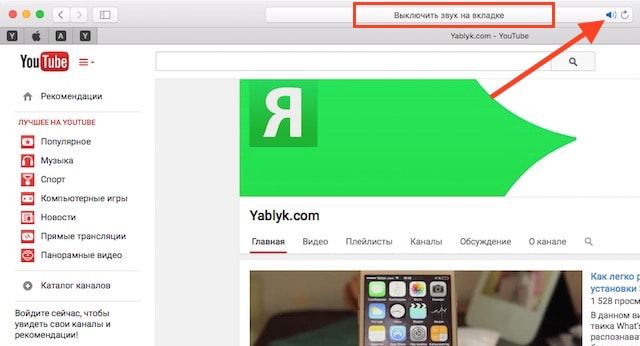
Выключить звук во вкладке
Как и в Chrome, в Safari на вкладках страниц, где проигрывается аудио, отображается значок динамика. Вы можете нажать на него и тем самым выключить звук. Отключить звук на всех страницах можно, нажав на иконку в виде динамика синего цвета в адресной строке браузера.
Навигация по странице
Навигация вперед и назад
Вы можете вернуться на предыдущую страницу в текущей вкладке, нажав на ⌘Cmd + стрелка влево. Для переключения на следующую страницу нужно нажать на ⌘Cmd + стрелка вправо.
Навигация вверх и вниз по странице
Прокрутить просматриваемую страницу вниз можно с помощью Пробела, а для прокрутки вверх нужно одновременно нажать на Пробел и ⇧Shift.
Прокрутка страницы на начало и на конец
Если вам нужно быстро вернуться наверх страницы, нажмите на ⌘Cmd + стрелка вверх. Соответственно, ⌘Cmd + стрелка вниз откроет самый низ просматриваемой страницы.
Остановить загрузку страницы
Если страница загружается слишком долго, загрузку можно прервать. Для этого нужно вернуться наверх страницы (⌘Cmd + стрелка вверх) и нажать на клавишу Escape. Обновить страницу можно с помощью комбинации ⌘Cmd + R.
Масштабирование
Пользователи, испытывающие трудности при чтении мелких шрифтов, могут увеличить масштаб страницы, нажав на ⌘Cmd + ⇧Shift + знак равенства («=»). Для уменьшения масштаба следует нажать на ⌘Cmd + ⇧Shift + знак минус («-»), а для возвращения к первоначальному виду страницы – ⌘Cmd + ⇧Shift + ноль («0»).
Переход на адресную строку
Для того чтобы поставить курсор в адресной строке, можно воспользоваться комбинацией ⌘Cmd + L.
Поиск по странице
Если вы хотите быстро найти требуемое слово или часть текста на странице, откройте панель поиска по странице, нажав на ⌘Cmd + F.
КАК ОТКРЫТЬ ССЫЛКУ В НОВОЙ ВКЛАДКЕ НА МАКБУКЕ
Чтобы открыть ссылку в новой вкладке на Macbook, вы можете использовать несколько способов.
Первый способ — зажать клавишу Command и кликнуть на ссылку. Это откроет ссылку в новой вкладке в вашем текущем браузере.
Второй способ — нажать на ссылку правой кнопкой мыши и выбрать пункт «Открыть ссылку в новой вкладке» из контекстного меню.
Третий способ — если у вас подключена мышь с поддержкой жестов, вы можете использовать два пальца на трекпаде или один палец на Magic Mouse, чтобы скользить по ссылке вправо. Это вызовет открытие ссылки в новой вкладке.
Четвертый способ — если используется Macbook с Touch Bar, вы можете прикоснуться к ссылке на Touch Bar, чтобы открыть ее в новой вкладке.
фишки Mac OS о которых ты не знал
МАКБУК С АЛИЭКСПРЕС vs ОРИГИНАЛ
ТОП фишек MacOS Ventura
How to Fix The Recovery Server Could not be Contacted on Mac
Как ИДЕАЛЬНО настроить новый MacBook? + Скрытая настройка MacOS
Работа с файлами на Mac
1 урок по MacBook. Настройка. Finder — работа с файлами. Быстрый просмотр файлов по очереди. MacPetr
15 полезных горячих клавиш для Safari в macOS
 В закладки

Согласно статистике, 60% читателей нашего сайта при использовании Mac выбирают стандартный браузер Safari. Это приложение отлично оптимизировано и интегрировано в систему, пользоваться им одно удовольствие.
Далеко не все владельцы компьютеров Mac знают и используют горячие клавиши в Safari, а ведь они в разы ускоряют рабочий процесс и делают работу с программой еще удобнее.
1. Переход на следующую/предыдущую вкладку
Когда открываешь одну из страниц в фоновой вкладке, хочется сразу посмотреть её и быстро вернуться назад. Для этого можно использовать сочетание клавиш Shift+Command+← или Shift+Command+→.
Для циклической прокрутки можно использовать другое сочетание Control+Tab или Control+Shift+Tab.
Работает все как Command+Tab с приложениями, только с вкладками Safari.
2. Открытие конкретной вкладки
Еще не забыл, что вкладки в Safari можно закреплять? Для этого достаточно перетянуть нужную в левую часть программы. Чтобы в дальнейшем быстро вернуться на одну из начальных вкладок, используй сочетание клавиш Command+цифра.
Сразу же попадешь на соответствующую вкладку, нумерация ведется слева направо.
3. Создание новой вкладки
Нажатие на клавиши Command+T приведет к открытию новой вкладки с фокусом на адресной строке. Можно сразу начинать вбивать что-то в поиск вместо долгих перемещений курсора.
4. Закрытие вкладки
Сочетание клавиш Command+W мгновенно закрывает активную вкладку. Очень удобно и гораздо быстрее, чем тянуться к миниатюрному крестику.
Главное – не торопись, ведь можно промахнуться и нажать Command+Q, что приведет к закрытию браузера.
5. Открытие ссылок в фоне
При наличии трехкнопочной мыши средняя клавиша удобно отправляет открытые ссылки в новую вкладку браузера. С обычной мышью или тачпадом то же самое делает сочетание Command+нажатие на ссылку. А Command+Shift+нажатие на ссылку приведет к открытию новой вкладки и переходу на неё.
6. Отправка страницы по почте
Самый малоизвестный, но полезный шорткат – Command+I. Он сразу же создает новое электронное письмо и помещает в него всю открытую страницу. В письме будет содержаться весь текст с сайта и картинки.
7. Отправка ссылки по почте
Еще чаще можно пользоваться сочетанием Command+Shift+I. C его помощью быстро отправишь по почте ссылку на интересную статью или обзор.
8. Переход вперед/назад
Если не любишь открывать страницы в фоновом режиме, то оценишь такое сочетание клавиш: Command+[ и Command+].
Это будет равноценно нажатию на кнопки вперед/назад на панели Safari или боковому свайпу по тачпаду.
9. Изменение масштаба
Когда создатель сайта перемудрил со шрифтами и ты не можешь разобрать мелкий текст на странице, пригодится пара шорткатов Command+клавиша «+» и Command+клавиша «-». Так можно быстро увеличить масштаб страницы или уменьшить его.
Сочетание Command+0 вернет исходный масштаб.
10. Прокрутка страницы
Если читаешь длинную статью, пригодится шорткат для прокрутки страницы. Нажимай Пробел или Option+↓, чтобы спуститься ниже по тексту либо Shift+Пробел или Option+↑, чтобы подняться выше.
11. Переход в начало/конец страницы
Когда хочешь открыть статью и сразу перейти к написанию комментария, нажимай Command+↓. Чтобы потом вернуться вверх для открытия другой статьи или раздела на сайте, нажимай Command+↑.
12. Открытие нового приватного окна
Для быстрого открытия нового окна Safari с включенным приватным режимом используй сочетание Command+Shift+N. В таком режиме не ведется статистика посещений и не отслеживается активность пользователя.
13. Открытие/скрытие боковой панели
Этот блок содержит закладки, отложенные статьи или общие ссылки. В большинстве случаев он не нужен на экране, но бывает необходимо быстро открыть что-то из него.
Запомни шорткат Command+Shift+L. Он отвечает за боковую панель в Safari.
14. Фокус на адресную строку
Когда нужно перейти на другой сайт или вбить что-то в поиск, самым быстрым решением будет сочетание клавиш Command+L. После этого можешь начинать писать или выбрать что-то из доступных закладок.
15. Добавление смайлов
Если не можешь жить без емодзи и смайлов, запомни сочетание Command+Ctrl+Пробел. Оно открывает меню с дополнительными символами, которые пригодятся в переписке.
Вот так можно увеличить скорость работы с браузером. Такие действия мы совершаем несколько раз в минуту и каждый раз для этого перемещаем палец на мышь или тачпад, вместо этого можно быстро нажать на горячие кнопки и сэкономить пару секунд.
⭐ Спасибо re:Store за полезную и интересную информацию.
В закладки
Шпаргалка для тех, кто переехал на Mac: скриншоты, контекстное меню, переключение между окнами и многое другое
Клик правой кнопкой мыши при нажатой клавише Control на Mac аналогичен нажатию правой кнопкой мыши в Windows.
Открытие системного меню (меню Apple)
Нажмите на экране кнопку с яблоком.
Полезные горячие клавиши
На Windows вы привыкли использовать на клавиатуре вспомогательные клавиши Shift, Control и Alt. Плюс есть кнопка Windows, которая нужна не так часто. На Mac есть свои нюансы, но все кнопки вы найдёте примерно там же, в нижней части клавиатуры.
Shift и Control обозначаются так же: кнопка со стрелкой вверх, кнопка с надписью Ctrl соответственно.
Аналог кнопки Alt для Mac — Options. Упоминание этой кнопки вы часто будете видеть, разбираясь с нюансами работы на Mac. Найти же Options просто: на этой кнопке есть надпись Alt. Не спрашивайте.
Кнопка Command — аналог кнопки Windows. На ней есть обозначение Cmd.
Вот несколько полезных клавиатурных сокращений:
- вызов аналога диспетчера задач — Command+Option+Esc;
- заблокировать экран — Control+Command+Q;
- закрыть приложения и выключить компьютер — Control+Option+Command+кнопка питания
- выйти из учетной записи пользователя — Shift+Command+Q;
- перевести компьютер в спящий режим — Option+Command+кнопка питания;
- перезагрузка Mac — Command+Ctrl+кнопка питания (удерживать 5–7 секунд);
- перезагрузить компьютер без сохранения открытых документов — Control+Command+кнопка питания.
Смена языка системы и переключение между языками
Чтобы переключаться между нужными вам языками, следует добавить их в качестве системных.
Изменить язык самой системы, добавить новый язык можно, выполнив следующие действия: меню Apple — «Системные настройки» — «Язык и регион». Нажмите «Добавить» для добавления ещё одного языка.
Переключение между языками при вводе текста — Option+Control+пробел и Control+пробел.
Подключение к
Для подключения Mac к сети нужно кликнуть по значку «Wi-Fi» в меню вверху экрана. В открывшемся списке выберите нужную сеть и введите пароль.
Работа с окнами
- закрыть активное окно — Command+W;
- закрыть все открытые окна — Option+Command+W;
- свернуть активное окно — Command+M;
- переключиться на окно предыдущего приложения — Command+Tab;
- скрыть активное приложение — Command+H.
При необходимости можно объединить окна приложения в одном окне с вкладками. В приложении выберите пункт меню «Окно» — «Объединить все окна». Чтобы сделать вкладку с одним окном, нажмите «Окно» — «Переместить вкладку в новое окно».
Работа с папками
- создать новую папку — Shift+Command+N;
- открыть папку на отдельной вкладке или в отдельном окне —двойной щелчок при нажатой клавише Command;
- открыть папку «Загрузки» — Option+Command+L;
- открыть папку «Рабочий стол» — Shift+Command+D;
- открыть папку «Документы» — Shift+Command+O.
Работа с корзиной
- Переместить выбранный объект в корзину — Command+Delete.
- Очистить корзину — Shift+Command+Delete.
Работа с текстовыми документами
Всё очень похоже на работу с документами в Windows, однако немного отличается:
- сохранить текущий документ — Command+S;
- применить или отменить курсив к выбранному тексту — Command+I;
- применить или отменить полужирный шрифт к выбранному тексту — Command+B;
- отобразить или скрыть окно со шрифтами — Command+T;
- открыть окно «Правописание и грамматика» — Shift+Command+Двоеточие (:);
- перейти в начало строки или абзаца — Control+A;
- перейти в поле поиска — Option+Command+F;
- открыть окно «Сохранить как» или дублировать текущий документ — Shift+Command+S;
- добавить ссылку — Command+K;
- выбрать весь текст — Command+A;
- удалить символ слева от точки вставки — Control+H или Delete;
- удалить символ справа от точки вставки — Control+D или Fn+Delete;
- копировать выделенный фрагмент — Command+C;
- вставить скопированный фрагмент — Command+V;
- вырезать выбранный фрагмент — Command+X;
- распечатать текущий документ — Command+P;
- выровнять текст по левому краю — Command+левая фигурная скобка ( <);
- выровнять текст по центру — Command+вертикальная черта (|);
- выровнять текст по правому краю — Command+правая фигурная скобка (>);
- выровнять текст по левому и правому краю (по ширине) — Option+Command+вертикальная черта (|).
Создание различных документов
Для создания того или иного документа на Mac понадобятся специальные программы. Многие уже установлены на компьютере по умолчанию: Pages позволяет создавать отчеты и письма, плакаты, объявления и прочее; Numbers пригодится для таблиц и диаграмм; в Keynote можно работать с медиа, готовить презентации и анимации. Если нужные программы не установлены на компьютере, их можно загрузить из App Store.
После открытия необходимой программы нажмите пункт «Новый документ», затем в открывшемся окне кликните на кнопку «Открыть» или выберите «Файл» — «Создать».
Как сделать скриншот
«Заскринить» можно как весь экран целиком, так и отдельные его области. Сделать это можно двумя способами: через меню или с помощью клавиш. Нажмите одновременно Эта команда запустит окно с инструментами, которые помогут выполнить скриншот или записать происходящее на экране. Можно воспользоваться горячими клавишами для снимков:
- экран полностью — Shift+Command+3;
- часть экрана — Shift+Command+4, затем укажите часть экрана;
- окно либо строка меню — Shift+Command+4, затем «пробел»;
- меню или его отдельные пункты — Shift+Command+4, затем перетяните указатель на нужные пункты меню;
- панель Touch Bar — Shift+Command+6;
- открыть снимок — Shift+Command+5.
Сохраненные файлы нужно искать на рабочем столе. Название устанавливается по умолчанию: «Снимок экрана» или «Запись экрана» с пометкой даты и времени.
Смена формата изображения
Для смены формата необходимо открыть изображение в приложении «Просмотр», после — всплывающее меню «Формат». Выберите нужный тип файла, введите новое имя и нажмите «Сохранить».
Работа в интернете (Safari)
- поиск на текущей веб-странице — Command+F;
- выбрать поле смарт-поиска — Command+L;
- напечатать текущую веб-страницу — Command+P;
- показать обзор открытых вкладок — Shift+Command+\;
- открыть страницу в новой вкладке и перейти к ней — нажать на ссылку, удерживая Shift+Command;
- закрыть активную вкладку — Command+W;
- открыть последнюю закрытую вкладку — Shift+Command+T.
Настройка мыши
Для настройки перейдите в пункт меню Apple — «Системные настройки» — «Мышь». Перемещая бегунок, можно настроить следующие параметры: скорость перемещения, двойное нажатие мыши, прокрутка (если есть шарик или колесико). Если используется многокнопочное устройство, то список настроек будет шире.
Настройки трекпада
Выберите пункт меню Apple — «Системные настройки» — «Трекпад». В открывшемся списке параметров можно настроить трекпад, установив флажки, например:
- увеличение или уменьшение масштаба — изменение масштаба с помощью разведения и сведения пальцев соответственно;
- вращение — поворот объектов на экране двумя пальцами;
- показать рабочий стол — можно перейти на рабочий стол компьютера, положив четыре пальца на трекпад, затем переместив большой палец в нижний левый угол трекпада, а три других пальца — в правый верхний угол;
Настройка внешнего вида рабочего стола
Для смены изображения откройте меню Apple и перейдите в «Системные настройки», выберите «Рабочий стол и заставка», затем — «Рабочий стол».
Можно выбрать имеющиеся на Mac картинки: кликните по стрелке рядом с пунктом «Apple», затем выберите папку «Заставки» (в некоторых случаях отображается как «Цвета»). Можно использовать собственные изображения: нажмите на стрелку рядом с пунктом «Фото» (в некоторых случаях отображается как «iPhoto») и выберите папку, в которой хранятся нужные картинки.
Настройка заставки
Перейдите в меню Apple, затем в «Системные настройки» — «Рабочий стол и заставка», выберите пункт «Заставка». В открывшемся окне можно настроить необходимые параметры заставки. Поставьте галочку на пункте «Показать заставку», выставите время, после которого нужно запустить заставку. В левой части окна можно выбрать вид и формат заставки. Чтобы вновь вернуться к работе, достаточно кликнуть мышью, коснуться трекпада или нажать любую клавишу.
Настройка яркости экрана
Настроить яркость можно с помощью клавиш увеличения или уменьшения яркости, которые помечены изображением в виде солнца. Также можно сделать это через настройки: меню Apple — «Системные настройки», далее «Мониторы» и «Монитор». В открывшемся окне можно регулировать яркость экрана с помощью бегунка.