Почему в Телеграме не приходят уведомления
Он может стоять для всего приложения или для отдельных чатов. Чтобы включить уведомления, нажмите (⋮) и выберите «Unmute» или «Уведомления -> настроить».
Для всего приложения на смартфоне в «Настройках» -> «Уведомления и звуки» (Notifications). В ПК — «Settings» (Open menu).
Если не помогает, идите в меню «Уведомления» или «Приложения» в Параметрах телефона. Возможно, они выключены.

В Google и «Яндексе», соцсетях, рассылках, на видеоплатформах, у блогеров
Почему нет уведомлений Telegram в Android

Некоторые проблемы с работой приложений решаются через системные «Настройки», где их работа может быть ограничена. Если от Telegram не приходят уведомления, то попробуйте исправить ситуацию с помощью штатных средств Android.
Вариант 1: Включение push-уведомлений
Вероятно, push-уведомления отключены в соответствующем разделе. Настройки позволяют выключить их для всех установленных или определенных приложений.
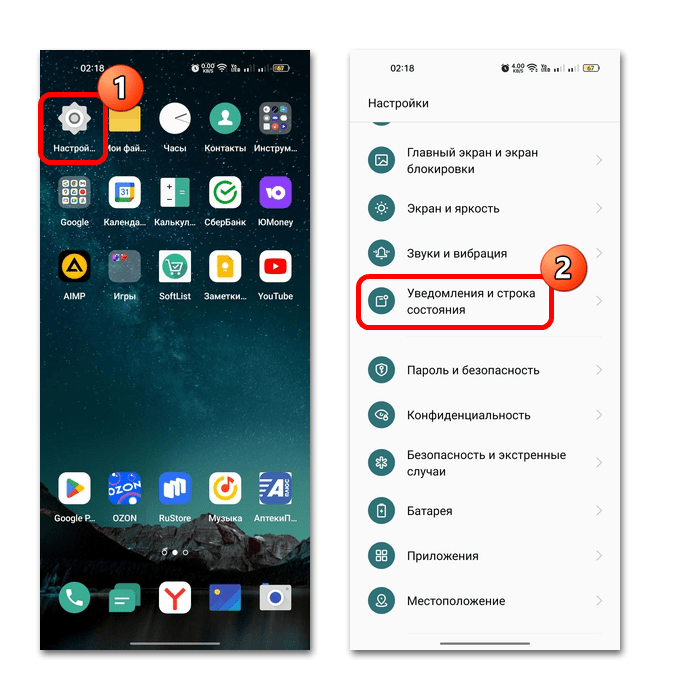
- Через главное меню выберите «Настройки», затем перейдите в раздел с параметрами уведомлений. В нашем случае это «Уведомления и строка состояния», в других оболочках — «Приложения и уведомления», «Уведомления».
- В блоке «Уведомления приложений» отыщите в списке «Telegram» и убедитесь, что показ всплывающих уведомлений активен. Если нет, то активируйте функцию для мессенджера.
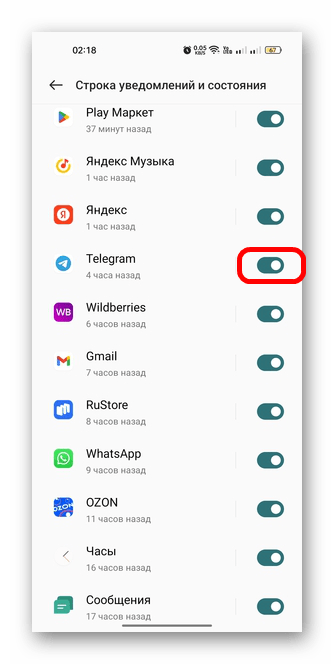
В некоторых версиях Android, например в 12, можно тонко настроить отображение уведомлений для определенных приложений. Если нажать на строку с названием программы, то появится список расширенных параметров. Здесь можно определить, как и где будет показываться всплывающее окно, а также доступны некоторые настройки звуковых сигналов и другие возможности.
Вариант 2: Разрешение на работу в фоне
Иногда работа приложений ограничена в фоновом режиме. Такие настройки необходимы, чтобы сберечь энергию на смартфоне, но для корректного функционирования мессенджера и отображения уведомлений нужно, чтобы он работал всегда, даже если в данный момент не используется. Чтобы решить неполадку, разрешить Телеграму функционировать в фоне:
-
Через «Настройки» перейдите в раздел со всеми установленными на смартфон приложениями.
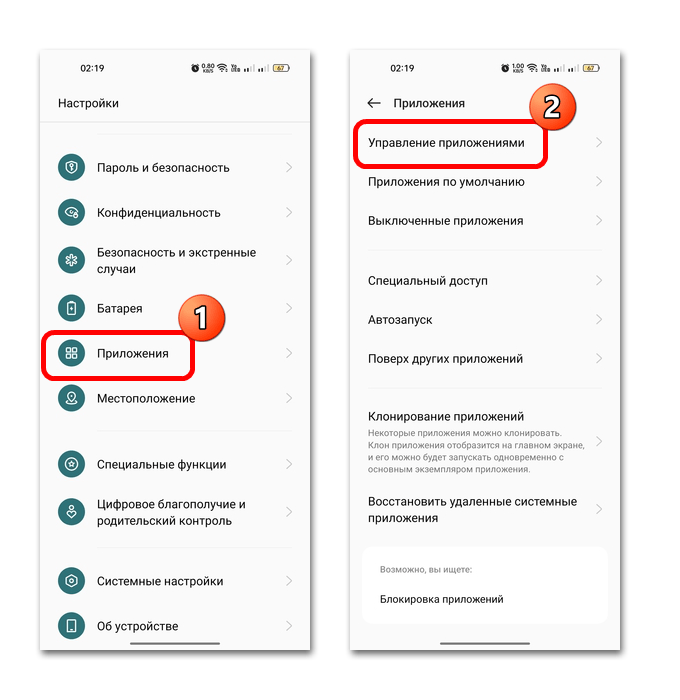
К слову, в этом окне также можно и включить разрешение на показ push-уведомлений, если выбрать соответствующую строку для настройки.
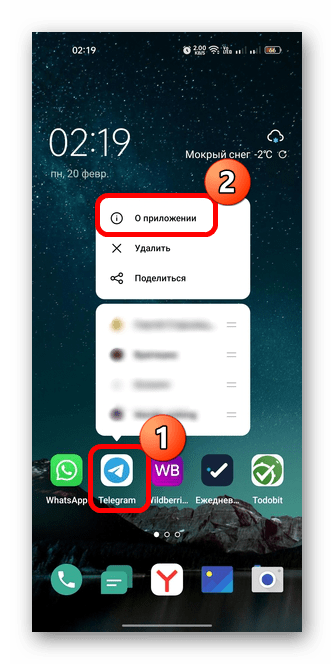
Перейти в настройки приложения в некоторых версиях ОС можно и через меню значка на рабочем столе или в главном меню. Достаточно нажать на иконку и удерживать палец до тех пор, пока не появится дополнительный список функций, затем выбрать пункт «О приложении» или значок в виде буквы i в круге.
Вариант 3: Добавление Telegram в автозапуск
В некоторых случаях помогает включение автозапуска Телеграма, в результате чего мессенджер начинает работать вместе с системой. Данный вариант подойдет, если вы заметили проблему, когда выключаете или перезагружаете смартфон. В этом случае нужно настроить систему так, чтобы приложение не приходилось открывать вручную для его запуска в фоновом режиме.
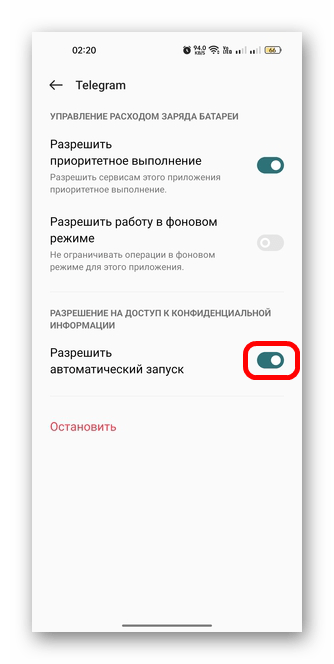
Чтобы добавить Telegram в автозапуск, проделайте то же самое, что в предыдущей инструкции, но в разделе с настройками расхода заряда батареи отметьте опцию «Разрешать автоматический запуск».
Если этой функции у вас там нет, поищите ее в других подразделах внутри раздела «Приложения». Например, в Huawei для этого есть отдельное подменю с названием «Запуск приложений».
Способ 2: Настройки мессенджера
Проверьте настройки самого мессенджера – вероятно, показ уведомлений отключен именно в Telegram, а не в системе.
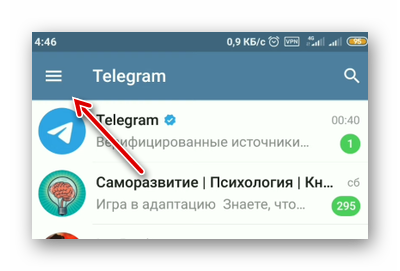
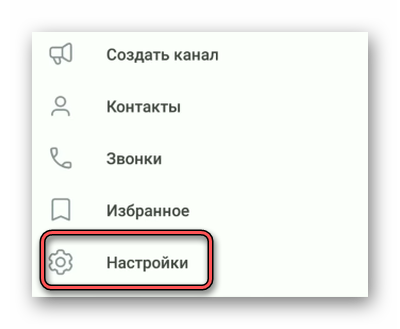
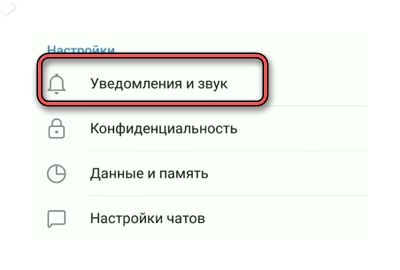
- Запустите Telegram и тапните по трем горизонтальным полоскам, чтобы открыть главное меню. Выберите «Уведомления и звуки».
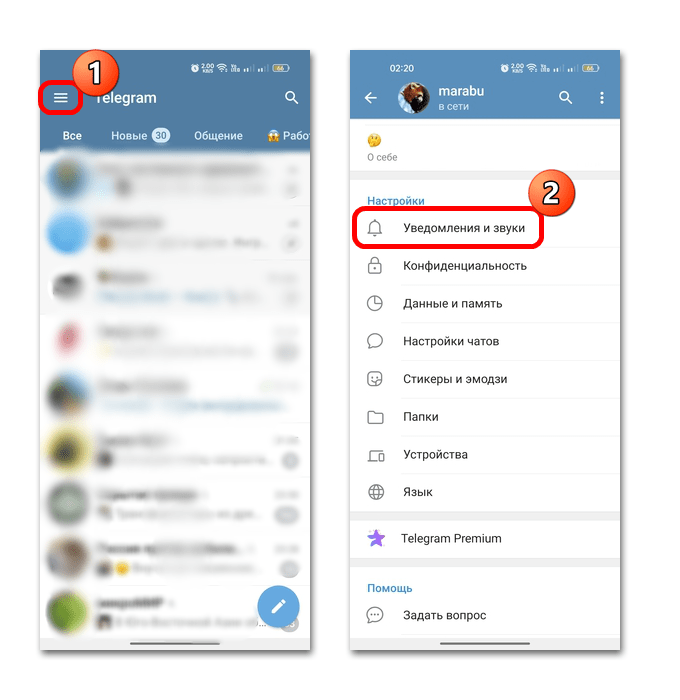
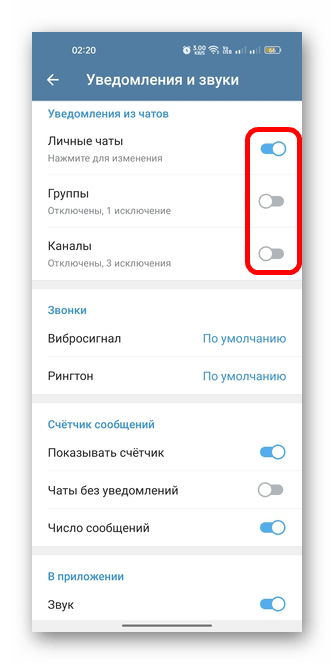
- Активируйте уведомления из чатов, групп или каналов, переведя тумблер во включенное состояние. Помимо этого, здесь доступны более тонкие настройки уведомлений, в том числе выбор рингтона или активация вибрации.
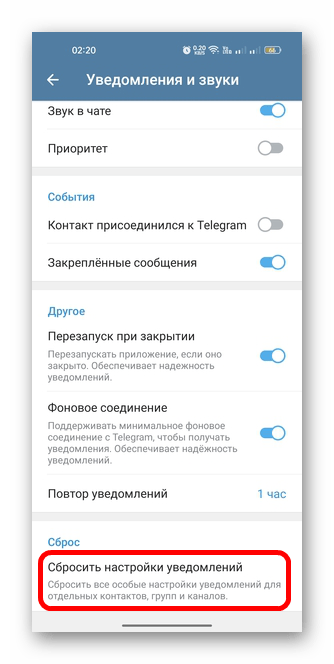
Если в приложении изменено слишком много настроек, связанных с уведомлениями, то их можно сбросить к тем, которые были по умолчанию. Для этого пролистайте страницу параметров вниз и тапните по соответствующей функции, затем подтвердите действие.
Способ 3: Включение уведомлений для определенного чата/канала
Возможно, в мессенджере у вас активна опция тихих чатов, при которой все оповещения и сигналы от выбранных переписок или каналов полностью отключены. Тогда нужно настроить их по отдельности:
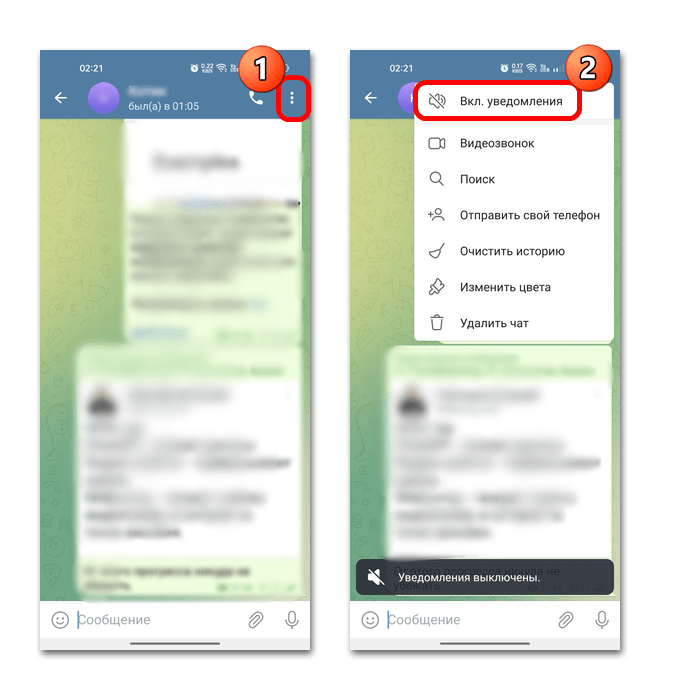
- Перейдите в чат или откройте нужный канал. Тапните по трем точкам, чтобы перейти в его настройки. Если уведомления отключены, то вверху будет кнопка «Вкл. уведомления».
- Если нажать на строку «Звук», то откроются дополнительные настройки звуковых сигналов и уведомлений. Здесь же можно включить звук, если при получении сообщения вы не слышите никаких сигналов.
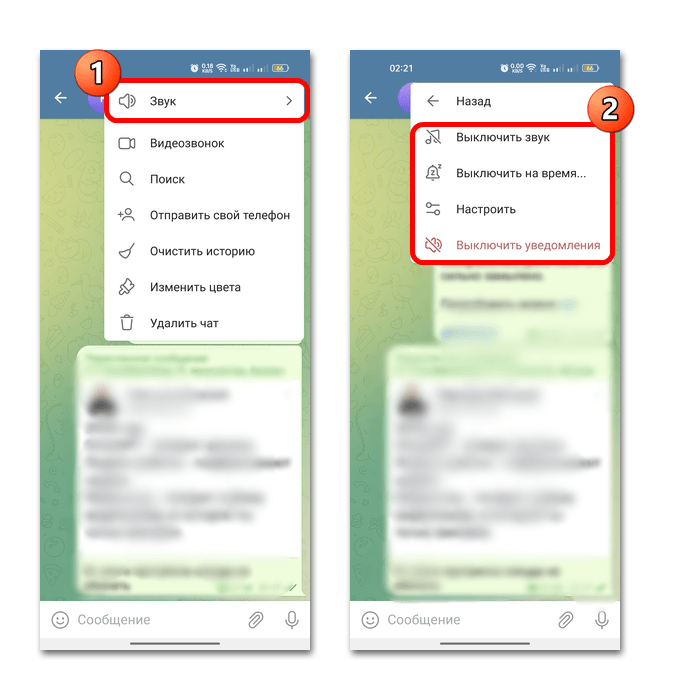
Чтобы задать особые параметры, нажмите на пункт «Настроить». В новом окне, например, можно установить определенный сигнал на чат или канал, чтобы понимать, что именно оттуда есть новость или сообщение. Также всплывающие уведомления могли быть отключены здесь – убедитесь, что установлена нужная опция.
Способ 4: Проверка звуковых настроек
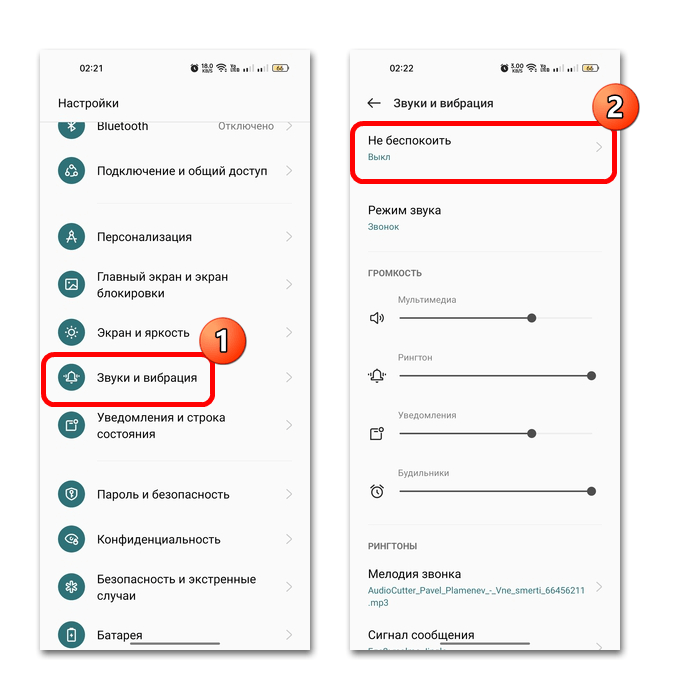
Удостоверьтесь, что у вас не активен беззвучный режим на телефоне или режим «Не беспокоить», при котором никакие уведомления, звуковые сигналы и сообщения отображаться не будут. Обычно настройки находятся в разделе «Звуки и вибрация».
Еще одна причина, из-за которой не приходят уведомления, – это параметры энергосбережения. Если заряд батареи достиг минимума, который указан в параметрах, то режим активируется автоматически, причем в зависимости от настроек, он может блокировать и различные оповещения.
-
Через «Настройки» >«Батарея» перейдите в «Режим энергосбережения».
Попробуйте отключить «Режим энергосбережения» и проверьте, стали ли приходить уведомления из Telegram.
Способ 5: Обновление приложения
Проблема может появиться и из-за устаревшей версии мессенджера, ведь для стабильной и корректной работы необходимы актуальные апдейты. Попробуйте их установить через магазин приложений. Это может быть RuStore или фирменные приложения производителей. В большинстве случаев алгоритм действий аналогичен, поэтому разберем, как обновить Телеграм через Google Play Маркет:
-
Запустите магазин приложений Google и тапните по иконке аватарки. Из появившегося меню выберите пункт «Управление приложениями и устройством».
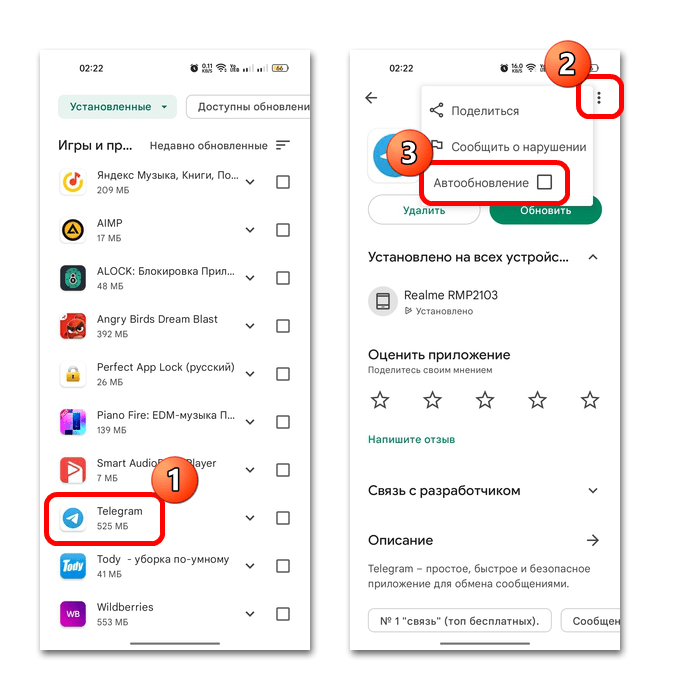
Как только апдейты будут установлены, проверьте работоспособность приложения. Также можно включить автоматическое обновление для выбранной программы. Для этого щелкните по названию мессенджера в списке софта, чтобы перейти на его страницу в магазине. Затем нажмите на троеточие вверху и поставьте галочку у опции «Автообновление».
Способ 6: Переустановка Telegram
В крайнем случае может потребоваться полная переустановка Телеграма. Если вы скачивали его из магазина приложений, то обновления должно хватить – файлы программы будут автоматически исправлены. Тем, кто загружал установочный APK-файл со стороннего ресурса, есть смысл использовать этот метод.
Сначала полностью удалите мессенджер из списка установленных приложений, затем снова запустите процедуру установку APK. При возможности скачайте его с другого источника (касается тем клиентов, что были загружены не из магазинов приложений).
Как скрыть всплывающие иконки чатов в Telegram?
После очередного обновления у пользователей Telegram часто возникает такая ситуация: на экране смартфона во время сёрфинга по браузеру или нахождения в другом приложении появляется всплывающая иконка с уведомлением от Telegram, хотя эта функция не активировалась вручную.
В этой статье на Cybersport.Metaratings.ru мы расскажем, как избавиться от надоедливых всплывающих окон из чатов и каналов, а также покажем, как управлять уведомлениями в каналах.

Где находятся настройки уведомлений в Telegram?
Чтобы управлять уведомлениями в Telegram, необходимо зайти в «Настройки» и выбрать «Уведомления и звуки». Именно эти настройки отвечают за общие настройки звуков и текстов в чатах.
Если у вас несколько аккаунтов, то можно отключить уведомления сразу для всех, и получать оповещения лишь для той учётной записи, которая используется в данный момент. Также на этой странице можно отключить уведомления о новых сообщениях в личных чатах, группах, каналах и о появлении новых историй. Здесь же можно настроить звуки и вибрацию при звонках в Telegram.
Далее в этом разделе можно найти отдельные настройки для уведомлений, когда вы находитесь в приложении. А также отключить надоедающее сообщение, что какой-либо из ваших телефонных контактов зарегистрировался в Telegram.
В конце настроек «Уведомления и звуки» можно найти функции, которые позволят разорвать постоянное фоновое соединение приложения с интернетом при наличии доступа к нему, а также избавиться от повторных уведомлений от чатов через 1 час.
Как убрать всплывающий ярлык Telegram с новым сообщением?
Данная настройка, если она не была создана для конкретного чата в уведомлениях переписки (о чём речь идёт ниже), убирается через настройки телефона.
Для того, чтобы убрать подобные уведомления, необходимо зайти в настройки телефона и открыть пункт «Приложения» или «Управление приложения». Затем – найти приложение Telegram и войти в графу «Управление уведомлениями». За требуемую функцию отвечает пункт «Выноски» или «Всплывающие окна». В некоторых смартфонах, особенно среди моделей от китайских производителей, всплывающие уведомления называются «Категориями», которые необходимо просто удалить:
В Телеграмме не отображаются сообщения, а уведомления о них приходят — что делать?
Мобильный телефон может быть настроен так, что в Telegram приходят уведомления о входящих сообщениях, но они не отображаются. Эти подсказки помогут настроить приложение и сделать, чтобы отображались входящие.
Почему не отображаются сообщения от Telegram
В мобильном приложении Телеграмм во время доставки сообщений срабатывает звуковой сигнал. Телефон использует стандартный звук, которые выставлен в настройках. Если он будет выключен, скорее всего на экране мобильного телефона пользователь увидит только уведомление о новом входящем. Вы можете в настройках снова включить звук, чтобы слышать о доставке сообщения.
-
Откройте главную страницу с переписками и нажмите на кнопку меню;
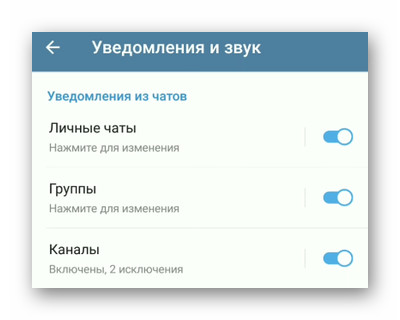
Через настройки приложения у пользователя также есть возможность установить рингтон или включить и отключить вибросигнал при входящих. Параметры для этого находятся ниже настроек звука.
Проверка звуковых настроек в смартфоне
Не только приложения отвечают за параметры. Звук может регулировать и мобильный телефон. Если в Телеграмм будут включены звуки, а в настройках телефона выставлен режим «Не беспокоить», отключаются все музыкальные оповещения сразу.
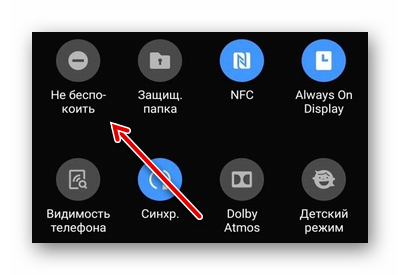
По этой причине проверьте, не активированы ли в вашем телефоне подобные режимы. Некоторые из них находятся в меню быстрого доступа (шторка).
Настройка уведомлений от Телеграмм
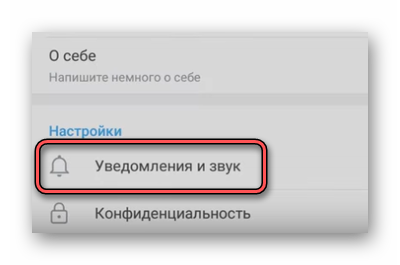
Каждый смартфон поддерживает короткие оповестительные окна вверху экрана, которые показывают, что произошло в приложении, пока оно закрыто. Уведомления в Телеграмм можно управлять – отключить их или сделать заметными даже на экране блокировки. Параметры для изменения также находятся в настройках. Открываем их на своём телефоне.
-
Переходим в раздел «Уведомления и звук»;
Перейти в настройки уведомлений доступно через иконку Telegram на главном экране телефона. Нажмите её и держите непродолжительное время. Нажмите на кнопку «Информация». После чего откроется окно с параметрами, где настраиваются уведомления и включается отображение сообщений на экране телефона. В этом окне пользователь может открыть все настройки и разрешения. Кнопка расположена вверху экрана.
Что такое «Повтор уведомлений» в Телеграмм?
В параметрах вы могли заметить пункт «Повтор уведомлений». Этот пункт может быть настроен пользователем исходя из его предпочтений. Если функция активна, то после скрытия уведомлений они могут снова показаться на экране.
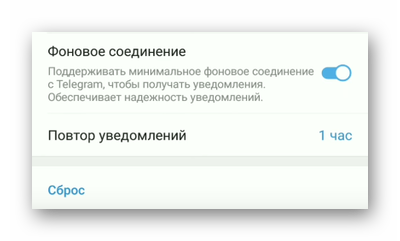
Время в параметре может контролировать показ. Если вы установите – через 2 часа, то убранные уведомления из Telegram снова появятся на экране телефона через это время.
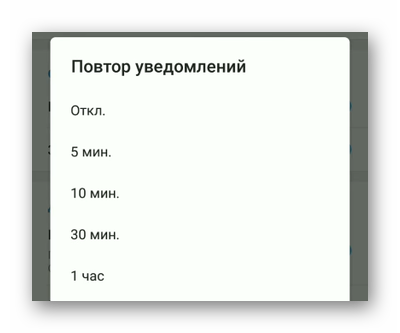
Функция может быть полезной. Так как мы часто по привычке убираем ненужные уведомлений с экрана смартфона. После чего они могут понадобится. Но их сложно найти. И если параметр включен, они снова появятся в указанное время. Также повтор можно выключить, чтобы не занимать своё время. Рекомендуется не использовать другие параметры приложения, если вы не знаете, что они могут изменить в вашем Телеграм. Хотя любые неосмысленные изменения в приложении есть возможность вернуть к состоянию, в котором они были ранее.
Сброс настроек Telegram
Есть ещё один способ как вернуть параметры приложения Telegram в телефоне, чтобы сообщения снова приходили со звуком. Сбросьте настройки и верните параметры к тому состоянию, в котором они были при установке приложения. Другие личные данные пользователя затронуты не будут. Чаты, фотографии, видео и прочие данные останутся в вашем приложении. Будут изменены только настройки, которые пользователь изменял собственноручно.
- Для этого запустите своё приложение и выберите кнопку меню;
- Перейдите в пункт «Настройки»;
- Переходим в уже знакомый пункт «Уведомлений и звук»;
- Находим внизу параметр «Сброс настроек» и выбираем его. Подтвердите сброс.
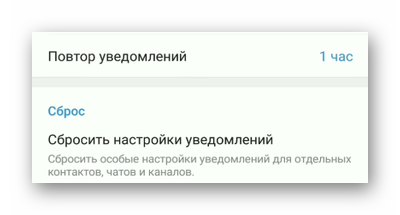
Этот параметр можно применять в любых ситуациях, когда появляются проблемы с уведомлениями или звуком сообщений. Если эти подсказки не помогли вернуть звуковые сигналы в прежнее состояние, попробуйте почистить кэш Телеграмм и переустановить его, сохранив свои чаты в облачном хранилище. Проверьте дополнительно настройки звука на мобильном телефоне. Возможно, проблемы в нём появляются не из-за приложения и устройству требуется технический осмотр и ремонт.
Видеоинструкция
Настроить сообщения Telegram, если на экране показаны только уведомления, поможет это видео.