Как выключить Always-On-Display в iPhone 14 Pro
 В закладки
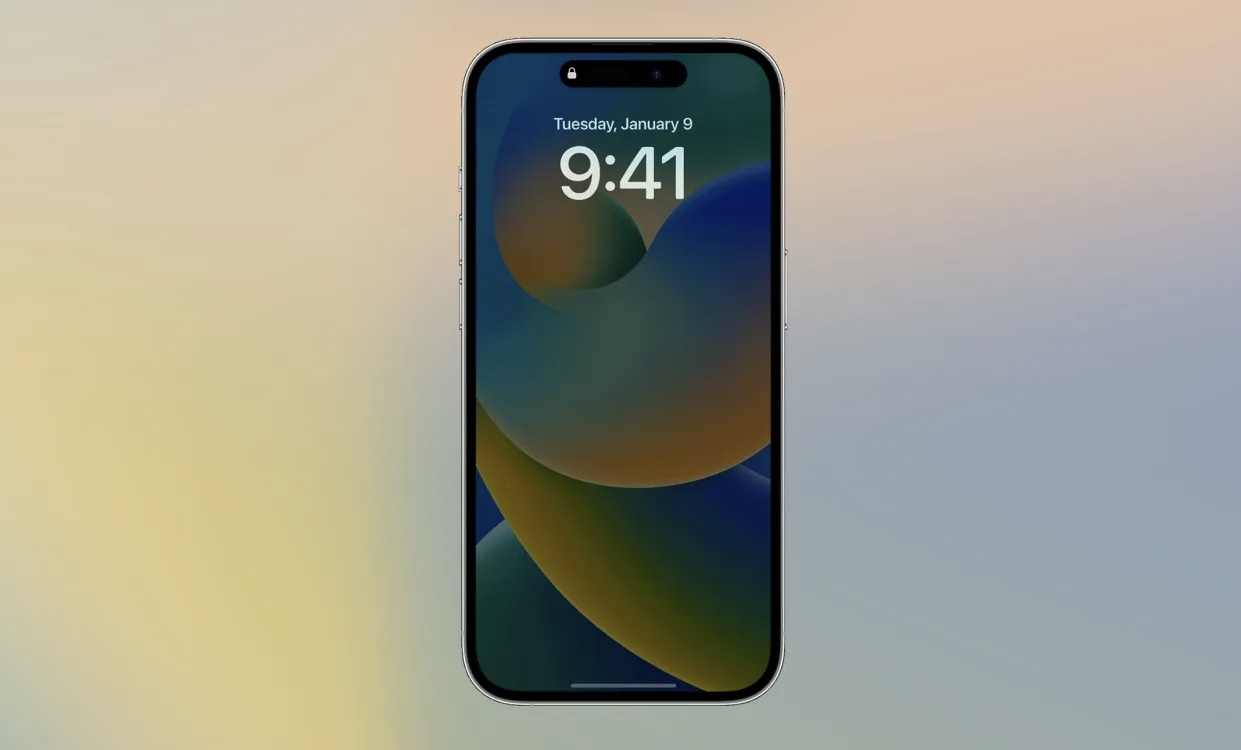
В iPhone 14 Pro появилась функция Always-On-Display, позволяющая экрану айфона находиться всегда в активном состоянии.
Однако не всем нужна эта опция, многие переживают за время работы. Разбираемся, как тогда отключить нововведение.
Как это сделать:
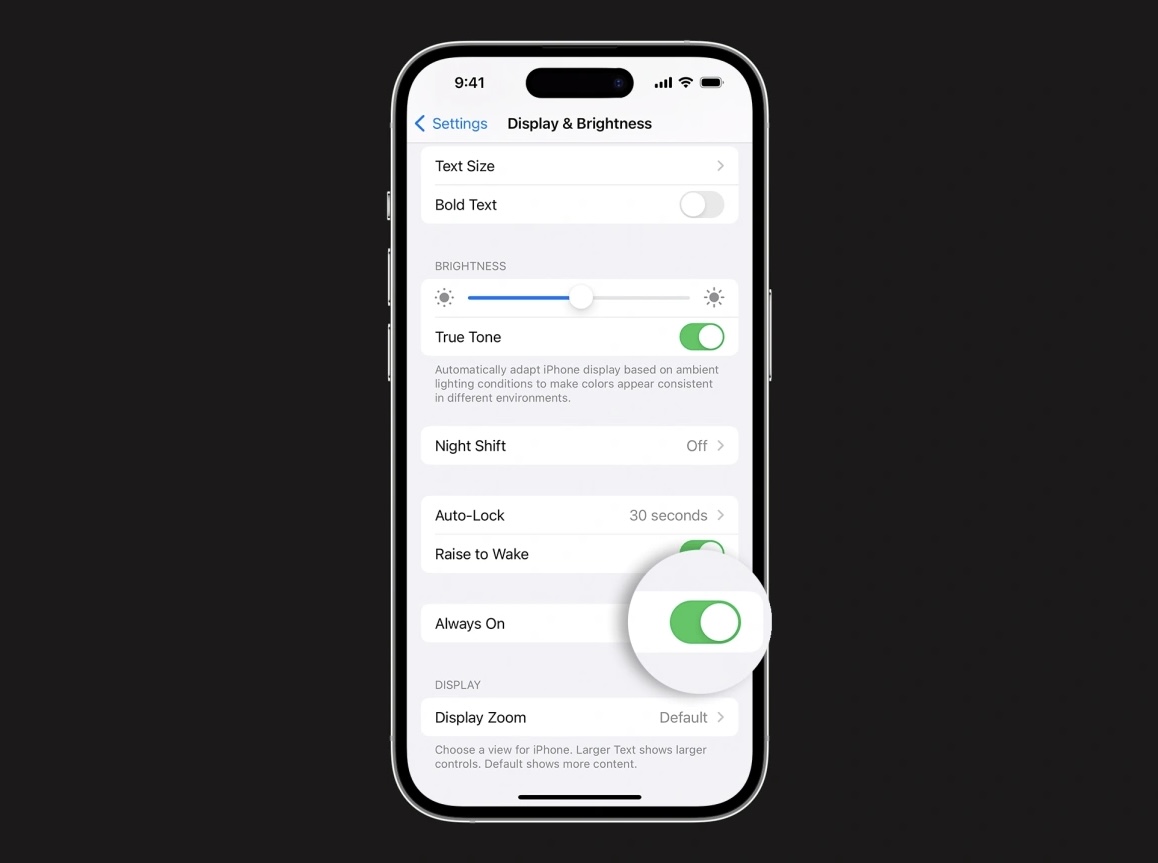
1. Переходим в меню Настройки -> Экран и яркость.
2. Ищем в самой нижней части тумблер Always On и выключаем его.
Всё, теперь экран будет работать, как раньше.
В закладки
How To Disable Always On Display On Iphone 14 Pro
When Always-on Display is enabled, you will see some useful information like time, widgets, etc. on your iPhone’s lock screen at all times. The display light will be dimmed to a bare minimum so as to be enough to view this information. However, because the light is on at all times, even though it is dimmed down, it will consume more battery than when AoD is turned off. It’s a trade-off. Fortunately, Apple has a setting built-in so you can turn off AoD quickly.
Disabling Always-on Display on iPhone 14 Pro and Pro Max#
AoD feature is currently available on iPhone 14 Pro and Pro Max models only. That may change in the future with an update.
- Go to your home screen by swiping up on your screen.
- Swipe left on your home screen until you see the App Library.
- Tap on the Settings icon to open it. Scroll down to Display & Brightness option and tap on it to further open the display settings of your iPhone 14 Pro and 14 Pro Max.
- Scroll down and you’ll find a new option in display settings named Always On, which will be toggled on by default. Turn the toggle off and now you’re good to go.
- Will my iPhone 14 Pro and 14 Pro Max last longer than usual? Yes, definitely. Switching off Always-on Display will save some battery juice when the display is completely turned off rather than being partially on.
- Will I be able to get more screen-on time on my iPhone 14 Pro and 14 Pro Max? Yes. Depending upon your usage pattern, you might notice a slight boost of about 1-1.5 hours in your screen-on time as compared to earlier when AoD was enabled. But again, a lot will depend on your usage.
- Will my iPhone 14 Pro and 14 Pro Max last more than 1 day if I turn AoD off? Yes or no. Turning off Always-on Display is going to save some battery for sure, but it also depends upon your usage style. With AoD off and normal usage, if you end up with 10-12% of battery left at night, turning this off might turn out in your favor.
- Will it impact negatively on my iPhone 14 Pro and 14 Pro Max’s functionality? No, not at all. If you are upgrading from previous iPhone models, turning AoD off won’t make you miss any of the functionality of your new iPhone 14 Pro.
Clearing the Air: Always-on Display On or Off#
Apple says that the iPhone 14 Pro and 14 Pro Max’s display can dynamically shift from 120Hz to as low as 1Hz for more efficient battery management. So if you are a big fan of aesthetics, like widgets on the lock screen and you prefer some information being displayed on your “Always-on” lock screen, then you should keep this on. But if your priority is saving battery and you are one of those people who doesn’t like to carry the charger around, you should definitely turn this off. I would recommend you to try AoD for yourself and then come to a verdict as the results might surprise you. Who knows, you might end up loving the feature. Here is everything you need to know about iOS 16 that comes pre-installed on your iPhone 14 model.
Как отключить Always On Display
Always On Display (AOD) — функция, которая позволяет отображать информацию на экране смартфона даже в режиме ожидания. Она позволяет видеть время, уведомления о пропущенных вызовах и сообщениях, а также другую полезную информацию без необходимости разблокировки устройства. Тем не менее, есть ситуации, когда вы можете захотеть отключить Always On Display и сэкономить заряд батареи.
Если вы хотите отключить Always On Display на своем устройстве, есть несколько способов сделать это. В первую очередь, вы можете отключить функцию непосредственно в настройках смартфона. Для этого вам нужно открыть раздел «Дисплей» или «Экран» в меню настроек и найти пункт «Always On Display». Вам будет предложено выбрать, хотите ли вы полностью отключить функцию или настроить ее по своему усмотрению.
Если настройки смартфона не предусматривают отключение Always On Display, вы можете использовать сторонние приложения из магазина приложений. Поискайте приложения, которые предоставляют возможность управления отображением информации на экране устройства. Внимательно проверьте отзывы и рейтинги приложений, чтобы выбрать наиболее подходящее для вас.
Не забывайте, что Always On Display — это удобный инструмент для получения информации без необходимости включать экран. Однако, его постоянное использование может снизить время работы батареи на вашем устройстве. Поэтому, если вам не нужна эта функция, не стесняйтесь отключать ее.
Как избавиться от Always On Display: 5 полезных советов
1. Найстройки дисплея
Перейдите в настройки вашего смартфона и найдите раздел «Дисплей». В нем вы должны найти опцию «Always On Display». Щелкните по ней и отключите функцию.
2. Перезагрузка устройства
Иногда перезагрузка смартфона может помочь в отключении Always On Display. Просто выключите и включите устройство снова. Проверьте, исправилась ли проблема.
3. Обновление ПО
Убедитесь, что у вас установлена последняя версия программного обеспечения на вашем смартфоне. Иногда разработчики выпускают обновления, которые вносят изменения в функции Always On Display. Проверьте наличие обновлений и установите их, если таковые имеются.
4. Используйте сторонние приложения
В Google Play Store существуют приложения, которые помогают управлять Always On Display. Они могут предоставить вам больше возможностей для настройки и отключения этой функции. Попробуйте установить и использовать такое приложение и проверьте, дает ли оно желаемый результат.
5. Обратитесь за поддержкой
Если ничто из вышеуказанного не помогло решить вашу проблему с Always On Display, обратитесь за помощью в службу поддержки производителя вашего смартфона. Их эксперты смогут оказать вам необходимую помощь и предложить решение для отключения функции AOD.
Используйте данные советы для отключения Always On Display на вашем устройстве. Помните, что выбор отключения этой функции полностью зависит от ваших личных предпочтений, и она может быть полезной в определенных ситуациях. Не стесняйтесь экспериментировать и настраивать ваше устройство по вашему желанию.
Деактивация Always On Display с помощью настроек
Если вы хотите отключить Always On Display на вашем устройстве, вы можете сделать это, следуя простым шагам в настройках.
- Откройте приложение «Настройки» на вашем устройстве.
- Прокрутите вниз и выберите раздел «Дисплей».
- В разделе «Дисплей» найдите и выберите «Always On Display».
- Вам может потребоваться прокрутить вниз или вправо, чтобы найти опцию «Always On Display», в зависимости от модели вашего устройства.
- Выберите «Always On Display» и вы увидите переключатель, который позволяет вам включать или отключать эту функцию.
- Нажмите на переключатель, чтобы выключить Always On Display.
После выполнения этих шагов функция Always On Display будет отключена на вашем устройстве. Если вы в будущем захотите включить ее снова, вы можете вернуться в те же настройки и повторить шаги, чтобы включить функцию.
Изменение настроек экрана для отключения Always On Display
Чтобы отключить Always On Display, следуйте инструкциям ниже:
1. Откройте настройки экрана
На большинстве устройств настройки экрана можно найти в приложении «Настройки». Прокрутите список до раздела «Экран» или «Дисплей», затем выберите этот раздел.
2. Найти раздел Always On Display
В разделе «Экран» или «Дисплей» найдите настройку «Always On Display» или «Всегда на экране». Это может быть переключатель или опция, которую можно включить или отключить.
3. Выключите Always On Display
Переключите настройку «Always On Display» в положение «Выкл.» или «Отключено». В зависимости от устройства и версии операционной системы, это может варьироваться.
4. Сохраните изменения
После выключения Always On Display, выйдите из настроек. Ваши изменения должны автоматически сохраниться.
Теперь, когда вы изменили настройки экрана и отключили Always On Display, устройство больше не будет отображать информацию на экране в режиме ожидания. Это может помочь сэкономить заряд батареи и уменьшить нагрузку на экран устройства.
Использование приложений сторонних разработчиков
Если вы не хотите использовать встроенные настройки с Always On Display (AOD), вы можете установить приложение сторонних разработчиков, которое предлагает альтернативные способы управления или отключения AOD на вашем устройстве.
Есть несколько приложений доступных в Google Play Store, которые предлагают различные функции для управления Always On Display.
| Название | Описание |
|---|---|
| AODNotify | Это приложение позволяет управлять AOD, добавлять уведомления на экран и настраивать их отображение. Вы можете выбирать, какие приложения могут отображать уведомления, и регулировать их позицию и яркость. |
| Always On AMOLED | Это приложение предлагает широкий выбор настроек и функциональности для AOD. Вы можете выбирать темы, добавлять свои изображения, управлять яркостью и временем отображения экрана. |
| Glimpse Notification | Это приложение позволяет отображать уведомления на включенном экране устройства, включая AOD. Вы можете выбирать типы уведомлений, которые будут отображаться, и настраивать их внешний вид. |
Перед установкой приложений сторонних разработчиков, убедитесь, что они совместимы с вашим устройством и не вызывают конфликтов или проблем с безопасностью.
Использование приложений сторонних разработчиков может предоставить вам больше функциональности и настроек для управления Always On Display на вашем устройстве.
Как отключить always on display
Always On Display (AOD) или «всегда включенный дисплей» — это функция современных смартфонов, которая позволяет отображать информацию на экране даже в режиме ожидания. Она особенно полезна, когда нужно быстро проверить время или уведомления без необходимости разблокировки телефона. Однако, эта функция может значительно сократить время работы аккумулятора. В этой статье мы расскажем, как отключить always on display и сохранить заряд батареи.
Первым шагом для отключения always on display на большинстве устройств является переход в настройки экрана. Найдите раздел «Дисплей» или «Экран» в меню настроек. Внутри этого раздела обычно есть опция «Always On Display». Откройте эту опцию и выключите ее.
Если ваше устройство не имеет такой опции в меню настроек, попробуйте обратиться к руководству пользователя или провести небольшое исследование в Интернете. Возможно, существует приложение или специальный инструмент, с помощью которого можно отключить always on display на вашем устройстве.
Важно помнить, что отключение Always On Display может привести к ухудшению удобства использования устройства в случаях, когда вам нужна быстрая информация без разблокировки.
Если вы все еще хотите сохранить заряд батареи, но не хотите полностью отказываться от always on display, у вас может быть возможность настроить время работы этой функции. В настройках вы можете выбрать период времени, когда always on display будет активна. Например, вы можете настроить ее на работу только в течение дня, когда вы обычно используете телефон, и выключить ее на ночь, когда устройство все равно не используется.
Какой бы путь вы ни выбрали, следует помнить о том, что отключение always on display может повысить эффективность зарядки вашего телефона и увеличить его время работы. Это особенно полезно, если у вас есть долгая поездка или вам необходимо продлить время работы устройства без доступа к зарядному устройству.
Влияние always on display на заряд батареи
При использовании always on display на экране постоянно отображается информация, такая как время, уведомления о пропущенных звонках или сообщениях. Это означает, что экран не выключается полностью в режиме ожидания, что потребляет дополнительную энергию.
С учетом того, что дисплей — один из основных потребителей энергии в смартфоне, если always on display включено, это может значительно сократить время работы батареи. Каждое отображение информации на экране требует энергозатрат, и чем больше частота обновления, тем быстрее разрядится аккумулятор.
Пользователи могут регулировать настройки always on display, чтобы минимизировать его влияние на заряд батареи. Некоторые из возможных настроек включают ограничение частоты обновления информации на экране или отключение функции в определенное время.
Выводя все вышесказанное, можно сделать вывод, что хотя always on display очень удобно, если вам необходимо всегда видеть информацию на экране, его использование может привести к сокращению времени работы батареи. Пользователям следует соблюдать баланс между удобством и зарядом батареи, включая функцию при необходимости и отключая ее, когда она не требуется.
Полезные рекомендации по оптимизации заряда батареи
1. Управляйте яркостью экрана:
Самый простой и эффективный способ экономить заряд батареи — уменьшение яркости экрана. Постарайтесь настроить яркость на минимально комфортном уровне, чтобы избежать лишнего расходования энергии.
2. Отключайте беспроводные соединения:
Wi-Fi, Bluetooth и GPS — все эти функции, хоть и очень удобные, но могут сильно испортить заряд вашей батареи. Поэтому, если вы не используете их в данный момент, отключите.
3. Используйте режим энергосбережения:
Прежде чем батарея полностью разрядится, активируйте режим энергосбережения на своем устройстве. Этот режим ограничивает фоновую активность приложений и может существенно продлить время работы от заряда.
4. Запрещайте автоматическую синхронизацию:
Постарайтесь отключить автоматическую синхронизацию данных в приложениях. Делайте это вручную только когда это необходимо. Это позволит избежать излишнего потребления заряда в фоновом режиме.
5. Закрывайте ненужные приложения:
Закрывайте приложения, которые не используются в данный момент. Запущенные приложения в фоновом режиме могут потреблять энергию даже в то время, когда вы о них не помните. Используйте менеджер задач, чтобы убедиться, что все приложения закрыты.
6. Выключайте звук и вибрацию:
Постарайтесь отключать звук и вибрацию на устройстве, особенно если вы не ожидаете важные звонки или уведомления. Каждое уведомление требует дополнительной энергии, поэтому их отсутствие сэкономит заряд батареи.
7. Ограничивайте использование фоновых услуг:
Отключите фоновые обновления и уведомления для приложений, которым вы не пользуетесь. Это поможет избежать лишнего расходования батареи на обработку данных в фоне.
8. Используйте тёмную тему:
Многие современные устройства поддерживают темный режим, который потребляет меньше энергии, особенно на устройствах с OLED-экранами. Включите тёмную тему и сэкономьте заряд вашей батареи.
9. Не перегревайте устройство:
Излишнее нагревание может повлиять на эффективность работы батареи. При использовании тяжелых приложений или игр, постарайтесь держать устройство нахолоде, чтобы избежать перегрева и сохранить заряд батареи.
10. Обновляйте операционную систему и приложения:
Регулярное обновление операционной системы и приложений может помочь улучшить энергопотребление вашего устройства. Важно следить за выходом новых версий и устанавливать их, чтобы избежать проблем с зарядом батареи.
Следуя этим рекомендациям, вы сможете повысить эффективность использования батареи своего устройства и продлить время работы от одной зарядки до другой. Не забывайте, что важно проводить периодическую калибровку батареи, чтобы контролировать ее состояние и обеспечить максимальный запас заряда.
Альтернативные способы управления экраном
Если вы хотите отключить always on display и при этом сохранить заряд батареи, то существуют и другие способы управления экраном вашего устройства:
| 1. Установка времени блокировки экрана | Установите время блокировки экрана на минимальное значение. Таким образом, экран будет автоматически выключаться через короткое время неактивности, что позволит сэкономить заряд батареи. |
| 2. Использование жестов для управления экраном | В некоторых моделях смартфонов можно настроить жесты для управления экраном. Например, движение по экрану рукой или двойное нажатие на него может активировать функцию включения или выключения экрана. Это удобно и позволяет экономить заряд батареи, так как у вас будет возможность быстро выключать экран, когда это необходимо. |
| 3. Использование приложений для управления экраном | В магазинах приложений можно найти различные приложения, которые помогут вам управлять экраном и потреблением энергии. Некоторые из них позволяют устанавливать собственные сценарии блокировки, настройки яркости экрана и другие параметры, которые помогут вам закрыть экран в удобное время. |
Используя эти альтернативные способы управления экраном, вы сможете сэкономить заряд батареи и контролировать время, в которое ваш экран остается включенным.
Как отключить Always On Display на iPhone 14 Pro
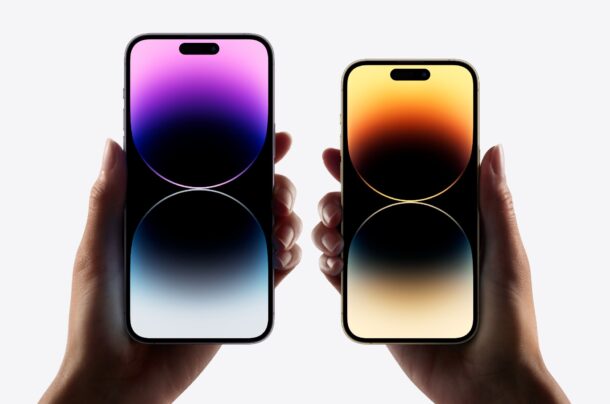
Последние модели iPhone 14 Pro и Pro Max имеют постоянно включенный дисплей, который затемняется, когда iPhone не используется, но экран никогда не выключается или становится полностью черным, даже когда нажата кнопка блокировки / питания.
Если вы предпочитаете, чтобы экран iPhone 14 Pro выключался, когда он не используется, как и любой другой iPhone до серии 14 Pro, вы можете отключить постоянное отображение iPhone.
Как отключить постоянно включенный дисплей на iPhone
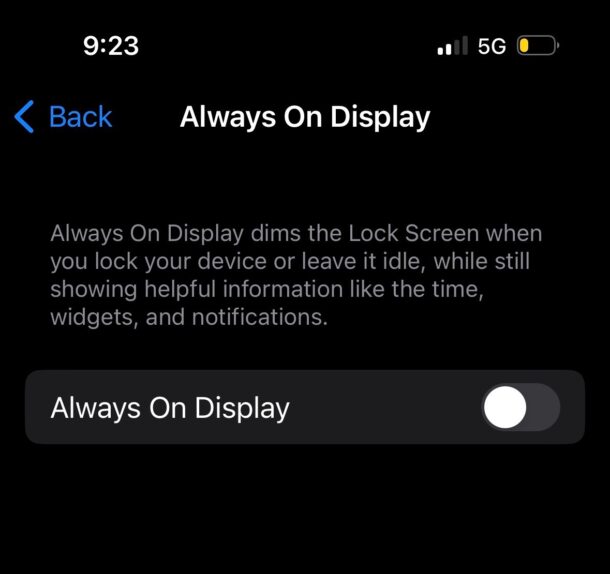
- Откройте приложение «Настройки» на вашем iPhone
- Нажмите «Экран и яркость».
- Прокрутите вниз, чтобы найти параметр «Всегда включен» и переключите его в положение «ВЫКЛ.».
Программы для Windows, мобильные приложения, игры — ВСЁ БЕСПЛАТНО, в нашем закрытом телеграмм канале — Подписывайтесь:)
При выключенном постоянно включенном дисплее, если вы нажмете кнопку питания или кнопку блокировки, или если iPhone некоторое время простаивает и не используется, экран выключится.
Отключение постоянного отображения может немного увеличить срок службы батареи. Apple говорит, что, поскольку дисплей переключается на очень низкую частоту обновления, когда дисплей затемнен, оставление экрана включенным не окажет большого влияния на время автономной работы, но в некоторых реальных тестах действительно оказывается, что постоянно включенный дисплей может немного сократить срок службы батареи, особенно если iPhone оставить без присмотра на ночь, когда он не заряжается.
В некоторых ситуациях iPhone автоматически выключает постоянно включенный дисплей, например, если вы положите iPhone 14 Pro лицевой стороной вниз, экран станет черным, или если вы положите iPhone в карман или сумку, он должен обнаружить это, и экран также станет черным.
Кроме того, если вы используете функцию режима низкого энергопотребления или функцию Focus «Sleep», то постоянно включенный дисплей отключится ночью.
Иногда пользователи обнаруживают, что дисплей iPhone 14 Pro застрял черным или не включается, и замечают это только потому, что постоянно включенный дисплей не работает должным образом, но это совершенно другая проблема, которая обычно вызывается выключением iPhone. и необходимость перезапуска или принудительного перезапуска, чтобы снова функционировать, как предполагалось.
Программы для Windows, мобильные приложения, игры — ВСЁ БЕСПЛАТНО, в нашем закрытом телеграмм канале — Подписывайтесь:)