Что делать, если ограниченный доступ к Wi-Fi?
Далеко не каждая попытка подключения к Wi-Fi-роутеру увенчивается успехом. У части пользователей вместо доступа к интернету появляются ошибки, одна из которых – ограниченный доступ. Проблема может проявляться при попытке установить связь с любыми маршрутизаторами TP-Link, Asus и другими. При чем, встречается на разных устройствах, хотя и несколько в разных видах. На нее жалуются и пользователи телефонов, и владельцы ПК с Windows 10 или более старыми версиями. Сейчас мы в подробностях рассмотрим, что делать, если ограниченный доступ к Wi-Fi .
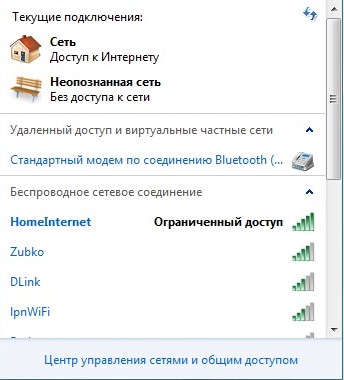
Почему пишет «Ограниченный доступ Wi-Fi»?
До того, как снять ограниченный доступ Wi-Fi , нужно разобраться с причинами происходящего. Это позволит понять, в каком направлении двигаться в поисках решения.
Вот самые распространенные причины:
- неправильная настройка роутера;
- проблема с драйверами или прошивкой маршрутизатора;
- некорректные параметры сети на подключаемом аппарате.
Первопричин еще больше, но все они подпадают под 3 перечисленных категории, поэтому углубляться в вопрос не будем, а сразу переходим к решению проблемы.
Ограниченный доступ Wi-Fi на ноутбуке, как исправить?
Время перейти к способам, как убрать ограничение интернета . Начнем исправлять проблему с самых эффективных и простых в реализации методов, постепенно доходя до менее вероятных решений.
Как исправить ограниченный доступ к Wi-Fi сети :
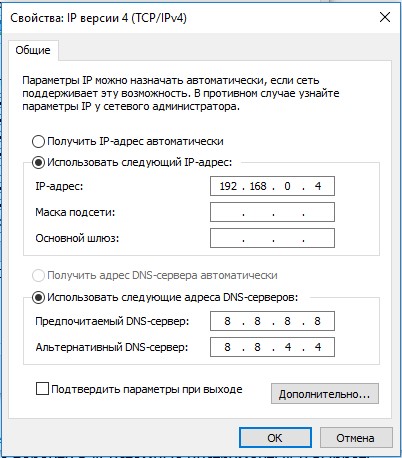
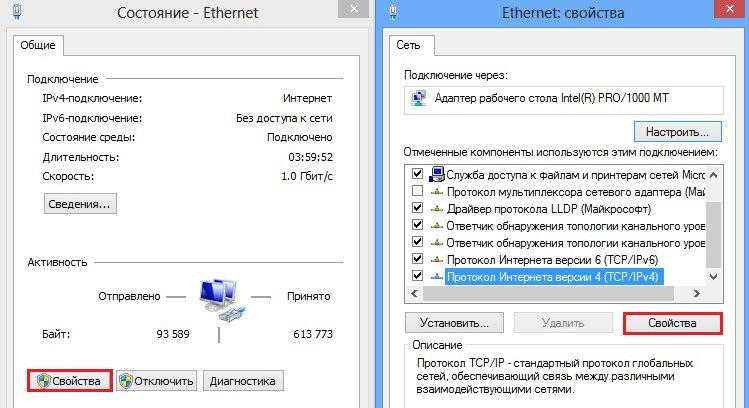
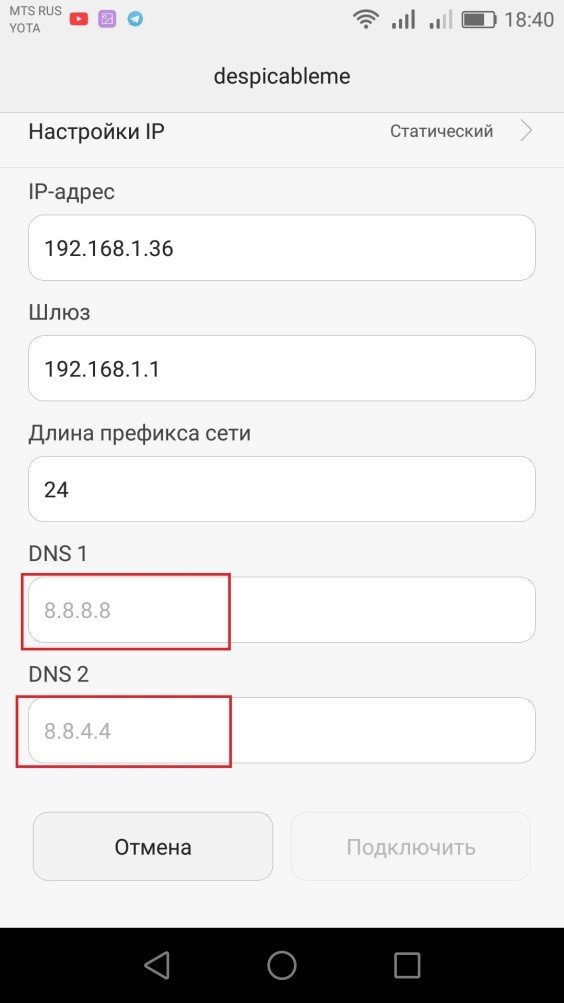
- Устанавливаем правильный параметр IP для подключения к роутеру. Для этого вводим в поиск ncpa.cpl и открываем найденный файл. Жмем правой кнопкой мыши по подключению, переходим в «Свойства» и открываем «IP-версии 4». Теперь переключаемся на ручную установку параметров и вводим в строку IP – адрес роутера (можем найти на наклейке снизу). Обычно он имеет подобный вид 192.168.1.1, но в конце устанавливаем другое число, например, 192.168.1.4. В DNS вводим 8.8.8.8 и 8.8.4.4. Сохраняем изменения и пробуем подключиться к роутеру.
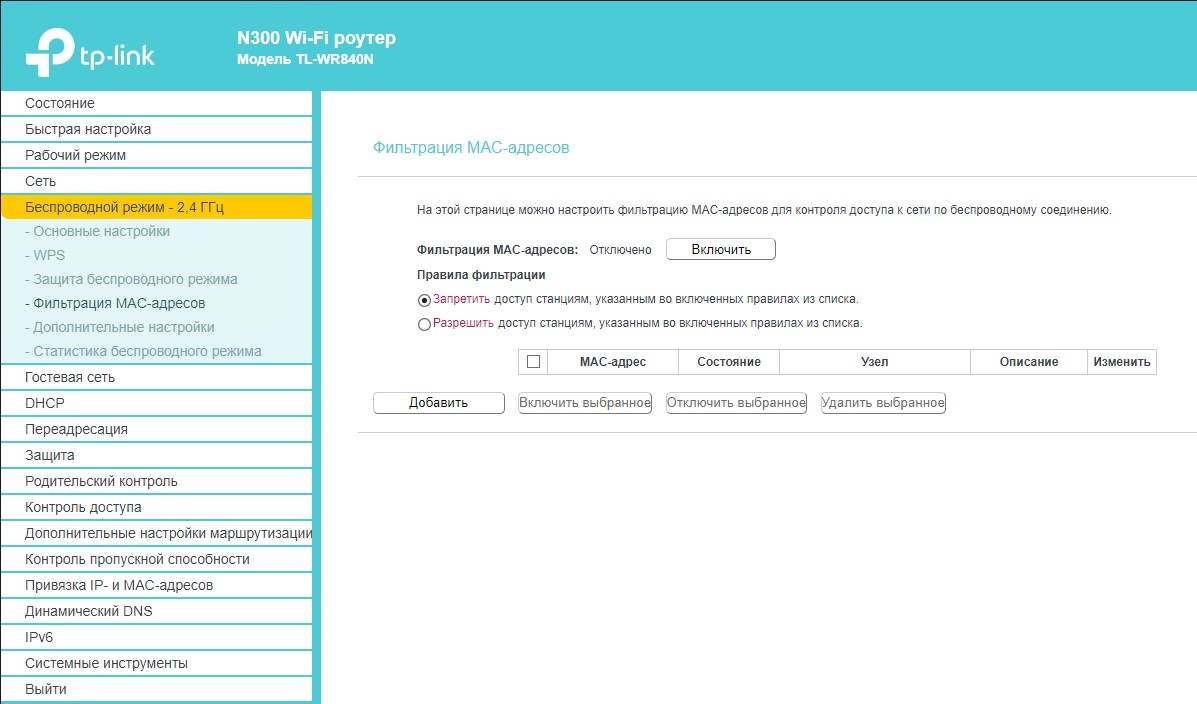
- Выключаем ограничения на роутере. Для этого переходим в админ-панель (данные для входа есть на корпусе роутера). Дальше выключаем «Фильтрацию MAC-адресов», если она активна. В основных настройках выставляем правильный «Режим» и «Канал». Первый параметр обычно лучше оставлять в смешанном режиме или 11n, а второй – нужно подбирать вручную. Выключаем также «Родительский контроль» и «Контроль доступа».
- Обновляем прошивку роутера. Чаще всего нужно просто скачать файл с официального сайта производителя Wi-Fi-маршрутизатора, а затем в параметрах роутера перейти в «Системные инструменты» и выбрать «Обновление встроенного ПО». Дальше нужно указать путь к загруженному файлу и немного подождать.

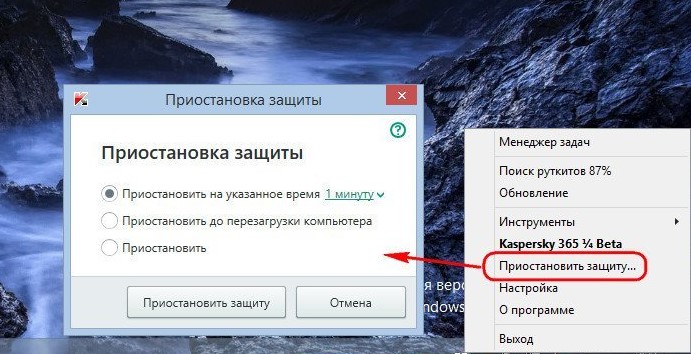
- Выключаем антивирус и брандмауэр. Для этого используем настройки программ или открываем свойства через трей и выставляем соответствующий параметр «Приостановить защиту» или подобный.
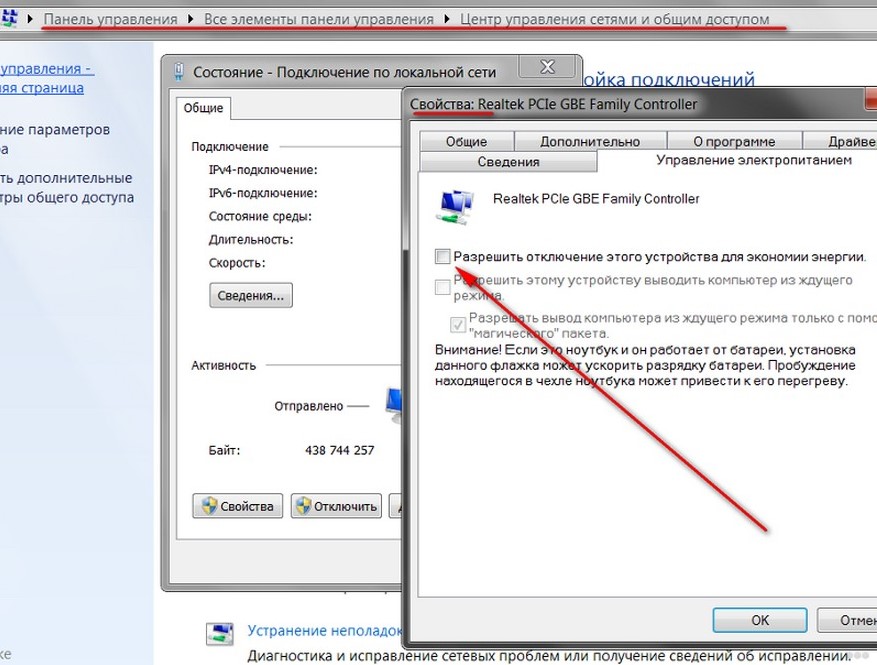
- Деактивируем экономию энергопитания. Альтернативный путь – запретить ноутбуку выключать беспроводной модуль. Для этого снова открываем файл ncpa.cpl и переходим в «Свойства» подключения. Жмем на кнопку «Настройки» и снимаем галочку с «Разрешить отключение этого устройства для экономии энергии». Сохраняем изменение.
- Переподключаем адаптер USB-Wi-Fi. Обычно достаточно только отсоединить модуль и подключить его повторно через непродолжительное время, но к другому разъему.
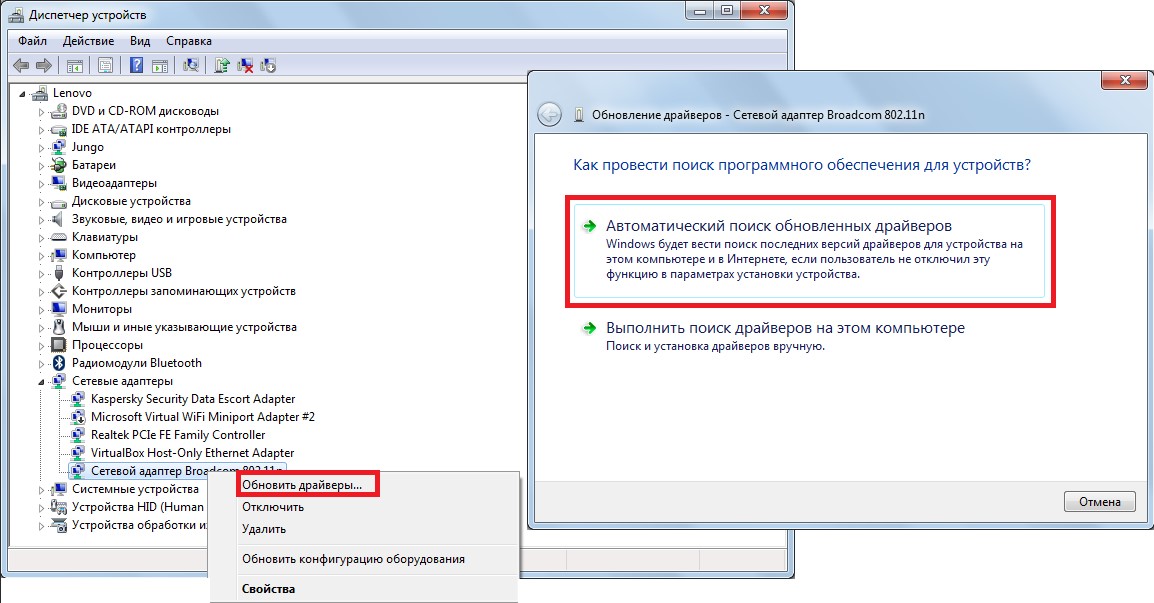
- Обновляем драйвер карты. Жмем правой кнопкой мыши (ПКМ) по Пуску и переходим в «Диспетчер устройств». Раскрываем список «Сетевые адаптеры», кликаем ПКМ по беспроводному модулю и выбираем «Обновить драйверы». Сперва лучше воспользоваться автоматической установкой. Если это не помогло, загрузить и поставить драйверы вручную.
Как убрать ограниченный доступ Wi-Fi на смартфоне?
К сожалению, на смартфоне меньше возможностей для управления настройками сети. Однако, кое-что сделать все равно можем и этого абсолютно достаточно для исправления проблемы.
Как отключить ограниченный доступ Wi-Fi :
- Перезагружаем маршрутизатор с кнопки на корпусе (нужно держать около 10 секунд).
- Перезагружаем смартфон.
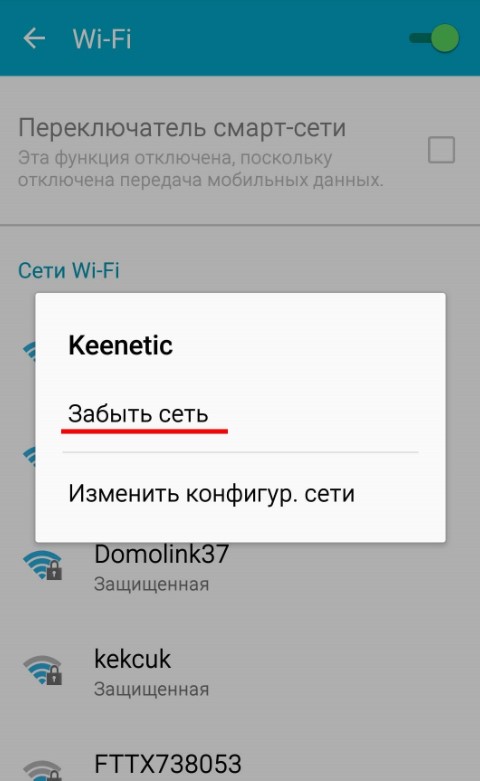
- Удаляем сеть и запускаем повторный ее поиск. Это можем сделать в «Настройках» на странице «Wi-Fi».
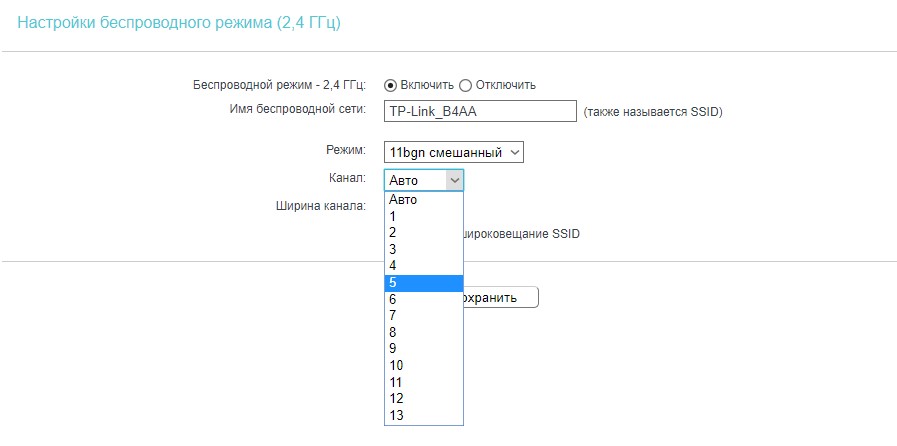
- Меняем канал вещания. Опция расположена в админ-панели роутера в разделе с основными настройками, который часто называется «Беспроводной режим».
- Переключаемся на другой алгоритм шифрования, например, на AES. Опция расположена в подразделе «Защита беспроводного режима».

Мы рассказали обо всех причинах, по которым может появляться ограниченный доступ к Wi-Fi и указали к каждой из них исправление. Таким образом проблема на одном из этапов обязана уйти, ведь мы сделали для этого все необходимое.
Обход ограничений на раздачу трафика со смартфона. Навсегда.
Тут уже не раз писали о разных способах обхода блокировок. Решил поделиться своим опытом. Перед написанием поста было изучено очень много статей, гайдов и т.д.
Сразу оговорюсь — это не реклама, это подробный, простой гайд обхода блокировки оператора на раздачу трафика. Если у меня получилось это сделать — то получится у многих (у меня лапки). Много букв, для тех кому лень читать — использовал замену ТТЛ и SSL-шифрование+прокси (стороннее приложение).
В связи с рядом событий, появилась необходимость в безлимитном интернете на ноутбуке в офисе. Решил попробовать по раздавать трафик с телефона при помощи Wifi. Никогда таким не занимался ранее (не было нужды), но слышал про то что трафик для раздачи на ПК ограничен. У операторов сотовой связи есть свои способы обнаружения.
Прочитал в интернетах милльён статей о том как обойти ограничения от оператора на раздачу трафика. В основном это 3 способа:
1. Смена IMEI на телефоне.
Сразу отказался от этого способа — слишком сложно, и не факт что получится (простите у меня лапки). Вроде как для этого нужен рут (рутировать телефон не хочу и не буду, слишком много «но», и косячить не вариант).
2. Редактирование файла host на ПК.
Мой вариант, но показалось слишком простым, попробовал — не вышло. Говорят раньше это работало.
3. Фиксация/замена значения TTL на ПК.
Вот этим способом я и воспользовался.
Вкратце TTL это время жизни пакета. У большинства смартфонов ТТL равен 64, стандартное значение у операционой системы Windows на ПК равно 128. На телефоне этот параметр можно проверить и изменить (если есть рут права) с помощью приложения TTL Master.
Этот параметр нам и нужно изменить на ПК, так чтоб было 64. Когда пакет проходит через маршрутизатор (в нашем случае — смартфон), TTL теряет 1 единицу, то есть было 64 — стало 63. Вот тут то нас и палит оператор сотовой связи — ему должно приходить 64, а от нас пришло 63. Но мы же хитрее и умнее всяких там яиц, пчел и тд. Мы меняем TTL на ПК на 1 больше — теперь он равен 65. После того как пакет пройдет через смартфон он будет равен 64. Та-да-дам — мы победили.
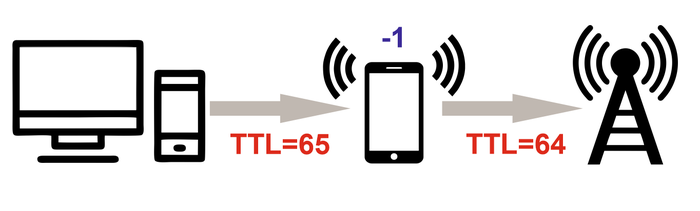
Краткий гайд о смене TTL на ПК:
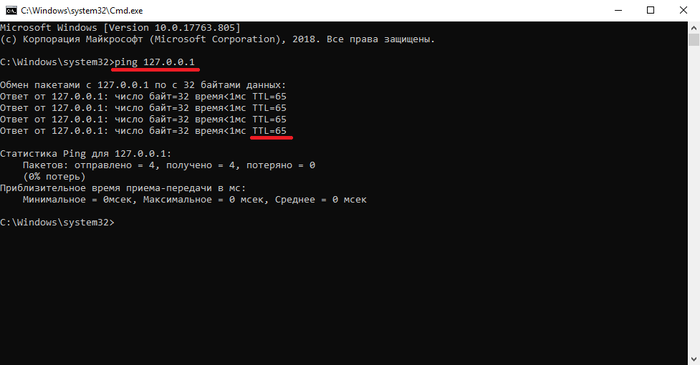
Казалось бы на этом все кончилось, но нет — оператор опять блокирует нам раздачу!
Наша операционная система — Windows (берем стреднестатистическую) постоянно подкачивает обновления у Microsoft, у кого-то установлен Steam и прочие программы, которые также обновляются. Тут оператор опять нас палит — зачем Аndroid’у получать пакеты от Microsoft?
Прочитав по этому поводу множество статей пришел к одному мнению. Скорее всего, оператор в автоматическом режиме берет статистику посещения интернет ресурсов, по своему алгоритму делает выборку, и исходя из определенных условий ставит нам запрет.
Проведя долгое время на просторах гугла и различных форумов, наткнулся на один способ — зашифровать трафик. Был еще вариант отключить все обновления, но в моем случае он менее актуален.
И так вариант использования SSL-шифрования трафика. Нам нужно приложение на телефон которое будет шифровать наш трафик, для того чтобы оператор не мог отследить какие интернет ресурсы мы посещаем.
Опробовал несколько приложений для телефона — в основном все слишком сложные и требуют определенных знаний (которые у меня отсутствуют). Наткнулся на один очень интересный бесплатный сервис TochVPN.
Начнем с того, что программа использует и VPN, и прокси, которые перенаправляют трафик, меняя IP-адрес. VPN-сервис шифрует весь ваш трафик и работает со всеми интернет-сервисами.
Вуаля — все работает, интернет раздается, ограничений нет.
Сразу скажу в данном приложении есть реклама, она ненавязчивая. Дополнительно TochVPN предлагает свои сервесы — ускорение работы интернета, очистка памяти, экономия заряда и т.д. Все эти сервисы можно отключить в настройках приложения.
Прилагаю скрины с замером скоростей через Speedtest by Ookla:
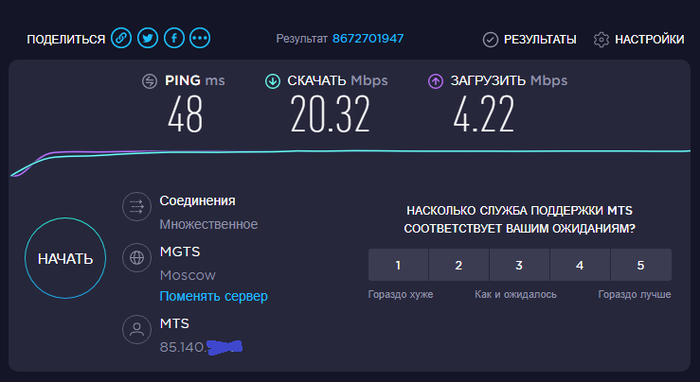
Это тест на ПК.
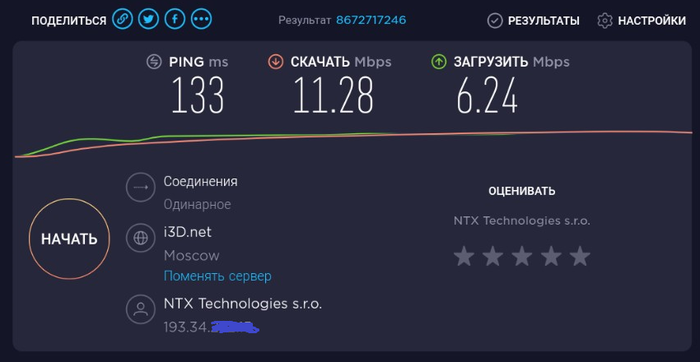
Это тест на смартфоне.
Еще раз повторю — это не реклама, это обзор одного из способов обхода блокировки на раздачу трафика! Извините за ошибки!

"постоянно подкачивает обновления у Microsoft, у кого-то установлен Steam и прочие программы, которые также обновляются. Тут оператор опять нас палит — зачем Аndroid’у получать пакеты от Microsoft? "
Так вот почему ёта меня палит
Я поднял свой VPN-прокси, рутовать тело не захотелось, прописал TTL в реестре в параметрах сети. Проблема в том, что одномоментно поднять vpn-соединение не получается и оператор успевает спалить. Раза со 2-3-го получается. Но потом коннект может неделями держаться.
на сегодня, май 2023 актуально?

Ответ на пост «В ФАС начали поступать жалобы на платную раздачу интернета»
Я наверно скоро каждый месяц буду повторять эту инструкцию, опять жалобы на раздачу интернета, ну ладно, раз пошла такая пьянка, поехали!
@moderator, не кидай в баяны, это просто повтор собственного поста
Способ работает на ВСЕХ ОПЕРАТОРАХ, проверено за время отпуска на МТС, Билайн и Теле2 в Новороссийске, Москве и Тамбове, сбоев нет.
Инструкция актуальна для владельцев смартфонов на базе Android 7.0 и новее ( с более ранними версиями Android могут быть проблемы из-за устаревания корневых протоколов, само приложение работает), и Windows 7 и новее, не требует специфических знаний и установки рут-прав на устройство. Главное внимательно выполнять инструкцию. Инструкция работает на операционных системах x86 и x64. Актуальна для всех операторов мобильной связи.
Первым делом необходимо сделать обход по TTL на нашем компьютере.
(Да, в некоторых инструкциях сказано только про два места внесения изменений, но практика с различными устройствами показала что такой способ даёт меньше сбоев).
Вызываем окно «Выполнить» комбинацией «Win» + «R», в появившемся окне пишем regedit, нажимаем Enter.
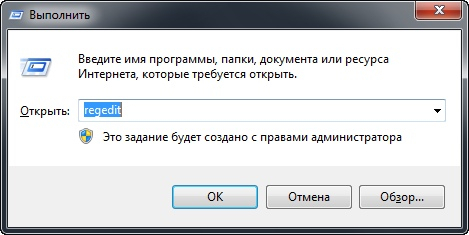
Клавиша «Win», это та, которой вы вызываете меню «Пуск»
Открывается окно редактора реестра.
В редакторе реестра идём по пути
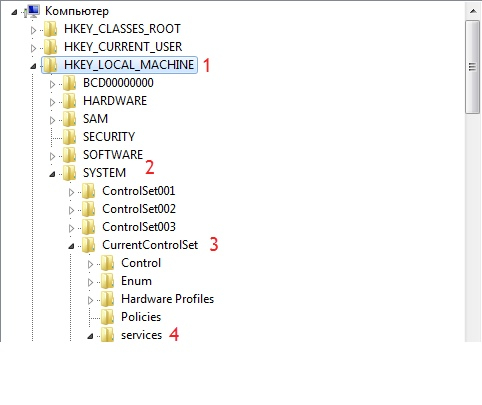
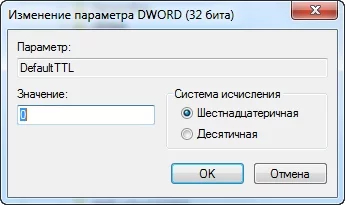
Щёлкаем по правому окну правой кнопкой мыши, создать — Параметр DWORD 32 бита (для 64 разрядных операционных систем НЕ НАДО создавать параметр QWORD. )
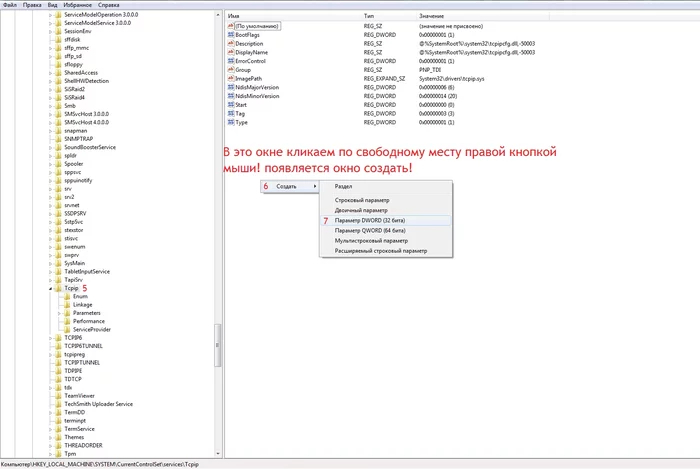
Кликаем левой кнопкой мыши по созданному параметру, называем параметр Default TTL, открываем его и вместо «0» пишем 41 (Система должна оставаться шестнадцатиричной)
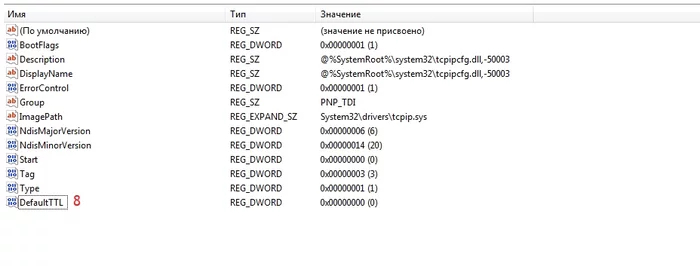
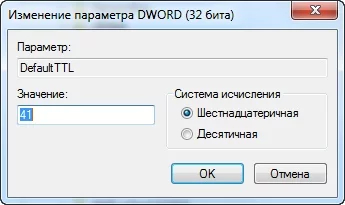
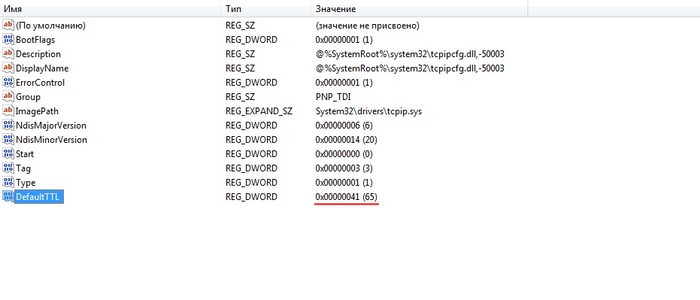
(По идее тут можно закрыть редактор реестра и перезагрузить машину, но способ с одним или двумя местами правки TTL иногда отваливается.)
Возвращаемся в левое окно, в ветке Tcpip выбираем Parametrs.
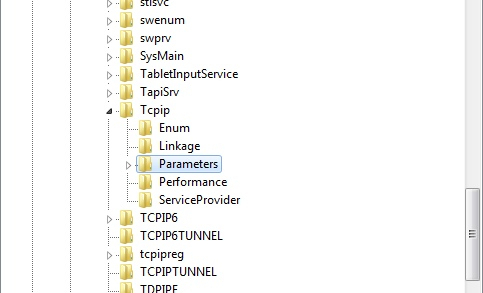
Повторяем действия по созданию параметра
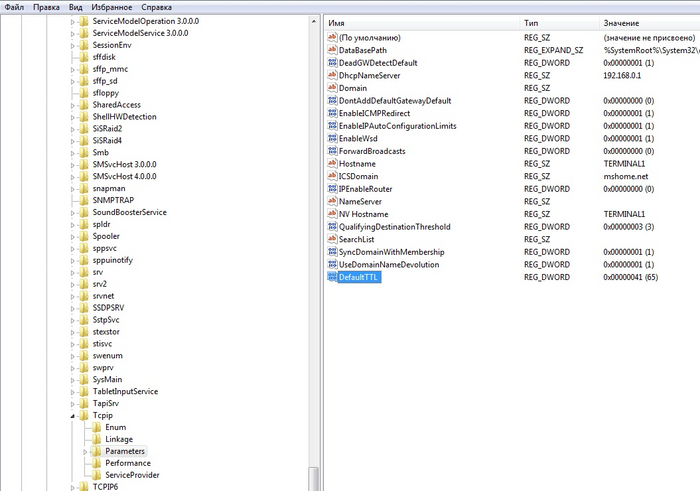
Неполный обход по TTL готов, можете перезагрузить машину. Для полного обхода все те же действия можно, а иногда и нужно повторить для раздела TCPIP6 и подраздела Parametrs
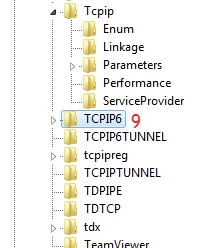
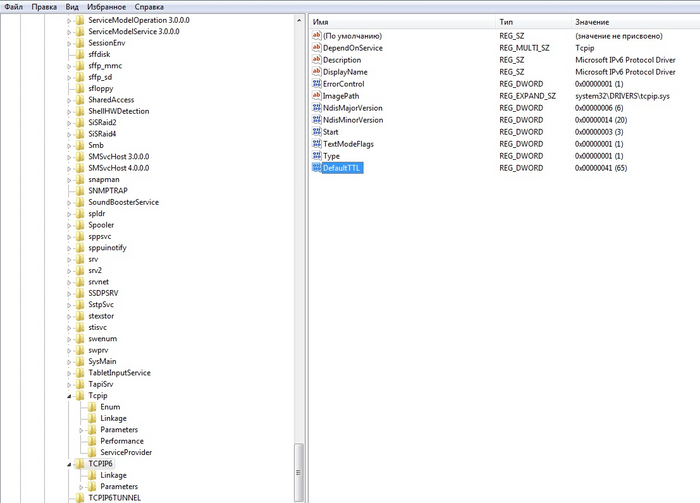
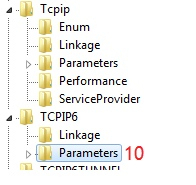
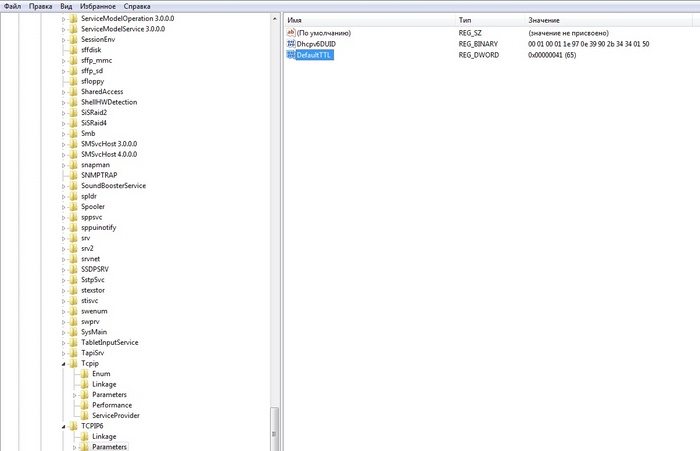
Полный обход по TTL готов. Закрываем редактор реестра и перезагружаемся.
Далее необходимо установить на смартфон и компьютер программу PdaNet
2. Устанавливаем на телефон с ОБЯЗАТЕЛЬНОЙ выдачей всех разрешений
3. Скачиваем клиент для ПК
Всем сомневающимся, эти версии скачаны с 4pda, но так как для скачивания с 4pda нужна регистрация, я решил облегчить вам задачу и закинул на Яндекс Диск
4. Устанавливаем на компьютер, разрешая установку драйверов. После появления этого окна нажимаем «ОК», запускаем PDANet на телефоне и подключаем телефон по USB в любом режиме, программа автоматически подтянет драйвера! (Даже если собираетесь использовать только раздачу по WiFi)
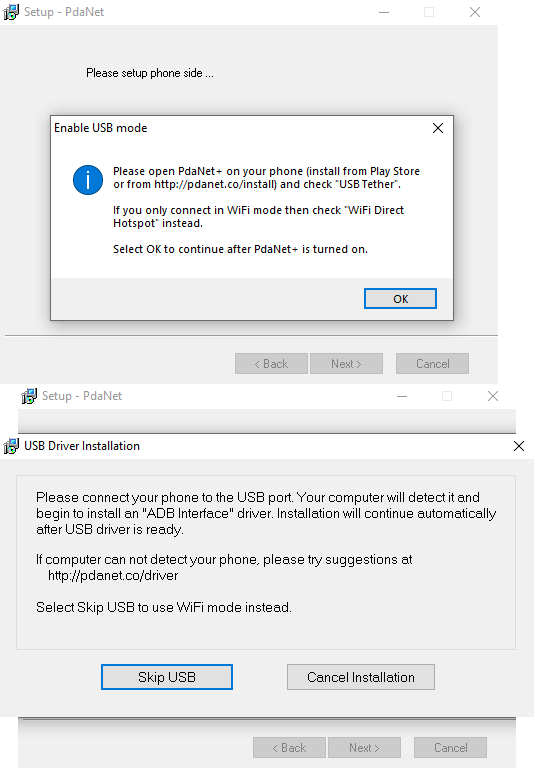
После установки НЕ СТАВИТЬ ГАЛОЧКУ НАПРОТИВ ПУНКТА «Block Microsoft Connection».
5. Идём в настройки телефона и включаем режим разработчика и разрешаем отладку по USB (необходимо для раздачи через USB, если хотите раздавать только по WiFi, этот пункт можно пропустить, но не рекомендую). Инструкцию не трудно найти в сети, для каждой оболочки она может отличаться.
6. Открываем PDANet на телефоне, жмякаем на три точки, выбираем «IPv6 Support» и жмём на «Prirotize IPv4», теперь приоритетными будут IP-адреса 4 версии. (Иногда программа может использовать IPv6 даже с этой настройкой, именно по-этому лучше сделать полный oбход по TTL
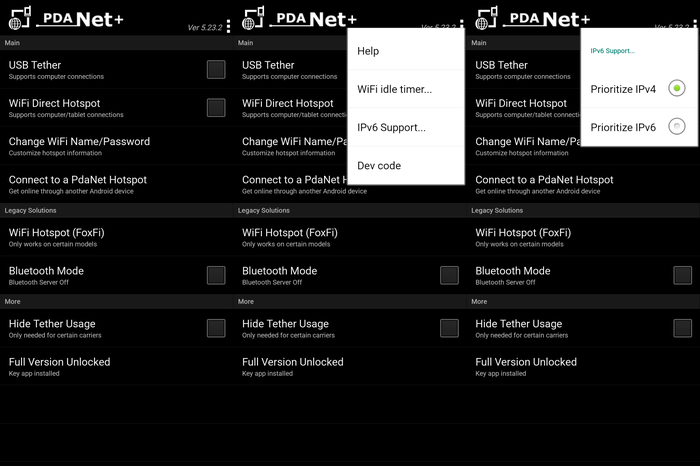
7. Ставим галочку USB Tether
8. Подключаем смартфон к ПК в РЕЖИМЕ ПЕРЕДАЧИ ФАЙЛОВ.
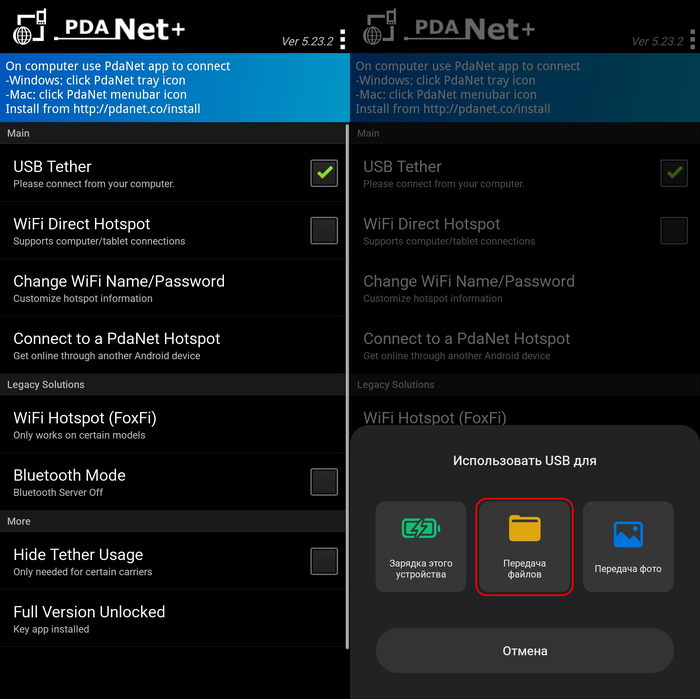
9. Запускаем клиент на компьютере (он уедет в трей), нажимаем на Connect USB и следуем инструкции первичной настройки (будет только при первом запуске с ПК). Когда программа попросит управление телефоном, соглашаемся на отладку по USB на смартфоне (Обычно только при первом запуске).
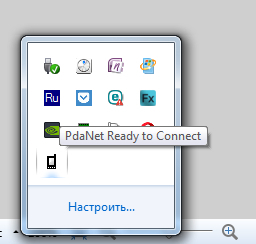
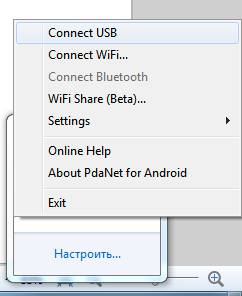
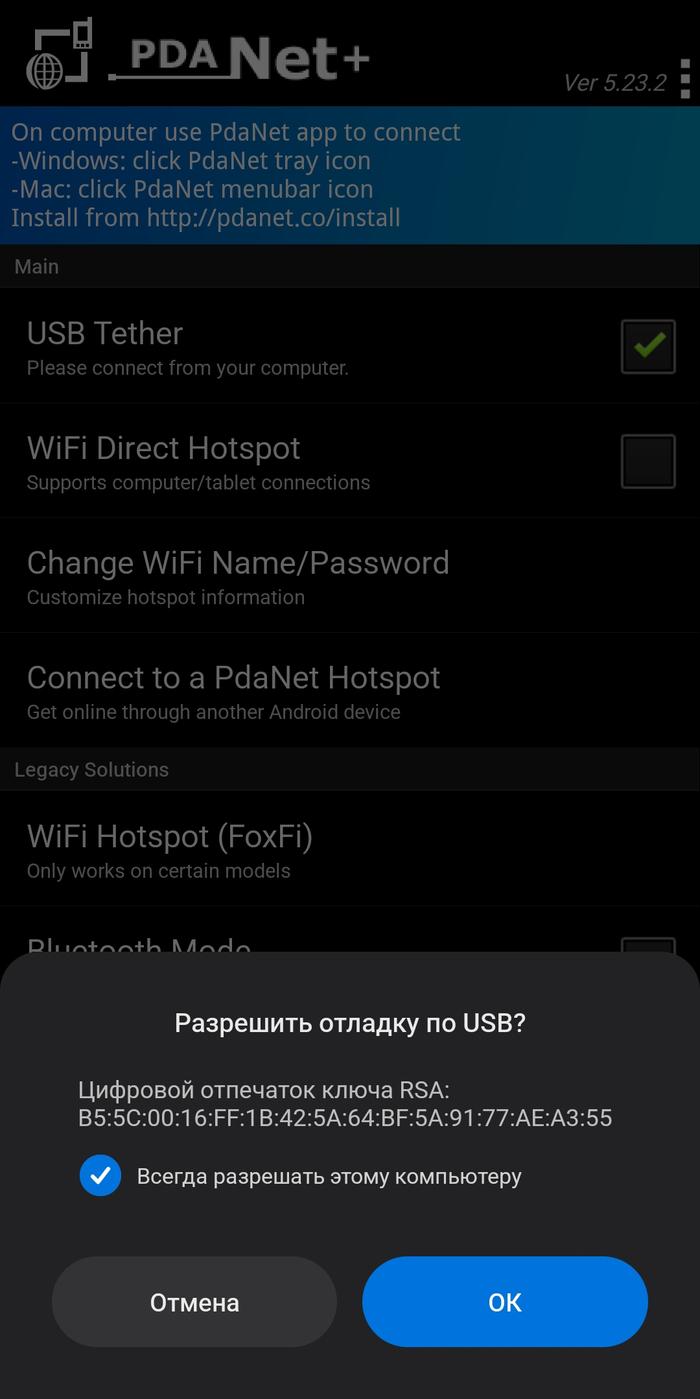
После чего программа известит об успешном подключении к интернету.
Для раздачи по WiFi на ПК (WiFi должен быть включен)
ПЕРЕД РАЗДАЧЕЙ ПО WIFI ОБЯЗАТЕЛЬНО ОТКЛЮЧИТЬСЯ ОТ WIFI-СЕТИ!
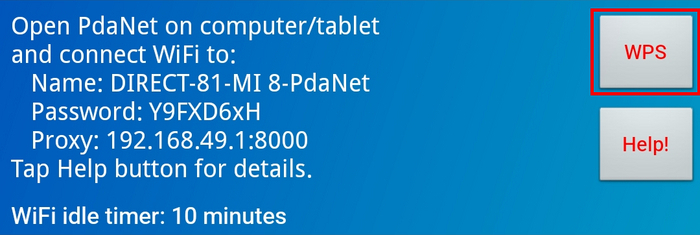
1.В программе на смартфоне выбираем пункт WiFi Direct Hotspot. Вверху появится название вашей точки и пароль (подключиться без клиента PDANet нельзя!)
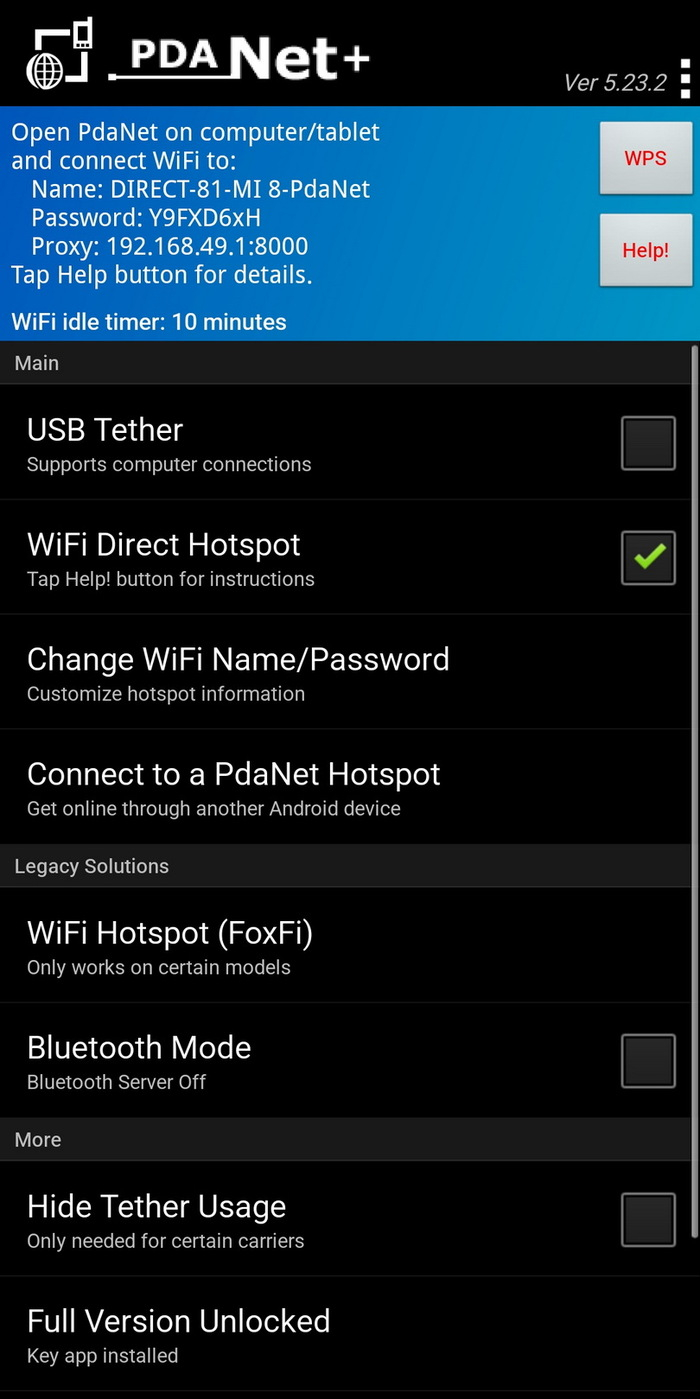
2. На компьютере выбираем пункт Connect WiFi
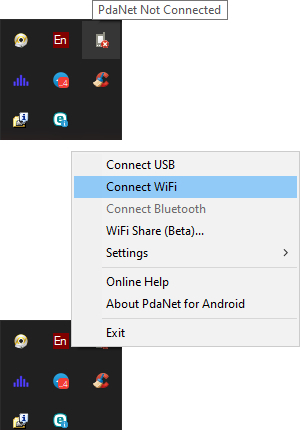
3. В появившемся окне выбираем свою точку доступа и нажимаем Connect WiFi
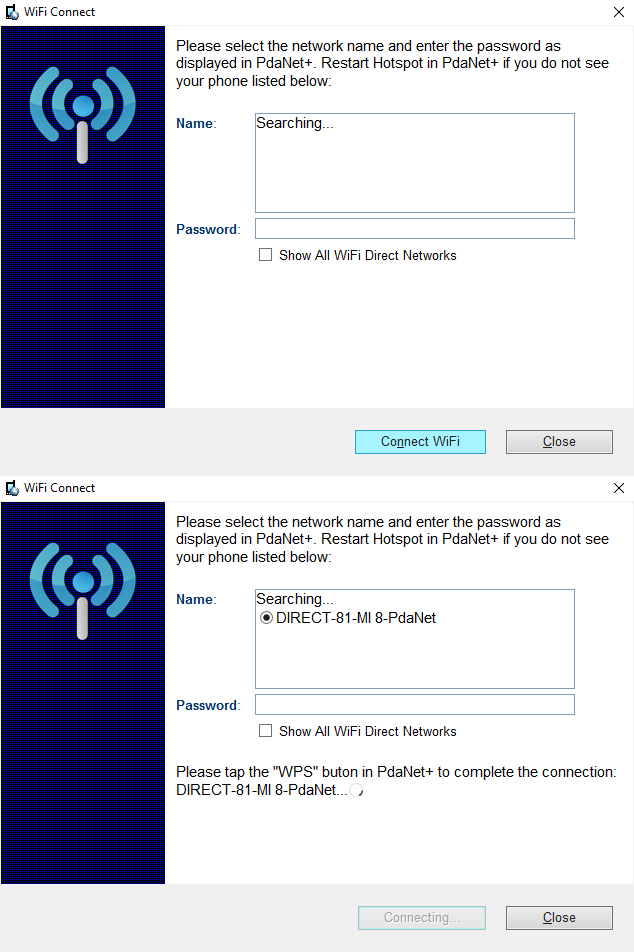
4. В программе на смартфоне нажимаем кнопку WPS
После чего компьютер сообщит об удачной стыковке.
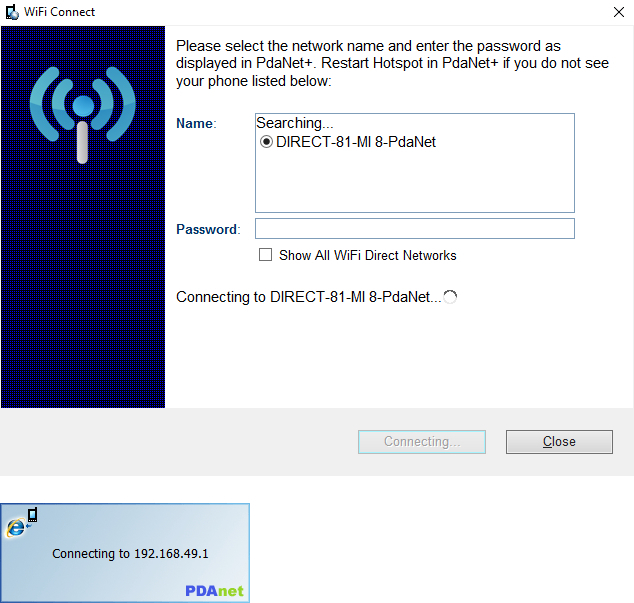
Если автоматического коннекта после нажатия WPS не происходит, введите пароль, который указан на смартфоне в поле клиента под Windows.
Для раздачи на планшет или другой смартфон на базе Android
1. Установить PDANet на оба устройства
2. На раздающем устройстве включить WiFi Direct Hotspot
3. На подключаемом выбрать пункт «Connect to a PDANet Hotspot
4. Выбрать свою сеть
5. На раздающем нажать WPS
Если автоматического коннекта после нажатия WPS не происходит, введите пароль, который указан на раздающем устройстве в окне PDANet на подключаемом.
Всем спасибо за внимание!
Способ был проверен в отпуске на:
на МТС Тарифище 2018, Ростелеком (мобильная связь), Билайн и Теле2. Компьютеры на базе Windows 11, ноутбуки на базе Windows 10 1903 и 21H1.
Cмартфоны:
Xiaomi MI8, Android 10 MIUI 12.5.1.0 MIUIMix, root Magisk.
Poco M3, Android 12 MIUI 13.0.1.0 Global Stable, без root.
Samsung Galaxy S22 Snapdargon Android 13
One Plus 11 Pro Android 12
Обход блокировок раздачи интернета
С возросшим количеством жалоб на МТС пришло время повторить мой пост с обходом блокировок раздачи интернета с телефона (планшета). Касаться будем только смартфонов или планшетов на базе Android, владельцы iPhone/iPad , у вас халява только через обязательный джейлбрейк и установку твика PDANet из репозитория Cydia. Твик работает далеко не на всех устройствах, не на всех iOS/iPadOS и не на всех джейлбрейках. Через Тролльстор без джейлбрейка, тоже не поставить так как это именно твик, для его работы необходим джейл.

Инструкция актуальна для владельцев смартфонов на базе Android 7.0 и новее ( с более ранними версиями Android могут быть проблемы из-за устаревания корневых протоколов, само приложение работает), и Windows 7 и новее, не требует специфических знаний и установки рут-прав на устройство. Главное внимательно выполнять инструкцию. Инструкция работает на операционных системах x86 и x64. Актуальна для всех операторов мобильной связи.
Первым делом необходимо сделать обход по TTL на нашем компьютере.
(Да, в некоторых инструкциях сказано только про два места внесения изменений, но практика с различными устройствами показала что такой способ даёт меньше сбоев).
Вызываем окно «Выполнить» комбинацией «Win» + «R», в появившемся окне пишем regedit, нажимаем Enter.
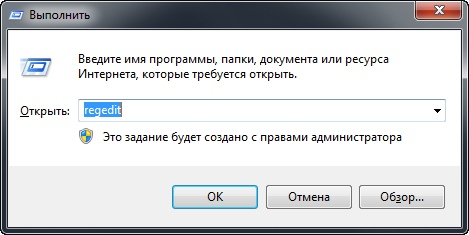
Клавиша «Win», это та, которой вы вызываете меню «Пуск»
Открывается окно редактора реестра.
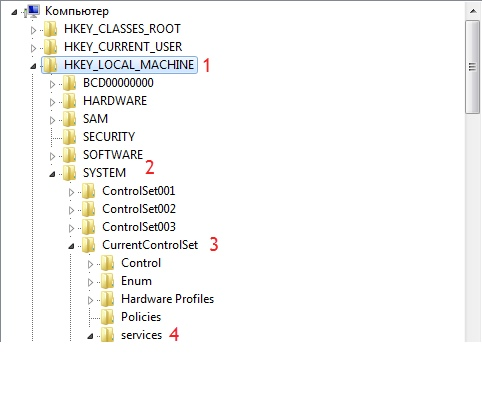
В редакторе реестра идём по пути
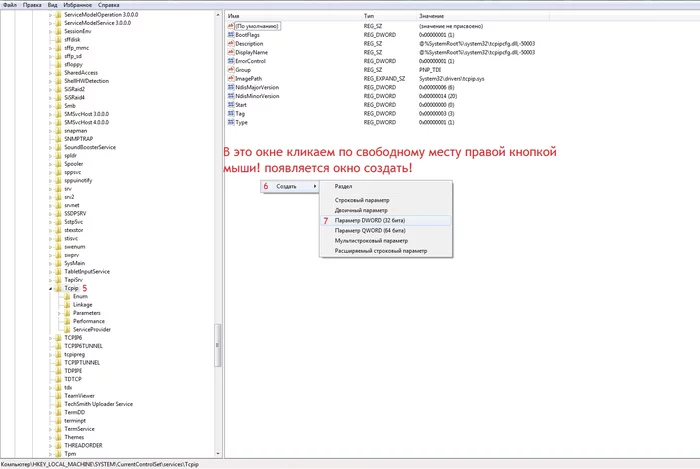
Щёлкаем по правому окну правой кнопкой мыши, создать — Параметр DWORD 32 бита (для 64 разрядных операционных систем НЕ НАДО создавать параметр QWORD. )
Кликаем левой кнопкой мыши по созданному параметру, называем параметр Default TTL, открываем его и вместо «0» пишем 41 (Система должна оставаться шестнадцатиричной)
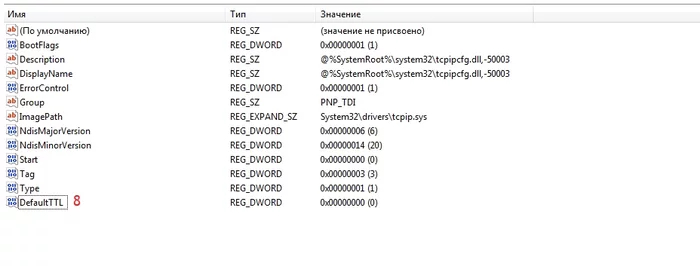
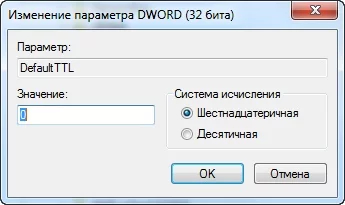
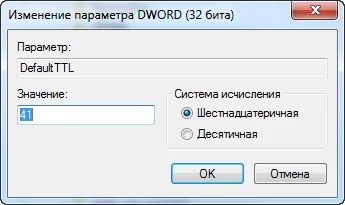
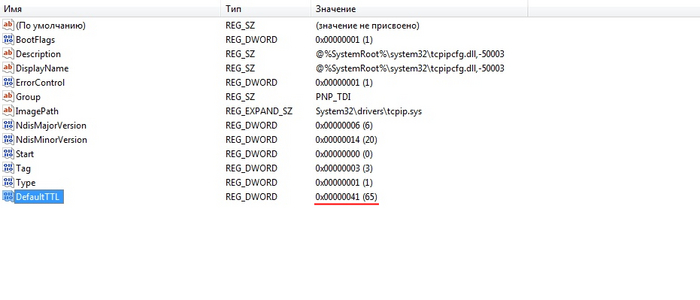
(По идее тут можно закрыть редактор реестра и перезагрузить машину, но способ с одним или двумя местами правки TTL иногда отваливается.)
Возвращаемся в левое окно, в ветке Tcpip выбираем Parametrs.
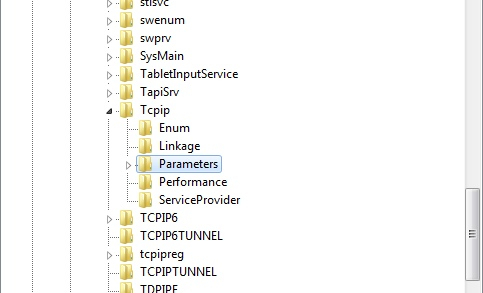
Повторяем действия по созданию параметра

Неполный обход по TTL готов, можете перезагрузить машину. Для полного обхода все те же действия можно, а иногда и нужно повторить для раздела TCPIP6 и подраздела Parametrs


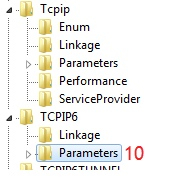
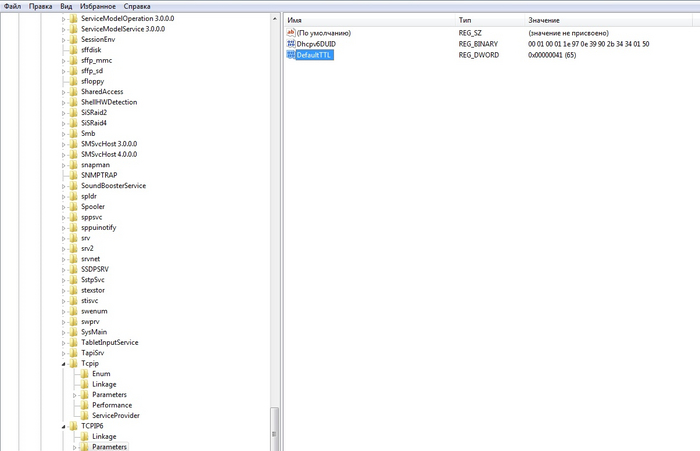
Полный обход по TTL готов. Закрываем редактор реестра и перезагружаемся.
Далее необходимо установить на смартфон и компьютер программу PdaNet
2. Устанавливаем на телефон с ОБЯЗАТЕЛЬНОЙ выдачей всех разрешений
3. Скачиваем клиент для ПК
4. Устанавливаем на компьютер, разрешая установку драйверов. После появления этого окна нажимаем «ОК», запускаем PDANet на телефоне и подключаем телефон по USB в любом режиме, программа автоматически подтянет драйвера! (Даже если собираетесь использовать только раздачу по WiFi)
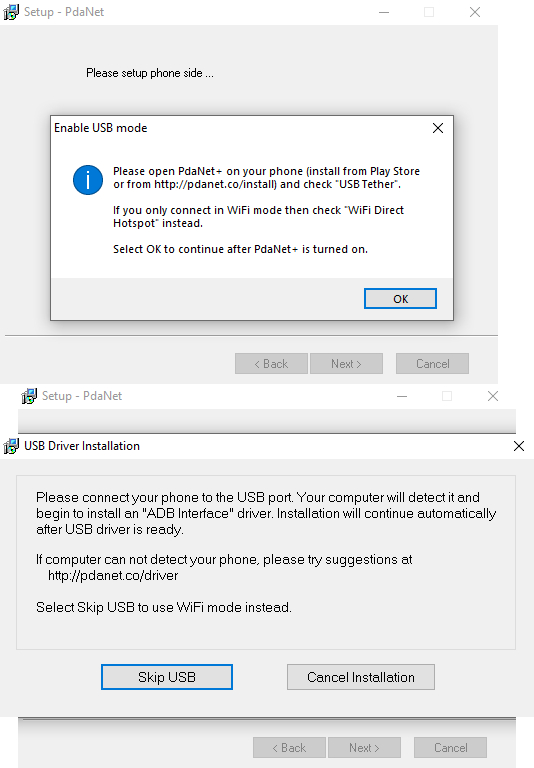
После установки НЕ СТАВИТЬ ГАЛОЧКУ НАПРОТИВ ПУНКТА «Block Microsoft Connection».
5. Идём в настройки телефона и включаем режим разработчика и разрешаем отладку по USB (необходимо для раздачи через USB, если хотите раздавать только по WiFi, этот пункт можно пропустить). Инструкцию не трудно найти в сети, для каждой оболочки она может отличаться.
6. Открываем PDANet на телефоне, жмякаем на три точки, выбираем «IPv6 Support» и жмём на «Prirotize IPv4», теперь приоритетными будут IP-адреса 4 версии. (Иногда программа может использовать IPv6 даже с этой настройкой, именно по-этому лучше сделать полный oбход по TTL
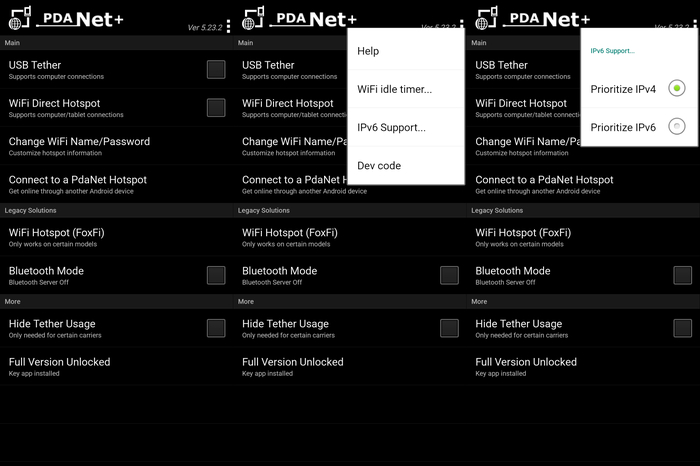
7. Ставим галочку USB Tether
8. Подключаем смартфон к ПК в РЕЖИМЕ ПЕРЕДАЧИ ФАЙЛОВ.
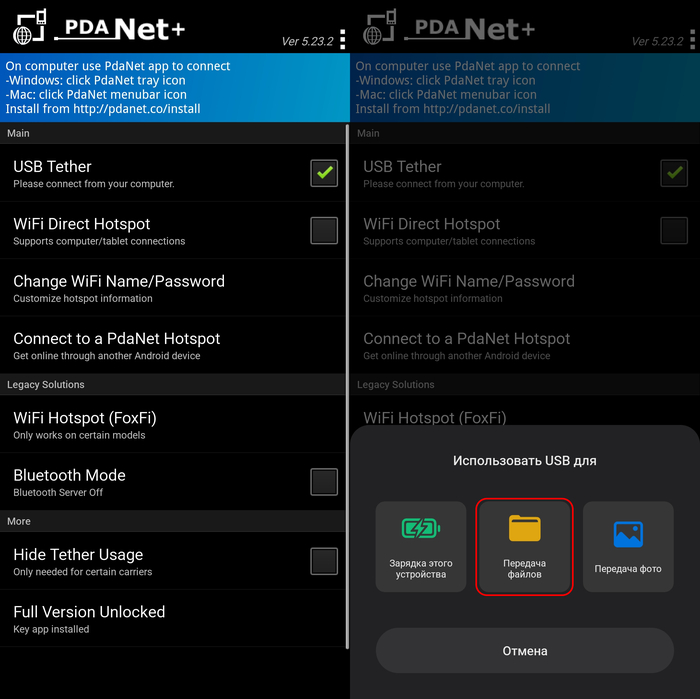
9. Запускаем клиент на компьютере (он уедет в трей), нажимаем на Connect USB и следуем инструкции первичной настройки (будет только при первом запуске с ПК). Когда программа попросит управление телефоном, соглашаемся на отладку по USB на смартфоне (Обычно только при первом запуске).
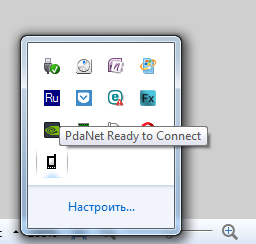
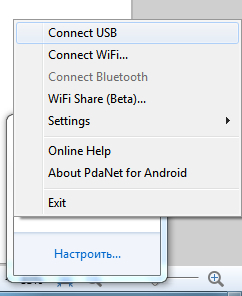
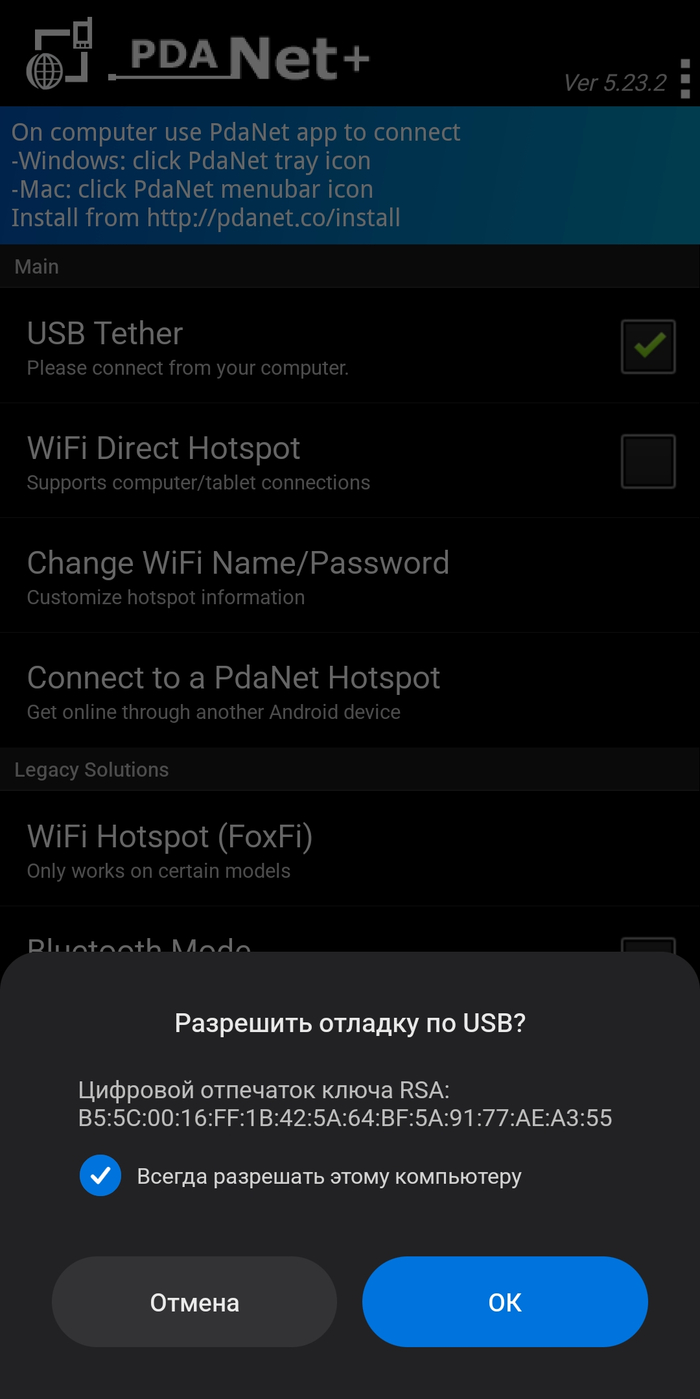
После чего программа известит об успешном подключении к интернету.
Для раздачи по WiFi на ПК (WiFi должен быть включен)
ПЕРЕД РАЗДАЧЕЙ ПО WIFI ОБЯЗАТЕЛЬНО ОТКЛЮЧИТЬСЯ ОТ WIFI-СЕТИ!
1.В программе на смартфоне выбираем пункт WiFi Direct Hotspot. Вверху появится название вашей точки и пароль (подключиться без клиента PDANet нельзя!)
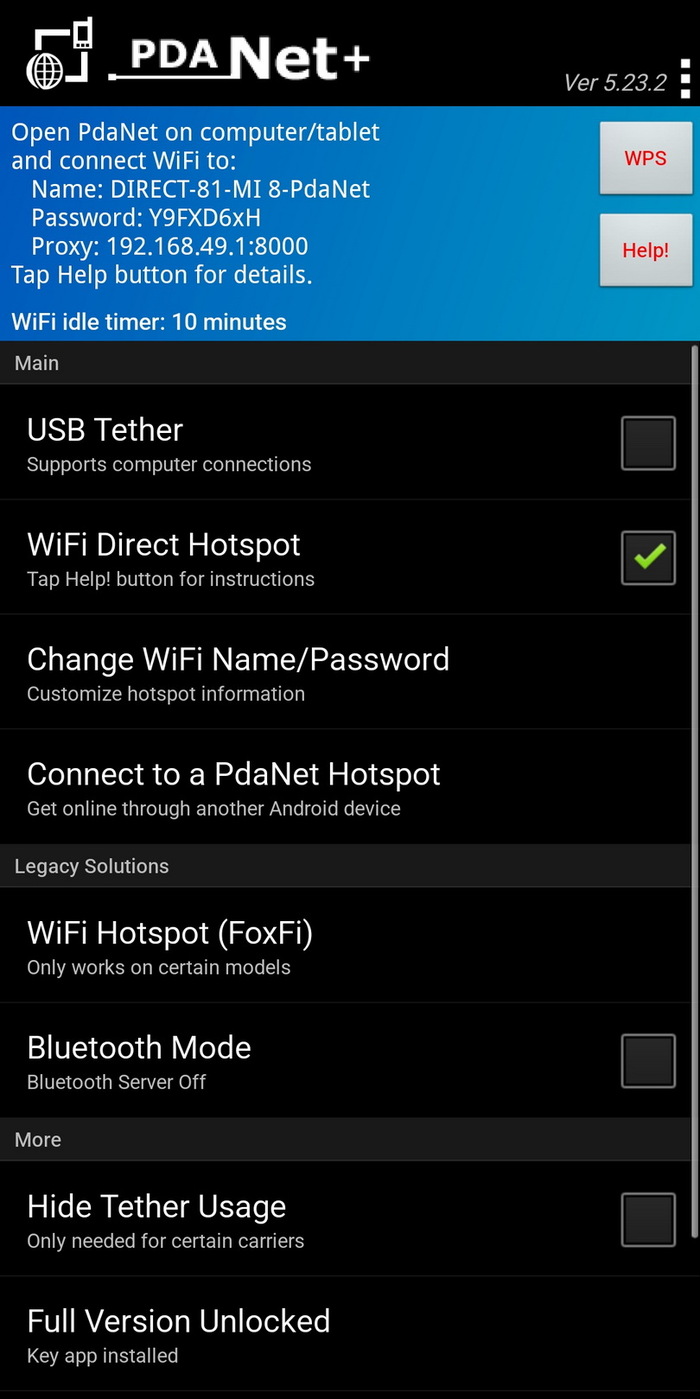
2. На компьютере выбираем пункт Connect WiFi
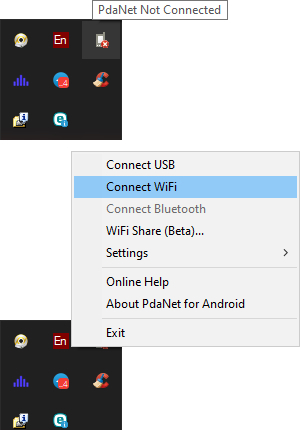
3. В появившемся окне выбираем свою точку доступа и нажимаем Connect WiFi
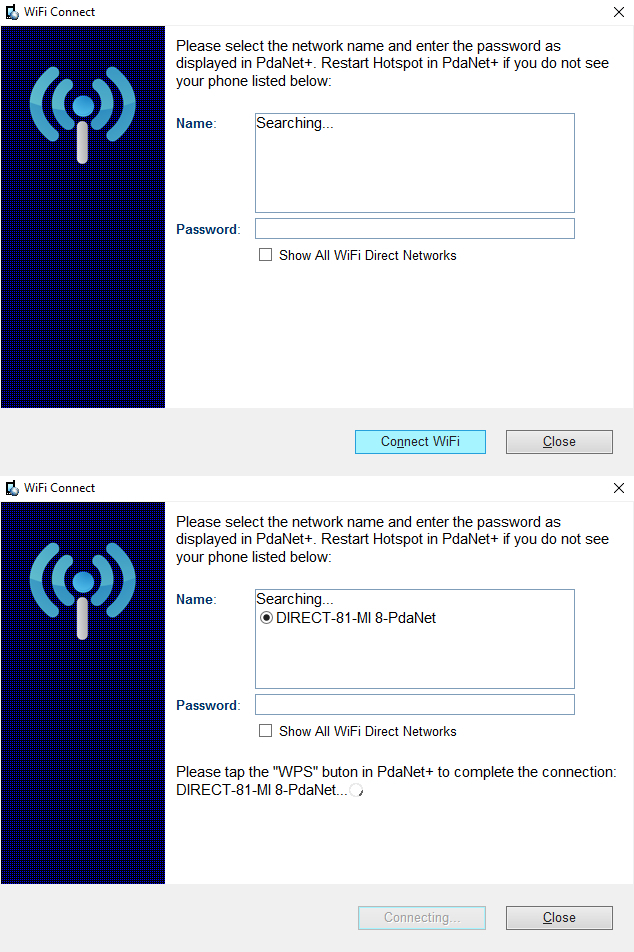
4. В программе на смартфоне нажимаем кнопку WPS
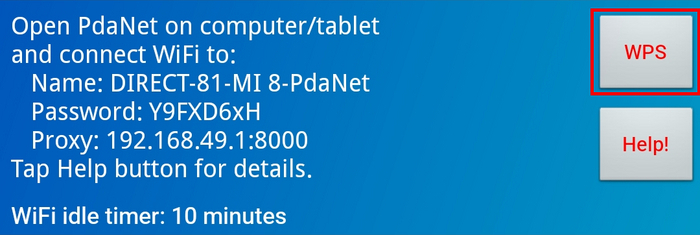
После чего компьютер сообщит об удачной стыковке.

Если автоматического коннекта после нажатия WPS не происходит, введите пароль, который указан на смартфоне в поле клиента под Windows.
Для раздачи на планшет или другой смартфон на базе Android
1. Установить PDANet на оба устройства
2. На раздающем устройстве включить WiFi Direct Hotspot
3. На подключаемом выбрать пункт «Connect to a PDANet Hotspot
4. Выбрать свою сеть
5. На раздающем нажать WPS
Если автоматического коннекта после нажатия WPS не происходит, введите пароль, который указан на раздающем устройстве в окне PDANet на подключаемом.
Всем спасибо за внимание!
Проверено 09.05.2023 на МТС Тарифище 2018, Ростелеком (мобильная связь), Мурманская область. Компьютер на базе Windows 7 (7601), ноутбуки на базе Windows 10 1903 и 21H1.
Cмартфоны:
Xiaomi MI8, Android 10 MIUI 12.5.1.0 MIUIMix, root Magisk.
Poco M3, Android 12 MIUI 13.0.1.0 Global Stable, без root.
Пост не является рекламой.
Ответ на пост «VPN на своём сервере с IP адресом из США за 1$ в месяц»
Дорогие пикабушники, семья можно сказать.
Заходим на плати (тут сами додумаете) ру
Покупаете аккаунт pure vpn за 200 рублей и отдыхаете целый год на просторах всех заболоченных ресурсах.
Тут половина лл, а вы такие гайды читаете
Ответ на пост «VPN на своём сервере с IP адресом из США за 1$ в месяц»
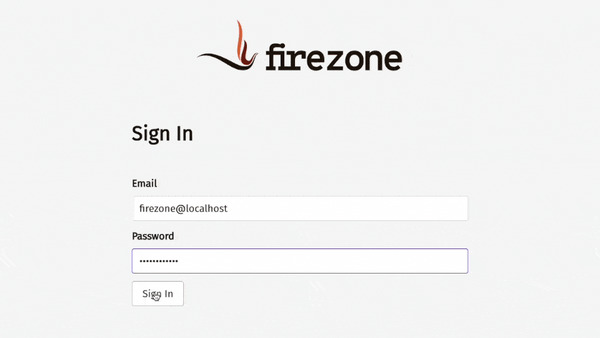
Рекомендую на VPS все же ставить Firezone (WireGuard с CMS): https://www.firezone.dev/
Сервер настраивается за минуту, есть клиенты под все актуальные ОС, часто работает даже у IPC которые «режут» VPN.
Можно раздать учётки семье и друзьям, где они сами смогут зайти и добавить свое устройство в два клика.

VPN на своём сервере с IP адресом из США за 1$ в месяц
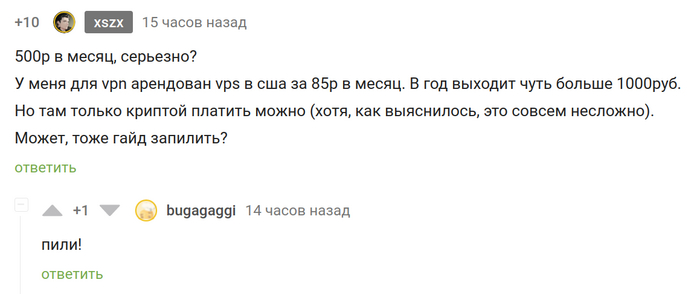
После этого коммента на меня подписалось 10 человек, так что пост специально для вас и для @bugagaggi, @Bs1234, @SvinkiPilki.
Этот пост для тех, кто знает, зачем ему VPN на своём серваке. Если вас устраивает браузерное расширение, опера турбо и прочие способы, никто не заставляет вас платить за свой сервак и настраивать его.
Предполагается, что вы умеете пользоваться серваком на ubuntu на минимальном уровне и непонятные для себя вещи можете нагуглить сами.
Пост содержит ряд рискованных шагов, автор не несет ответственности за ваши действия с деньгами, вы всё делаете на свой страх и риск, перепроверяйте каждую операцию и не верьте наслово.
Этот пост — не совсем гайд, просто делюсь опытом на какие грабли наткнулся на своём пути. Так что будет многобуков.
Предыстория
Год назад, когда появились первые слухи о закрытии ютуба, мне захотелось сделать свой собственный сервак с VPN, чтобы иметь стабильный доступ к ютубу без ограничений. Браузерные расширения типа антизапрета конечно работали и работают до сих пор, но:
скорость там сильно хромает и бывает нестабильной. это — главная причина, мне всегда хотелось VPN, все мощности которого будут лично для меня, и его не придется делить с тысячами других юзеров;
когда придёт время, власти будут вырубать наиболее популярные решения, и такие расширения пойдут под нож первыми;
непонятно, что там с безопасностью.
Поэтому было решено пилить свой собственный сервак.
Был арендован самый дешевый VPS от FirstByte в Амстердаме, на него установлен Wireguard, всё работает, блокировки от РКН обходятся. Но быстро выяснилось, что кроме блокировок с нашей стороны есть ещё и ограничения на пользователей из РФ от западных компаний. Например, в этом были замечены https://redis.com и https://www.perforce.com/
Но как они определяют, что мы из России, если сервак в Нидерландах и, судя по сайту https://2ip.io/ru/privacy/ IP адрес тоже нидерландский? Знающие люди подсказали мне, что проверять надо не на 2ip, а тут:
А они показывают Россию. Выяснилось, что при проверке ip адреса через https://www.ripe.net/ можно установить владельца адреса — компанию firstbyte, и именно отсюда они знают, что мы из РФ. Сейчас, год спустя, при проверке firstbyte выходят ip адреса Cloudflare. Кроме того, здесь в комментарии #comment_269943379 человек пишет, что его VPN на VPS от firstbyte, расположенный в Финляндии, определяется как финский, так что, возможно, сейчас имеет смысл попробовать firstbyte, т.к. там доступны российские методы оплаты.
Тем не менее, год назад ничего этого не было, и передо мной встала задача найти VPS за рубежом и каким-то образом оплатить его из РФ.
Был найден хостинг в США — racknerd, который можно было оплатить через WebMoney. Оплата прошла, сервак в Ashburn (рядом с Вашингтоном), VPN работает, блокировок нет ни с нашей, ни с их стороны, скорость высокая, пинг так себе. Прекрасно.
Прошел год, неделю назад пришло время расплаты оплаты. Внезапно, WebMoney не принимается. Из доступных способов — только крипта. Спросил совета тут: Вопрос — как совершить оплату криптой? Кароче, как оказалось — ничего сложного в крипте нет, сервак в порядке, VPN будет работать ещё год, так что далее рассказываю как всё это делается.
Регистрация на хостинге и оплата VPS
Сначала регаемся на хостинге.
Кто хочет сказать «спасибо» за этот пост — вот моя реферал очка: https://my.racknerd.com/aff.php?aff=4692
Для идеологических противников рефералок — сюда: racknerd.com
Но не спешите покупать сервак — обычный тариф стоит $23 за год. Чтобы получить скидку, нужно тыкать на розовый баннер вверху «NEW YEAR 2023 DEALS», либо сразу переходить по ссылке https://www.racknerd.com/NewYear/
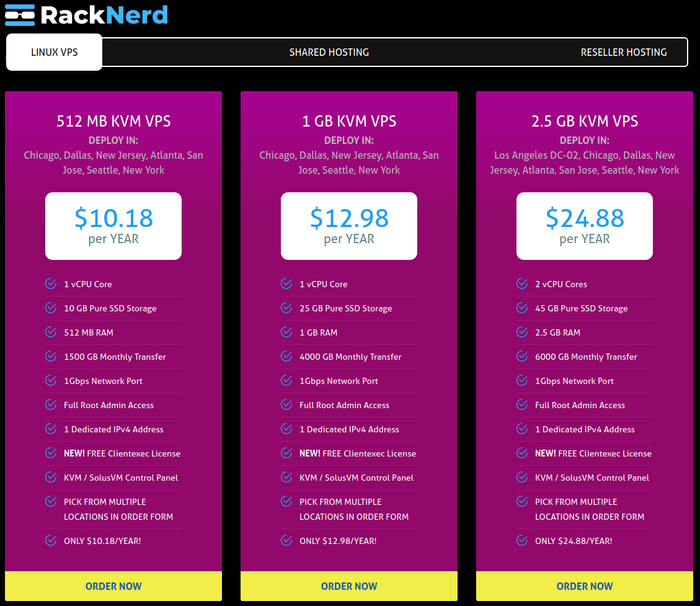
В принципе, если на нашей VPS будет только VPN, то подойдет любой тариф. Главное, что тут нас должно воловать — это ограничение трафика. Год назад я не знал, сколько моя семья потребляет трафика на инсту и прочие заблокированные сайты, и поэтому для подстраховки выбрал второй тариф. Теперь уже есть статистика и выяснилось, что мы редко выходим за пределы 100гб в месяц. Кароче, если вы не собираетесь качать торренты, то можно смело брать самый дешевый тариф и не париться. Таким образом, VPN на VPS в США обойдется нам дешевле чем в 1$ в месяц. По сравнению с тем что предлагают в других постах по 500р в месяц, это — вообще ни о чем.
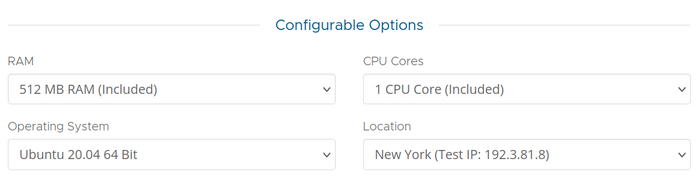
Внимание: если хотите накатить ubuntu 22.04, рекомендуется взять тариф с 1гб ОЗУ. Если вас устраивает ubuntu 20.04, можно брать тариф с 512мб ОЗУ. Для наших целей никакой разницы, всё равно 20.04 будет поддерживаться аж до 2025г, а до него ещё дожить надо.
Выбираем в поле Operating System ubuntu 20.04. Локации без разницы, они близко друг к другу расположены и мало отличаются по пингу до РФ. Жмем Contunue.
На следующей странице жмем Checkout, заполняем данные о себе. Нужно ввести адрес проживания, и в этом месте я на всякий случай ввел фейковый адрес из США чтоб мой аккаунт не снесли за то что я из России. Возможно, так делать не следовало, но пока что проблем не было. Для генерации фейкового адреса можно воспользоваться онлайн-генераторами, например https://www.fakepersongenerator.com/Random/generate_address
В Payment Details выбираем Crypto (BTC, LTC, USDT) и переходим к оплате.
Обращаем внимание, что оплатить можно не всякой криптой, а только опделенными валютами в определенных сетях:
For crypto payments, we currently support Bitcoin network, Bitcoin Cash network, Litecoin network, Dogecoin network and ETH network (ERC20), Binance network is NOT supported.
Жмём Pay Now и нам предлагается одна из криптовалют на выбор. Я выбрал Litecoin (LTC) т.к. там наименьшие комиссии. Нам дают адрес крипто-кошелька, на котором ожидается перевод оплаты за хостинг. Нужно успеть совершить оплату за 2 часа.
Чтобы совершить оплату криптой, никаких терабайтов блокчейнов качать не нужно, и даже заводить свой крипто-кошелек нет необходимости, и тем более нет смысла регаться на крипто-бирже. Достаточно через обменник найти человека, которому мы на счет переводим рубли, а он по указанному адресу переводит крипту.
Существует множество разных обменников с разной репутацией и возможностями. Чтобы ориентироваться среди них, идём на агрегатор обменников (на пикабу этот домен запрещен, гуглите бэстчендж).
В левой колонке таблица, прокручиваем её до раздела «Интернет-банкинг», слева жмём кнопку Сбербанк RUB или выбираем свой банк. Справа выбираем Litecoin LTC.
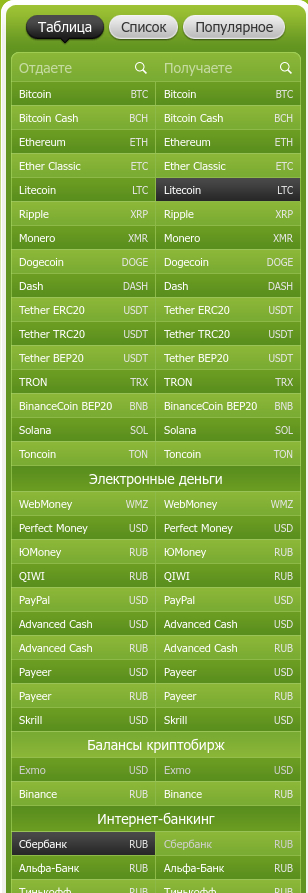
Теперь в таблице справа отображаются подходящие нам обменники. Жмем вкладку «Калькулятор», переключаем в режим «Получаете», вставляем сюда ту сумму которую нам показала платёжка (на странице с адресом кошелька) и жмем «Рассчитать».

Теперь черным выделены те обменники, на которых можно такой обмен. Из предложенных выбираем один, ориентируемся в первую очередь на отзывы (крайний правый столбец) и на условия оплаты (круглешки в крайнем левом столбце):
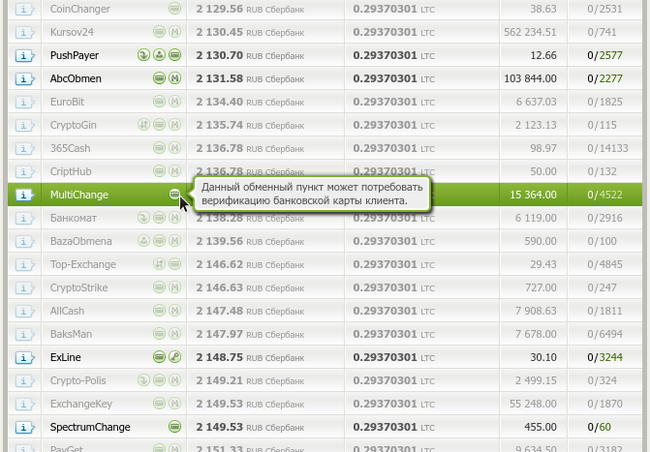
Я обменивался через multichange, проблем не возникло. Для верификации попросили фото карты на фоне их сайта (с одной стороны, конечно). Вставляете сюда адрес LTC и точную сумму с сайта платёжки, они показывают реквизиты, скидываешь на них сумму в рублях, на указанный адрес приходит крипта.
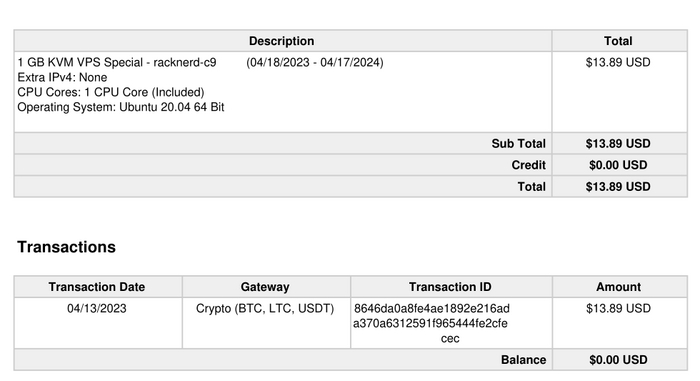
Готово, VPS оплачен на год:
Настройка VPS
Далее жирным текстом указаны команды для выполнения в локальной консоли или на сервере.
Первым делом надо отключить авторизацию по логину и паролю, чтобы боты не сбрутили пароль и не проникли на сервак.
Сначала генерим у себя локально пару ssh ключей
Через консоль (на линуксе) или ssh-клиент putty (на винде) заходим по тому паролю, что нам предоставил хостер, где 123.123.123.123 — ip адрес VPS.
ssh root@123.123.123.123
Копируем публичный ключ на сервер (UPD: для пользователей Windows — смотрите пункт 2 в комментарии #comment_271568783)
ssh-copy-id root@123.123.123.123
Меняем настройки ssh
sudo nano /etc/ssh/sshd_config
Откроется текстовый редактор, в нём находим следующие строки и прописываем
PasswordAuthentication no
Вместо 4567 — любой нестандартный номер порта по вашему усмотрению.
Сохраняем, выходим из текстового редактора.
Перезагружаем ssh сервис чтобы изменения вступили в силу
sudo service ssh restart
После этого для входа по ssh придется указывать порт ключом -p
ssh root@123.123.123.123 -p 4567
apt update && apt upgrade -y
Далее, необходимо закрыть все порты, кроме тех что нам нужны. Для этого воспользуемся утилитой ufw. Будьте внимательны при использовании ufw, т.к. при первом запуске без настроек он блокирует вообще всё, и после выхода с сервера обратно мы залогиниться не сможем. Если таки это произошло — не беда, идём в панель управления сервера и делаем сброс, но лучше чтобы всё получилось с первого раза.
apt install ufw
Открываем конфиг ufw в текстовом редакторе
nano /etc/ufw/before.rules
Прокручиваем до раздела «ok icmp codes for INPUT»
Закомментируем строку «-A ufw-before-input -p icmp —icmp-type echo-request -j ACCEPT»
И добавляем туда новую строку
-A ufw-before-input -p icmp —icmp-type echo-request -j DROP
Это нужно для успешного прохождения теста Определение туннеля (двусторонний пинг) https://2ip.io/ru/privacy/
(не помню, на кой ляд оно нужно, но я зачем-то сохранил это у себя в заметках)
ufw allow 80
ufw allow 443
ufw allow 4567
ufw allow 54321
4567 — ранее мы его указывали как порт для ssh
54321 — любой нестандартный порт для wireguard (понадобится позднее)
Перезапускаем ufw для применения изменений
ufw disable && ufw enable
Включаем автоматические обновления безопасности.
apt-get install unattended-upgrades
nano /etc/apt/apt.conf.d/20auto-upgrades
В конфиге прописываем следующие опции
APT::Periodic::Update-Package-Lists «1»;
APT::Periodic::Unattended-Upgrade «1»;
APT::Periodic::Download-Upgradeable-Packages «1»;
APT::Periodic::AutocleanInterval «7»;
Выбор софта для VPN
Существует множество различных технологий для реализации VPN сетей. Наиболее популярными являются OpenVPN и Wireguard. Вместе с OpenVPN можно сделать Shadowsocks для маскировки трафика под https, если требуется обход блокировок VPN. Есть также готовый софт, который всё сделает для вас, и автоматически выбирает наиболее подходящие технологии — SoftEther, Amnezia и тд. Но т.к. у нас пока никакие технологии не запрещены, я взял самую простую и быструю — Wireguard. Когда её заблокируют, тогда можно будет накатить что-нибудь посложнее. Вы можете выбрать любую другую технологию, наиболее простая в установке и использовании это, наверное, Amnezia VPN, но сам я не пробовал.
Установка Wireguard на сервере
Для упрощения установки воспользуемся готовым скриптом отсюда:
Конечно же, готовые скрипты — это всегда источник уязвимости, надо проверять что в них написано, и тд.
apt install -y curl
Делаем его исполняемым
Запускаем автоматическую установку. В процессе нас спросят, через какой порт будет работать wireguard — пишем тот что ранее открыли в ufw (в примере он указан как 54321). Также нам предложат прописать адреса днс, если хотите adguard — оставьте дефолтные, в ином случае пропишите адреса cloudflare 1.1.1.1 и гугла 8.8.8.8.
Далее нужно добавить новых юзеров, отдельно для каждого устройства на котором собираетесь использовать VPN. Повторно запускаем ту же команду. Для смартфона будет показан qr-код, который надо отсканировать с приложения, для ПК будет сгенерирован конфиг, который необходимо будет скачать к себе.
Настройка Wireguard на клиенте
Эту тему уже миллиард раз везде разбирали, не буду повторяться и сошлюсь на этот пост, тут в конце есть настройка на винде и смартфонах, со скриншотами: VPN на собственном сервере без настройки
Для тех кто сам разберется — ссылка на официальный сайт: https://www.wireguard.com/install/
А вот чего я нигде не видел — как сделать автоматическое переключение на wireguard только для заблокированных сайтов, а на обычные сайты ходить напрямую, чтобы не дергать постоянно переключатель подключений.
Описываю как сделать это на линуксе.
Итак, вот мы создали на серваке юзера и получили его конфиг, допустим WireGuard.conf
Добавляем его в систему
sudo nmcli connection import type wireguard file WireGuard.conf
sudo nmcli connection modify WireGuard connection.autoconnect no
Далее воспользуемся утилитой Wireproxy.
Она поднимает локальный socks5-proxy и весь трафик оттуда перенаправляет на VPN. Таким образом в системе VPN выключен, но локально в этом прокси он включен.
Остаётся лишь подключиться к этому socks5-proxy и направить в него трафик.
Устанавливаем wireproxy в дистр любым удобным способом.
Создаём конфиг wireproxy.conf со следующим содержимым.
В первой строке
WGConfig = WireGuard.conf
Это мы ссылаемся на конфиг wireguard нашего юзера.
[TCPClientTunnel]
BindAddress = 127.0.0.1:25565
Target = localhost:25565
[TCPServerTunnel]
ListenPort = 3422
Target = localhost:25545
BindAddress = 127.0.0.1:25344
Единственное, что нас тут интересует — адрес и порт в последней строке.
Запускаем wireproxy через консоль. Можно добавить его в автозапуск и он будет работать в фоне.
Ставим в браузере расширение SwitchyOmega
Создаём там New Profile — Proxy profile — прописываем имя — Create.
В настройках Protocol — SOCKS5, сервер 127.0.0.1, порт 25344 (всё как в конфиге).
Применяем изменения кнопкой Apply Changes.
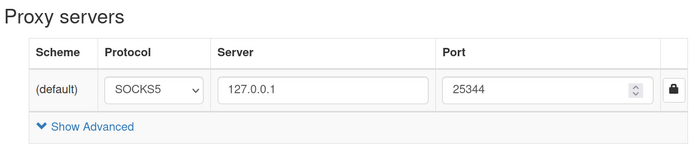
Теперь, при заходе на любой сайт у расширения появится счетчик ошибок загрузки. Жмем на кнопку расширения, а там — N failed resources.
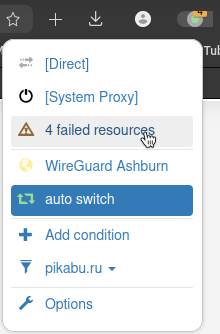
Затем выбираем, какие сайты должны всегда ходить по VPN:
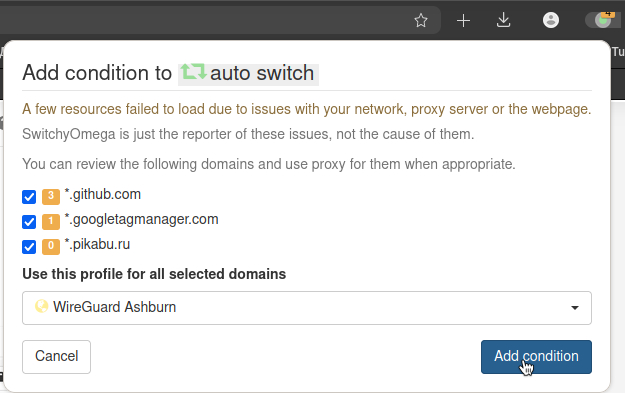
Перезагружаем страницу (иногда необходимо несколько раз перезагрузить) и сайт прогрузится через VPN.
Работает идеально, за исключением инсты и фейсбука. Там лучше не добавлять условия в это расширение, а переключать VPN на уровне системы.
Заключение
Гайд получился объемным, я мог что-то упустить, так что задавайте вопросы, делитесь своим опытом, что можно улучшить, дополнить, оптимизировать и тд.
Душно? Да, душно, сложно, много жопочасов уходит на настройку всего этого. Зато оно своё, работает как часы, за год использования вообще не потребовало внимания и не падало, скорость максимальная. Кароче, лично я доволен.
Протон ВПН для Андроид снова в работе
Здравствуйте уважаемые пикабушники. Хорошая новость от швейцарских айтишниов. Достойный продукт этих добрых разработчиков смог обойти блок РКН и снова в строю.
Предисловие закончено. Краткий гайд по настройке.
Для лл — активируем протокол Stealth.
И так!
Скачиваем и устанавливаем Proton VPN на свой Андроид девайс.
Авторизируемся или заходим в ранее созданный аккаунт.
Не каждая почта подойдёт. В сети пишут, что Яндекс Мейл не принимает. Беспроигрышный вариант — почта от Гугл — GMAIL. Но тут уж Ваш выбор. Можно завести и почту от того же Протона. Рамблер тоже подойдёт.
На этом этапе нам может понадобиться (а может и не понадобится). другой ВПН. Это нужно лишь для того, чтобы приложение "подхватило" вашу авторизацию.
Вошли в аккаунт? Замечательно! Вспомогательный ВПН отключаем. Больше он нам не понадобится, Протон будет подключаться без него.
Далее, как на скринах.
Три полоски в левом верхнем углу.
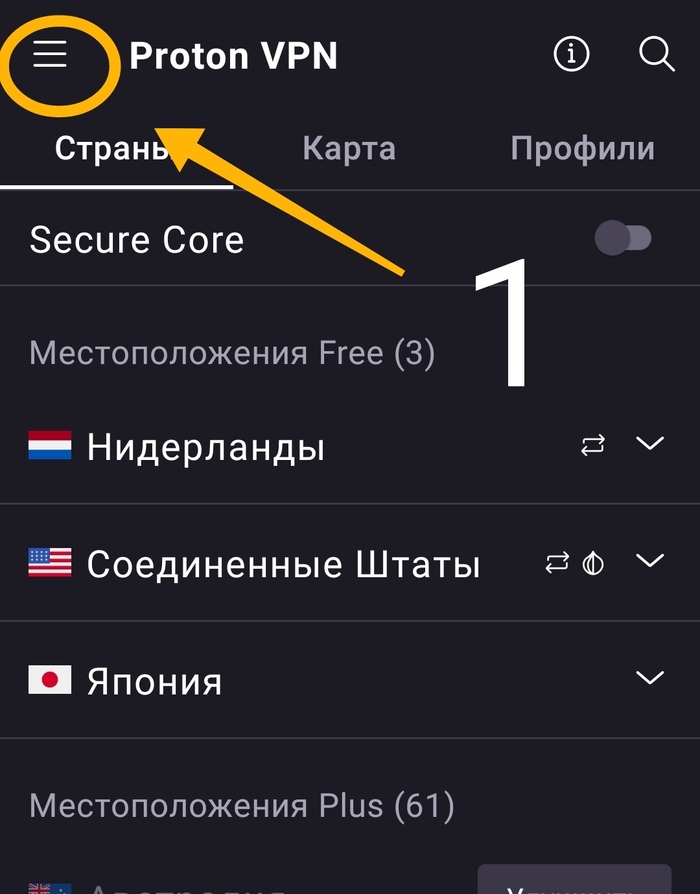
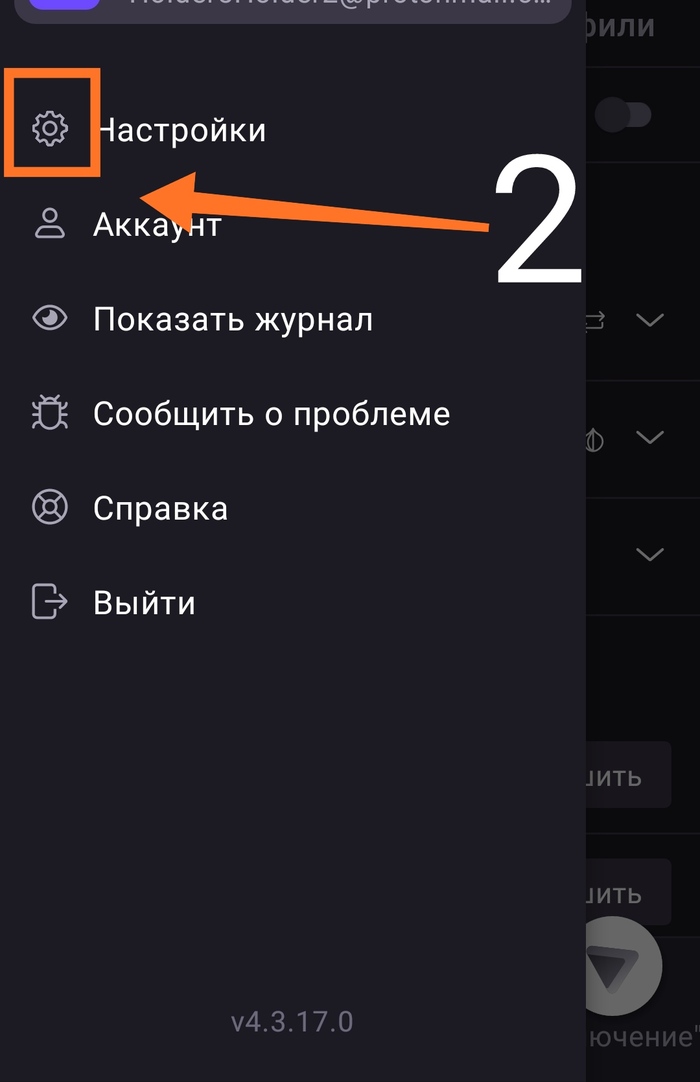
Промотка вниз. Протокол.
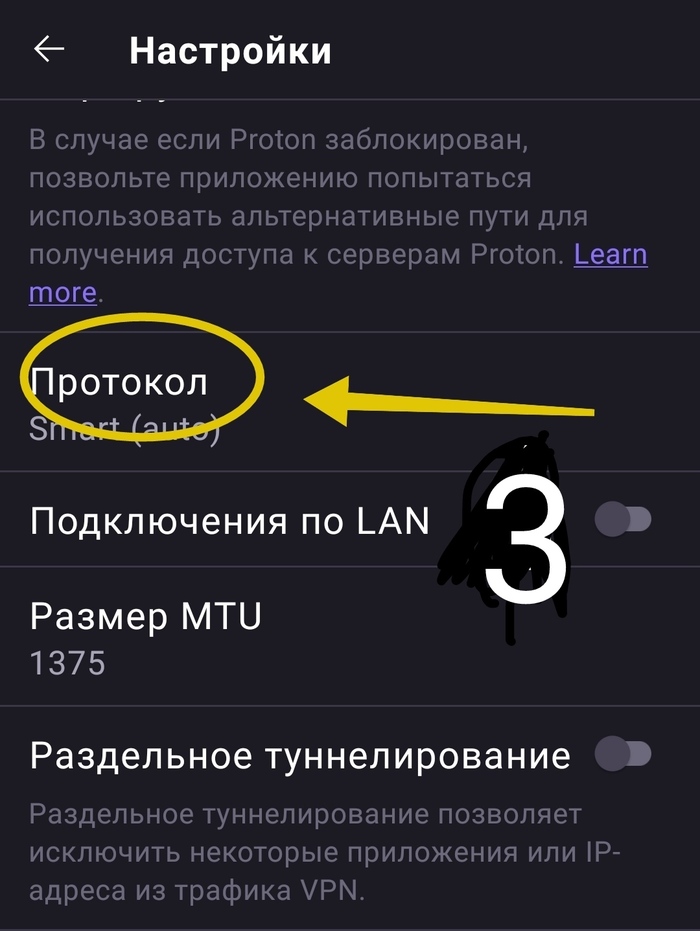
Выбрать Stealth.
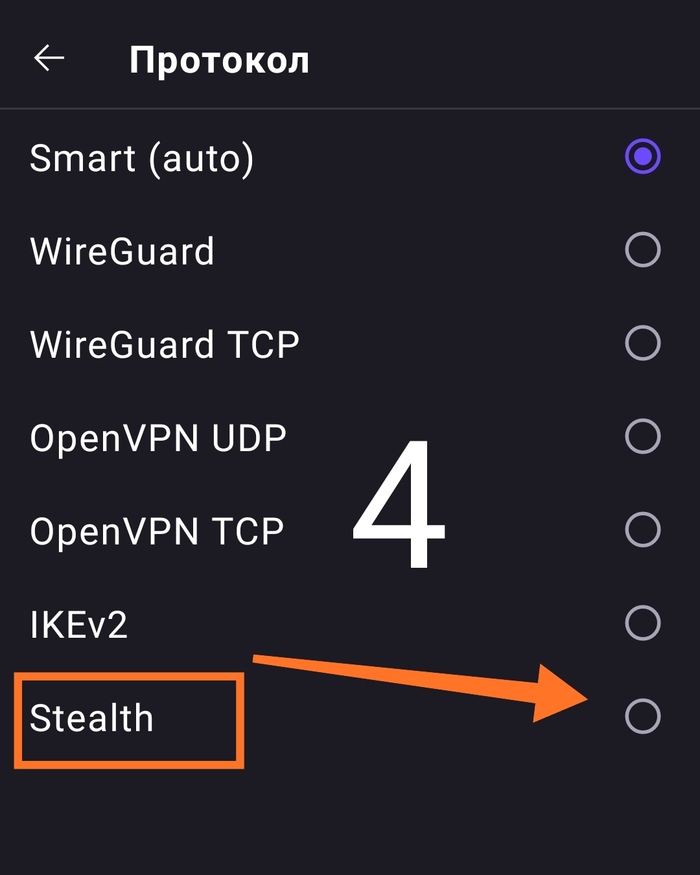
Готово!
"Самый быстрый сервер", либо самостоятельный выбор страны и менее загруженный сервер.
Да, Смарт выбор протокола тоже работает, но это будет дольше.
.
У меня всё. Всем мира и добра.

Как обходить блокировки без VPN

Роскомнадзор не дремлет, VPN-сервисы всё чаще блокируются, так что пора подобрать им достойную альтернативу.
Один из подходящих вариантов — программа GoodbyeDPI для Windows. Она в реальном времени меняет сетевые пакеты, чтобы при переходе на заблокированные сайты ваш компьютер просто не замечал, что они заблокированы.
Чтобы воспользоваться, нужно загрузить последнюю версию со страницы релизов, распаковать файл и запустить скрипт «1_russia_blacklist_dnsredir.cmd».
Реанимируем Proton VPN при помощи OpenVPN
Здравствуйте уважаемые пикабушники. Недавно Р.К.Н. заблокировал много ВПН сервисов и в том числе авторитетный Proton VPN. Но, не всё потеряно.В прошлом посте я рассказал, как запустить Proton и Windscribe «c толкача», при помощи программы v2RayNG. Сегодня я подробно покажу/опишу, как обойти блок при помощи ПО Open VPN.
Делаем всё на Виндовс 10.
Для Андроид, Айфона, всё делается аналогично, а внизу есть линки на скачивание приложений.
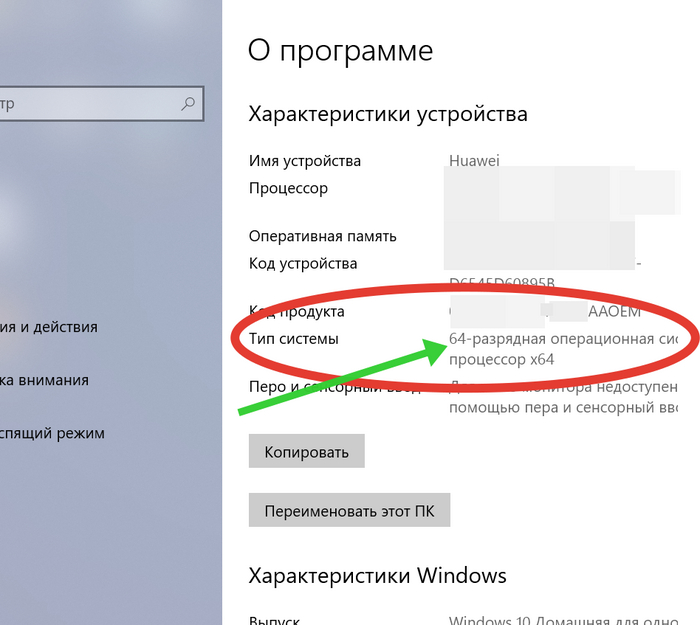
С официального сайта скачаем и установим программу для Винды ТЫЦ выбрав свою разрядность
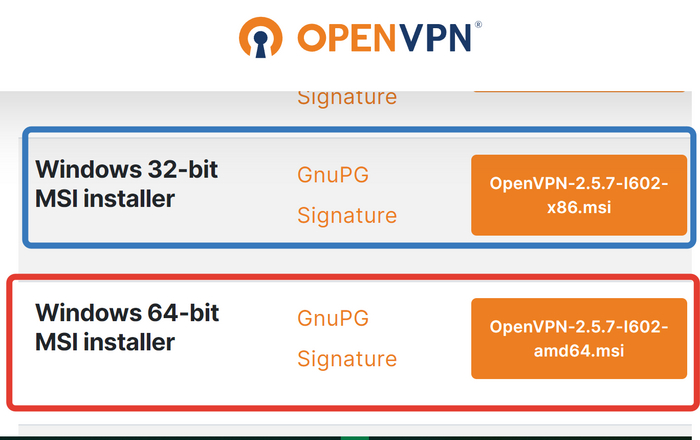
Какой файл качать – 32 или 64? Кликаем правой кнопкой мыши на рабочем столе по значку «Мой компьютер» — Свойства. Тут всё очевидно
Заходим в свой аккаунт Протона на страницу ВПН КЛИК и тыкаем в OpenVPN/IKEv2
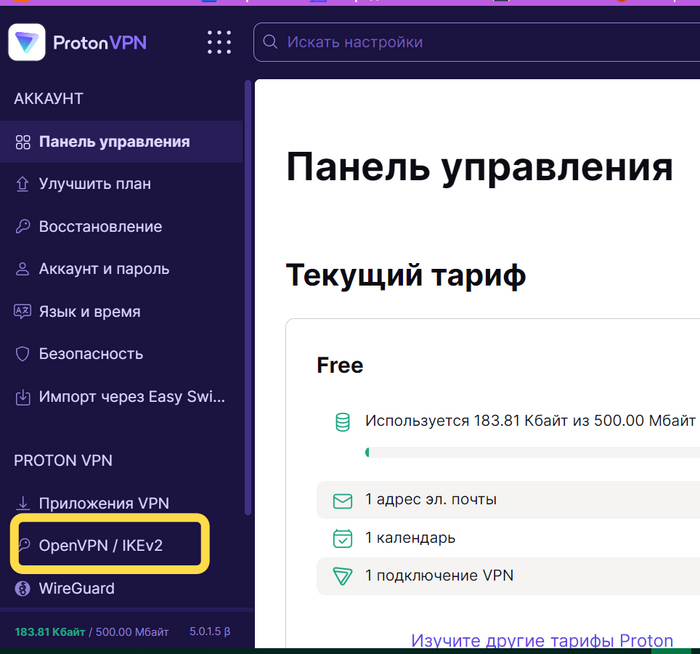
Далее мотаем вниз.
Имя пользователя OpenVPN / IKEv2 **********
Пароль OpenVPN / IKEv2 ••••••••••••••••
Скопируйте в блокнот на рабочий стол. Потом пригодятся.
Прокрутим вниз и по пунктам
1. Выберите платформу — Windows (можно любую на выбор)
2. Выберите протокол — За нас уже выбрано UDP. Потом, то же самое, можно проделать и TCP
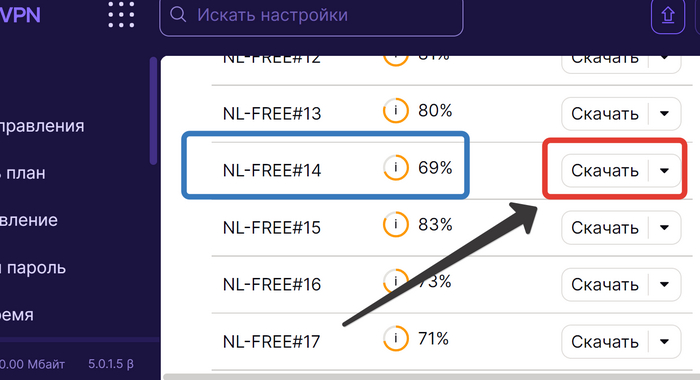
3. Выберите файл конфигурации и скачайте. У Вас бесплатный аккаунт? Выбор очевиден — Настройки бесплатных серверов. Выбор из трёх стран: Япония, Нидерланды, США.
Вы прикупили подписку? У Вас выбор намного больше).
Я беру Нидерланды и ищу наименее загруженный бесплатный сервер и скачиваю конфигурацию
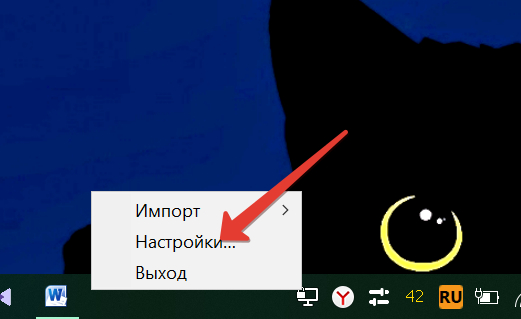
Запускаем программу OpenVPN GUI (мы же её уже установили)) и кликаем правой кнопкой мыши (ПКМ) по иконке в трее. Идём в Настройки.
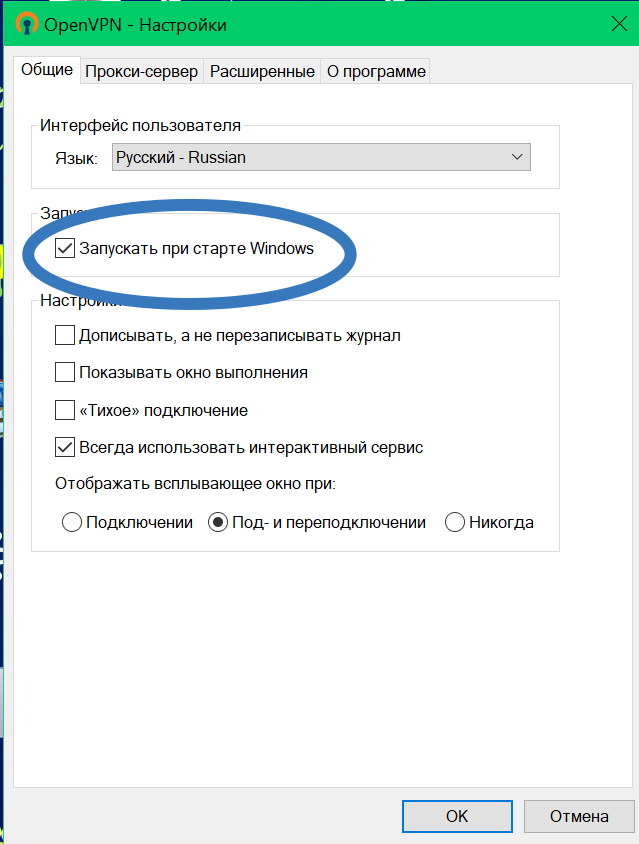
Особо ничего менять не надо, разве что убрать прогу из автозапуска.
Далее, там же в трее – Импорт – Импорт файла конфигурации – выбрать наш скачанный конфиг от Proton VPN.
Или в проводнике двойной клик по файлу и согласится на импорт.
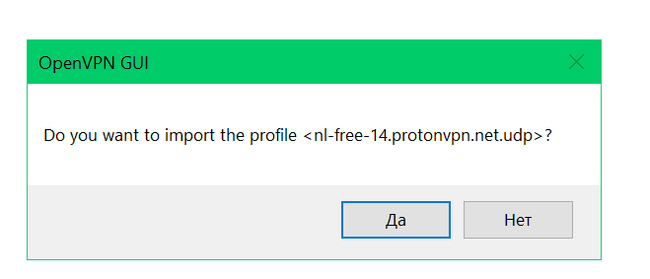
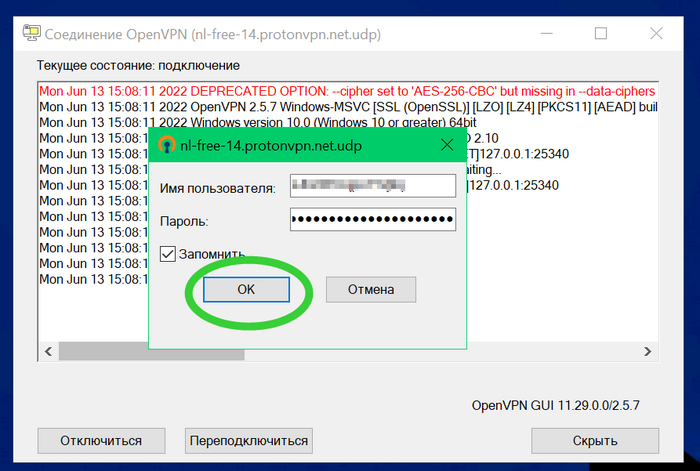
Теперь клик ПКМ по иконке в трее – Подключиться – У нас выскакивает вот такое окно.
В самом начале мы сохранили в блокноте Логин и Пароль. Вот они и пригодились.
Идём на сайт https://2ip.ru/ или https://ipinfo.io/json и убеждаемся, что мы в Голландии. ))
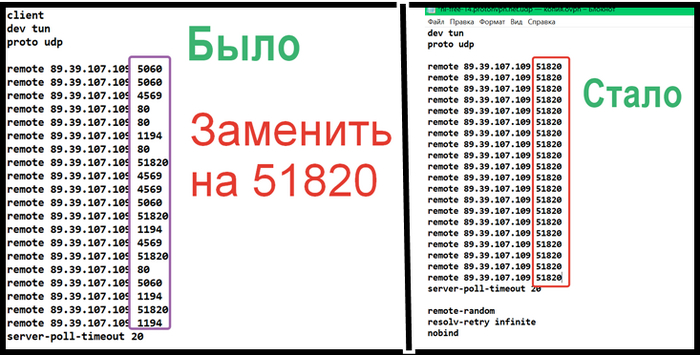
Но. Конфиг может и не подключится. Есть выход – отредактируем его с помощью текстового редактора. Как на скрине меняем значения на 51820. Увы, проверить не могу — у меня и неотредактированный работает и отредактированный.
Таким образом качаем себе на комп/смартфон файлы для Open VPN поболее , и когда одни серверы перегружены, мы просто подключаемся к другим.
Где взять ещё бесплатных конфигов для Open VPN?
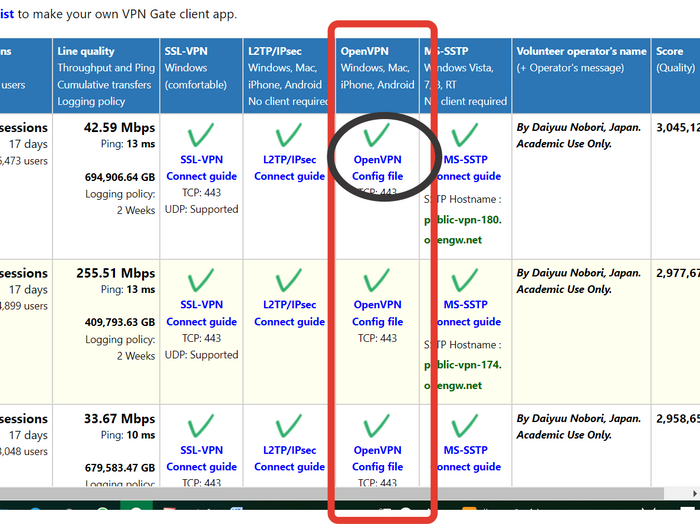
Идём на сайт https://www.vpngate.net/en/ Прокручиваем ниже, и скачиваем любой с отмеченного столбца. Конфигов там много.
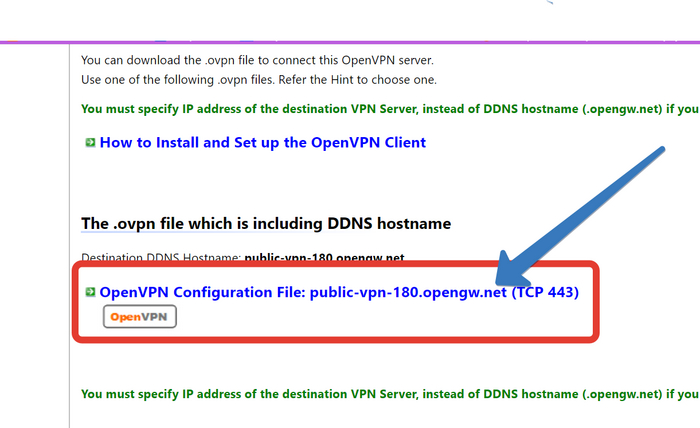
И вот ещё сайт, где раздают конфигурации Open VPN
_____ А теперь _________

Переходите по ссылке на сайт Антизапрет ТЫК
Промотать до VPN, Пункт 2 и скачиваете файл конфигурации.
Импортируем его в OpenVPN.
Теперь мы сёрфим в сети без проблем, причём ВПН срабатывает только на заблокированных сайтах. Остальной трафик идёт на прямую.
Для пикабушников Украины есть конфиг на сайте Заборона Хелп
На Андроид и IOS всё протоновские файлы формируем аналогично — Также протоновские конфиги скачиваем, но в меню выбираем для Андроид или IOS. либо для МакОС и т.п.
PS. А ещё из Протона можно вытащить конфиги для WireGuard. Примерно так же, как и с OpenVPN
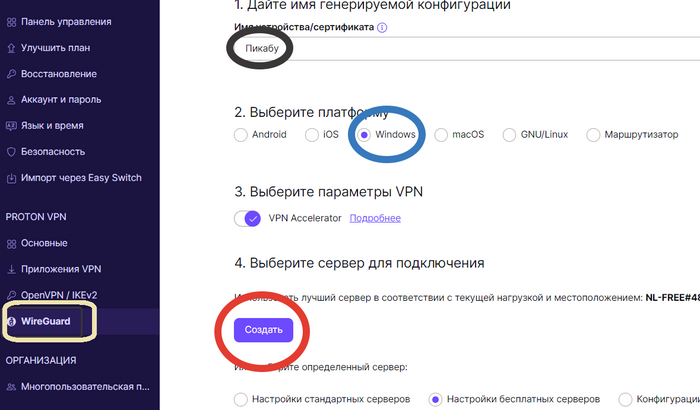
Казалось бы, к чему все эти телодвижения?
Отвечаю — Протоновские сервера надёжны и в «сливе» не замечены. А если у Вас ещё и подписка платная и Вы ей не можете воспользоваться, ответ очевиден.
Сейчас должны появиться комменты, что свой сервер за бугром надёжнее всех ваших ВПНов. Да, я знаю. Кто интересуется этой тематикой, Вам сюда https://pikabu.ru/@HolderN/saved/1659157
Не работают Proton, Windscribe и другое ПО? Пробуем запустить на Виндовс и Андроид заблокированные ВПНы
Здравствуйте уважаемые пикабушники. Расскажу Вам в ознакомительных целях)), как запустить заблокированные ВПН сервисы, на примере Windscribe VPN.
Делаю всёна Windows 10. На Андроид не сильно отличается.
И так, запускаем «с Толкача« Windscribe VPN при помощи. другого VPN. Точнее будет сказать, при помощи прокси сервиса v2rayN В комментах к прошлому посту, где я описывал это замечательное творение китайских разработчиков, пикабушники сделали замечание — сложное и длинное описание, поэтому ещё раз, но короче.
Распаковываем архив и запускаем файл v2rayN.exe. Меняем язык, перезапуск. Клик ПКМ по иконке в трее и высталяем, как на видео и скринах.

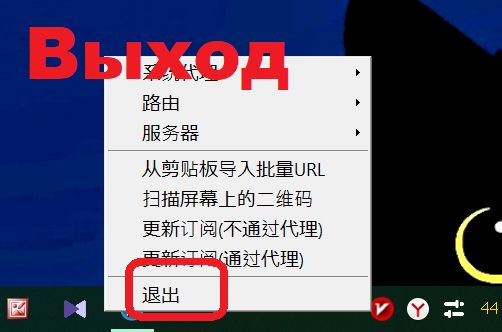
Снова запуск
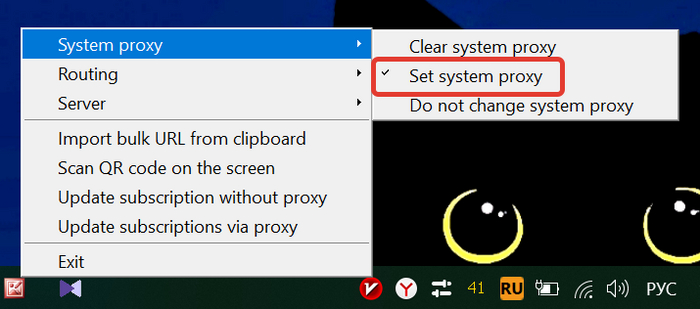
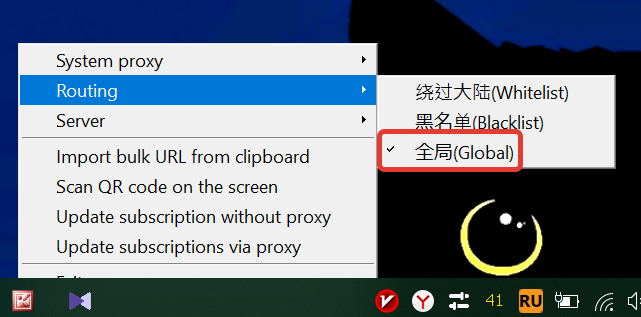
Ок, приготовились. А пока.
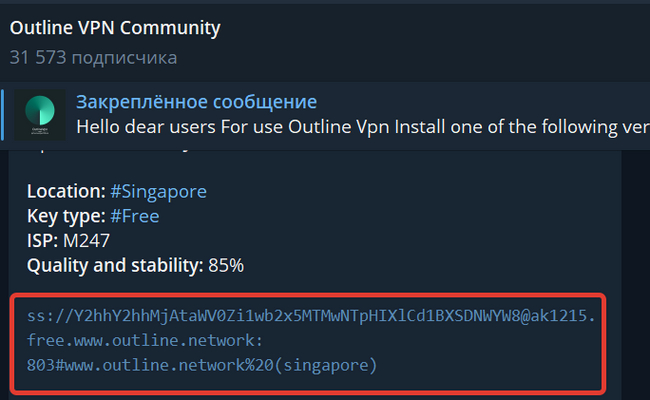
Идём в телеграмм за бесплатными серверами → t.me/OutlineVpnOfficial и копируем адрес сервера (скрин). Выбираю жаркий Сингапур.
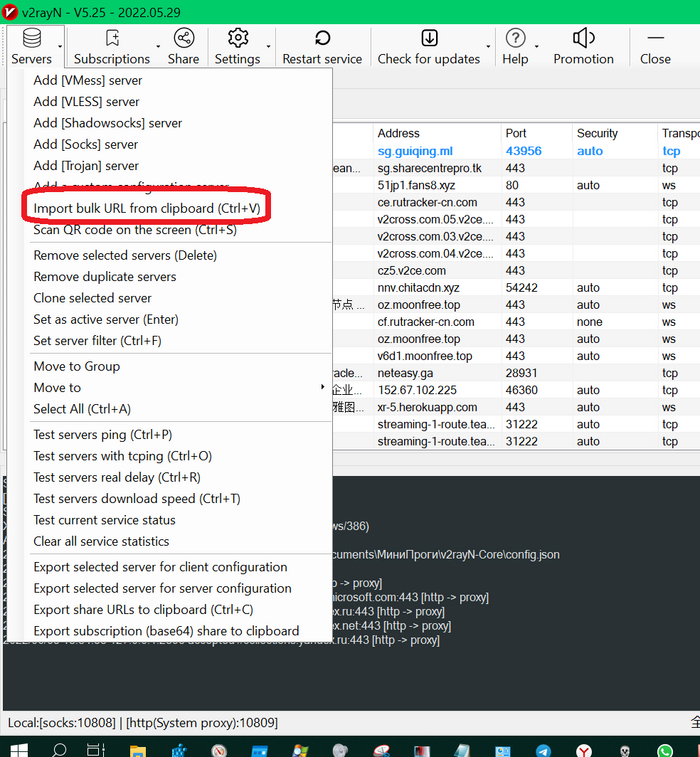
Возвращаемся. Двойной клик по иконке в трее и тыкаем в интерфейсе проги, как на скрине (или жмём Ctrl+V на клавиатуре) Импорт из буфера обмена. Сервер появился. Выделяем его и жмём клавишу «Ввод»
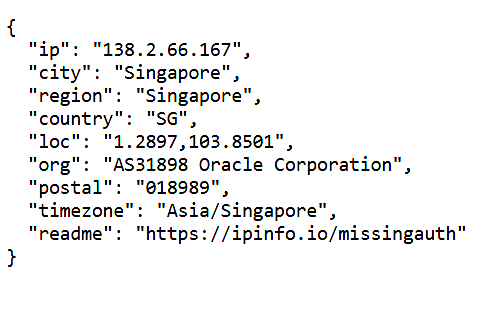
Проверяем в браузере тут https://ipinfo.io/json У меня как на скрине ниже, засветился Сингапур. Если у вас по другому, то идём — Параметры — Сеть и интернет — Прокси сервер — Откл.
Наконец приступаем к запуску заблокированного Windscribe
v2RayN у нас уже запущена, а мы запускаем Windscribe.
При первом запуске не хотел подключаться минуты две — три, а теперь всё мгновенно «и без костылей с толкача».
И да, не забудьте выключить v2rayN
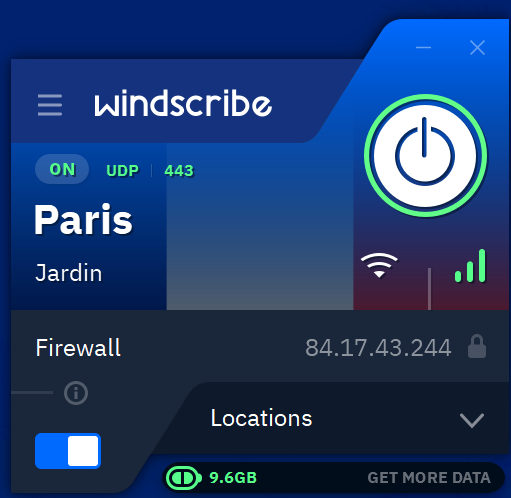
С Протоном всё тоже самое, только может вылезти окно, что у вас запущен прокси сервер и т.д. Окно закрыть, v2rayN отключить!
Опять же Протон (версия Free) может не запуститься, так как просто нет доступных бесплатных серверов.
Возможно, придётся очистить кэш ДНС: Командная строка от имени администратора — ipconfig /flushdns — ввод.
Подробно тут И снова про VPN или Shadowsocks/Vmess/Vless/Trojan, как подарок от китайских друзей Адреса серверов можно брать, не только в сообщесте Outline, как описано выше, но и в «телеге у персов». Адрес канала t.me/AzadNet
В поиске по каналу вбиваете Shadowsocks, или Vmess, или Vless, или Trojan. Находите текстовый файл, скачиваете, открываете, копируете содержимое, вставляете в буфер обмена. В приложении тап на плюсик вверху и импортируем серверы.
Запускаете приложение, запускаете Windscribe (илиProton), подключаетесь, отключаете v2rayNG. Или.
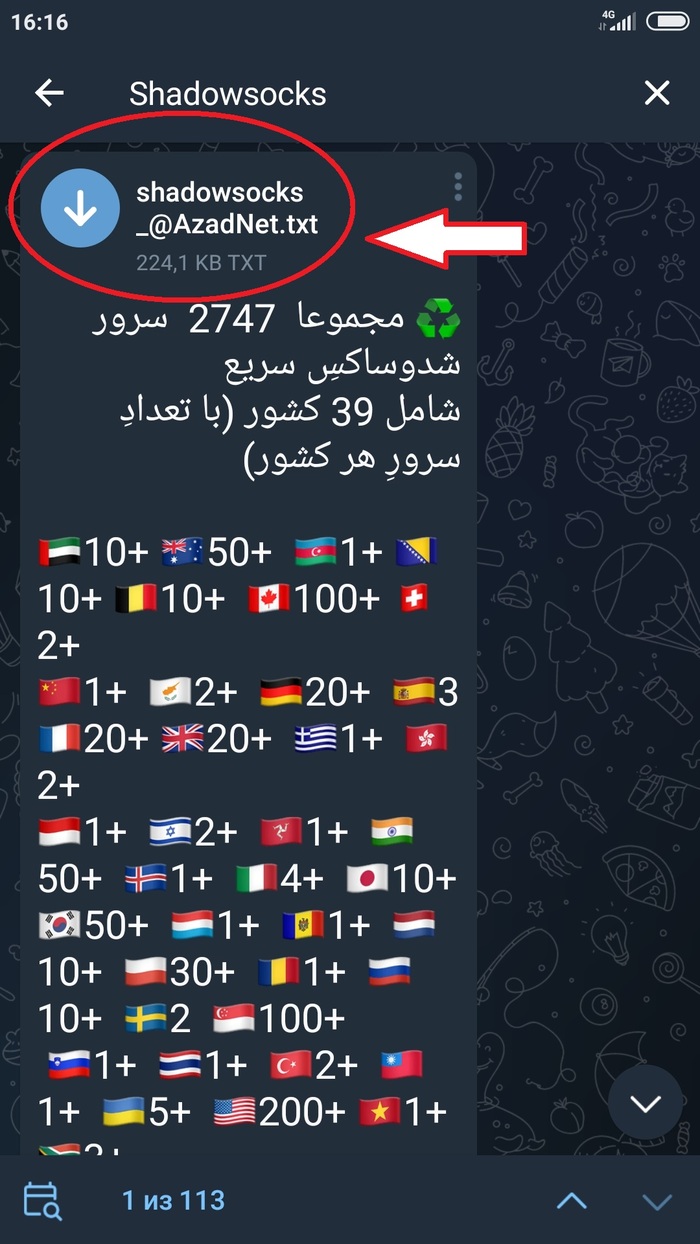
Или. сносите Windscribe/Proton и т.п., и оставляете v2rayNG, как это сделал я ))) На хрен они нужны, если WireGuarg с конфигом WARP не хуже. А есть ведь ещё иLauncher for GoodbyeDPI! Есть Clash, Matsury/Nekoray, да те же Outline и OpenVPNи т.п. Прорвёмся. )))
Как итог. Этот способ мне подсказали ребята из Туркмении. У них блок лютый и » С Толкача» уже не срабатывает. Быстро прикрыли лавочку. Но способы есть, ведь как-то я с ними связался )))
За прокси-пак от Антизапрета для Win 10 я писал в предыдущих постах.
Бонус для пользователей Виндовс 7 — настроим обход блока на уровне системы в семёрке в несколько кликов.
Меню Пуск – поиск свойства браузера Безопасность «Местная интрасеть» сайты снять галку «Все сайты, подключение к которым выполняется в обход прокси-сервера». ОК.

Далее. Свойства браузера Подключения (вверху, над Безопасность) Настройка сети. Расставить «галочки» как на скрине, вставить в строку https://antizapret.prostovpn.org/proxy.pac
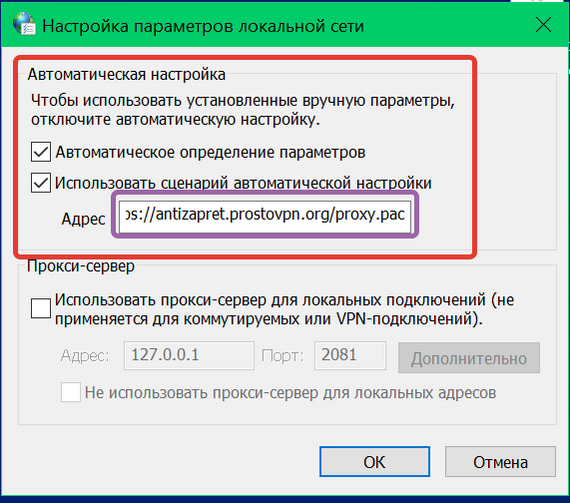
Всё! Мы великолепны и никакие блокировки нам не страшны! И мы заслужили немного симфонической музыки и душевную песенку от старины Ди Снайдера!
Пост пилил в ознакомительных целях.
И да, я прекрасно знаю, что VPN на арендованном сервере за рубежом быстрее и надёжнее бесплатного VPN. У меня даже есть подборка гайдов в этой тематике 😉 Вдруг кому пригодится.
И это. Я запрещаю кому мои посты в сообщества без согласования.
И снова про VPN или Shadowsocks/Vmess/Vless/Trojan, как подарок от китайских друзей
Здравствуйте уважаемые Пикабушники. Продолжу серию постов про обход блокировок.
Но сначала напомню, что самый надёжный VPN — тот, который вы поднимаете на
арендованном виртуальном сервере. В прошлом посте я давал ссылки на инструкции от пикабушников.
Недавно появился ещё один очень толковый гайд в этой тематике от @nayk и VPN для Youtube, Instagram и пр Рекомендую ознакомится.
Наверняка многие столкнулись с тем, что традиционные способы обхода блокировок перестают работать на смартфонах и ПК. Всё ожидаемо, РКН тоже не дремлет. Однако есть решения и вот одно из них.
В 2012 году для доступа к контенту и обхода Великого Китайского Файервола , китайским программистом с ником «Clowwindy«, была придумана технология Shadowsocks. Эта технология работает по принципу прокси, но с шифрованием. Она маскируется под https трафик, поэтому использование этого протокола сложно вычислить и заблокировать.
Не буду больше «грузить» теорией. Кому интересно история разработки и разработчика — ТЫК СЮДА Скажу лишь кратко — с разработчиком связалась китайская полиция и проект был закрыт, но. Идея была подхвачена энтузиастами и получила развитие. На данный момент есть различные Shadowsocks клиенты для Android, Windows, Mac OS, Linux, iOS и OpenWRT (для роутеров) В том числе и Outline VPN, о котором был пост на Пикабу
А ещё, разработаны новые, не менее крутые решения — Vmess, Vless, Trojan и т.п. Что это за «звери» такие, при желании можно прочитать ТУТ, а я расскажу об одном из клиентов для этих протоколов, который носит название v2RayNG.

Для продвинутых и не боящихся ставить приложения из сторонних источников, есть 4pda и мод с русским переводом
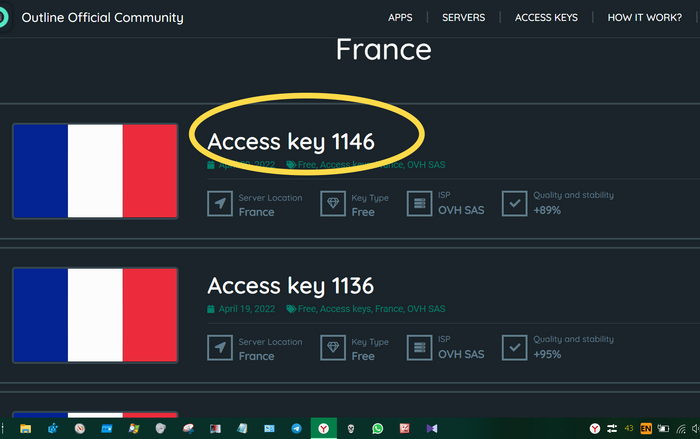
Сперва добавляем конфиги Shadowsocs. Переходим на сайт https://outline.community/servers/, прокручиваем вниз и выбираем сервер нужной страны. Выберу нынче Францию.
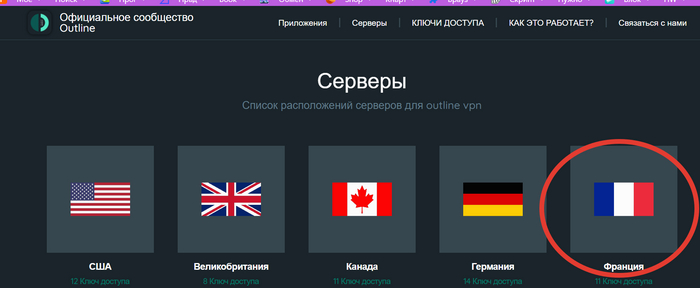
Тыкаем понравившийся сервер. Не заморачиваюсь и выбираю в первый.
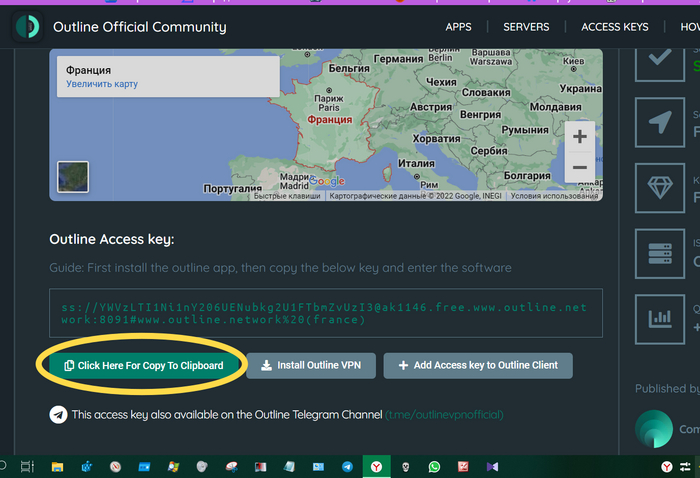
Получаем готовый конфиг Shadowsocs. Копируем его в буфер обмена.
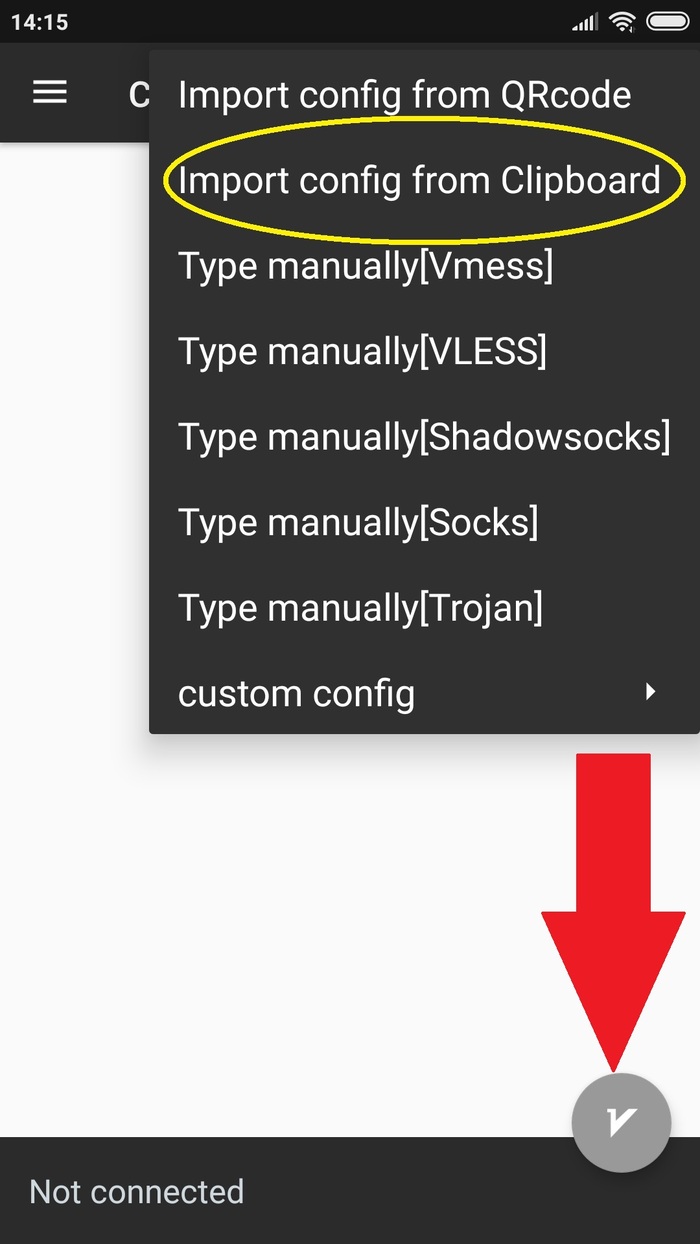
Открываем приложение v2RayNG, тыкаем ПЛЮСИК вверху справа, вставляем в скопированный конфиг. Запускаем (стрелкой указано), даём разрешения, пользуемся.
Так можно делать много раз
Импортировать конфиги можно и при помощи встроенного в прогу сканера QR кода — открываем сайт на компе и сканируем смартфоном с монитора.
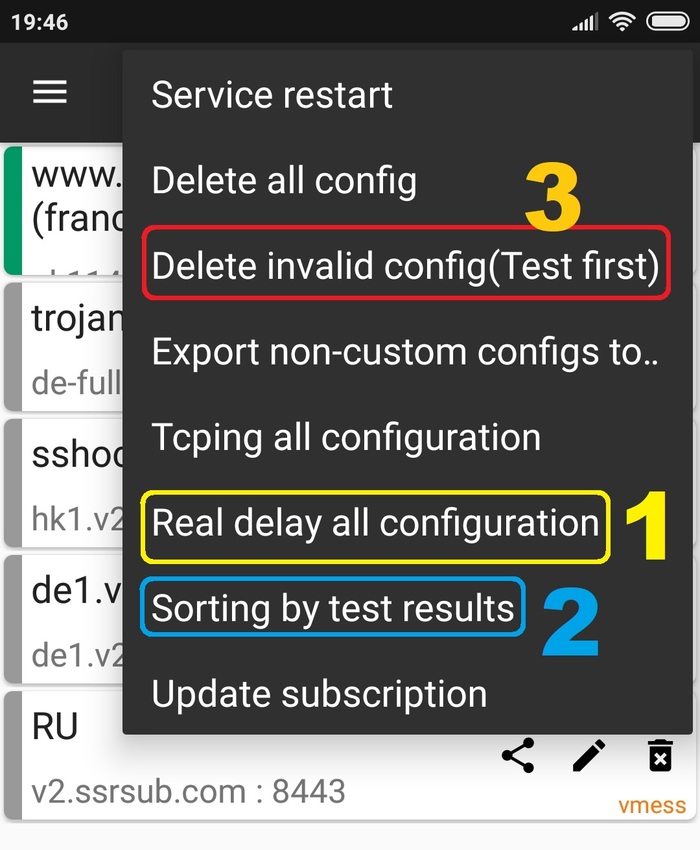
И так, мы загрузили кучу конфигов, надо выбрать нерабочие и удалить. Жмём 3 точки в верхнем правом углу и всё как на скрине, на раз-два-три.
Внимание! Дождитесь результата теста. Много «носочков» — дольше тест.
Ещё конфиги Shadowsocs (носочки) можно брать в Телеграмм канале сообщества Outline t.me/OutlineVpnOfficial
Главное неудобство — бесплатные «носочки» надо «освежать». Некоторые работают месяц, другие меньше, некоторые больше.
Почему ограничен доступ Wi-Fi и как избавиться от этой проблемы?

Беспроводные сети
Любой пользователь Wi-Fi может столкнуться с ограничением доступа к беспроводному интернету. Эта проблема может возникнуть как на телефоне, так и на персональном компьютере. Почему возникает такое ограничение и как его избежать?
Возможные причины ограниченного доступа Wi-Fi
Есть несколько основных причин, по которым беспроводной интернет может не работать. От некоторых можно избавиться самостоятельно, в то время как другие не зависят от пользователя и требуют вмешательства провайдера.
Условно причины ограничения доступа Wi-Fi можно разделить на несколько групп:
- Проблемы с выходом в сеть. Возможно, ситуация не связана с оборудованием. Если соединение отсутствует на всех подсоединенных к сети устройствах, а видимых проблем в работе Wi-Fi не наблюдается, то лучше связаться с провайдером и уточнить, нет ли проблемы на его стороне.
- Проблемы с роутером. В этом случае проблемы с сетью вероятнее всего также будут наблюдаться у всех пользователей. К ним может привести неправильная настройка оборудования, раздающего интернет.
- Проблемы с конкретным устройством. Если, к примеру, на ноутбуке Wi-Fi работает отлично, а смартфон указывает на ограничения, то вероятно, что проблема именно с этим устройством и ее можно решить без посторонней помощи.
Решение проблемы на Windows 7
Прежде чем переходить к активным действиям, убедитесь, что проблема заключается в устройстве, а не в провайдере или роутере. Для этого попробуйте подключить к Wi-Fi иной прибор и убедитесь, что он выходит в интернет.
В большинстве случаев может помочь перезагрузка компьютера и раздающего Wi-Fi устройства.
Если это не решило проблему, можно попробовать включить режим совмещения с федеральными стандартами:
- Выберите нужную Wi-Fi сеть и нажмите на нее правой кнопкой мыши. Зайдите в свойства.
- Откройте вкладку «Безопасность», кликните по кнопке «Дополнительные параметры».
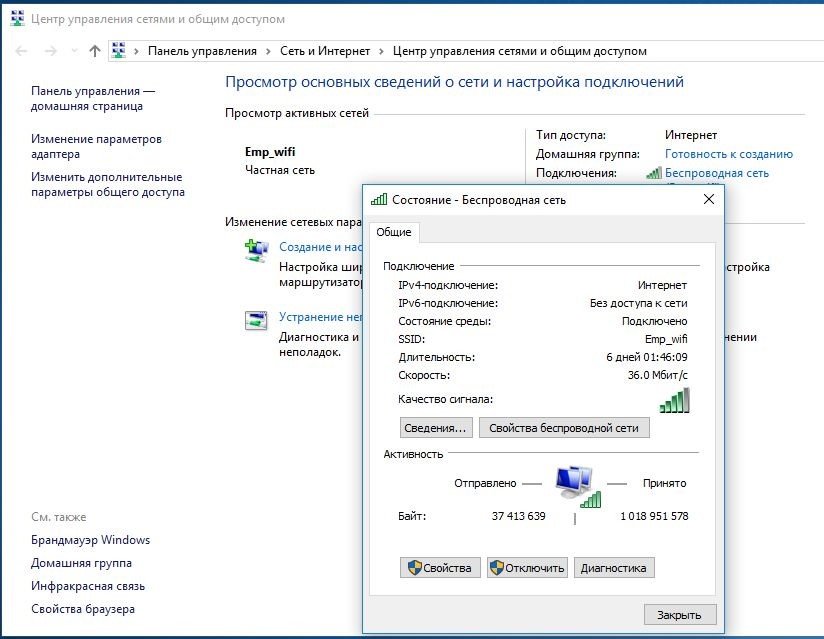
- Активируйте режим совместимости с FIPS, поставив галочку рядом.
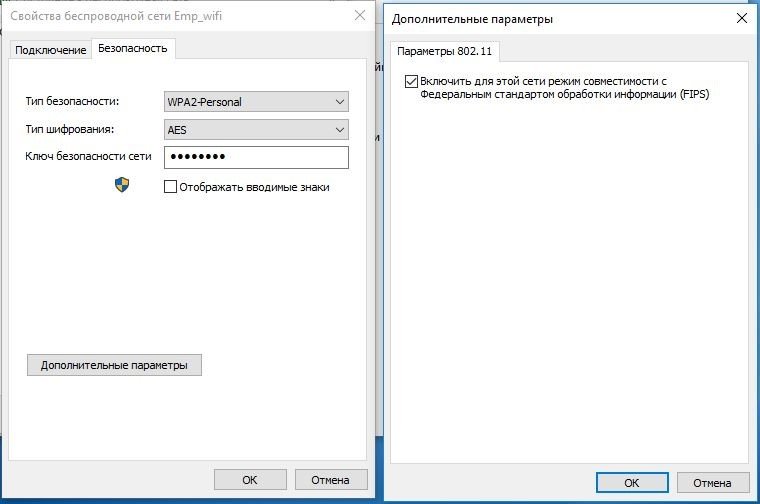
- Сохраните настройки, кликнув «ОК».
- Перезагрузите компьютер.
Если это не помогло, попробуйте отредактировать IP и DNS. Для этого:
- Зайдите в «Центр управления сетями и общим доступом», щелкнув правой кнопкой мыши на значке неработающего интернета.
- Выберите раздел, касающийся внесения изменений в настройки Вай-Фай адаптера.
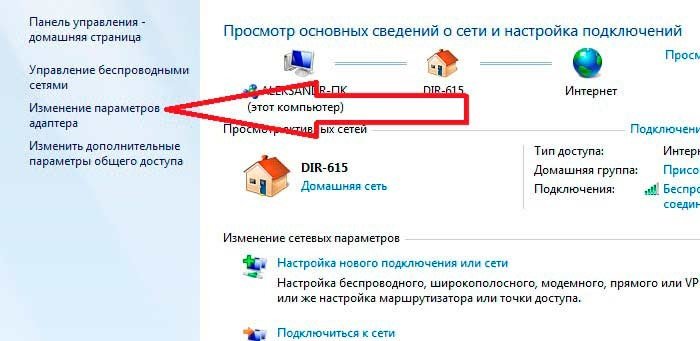
- Правой кнопкой мыши щелкните по «Беспроводному сетевому соединению» и зайдите в свойства.
- Если у вас выставлены статические параметры IP и DNS, то установите галочку в «Автоматическое получение». Если, наоборот, выбран этот пункт, то установите статические DNS – 8.8.8.8 и 8.8.8.4, маска подсети – 255.255.255.0, основной шлюз – 192.168.1.1, а в поле IP внесите значения с наклейки роутера (чаще всего используется 192.186.1.50).
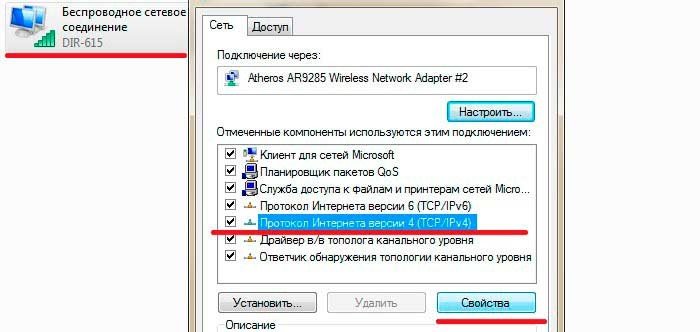
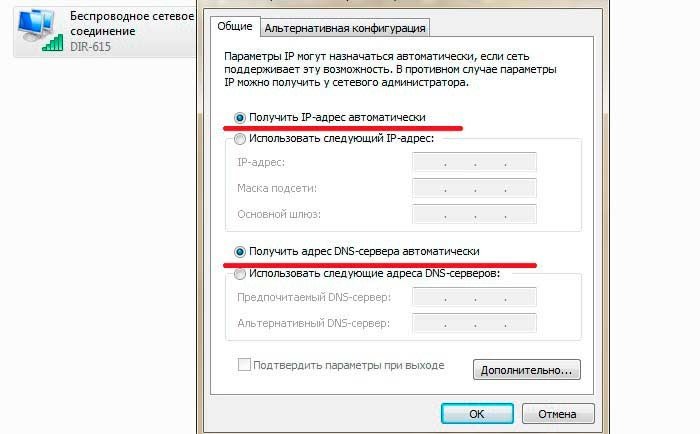
- Сохраните настройки.
- Перезагрузите компьютер.
Решение проблемы на Windows 8, 10
Для начала попробуйте перезагрузить компьютер и отключить антивирус. Если это не помогло, попробуйте поменять настройки DNS, IP и включить режим совместимости с FIPS по той же схеме, что и для Windows 7.
Помочь могут и такие мероприятия:
- Если вы используете ноутбук, то попробуйте включить его в розетку. Такая проблема может возникать из-за настроек режима сохранения энергии. Если при подключении к электросети она исчезает, то запретите ограничение питания адаптера Вай-Фай в настройках режима экономии батареи. Для этого:
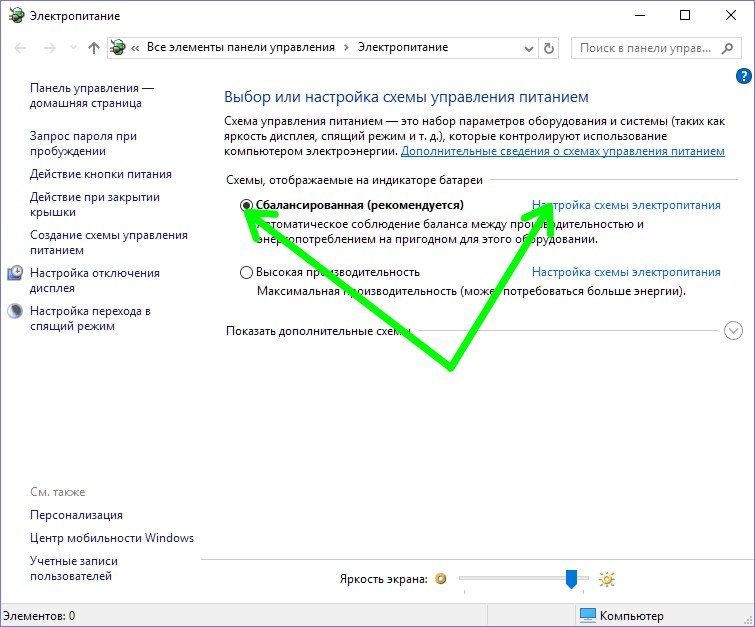
- Нажмите «Пуск», перейдите в «Управление электропитанием».

- Выберите схему «Сбалансированная» и кликните по «Настройке схемы электропитания».
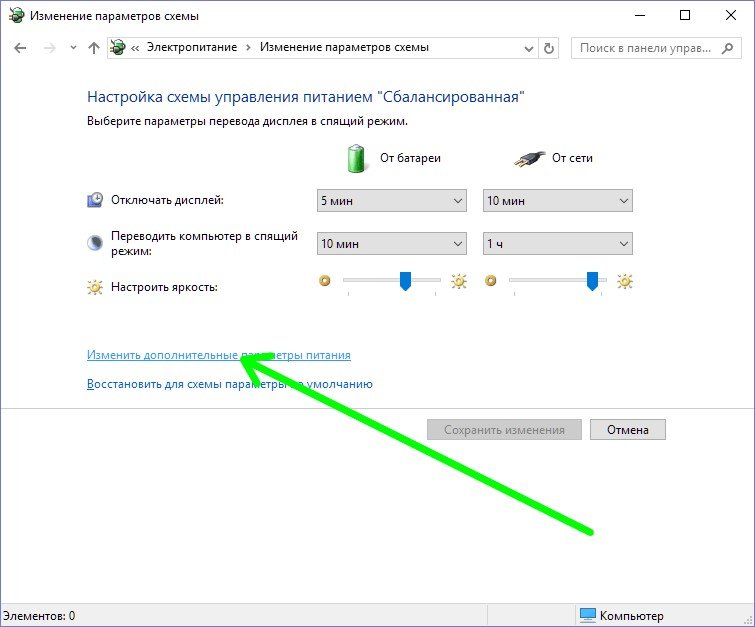
- Во вкладке «Редактирование параметров» кликните по «Изменить дополнительные параметры питания».
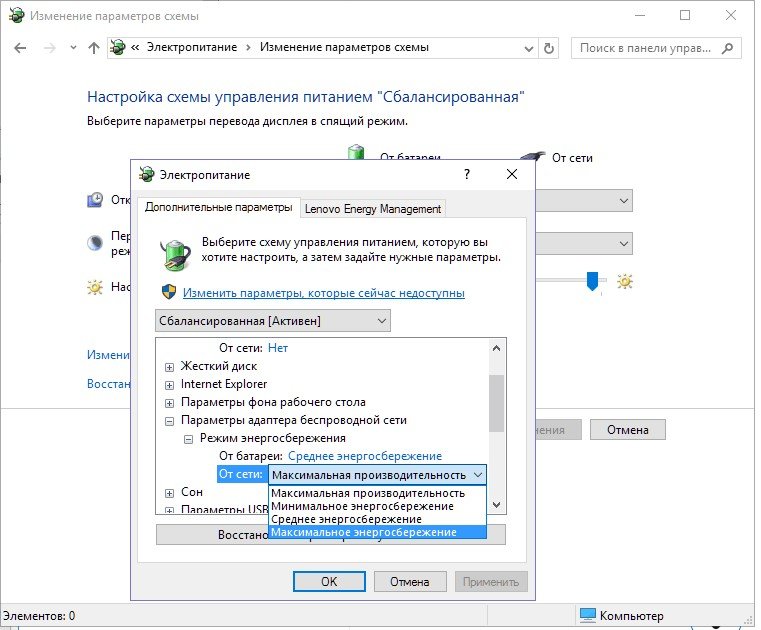
- Выберите необходимый режим энергосбережения для своего адаптера.
- В Windows 10 не всегда стабильно работает драйвер беспроводного адаптера. Попробуйте скачать его с официального сайта производителя и установить самостоятельно.
- В свойствах беспроводного адаптера пункт «IP версии 4 (TCP/IPv4)» обязательно должен быть отмечен галочкой. Проверьте, чтобы она была.
Какими способами можно исправить ограниченный доступ к Wi-Fi сети на компьютере, рассказывается в этом видео:
Решение проблемы на мобильном устройстве
Проблема отсутствия интернета в подключенной Wi-Fi сети решается по-разному на телефонах и планшетах под управления Android и iOS.
Решение проблемы на Android
Как и в других ситуациях, начните с перезагрузки устройства.
В системе Android куда больше возможных причин, по которым нет интернета в сети Wi-Fi. Во многом это зависит от модели устройства.
Рассмотрим основные пункты, на которые нужно обратить внимание при решении проблемы.
- Убедитесь, что в настройках беспроводной сети вашего телефона или планшета не включен прокси-сервер. Отключите его, если это не так. С прокси-сервером сеть работать не будет.
- Убедитесь, что у вас правильно установлена дата, время и часовой пояс. Некоторые модели не позволяют использовать интернет с неверным временем.
- Если вы когда-нибудь пользовались приложением «Freedom», то зайдите в него и нажмите на кнопку «Стоп». Если вы уже успели его удалить, установите заново и нажмите на эту кнопку. После этого приложение снова можно удалить, а интернет может вернуться.
- Установите статические DNS-адреса. В настойках сети найдите «Настройки IPv4», выберете пункт «Вручную» и введите адреса 8.8.8.8 и 8.8.4.4. в поля «DNS 1» и «DNS 2» соответственно. Сохраните.
- Смените основную память устройства с SD карты на внутреннюю. Многие утверждают, что им это помогает.
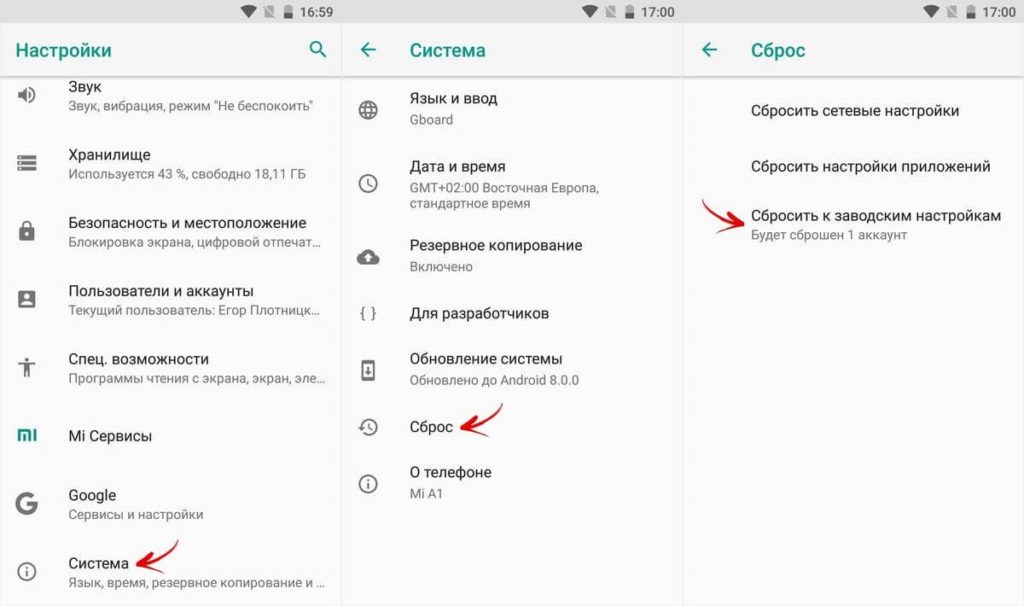
- Если ни один из предыдущих пунктов не помог, можно сделать полный сброс настроек к заводским, но тогда придется делать все с нуля (в том числе устанавливать приложения). Прибегайте к этому варианту только в самых крайних случаях.
Решение проблемы на iOS
На iPhone и iPad беспроводное соединение обычно работает без проблем. Если вы подключились к сети, а интернета в ней нет, то с наибольшей вероятностью причина в сети, а не в устройстве. Но если другая техника выходит в интернет без проблем, то стоит проверить настройки устройства.
Решение любой проблемы начинайте с перезагрузки. Если она не помогла, то попробуйте сбросить аппарат на базовые настройки. Для этого в меню «Настройки» – «Основные» найдите пункт «Сброс» и выберите «Сброс настроек сети». Как правило, после этой несложной процедуры интернет начинает работать.

Существует несколько возможных причин, приводящих к ограничению доступа Wi-Fi, и не все они могут быть решены самостоятельно. Если ни один из путей, описанных в этой статье, не помог, причины следует искать на стороне роутера или поставщика интернета.
Обойдите ограничение на 5 подключений устройств в точке доступа Wi-Fi для iOS и Android
Функция персональной точки доступа Wi-Fi, доступная практически на каждом смартфоне, невероятно полезна, но большинство провайдеров сотовой связи накладывают ограничение на количество устройств, которые могут подключаться к точке доступа Wi-Fi. Обычно ограничение на количество подключений предусматривает от 3 до 5 подключений устройств, но если вы окажетесь в ситуации, когда вам нужно больше, чем максимальное выделение устройств, вы можете использовать обходной путь для обхода лимита подключений к точке доступа.
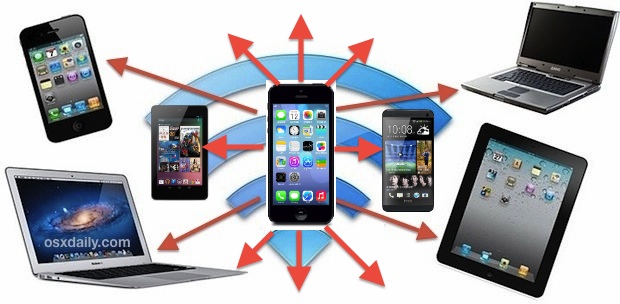
Этот трюк будет работать с любая сотовая точка доступа на iOS или Android и он должен работать даже с отдельными модемами точки доступа LTE, которые тоже не являются смартфонами. Единственные требования: на вашем смартфоне должна быть активна точка доступа Wi-Fi и компьютер (Mac OS X или Windows) с Wi-Fi, Bluetooth и / или USB, способный подключаться к этой точке доступа.
- Включите функцию Personal Hotspot / Wi-Fi Hotspot, как обычно, на iPhone, iPad или Android, чтобы начать совместное использование подключения для передачи данных – вам может потребоваться связаться с вашим оператором сотовой связи, чтобы включить это и заплатить отдельную плату
- Привяжите iPhone / Android к компьютеру через USB или Bluetooth – это важно, стандартное соединение Wi-Fi не будет работать из-за того, как общий доступ к Интернету работает на стороне рабочего стола.
- Настройте общий доступ в Интернет на этом подключенном компьютере (вот как в Mac OS X), используя недавно подключенное подключение к привязанной точке доступа в качестве интернет-службы для обмена
- Подключайте все устройства к компьютерам через новое общее интернет-соединение, а не напрямую через точку доступа Wi-Fi, транслируемую со смартфона.
Программы для Windows, мобильные приложения, игры — ВСЁ БЕСПЛАТНО, в нашем закрытом телеграмм канале — Подписывайтесь:)
По общему признанию, это немного странно и в значительной степени обходной путь, но он действительно работает. Теперь вы можете подключить к Интернету столько устройств, сколько захотите, полностью обойдя ограничения, наложенные оператором связи на модем и персональную точку доступа.
При использовании интернет-модема очень важно учитывать выделенную пропускную способность сотовой связи, поскольку плата за превышение объема данных может быть дорогостоящей и происходить быстро. Это становится еще более важным, когда у вас есть несколько устройств, использующих одно и то же сотовое соединение, поскольку использование данных накапливается очень быстро. Вы можете предпринять шаги по сокращению ненужного использования данных через точку доступа, отключив автоматические обновления, используя блокировщики Flash и временно отключив службы, синхронизирующие данные через облако.
Этот совет пришел к нам от Рассела Д., который недавно использовал этот трюк на нескольких телефонах, чтобы восстановить доступ к Интернету всего офиса после того, как их основное соединение было отключено в полдень из-за незапланированного обслуживания. Ловкое решение, и хорошо знать, что оно работает в крайнем случае!
Программы для Windows, мобильные приложения, игры — ВСЁ БЕСПЛАТНО, в нашем закрытом телеграмм канале — Подписывайтесь:)