Как отправить фото в виде документа на айфоне
Если вам необходимо отправить фотографию в виде документа на своем iPhone, то вы находитесь в нужном месте. В этой статье мы предоставим вам подробное руководство по отправке фотографий различными способами, а также дадим полезные советы и выводы.
1. Как отправить фотографию в виде документа через Whatsapp
- Откройте приложение Whatsapp на вашем iPhone.
- Зайдите в переписку с нужным вам человеком.
- В нижней части экрана найдите иконку отправки файла (она выглядит как скрепка) и нажмите на нее.
- В открывшемся меню выберите опцию «Документ».
- Найдите нужную вам фотографию в памяти вашего смартфона или на карте памяти.
- Выберите фото и нажмите кнопку «Готово».
Теперь ваша фотография будет отправлена как документ через приложение Whatsapp.
2. Как отправить фотографию в виде файла через электронную почту
- Откройте приложение Галерея на вашем iPhone.
- Найдите файл, который вы хотите передать, и откройте его.
- Найдите иконку «Отправить» (она обычно выглядит как стрелка вверх) и нажмите на нее.
- В появившемся меню выберите приложение, в котором у вас зарегистрирована электронная почта (например, Gmail).
- Введите адрес получателя электронной почты и нажмите кнопку «Отправить».
Теперь ваша фотография будет отправлена в виде файла через выбранное вами приложение электронной почты.
3. Как отправить фото в формате PDF с айфона
- Выберите нужную вам фотографию в приложении Фото.
- Нажмите на кнопку «Файл» в верхнем меню приложения.
- В открывшемся меню выберите опцию «Поделиться».
- В новом окне выберите способ отправки файла PDF или изображения.
Теперь ваша фотография будет отправлена в формате PDF с помощью выбранного вами способа передачи.
Выводы и полезные советы
- Если вы хотите отправить уменьшенную версию фотографии, вы можете использовать опцию «Сжать» перед отправкой.
- При отправке фото через приложение Whatsapp, убедитесь, что у вас установлена последняя версия приложения.
- Если ваша фотография имеет высокое разрешение и большой размер, то возможно потребуется время для загрузки и отправки.
Теперь вы владеете всей необходимой информацией, чтобы отправлять фотографии как документы на вашем iPhone. Не забывайте использовать этот навык в повседневной жизни, чтобы делиться интересными моментами со своими друзьями и близкими.
Как отправить сообщение в Ватсапе на новый номер
Откроется страница с предложением отправить сообщение на указанный номер в Ватсапе. Нажмите на кнопку «Отправить сообщение» и автоматически откроется приложение Ватсап на вашем устройстве. Введите текст сообщения и нажмите на кнопку отправки. Собеседник получит ваше сообщение и сможет ответить на него. Таким образом, вы сможете общаться в Ватсапе с новым номером.
Как сделать из фото Документ
Далее, для того чтобы сделать фото документом, обратите внимание на размещение изображения в нужном месте. После этого следует нажать на значок добавления изображений, который обычно представляет собой знак «+» или камеру. После открытия панели выберите необходимое изображение из галереи, предварительно сохраненное на устройстве, или же сделайте фотографию прямо с помощью камеры вашего устройства. Таким образом, вы сможете добавить фото в документ и разместить его в нужном месте, помня о правильной композиции и настройках. Данное действие поможет внести интересные и наглядные иллюстрации в ваш документ, делая его более привлекательным и наглядным для читателей.
Как сделать Самоуничтожающиеся фото в ТГ на айфоне
Для создания самоуничтожающихся фото в приложении Telegram на iPhone нужно выполнить несколько шагов. Во-первых, необходимо открыть секретный чат с собеседником и выбрать его профиль. Затем следует найти функцию «Таймер самоуничтожения» и установить необходимое значение времени. После этого можно отправлять любые фотографии, и если активирован таймер самоуничтожения, то они будут автоматически удалены после указанного времени. Эта функция полезна для тех случаев, когда необходимо отправить секретную информацию или просто хочется обеспечить конфиденциальность получателя. Создание самоуничтожающихся фото позволяет сохранить приватность и защититься от возможного распространения или сохранения изображений без согласия отправителя. Благодаря этой функции пользователи iPhone могут обмениваться фотографиями намного безопаснее и конфиденциальнее.
Как сделать фото в JPEG формате
Для того чтобы сделать фото в формате JPEG, нужно выполнить следующие действия. Сначала выберите в меню «Общий доступ» пункт «Электронная почта». Затем, если вы хотите отправить изображение в формате JPEG, которое изначально имеет другой формат, поставьте галочку напротив пункта «Конвертировать фото в формат JPEG». Далее, выберите нужный вам параметр в меню «Максимальный размер фотографии». Если вы хотите задать разрешение изображения, воспользуйтесь ползунком «Качество» и установите требуемое разрешение. Все эти действия помогут вам получить фото в формате JPEG. Благодаря этому формату, изображение займет меньше места на устройстве или при его передаче по электронной почте, но при этом останется с сохраненным качеством.

Чтобы отправить фото в виде документа на iPhone, нужно выполнить следующие действия. Сначала коснитесь и удерживайте файл фотографии, который вы хотите отправить. Затем появится всплывающее меню со множеством опций, выберите «Поделиться» из этого меню. Если вы хотите отправить уменьшенную версию файла, чтобы сэкономить место, коснитесь опции «Сжать» перед выбором «Поделиться». Затем откроется новое меню с вариантами передачи, выберите опцию «Поделиться» рядом с сжатой версией файла (которая будет иметь формат zip). После этого вы сможете выбрать способ отправки файла, например, через текстовые сообщения, электронную почту, мессенджеры или другие приложения. Просто выберите нужную опцию и следуйте указаниям на экране.
Как в айфоне Фото сделать документом?

Для этого сначала необходимо сохранить фотографию из приложения Фото в приложение Файлы. Делается это через уже знакомое нам меню «Поделиться». А уже дальше в приложении Файлы нажать и подержать палец на искомой фотографии и в открывшемся меню выбрать пункт «Создать PDF».
-
- Как сохранить Фото в виде документа на айфоне?
- Как отправить Фото одним документом?
- Как из картинки сделать документ?
- Как объединить фотографии в один Файл PDF?
- Как сохранить документ в формате докс?
Как сохранить Фото в виде документа на айфоне?
- Коснитесь нужного файла и удерживайте палец, пока не появится контекстное меню.
- Выберите «Поделиться».
- Пролистайте вниз до пункта «Сохранить изображение/видео».
Как сделать документ на айфоне?
- Откройте приложение Документы, Таблицы или Презентации на iPhone или iPad.
- Нажмите на значок «Создать» в правом нижнем углу экрана.
- Используйте шаблон или создайте новый файл.
- Если вы выберете шаблон, приложение откроет его. Для создания файла нужно будет ввести его название и нажать Создать.
Как сделать Фото формата PDF?
- Откройте файл в Acrobat.
- Выберите инструмент Повысить качество сканирования на панели справа.
- Выберите файл для конвертации. Сначала нажмите «Выбрать файл», затем нажмите «Пуск».
- Отредактируйте PDF-файл.
- Сохраните документ как новый PDF-файл.
Как из Фото сделать отсканированный документ на айфоне?
Стандартное приложение Заметки. ▣ Нажмите на пиктограмму Фото и выберите пункт Отсканировать документы. ▣ Откроется режим сканирования, нужно лишь наводить камеру смартфона и ждать автоматического срабатывания сканера. Готовые сканы можно отредактировать, кадрировать или применить цветовой фильтр.
Как сохранить Фото в виде документа?
Щелкните правой кнопкой мыши рисунок, который вы хотите сохранить в виде отдельного файла изображения, и выберите команду Сохранить как рисунок. В списке тип файла выберите нужный формат. В поле имя файла введите новое имя для рисунка или просто подтвердите предлагаемое имя файла.
Как отправить Фото одним документом?
Зайдите в WhatsApp и откройте переписку с нужным человеком. Нажмите на иконку отправки файла внизу экрана. Выберите «Документ» и найдите нужную картинку в памяти смартфона или на карте памяти. Готово!
Как сделать текст документом на айфоне?
- Откройте Pages, затем в менеджере документов коснитесь вверху экрана, чтобы открыть окно выбора шаблона.
- Коснитесь пустого шаблона в категории «Основные».
- Начните ввод.
- По завершении коснитесь «Документы» или
Как создать документ?
- Откройте приложение Word. Если оно уже запущено, откройте вкладку Файл и выберите команду Создать.
- В поле Поиск шаблонов в сети введите слово для поиска, например письмо, резюме или счет-фактура.
- Выберите шаблон для предварительного просмотра.
- Нажмите кнопку Создать.
Где в айфоне Вордовский документ?
Чтобы открыть, например, документ Microsoft Word в приложении Pages на iPhone или iPad, коснитесь файла в менеджере документов. Если менеджер документов не отображается, нажмите кнопку «Назад» , а затем выберите файл, который нужно открыть.
Как сделать из фото PDF на iphone?
Для этого сначала необходимо сохранить фотографию из приложения Фото в приложение Файлы. Делается это через уже знакомое нам меню «Поделиться». А уже дальше в приложении Файлы нажать и подержать палец на искомой фотографии и в открывшемся меню выбрать пункт «Создать PDF».
Как из картинки сделать документ?
- Шаг 1. Загрузите jpg-файл(ы)
- Выберите «в doc» Выберите doc или любой другой формат, который вам нужен (более 200 поддерживаемых форматов)
- Загрузите ваш doc-файл Позвольте файлу сконвертироваться и вы сразу сможете скачать ваш doc-файл
Как сделать фото формат PDF на телефоне?
Откройте браузер на своем телефоне Android. Введите SmallPDF (или веб-сайт, который вы выбрали для преобразования этих файлов). Выберите вариант преобразования JPG в PDF (если фотография PNG, выберите преобразование из PNG в PDF). Загрузите фотографию, которую хотите преобразовать.
Как сканировать Фото на документы?
- Откройте приложение «Google Диск» .
- Нажмите на значок «Добавить» в правом нижнем углу экрана.
- Выберите «Сканировать» .
- Сделайте фото документа.
- Создайте собственное название или выберите одно из предложенных.
- Чтобы завершить сканирование и сохранить документ, нажмите на значок «Сохранить» .
Как сделать Фото в виде скана?
- Нажмите Библиотека Инструменты
- Чтобы начать сканирование, держите телефон непосредственно над фотографией.
- Наведите телефон на первую точку, появившуюся на фотографии, и дождитесь, пока она не будет обведена кружком.
Можно ли сделать скан с телефона?
Итак, откройте «Google Диск» и нажмите на кнопку с плюсом в правом нижнем углу экрана. В выпадающем меню выберите пункт «Сканировать». Наведите камеру смартфона на документ и нажмите кнопку съёмки.
Как сохранить Фото пдф на айфон?
Как сохранить PDF-файл на iPhone или iPad в приложение Файлы. Если вы хотите сохранить PDF с помощью этого приложения, то найдите строку «Сохранить в Файлы» в списке вариантов «Поделиться» и нажмите на нее, после чего выберите папку для сохранения.
Как с заметок сохранить отсканированный документ?
В приложении «Заметки» на Mac выберите отсканированный документ в заметке, затем выберите меню «Правка» > «Переименовать вложение». Введите новое имя, затем нажмите «Сохранить».
Где лучше всего хранить Фото с айфона?
Самые популярные из них (Dropbox, Google Drive, Microsoft OneDrive, Яндекс. Диск, ну и, конечно iCloud) имеют мобильные приложения для iOS, которые можно настроить для автоматического копирования фото из вашей «Фотопленки» в облако.
Как добавить фото на документ?
Сначала нажмите на то место в документе, куда вы хотите вставить изображение. Затем выполните следующие действия: Нажмите на значок добавления изображений. Выберите изображение из галереи или сделайте фотографию с помощью камеры устройства.
Как сохранить фото в один Файл?
- Откройте в веб браузере JPG приложение и перейдите к инструменту слияния.
- Щелкните внутри области размещения файлов, чтобы загрузить JPG файлы, или перетащите файлы JPG.
- Нажмите кнопку «ОБЪЕДИНИТЬ», чтобы начать объединение файлов.
Как отправить фото одним файлом с айфона?
Как пересылать изображения в исходном качестве. Отметьте на своем iPhone или iPad изображения, которые вы хотите переслать без потери качества и нажмите «Поделиться»; В выпадающем окне выберите «Быстрые команды»; Задайте имя файлу, которым вы хотите поделиться, и выберите приложение, через которое он будет отправлен.
Как отправить фотографию в виде файла?
Нажмите по значку в виде скрепки, чтобы открыть Проводник для выбора снимка на своем компьютере. На мобильных устройствах потребуется выбрать раздел “Файл”. Отыщите картинки, выделите необходимые и откройте. В Telegram появится отдельное меню, где нужно отметить маркером пункт “Отправить как файл”.
Как объединить фотографии в один Файл PDF?
В Acrobat выберите «Инструменты» > «Объединить файлы». Интерфейс «Объединение файлов» отображается вместе с панелью инструментов сверху. Перетащите файлы или электронные письма прямо в интерфейс «Объединение файлов». Кроме того, можно выбрать один из параметров меню Добавить файлы.
Как в айфоне из Фото взять текст?
Копирование текста с фотографии или изображения. Откройте приложение «Фото» и выберите фотографию либо найдите изображение в Интернете. Нажмите и удерживайте слово и переместите точки захвата, чтобы скорректировать выбор. Нажмите «Скопировать».
Как сделать текст документом на телефоне?
Откройте приложение Документы, Таблицы или Презентации на устройстве Android. в правом нижнем углу экрана. Используйте шаблон или создайте новый файл. В приложении откроется окно нового документа.
Как работать с документами на айфоне?
- Откройте сайт icloud.com на любом комьютере и войдите в свой аккаунт, используя данные Apple ID.
- В зависимости от того какой документ необходимо загрузить в «облако»- выберите веб-приложение Pages (файлы Microsoft Word) или Numbers (файлы Microsoft Excel).
Как сохранить документ в формате докс?
Откройте документ > Перейдите к файлу > сохранить как > обзор , в котором откроется приведенное ниже окно. Убедитесь, что вы выбрали правильный путь для сохранения книги, > выберите «Документ Word (*. docx)» в разделе «Сохранить как тип» > нажмите кнопку Сохранить.
В каком приложении можно создавать документы?
Ряд базовых функций приложения Microsoft Word — просмотр, создание и редактирование документов — доступны бесплатно. Если же вам необходим полный набор функций мобильного Word, необходимо оформить подписку на Office 365. Приложение позволяет работать с файлами Word, хранящимися в OneDrive, Dropbox или iCloud.
Как отправить фотографии как документ в WhatsApp на iPhone или Android
Whatsapp стал одним из самых популярных мессенджеров, доступных в настоящее время на рынке. Вы можете обмениваться фотографиями, видео, документами и аудиосообщениями с помощью WhatsApp и общаться с кем угодно по всему миру, если у вас есть Интернет.
Однако, если вы какое-то время использовали Whatsapp, вы могли заметить, что изображения сжимаются, когда ими делятся с кем-то. Хотя это отличный способ сохранить данные и улучшить подключение, иногда он может помешать вам получать изображения в формате RAW и несжатые изображения. Вот как вы можете обойти это, отправив вместо этого свое изображение в виде документа в Whatsapp.
Зачем отправлять фотографии в виде документа с помощью WhatsApp?
Фотографии сжимаются WhatsApp, когда они передаются вашим контактам с помощью встроенных опций. Это помогает экономить данные, улучшать время подключения и даже экономить место на ваших устройствах.
Программы для Windows, мобильные приложения, игры — ВСЁ БЕСПЛАТНО, в нашем закрытом телеграмм канале — Подписывайтесь:)
Однако это сжатие изображения является автоматическим, что может привести к потере многих деталей на фотографиях с высоким разрешением. Поскольку это сжатие может достигать 98%, что может быть не идеальным, если вы хотите профессионально делиться изображениями RAW или HD. В таких случаях вы можете отправить свои изображения в виде документа через Whatsapp.
Отправка изображений в виде документа позволит вам отправлять их в исходном формате с сохранением их исходного качества, если они не превышают лимит обмена в 16 МБ, установленный WhatsApp.
Связанный: Как использовать два телефона с несколькими устройствами WhatsApp
Вот как вы можете отправлять фотографии в виде документа, используя iOS или Android. Следуйте любому из приведенных ниже способов в зависимости от вашего устройства, чтобы помочь вам в этом процессе.
Как отправить фотографии в виде документа с помощью WhatsApp на iPhone
Пользователи iOS могут сохранить свою фотографию в приложении «Файлы», а затем отправить ее как документ. Иногда это может привести к сжатию изображения в зависимости от формата вашего изображения.
Если это так, вы можете попробовать изменить расширение файла, чтобы легко поделиться несжатой фотографией через Whatsapp. Следуйте инструкциям ниже, чтобы помочь вам в этом процессе.
Способ 1: использование сохранения в файлы
Откройте приложение «Фотографии», коснитесь и откройте фотографию, которую хотите отправить как документ.

Теперь коснитесь значка «Поделиться» внизу.

Коснитесь и выберите Сохранить в файлы.

Перейдите в нужную папку, в которую вы хотите сохранить изображение, и нажмите «Сохранить».

После этого откройте WhatsApp и перейдите к беседе, в которую вы хотите отправить изображение в виде документа.


Коснитесь и выберите Документ.

Теперь нажмите и выберите фотографию, которую мы недавно добавили в приложение «Файлы».


Теперь вам будет показан предварительный просмотр выбранного изображения. Нажмите «Отправить», если все кажется правильным.

Выбранное изображение теперь будет передано выбранному человеку в виде документа в Whatsapp.
Способ 2: изменив расширение
Если вы заметили, что ваше изображение все еще было сжато Whatsapp при публикации его в качестве документа, вы можете изменить расширение его файла, а затем поделиться им с заинтересованными лицами. Это отправит неизмененный документ получателю, который затем сможет переименовать файл в исходное расширение, чтобы открыть изображение на своем устройстве. Следуйте инструкциям ниже, чтобы помочь вам в этом процессе.
Откройте приложение «Фотографии», коснитесь и откройте фотографию, которую хотите отправить в виде документа в Whatsapp.
Теперь коснитесь значка «Поделиться».
Выберите Сохранить в файлы.
Выберите желаемое место для фотографии в приложении «Файлы» и нажмите «Сохранить».
Теперь фотография будет сохранена в приложении «Файлы». Откройте его и перейдите к недавно сохраненной фотографии. Теперь коснитесь 3-точечного значка меню в правом верхнем углу.

Прокрутите вниз и выберите «Параметры просмотра».

Теперь нажмите и выберите «Показать все расширения».

Теперь расширения должны быть видны для всех файлов в данной папке. Нажмите и удерживайте соответствующее изображение.


Удалите расширение файла для вашей фотографии и назовите его одним из следующих вариантов.

Вы также можете ввести собственное расширение файла, если это необходимо. Подтвердите свой выбор, как только вам будет предложено.

После изменения откройте WhatsApp и перейдите к беседе, в которую вы хотите отправить несжатое изображение.

Теперь выберите переименованную фотографию в приложении «Файлы».

Нажмите «Открыть» после выбора.

Теперь файл будет открыт в Whatsapp. Нажмите «Отправить» в правом верхнем углу.

Совет: Было бы также неплохо отправить дополнительное сообщение, уведомляющее получателя об изменении расширения файла и исходного формата файла.
Вот и все! Теперь вы поделились несжатым изображением через Whatsapp, изменив расширение его файла.
Как отправить фотографии в виде документа с помощью WhatsApp на Android
Если вы являетесь пользователем Android, вы можете отправить изображение в виде документа прямо из Проводника. Если это не работает для вас, вы можете изменить расширение файла и вместо этого отправить свое изображение. Следуйте любому из приведенных ниже способов в зависимости от ваших текущих потребностей и требований.
Способ 1: использование файлового менеджера
Откройте WhatsApp и откройте соответствующий чат, куда вы хотите отправить изображение в виде документа.

Коснитесь значка скрепки.

Коснитесь и выберите Документ.

Теперь ваш проводник будет открыт в Whatsapp. Нажмите «Обзор других документов», чтобы открыть проводник самостоятельно.

Перейдите в нужный каталог, нажмите и выберите нужную фотографию в проводнике.

Нажмите «Отправить», чтобы подтвердить свой выбор.

Выбранное изображение теперь будет отправлено получателю в виде документа в WhatsApp.
Способ 2: переименовав расширение файла
Если ваше изображение было сжато, вы можете переименовать расширение файла и вместо этого отправить свое изображение. Следуйте инструкциям ниже, чтобы помочь вам в этом процессе.
Откройте проводник на вашем Android-устройстве. Если на вашем устройстве не установлен File Explorer, вы можете использовать приведенную выше ссылку для загрузки и установки Files by Google.

Перейдите к нужной фотографии, нажмите и удерживайте ее.

После выбора коснитесь 3-точечного значка меню в правом верхнем углу экрана и выберите «Переименовать».

Теперь замените расширение файла для изображения одним из следующих расширений файла.

Примечание. Whatsapp для Android поддерживает только расширения файлов документов при отправке файлов в виде документа. Использование пользовательского расширения не будет работать при использовании устройства Android.
Когда закончите, нажмите OK.

Нажмите «Переименовать», чтобы подтвердить свой выбор.

Теперь закройте проводник и откройте WhatsApp. Перейдите к беседе, в которую вы хотите отправить изображение в виде документа.
Коснитесь значка скрепки.
Коснитесь и выберите Документ.
Нажмите Просмотреть другие документы.
Теперь нажмите и выберите изображение, которое мы недавно переименовали, в проводнике.


Выбранное изображение теперь будет передано соответствующему получателю в виде документа. Мы рекомендуем отправить последующее сообщение, уведомляющее пользователя об изменении расширения на этом этапе.
Мы надеемся, что этот пост помог вам поделиться изображением в виде документа в Whatsapp. Если у вас есть дополнительные вопросы, не стесняйтесь задавать их в комментариях ниже.
Программы для Windows, мобильные приложения, игры — ВСЁ БЕСПЛАТНО, в нашем закрытом телеграмм канале — Подписывайтесь:)
Как прикреплять файлы (фото, видео) к электронному письму (E-mail) на iPhone и iPad
Даже не смотря на всю простоту операционной системы iOS (iPadOS), у новичков могут возникнуть проблемы с некоторыми аспектами. Одним из таких слабых мест стал файл-менеджмент, а если быть более точным — отправка файлов штатным почтовым клиентом. В этом материале мы расскажем как отправлять фотографии, видеоролики, документы и прочие файлы используя электронную почту на iPhone и iPad.

Где располагаются файлы?
Так как iOS (iPadOS) является закрытой файловой системой, то даже расположение тех или иных типов файлов может вызывать вопросы. Всё дело в том, что документ, фото или видеоролик могут располагаться в совершенно разных местах. Например, фотографии и видео в приложении «Фото», а документы или прочие файлы в приложении «Файлы» (iCloud Drive) или каком-нибудь стороннем облачном хранилище, вроде Dropbox или Яндекс.Диск. Поэтому при отправке разных типов файлов подход будет несколько отличаться.
Как прикрепить фото или видео к письму E-mail на iPhone или iPad
Сделать это можно двумя способами.
Способ 1 (приложение «Фото»):
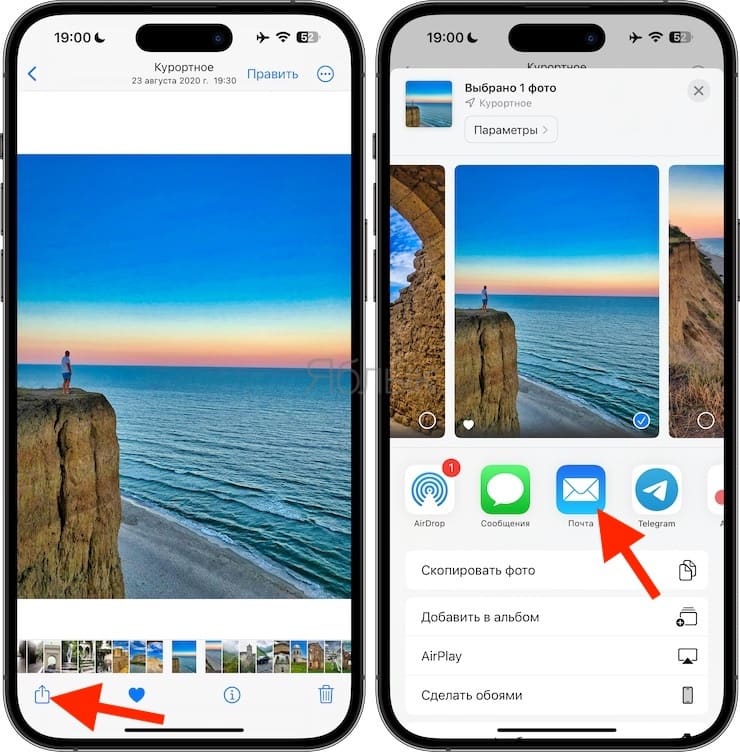
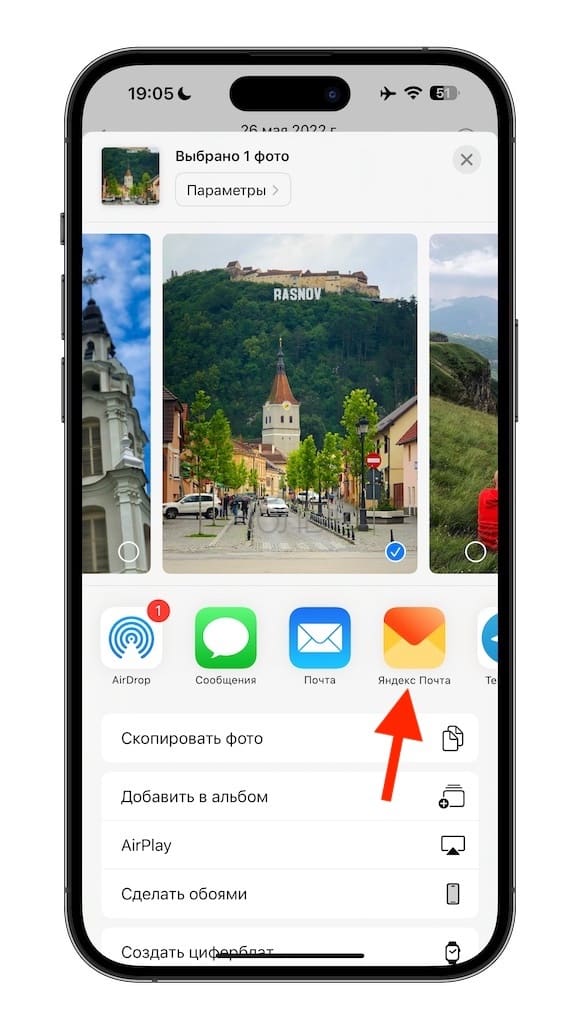
1. Откройте приложение «Фото».
2. Во вкладках «Альбомы» или «Фото» выберите одну или несколько (до 5 штук) фотографий или видео.
3. Нажмите кнопку «Поделиться».
4. Выберите почтовый клиент Почта.
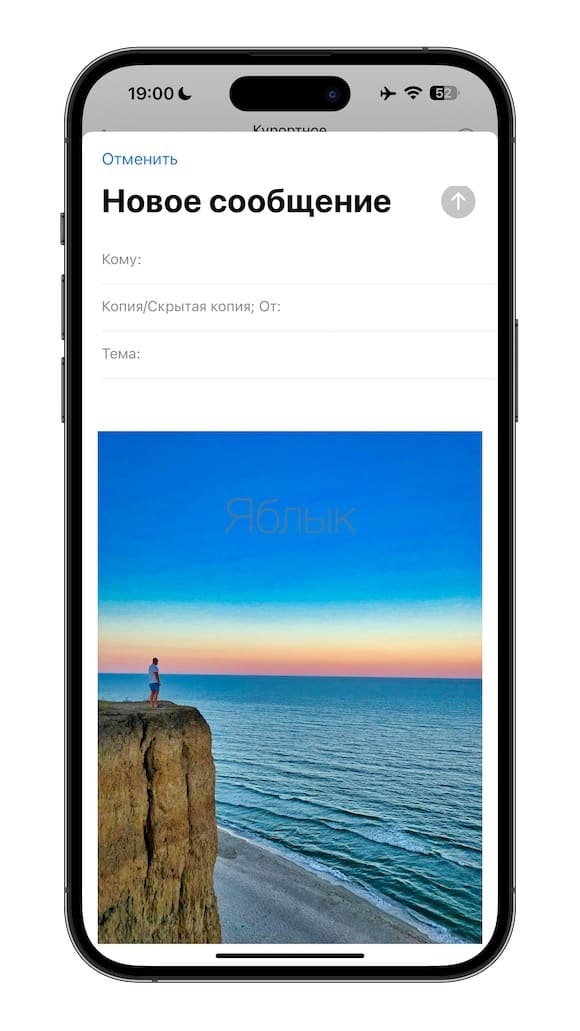
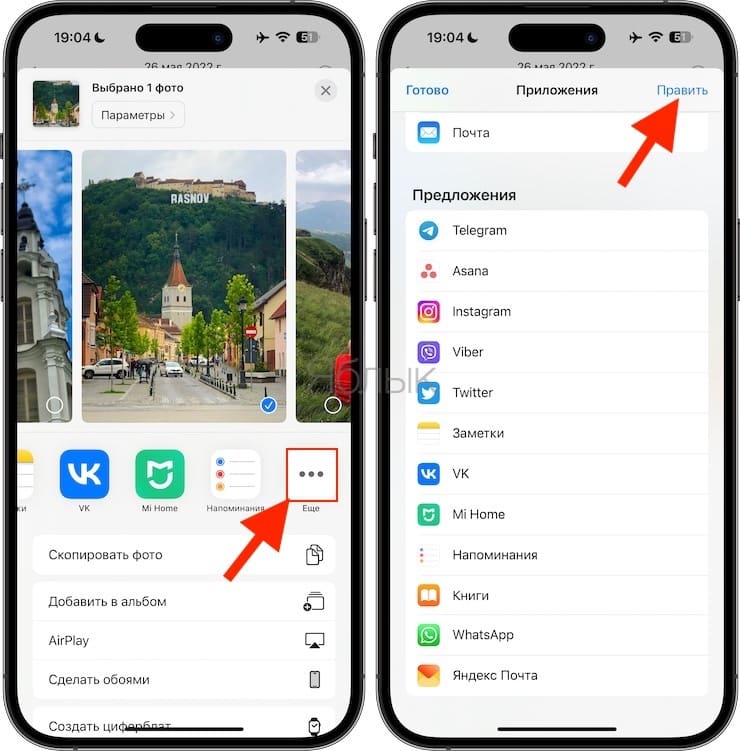
В случае, если вы пользуетесь сторонним почтовым клиентом, например, Яндекс Почта, повторите пункты 1-3 инструкции выше, а затем в меню Поделиться нажмите кнопку Еще и нажмите кнопку Править в правом верхнем углу.
Установите переключатель напротив напротив почтовой программы в положение Включено и нажмите значок «⊕» зеленого цвета. Нажмите Готово. Это действие добавит приложение в Избранное раздела Поделиться.
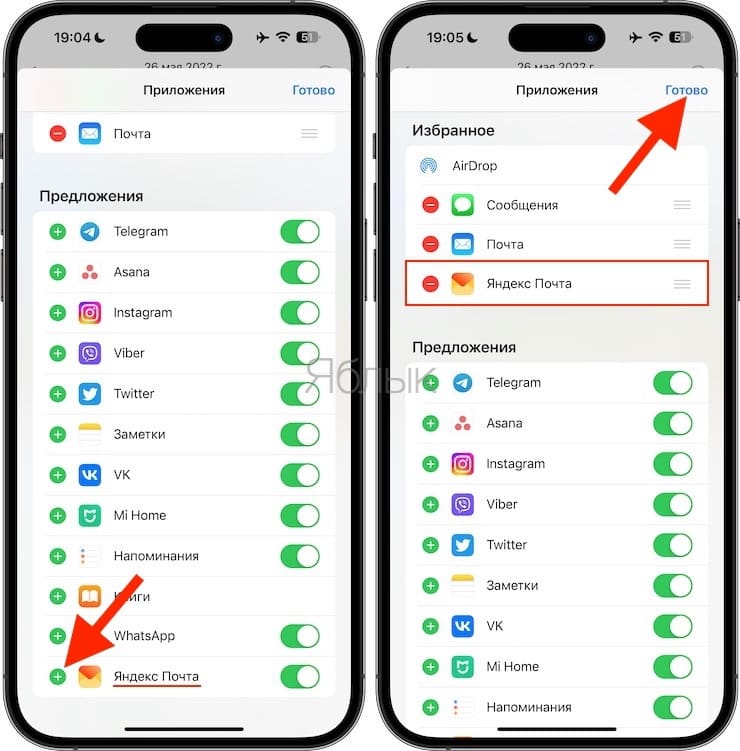
Выберите почтовую программу в главном меню Поделиться.
Способ 2 (приложение «Почта»):
1. Откройте приложение «Почта».
2. Создайте новое письмо (иконка располагается в правом нижнем углу).
3. На панели инструментов, находящейся на виртуальной клавиатуре выберите значок «Добавить фото или видео».
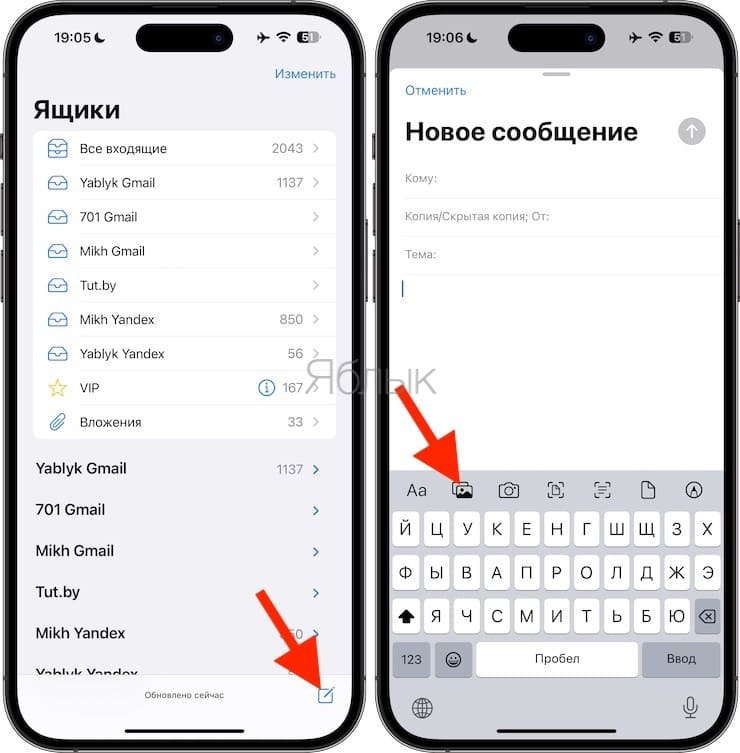
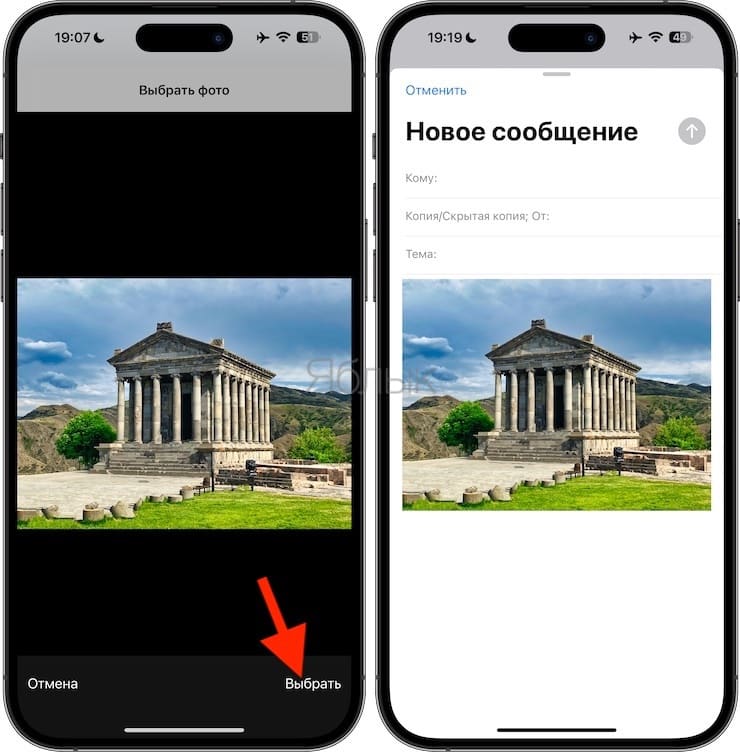
4. Выберите интересующий вас альбом, а затем фото или видео.
5. В правом нижнем углу нажмите кнопку «Выбрать».
Как отправить файлы из iCloud Drive через почту на iPhone или iPad
Каждый владелец iPhone, iPod touch или iPad после регистрации персонального Apple ID получает 5 ГБ бесплатного облачного пространства. Оно может использоваться не только для бэкапов данных или хранения фото/видео, но и различных документов и прочих файлов.
1. Откройте приложение «Почта».
2. Создайте новое письмо (иконка располагается в правом нижнем углу).
3. На панели инструментов, находящейся на виртуальной клавиатуре выберите значок «Добавить вложение».
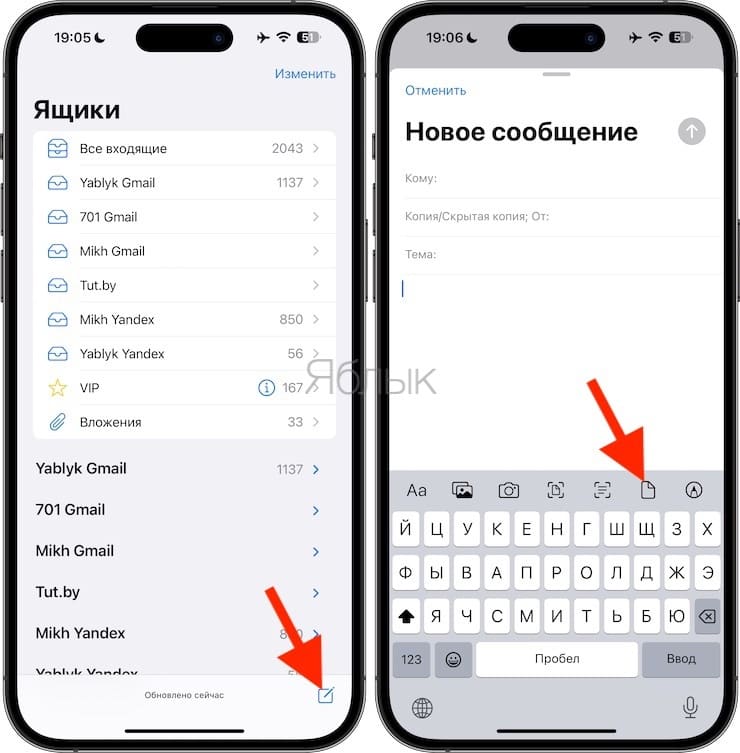
4. Отыщите интересующий вас документ в iCloud Drive (или в другом облачном хранилище) и тапните по нему.
- Как сохранить Фото в виде документа на айфоне?