Как в telegram отправить фотографию?
Для того чтобы отправить фотографию или картинку в мобильном приложении телеграмм нужно на экране чата нажать на кнопку прикрепить (с эмблемой скрепки, находится в правом нижнем углу экрана), теперь нужно выбрать один из двух вариантов: если вы нажмете на пункт меню с надписью камера то сможите сделать фотографию которая сразу же прикрепится к сообщеню, то есть вы сможите ее сразу же отправить. Если вы нажмете на пункт "галерея", то сможите выбрать одну или несколько из ранее сохраненных фотографий или картинок которые находятся в папке "галерея". После этого нажмите на кнопку со стрелкой для того чтобы отправить вашу фотографию другу.
Отправить фотографию в Телеграм: для этого можно, не выходя из программы, гуглить в Телеграмм и отправить файлы в чат без сохранения в девайсе. Также есть способ для приложения Телеграм на компьютере: для этого копируем сообщение из браузера и вставляем его при наборе сообщения.
В Телеграмм — добавить изображение. Фото загружается автоматически в чат.
Отправляем фото и видео в Telegram без сжатия и потери качества
Telegram на фоне других мессенджеров и социальных сетей имеет массу приемуществ. Одним из наиболее важных по мнению пользователей является возможность отправлять фото и видео в телеграм без сжатия. При этом без разницы на какое устройство отправлять фото, на андроид, айфон или вообще на компьютер (ПК).
Это значит, что отправляя фотографию со своего смартфона обычным, стандартным способом кликнув на соответствующее изображение «фотоаппарата», мессенджер автоматически сожмет ваше изображение. Следовательно оно потеряет в качестве, нозато вы получите быструю передачу фото или видео
Сегодня мы приоткроем занавесу отправки качественных фотографий и другого медиа среди ваших устройств, и убедимся в работоспособности методов. Поехали.
Главным секретом отправки фото и видео без сжатия, является — отправка в виде обычного файла
Первым делом рассмотрим отправку фото и видео в мессенджере на смартфоне под управлением ОС Android
Как отправить фото без сжатия в телеграм на Android
Как уже сказано выше, что бы отправить фото без сжатия нужно совершить отправку вашей фотографии обычным файлом, для этого:
- Нажимаем на традиционную «Скрепку» вместо фотоаппарата
- Далее идем в пункт «Галлерея» или Gallery если у вас телеграм на английском языке
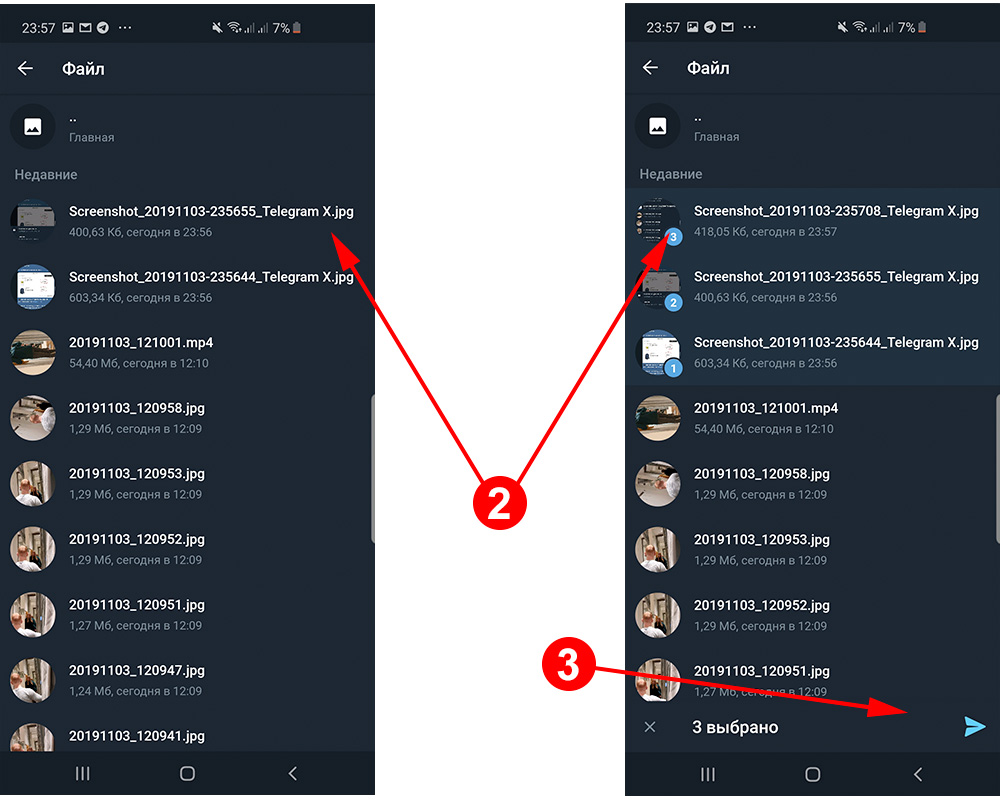
Как фото в телеграм без потери качества на iphone
Больших отличий между отправкой файлов на айфоне или на андроиде нет. Для того что бы отправить фото нужно:
- Нажать на скрепку
- Перейти в раздел отправки фото или видео
Мы описали процесс передачи фотографий и видеозаписей между двумя телеграм каналами. Кстати мало кто знает что таким способом можно отправить файлы себе между устройствами, используя телеграм как некое хранилище. Для этого достаточно будучи авторизованным в обоих клиентах телеграм (на компьютере и телефоне) отправить файлы указанным выше способом себе в «Избранное».
Отправка фото без сжатия в Telegram через ПК
В отличии от двух выше описанных способов на компьютере фото и видео отправляются в 3 клика. Один тратиться на то, что бы нажать на «скрепку», второй что бы выбрать необходимые фотографии, и третий на то, что бы отправить их именно в виде файлов.
Выглядит это все следующим образом
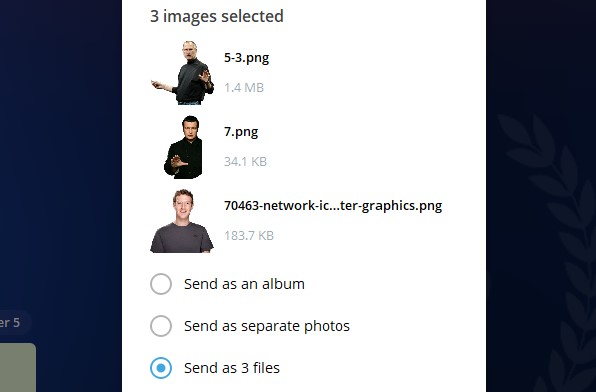
Как видно из скрина выше, вместо выбора «Отправки альбомом» и «Отдельной отправкой фото». Выбран способ передачи фото с сохранением качества изображений. То есть в виде файла.
Как правильно добавлять и делиться фотографиями в Telegram
Telegram — это один из самых популярных мессенджеров, который позволяет обмениваться как текстовыми, так и мультимедийными файлами.
В этой статье мы расскажем о том, как правильно добавлять и делиться фотографиями в Telegram. Вы узнаете о наиболее эффективных способах отправки фотографий, как редактировать изображения прямо в приложении, а также как создавать и принимать альбомы.
Мы будем описывать функционал Telegram для смартфонов и настольных компьютеров, чтобы вы смогли продуктивно работать с фотографиями как на своем мобильном устройстве, так и на компьютере.
Как добавлять фотографии в Telegram
1. С помощью кнопки «Прикрепить»
В Telegram есть кнопка «Прикрепить», которую можно найти внизу экрана чата. Нажав на нее, вы увидите меню с несколькими вариантами: «Фото/видео», «Файл», «Голосовое сообщение», «Контакт» и «Местоположение». Для добавления фотографии нужно выбрать пункт «Фото/видео» и выбрать нужное изображение из галереи или сделать новое, используя камеру устройства.
2. Через контекстное меню
Вы также можете добавить фотографию, используя контекстное меню. Для этого нужно нажать на фотографию в галерее устройства и выбрать опцию «Отправить через». В появившемся меню выберите Telegram и выберите нужный чат, в который нужно отправить фото.
3. С помощью Drag-and-drop
Для добавления фотографии в Telegram можно использовать метод Drag-and-drop. Вам нужно открыть папку с фотографией на компьютере и перенести ее на окно Telegram. Фотография будет автоматически добавлена в чат.
4. С использованием встроенного фото-редактора
Telegram поддерживает встроенный фото-редактор, который позволяет изменять размеры фотографий, добавлять текст и эффекты. Для этого нужно выбрать нужное фото, нажать на иконку редактора и редактировать изображение по вашему усмотрению.
Использование встроенных инструментов в Telegram для добавления и деления фотографиями
Telegram позволяет пользователям добавлять и делиться фотографиями с помощью встроенных инструментов.
Для добавления фотографии в Telegram, пользователь может выбрать один из нескольких способов. Один из них — использовать кнопку камеры в чате или канале и сделать снимок непосредственно в Telegram. Если фотография уже сделана, то можно нажать на кнопку галереи и выбрать нужную фотографию из галереи смартфона. Также фотографию можно просто переслать из другого чата или канала.
Для того чтобы поделиться фотографией в Telegram, пользователь может использовать несколько методов. Один из них — отправить фотографию в чат или канал непосредственно в виде фотографии. Также можно отправить фотографию в виде альбома, если имеется несколько фотографий.
Telegram также предоставляет возможность редактирования фотографий. Пользователи могут использовать инструменты, такие как обрезка, поворот, яркость, контраст и другие для улучшения фотографий перед отправкой.
В целом, использование встроенных инструментов в Telegram для добавления и деления фотографиями является простым и удобным способом.
Загрузка фото из галереи в Telegram
Шаг 1: Открыть диалог
Для того чтобы загрузить фото в Telegram из галереи, нужно открыть диалог в приложении Telegram с тем, кому вы собираетесь отправить фото.
После того, как вы открыли диалог, нужно нажать на кнопку «Прикрепить файл».
Шаг 2: Выбрать фото
После того, как открылось меню «Прикрепить файл», нужно выбрать «Фото и видео».
В появившемся меню нужно выбрать «Галерея» или «Фото» (если у вас нет галереи) и выбрать нужное фото.
Шаг 3: Отправить фото
После того, как вы выбрали нужное фото, оно появится в диалоге.
Чтобы отправить фото, нужно нажать на кнопку «Отправить». Фото будет отправлено собеседнику и сохранено в вашей истории диалогов.
Добавление фото с камеры
Использование встроенной камеры
Telegram позволяет сделать фото встроенной камерой на своем устройстве. Для этого нужно выбрать иконку камеры на экране чата и нажать на нее. После этого откроется встроенная камера. Необходимо нацелить камеру на обьект и нажать на кнопку скриншота, после чего фотография будет сохранена на устройстве и отправлена в чат.
Выбор фото из галереи
Если нужно отправить не свежее фото, а уже имеющееся на устройстве, то можно выбрать его из галереи. Для этого нужно нажать на иконку галереи на экране чата. После этого откроется галерея, в которой нужно выбрать нужную фотографию и нажать на нее. После этого фото будет отправлено в чат.
Добавление описания к фото
При отправке фотографии, можно добавить описание к ней, чтобы другие участники чата лучше понимали, о чем идет речь. Для добавления описания нужно нажать на иконку с пером на экране чата, после этого появится поле для ввода текста. Необходимо ввести описание и отправить сообщение с фотографией и описанием.
Как отправить фото и видео без потери качества в Телеграмм
Телеграмм богат на интересные и полезные функции. Помимо текстовых сообщений пользователи мессенджера обмениваются фотографиями, видеозаписями, голосовыми записями, документами и другими файлами. Часть функционала не очевидна даже опытным юзерам, хотя именно она является наиболее полезной. Приведём все функции Телеграмм, начиная с самых простых и востребованных.

Каналы
Каналы напоминают новостные группы Вконтакте. Только посты, которые выкладываются, нельзя комментировать, их можно только прочесть или пролистать. Каждый канал отвечает за определенную тематику: мода, музыка, кино, спорт и др. Можно найти интересующие паблики, используя поисковик.
Текстовые сообщения
Переписка в чатах – то, ради чего мессенджер и затевался. Есть возможность найти чат, где общаются люди с одинаковыми интересами. Здесь могут найти себе единомышленников все в независимости от пола, рода занятий или возраста. Например, если вы – предприниматель, можно вступить в чат, где взаимодействуют бизнесмены вашего города.
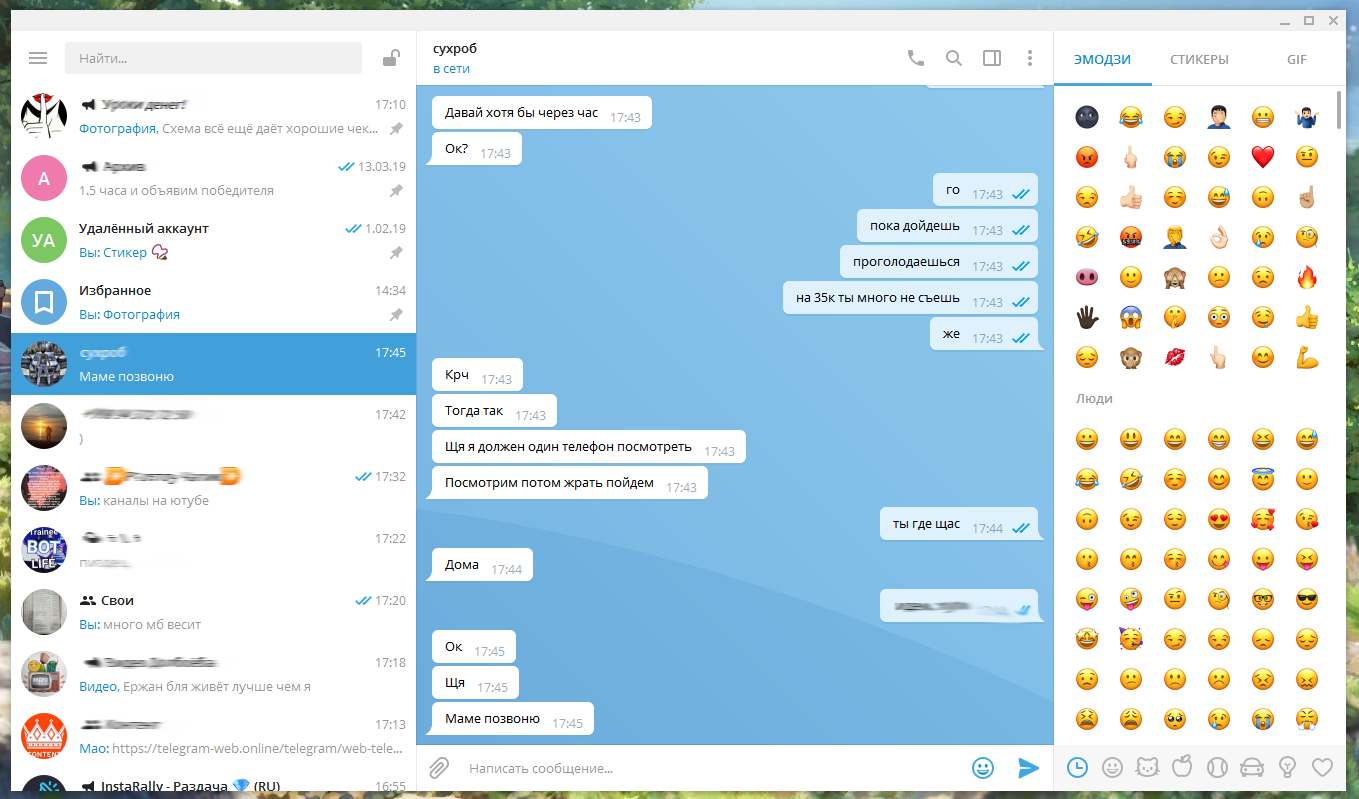
Немногие догадываются о существовании секретных чатов. Их используют для личной переписки, если собеседники желают обезопасить сообщения от утечки.
Сообщения передаются посредством шифрования и дешифрования, минуя серверы мессенджера. Таким образом, информация сохраняется только на устройствах участников диалога. При необходимости можно включить функцию, которая в автоматическом режиме удаляет сообщения после их прочтения через заданный промежуток времени.
Фотографии и картинки
Чтобы сэкономить трафик мобильного Интернета, Телеграмм применяет систему автоматического сжатия размера фотографий. В итоге серьёзно страдает качество изображений. Эта система легко обходится – необходимо отправить фотографии как файл. Для отправки нужно нажать на значок скрепки и выбрать пункт «Файл».
Совет. Чтобы сохранить качество и размер фотографии в первозданном виде, нужно при выборе фото для отправки отметить, что вы загружаете их как файл.
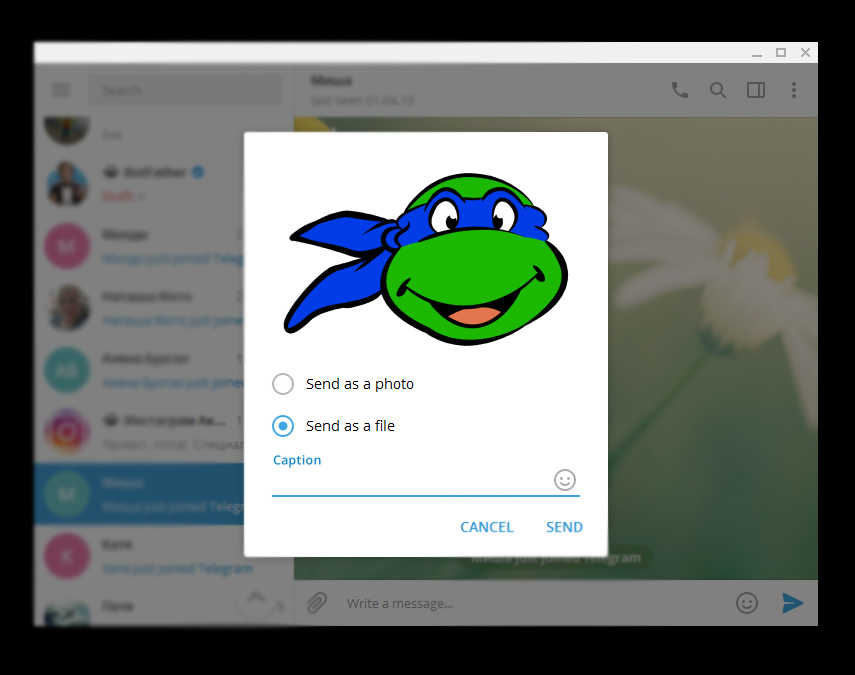
Если отправка идёт с компьютера, то нужно перетащить фотографию в окно мессенджера. Возникнет два поля: первое для быстрой отправки с потерей качества, второй для отправки без сжатия. Если нужно сохранить качество, то перетаскиваем на вторую область.
Видеозаписи
Отправка видео осуществляется точно таким же образом, что и фото. Если со смартфона отправить видеоролик как видео, то он пройдёт через десятикратное сжатие. Качество значительно пострадает, размер картинки уменьшится.
Совет. Во избежание потери качества при отправке видеозаписи, стоит выбрать опцию «Файл» и после этого выбрать видео для передачи.
При отправке видеоролика с компьютера видеофайл никогда не сжимается.
Лайфхак
Многие пользователи сталкиваются с проблемой, когда YouTube не даёт возможность слушать музыку на заблокированном телефоне. Трудность легко решаема. Для этого нужно набрать в поиске свой никнейм, который узнаём в настройках. Когда вы нашли себя в поиске, нужно нажать на свой ник. В открывшемся чате отправить ссылку на видео, которое хочется послушать, когда экран телефона заблокирован.
Популярный смартфон Xiaomi Redmi Note 9S для использования Telegram
Заключение
Телеграмм обладает немалым количеством фишек, которые неочевидны простому пользователю. Одной из таких является отправка видео и фотографий без сжатия и потери качества. Отправить фото в мессенджере несложно. Для каждой версии приложения последовательность шагов одинаковая. Сохранение или потеря качества зависит от способа отправки. По умолчанию все медиафайлы подвергаются сжатию, но это легко можно обойти.