Сохранение приложений на карту памяти в Samsung
Прежде чем перейти к описанию вариантов сохранения, отметим, что ни на Samsung, ни на любом другом устройстве под управлением Android прямое скачивание приложений на карту памяти из магазинов вроде Google Play или Samsung Galaxy Store невозможно: это ограничения самой операционной системы. Впрочем, оно не распространяется на установку APK-файлов, полученных из интернета, о чём мы также поговорим.
Способ 1: Перенос приложения
Учитывая информацию, упомянутую в блоке важных сведений, сохранить приложение на microSD на Samsung можно переносом уже инсталлированного. В актуальной версии прошивки это делается следующим образом:
Важно! Во избежание проблем обязательно сделайте резервную копию данных перемещаемой программы!
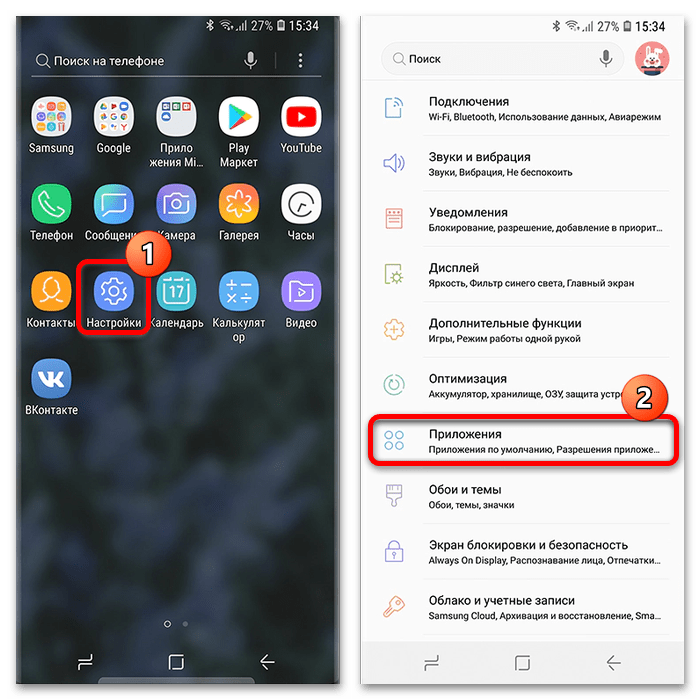
- Откройте «Настройки» – «Приложения».
Важно! После переноса не рекомендуется изымать карту памяти из телефона, поскольку это скажется на работоспособности перемещённого приложения!
Способ 2: Загрузка APK
Особенности работы Android не позволяют сразу устанавливать программы на микроСД, но хотя бы АПК-файлы можно туда сохранять – в первую, очередь посредством браузера.
Рекомендация. Загружайте установщики программ только из проверенных источников, поскольку в противном случае существует риск потери данных из-за действий злоумышленников.
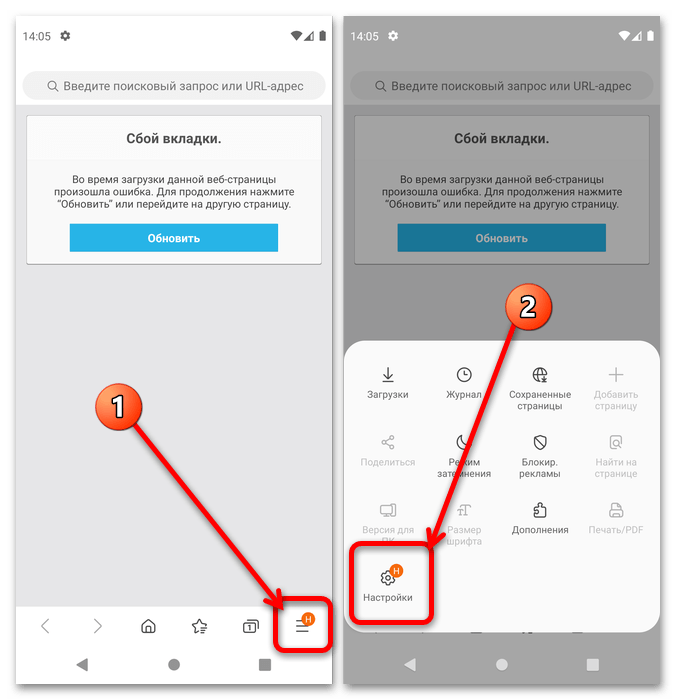
- Так как речь идёт об устройствах Samsung, покажем необходимую настройку на примере системного браузера. Запустите его, затем тапните по кнопке меню (три полоски внизу на панели инструментов) и выберите пункт «Настройки».
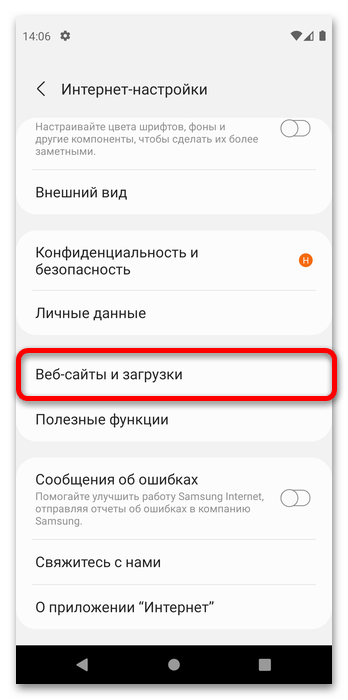
- Пролистайте перечень параметров до позиции «Веб-страницы и загрузки» и тапните по нему.
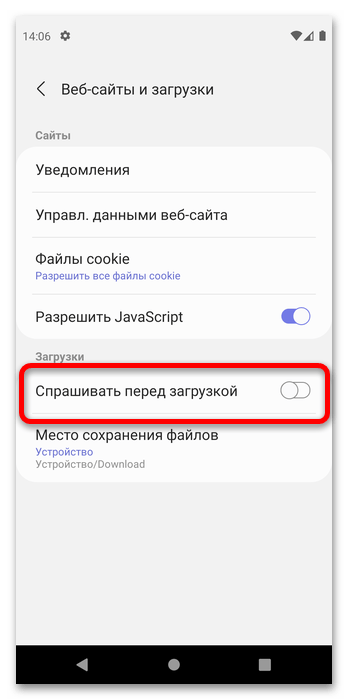
- Здесь активируйте опцию «Спрашивать перед загрузкой» – благодаря ей получится выбрать место сохранения загружаемых данных.
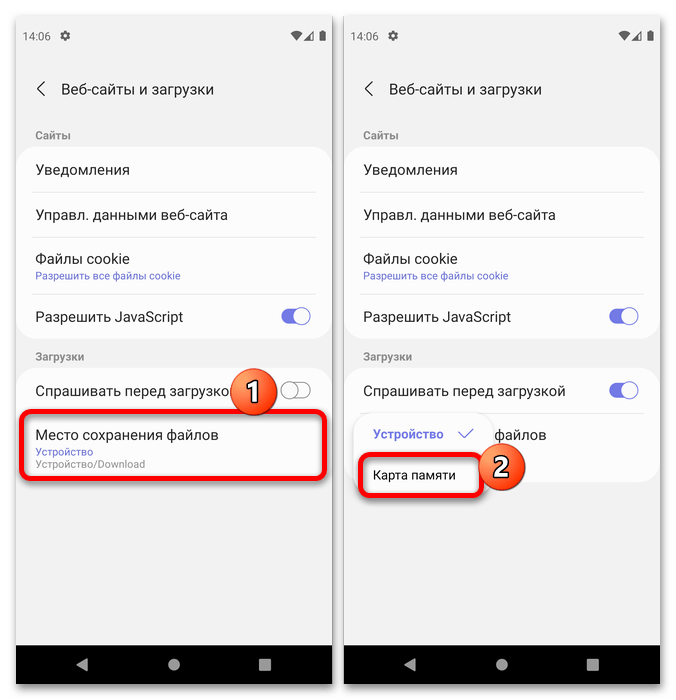
- Также коснитесь параметра «Место сохранения файлов» и выберите в нём «Карта памяти» – теперь местоположением по умолчанию для диспетчера загрузки будет именно microSD.
Решение возможных проблем
Теперь рассмотрим типовые сбои, с которыми можно столкнуться при выполнении приведённых выше способов.
Нет кнопок переноса в системном диспетчере приложений
Самая частая проблема при попытках сохранить программу на microSD – отсутствие средств переноса как таковых. Причин этому существует несколько.
-
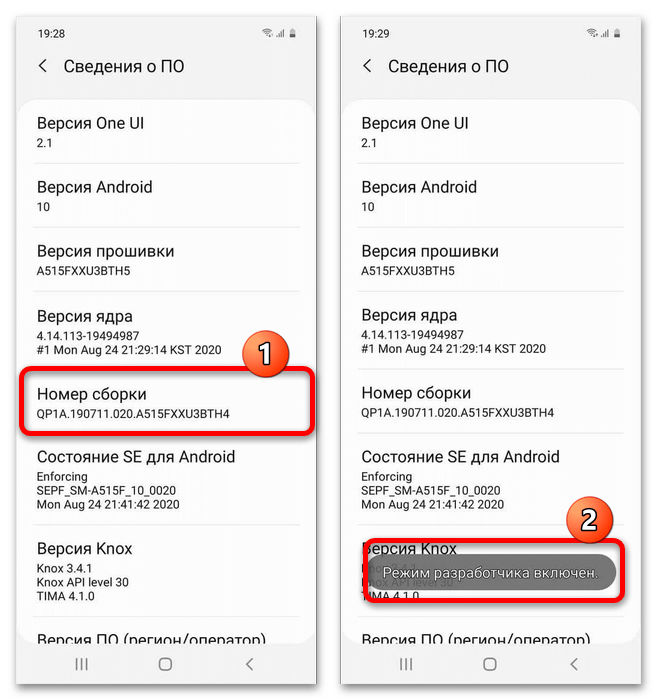
В некоторых вариантах прошивок Самсунг возможность переноса программ на карту памяти по умолчанию отключена, но активировать её можно в настройках разработчика. Первым делом откройте доступ к этим параметрам, воспользовавшись инструкцией по ссылке далее.
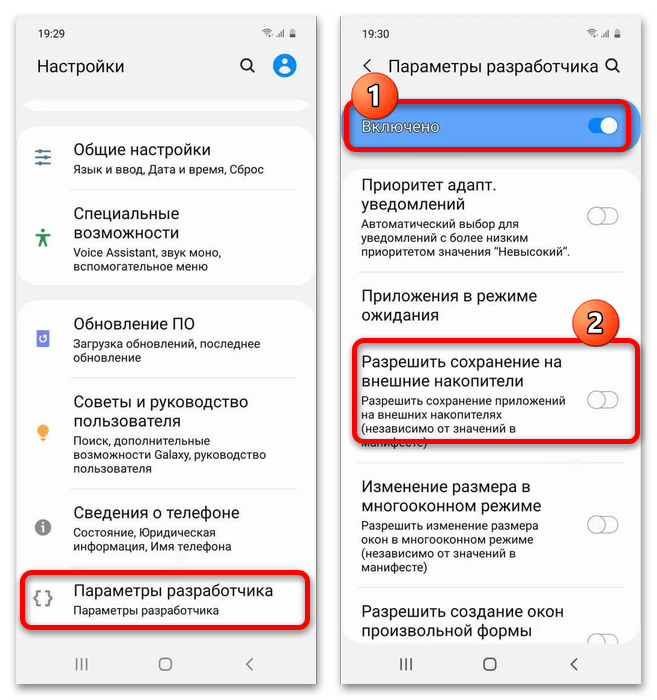
После этих действий перейдите в главное меню настроек и нажмите «Параметры разработчика». Далее включите их, чтобы открылись доступные опции, прокрутите список вниз до позиции «Разрешить сохранение на внешние накопители» и нажмите на переключатель в ней.
После перемещения программа перестала запускаться
Довольно редко пользователи могут столкнуться с неприятной проблемой: приложение перенеслось, но после этого либо не запускается вообще, либо выдаёт ошибку. Как правило, это означает, что перемещение всё-таки не прошло без сбоев или программа попросту плохо протестирована и ей нужно находиться на внутренней памяти. Варианты действий тут тоже ограничены только переустановкой и вероятной потерей пользовательских данных, если не была сделана резервная копия.
Как переместить приложения на SD-карту на Samsung: полное руководство [2023]
 Размещено от Лиза Оу / 28 янв, 2022 09:00
Внутреннее хранилище вашего телефона Samsung будет легко съедено приложениями, фотографиями и видео высокого разрешения, а также загруженной музыкой и многим другим. Таким образом, SD-карта может быть лучшим вариантом для увеличения объема памяти Samsung. При этом вы можете перемещать данные с вашего Samsung на него. Если вы хотите сохранить свои приложения и не хотите их удалять, перенос их на SD-карту — идеальная резервная копия для этого и необходимая вещь в этой ситуации. Вот почему в этом посте мы покажем вам некоторые из лучших способов переноса приложений на SD-карту Samsung.

Часть 1. Как переместить приложения на SD-карту на Samsung в настройках
Простой способ для Samsung переместить приложения на SD-карту — через приложение «Настройки». Но учтите, что не все приложения можно перенести на SD-карту. Некоторые приложения предназначены для работы во внутренней памяти Samsung. Следовательно, вот как вы можете перемещать приложения на SD-карту на телефонах Samsung в настройках.
Шаги о том, как переместить приложения на SD-карту в настройках Samsung:
Шаг 1 Прежде всего, зайдите и запустите Настройки.
Шаг 2 Затем найдите и коснитесь Приложения.
Шаг 3 Затем выберите приложение, которое хотите перенести на SD-карту.
Шаг 4 После этого нажмите «Хранилище». Затем вы увидите Изменить вариант под Хранилище использовал. Коснитесь его.
Шаг 5 Наконец, когда появится уведомление, выберите SD-карта возможность успешно изменить место хранения приложения.
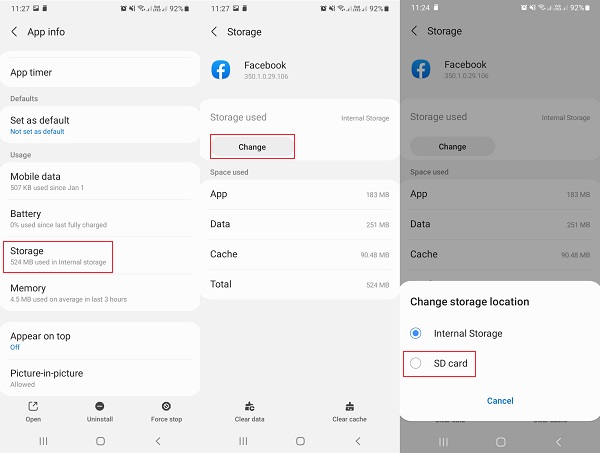
И это все! Теперь вы переместили свои приложения на SD-карту с помощью настроек. Кроме того, теперь вы освободили место во внутренней памяти. Однако с помощью этого метода вы можете перемещать приложения только одно за другим.
Часть 2. Как переместить приложения на SD-карту на Samsung, используя SD-карту в качестве внутреннего хранилища
Существует еще один вариант, который называется Flex или Adoptable Storage, который вы можете использовать, если ваш телефон не поддерживает перенос приложений на SD-карту. Метод позволяет отформатировать SD-карту, чтобы она действовала и использовалась как дополнительная внутренняя память. Однако бывают случаи, когда этого нет, потому что Samsung отключил его. Тем не менее, есть способ, который позволяет заставить устройство принять носитель, и это командная строка. Вот как это сделать.
Шаги о том, как переместить приложения на SD-карту на Samsung, используя SD-карту в качестве внутреннего хранилища:
Шаг 1 Сначала перейдите к Настройки вашего устройства. Затем прокрутите вниз, пока не увидите Хранилище и коснитесь его.
Шаг 2 Затем нажмите на SD-карту. И коснитесь трех точек в правом верхнем углу экрана.
Шаг 3 Затем выберите Настройки хранения и нажмите Формат как внутренний.
Шаг 4 После этого коснитесь Стереть и отформатировать если вы решили и разрешили форматирование SD-карты. Когда система обнаружит, что ваша SD-карта работает слишком медленно, появится уведомление, просто нажмите OK.
Шаг 5 Затем нажмите Двигаемся теперь, чтобы начать процесс миграции. Наконец, чтобы завершить внедрение хранилища, нажмите Готово.
Ну вот! Вы успешно установили SD-карту в качестве внутренней памяти. После всего процесса SD-карта будет добавлена во внутреннюю память.
Передача данных с iPhone, Android, iOS, компьютера в любое место без каких-либо потерь.
- Перемещайте файлы между iPhone, iPad, iPod touch и Android.
- Импортируйте файлы с iOS на iOS или с Android на Android.
- Переместите файлы с iPhone / iPad / iPod / Android на компьютер.
- Сохранить файлы с компьютера на iPhone / iPad / iPod / Android.
Часть 3. Как переместить приложения на SD-карту на Samsung с помощью стороннего файлового менеджера
Знаете ли вы, что вы можете перемещать приложения на SD-карту на Samsung с помощью стороннего менеджера? Если вам не хватает памяти, приложение может помочь вам уведомить каждое приложение о том, что их можно переместить на SD-карту, которая называется AppMgr. На самом деле, вы можете перейти либо на внешнее, либо на внутреннее хранилище. См. шаги ниже по использованию этого инструмента для перемещения приложений на SD-карту на Galaxy и других моделях Samsung.
Шаги о том, как переместить приложения на SD-карту на Samsung с помощью стороннего файлового менеджера:
Шаг 1 Прежде всего, зайдите в Play Маркет на вашем устройстве Samsung.
Шаг 2 Далее поиск AppMgr затем нажмите кнопку «Установить», чтобы добавить его на свое устройство.
Шаг 3 Затем откройте приложение. Затем коснитесь Переместить приложения опцию.
Шаг 4 Далее под Движимое, выберите все приложения, которые вы хотите переместить на SD-карту.
Шаг 5 Наконец, нажмите «Переместить на SD-карту». Затем на своем телефоне Samsung вы можете проверить, доступны ли приложения.
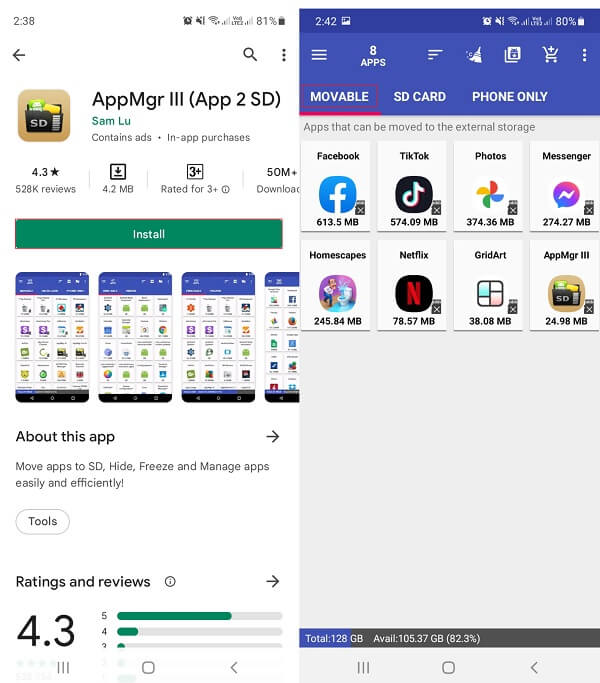
И это все! Теперь вы переместили свои приложения на SD-карту с помощью стороннего файлового менеджера, например AppMgr.
Часть 4. Часто задаваемые вопросы о том, как переместить приложения на SD-карту на Samsung
1. Почему я не могу переместить приложения на SD-карту на Samsung?
Есть несколько причин, по которым пользователи не могут перемещать приложения, которые могут быть связаны с выбором разработчика, поддержкой виджетов и синхронизацией, службой или интерфейсом учетной записи. Возможно, разработчик отключил его. Поддержка виджетов может помешать запуску приложений на SD-карте. Наконец, приложение не будет полностью функционировать, пока оно смонтировано.
2. SD-карты медленнее внутренней памяти?
К сожалению, да. SD-карта действительно помогает расширить внутреннюю память. Тем не менее, мы не можем отрицать, что внутренняя память телефона, такого как Samsung, быстрее, чем карта памяти.
Передача данных с iPhone, Android, iOS, компьютера в любое место без каких-либо потерь.
- Перемещайте файлы между iPhone, iPad, iPod touch и Android.
- Импортируйте файлы с iOS на iOS или с Android на Android.
- Переместите файлы с iPhone / iPad / iPod / Android на компьютер.
- Сохранить файлы с компьютера на iPhone / iPad / iPod / Android.
Заключение
Чтобы покончить с этим, теперь вы знаете, как перемещать приложения на SD-карту на Samsung, когда вы хотите освободить место во внутренней памяти. Среди этих методов у вас есть свобода выбора любого метода, который вы хотите использовать. И мы гарантируем вам, что все они работают и являются одними из лучших способов.
Как переместить Android-приложения на карту памяти
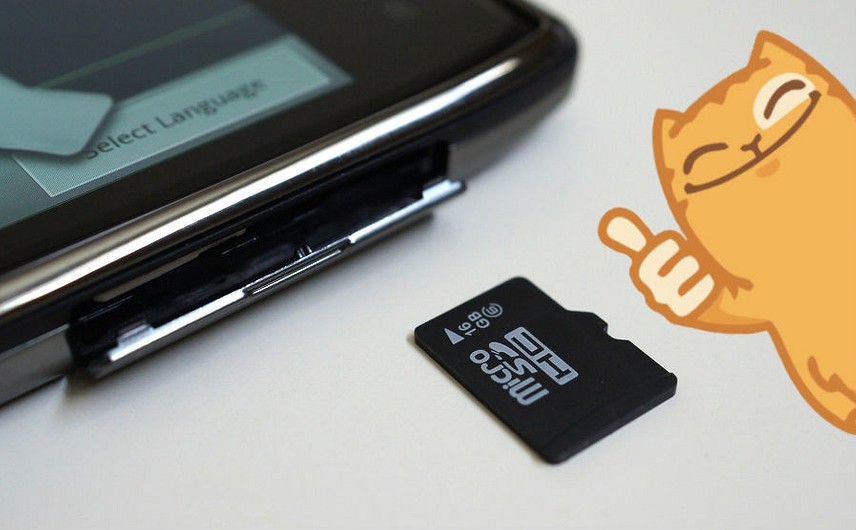
Перемещение Android-приложений на SD-карту — хорошая идея, особенно если внутренняя память вашего телефона уже заполнена. Мы покажем, как изменить место хранения приложений и освободить память на смартфоне.
Хотите скачать еще одно приложение, но встроенной памяти не хватает? Есть решение: просто переместите уже установленные приложения на SD-карту. Наша инструкция подойдет для версии Android 6 и выше. Названия некоторых пунктов меню могут незначительно отличаться в зависимости от модели смартфона и версии системы.
Переносим приложения на SD-карту через настройки Android
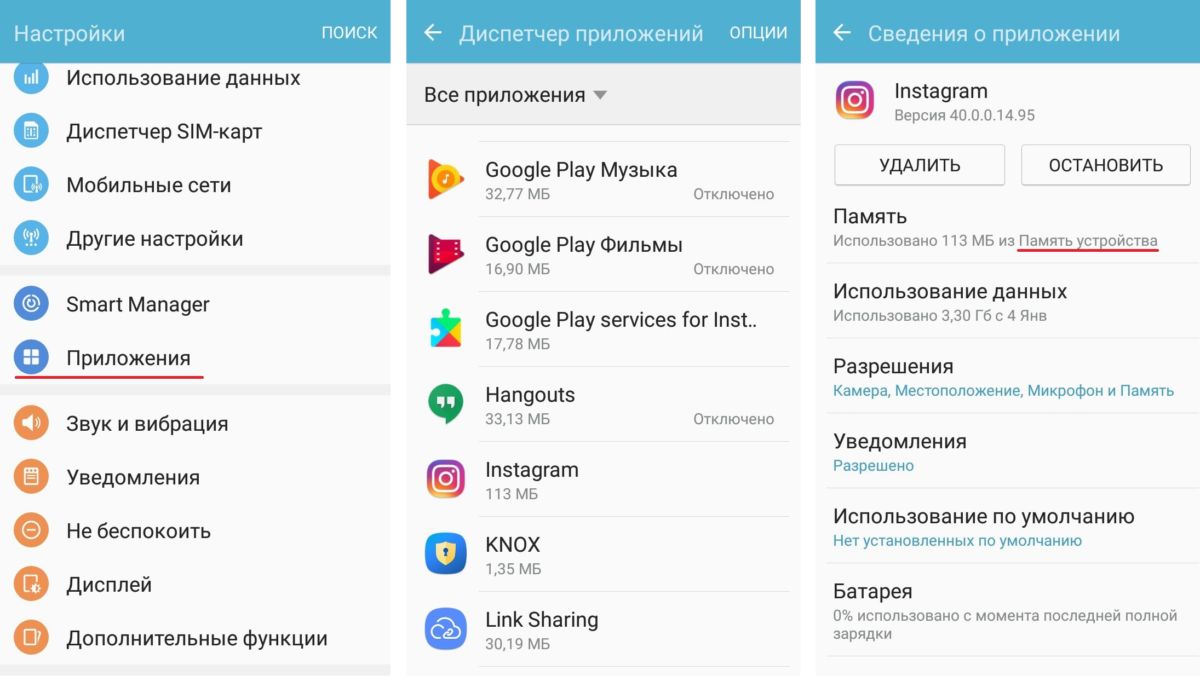
- Перейдите к настройкам гаджета и выберите раздел «Приложения».
- Откройте «Диспетчер приложений», чтобы увидеть все установленные программы.
- Выберите приложение, которое хотите переместить на карту памяти. В нашем примере это Instagram.
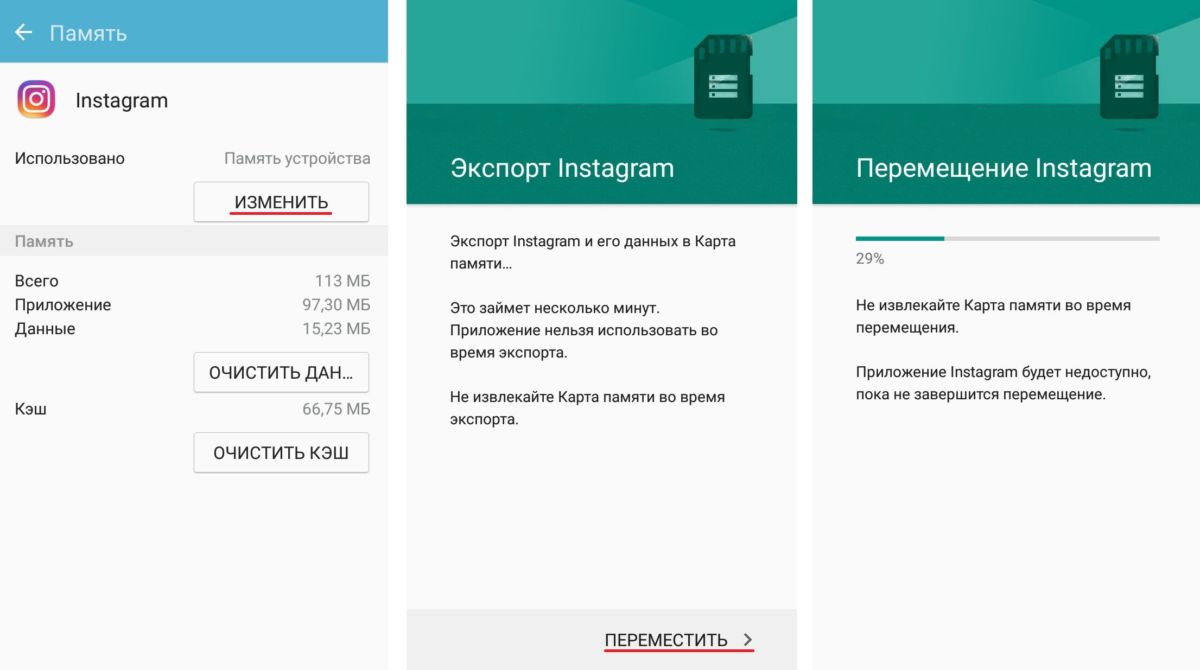
- Откройте вкладку «Память» и в разделе «Использовано» нажмите «Изменить».
- Выберите в качестве области хранения карту памяти и нажмите «Переместить».
- Изменения местоположения приложения займет некоторое время. Как правило, эта процедура выполняется за минуту.
Важно: не все приложения можно переместить на SD-карту. Для перемещения некоторых программ необходимо иметь root-права и приложение Link2SD.
Переносим приложения на карту памяти с помощью App 2 SD Pro
Если вы хотите переместить одновременно несколько приложений, загрузите App 2 SD Pro — эта программа значительно упростит процесс переноса.
После установки App 2 SD Pro откроется окно с информацией о всех установленных программах. Здесь вы можете поставить галочки рядом с теми приложениями, которое хотите переместить на карту. Просто нажмите ОК, и App 2 SD Pro завершит процесс переноса.
Как пошагово переместить приложение на внешнюю sd карту galaxy duos?
Далеко не каждое приложение можно перенести на карту памяти. Чтобы проверить можно ли перенести приложение заходим в "Настройки", далее "Приложения"→"Управление приложениями". Выбираем нужное приложение, делаем по нему тап, если программу можно перенести на карту памяти-в окне программы будет кнопка "Перенести на SD-карту". Тапаем по кнопке и через пару секунд кнопка "Перенести на SD-карту" заменяется на "Перенести в память телефона". Но, как я уже говорил перенести можно не все программы. Если на телефон рутирован и установлено кастомное Recovery Menu-можно на карте памяти создать Ext-раздел и устанавливать приложения туда.
Очень часто не хватает внутренней памяти телефона, а на внешний носитель (карта памяти) приложения не устанавливаются,как поясняют "в целях безопасности(", но выход есть на мой взгляд самое наглядное видео инструкция
Конечно модели телефона и версии Android меню будет отличаться но принцип действия такой же.
Да и ещё перемещать возможно только приложения которые вы сами устанавливали, предустановленные приложения без root прав перемещать нельзя.