Как подключить портативную колонку к телефону
Современные смартфоны редко оснащаются стерео-динамиками. Все чаще можно встретить устройства с моно-звучанием, прослушивание музыки на которых не вызывает положительных эмоций. Хороший выход из ситуации – использование наушников. Но что делать, если хочется, чтобы в атмосферу музыкальных новинок погрузились в том числе окружающие? Для такого случая предусмотрены портативные колонки, которые продаются во всех магазинах электроники.
Как работает портативная колонка
Портативная колонка – это небольшое акустическое устройство, размеры которого позволяют брать его с собой на прогулку, положив в рюкзак или даже в карман. Сердцем гаджета является стерео-динамик, гарантирующий качество звучания. Громкость зависит от мощности излучателя. Как правило, она выше в устройствах, имеющих более внушительные габариты. Также в музыкальный девайс устанавливается компактный сабвуфер, обеспечивающий бас.
Колонку можно подключить к телефону или любому другому устройству, у которого есть нужный интерфейс. В старых моделях использовался только выход AUX, а современные портативные модели способны соединяться со смартфонами при помощи беспроводного датчика Bluetooth. Давайте разберемся, как правильно подключить аудио-гаджет к телефону и обеспечить качественное звучание.
Стоимость портативных колонок в магазине варьируется в диапазоне от пары сотен до десятков тысяч рублей. На итоговую цену влияет бренд и мощность гаджета.
1. Как подключить колонку к телефону через провод AUX
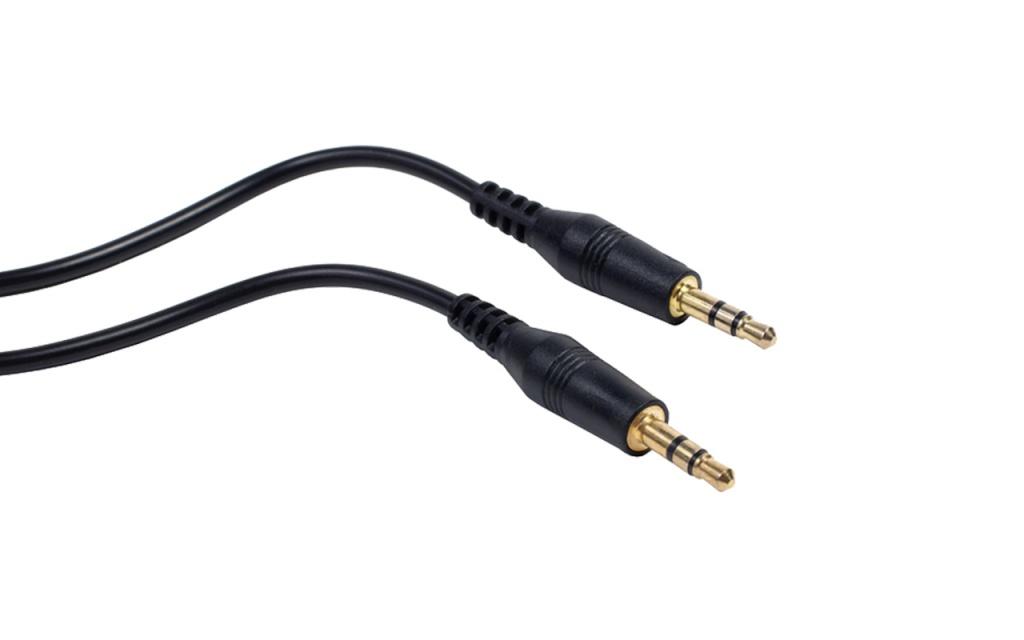
Если вы покупаете хорошую колонку, то в комплекте с ней обязательно идет кабель формата AUX. Причем такая комплектация соблюдается даже в случае с беспроводными устройствами, ведь проводное соединение обеспечивает более качественное звучание в сравнении с Bluetooth.
Если в коробке с музыкальным гаджетом не нашлось нужного провода, придется отправиться в ближайший магазин электроники. Но серьезного удара по кошельку покупка дополнительного шнура не нанесет. Средняя стоимость составляет 100-200 рублей. Правда ценник может быть и выше, если шнур обладает серьезной длиной.
Кабель представляет собой провод, на обоих концах которого расположены небольшие штекеры из металла. Обычно их диаметр составляет 3,5-мм. Этот интерфейс знаком каждому человеку, который пользуется смартфоном.
Для подключения портативной колонки таким образом нужно выполнить несколько шагов:
- Включить оба гаджета.
- Один конец провода вставить в колонку, а другой – в телефон.
- Убедиться, что выполнено сопряжение (в верхней части экрана смартфона должен загореться значок наушников)
- Запустите проигрывание песни или видео.
Важно учесть, что при подключении через AUX смартфон должен обладать разъемом формата mini-jack. Если его нет, то придется использовать дополнительный переходник. Такую проблему часто испытывают владельцы флагманских моделей, которые имеют минимум интерфейсов. Также необходимо регулярно чистить разъемы, чтобы туда не попадала пыль. В противном случае смартфон не сможет обнаружить музыкальный девайс.
Как подключить колонку к телефону через bluetooth — простая инструкция
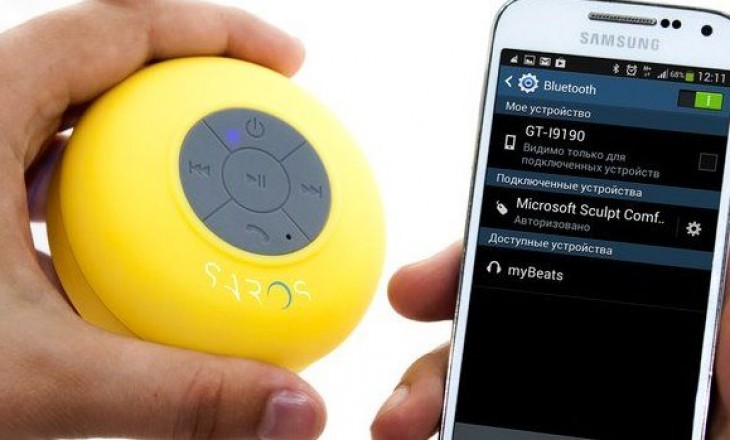
В настоящее время телефон является не только средством связи. Современный гаджет активно используется для прослушивания музыки и просмотра видеороликов. Однако не всегда штатные динамики позволяют получить качественный звук. Отличным решением данной проблемы может стать внешний источник звука. В этой статье я постараюсь вам объяснить, как подключить колонку к телефону через bluetooth.

Способы подключения
Для начала необходимо указать, что беспроводные аудиосистемы могут подключаться двумя способами:
1) Подключение к аппарату через блютуз. Данная функция имеется на любых планшетах и смартфонах. Потребность в проводе в этом случае отпадает. Однако считается, что данный способ является самым энергозатратным.

2) Использование аудиокабеля. Для этого в блютуз-колонках имеется специальный разъем. При покупке гаджета важно определить, подойдет ли кабель к разъему Вашего устройства. Если кабель является нестандартным, стоит побеспокоиться о переходнике. При подключении к смартфону не забудьте включить питание.

Подключаем
На самом деле всё предельно просто!
1.Устройства должны находиться по близости друг от друга. Рекомендуемое расстояние не более одного метра.
2.Включаем блютуз на телефоне и колонке. На смартфоне необходимо зайти в настройки и активировать «Bluetooth» в положение «Включено». На динамике активация беспроводной технологии обычно происходит посредством удержания специальной кнопки. После мигания индикатора устройство готово к получению аудиоматериалов.

Трудности при подключении
Бывает что подключить блютуз колонку к телефону андроид не получается. Скорее всего, операционная система попросту не видит беспроводной модуль. Для устранения причины необходимо проверить активность включения блютуза на обоих приборах. Также, проблемой может стать разрежённость аккумуляторной батареи у динамика.
Иногда к новому смартфону нельзя подключить гарнитуру, сопряжённую по блютузу с другим устройством. Чтобы активировать ее, нужно удерживать кнопку включения и ждать, пока включится соответствующий индикатор. После на смартфоне необходимо ввести стандартный код 0000.
Телефон не увидит гарнитуру по нескольким причинам: это либо разрядка аккумулятора, либо отключение гарнитуры. Так же важно следить включен ли режим синхронизации.
В случае, если после проведенных манипуляций Вам так и не удалось понять: почему колонка не подключается к телефону через блютуз, скорее всего, какое-то из устройств является неисправным.
Для того, что бы подключить модели марки jbl к телефону через bluetooth, нужно так же нажать на колонке кнопку включения и удерживать ее до появления сигнала. Колонка JBL считается включённой когда ободок на кнопке заморгает красным и синим цветом. Это сигнал о готовности к синхронизации с устройствами через Bluetooth. Если телефон не видит колонку через bluetooth, убедитесь в наличии заряда у jbl и включения bluetooth на смартфоне.
Если же вы задаетесь вопросом, как подключить колонку Сони к телефону через блютуз, то действия должны быть такими же как и подключение колонок других моделей.

Как подключить колонку к телефону : 4 комментария
Как не JRL подключить
Здравствуйте. Инструкции для всех моделей плюс-минус одинаковые. Можете написать Вашу модель и пошагово пропишем Ваши действия
Колонка charge2+ китайская)
Андроид ксиаоми редми 6. Телефон видит, но не подключается. Продавец подключал). Скачала приложение, подключается(. Не хочу приложение. Хочу по правилам
Как подключить колонки: к смартфону, ноутбуку, компьютеру, телевизору
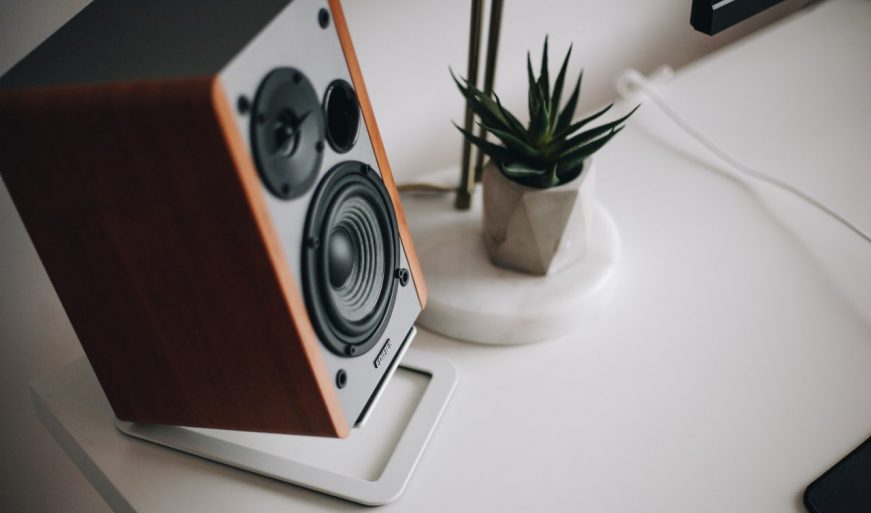
Рассказываем о том, как подключить колонку к разным устройствам: смартфону, ноутбуку, компьютеру и телевизору. Беспроводная и проводная акустика заметно улучшает качество звука любого гаджета и более серьезной, габаритной техники.
К телевизору и компьютеру получится подключить музыкальный центр или домашний кинотеатр. В этом случае звук будет настолько качественный, что и в кино ходить не нужно. Стереоэффекты, глубокие басы, чистое звучание на всех частотах ласкает слух и погружает в атмосферу фильма, трека или компьютерной игры.
К телефонам, смартфонам и ноутбукам больше подходят беспроводные колонки, чтобы их можно было всегда брать с собой, как и любимый портативный гаджет.
Акустика без проводов легко подключается и удобна в транспортировке. А еще такие устройства привлекают любителей техники дополнительными функциями и практичными преимуществами:
- Устойчивость при контакте с влагой.
- Устойчивость к пыли, падениям, ударам и механическим повреждениям.
- Удобный карабин, чтобы зацепить за одежду или рюкзак.
- Микрофон, диктофон и другие подобные опции.
Рассмотрим способы подключения колонок к разным устройствам и гаджетам.
Как подключить колонки
К смартфону
Разъем 3.5 мм у смартфона всего один, поэтому обычные колонки, например, системы 2.1, к нему подключить не получится. Для этого понадобится два мини-джека. С моделями для портативных гаджетов все намного проще.
Проводные колонки
- Подключаем через кабель с двумя разъемами mini-jack. Он называется AUX. Здесь все просто – один штекер вставляем в телефон, а другой в колонку. Если оборудование исправно и не конфликтует, вы обязательно увидите на экране сообщение о том, что все прошло нормально.
- У некоторых колонок не предусмотрен свой источник питания. Для их подключения часто нужно покупать переходник со стандартного USB на формат мини или микро USB. Здесь тоже все просто: соедините кабель с переходником, вставьте концы в подходящие разъемы и смартфон становится источником питания для подключенной акустики.
В современных телефонах есть зарядный шнур, где на одном конце находится стандартный USB-разъем, а на другом формат микро или мини. С помощью такого шнура также получится подключить USB-колонку к смартфону.
Bluetooth-колонка
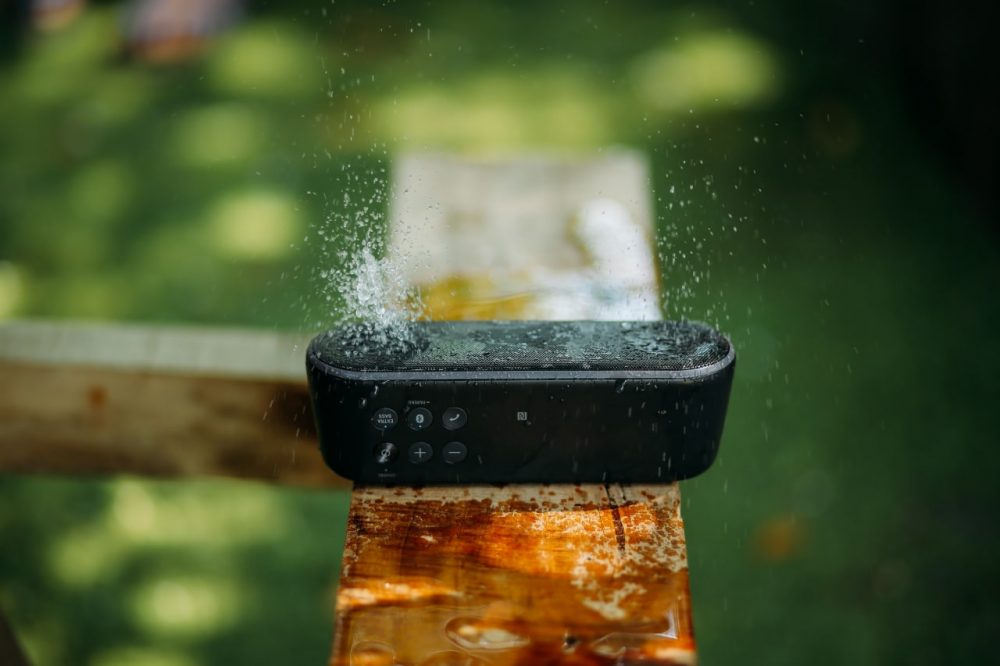
Универсальная инструкция для всех гаджетов и колонок выглядит так:
- Включаем колонку, активируем беспроводную сеть Bluetooth или ручной поиск.
- Заходим в «Параметры», «Настройки» или другое меню с похожим названием, выбираем вкладку или раздел Bluetooth.
- Принудительно включаем поиск устройств.
- Находим в списке нужный нам гаджет и подключаемся к нему.
- Через несколько секунд оба устройства соединятся друг с другом. Запустите любой трек и убедитесь, что все работает нормально.
Вам может быть интересно
К «Айфону»
Через Bluetooth
Несмотря на все преимущества, динамик у iPhone далеко не самый лучший на рынке. Но даже смартфоны с более удачным воспроизведением звука не могут и тягаться с отдельными акустическими устройствами. Подключить проводную колонку кiPhoneпросто, нужно взять аудиоджек, вставить один разъем в порт для наушников, а второй в колонку.
С портативными устройствами и подключением через Bluetooth все немного сложнее, поэтому даем пошаговую инструкцию:
- Активируем «Блютуз» на «Айфоне» через настройки.
- Заходим в «Мои устройства» и находим нашу колонку.
- Иногда смартфон не видит колонку. Если это произошло, проверьте еще раз подключение через Bluetooth.
- Выбираем из списка нужное устройство и ждем, пока колонка соединится с iPhone.
- Все готово – наслаждайтесь музыкой!
Соединение будет работать в радиусе до пяти, максимум до семи метров и не сможет пробить стены, скорее всего, даже межкомнатные перегородки в квартире. Поэтому между устройствами не должно быть никаких препятствий.
Иногда колонка не хочет подключаться, даже если все работает нормально. В этом случае попробуйте «забыть» устройство. Просто зайдите в «Мои устройства» и нажмите на имя колонки и попробуйте переподключиться повторно, обычно после таких действий все начинает работать нормально.
JBL к iPhone
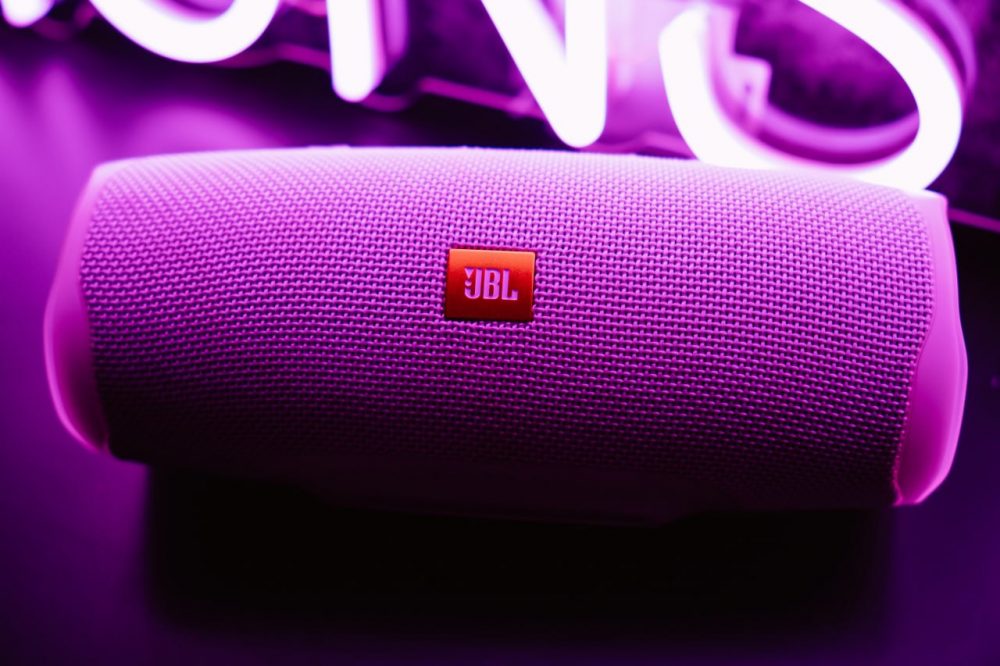
- Найдите на корпусе кнопку питание и включитеколонку JBL.
- Запустите беспроводную сеть Bluetooth.
- Включите айфон, если вдруг держали его выключенным.
- Зайдите в настройки.
- Найдите вкладку Bluetooth и активируйте беспроводную сеть со стороны смартфона.
- Подождите, пока бегунок, подписанный как «Другие устройства», закончит движение.
- Найдите название JBL, нажмите и подключитесь к нему.
- Если все сделано правильно, вы увидите надпись: «Подключено» на экране смартфона.
К ноутбуку
Подключаем колонку Bluetooth к Mac
- Включаем беспроводную акустику и запускаем ее в режим поиска. Для этого на корпусе находим и нажимаем кнопку Bluetooth и кнопку, которая отвечает за питание.
- Заходим в macOS наMacBookи переходим в «Системные настройки» в правом верхнем углу.
- Дальше идем в раздел Bluetooth.
- На экране откроется панель, где нужно посмотреть статус беспроводного интерфейса. Если он отключен, включите его.
- Когда в списке устройств появится колонка, вы узнаете ее по значку динамика, в строке справа кликайте по кнопке «Подключиться».
- Подождите пару секунд, пока под колонкой не появится надпись: «Подключено».
Проверить подключение просто. Открывайте iTunes, запускайте любой трек или видео на YouTube. Воспроизведение должно начаться через динамики беспроводного устройства. Когда все подключено и работает, переходите к регулировке громкости на ноутбуке и колонке.
Подключаем колонки Bluetooth через Windows
- Включите питание на колонке и нажмите кнопку Bluetooth.
- В Windows заходите в панель управления.
- Найдите вкладку «Оборудование и звук».
- Переходим в раздел «Устройства и принтеры».
- Дальше выбираем «Устройства Bluetooth».
- Нажимаем «Добавить устройство».
- Выбираем из списка нашу колонку и кликаем по кнопке «Далее».
Подключаем проводные колонки
Это подключение возможно, если на вашем компьютере есть аудиовыход для штекера mini-jack. Найти его очень просто по зеленому цвету или по символу наушников рядом.
Порядок подключения такой:
- Берем кабель с разъемомRCA-jack, он же «тюльпан» и разъемом mini-jack. Иногда он идет в комплекте с акустической системой, иногда его нужно докупать отдельно.
- Вставляем концы кабеля в подходящие разъемы колонки и ноутбука.
- Соединяем их специальным кабелем, который всегда есть в комплекте с аудиосистемой.
- Подключите питание.
- Наслаждайтесь улучшенным воспроизведением!
Вам может быть интересно
К компьютеру
Перед подключением к ПК стоит изучить возможности звуковой карты. От количества гнезд зависит, какую систему получится подключить. Например, для системы 5.1 понадобится больше выходов, чем для системы 2.0. Если вы уже купили акустику и чтобы ее подключить не хватает выходов, ситуацию может спасти аудиоконвертер. Он преобразует цифровой сигнал в аналоговый и оснащен всеми необходимыми разъемами.
Для подстраховки перед покупкой уточните у консультанта какую систему вы планируете подключать, к какому компьютеру и действительно ли в этом случае понадобится аудиоконвертер.
- При стандартном подключении без конвертера порядок действий такой:
- Берем кабель с зеленым штекером колонок и подключаем его в такой же зеленый разъем на панели системного блока.
- Включите компьютер, включите колонки в сеть и проверьте звук.
- На некоторых колонках нет ручного управления звуком. Чтобы проверить их работу, нужно найти раздел с аудиоустройствами в панели управления и уже там включить и отрегулировать звук.
- При подключении акустики 5.1 необходимо, чтобы аудиокарта компьютера была с многоканальной поддержкой.
Для подключения к ПК системы 5.1 нужно семь разъемов:
- Два цифровых аудиовыхода.
- Под сабвуфер.
- Под микрофон.
- Под задние колонки.
- Линейный выход.
- Линейный вход.
В более старых компьютерах подключение выглядит немного иначе:
- Ориентируемся по цветам разъемов ПК и акустической системы.
- Передние колонки подключаем к выходу зеленого цвета.
- Задние колонки подключаем в синий разъем.
- Сабвуфер присоединяем к розовому входу. Сюда же можно включить микрофон, если, например, хочется попеть караоке.
- В настройках компьютера выбираем шестиканальный режим и проверяем звук.
Вам может быть интересно
К микрофону
Многие люди ищут в интернете информацию, о том, как подключить микрофон напрямую к колонкам, но так он работать не будет. Корректная схема – это подключение микрофона к ПК с уже подсоединенными колонками. В этом случае все, что вы говорите или поете в микрофон, будет воспроизводить подключенная акустика.
Начните с присоединения штекера и зайдите в настройки звука. Удобнее всего сделать это, если вызвать контекстное меню правой кнопкой нажатием по значку динамика. Найдите его на панели задач и в открывшемся меню выбирайте «Записывающие устройства». Найдите изображение микрофона, кликните по нему и выбирайте «Свойства».
Находим вкладку «Прослушать» и активируем опцию «Прослушать с данного устройства». После этого звук микрофона слышен в наушниках или колонках, в зависимости от выбора. Если хотите отключить микрофон, просто снимите галочку с пункта «Прослушать с данного устройства».
Вам может быть интересно
К телевизору
Для подключения специальных колонок TV-формата нужен cinch-штекер, AV-разъем, штекер тюльпан, он же кабель с RCA разъемом. Обратите внимание на белый и красный штекер – эти цвета специально используют, чтобы подключить аналоговый звук. Красный отвечает за правый канал, белый за стерео-сигнал в левом канале и моно-сигнал.
К телевизору можно подключить не только «родные» колонки, но и почти любую акустическую систему. Например, компьютерные колонки. И часто этот процесс проходит даже легче, чем присоединение специальной техники, которая продавалась в комплекте или позиционировалась, как подходящая для конкретной модели телевизора.
Для подключения нужно найти в телевизоре выход для наушников и просто вставить туда кабель. Большинство современных TV-панелей поддерживают такой формат работы. Но в таком способе есть один минус. После подключения вряд ли получится управлять громкостью телевизора с пульта. Регулировать звук придется вручную с помощью тумблеров или кнопок на колонках.
Почему телефон или другое устройство не видит колонку
Bluetooth-колонка
Большинство таких проблем решаются проверкой настроек. Но перед тем как вносить какие-то значительные изменения, нужно выяснить более простые вещи:
- Колонка должна быть заряжена и включена.
- На обоих устройствах нужно активировать функцию Bluetooth.
- Техника должна находиться на допустимом расстоянии друг от друга. В момент подключения желательно поближе.
- Иногда между телефоном и колонкой лежит еще какая-то техника, она и вызывает помехи.
- Если колонка уже соединилась, например, спланшетом, она уже не подключится к смартфону.
- Если все эти моменты отпадают, переходим к следующему этапу проверки.
Когда колонка работает, она сообщает о каждом действии звуковым сигналом. Если ничего не слышно, значит, что-то пошло не так.
Возможные технические неисправности:
- Функция Bluetooth не работает на одном или сразу на двух устройствах.
- Колонка не заряжается.
- Колонка не работает из-за другой технической неисправности.
Если колонка не подключается к другому смартфону, не соединенному с еще каким-то устройством, ее стоит отнести в сервисный центр.
Вам может быть интересно
Почему колонка не работает в паре с компьютером или ноутбуком
В 90% случаев это происходит из-за отключения громкости на базовом устройстве. Посмотрите, возможно, ползунок находится внизу, а значок динамика перечеркнут.
Кликните по значку громкости правой кнопкой мыши. Откройте микшер и проверьте включение всех позиций.
Немного ниже микшера есть раздел «Устройства воспроизведения». Проверьте, чтобы напротив динамиков стояла зеленая галочка. Иногда в этом разделе динамиков не видно вообще. Проблема решается просто. Кликните по свободному месту и нажмите «показать отключенные устройства». Найдите и подключите нужные динамики.
Во время первого подключения также важно убедиться, что все провода подключены правильно. В этом помогают изображение колонок или наушников рядом с подходящим разъемом.
А также не мешает проверить исправность и физические повреждения проводов. Часто их нельзя увидеть по ряду причин, поэтому лучше протестировать работу кабелей на другом устройстве.
Колонки, которые подключаются напрямую через USB часто не работают из-за несовместимости портов. Например, разъем 1.1 и 3.0 далеко не всегда корректно взаимодействуют друг с другом. Отличить скоростной порт от стандартного несложно. Обычно их выполняют в синем цвете.
Как подключить блютуз колонку к телефону: 2 проверенных варианта для 2 ОС
Вариантов, как подключить блютуз колонку к телефону, выделяют два: проводное соединение или через Bluetooth. Какой метод лучше? В чем разница между подключением колонки к мобильному гаджету на Android и iPhone (например, 11 Pro Max 64GB Silver)? С какими трудностями может столкнуться пользователь при подключении? Данные вопросы высветлены в материале.
Как подключить Bluetooth-колонку к телефону
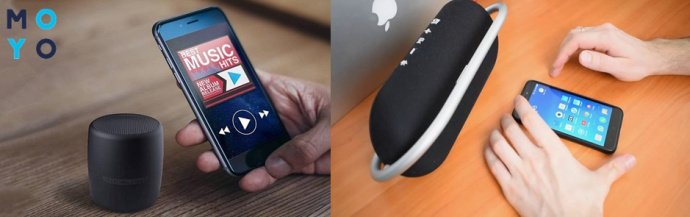
Соединение с мобильным гаджетом может быть проводным и беспроводным. Если в первом случае понадобятся кабели, то беспроводная синхронизация зависит от подключенного Bluetooth или Wi-Fi (не все музыкальные колонки поддерживают).
С помощью блютуза, который есть во всех новых смартфонах и тех же портативных колонках, можно быстро и легко настроить обмен данными. Как это сделать и какой вариант подключить блютуз колонку к смартфону лучше — далее.
Проводное подключение
Здесь потребуется двухсторонний аудиокабель (AUX) или кабели USB и AUX. Первый вариант относится к аудиоколонкам (имеют встроенный аккумулятор или подключаются для зарядки к сети). Второй — используют при отсутствии данных элементов источников питания, когда в роли батареи для музыкального гаджета выступает смартфон.
Аудиокабель (AUX) — провод, два конца которого имеют по одному 3,5 мм мини-джеку. Одно окончание вставляется в нужное гнездо колонок, другое — в разъем телефона для наушников. Соединение устройств завершается включением колонки. После подключения на экране гаджета должна высветиться надпись «Аудиоразъем подключен».
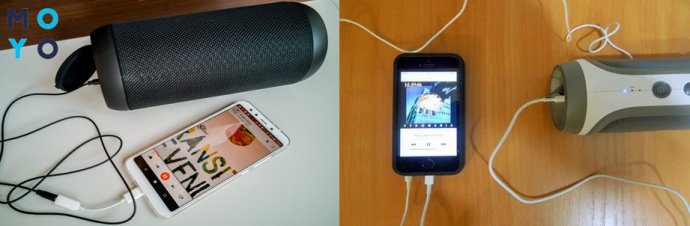
В случае со вторым вариантом подключения пользователю нужно иметь:
- кабели AUX и USB;
- переходник с микро USB на обычный USB.
Для подключения:
- Присоединить USB-переходник к телефону.
- Кабель от колонки вставить в USB-разъем.
- Использовать кабель AUX в специальном гнезде, чтобы подключить гаджеты между собой для воспроизведения музыки.
С кабелем пользователь зависим как от телефона, так и от колонки, ведь при передвижении нужно носить с собой оба устройства. Но, несмотря на такой недостаток, звучание будет передаваться без потерь. Заряд аккумулятора в данном случае расходуется медленно, но не лишним будет компактный повербанк. Девайс выручит, если пользователь забудет зарядить телефон.
Беспроводное подключение
Универсальный способ, который не требует использования проводов. Но это энергозатратный вариант. Его минус — звук может быть не совсем качественным из-за передачи в сжатом формате (не относится к устройствам, которые поддерживают AptX).
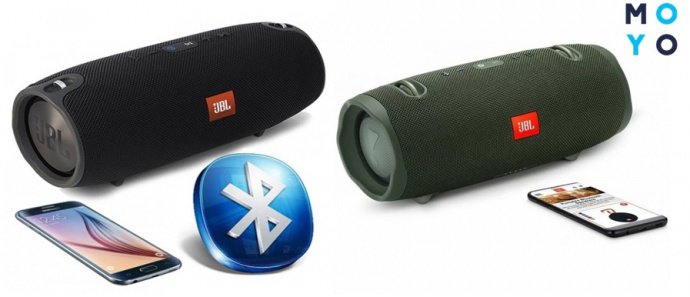
Подключение происходит с помощью использования блютуз. Если колонка и смартфон оснащены NFC-чипами, подключение упрощается. Обмен данными между устройствами — автоматический, нужно приложить колонку к задней части мобильного гаджета, после чего подтвердить действие на телефоне («Ок»). Проблем с подключением не будет даже в том случае, если в колонку и смартфон встроены Bluetooth-чипы разных версий.
При отсутствии в телефоне данного вида чипа подключение придется делать вручную. Для этого нужно:
- Активировать беспроводную колонку и включить кнопку блютуз.
- В смартфоне потянуть за «шторку» в верхней части экрана и нажать на кнопку Bluetooth. В случае отсутствия на панели быстрого доступа данной функции нужно: открыть настройки телефона, зайти в раздел «Подключенные устройства» — «Bluetooth», переместить ползунок вправо, чтобы включить.
- После поиска на экране мобильного гаджета отобразятся все Bluetooth-устройства, которые есть вблизи.
- Выбрать название, отвечающее модели колонки. Тапнуть на него — начнется соединение гаджетов.
- Для удачного сопряжения может потребоваться ввести код или удерживать кнопку питания несколько секунд.
При следующем подключении обмен данными будет осуществляться автоматически при включенном блютузе на обоих устройствах.
Подключение в зависимости от телефона
Если мобильные гаджеты оснащены ОС Android, подключение к блютузу происходит в пару кликов: включить функцию Bluetooth, настроить нужные параметры и запустить сопряжение с другими устройствами.
Касательно подключения музыкальной колонки к iPhone, действия немного отличаются от предыдущего варианта. Но пользователи как смартфонов, так и Айфонов без проблем справятся с данной задачей.
Подключение к телефону на Андроид
Как подключить bluetooth к телефону? Для начала нужно включить колонку и нажать на корпусе на кнопку Bluetooth (в некоторых моделях такой кнопки нету, поэтому происходит автоматический процесс поиска устройств). О подключении блютуз на колонке сигнализирует индикатор на корпусе или звуковое оповещение.
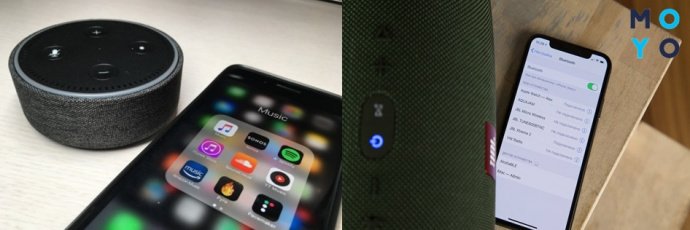
Далее на телефоне нужно активировать блютуз. Если подключение нового устройства происходит впервые, сделать это можно с помощью меню на телефоне. Выбрать «Настройки» — «Bluetooth» — активировать блютуз модуль (переместить ползунок вправо) и обновить список доступных для подключения устройств. После нажать на появившееся название музыкальной акустики — и она попадет в список устройств, готовых к подключению.
Важно: Есть модели телефонов с более длинным путем доступа к модулю Блютуз: зайти в меню, выбрать «Настройки» — «Беспроводные сети»/«Подключенные устройства» — «Bluetooth».
Синхронизация устройств при последующих подключениях будет происходить автоматически.
Подключение к iPhone
- Включить портативную колонку и активировать функцию Bluetooth.
- В настройках iPhone нажать на иконку, которой обычно обозначают опцию Блютуз.
- В появившемся меню активировать кнопку «Вкл» (переместить ползунок вправо).
- На экране мобильного гаджета появятся все активные устройства вблизи.
- Выбрать название музыкальной колонки, после чего произойдет автоматическое соединение.
В зависимости от модели блютуз-колонки, оповещение о соединении произойдет с помощью звука или смены индикатора на корпусе. Останется только включить музыку на Айфоне, чтобы проверить, насколько успешно прошел коннект.
Включение колонки через блютуз на телефоне: возможные проблемы
Перед включением блютуз нужно убедиться в работоспособности музыкальной акустики. После нажатия на кнопку включения музыкального устройства должен загореться специальный индикатор. Он подтверждает готовность к работе. Отсутствие светового сигнала или мигание светодиода может свидетельствовать о необходимости зарядить аккумулятор.
Подробная инструкция в предыдущих разделах подробно ответила, как подключить колонку к телефону через функцию Bluetooth. Ниже — трудности, которые могут возникнуть во время соединения:
- отключить Блютуз на девайсе, к которому подключилась колонка;
- выключить на несколько секунд сам музыкальный гаджет;
- включить колонку заново, удерживая клавишу включения до момента, пока индикатор на нем не засветиться.
- зайти в меню Bluetooth;
- кликнуть на стрелочку напротив названия данной колонки;
- нажать на кнопку «Отменить сопряжение».
Выводы
Выбор, как подключить портативную колонку к телефону, (например, Huawei P30 6/128GB), зависит от индивидуальных потребностей пользователя. Для многих удобный и простой вариант — соединение через Bluetooth. Но данное подключение имеет и свои недостатки — звук передается в сжатом формате, и аккумулятор в колонке быстро разряжается. Проводное подключение делает пользователя зависимым от обоих гаджетов, которые в случае передвижения нужно брать с собой. Но данный метод позволит избежать искажений со звуком, да и заряд батареи будет растрачиваться медленнее. Оба варианта не требуют установки сторонних приложений и могут синхронизировать любые девайсы между собой.