Surfshark не работает в России: простое решение
С декабря 2022 года, попав под блокировку РКН, популярный VPN Surfshark не работает на территории РФ. Мы связались с техподдержкой сервиса и они любезно предоставили доступное решение. Повторюсь, это официальное рекомендация провайдера для российских пользователей.
Что делать если Surfshark не работает
Surfshark — это один из самых раскрученных VPN в России. К сожалению, как и многие его предшественники, вроде NordVPN или TunnelBear, совсем недавно сервис разделил их судьбу, оказавшись заблокированным в РФ. Для тех кто оформил длительные подписки это стало серьёзным ударом. К радости клиентов, реакция была молниеносной и компания анонсировала официальный способ обхода блокировки.
- Лучшая альтернатива Surfshark в России
- Выделенный IP-адрес
- Тысячи серверов в 84 странах мира
- Шифрование 256-битный AES
Настройка подключения идёт через OpenVPN — бесплатный сервис и VPN протокол. Говоря простыми словами, вам необходимо вручную указать путь и подключиться к серверам Surfshark VPN. Этот метод подходит как для персональных компьютеров, так и для смартфонов любой модели. Чтобы успешно подключиться к VPN с помощью ручного соединения OpenVPN, вам понадобятся учетные данные, предоставляемые сервисом Surfshark. Важно отметить, что эти данные отличаются от обычного логина и пароля, которые вы используете для входа в Surfshark VPN.
Итак, 100% рабочий вариант обхода блокировки Surfshark VPN в России через OpenVPN.
- Скачайте утилиту OpenVPN (есть как на ПК, так и приложения на iOS и Android). Вот сайт: https://openvpn.net/
- Заходим в личный кабинет Surfshark (последующие шаги проводятся в клиенте/приложении Surfshark)
- В личном кабинете Surfshark заходим в раздел VPN
- Нажимаем на ручную настройку
- Выбираем «ПК и мобильное устройство»
- Выбираем протокол OpenVPN UDP
- Заходим в «местоположения», выбираем любую страну
- Нажимаем «скачать файлы конфигурации», после чего в файлы загрузятся из OpenVPN
- После этого переходим в OpenVPN (браузер или мобильное приложение), нажимаем «add» на скаченном файле.
- Затем скопируйте имя пользователя и пароль в «учетных данных» на Surfshark, вставьте в разделы «Username» и «Password» в приложении OpenVPN
- Последний шаг это сохранить настройки в OpenVPN.
Обновление: если OpenVPN не работает, попробуйте через протокол WireGuard. Дополнительных настроек не требуется, кроме как выбор WireGuard в клиенте.
Таким образом, теперь подключаться к ВПН вы будете через OpenVPN, а не Surfshark.

Почему Surfshark не работает в России
Чёткого ответа РКН по поводу блокировки Surfshark дать не смог, но напомнил, что под запрет попадают любые VPN-сервисы, которые не подключены к ФГИС (Федеральной государственной информационной системе), которая содержит реестр запрещённой информации в России. РосКомНадзор принимает беспрецедентные меры блокировки зарубежных VPN и прокси-серверов, в рамках своей политики контроля доступа к определенному контенту и защиты национальной безопасности. Только в 2021 году блокировке в России подверглись десятки популярных сервисов таких как NordVPN, IPVanish, ZenMate и др.
Блокировка VPN-сервисов может происходить по решению суда или по указу соответствующих органов власти. Основные причины блокировки включают ограничение доступа к запрещенным или нелегальным ресурсам, а также контроль за информацией и пресечение нежелательной активности в сети.
Лучshие альтернативы Surfshark
Мы еженедельно обновляем список рабочих ВПН в России, но полноценных альтернатив Surfshark не так уж и много. Все ВПН схожи в плане функционала, но разброс серверов, журнал логов, оплата российскими банковскими картамаи или QIWI, тарифы, высокая производительность и скорость соединения не везде одинаковы. Нижеуказанные сервисы продолжают бесперебойно работать в России и отвечают этим стандартам.
- ExpressVPN— один из лучших VPN-сервисов, превосходная комбинация безопасности, скорости и удобства.
- Private Internet Access — протокол OpenVPN обеспечивает анонимность и защиту данных, в стоимость пакета включена функция блокировки рекламы и защита от трекинга.
- Planet Free VPN— надежный VPN-сервис с мощным шифрованием трафика. Сервис русифицирован, имеет бесплатные сервера и принимает к оплате российские карты.
1. ExpressVPN
- Лучший сервис для снятия любых блокировок
- Молниеносная скорость
- Принимает UnionPay и Qiwi платежи
Провайдер родом из Британских Виргинских островов. ExpressVPN предлагает более 900 серверов в 90 с лишним странах мира, самые быстрые скорости и отличную производительность. С точки зрения безопасности, вы получаете стойкое шифрование, Kill Switch, раздельное туннелирование, защиту от утечки DNS и IP, а также проверенную политику ведения нулевого журнала логов. Политика конфиненциальности ExpressVPN проверена аудиторами PricewaterhouseCoopers. ExpressVPN не хранит никаких персональных данных или IP-адреса сайтов, на которые вы заходили.
Одной из лучших функций ExpressVPN является совместимость со всеми популярными ОС — Windows, iOS, Linux, Mac OS, Android, Smart TV и роутеров. Более того он поддерживает более 5 одновременных подключений к одной учётной записи. К тому же все серверы ExpressVPN совместимы с раздачей Р2Р (цкачивание и раздача торентов в полной анонимности). ExpressVPN отлично подходит для обхода цензуры в России, с помощью него вы можете разблокировать Spotify, Instagram, Facebook, TikTok и кучу других популярных сервисов. При покупке годового пла
2. Private Internet Access (PIA)
- Полностью открытый исходный код
- Выделенный IP-адрес
- Тысячи серверов в 84 странах мира
- Шифрование 256-битный AES
Private Internet Access (PIA) — это узнаваемый и надежный VPN-сервис, который обеспечивает безопасное и приватное интернет-подключение. Он известен своей простотой использования и обширным набором функций, которые призваны защитить вашу онлайн-активность.
Основные особенности PIA включают шифрование трафика, скрытие IP-адреса, блокировку рекламы и вредоносных программ, а также защиту от утечки данных. PIA также обеспечивает доступ к серверам во многих странах (у сервиса самая крупная сетка серверов из всех провайдеров, что мы протестировали), позволяя обходить географические ограничения и получать доступ к контенту, недоступному в вашем регионе.
PIA предлагает приложения для различных платформ, включая компьютеры, смартфоны и маршрутизаторы, что обеспечивает удобство и гибкость использования сервиса. Компания не отслеживает и не хранит данные о вашей активности в сети.
С поддержкой пользователей 24/7 и доступными ценами, PIA является привлекательным выбором для тех, кто ищет надежный VPN-сервис с широкими функциональными возможностями.
3. Planet Free sVPN
- Доступ ко всем сайтам, есть сервера в РФ
- Низкие тарифы, есть бесплатник
- Принимает к оплате все Российские карты
Planet Free VPN — это высококачественный VPN-сервис, предоставляющий безопасное и анонимное интернет-подключение. Сервис позиционирует себя как бесплатный VPN (есть действительно 5 серверов на вёр в бесплатной версии), но при этом обеспечивает высокую степень конфиденциальности и защиты данных.
Основные особенности Planet Free VPN включают протоколы шифрования, которые обеспечивают безопасность передачи данных, а также маскировку IP-адреса для анонимного пребывания в сети. Сервис предоставляет доступ к серверам в различных странах, что позволяет обходить географические ограничения и получать доступ к контенту из любой точки мира.
Planet Free VPN имеет расширения для всех популярных браузеров и предлагает защиту от вредоносных программ, блокируя их на уровне сервера, что обеспечивает дополнительный уровень безопасности при использовании интернета.
Приложение Planet Free VPN имеет простой и интуитивно понятный интерфейс, что делает его доступным и удобным для пользователей всех уровней. Сервис также предлагает круглосуточную поддержку, в том числе и на русском.
Благодаря своим функциям и надежности, Planet Free VPN является привлекательным выбором для тех, кто ищет безопасное и конфиденциальное VPN-подключение.
Сравнение ключевых показателей
| Провайдер | Юрисдикция | Шифрование | Записывает трафик | Записывает IP | Утечка IP | Кол-во серверов | Сервера в странах | Доступ к Торрентам | Кол-во устройств | Принимает Qiwi | Бесплатник | Возврат денег | Рейтинг Trustpilot |
| ExpressVPN | ГонкКонг | AES-256 | Нет | Нет | Нет | 3000+ | 94 | Да | 5 | Да | Нет | 30 дней | 4.6 |
| PIA | США | AES-256 | Нет | Нет | Нет | 35500+ | 78 | Да | Безлимит | Да | Нет | 7 дней | 4.4 |
| Planet VPN | Доминиканская Республика | AES-256 | Нет | Да | Нет | 1260+ | 50+ | Да | 10 | Нет | Нет | 30 дней | 4.4 |
Скорость и пинг
| VPN | Средняя скорость скачивания (мб/с) | Средняя скорость загрузки (мб/с) | Пинг скачивания (мб/с) | Пинг зарузки (мб/с) |
| ExpressVPN | 91.34 | 34.48 | 51 | 40 |
| PIA | 302.40 | 34.56 | 63 | 48 |
| Planet VPN | 273.79 | 24.34 | 44 | 46 |
Surfsahrk в России
Поводя итоги стоит отметить, что блокировка ВПН сервисов в России будет только возрастать, и Surfshark VPN наверняка не последний сервис включённый в реестр заблокированных. Даже если официально Surfshark не работает в России, с рынка он не уходит и пользоваться им можно так же как и до блокировки с помощью Open VPN.
Surfshark не работает на iOS?
Многие пользователи отмечают, что через Open vpn приложение перестало работать на Билайне и Мегафоне. К сожалению подтвердить или опровергнуть это мы не можем, но вероятность такая существует, поскольку операторы связи в России могут по своему усмотрению закрыть доступ к определённым ресурсам.
Surfshark не работает в России?
11 декабря 2022 года РосКомНадзор заблокировал Surfshark на территории РФ. На сайт провайдера до сих пор можно зайти и оплатить подписку. Но сервис часто провисает, а подключение к удалённым серверам не является возможным. Для этого, как мы описали выше, потребуется подключение через Open VPN.
Что такое OpenVPN?
OpenVPN — это открытый и гибкий протокол виртуальной частной сети (VPN), который обеспечивает безопасное и зашифрованное подключение к интернету. Он предоставляет возможность создания защищенного туннеля между вашим устройством и удаленным сервером, обеспечивая конфиденциальность и защиту передаваемых данных. OpenVPN использует сильные алгоритмы шифрования, такие как AES, для обеспечения безопасности вашей онлайн-активности. Он поддерживается на различных платформах, включая компьютеры, смартфоны и роутеры, что делает его удобным и доступным для широкого круга пользователей. Благодаря своей открытой природе, OpenVPN имеет активное сообщество разработчиков и обновляется с учетом последних требований безопасности. Он также может быть настроен для работы с различными протоколами, включая TCP и UDP.
Как настроить Surfshark в России?
Для настройки Surfshark через протокол OpenVPN в России, вам потребуется выполнить несколько шагов.
Как настроить surfshark на iphone
Из этой инструкции вы узнаете, как настроить VPN-подключение IKEv2 на своем устройстве iOS. Это альтернативный способ подключиться к сервисам Surfshark, а это может быть удобным, если приложение Surfshark VPN не может быть установлено в вашей системе iOS или функционирует не так, как нужно.
Далее указаны шаги, которые следует выполнить:
Вам потребуется устройство с установленной операционной системой iOS, а также активная подписка на Surfshark. Если вы не можете открыть страницу, попробуйте открыть эту.
Получить реквизиты пользователя
Вам понадобятся реквизиты пользователя Surfshark, чтобы подключиться к VPN вручную при помощи IKEv2. Не путайте их с вашими обычными реквизитами пользователя, т.е. вашим адресом электронной почты и паролем.
Свои реквизиты пользователя сервиса Surfshark вы можете получить здесь:
- Перейдите на эту страницу . На этой странице вы найдете подробную информацию, необходимую для подключения вручную.
Если вы не можете открыть эту страницу, попробуйте вместо этого открыть эту .
Возможно, до перехода на эту страницу вам нужно будет зайти в систему. В этом случае введите свой адрес электронной почты и пароль, а затем щелкните Log in (войти в систему) .
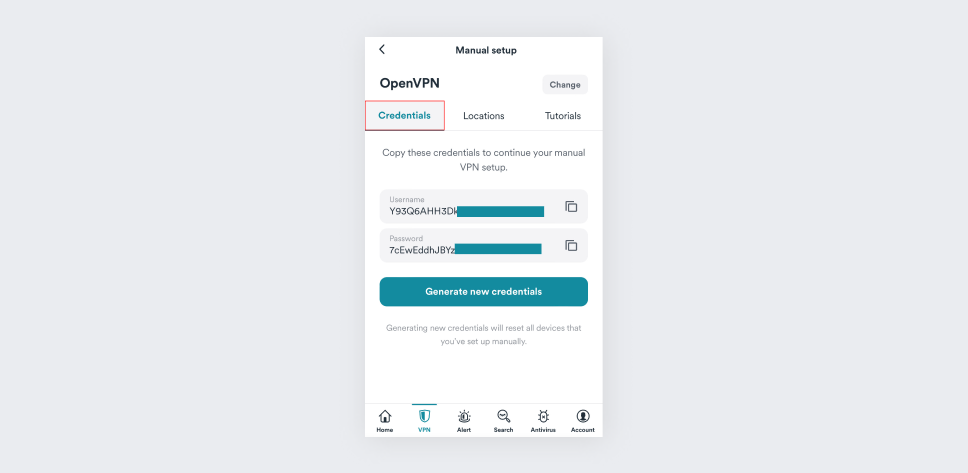
- Щелкните по полю Credentials (реквизиты пользователя) . Здесь вы найдете реквизиты пользователя сервиса Surfshark.
Не закрывайте страницу. Эти реквизиты пользователя понадобятся вам немного позже.
Получите IP адрес сервера
У каждого сервера есть IP-адрес, который потребуется вам для подключения к определенной VPN-локации. Если вы хотите подключиться в США, вам нужен IP-адрес США. Если вы предпочитаете подключение в Австралии, пользуйтесь IP-адресом Австралии.
Чтобы получить IP-адрес для подключения, щелкните здесь, и скачайте нужный вам конфигурационный файл.
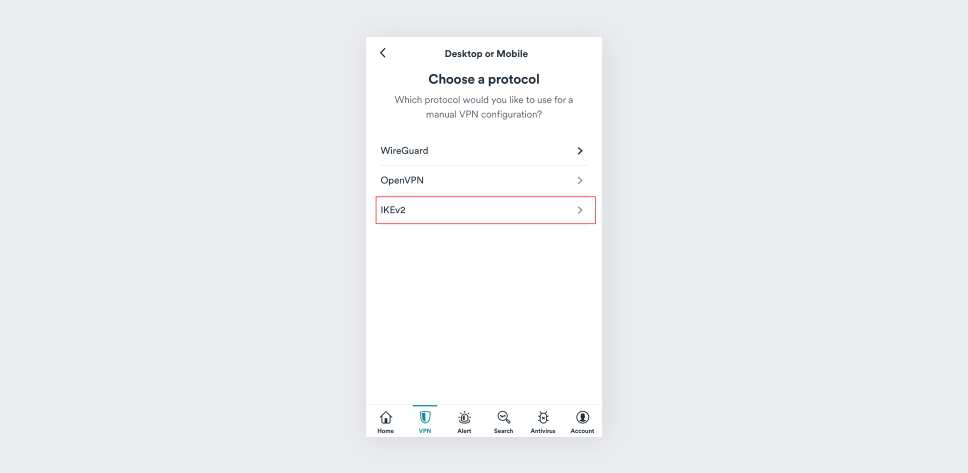
- Выберите поле IKEv2 .
- Щелкните по полю Locations (Локации).
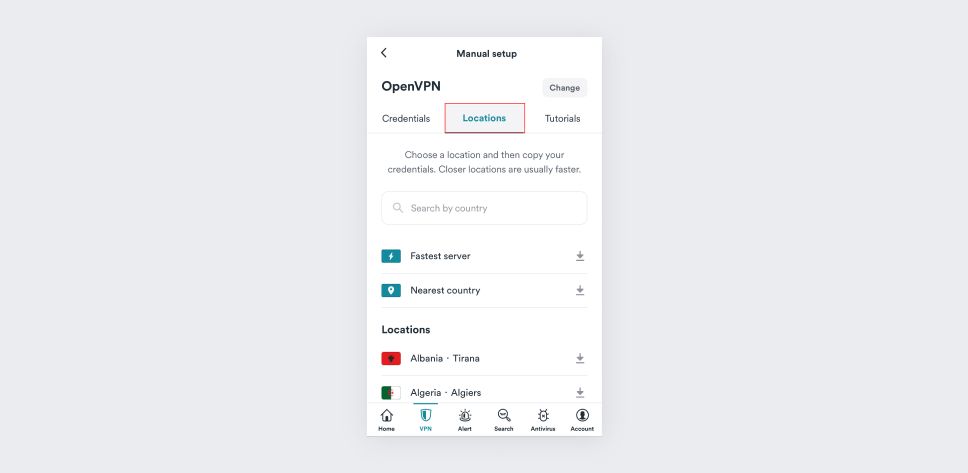
- И наконец, щелкните по серверу, к которому вы хотите подключиться. Затем скопируйте Hostname (Имя хоста) или IP-адрес.
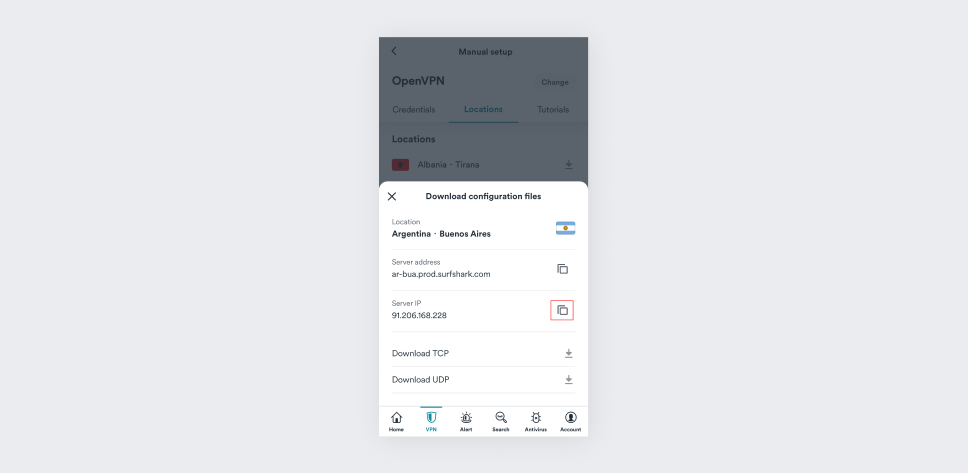
Скачайте и установите профиль IKEv2
- Скачайте сертификат IKEv2 здесь .
- После завершения загрузки, всплывет подсказка с вопросом, хотите ли вы установить скачанный профиль. Вы можете перейти прямо оттуда или открыть приложение Settings (установки) на своем устройстве.
Вы увидите поле с сообщением Profile Downloaded (Профиль скачан). Щелкните по нему.
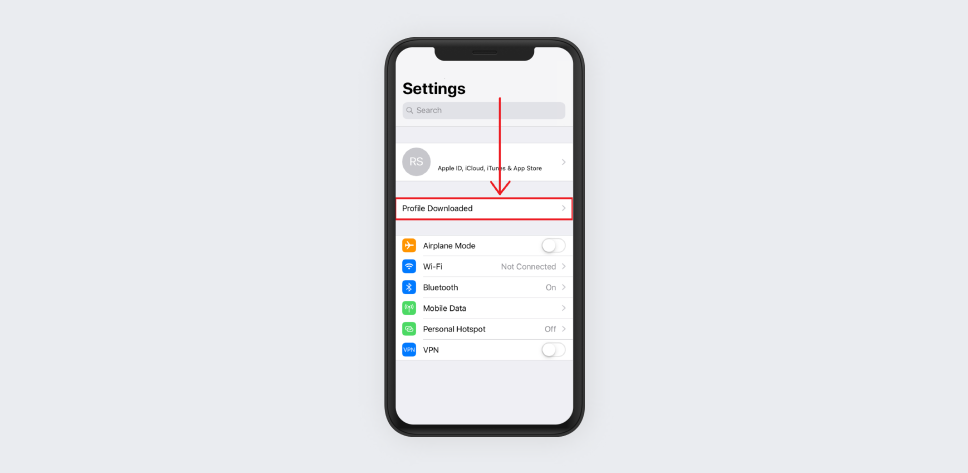
- Откройте профиль и щелкните Install (Установить).
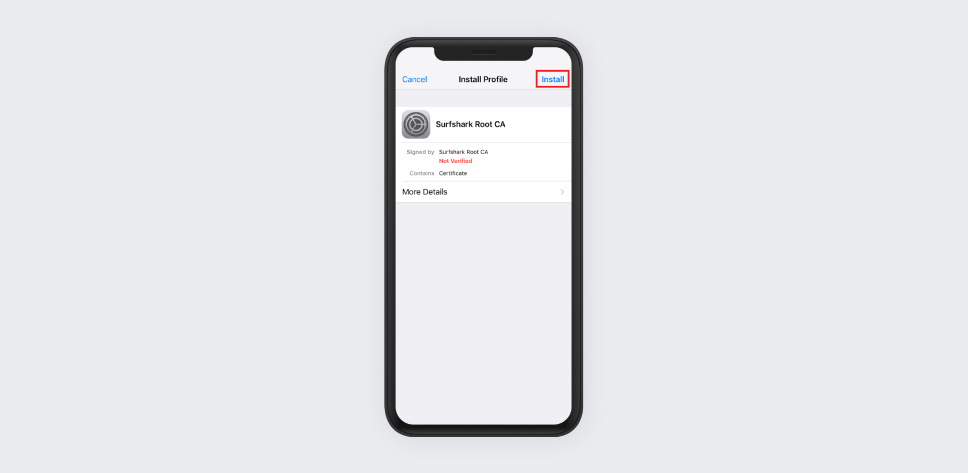
- Подтвердите установку снова щелкнув Install (Установить).
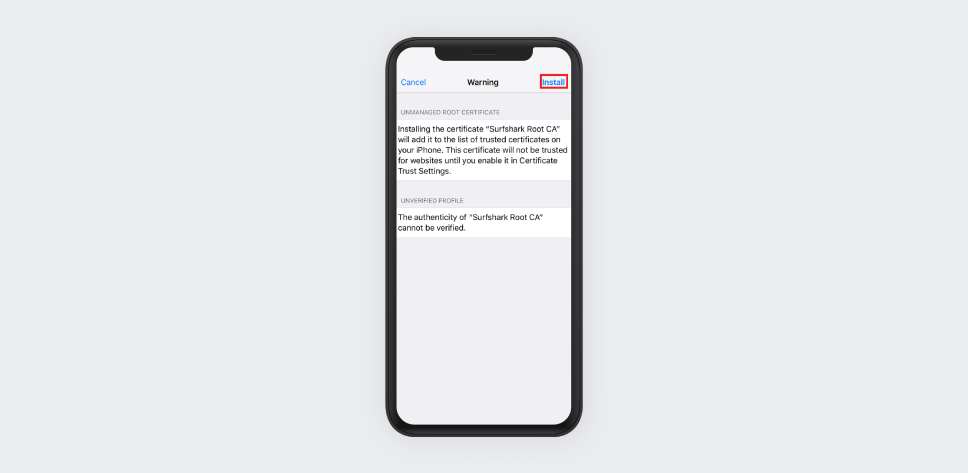
- После завершения установки щелкните Done (Завершить) и перейдите к следующему этапу.
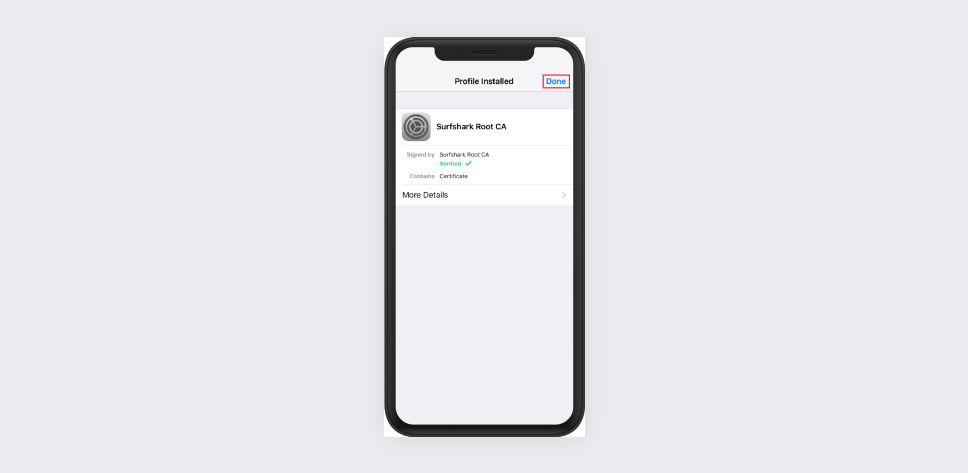
Подключитесь к VPN
Теперь вы установили профиль IKEv2 VPN на своем устройстве. Этот профиль будет действовать в качестве графического интерфейса, который вы сможете использовать для подключения к VPN.
Здесь рассказывается, как подключиться к VPN:
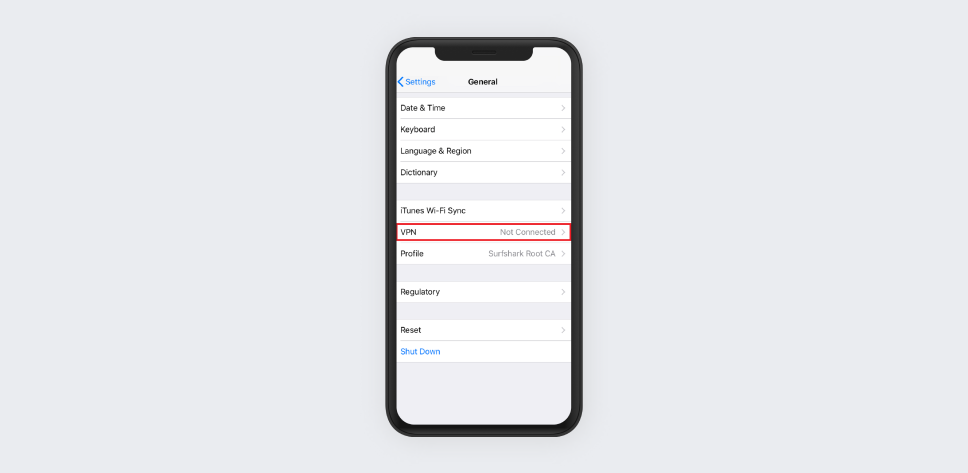
- Откройте приложение Settings (Установки) на своем устройстве и перейдите в раздел General (Общие), а затем щелкните по полю VPN.
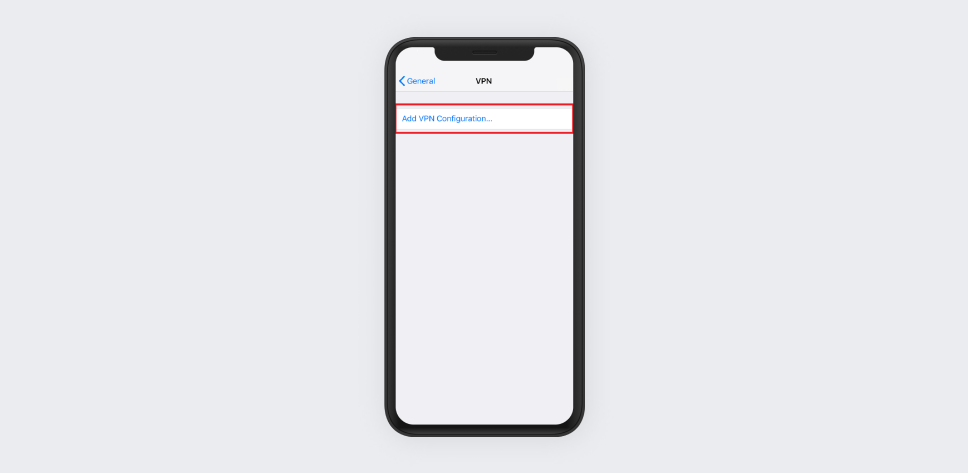
- Выберите Add VPN Configuration (Добавить конфигурацию VPN)…
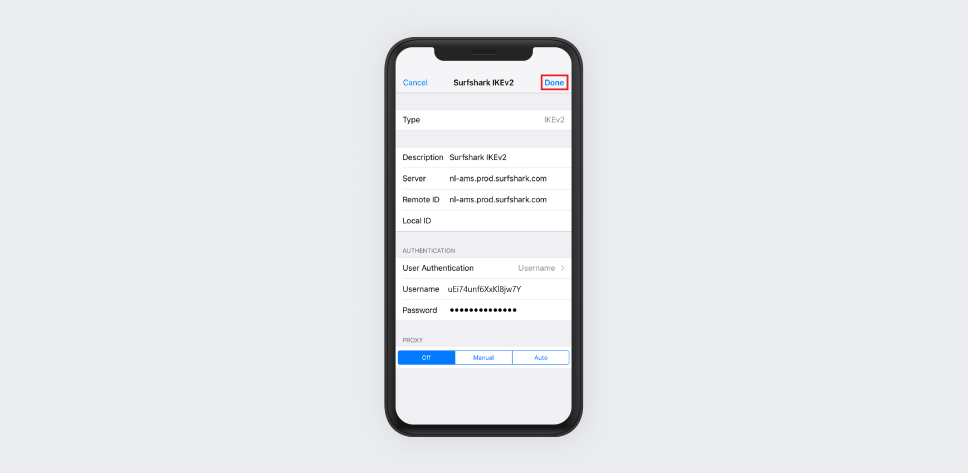
- Заполните все необходимые данные.
Введите — IKEv2;
Описание — Выбранное вами название этого подключения;
Сервер — имя хоста сервера. См. раздел Получите IP адрес сервера этой статьи;
Удаленный ID — то же имя хоста, что и введенное вами в поле Server (сервер) ;
Местный ID — не заполняйте;
Аутентификация пользователя — Имя пользователя;
Имя пользователя — Ваше имя пользователя сервиса Surfshark. См. раздел Получите свои реквизиты пользователя этой статьи;
Пароль — Ваш пароль сервиса Surfshark. См. раздел Получите свои реквизиты пользователя этой статьи;
Proxy — Отключен.
После того как все данные введены, нажмите клавишу Done (завершить) .
- Теперь вы можете найти конфигурированный профиль в поле VPN , которое вы всегда можете найти в разделе Settings (установки) -> General (общие).
Перемещайте ползунок, чтобы подключаться и отключаться от VPN.
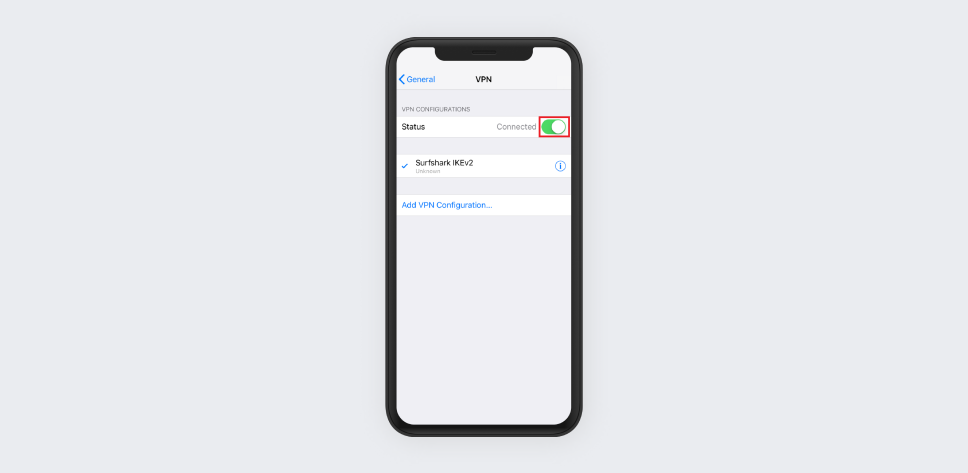
Конфигурации — вы успешно завершили конфигурацию метода VPN-подключения через IKEv2. Когда вы уже подключены, ваша локация будет конфиденциальной и ваши чувствительные данные будут защищены.
В 2022 году VPN стал популярен как никогда. Он помогает получить доступ к различным сервисам и соцсетям, которые ушли из России. Одним из самых известных и надежных VPN-клиентов считался Surfshark, но с 11 декабря он перестал работать у многих пользователей по всей стране. К счастью, решение проблемы есть. Давайте разберем, что можно сделать, если Surfshark VPN не работает, и правда ли, что его заблокировали.
Не работает Surfshark VPN на Айфоне? Объясняем, как это исправить
РЕКОМЕНДУЕМ ПОДПИСАТЬСЯ НА НАШ КАНАЛ В ДЗЕНЕ, ЧТОБЫ НЕ ПРОПУСКАТЬ ЭКСКЛЮЗИВНЫХ МАТЕРИАЛОВ
- 1 Почему не работает Surfshark в России
- 2 Как поменять страну в VPN
- 3 Как изменить протокол VPN
- 4 Как удалить ВПН с Айфона
- 5 Как починить Surfshark
Почему не работает Surfshark в России
11 декабря 2022 года Surfshark VPN перестал работать в России. Проблема оказалась массовой — не работает приложение для iOS и Android даже с оплаченной подпиской. Неполадки затронули пользователей МТС, Tele2, Мегафона и Билайна. Наши читатели сообщают, что приложение Surfshark не загружается или это происходит со второй-третьей попытки.
Несмотря на то, что проблема с подключением массовая, некоторым пользователям удается подключиться
У некоторых после входа Surshark не подключается к серверам и зависает. С расширением для Chrome и десктопной версией все не так плохо: они подключаются и работают стабильнее. Возможно, это связано с тем, что провайдеры домашнего интернета не ограничивали доступ к Surfshark. В любом случае, в поддержке ответили, что ничем помочь не могут, а вот с возвратом денег за подписку на VPN могут возникнуть проблемы.
Как уже говорилось выше, проблема затронула не всех: часть наших читателей сообщает, что Surfshark работает без проблем, другие рекомендуют поменять регион в настройках. Вполне вероятно, что неполадки у некоторых операторов связаны с техническими работами.
Обновлено: Роскомнадзор прокомментировал блокировку Surfshark, отметив, что сервис нарушил российское законодательство. Таким образом, работа Surfshark в России ограничена.
Подводим итоги: Что я узнал об Apple в 2022 году
Как поменять страну в VPN
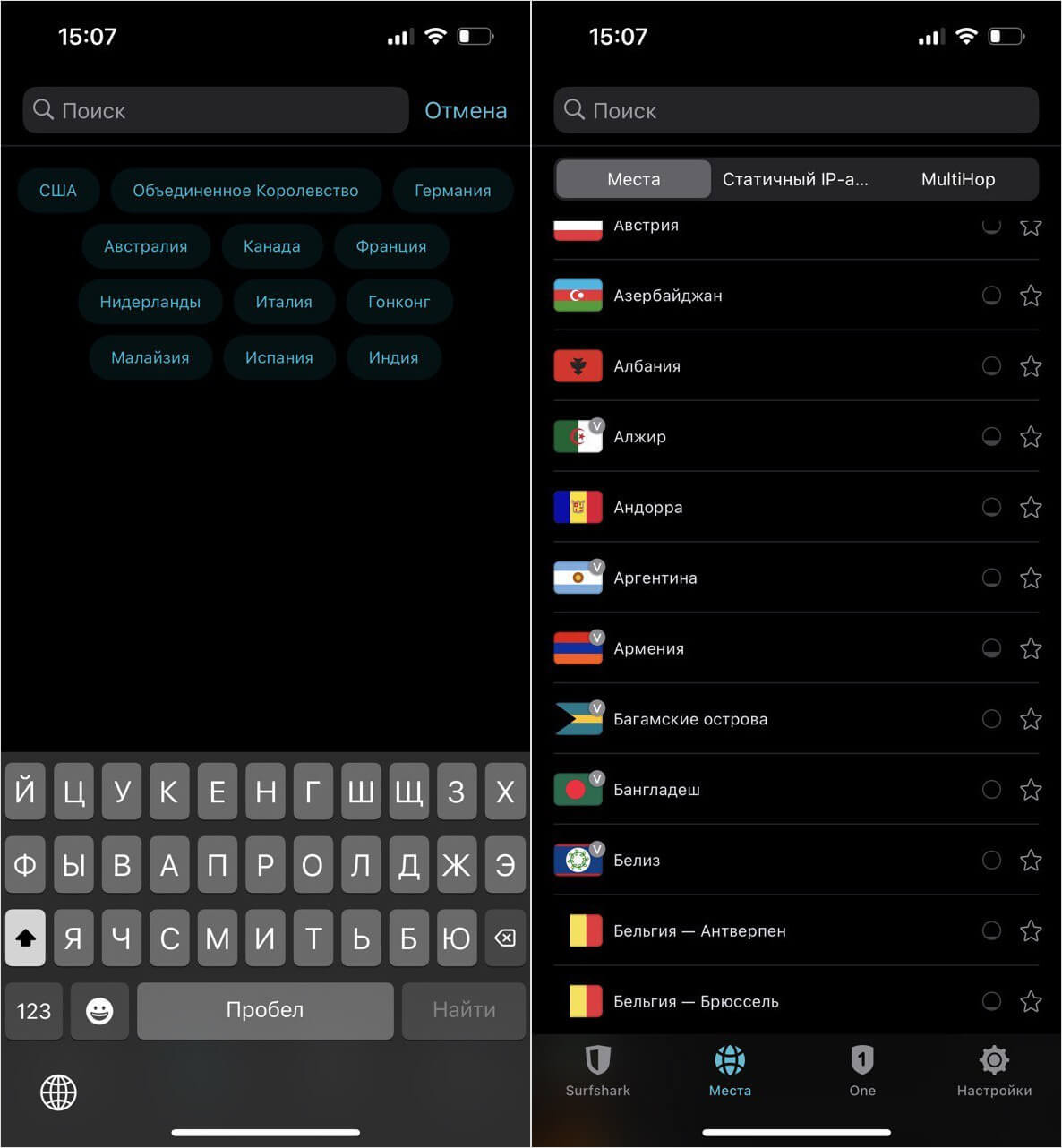
Одному из наших читателей удалось решить проблему с Surfshark довольно простым способом: он просто поменял регион на Казахстан, поэтому у него получилось подключить VPN на Айфоне. Делается это довольно просто.
Если поменять регион, то все работает
- Зайдите в приложение Surfshark VPN.
- Зайдите в раздел «Места».
- Выберите в списке «Казахстан» и подключитесь. У меня получилось с третьего раза.
После этого веб-сайты будут считать, что вы зашли из другой страны, так как будет отображаться соответствующий IP-адрес. Говорят, что скорость подключения может быть ниже из-за большой нагрузки на сервера в этой стране. Также можно попробовать выбрать Лондон или Люксембург, после чего Серфшарк начнет работать.
Что бы я купил на Новый год из техники Apple
Как изменить протокол VPN
Чтобы вы могли без проблем пользоваться VPN, некоторые сервисы предлагают менять не только регион, но и протокол для создания соединения. Такая функция есть не у всех приложений, но Surfshark VPN поддерживает три протокола: OpenVPN UDP, OpenVPN TCP, IKEv2 и WideGuard с открытым исходным кодом. Из них UDP является более быстрым, но менее надежным. Можно попробовать каждый.
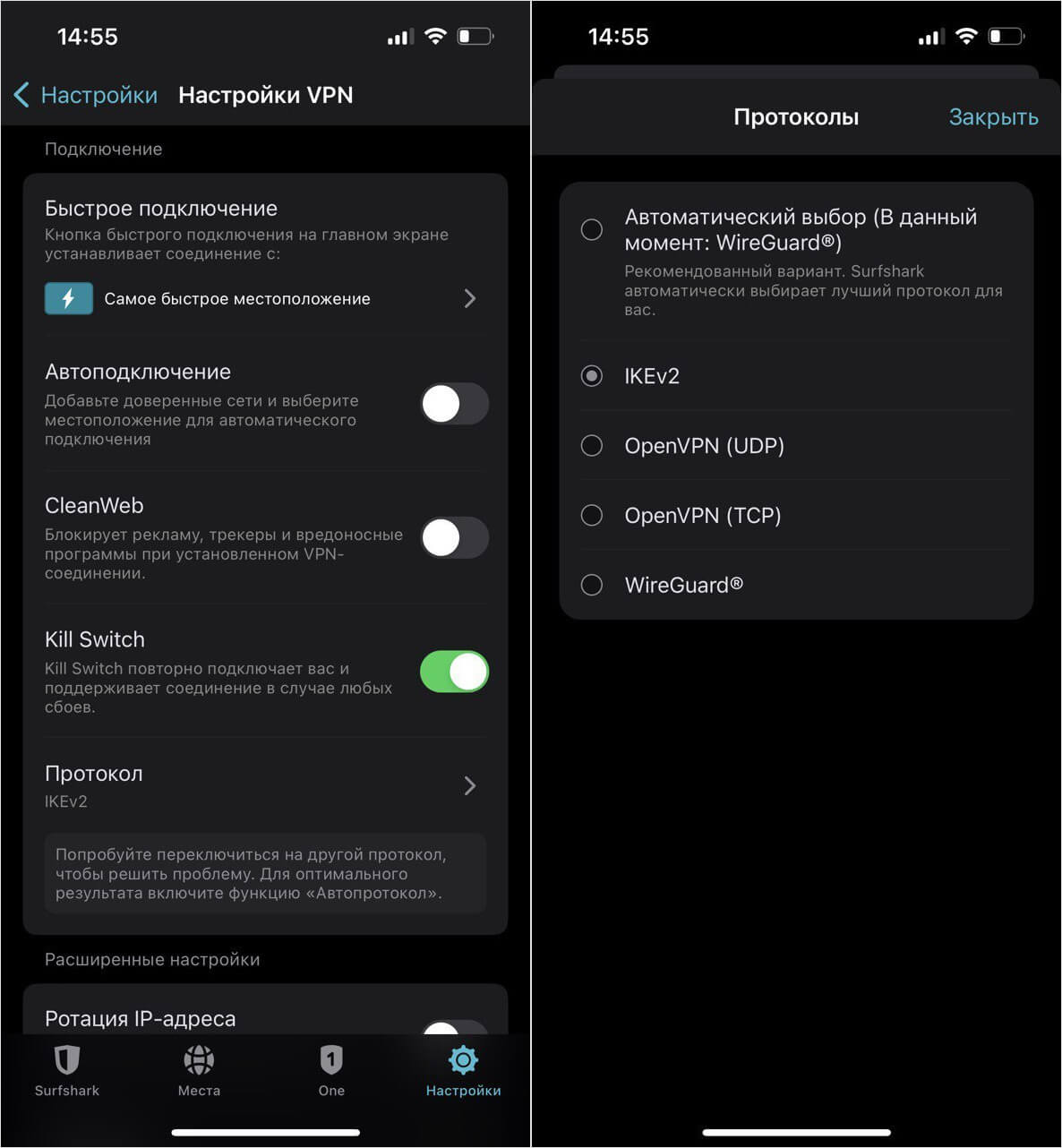
Можно поменять протокол подключения — это должно помочь
- Откройте Surfshark VPN.
- Зайдите в Настройки, выберите «Протокол» и попробуйте установить другой по умолчанию. Например, IKEv2.
- После этого попробуйте повторить соединение.
Обратите внимание, что на скорость соединения может повлиять еще и частный адрес Wi-Fi, включенный в настройках iPhone. Его можно попробовать отключить.
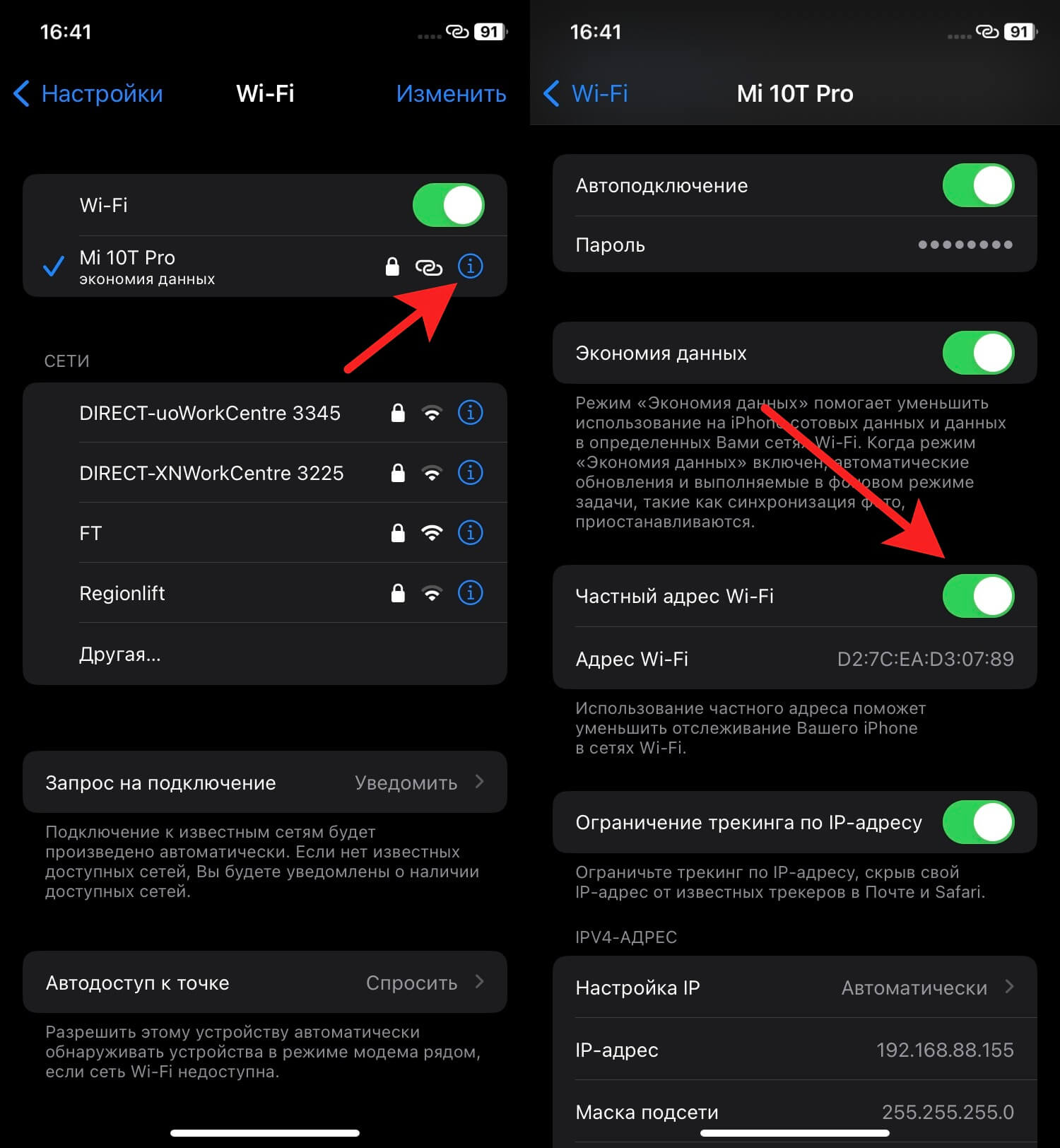
В попытке защитить вас от отслеживания Айфон может не смочь установить соединение с ВПН.
- Зайдите в Настройки Wi-Fi на iPhone.
- Выберите свое подключение и нажмите на «i».
- Переведите ползунок возле «Частный адрес Wi-Fi» в неактивное положение.
Дело в том, что для связи с сетью устройство использует уникальный MAC-адрес при подключении, но «Частный адрес» делает так, что для каждой беспроводной сети появляется новый адрес. Это может мешать корректной работе VPN, поэтому лучше отключить функцию.
Apple рассказала, какие изменения ждут iOS в 2023 году
Как удалить ВПН с Айфона
Если на вашем смартфоне надолго перестал работать ВПН, его лучше удалить. Конечно же, не насовсем: достаточно просто заново создать VPN-профиль, после чего попробовать подключиться. Делается это очень легко.
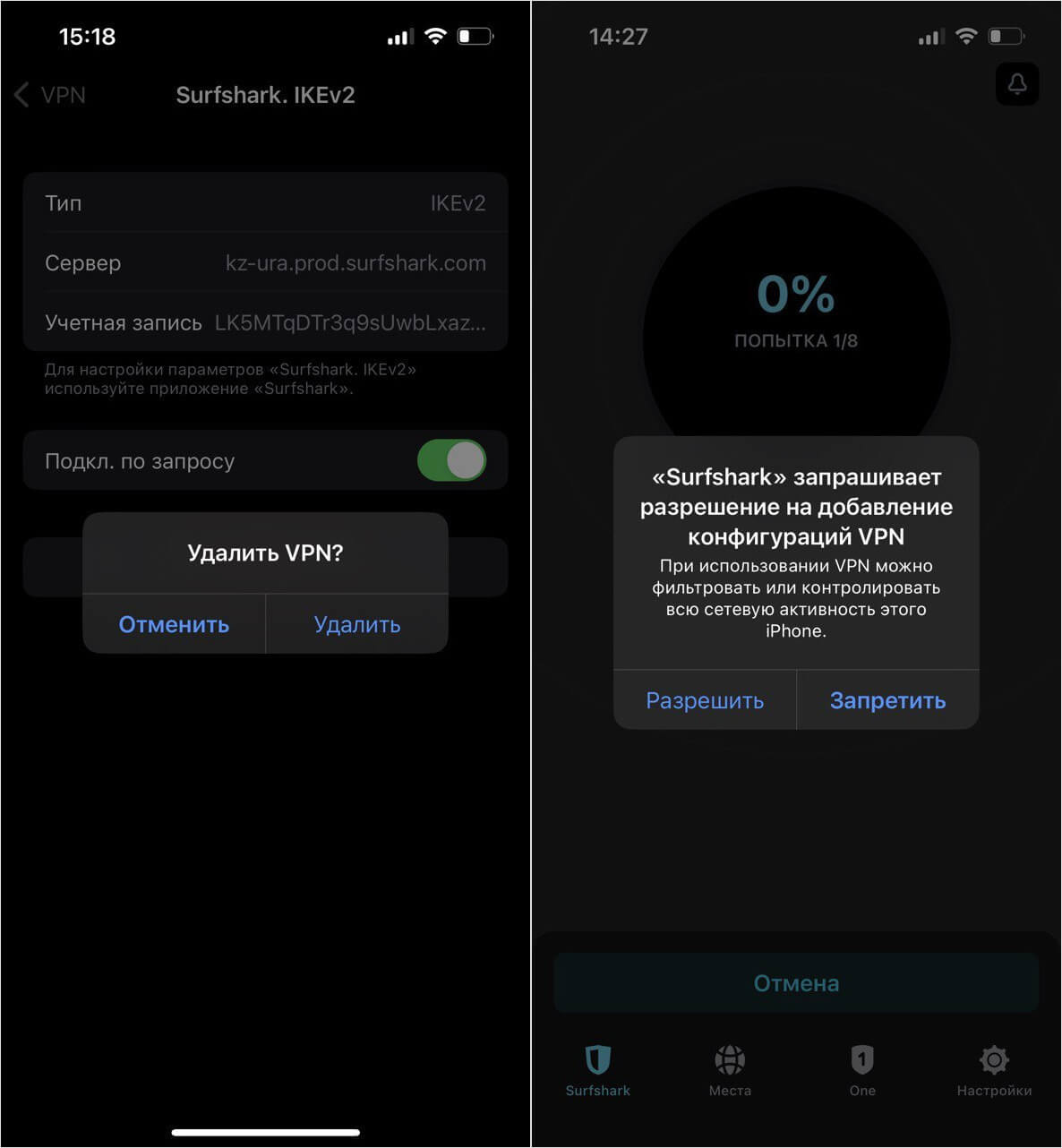
Попробуйте удалить ВПН с Айфона, чтобы обновить конфигурацию
- Откройте Настройки и зайдите в VPN.
- Выберите нужный профиль конфигурации и нажмите «i».
- Нажмите «Удалить».
После этого перезагрузите iPhone, а после включения снова зайдите в приложение с VPN и дайте разрешение на добавление конфигурации. Обычно это помогает в тех случаях, когда другие способы исчерпали себя.
ПРИСОЕДИНЯЙТЕСЬ К НАШЕМУ ЧАТИКУ В ТЕЛЕГРАМЕ
Как починить Surfshark
Есть еще несколько способов исправить неработающий ВПН на Айфоне. Эти несколько неисправностей постоянно мешают нормальному подключению. Таким образом, вы можете попробовать наладить Серфшарк, если другие попытки исчерпаны и ни к чему не привели.
- Отключите сотовую связь и перейдите на Wi-Fi, если у вас 3G или E, иначе VPN точно не подключится.
- Попробуйте включить функцию Kill Switch, если она отключена — пункт расположен в приложении Surfshark в разделе «Настройки VPN». Он поддерживает соединение подключенным.
- Проверьте срок действия вашей подписки. Иногда можно не заметить всевозможных уведомлений о том, что она закончилась: узнать дату окончания можно в пункте «Моя учетная запись».
Как видите, некоторые способы действительно рабочие и помогают обойти блокировку Surfshark в России. Кстати, напишите в комментариях, заработал ли этот VPN-клиент у вас.
Обзоры приложений для iOS и MacПроблемы AppleСоветы по работе с Apple
В то время как айфоны имеют отличную защиту от вредоносных программ , они не могут полностью защитить вас, поэтому для защиты ваших мобильных данных от посторонних и подглядывания при использовании общедоступного Wi-Fi; Вы всегда должны использовать VPN .
Другая проблема, с которой вы можете столкнуться при использовании любого VPN на вашем iPhone, заключается в том , что OpenVPN, который считается лучшим протоколом безопасности, не встроен в iOS . При этом , как говорится, вы можете й ollow шаг за шагом рекомендации ниже и вручную установить OpenVPN .
- Как установить OpenVPN на iOS с NordVPN
- Как установить OpenVPN на iOS с CyberGhost
- Как установить OpenVPN на iOS с Surfshark
Лучшие дешевые VPN для iPhone
Когда дело доходит до доступного VPN-сервиса , есть много вариантов. Большинство провайдеров предлагают ежемесячные, годовые и многолетние контракты, чтобы вы могли выбрать лучший сервис для вашего бюджета.
Если вы хотите получить лучшую цену, лучше выбрать более продленный контракт, поскольку все поставщики предлагают большие скидки на более длинные подписки .
1 NordVPN

Плюсы:
-
- Более 5000 серверов в более чем 60 странах
Минусы:
- Некоторый медленный ответ сервера иногда
NordVPN предназначен как для начинающих, так и для опытных пользователей, так как вы можете установить программное обеспечение и начать использовать его без изменения каких-либо настроек; однако те, кто понимает, как работает программное обеспечение, могут настроить его так, как им нужно. NordVPN также имеет родительский контроль, чтобы ограничить онлайн-доступ с вашими периметрами.
NordVPN не ведет журналы активности пользователей для обеспечения полной конфиденциальности клиентов, а 256-битное шифрование AES защищает данные. Существует дополнительный переключатель отключения, который запрещает подключение к Интернету, если вы потеряете подключение VPN.
NordVPN предлагает 3-дневную бесплатную пробную версию, если вы регистрируетесь через приложение iPhone, и, если вы не полностью удовлетворены услугой, вы можете запросить полный возврат средств в течение 30 дней с момента покупки подписки.
Получи это сейчас
2 CyberGhost VPN

Плюсы:
- Дополнительная безопасность блокировщиков вредоносных программ
- Неограниченная пропускная способность
- Более 2000 серверов
- Серверы в более чем 60 странах
- Военное шифрование
Минусы:
- Ограниченная доступность в Азии и Латинской Америке
CyberGhost VPN использует 256-битное шифрование AES военного уровня для защиты ваших данных в Интернете, и они не регистрируют действия пользователей, что важно, поскольку штаб-квартира компании находится в Румынии и должна соблюдать строгие законы ЕС о конфиденциальности в Интернете.
CyberGhost имеет обширную серверную сеть, достаточную для потоковой передачи без бесконечной буферизации и обхода географических ограничений таких служб, как Netflix и BBC iPlayer.
CyberGhost имеет 45-дневную гарантию возврата денег, но чтобы воспользоваться этим преимуществом, вы должны письменно уведомить отдел обслуживания клиентов CyberGhost и запросить возврат средств, поскольку удаление или удаление вашей учетной записи не авторизует ее автоматически.
Попробуйте сейчас без риска
3 Surfshark

Плюсы:
- 1000+ серверов в более чем 60 странах
- Автоматический выключатель
- Строгая политика отсутствия логов
- Подключайте неограниченное количество устройств одновременно
- 30-дневная гарантия возврата денег
Минусы:
- Имеет меньшую сеть серверов, чем другие VPN
Surfshark предлагает множество премиальных функций, которые вы найдете в топовых VPN, – и все это по очень доступной цене. С 256-битным шифрованием военного уровня, защитой от утечек и автоматическим выключателем, ваш интернет-трафик всегда будет защищен. Его технология CleanWeb даже блокирует надоедливую рекламу и трекеры для дополнительной безопасности.
Surfshark предлагает 30-дневную гарантию возврата денег, чтобы вы могли проверить VPN без риска для себя.
Получи это сейчас
Как настроить параметры для OpenVPN
OpenVPN является одним из наиболее безопасных каналов для VPN-подключений . Хотя это бесплатное программное обеспечение с открытым исходным кодом , протокол не встроен в iOS .
Большинство провайдеров услуг VPN включают в свои протоколы протокол OpenVPN, но для тех, кто этого не делает, есть способ запустить OpenVPN на вашем устройстве iOS . Это очень общие инструкции, вы можете увидеть конкретные инструкции для наших рекомендуемых VPN ниже.
- Загрузите и установите приложение на предполагаемом устройстве.
- Перейдите на веб-сайт поставщика VPN и загрузите файлы конфигурации OpenVPN со страницы загрузки сайта. Эти файлы имеют расширение .OVPN. Они будут загружены в виде файла ZIP.
- Извлеките файлы из папки zip.
- Откройте приложение OpenVPN Connect и нажмите « Импорт », затем выберите загруженные файлы.
- Импортируйте файлы, затем выберите сервер и войдите под своими учетными данными .
Теперь у вас есть протокол безопасности OpenVPN на вашем телефоне .
Как установить OpenVPN на iOS с NordVPN
Вам нужно будет приобрести подписку на NordVPN, чтобы настроить OpenVPN на вашем iPhone
- Загрузите бесплатное приложение OpenVPN на свой iPhone
- Загрузите файлы конфигурации NordVPN OpenVPN
- Выберите открыть файлы конфигурации в OpenVPN
- Нажмите на зеленую кнопку +, чтобы добавить файл .
- Введите имя пользователя и пароль NordVPN для подключения
Вы можете добавить несколько серверов в нескольких странах, если хотите, просто повторите описанные выше шаги.
Получить NordVPN сейчас
Как установить OpenVPN на iOS с CyberGhost
Вам нужно будет приобрести подписку на CyberGhost, чтобы настроить OpenVPN на вашем iPhone.
- Загрузите бесплатное приложение OpenVPN на свой iPhone
- Войдите в свой аккаунт CyberGhost
- Нажмите на « Мои устройства »
- Нажмите « Добавить новое устройство »
- Вам будет предложено выбрать ОС, которую вы хотите добавить, – выберите Другое (роутер, Linux и т.д.).
- Нажмите Создать новые учетные данные
- Экран вернет вас к вашей коллекции устройств, выберите только что добавленное вами. Он будет называться Linux, Router и т.д.
- Установите имя устройства и затем выберите настройки, которые вы хотите применить
- В разделе « Учетные данные для входа» выберите OpenVPN и страну, к которой вы хотите подключиться.
- Нажмите на кнопку Показать , чтобы увидеть ваше имя пользователя и пароль (это не то же самое, что ваша учетная запись) и запишите их.
- Загрузите конфигурацию.
- Откройте приложение OpenVPN на вашем iPhone и нажмите зеленую кнопку +, чтобы загрузить файл конфигурации.
- Введите имя пользователя и пароль CyberGhost, полученные на шаге 10, и подключитесь
Получить CyberGhost сейчас
Следует отметить, что во время разговора со службой поддержки CyberGhost об этих шагах они считают, что с iOS использование IKEv2 является гораздо лучшим протоколом с точки зрения подключения и скорости .

Как установить OpenVPN на iOS с Surfshark
Вам нужно будет приобрести подписку на Surfshark , чтобы настроить OpenVPN на вашем iPhone.
- Загрузите бесплатное приложение OpenVPN Connect из Apple App Store.
- Войдите в свою учетную запись Surfshark.
- Загрузите один или несколько файлов конфигурации OpenVPN. Surfshark предложит рекомендованный сервер, который ближе всего к вам, но вы можете выбрать любое место, которое вам нравится.
- Разархивируйте сжатые файлы конфигурации, которые вы скачали. Вы можете использовать приложения экстрактора, чтобы сделать это легко.
- Откройте приложение OpenVPN на вашем iPhone. Выберите «Профиль OVPN».
- Нажмите «Добавить», чтобы импортировать файл.
- Введите ваше имя пользователя и пароль. Чтобы найти имя пользователя и пароль, откройте страницу руководства по подключению Surfshark и прокрутите вниз до «Учетные данные службы».
- Чтобы сэкономить время в будущем, отметьте «Сохранить пароль», чтобы сохранить его. Затем нажмите «Добавить».
- После того, как вы успешно добавили профиль, нажмите «Подключиться».
Получить Surfshark сейчас
Почему бы не использовать бесплатный сервис?

Если вы работаете в рамках бюджета, заманчиво использовать бесплатный VPN-сервис, поскольку некоторые провайдеры, такие как CyberGhost, предлагают как бесплатные, так и платные подписки. Однако бесплатные планы VPN не равны платным подпискам , даже если их предоставляет одна и та же компания.
Зачастую у свободного программного обеспечения есть ограничения , делающие его практически бесполезным через несколько дней, если вы сильно полагаетесь на VPN. С минимальными ежемесячными выплатами компании могут сократить количество бесплатных пользователей, использующих серверы.
Компании также ограничивают доступ к серверам для пользователей. При ограничении бесплатных аккаунтов на меньшее количество серверов, это может сильно повлиять на скорости соединения, что делает их недостаточно для большинства современных требований, в то время как протоколы , используемых свободным ВЧСОМ сделать его более сложным , чтобы использовать потоковые услуги , такие как Netflix и гео-спуфинг .
Компании, которые предлагают только бесплатный сервис VPN, могут не обеспечивать защиту вашей информации, и зачастую эти провайдеры получают прибыль, продавая данные третьим сторонам и рекламным сетям .
Эта практика преимущественно используется для целевых рекламных кампаний; однако это также может указывать на то, что ваша информация была продублирована и доступна другим лицам.
Нижняя линия
Важно иметь VPN на вашем iPhone , особенно если вы используете общедоступный Wi-Fi, и в iTunes есть отличные опции .
Это лучше платить за подписку , чтобы гарантировать , что Вы получаете лучшее освещение возможно , и чем дольше вы готовы взять на себя обязательство службы, снизить общую месячную стоимость.
- Updated: May 25, 2023
- 0 User Reviews
- Gerald Hunt
We see how much the use of mobile phones has surged in the last decade. Apple’s iPhone alone has more than 1.2 billion users in the world. With growing cyber risks and crimes, almost everyone’s personal data on phones is at risk.
Fortunately, a Virtual Private Network brings security protocols and privacy protection to secure user data and identity on the network. Some VPNs also come with dedicated apps to protect your phones. Surfshark is one of the best VPN for iPhone and can be set up easily on different Apple devices like Surfshark on Apple TV etc., offering ultra-fast servers, security features, and a defense mechanism at incredibly low rates.
Surfshark is the one-stop solution for protecting your sensitive data and bypassing censorship on iPhones. You can learn more about the features of Surfshark in our detailed review.
We will discuss the importance and method of using Surfshark on iPhone in this post:
How to Set up Surfshark on iPhone – 4 Easy Steps
Surfshark on iPhone enables the encrypted transfer of data to allow anonymous browsing on the network. Surfshark provides a safe online platform for iPhone users without trackers, advertisers, and malware senders.
You can easily set up Surfshark on iPhone in the following 4 steps:
- Install and login your Surfshark app on your iPhone
- Connect to a VPN on iPhone
- Choose and manage locations on iPhone
- Manage Surfshark features and settings on iPhone
We present detailed instructions for each step to get Surfshark on iPhone below:
Install and log in the Surfshark App on iPhone
Wondering, ‘Can I use Surfshark on my iPhone?” yes, you can! Just follow the steps below to install the Surfshark iPhone app:
Step 1: To begin with, navigate to the App Store on your iPhone and launch it.
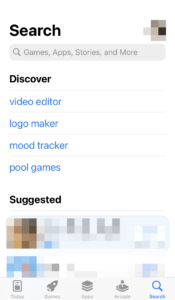
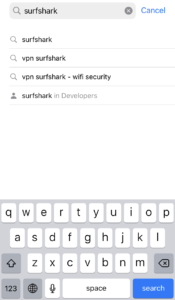
Step 2: In the search bar, type Surfshark.
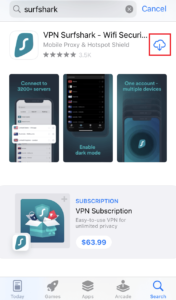
Step 3: Select the Surfshark app from the list of search results. After the page loads, click on the download sign to start the installation. You may have to enter your FACE ID or Apple ID password for installation.
To log into the Surfshark app, close the App Store after the installation is complete.
Step 4: Locate and tap on the Surfshark app icon on your iPhone to open.
Step 5: Read the Surfshark privacy policy and terms and conditions appearing on the screen. Click on Agree & Continue.
Step 6: You can log into the app as an Existing User if you have already purchased the Surfshark subscription plan. But if you don’t have a subscription, simply sign up with the Create Account option.
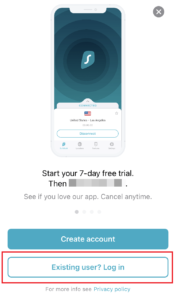
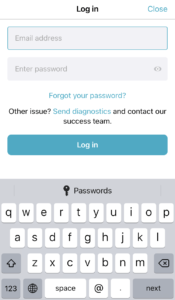
Step 7: Enter your email address and password used during registration and press login.
Connect to the Surfshark VPN on iPhone
After you log in, the Surfshark homepage appears on the screen.
Step 1: You can protect your data and communication with Surfshark on your iPhone. Press the Quick Connect button to connect to Surfshark’s nearest available server.
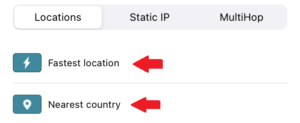
Surfshark app also lets you choose the default connection type by visiting the Locations tab. You can select either the Fastest server or the Nearest country.
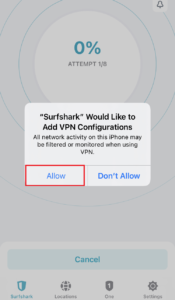
Step 2: If you are trying to connect to the VPN for the first time, you will have to add VPN configurations to your iPhone. Without these settings, Surfshark on iPhone can’t create and maintain the VPN secure tunnel. On the pop-up message appearing on the screen, press Allow. In case you face any connectivity issues you can get help from our Surfshark not working guide.
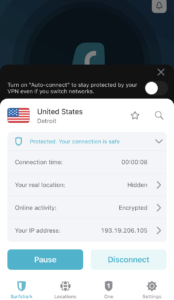
Step 3: The connectivity status will start appearing on your Surfshark app homepage. If the VPN gets connected, you will find it working on your screen. Your internet connection is now protected and shielded.
You can find details about your VPN connection appearing on the Surfshark homepage. You will find your new IP address and the total data transmitted over the VPN.
Choose server locations of your choice on the iPhone
If you are looking for a fast server in a particular location, Surfshark lets you connect to over 3200 servers available in 100+ countries.
Step 1: You can connect to a server manually by navigating to the Locations tab. You can get a complete list of Surfshark locations under this tab. Find your desired location and press on the flag icon next to it. Surfshark will connect you to the location immediately.
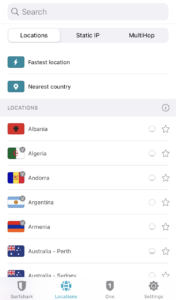
Step 2: The bubbles next to the location indicate how loaded the servers are at that time. The first bubble against Andorra shows that a few users are using it. Whereas the bubble with Argentina displays that the server is not overly loaded.
Step 3: In the Surfshark app, you get two other tabs, Static IP and MultiHop, on the top.
The two tabs have the following functions:
- Static IP: Surfshark assigns you the same IP address on each connection request
- MultiHop: Surfshark connects you via two separate VPN servers located in different geographical regions for enhanced security
Manage Surfshark features and settings on your iPhone
In the Features tab of your Surfsharf VPN app, you will get 3 different options.
- CleanWeb: This feature blocks malicious sites, malware-infected files, ads, and trackers on the network.
- Kill switch: It prevents your online activities from leaking by disconnecting you from the internet if the VPN connection drops.
- NoBorders mode: It allows people to successfully use Surfshark in restrictive regions.
In order to configure the Surfshark app according to your own preferences, you can explore the Settings tab.
Step 1: Open the Settings menu. Within that menu are VPN Settings, App Settings, My Account, and Get Help options. Following are the roles of each one of these tabs:
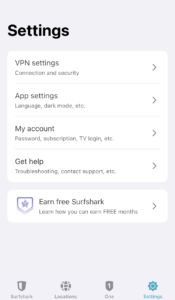
- VPN Settings: Using this tab, there’s an auto-connect mode, along with features like a kill switch, Bypasser, and Tunneling protocols to choose from.
- App Settings: You can enable and disable the Dark Mode and change the app’s language.
- My Account: In this tab, you get your account details, like your subscription plan, email ID, login code, and more.
- Get Help: It offers adjustment options related to troubleshooting and VPN performance.
Step 2: In the Account tab, Surfshark has your subscription information. You can find your subscription expiry date and a simple button to log out of your account.
Step 3: The next one is the Help tab with troubleshooting options, privacy policies, terms and conditions, and subscription information.
You can contact the Surfshark agents instantly from this tab. If you face any technical issues in the app, you can also forward your Surfshark diagnostics report to the agents. You can even check the frequently asked questions section to get more information and guidance on common issues.
By following the above instructions and steps, you can get Surfshark on your iPhone instantly. In case of any queries, you can easily contact Surfshark customer service support via email and live chat, available 24/7.
Get Surfshark on iPhone30 Days Money Back Guarantee
Why Should You Use Surfshark on iPhone?
Surfshark is the one and only VPN that works with iOS. It is compatible with many iOS devices and many other devices as well as it is one best VPN for multiple devices, such as iPhone 11, iPhone SE, iPhone X & others. Surfshark brings many useful features for iPhone users to facilitate their online activities. On your iPhone, you can use Surfshark to unblock Netflix, Hulu, HBO, BBC iPlayer, and so much more. The main focus of this VPN is on user security and privacy preservation.
Some of the many reasons to use Surfshark on iPhone include
- Protect Your Online Identity: Surfshark has strong privacy protection features that protect user identity from being revealed on the internet. With the MultiHop option, an iPhone user can connect to two different VPN servers simultaneously, masking the IP address twice. Moreover, the kill switch mode disconnects the iPhone immediately after the connection drops, securing the identity.
- No Log Policy: Surfshark follows a strict no-logs policy, collecting no data from your iPhone. The VPN app does not save your browsing history, activities, personal information, and sensitive data. Additionally, none of your logs are recorded by Surfshark, unlike other premium VPN providers that collect and sell user data to government agencies and third parties.
- Fast VPN Speeds: In the speed test of Surfshark, it showed remarkable performance, unlimited bandwidth, and no data caps. You can experience the best streaming services and downloading speeds without ISP throttling with Surfshark on your iPhone. This app allows you to enjoy out-class gaming and smooth browsing without lags or buffering on your iPhone.
- Tons of Server Options: Surfshark has a wide network coverage around the globe, with more than 3200 servers in 100 + countries. With this app, iPhone users can easily connect to any desired server available and use multiple server options offered by Surfshark. On top of this, the NoBorders mode allows users to access restricted content from anywhere, bypassing all limitations.
- Easy-to-Use Application: Surfshark on iPhone has a convenient and beginner-friendly interface for iPhone users. All tabs are properly aligned, sectioned, and accessible. The features have short descriptions displayed under the options to learn about their usage and functionality. You can contact the customer support service in case of any queries or assistance.
- Block Ads & Malware: Surfshark for iPhone provides a stable and reliable service without any external distractions. The smart CleanWeb feature blocks pop-ups, trackers, and advertisers from monitoring and accessing user data. It further prevents malware-infected files from being received by iPhone users, protecting their online presence from all spheres. Users can enjoy distraction-free browsing, streaming, and downloading.
- Unlimited Device Connections: The best thing about Surfshark VPN is that it allows unlimited device connections simultaneously, which is rare in premium VPN providers. With Surshark on iPhone, you can easily connect as many devices as you want under a single subscription. It can let you perform different activities on different devices in a safe and secure environment.
Get Surfshark on iPhone30 Days Money Back Guarantee
FAQ – Surfshark on iPhone
Yes, Surfshark works on all iPhone devices having versions above 13.0.0 or an architecture equal to or over 64 bits. Surfshark is compatible with a large range of devices, such as
- iPhone 11 & 12
- iPhone 6, 7, 8 Plus
- iPhone 11 Pro
- iPhone 12 Pro and Pro Max
- iPhone 11 Pro Max
- iPhone 12 mini
Yes, Surfshark is one of the best VPNs for iPhone, equipped with advanced AES-256 bit encryption, top-grade security provision, and complete privacy preservation. Above all, it comes with numerous useful features at an extremely affordable rate, which is nothing compared to the competitors. Surfshark has a transparent privacy policy and a verified internal security auditing system, which makes it ideal for iPhone users.
Yes, you can easily install Surfshark dedicated app on your iPhone. You can use Surfshark on any iPhone device with a version over 13.0.0. The Surfshark VPN works incredibly well on iPhones.
Conclusion
Surfshark is the most affordable VPN with top-notch security features and high-level services. Surfshark doesn’t compromise user privacy and safety using military-grade encryption and multiple privacy preservation mechanisms.
Surfshark on iPhone gives it the protection it deserves while elevating usability and improving accessibility. With Surfshark on iPhone, you can experience the best browsing, streaming, and gaming within a secure and reliable platform.
Surfshark covers all your devices under a single subscription. Surfshark offers a 7-day free trial service for iPhone users. You can even try this VPN with iOS compatibility for a 30-day money-back guarantee.
На чтение 5 мин. Просмотров 145 Опубликовано 10.05.2021

Advertorial от SurfShark: мнения, выраженные в этой истории, могут не отражать позиции PhoneArena!
отказ от ответственности
В повседневной жизни мы часто, не задумываясь, подключаемся к сетям Wi-Fi в отелях, кафе и аэропортах. Но наше стремление сэкономить на высокоскоростной передаче данных может дорого нам обойтись.
Наши телефоны — это кладезь ценных данных, которые хотят получить хакеры, а незащищенные беспроводные сети — один из потенциальных векторов атаки. Вот где на помощь приходят VPN.
Но что означает VPN? VPN — это сокращение от Virtual Private Network, и это посредник между вами и остальной частью Интернета. Он может фильтровать то, что достигает вашего устройства, и какие данные с него исходят, обеспечивая анонимность и безопасность.
Вот почему в последнее время услуги VPN стали такими популярными. Это отличный способ обезопасить себя в Интернете, но мало кто знает, что они предлагают гораздо больше.
- Что позволяет делать VPN?
- Как настроить VPN на iPhone с помощью SurfShark
- Объяснение настроек и функций VPN
- NoBorders и Camouflage Mode
- Whitelister
- Несколько устройств
- Блокировщики всплывающих окон
- Auto Kill Switch
Что позволяет делать VPN?
- Смотрите потоковые сайты без досадных задержек.
- Играйте в игры без замедления провайдером
- Смотрите потоковые видео в других странах
- Запретить подслушивать
- Делать покупки за границей
- Разблокировать контент с региональными ограничениями
- Подключиться к Wi-Fi безопасно
- Исследуйте своих конкурентов, не будучи обнаруженным
- Защитите свою информацию VOIP
VPN — это пруд пруди, но если вы ищете хороший, удобный, многофункциональный и доступный VPN для iPhone, посетите SurfShark по ссылке ниже:
Загрузить SurfShark для iOS
Настройка VPN на вашем телефоне может показаться пугающей, если вы никогда не делали этого раньше. Пользователи iPhone могут сделать это вручную из меню «Настройки», затем через VPN, но если вы получите приложение VPN, оно сделает всю работу за вас, без каких-либо проблем. Не верите нам? Выполните следующие действия:
Как настроить VPN на iPhone с помощью SurfShark
SurfShark очень прост в установке, и вы сразу же настроите его и начнете работать. Вот шаги, которые вам предстоит выполнить:
- Перейдите в App Store и найдите SurfShark.
- Установите SurfShark: Secure VPN Proxy.
- Зарегистрируйте новую учетную запись, указав свой адрес электронной почты и безопасный пароль.
- Выберите план подписки. У вас есть 7-дневная бесплатная пробная версия, после которой вам будет выставлен счет в соответствии с вашим планом.
- После выбора плана вам будет предложено дать SurfShark разрешение на изменение настроек VPN, нажмите Разрешить.
- Вы будете подключены к Интернету через SurfShark автоматически. Вы можете отключиться в любой момент с помощью кнопки в приложении.
- Если вы хотите изменить страну, через которую перенаправляется ваше соединение, нажмите «Местоположения» внизу и выберите одну из списка.
- Вот и все, теперь подключение к Интернету вашего iPhone является частным и защищенным!

Если вы новичок в мире VPN, вы можете столкнуться с некоторыми терминами, с которыми вы не знакомы. Не волнуйтесь, мы вам поможем!
Объяснение настроек и функций VPN
Каждая VPN имеет набор функций, которые вы можете выбрать из. Эти настройки встроены в VPN. Они не являются частью настроек, присущих iOS 13. Некоторые общие функции VPN, которые вы можете найти, включают:
NoBorders и Camouflage Mode
Иногда вам понадобятся дополнительные защита, пока вы в сети. Режим камуфляжа позволяет скрыть свою активность от вашего интернет-провайдера. NoBorders позволяет вам получать доступ к веб-сайтам с ограниченным доступом в определенных регионах.
Whitelister
Функция белого списка, также известная как «раздельное туннелирование», позволяет вам решать, какие приложения подключаются к VPN. и которые исключены. Некоторые приложения плохо работают с VPN, поэтому вы можете позволить им использовать ваше обычное соединение, в то время как все остальное проходит через VPN вашего iPhone.
Несколько устройств
Services как SurfShark, позволяет добавлять неограниченное количество устройств в вашу учетную запись VPN. Большинство VPN даже позволяют вам использовать их сервис на нескольких устройствах одновременно. Как владелец учетной записи, вы считаете себя администратором, уполномоченным решать, какие устройства разрешены, а какие нет. Если вы владелец бизнеса, это отличная функция.

С помощью VPN вы можете распрощаться с географическими ограничениями
Блокировщики всплывающих окон
Некоторые VPN предоставляют вам инструмент для блокировки всплывающих окон. Это может сэкономить вам много времени, щелкая маленькие серые крестики, а также защитить вас от некоторых видов вредоносных программ. Вы можете включать и выключать его по своему усмотрению, поскольку некоторые сайты не будут работать, если вы не разрешите им показывать вам плавающую рекламу.
Auto Kill Switch
Auto Kill Switch мгновенно отключает интернет на вашем устройстве, если VPN перестает работать по какой-либо причине, не позволяя незащищенным данным покидать ваш iPhone.
Как только у вас будет ваш iPhone VPN настроил желаемую конфигурацию, и вы готовы пользоваться всеми преимуществами виртуальной частной сети.
Если вы хотите защитить свою личную информацию и избежать произвольных ограничений в Интернете, возможно, пришло время попробовать SurfShark. Не зря он попал во многие списки лучших VPN для iPhone.
Как настроить surfshark vpn на айфоне
Как настроить surfshark vpn на айфоне — советы и пошаговая инструкция
Для настройки Surfshark VPN на iPhone следуйте этим шагам:
1. Зайдите в App Store на своем iPhone и найдите приложение Surfshark VPN. Установите его на свой iPhone.
2. Откройте приложение Surfshark VPN на своем iPhone и введите свои учетные данные, созданные во время регистрации учетной записи в Surfshark.
3. Выберите сервер, к которому вы хотите подключиться, из списка любых доступных серверов в разных странах.
4. Выберите протокол подключения к серверу. Вы можете выбрать между OpenVPN, IKEv2 и L2TP.
5. Нажмите кнопку «Подключить» и дождитесь, пока приложение Surfshark VPN установит соединение с выбранным сервером.
6. После установления подключения к серверу, вы можете использовать интернет как обычно, и ваше соединение будет защищено с помощью шифрования.
— Если вы хотите использовать Surfshark VPN для определенных приложений и сервисов, вы можете настроить это в настройках приложения.
— Если у вас возникнут проблемы с подключением к серверу Surfshark VPN на iPhone, попробуйте изменить протокол подключения на другой.
— Если Surfshark VPN не работает на вашем iPhone, свяжитесь с технической поддержкой Surfshark, чтобы получить помощь.
— Если вы хотите использовать Surfshark VPN для обхода блокировок и ограничений в вашей стране, выберите сервер в другой стране, где доступ к нужным вам сайтам и сервисам не ограничен.
— Чтобы сохранить конфиденциальность своих данных и защититься от следящих за вами глаз, убедитесь, что функция Kill Switch включена в настройках приложения Surfshark VPN. Он автоматически отключит интернет-соединение, если VPN-соединение будет прервано.
— Если вы хотите использовать Surfshark VPN на нескольких устройствах, подпишитесь на пакет с несколькими устройствами и установите приложение Surfshark VPN на каждом из них.
— Если вы хотите использовать Surfshark VPN на компьютере или ноутбуке, скачайте приложение Surfshark VPN для компьютера и введите свои учетные данные, созданные во время регистрации учетной записи в Surfshark.
— Убедитесь, что ваше устройство работает под управлением последней версии операционной системы iOS, чтобы приложение Surfshark VPN работало без проблем.
— Если вы хотите использовать Surfshark VPN для потоковой передачи видео и музыки, выберите сервер с наилучшей скоростью соединения и низкой задержкой. Это обеспечит безболезненную потоковую передачу видео высокого качества.
— Если вы хотите использовать Surfshark VPN для загрузки торрент-файлов, выберите сервер, который разрешает пиринговые соединения, чтобы получить наилучший опыт загрузки файлов.
В целом, настройка Surfshark VPN на iPhone не займет у вас много времени и усилий, а благодаря высокому уровню шифрования и безопасности, Surfshark VPN поможет сохранить вашу конфиденциальность и защитить ваши данные от следящих глаз.
Обходим ограничения Surfshark в России

Салют на борту! Недавно мы писали о том, что VPN Surfshark стал недоступен в РФ и попал под блокировку от Роскомнадзора. Сервис больше не работает в России и сейчас мы расскажем как восстановить доступ к одному из лучших VPN.
Как обойти ограничения VPN Surfshark в России
- Переходим по ссылке и авторизуемся в свой аккаунт;
- Нажимаем на вкладку “Местоположения”
- В выплывающем окне выбираем любую страну кроме СНГ и скачиваем файл конфигурации с протоколом UDP. Страна, которую вы выберете, будет посредником для подключения к любой другой стране;
- Возвращаемся в раздел “Учётные записи” и не закрываем вкладку сайта;
- Скачиваем OpenVPN (Win32 или Win64) и устанавливаем его;
- Загружаем ранее скачанный файл конфигурации в OpenVPN;
Dolphin
— самый удобный и надёжный антидетект браузер. Функционал продуман до мелочей, чтобы убрать рутину из твоей работы