КАК ПОМЕНЯТЬ ФОРМАТ ФАЙЛА НА МАКБУКЕ
Если вам необходимо изменить формат файла на Macbook, существует несколько способов, позволяющих это сделать.
Первый способ — использование встроенных приложений. Некоторые файлы можно конвертировать, открыв их в соответствующем приложении, например, программе «Фото» для изображений или «QuickTime Player» для видео.
Второй способ — использование онлайн-конвертеров. Они предоставляют возможность загрузить файлы и преобразовать их в другой формат прямо в браузере. Существует множество таких сервисов, например, Zamzar или Online-Convert.
Третий способ — использование специализированных программ. На Macbook доступно множество программ для конвертации файлов различных форматов. Некоторые из них — это Adobe Acrobat для PDF-файлов, HandBrake для видео и Audacity для аудио.
Независимо от выбранного способа, перед изменением формата файла рекомендуется сохранить оригинал в случае, если вам понадобится вернуться к нему позже. Также учтите, что конвертация формата может привести к потере качества и/или изменению характеристик файла, поэтому внимательно ознакомьтесь с настройками перед преобразованием.
Как конвертировать фото в форматы jpg, png, gif, tiff, bmp, heic на Mac
Приложение Просмотр традиционно не пользуется большой любовью «маководов». И совершенно зря, ведь оно умеет не только отображать и редактировать картинки, но и одну очень полезную вещь – конвертировать их из одного формата в другой (например, из .jpg в .png).
Просмотр работает с любым количеством изображений и всеми популярными форматами. В частности, поддерживаются GIF, ICNS, JPEG, JPEG-2000, BMP, Microsoft Icon, OpenEXR, PDF, Photoshop PSD, PNG, SGI, TGA, HEIC и TIFF.
Как перевести фотографии в другой формат на Mac
1. В Finder выберите группу изображений, кликните по ним правой кнопкой мышки и выберите Открыть. Альтернативные способы: нажмите ⌘Cmd + O или перетащите изображения на иконку приложения Просмотр в Dock.
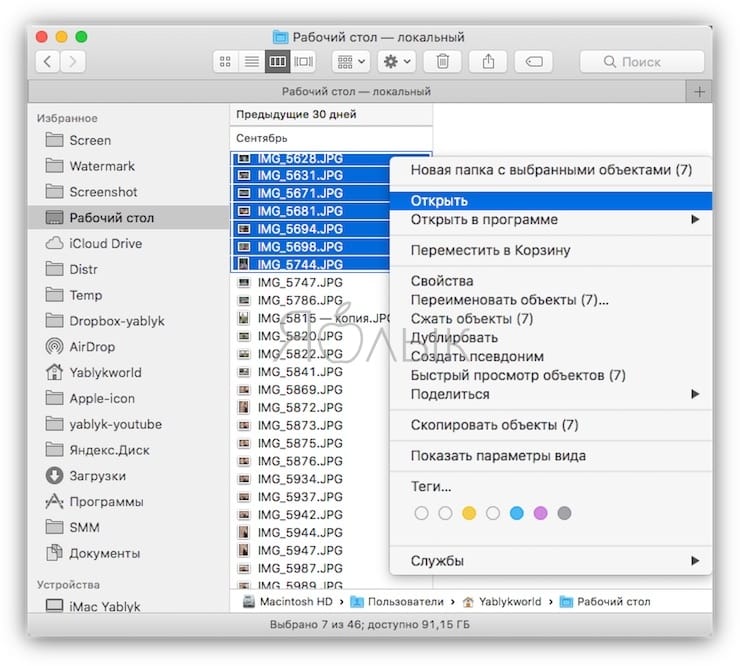
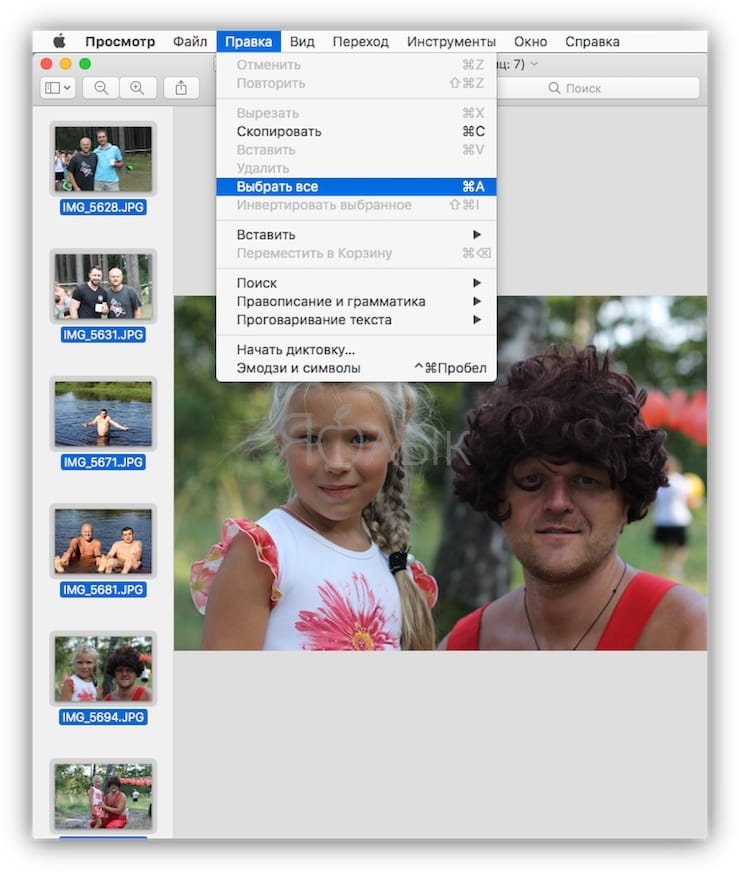
2. Кликните мышкой по любой из фотографий в окне слева и нажмите комбинацию клавиш ⌘Cmd + A, чтобы выбрать их все. Альтернативный способ: в строке меню Правка → Выбрать все.
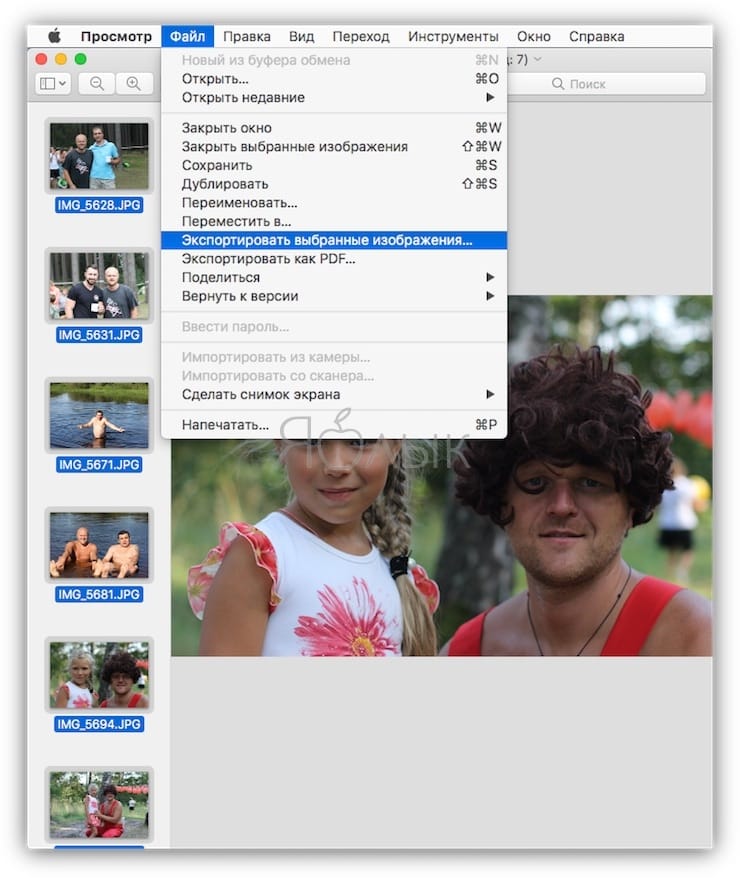
3. В строке меню нажмите Файл → Экспортировать выбранные изображения.
4. В появившемся окне нажмите Параметры и выберите тот формат, в который нужно конвертировать файл.
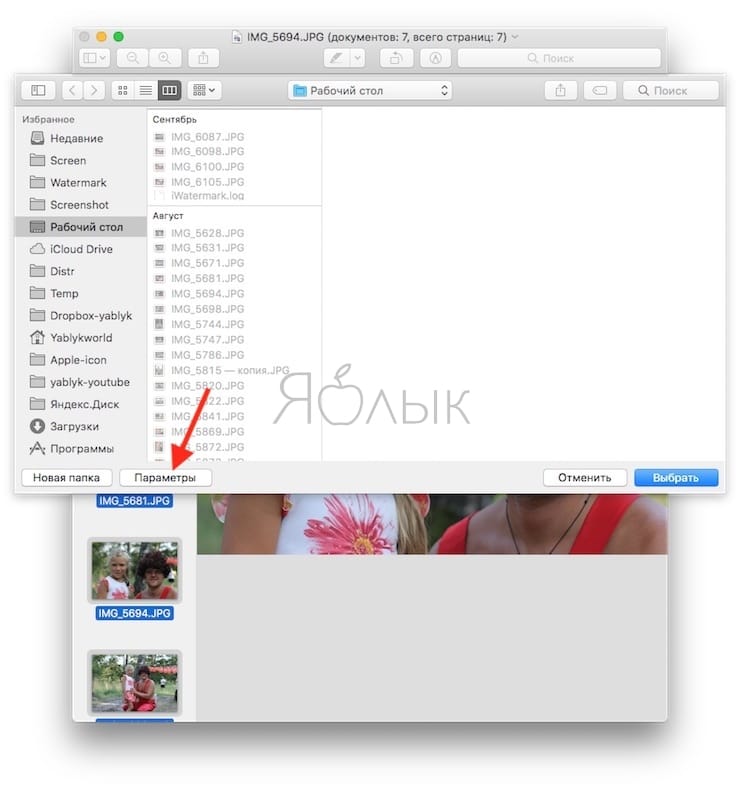
Для открытия полного списка форматов удерживая кнопку ⌥Option (Alt) на клавиатуре нажмите на выпадающее меню Формат.
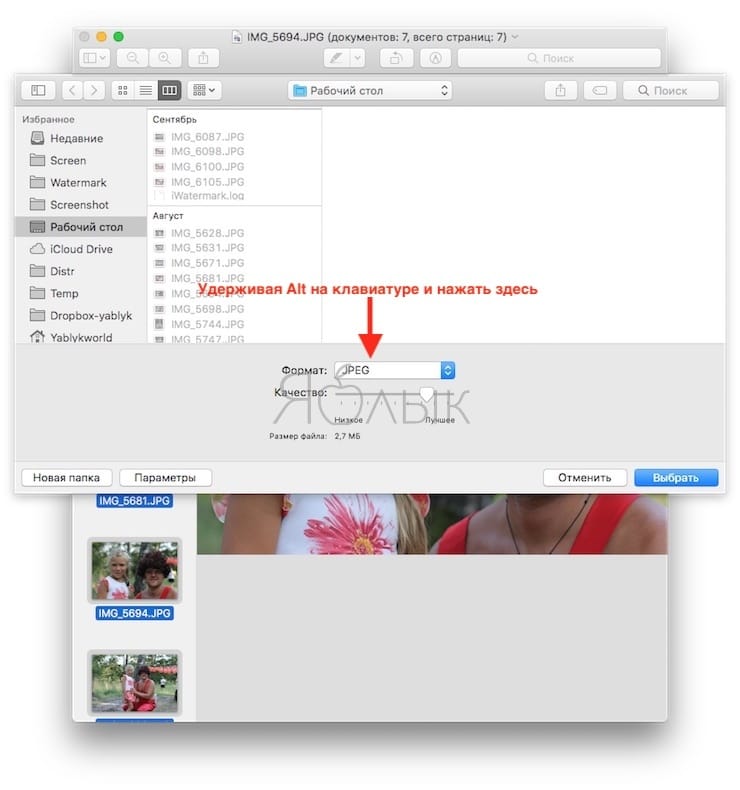
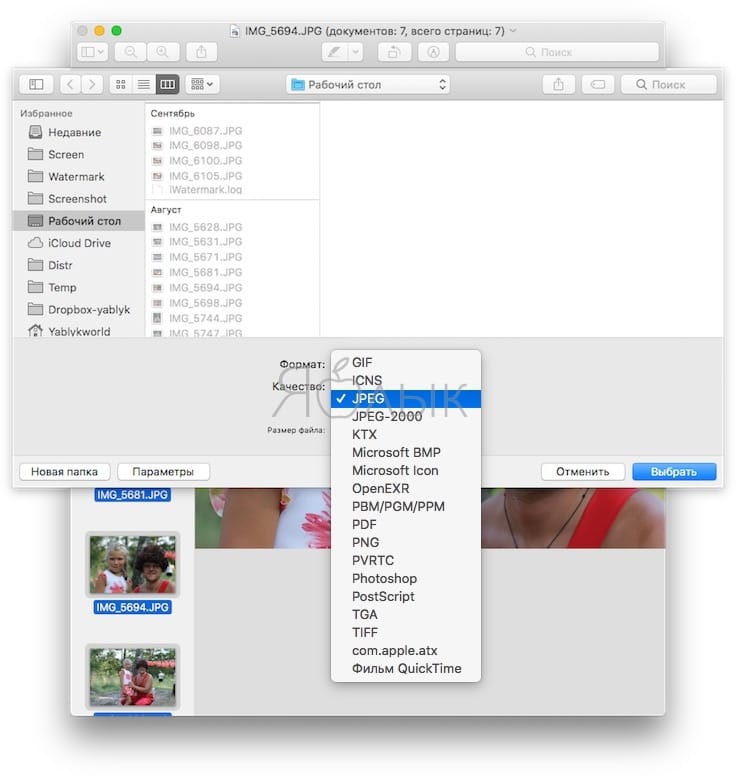
5. Там же выберите путь для сохранения конвертируемых файлов (например, на рабочий стол).
Запустится процесс, на экране появится прогресс-бар. Если изображений много, конвертация может занять какое-то время, но в целом всё делается очень быстро.
Кроме того, macOS обладает встроенным конвертером изображений, который запускается прямо из Finder (Быстрые действия). Эта функция macOS поддерживает форматы JPG, PNG, HEIF. Об этом инструменте macOS мы подробно рассказали в этом материале.
Лучшие способы конвертировать файлы HEIC в JPG на Mac

Всемогущий эксперт по написанию текстов, который хорошо разбирается в проблемах Mac и предоставляет эффективные решения.
Версия High Sierra и iOS 11 запустили HEIF, расширением которого является .HEIC. Это новый формат файла изображения, который использовался в качестве замены для JPEG. Он обещает такое же (или даже лучшее) качество изображения при относительно меньшем размере файла.
Это может быть хорошо для многих пользователей устройств Apple. Но как насчет того, кто не делает? Как мы конвертируем файлы .HEIC в .JPG, который более совместим с различными устройствами? Как преобразовать файли .HEIC в .JPG на Mac? В этом руководстве мы научим вас, как это сделать.
Часть 1. Форматы изображений и сохранение файлов
После того, как вы обновите свое устройство до версии iOS 11, приложение Камера автоматически сохранит файлы в формате HEIF (т.е. .HEIC) после захвата фотографий. Большинство людей не знают об этом изменении. Вот почему те, кто обновился до iOS 11, автоматически захватывали изображения HEIF, не подозревая об этом.
Это не может быть причиной для большого беспокойства. Однако вы можете заметить это только при попытке перенести фотографии на устройства, несовместимые с форматами .HEIC. Возможно, другое устройство не сможет расшифровать формат файла HEIF и отобразить ошибку.
Самое замечательное в этом то, что High Sierra и macOS 11 конвертируют файлы HEIF в JPEG, как только они становятся доступны. Однако это возможно только в том случае, если вы предоставили общий доступ к файлу HEIF через лист общего доступа Apple. Если вы сделаете это другим способом, HEIF не будет автоматически преобразован в JPEG.
Итак, что, если вы действительно хотите конвертировать изображение .HEIC в JPEG? Может быть, вы просто хотите сделать это для сохранности. Или, может быть, вы хотите отправить его на устройство, которое не поддерживает HEIF? Вам также может понадобиться преобразовать ваши изображения в JPEG, если вы хотите поделиться ими через сайты социальных сетей через веб-интерфейс, а не через лист обмена Apple.
В этих ситуациях вам нужно будет конвертировать HEIC в JPEG на вашем Mac. В этом руководстве мы научим вас, как это сделать. Существуют различные способы конвертировать этот уникальный формат файла в наиболее совместимый формат JPEG. Однако мы начнем с различий между ними.
Часть 2. Различия между HEIF и JPEG
HEIF файлы имеют расширение .HEIC, в то время как файлы JPEG используют расширение .JPG. В общем-то, Файлы JPEG больше по сравнению с файлами HEIF. Однако они совместимы со всеми устройствами, которые понимают распространенные форматы файлов изображений.

Отличительной особенностью файлов HEIC является то, что они относительно меньше по сравнению с другими форматами файлов изображений. И они обещают быть меньшего размера в сочетании с таким же или даже лучшим качеством изображения. Однако файлы HEIF не совместимы с большинством устройств.
Однако в будущем, когда форматы файлов HEIF будут поддерживаться всеми устройствами, это будет отличный формат файлов, который превзойдет JPEG и другие форматы изображений. Это связано с тем, что требуется меньше места для хранения, что соответствует большей эффективности и разрешению. Таким образом, когда Windows, Android и даже Linux начнут поддерживать HEIC или HEIF, люди будут лучше работать с файлами HEIF по сравнению с файлами JPEG.
Часть 3. Как делать снимки в формате JPEG вместо HEIC?
Вот как настроить iPhone на сохранение фотографий в формате JPEG вместо .HEIC. Просто следуйте инструкциям ниже:
Шаг 1: используйте свой iPhone, а затем откройте Настройки.
Шаг 2: выберите камера и затем выберите Форматы..
Шаг 3: измените формат камеры на Наиболее совместимые вместо высокой эффективности. Теперь ваши изображения будут сохранены в формате .JPG.
Часть 4. Как конвертировать HEIC в JPG на Mac?
Как конвертировать .HEIC в .JPG на Mac с помощью предварительного просмотра macOS
Если вы не хотите использовать сторонние приложения для преобразования файлов HEIC в JPEG, вы можете просто использовать встроенное приложение macOS, называемое Preview. Описанный ниже метод возможен только в High Sierra, поскольку более ранние операционные системы не могут распознавать файлы HEIF. Давай начнем.
Шаг 1: использование Finder найти папку, которая содержит изображения в формате HEIC.
Шаг 2: нажмите Command (⌘), а затем щелкните файлы изображений HEIF, которые вы хотите преобразовать.
Шаг 3: щелкните правой кнопкой мыши один из файлов изображений, выделенных в Finder. Затем выберите «Открыть с помощью», а затем выберите «Предварительный просмотр». Теперь выделенные фотографии появятся в приложении Apple Preview.
Шаг 4: выберите HEIF файлы в приложении предварительного просмотра вы хотите конвертировать в файлы JPEG.
Шаг 5: выберите В меню Файл, Затем выберите Экспорт выбранных изображений .
Шаг 6: нажмите Опции. После этого выберите JPEG в меню с пометкой «Формат».
Шаг 07: Затем нажмите Выберите чтобы выбрать место, где вы хотите сохранить файлы JPEG.
С помощью этого метода вы также можете изменить сжатие JPEG. Чтобы сделать это, вы должны перетащить ползунок для качества. Вы также можете сохранять файлы HEIC в другом формате изображения, таком как PNG, PDF, TIFF и т. Д. Вы можете сделать это в меню Формат.
Этот метод предварительного просмотра сохраняет данные EXIF исходного файла, информацию о местоположении, дату создания и встроенный цветовой профиль, а также другие атрибуты. Вот почему это большой плюс. Это отличный способ конвертировать ваши файлы HEIC в JPG и другие форматы файлов, поскольку это легко, и вы можете сделать это на своем устройстве Mac. Вам также не нужно использовать сторонние приложения.
Как конвертировать HEIC в JPG с помощью Dropbox
Dropbox — это популярный сервис облачного хранения. Мало ли вы знали, что он также позволяет конвертировать файлы HEIC в JPG. Это происходит в процессе загрузки и автоматически конвертирует файлы. Вот как это сделать шаг за шагом:

Шаг 1: Запустите приложение Dropbox.
Шаг 2: Нажмите значок шестеренки, расположенный в правой верхней части интерфейса. Выбрать Загрузка камеры.
Шаг 3: выберите Сохранить фотографии HEIC как. И затем выберите JPG как формат, когда он загружен.
Шаг 4: загрузите свои фотографии в Dropbox, используя ваше устройство Mac.
Шаг 5: Загрузите преобразованные фотографии .JPG на желаемое устройство.
Теперь вы увидите, что они конвертируются в файлы JPG. Это можно сделать на ПК с Windows, компьютерах Mac, устройствах iOS и гаджетах Android.
В заключение
Файлы HEIC или HEIF имеют относительно меньший размер по сравнению с файлами JPEG. Однако они не совместимы с большинством устройств. Вот почему вы можете захотеть конвертировать ваши изображения HEIF в JPEG. Преобразование файлов .HEIC в формат .JPEG очень просто. Вы просто должны выполнить шаги выше, чтобы сделать это. Кроме того, мы также дали вам советы, чтобы ваше устройство iOS могло автоматически сохранять изображения в формате JPG вместо HEIC. Мы надеемся, что вы многое узнали из этого поста. Счастливого преобразования!
Конвертер изображений □ 4+
Быстро конвертируйте ваши фото в практически любой формат изображений!
1. Выберите необходимый файл.
2. Выберите формат выходного файла (SVG, JPG, PNG, GIF и т. д.).
3. Конвертируйте! Это займет всего несколько секунд.
4. Готово! Открывайте или делитесь конвертированным изображением.
Вы можете выбрать следующие форматы выходных файлов:
JPG, PNG, GIF, PSD, BMP, EPS, SVG, EXR, ICO, TIFF, TGA, WBMP, WEBP, ODD, PSD, PS, PDF.
Вы можете конвертировать файлы десятков форматов, вот некоторые самые популярные форматы, которые мы поддерживаем:
JPG, PNG, HEIC, PDF, SVG, EPS, WEBP, GIF, TIF, DOCX, AI, PAGES и другие!
Моментально сохраняйте, просматривайте и делитесь конвертированными изображениями в любимых приложениях.
Конвертация обычно занимает менее 15 секунд!
Конвертирование выполняется на безопасном облачном сервере, благодаря чему оно проходит легче, быстрее и более щадяще для батареи. Для использования данного приложения вам необходимо подключение к интернету. Файлы немедленно будут удалены с сервера после конвертации. Так как файлы будут немедленно удалены после конвертирования или отмены, приносим к вашему сведению, что при использовании данного приложения вы соглашаетесь на пересылку ваших файлов по интернету из приложения на сервер конвертации.
Мы также недавно добавили поддержку локальных преобразований для многих популярных типов преобразований. Эти преобразования не требуют использования сервера и обычно выполняются почти мгновенно! Мы продолжаем добавлять поддержку большего количества локальных преобразований в каждом обновлении.
This app includes an optional auto-renewable subscription (Premium Pass): Premium Pass beings with a free trial period, then an auto-renewable monthly subscription when trial ends. Payment will be charged to your Apple account at confirmation of purchase and will automatically renew (at the duration/price selected) unless auto-renew is turned off at least 24 hrs before the end of the current period. Account will be charged for renewal within 24-hours prior to the end of the current period. Current subscription may not be cancelled during the active subscription period; however, you can manage your subscription and/or turn off auto-renewal by visiting your Apple Account Settings after purchase. Any unused portion of the free initial period will be forfeited when you purchase a subscription.