Смотрим историю в YouTube

В течение дня многие специально или случайно открывают десятки видео на YouTube. Большой объем информации не всегда легко запомнить и со временем пользователь забывает, что не досмотрел или, например, хочет посмотреть ролик еще раз. История просмотренных роликов на этом сайте позволяет быстро находить любое видео, которые вы воспроизводили со своего аккаунта.
Просмотр истории роликов на Ютубе
Нередки случаи, когда, посмотрев интересный ролик и забыв добавить его в свой плейлист, человеком тратятся часы на поиск нужного. Актуальны ситуации и когда родители интересуются, что именно ребенок смотрит на сайте. Узнать, какие видео были просмотрены сегодня, вчера или месяц назад, можно довольно легко. Вне зависимости от того, пользуетесь ли вы смартфоном или ПК-версией Ютуба, инструкция не требует определенных знаний. Разберем, как открыть историю просмотров и других действий в аккаунте с разных устройств.
Способ 1: ПК-версия
Для людей, которые предпочитают смотреть видео не с телефона, а с компьютера, актуальной будет информация относительно истории в веб-версии Ютуба.
-
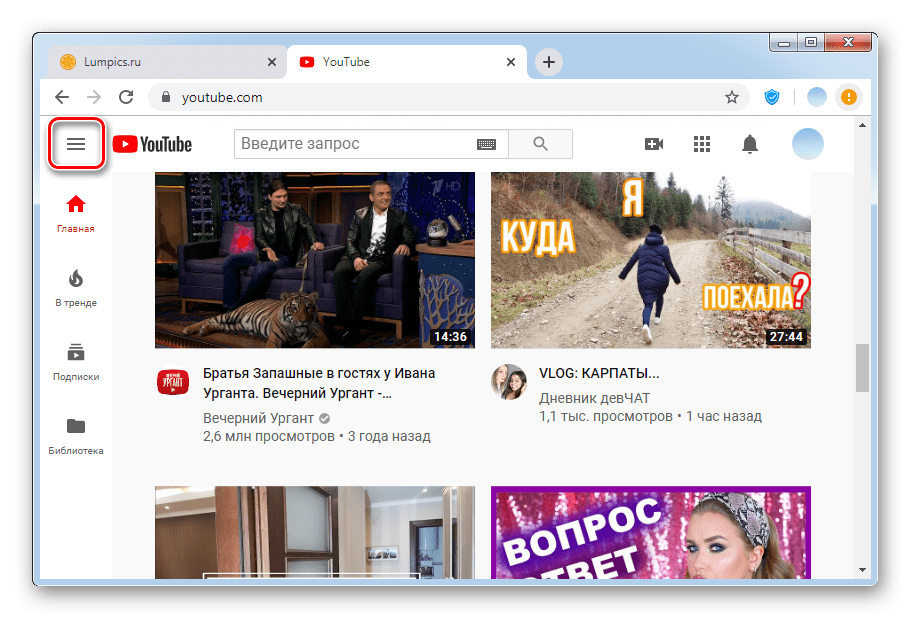
Переходим на главную страницу сайта YouTube и в левом верхнем углу нажимаем на три горизонтальные полоски.
Следует учитывать, что в любой момент каждый пользователь может прекратить запись информации относительно просмотренных роликов нажатием кнопки «Не сохранять историю просмотров». Данная кнопка расположена на странице истории просмотров.
Способ 2: Мобильные приложения
Фирменные мобильные приложения для iPhone и Андроид также позволяют без труда просматривать историю своих действий на Ютубе. Порядок действий на этих мобильных ОС не отличается друг от друга, поэтому в качестве примера приводим одну операционную систему.
-
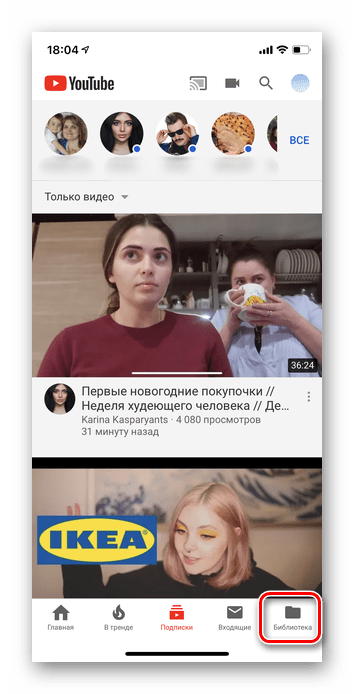
Запускаем приложение Ютуб на телефоне. В правой нижней части экрана находим кнопку «Библиотека» и кликаем по ней.
В приложении можно посмотреть только историю просмотров видео. Просмотры комментариев, чата и др. доступны лишь в веб-версии.
Важно помнить, что если у вас открыты аккаунты Google на нескольких устройствах, то просмотры будут синхронизироваться. Это также касается и плейлистов, и всех других действий на Ютубе. Мы рассмотрели подробно, как можно перейти в персональную историю на крупнейшем видеохостинге мира. Надеемся, что данная информация поможет вам не тратить свое время на дополнительный поиск.
Как посмотреть первые просмотренные видео на ютубе
Для того чтобы посмотреть историю просмотра видео на YouTube, существует несколько способов.
Способ 1: Использование вкладки «Библиотека»
- Шаг первый — откройте приложение YouTube и перейдите на главную страницу.
- Найдите и нажмите на вкладку «Библиотека». Вы увидите несколько разделов, среди которых будет интересовать раздел «История».
- В этом разделе можно листать страницу, чтобы просмотреть последние просмотренные ролики. Для доступа к полной истории просмотра нажмите на кнопку «Посмотреть все». Видео отсортированы по дате воспроизведения, поэтому самые старые видео будут находиться внизу списка.
Способ 2: Использование аккаунта Google
- Откройте страницу myactivity.google.com в браузере.
- Выберите раздел «История YouTube».
- Нажмите на кнопку «Управление историей». Откроется список просмотренных видео, где можно найти все видео, которые вы смотрели на YouTube за все время существования аккаунта.
Способ 3: Использование Wayback Machine
Wayback Machine — это интернет-архив, предоставляющий доступ к ранее удаленным материалам, включая видео на YouTube.
- Перейдите на сайт Wayback Machine.
- Введите URL-адрес видео, которое вы хотите найти, в поле поиска.
- Если видео было сохранено в архиве, вы сможете получить доступ к нему и посмотреть его.
Способ 4: Возможности аккаунта YouTube Premium
Пользователям YouTube Premium доступны дополнительные функции, включая возможность посмотреть историю просмотра видео за все время существования аккаунта.
- Зарегистрируйтесь на YouTube Premium и войдите в свой аккаунт.
- Перейдите на страницу «Время просмотра», нажав на ваше фото профиля.
- Здесь вы увидите подробный отчет о времени, потраченном на просмотр видео, включая историю просмотра за все время.
Полезные советы и выводы
- Обратите внимание, что история просмотра может быть доступна только при наличии активированного истории просмотров в настройках вашего аккаунта YouTube.
- Если необходимо получить доступ к удаленным видео, следует воспользоваться Wayback Machine или аналогичными сервисами, предоставляющими доступ к Интернет-архиву.
- Для получения подробной статистики о времени просмотра видео рекомендуется подписаться на YouTube Premium.
- Учтите, что в зависимости от настроек конфиденциальности и аккаунтной политики пользователя, некоторая информация о просмотре видео может быть недоступна или удалена.
Теперь вы знаете, как посмотреть первые просмотренные видео на YouTube и получить доступ к полной истории просмотра. Учитывайте полезные советы и используйте различные способы, чтобы найти необходимые видео и контролировать свою активность на YouTube.
Как удалить просмотренные видео в айфоне
Для удаления просмотренных видео на iPhone необходимо выполнить следующие действия. В начале откройте приложение «Настройки» на вашем устройстве. Затем прокрутите вниз по списку доступных опций и найдите пункт «Safari». После того, как вы выбрали «Safari», вам нужно будет прокрутить страницу вниз до раздела «Очистить историю и данные». Нажмите на этот пункт. Появится предупреждение о том, что все история посещений и файлы cookie будут удалены. Если вы согласны, нажмите «Очистить историю и данные». После этого, все просмотренные видео будут удалены, и история посещений будет полностью очищена. Кроме того, стоит отметить, что информация для автозаполнения не будет изменена при удалении истории посещений.
Можно ли узнать кто смотрел видео в ВК
В социальной сети ВКонтакте нет возможности узнать, кто именно смотрел ваше видео. Пользователь может лишь просмотреть общее количество просмотров, которое видео набрало. То есть, можно увидеть, сколько раз ваш ролик был просмотрен, но невозможно выяснить, кто именно просмотрел его.
Если бы в ВКонтакте отображалась информация о каждом пользователе, который посмотрел видео, это повлекло бы за собой нарушение прав на конфиденциальность и анонимность. Кроме того, такая функция могла бы вызывать определенные негативные последствия, например, нарушение частной жизни и возникновение конфликтов между пользователями.
Таким образом, ВКонтакте предоставляет лишь информацию о количестве просмотров видео, оставляя внимание пользователей на количество, а не на личности тех, кто его просмотрел.
Как найти то что смотрел в ютубе
Чтобы найти видео, которые вы смотрели на YouTube, перейдите на страницу «Мои действия». Там вы найдете сведения о последних просмотренных видео, а также информацию о других действиях, которые вы совершали на платформе. Если вы хотите удалить какие-либо запросы из истории поиска, это также возможно. Однако стоит иметь в виду, что при удалении запроса, он перестанет учитываться в системе рекомендаций. Это может повлиять на то, какие видео предлагаются вам на основании ваших интересов и предпочтений. Если вы хотите, чтобы YouTube по-прежнему рекомендовал вам видео с определенной темой, то оставьте эти запросы в истории поиска. В общем, на странице «Мои действия» вы найдете все необходимые инструменты для управления вашей историей просмотров и настроек предложений на YouTube.
Как посмотреть историю видео в Яндексе
Для просмотра истории видео в Яндексе есть несколько способов. Первый способ — нажать на кнопку «История» в верхнем меню сайта. После этого откроется страница со списком всех просмотренных видео. На этой странице можно просмотреть каждое видео повторно.
Если на сайте Яндекса такой кнопки не видно, можно воспользоваться вторым способом. На клавиатуре нужно нажать комбинацию клавиш «Ctrl + H». В браузере откроется новая вкладка, где будет отображена вся история просмотренных видео.
В обоих случаях можно выбрать конкретное видео и сразу перейти к его просмотру. Если же нужно удалить какое-то видео из истории, можно навести на него курсор и нажать на кнопку удаления, которая обычно появляется рядом с видео.
Необходимо отметить, что история видео сохраняется только при авторизации в аккаунте Яндекса. Если пользователь не вошел в свой аккаунт, история видео не будет сохраняться.
Как включить историю просмотров на ютуб
История просмотров на YouTube позволяет вам следить за тем, какие видео вы уже посмотрели и легко находить их в дальнейшем. Однако, может возникнуть ситуация, когда история просмотров не отображается. В этой статье мы расскажем, как включить историю просмотров на YouTube, а также несколько полезных советов по этой теме.
Как включить или отключить запись истории просмотра
- Войдите в свой аккаунт Google.
- Откройте страницу myactivity.google.com.
- Выберите «История YouTube».
- Нажмите кнопку «Включить» или «Отключить», в зависимости от того, хотите вы включить или отключить запись истории просмотра.
Как зайти в историю просмотров
Если вам нужно посмотреть список видео, которые вы ранее просмотрели на YouTube, вы можете легко получить доступ к истории просмотров. Вот как это сделать:
- Откройте браузер Chrome на вашем компьютере.
- В адресной строке введите «@history».
- Нажмите клавишу «Tab» или «Пробел». Вы также можете нажать на значок «История поиска» в подсказках.
- Введите ключевые слова для страницы, которую вы посещали ранее.
- Выберите нужную страницу из списка результатов.
Теперь вы сможете просмотреть список видео, которые вы просмотрели ранее на YouTube.
Как посмотреть отчет о времени просмотра видео
Если вы хотите узнать, сколько времени вы уже провели на просмотре видео на YouTube, вы можете легко получить доступ к отчету о времени просмотра. Вот как это сделать:
- Войдите в свой аккаунт YouTube.
- Коснитесь своего фото профиля.
- Выберите «Время просмотра».
Теперь вы узнаете, сколько времени вы потратили на просмотр видео на YouTube.
Как восстановить историю просмотров на YouTube
К сожалению, восстановить удаленную историю просмотров на YouTube нельзя. Поэтому важно сохранять бэкапы или не удалять историю, если вы собираетесь в дальнейшем использовать эту информацию.
Почему в истории YouTube не отображается видео
Если у вас возникла проблема с отображением видео в истории YouTube, есть несколько возможных причин:
- История просмотров может быть отключена на странице https://www.youtube.com/feed/history. Убедитесь, что она включена.
- Проверьте наличие блокировщика рекламы и временно отключите его. Иногда блокировщики рекламы могут помешать отображению истории просмотров.
- Попробуйте очистить кеш браузера и удалить файлы cookie. Затем перезапустите браузер и проверьте, отображается ли история просмотров.
- Если вы используете различные устройства для просмотра видео на YouTube, убедитесь, что вы вошли в свой аккаунт на каждом из них. В противном случае история просмотров может быть не синхронизирована между устройствами.
Если ничего из вышеперечисленного не помогло, возможно, у вас возникли проблемы с аккаунтом или настройками YouTube. В этом случае рекомендуется обратиться в службу поддержки YouTube для получения дополнительной помощи.
Полезные советы
- Помимо отображения просмотренных видео, история просмотров YouTube также может использоваться для настройки рекомендаций. Если вы хотите получать рекомендации, основанные на вашей истории просмотров, убедитесь, что история включена.
- Если вы не хотите, чтобы некоторые видео появлялись в истории просмотров, вы можете нажать на значок «Три точки» рядом с видео и выбрать «Не сохранять в истории». Таким образом, вы сможете контролировать, какие видео отображаются в вашей истории просмотров.
Выводы
История просмотров на YouTube может быть полезным инструментом, который помогает вам быстро находить просмотренные видео. В данной статье мы рассмотрели, как включить историю просмотров, как получить доступ к истории просмотров и отчету о времени просмотра, а также причины возникновения проблем с отображением истории просмотров. Убедитесь, что вы правильно настроили историю просмотров на YouTube, чтобы получить максимальную пользу от этой функции.
Как включить Таймкоды в ютубе
После этого, отметьте пункт «Таймкоды» в меню слева. Здесь вы можете создать новый таймкод или выбрать уже имеющийся. Чтобы создать новый таймкод, нажмите кнопку «Добавить новый таймкод». Затем введите его название и время начала эпизода. Повторите этот шаг для всех эпизодов в видео. Если у вас уже есть субтитры для видео, вы можете использовать их для создания таймкодов. Просто выберите опцию «Использовать субтитры» и выберите нужный язык субтитров. После создания всех таймкодов сохраните изменения и проверьте их, посмотрев видео с включенными таймкодами. Теперь ваше видео будет удобно разбито на эпизоды и пользователи смогут быстро перемещаться между ними.
Где находятся рекомендации в ютубе
Также здесь можно увидеть актуальные тренды, популярные каналы и последние обновления от подписанных авторов. В разделе «Далее» находятся рекомендации, основанные на предпочтениях пользователя и просмотренных им ранее видео. Алгоритм YouTube анализирует историю просмотров и взаимодействия с контентом, чтобы подобрать наиболее интересные и релевантные видео. Это может включать видео похожих тематик, популярные ролики среди других пользователей или новые выпуски от избранных каналов. Рекомендации также могут быть персонализированы, учитывая предпочтения и интересы каждого пользователя. Для удобства навигации по рекомендациям, можно использовать фильтры по категориям, дате публикации или популярности. Таким образом, YouTube предлагает широкий выбор видео, чтобы пользователи всегда могли найти что-то интересное и новое.
Как включить иконки на ютубе
Чтобы включить иконки на YouTube, сначала нажмите на логотип, расположенный в верхнем левом углу экрана. После этого откроется выпадающее меню. В этом меню выберите пункт «Настройки». После этого вы попадете на страницу с настройками вашего аккаунта. Прокрутите страницу вниз до раздела «Расширенные настройки». В этом разделе вы найдете разные функции и возможности YouTube. Одна из них — пользовательские значки. Чтобы включить их, кликните на соответствующий переключатель. Важно отметить, что для активации пользовательских значков нет необходимости выполнять какие-либо дополнительные условия, такие как определенное количество просмотров, подписчиков или времени просмотра. Просто включите эту функцию и наслаждайтесь использованием иконок на своем канале YouTube.
Почему пропадают лайки на ютубе
На страничках социальных сетей и других платформах вы наверняка сталкивались с видео, которое набрало множество лайков. Тем не менее, в нескольких случаях количество обязательно резко уменьшается. Иногда это происходит в течение нескольких секунд, а то и минут. Почему это происходит? Во многих случаях причина заключается в борьбе платформы с накрутившими просмотры и лайки. Если в рекордном видео пользователи используют нерестешированные утилиты, то в какой-то момент платформа осознает, что большая часть лайков ненастоящие. Для остановки подобного процесса, системаю отмирает счетчик просмотров, и начинается проверка трафика с целью пресечь накрутку и удалить инферной просмотры и лайки.еЭтот алгоритм можно рассматривать как еще один механизм поддержания порядка в социальных сетях и на других площадках.
Как посмотреть просмотренные видео на Ютубе? Где найти историю просмотров?
Как на Ютубе посмотреть историю просмотров, где она находится?
Как быстро найти нужное видео в истории просмотров?
Сайт Ютуб, как и приложение, разработан с учетом потребностей пользователей. Конечно есть и некоторые недоработки, на которые жалуются те, кто активно пользуется порталом, но, в целом, сайт можно назвать продуманным. В частности, удобно то, что история просмотренных видео сохраняется, всегда можно найти ролик, который уже был просмотрен, и вернуться к нему.
Найти историю просмотров очень просто. На сайте в левом углу есть пункты меню, среди них нужно выбрать "Библиотека". В этом разделе находится история просмотров:

Если кликнуть по истории, откроется весь список просмотренных ранее видео. Здесь же будет находиться поиск по истории просмотров, по ключевым словам из названия видео всегда можно будет найти нужное.

В приложении история просмотров располагается в разделе "Библиотека". Если открыть его, будет возможность увидеть свою историю просмотров.
Для удобства те видео, которые хочется сохранить, можно добавить в плейлисты, создав их и озаглавив по своему усмотрению. Можно, например, распределить по тематике, будет удобнее потом искать и просматривать повторно. Можно также добавить в раздел "посмотреть позже" или просто лайкнуть, тогда видео сохранится в понравившихся.