Как найти QR-код, который я отсканировал на своем телефоне в 2023

Как отслеживать активность QR-кода «Общее количество сканирований показывает полное количество раз, когда QR-код был отсканирован, предоставляя вам общий итог, включающий однократные сканирования и повторные сканирования, выполненные одним и тем же устройством. «.
Можно ли увидеть, сколько раз был отсканирован QR-код
Как отследить активность QR-кода «Динамические QR-коды отслеживаются, то есть после их создания начинается отслеживание записей об их использовании. Сюда входит такая информация, как место сканирования, количество сканирований, время сканирования, а также операционная система используемого устройства. «.
Как восстановить старый QR-код
Как проверить историю qr-кодов «Нажмите на кнопку Восстановить рядом с QR-кодом Вы увидите список удаленных QR-кодов. При нажатии на кнопку Восстановить соответствующий QR-код будет удален. «.
Где хранятся QR-коды
Как найти историю QR-кодов на iPhone Перейдите в папку «Загрузки», чтобы увидеть и использовать свой QR-код. .
Исчезают ли QR-коды
Как восстановить старый QR-код «Нет. QR-коды не имеют срока действия. QR-код можно сканировать любое количество раз, и срок его действия не истекает. «.
Где хранится информация о QR-кодах
Как найти историю QR-кодов на iPhone Серая часть на рис. 11 представляет собой область данных. Область данных кодируется в двоичные числа «0» и «1» на основе правила кодирования. Двоичные числа «0» и «1» преобразуются в черные и белые ячейки и затем упорядочиваются. .
Хранятся ли QR-коды на вашем телефоне
Можно ли посмотреть историю QR-кодов «Отсканированные QR-коды не сохраняются приложением «Камера», если пользователь также не сфотографировал QR-код. «.
Сохраняются ли отсканированные QR-коды
Могу ли я просмотреть историю QR-кодов «Ваш сканер QR-кодов также сохраняет историю сканирования. Когда вы находитесь на улице и сканируете QR-коды — возможно, стоя в очереди на кассе супермаркета, когда вы заметили QR-код на вывеске кассы — вы можете зафиксировать их с помощью своего считывателя и просмотреть позже. Как и в веб-браузере, в QR-ридерах есть опция истории. «.
Как отслеживать активность QR-кодов
Как проверить историю QR-кодов «Как начать отслеживать QR-коды с помощью Google Analytics Создайте URL-адрес кампании с помощью Google Campaign URL Builder. Создайте QR-код, который ссылается на URL кампании. Проверьте, работает ли отслеживание в Google Analytics. Распечатайте и распространите QR-код. Сделайте это для каждого QR-кода, который вы хотите отслеживать. «.
Как долго QR-коды остаются активными
Как отслеживать активность QR-кода «У QR-кодов нет срока действия. За QR-кодом скрывается Quick Link. Пока быстрая ссылка активна, QR-код будет продолжать работать. Быстрые ссылки всегда будут активны, если они не удалены или не заархивированы. «.
Все права защищены. Несанкционированное копирование, полностью или частично, строго запрещено.
Можно ли сфотографировать QR код на телефон?
Вопросы о QR-кодах в последние месяцы стали интересовать многих граждан, ведь теперь почти всё, что связанно с COVID-19, зашифровано в этих самых кодах — вакцинация, результаты тестов, предыдущая болезнь. И теперь QR-код, свидетельствующий о том или ином событии, есть почти у каждого гражданина.
В этой статье рассмотрим, можно ли сфотографировать QR код на камеру смартфона, будет ли он после считываться с такой фотографии, и как вообще можно хранить эту информацию на телефоне.
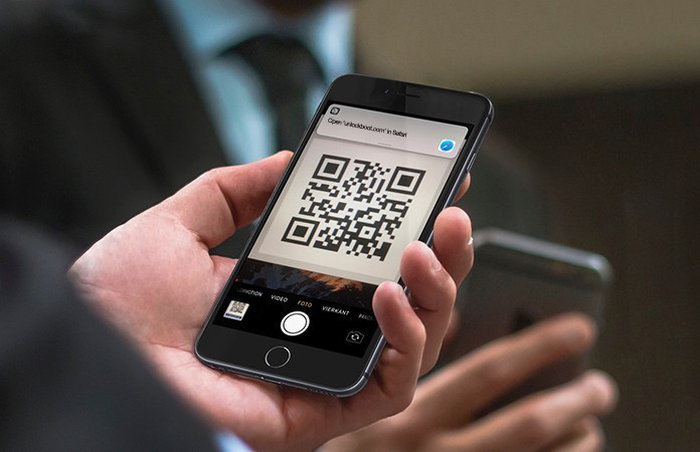
Можно ли сфотографировать QR код на смартфон
QR-код представляет собой зашифрованную в изображении информацию. Камера любого современного смартфона легко может отсканировать данную информацию и предоставить её в виде, понятном человеку. То есть суть сканирования QR-кода — это распознавание с изображения и дешифрация информации в понятный вид.
Поэтому не имеет значения, открываете вы QR-код в каком-то приложении или показываете его фотографию, его можно будет отсканировать и считать. Изображение QR кода можно будет прочитать с любой поверхности, на котором оно находится, главное, чтобы картинка была качественна. Таким образом вы можете легко сделать фото любого QR-кода на смартфон, а затем демонстрировать эту фотографию для сканирования.
- Если вы собираетесь фотографировать QR с другого смартфона, то увеличьте яркость его экрана на максимум.
- Направьте объектив камеры таким образом, чтобы в кадр не попадало ничего лишнего и оставался только сам код, и сделайте фото.
- Чтобы быть уверенным в том, что фото QR-кода действительно работает и подлежит успешному сканированию, попробуйте открыть эту фотографию на смартфоне и самостоятельно отсканировать с помощью другого телефона.
- В приложении камеры обычно есть специальная функция для этого, либо можно воспользоваться сторонними приложениями (одно из них будет рассмотрена ниже).
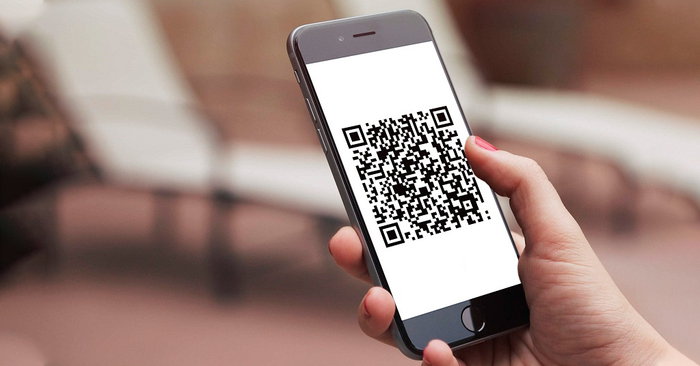
Можно ли распечатать QR-код о вакцинации
Как мы сказали выше, не имеет значения, на какой поверхности изображён QR-код, главное, чтобы это изображение было качественным. Поэтому его можно не только сфотографировать на смартфон и сканировать потом с фотографии, с экрана, но даже и распечатать. Распечатка QR-кода на бумаге может быть сейчас полезна тем, кто не может показать его со смартфона, например, если современного телефона просто нет в наличии и нет возможности установить Госуслуги.
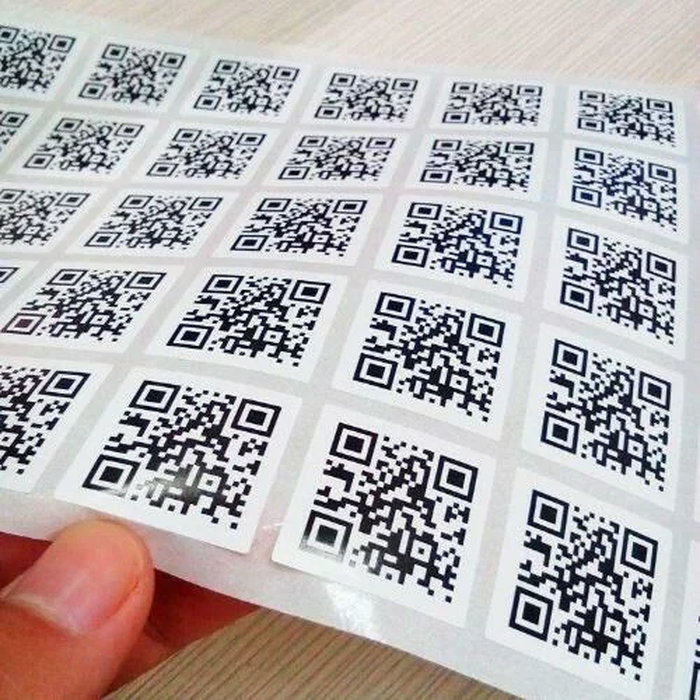
Распечатать желательно сразу несколько QR-кодов, поэтому обычная принтерная бумага будет быстро изнашиваться. Позиционировать код на листке бумаги нужно таким образом, чтобы он был не слишком большой, иначе для сканирования придётся отдалять объектив сканера на значительное расстояние от бумаги. Распечатайте так, чтобы QR-код был примерно такого же размера, как на смартфоне. И делать это нужно с помощью качественного принтера, который не оставляет каких-то линий и других дефектов на распечатке. Распечатывать можно прямо с фотографии кода, сделанной на телефон.
Иногда в Интернете можно встретить совет — заламинировать распечатку с QR-кодом. С одной стороны совет полезный — так бумага прослужит дольше и не будет быстро изнашиваться. С другой стороны ламинирование приведёт к появлению бликов, что может негативно отразиться на качестве сканирования кода. Поэтому если решили, всё-таки, заламинировать, то после этого обязательно проверьте, как сканируется куар код.
Видео ниже поможет вам разобраться в процессе скачивания кода смартфоном:
Как сохранить QR-код в приложении смартфона
QR-коды можно не только фотографировать и распечатывать, но и сохранять их в приложении. В стандартном приложении камеры смартфона обычно нет такой возможности, а вот в сторонних, как правило, она присутствует. Ниже мы рассмотрим приложение, которое умеет не только сканировать QR-код, но и сохранять в истории все проделанные ранее сканы. Таким образом пользователь может в любой момент открыть историю и увидеть сохранённые QR коды, открыть их и сканировать повторно или увидеть информацию из них. Этот способ удобен в тех случаях, когда нужно сфотографировать и сохранить большое количество кодов.
- Скачайте приложение Сканер QR для штрих-кодов на устройство под управлением Android и запустите его.
- В процессе запуска и работы приложения могут появляться запросы на разрешение использовать камеру или другие части устройства. Следует согласиться и выдать разрешение.
- С помощью приложения отсканируйте какой-либо QR, просто открыв его и наведя объектив камеры на него. Через пару мгновений вы увидите результаты сканирования — информацию, которая зашифрована в QR, а также сам код. Кроме того, будет возможность поделиться результатом сканирования или скопировать его.
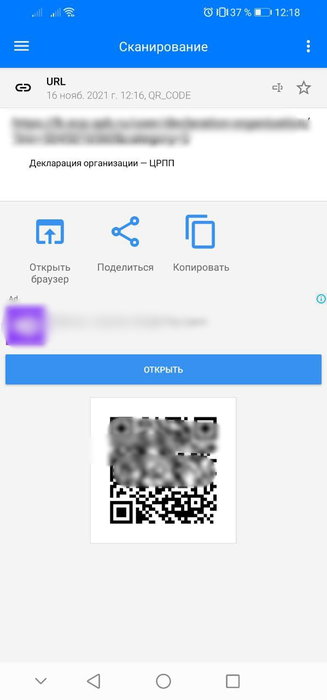
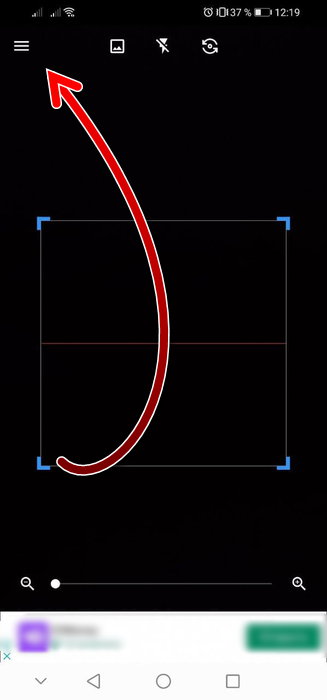
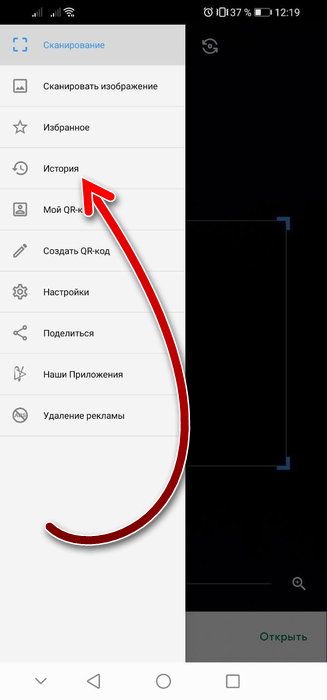
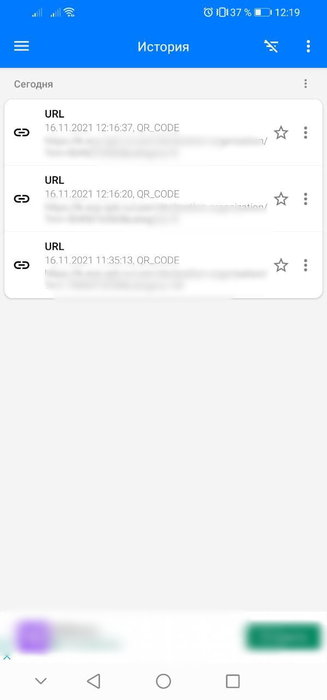
Если по каким-то причинам вам данное приложение не подходит, то можно выбрать альтернативное из большого разнообразия вариантов. Большинство из этих приложений имеют такой же функционал.
Кто может продемонстрировать сфотографированный QR-код о вакцинации или результата теста
Сейчас, когда речь заходит о QR-кодах, это несомненно связывается с COVID-19. Коды в приложении Госуслуги свидетельствую о том, что гражданин прошёл вакцинацию или получил отрицательный результат экспресс-тестирования и является здоровым. Наличие кодов иногда проверяется при посещении разнообразных заведений и транспорта.
Чаще всего граждане демонстрируют код, открыв его прямо в приложении Госуслуги. Иногда, те, кто не имеет в распоряжении современного смартфона или просто пока не научились пользоваться приложением, показывают распечатки или фотографии кода. Как правило, это граждане старшего поколения.
Некоторым может показаться, что раз QR можно сфотографировать, то любой мог бы получить код о пройденной вакцинации, сделав его фото из приложения другого человека. А затем демонстрировать его при входе в разные заведения. Однако, такая хитрость, конечно же, не пройдёт.
Продемонстрировать QR-код о вакцинации или ПЦР-тестировании может только его владелец. И контролирующий сотрудник заведения будет проверять не только код, но и удостоверение личности. В QR-коде зашифрована информация не только о вакцинации и результатах теста, но также и личные данные гражданина — фамилия, имя и отчество. Поэтому сверив их с удостоверением личности, контролирующий сотрудник должен будет убедиться в том, что предъявляет код именно его владелец.
Как сканировать QR-коды без сторонних приложений на Android
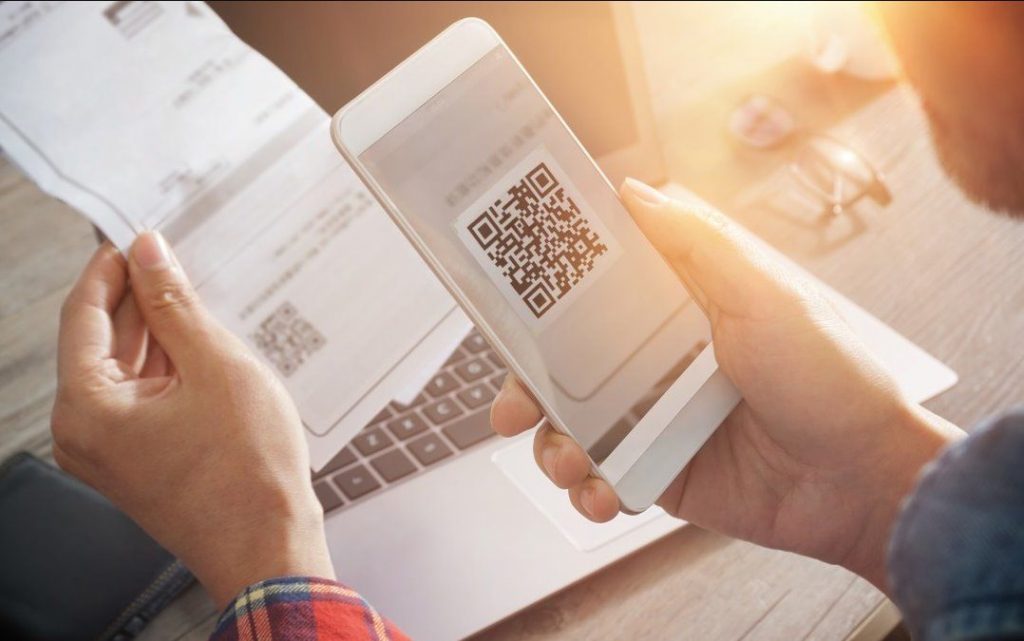
Все мы знаем, что для того, чтобы отсканировать QR-код на Android, нужно скачивать специальное приложение, которое зачастую изобилует рекламой и не всегда корректно работает.
А что если мы скажем вам, что для того, чтобы сканировать QR-коды на Android, не нужно устанавливать никаких сторонних приложений, ведь всё необходимое уже есть в вашем распоряжении в случае, если вы располагаете более или менее современным смартфоном.
Google Lens: сканируйте QR-коды на Android
Практически во всех современных смартфонах по умолчанию установлен этот функциональный инструмент от Google, который помимо множества других полезных возможностей, позволяет без каких-либо проблем сканировать QR-коды на Android и делается это следующим образом:
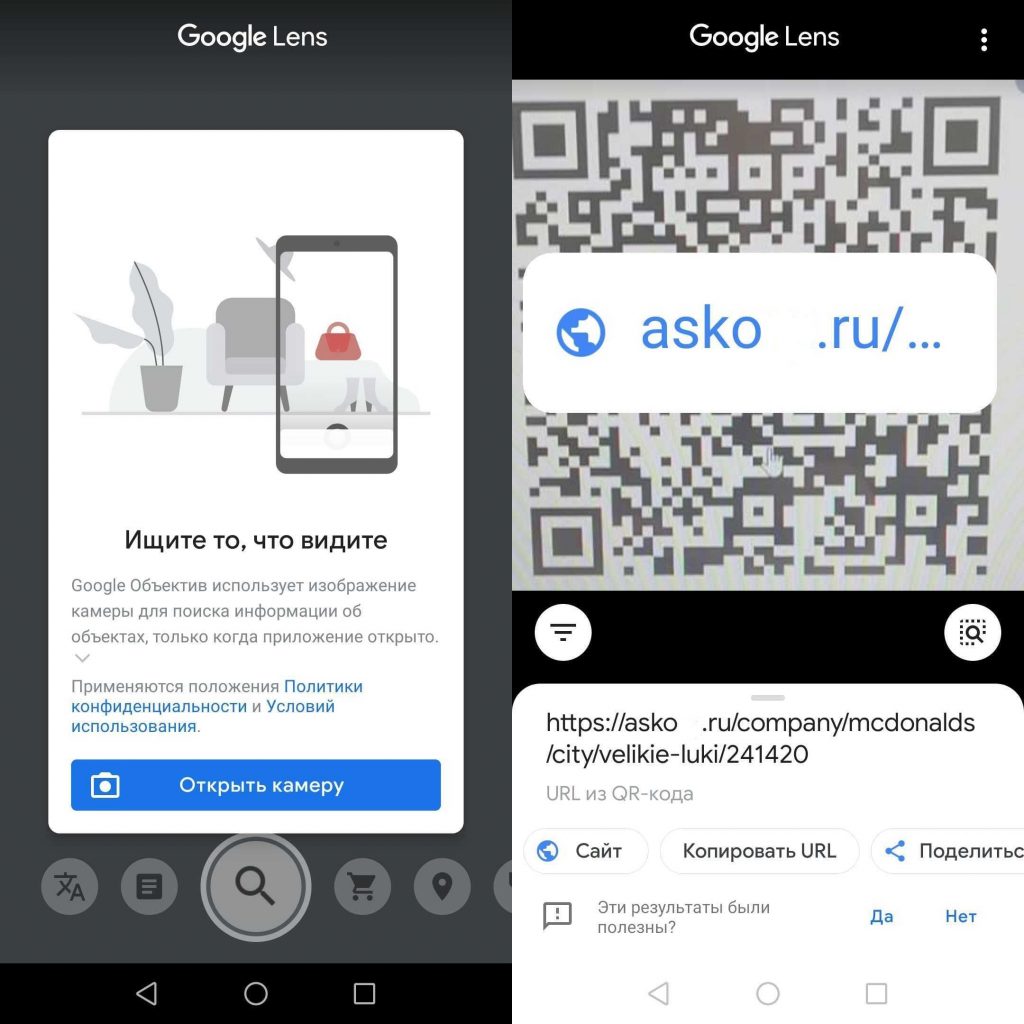
- Зайдите в камеру смартфона и найдите значок Google Lens, на который вам нужно будет нажать. Если такого значка вы не обнаружили, то зайдите в само приложение.
- Наведите камеру смартфона на QR-код или штрих-код и нажмите на значок лупы.
- Готово! Перед вами появится информация о товаре или заведении, с возможностью перейти на его сайт.
Если же на вашем телефоне нет Google Lens, то вам стоит его установить, ведь это приложение не ограничивается сканированием QR-кодов, а предлагает целый ряд полезных функций, среди которых есть поиск информации о заведениях, блюдах и достопримечательностях, мгновенный перевод отсканированных текстов и многое другое.
Используйте сторонний браузер
К сожалению, Google Chrome не поддерживает функцию сканирования QR-кодов, однако она есть в других популярных браузерах, как бета-версия Mozila Firefox: значок её активации доступен прямо над клавиатурой.
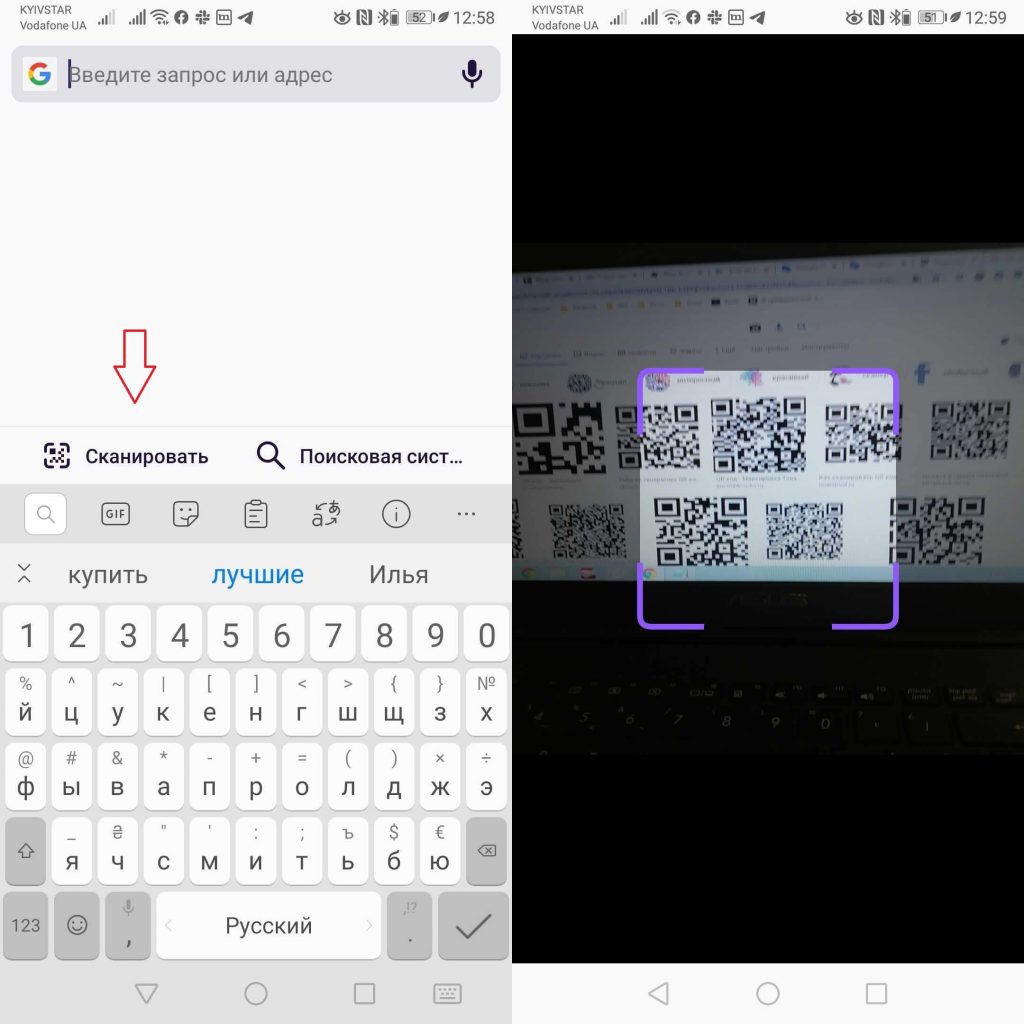
Если вы пользуетесь этим браузером, то у вас автоматически отпадает необходимость скачивать сторонние приложения для сканирования QR-кодов на Android.
Читайте эту статью, чтобы подробнее узнать о QR-кодах, их назначении и том, как их сканировать.
Кроме того, вы можете использовать QR-коды для подключения к Wi-Fi — узнать о том, как это делать можно в этой статье — и даже для того, чтобы мгновенно поделиться своим контактом в WhatsApp, о чём мы подробно рассказываем в этой статье.
Google Объектив
Полезный инструмент от Google, использующий искусственный интеллект для поиска и распознавания предметов, а также мгновенного перевода текста.
Firefox Бета для Android
Бета-версия браузера Mozilla для Android, включающая в себя инструмент для сканирования QR-кодов и штрих-кодов, а также ряд других инновационных функций.
Как включить сканер на телефоне
Пользователям Android просто нужно открыть приложение камеры и навести его на QR-код. Нажмите на появившуюся ссылку, чтобы открыть содержимое QR-кода.Как активировать объектив Google?
- Откройте приложение камеры
- Нажмите «Еще».
- Откройте настройки
- Активируйте предложения Google Lens для сканирования QR-кодов.
Как включить сканер на телефоне:
- Для активации сканера QR-кодов на устройствах Android нужно открыть приложение камеры и навести его на соответствующий код. Затем нужно нажать на появившуюся ссылку, чтобы открыть содержимое QR-кода.
- Для использования объектива Google нужно открыть приложение камеры, затем нажать на кнопку «Еще» и перейти в настройки. Там нужно выбрать активацию предложений Google Lens для сканирования QR-кодов.
- Чтобы открыть сканер на устройствах Android, нужно воспользоваться встроенным приложением камеры. Наведите камеру на QR-код и нажмите на появившийся баннер на экране, затем следуйте инструкциям.
- QR сканер на телефоне находится в приложении камеры на устройствах Android.
- Чтобы найти настройки сканера, нужно убедиться, что он установлен на устройстве, после чего выбрать раздел Пуск > Параметры > Устройства > Принтеры и сканеры. В разделе Принтеры и устройства найдите ваш сканер.
- Для подключения сканера в телефоне нужно настроить быстрый доступ к нему. Для этого нужно открыть виджеты на устройстве Android, найти виджет «Google Диск — Сканер», нажать и удерживать выбранный виджет и перетащить его на главный экран. Пользователь может выбрать папку для сохранения документов и нажать на кнопку Выбрать.
- Чтобы найти сканер в телефоне Samsung, нужно на главном экране провести сверху вниз, чтобы появилась шторка быстрого доступа, и выбрать Считыватель QR или QR-код. Откроется камера с включенным сканированием QR-кода, на который нужно навести камеру смартфона.
- При считывании штрих кода со смартфона может возникнуть проблема из-за недостаточного освещения. В таком случае нужно создать более подходящие условия для съемки QR-кода.
- Считывание кода с экрана можно произвести через приложение «Google Фото». Для этого нужно открыть изображение с кодом и нажать на кнопку «Объектив». После этого появится ссылка, на которую можно нажать и перейти по ней.
- Популярное приложение для чтения QR-кодов на устройствах Android — «QR Code & сканер штрих кодов», которое также может генерировать коды и имеет возможности по шифрованию информации.
Как открыть сканер на андроид
Откройте встроенное приложение камеры на совместимом телефоне или планшете Android. Наведите камеру на QR-код. Нажмите на баннер, который появится на экране. Следуйте инструкциям.
Где находится QR сканер в телефоне
Пользователям Android просто нужно открыть приложение камеры и навести его на QR-код. Нажмите на появившуюся ссылку, чтобы открыть содержимое QR-кода.
Как найти в настройках сканер
Убедитесь, что сканер установлен
Выберите Пуск > Параметры > Устройства > Принтеры и сканеры. В разделе Принтеры и устройства найдите ваш сканер.
Как подключить сканер в телефоне
Как настроить быстрый доступ к сканеру:
- Откройте виджеты на устройстве Android.
- Найдите виджет «Google Диск — Сканер».
- Нажмите и удерживайте выбранный виджет.
- Перетащите его на главный экран. При необходимости укажите аккаунт.
- Выберите папку для сохранения документов.
- Нажмите Выбрать.
Где найти сканер в телефоне Samsung
1 На главном экране проведите сверху вниз, чтобы появилась шторка быстрого доступа. 2 Среди ярлыков быстрого доступа выберите Считыватель QR или QR-код. 3 Откроется камера с включенным сканированием QR-кода. Наведите камеру смартфона на QR-код.
Почему не считывается штрих код с телефона
Наиболее распространенной проблемой при считывании со смартфона является неподходящие условия для съёмки QR-кода. Ведь для успешного проведения операции необходимо достаточное освещение. При низком освещении или в темноте справиться с задачей не смогут даже камеры новомодных флагманов.
Как сканировать код с экрана
Через «Google Фото»
Если вы пользуетесь «Google Фото», то достаточно открыть изображение с кодом и нажать «Объектив». Поверх картинки появится ссылка, которая и была зашифрована. Нажатием по ней можно перейти.
Какая программа сканирует QR-код
Самым популярным приложением для чтения QR-кодов на «Андроид» считается «QR Code & сканер штрих кодов». Он также может генерировать коды, при этом возможностей по шифрованию информации у этой программы еще больше.
Как включить сканер QR-кода на айфоне
Как сканировать QR-код в приложении «Камера»
Откройте программу «Камера» на экране «Домой», в Пункте управления или на экране блокировки. Выберите основную камеру. Держите устройство так, чтобы QR-код находился в видоискателе приложения «Камера». Устройство распознает QR-код, о чем появится соответствующее уведомление.
Как проверить работает ли сканер
Если возник вопрос в корректной работе сканера с клавиатурой, нужно открыть на компьютере любой редактор текстов (Word или Блокнот), а затем считать штрих код. В случае если сканер выдаст звуковой сигнал один раз и выведет читаемый штрих код — значит он работает корректно.
Что такое сканирование телефона
Этот способ позволяет проверить рабочие процессы приложения или выполнение отдельных задач в нем. Когда вы запустите сканирование, в приложении начнется запись: оно будет фиксировать ваши действия и анализировать элементы на экране. Важно! Приложение не записывает аудио и видео, а только делает скриншоты.
Где найти сканер на айфоне
- Откройте приложение «Заметки» и выберите заметку или создайте новую.
- Нажмите кнопку камеры, затем нажмите «Отсканировать документы».
- Разместите документ перед камерой.
- Если включен автоматический режим, документ будет отсканирован автоматически.
Как запустить сканер
Нажмите принтер или сканер в списке «Принтеры» справа, затем нажмите кнопку «Открыть сканер». Если кнопки «Открыть сканер» нет на экране, может потребоваться настроить сканер, или обратитесь к документации, прилагающейся к сканеру, и выясните, как выполняется сканирование.
Можно ли сделать скан с телефона
На многих смартфонах Android предустановлено приложение Google Disk (Google Drive), которое позволяет быстро выполнить сканирование документов в PDF, в том числе — многостраничные документы.
Как сканировать фото в телефоне
Чтобы начать сканирование, держите телефон непосредственно над фотографией. Нажмите на кнопку, чтобы сделать снимок. Он будет автоматически сохранен на устройстве. Наведите телефон на первую точку, появившуюся на фотографии, и дождитесь, пока она не будет обведена кружком.
Где скачать сканер на телефон
Скачать сканер бесплатно на Android можно либо из PlayMarket, либо с того же сайта в разделе «Download App». Ниже привожу QR коды с ссылками на загрузку для поддерживаемых платформ. После установки авторизуемся или регистрируемся, после чего программа подгрузит имеющиеся в вашем аккаунте файлы на телефон.
Как сканировать QR-код онлайн через камеру
Откройте приложение «Камера» от Google. Выберите режим сканирования. Чтобы использовать режим сканирования QR-кодов в приложении «Камера» от Google, нажмите на значок и наведите камеру на нужный QR-код.
Как работать со сканером штрих кодов
Как пользоваться сканером штрих кодов?:
- Поднести этикетку к считывающему модулю (для стационарных моделей).
- Направить прибор на этикетку (для ручных моделей)
- Ввести количество товара при продаже нескольких единиц.
- Для маркированных товаров: отсканировать 2D штрих-код с каждой упаковки.
Как посмотреть свой Куар код
ИНФО», в сервисе mos.ru/qr, на портале gosuslugi.ru или в мобильном приложении «Госуслуги. Стоп коронавирус». Кроме того, для получения QR-кода можно обратиться в регистратуру городской поликлиники или воспользоваться инфоматом.
Как открыть QR-код с картинки
Как открыть QR-код на фотографии?:
- Выбрать фотографию в галерее.
- Нажать кнопку Отправить.
- Выбрать приложение, способное сканировать QR-коды. Это может быть Объектив от Google (тот же Google Lens) или встроенное ПО (например, Сканер в Xiaomi/Redmi/POCO).
Как сканировать QR-код на андроид без приложений
СЭкранный поиск Google, пользователи Android 8 могут сканировать QR-коды без приложения. Просто наведите камеру на QR-код, нажмите кнопку «Домой», затем выберите «Что у меня на экране?» Затем пользователи могут открыть краткий URL-адрес, связанный с информацией QR-кода.
Как считать QR-код со скриншота
Откройте приложение Google Объектив и найдите изображение QR-кода в разделе «Снимки экрана» или «Фото». Выберите изображение и подождите, пока Объектив отсканирует код. Как только это будет сделано, вы можете нажать кнопку «Веб-сайт», чтобы открыть ссылку.
Сканер является важным компонентом телефона, позволяющим сканировать различные коды, такие как QR-коды и штрих-коды, и получать полезную информацию из них. Несмотря на то что во многих телефонах сканер уже встроен, не всем пользователям известен способ его использования.
Для пользователей Android достаточно открыть приложение камеры и навести его на QR-код. При этом появляется ссылка, которая откроет содержимое QR-кода. Для активации объектива Google необходимо открыть приложение камеры, выбрать «Еще», открыть настройки и активировать предложения Google Lens для сканирования QR-кодов.
Если необходимо открыть сканер на Android, необходимо открыть встроенное приложение камеры на совместимом телефоне или планшете Android, навести камеру на QR-код и нажать на баннер, который появится на экране. Затем следует следовать инструкциям.
Для того, чтобы найти сканер в настройках, нужно быть уверенным, что сканер установлен и выбрать «Пуск» > «Параметры» > «Устройства» > «Принтеры и сканеры». В разделе «Принтеры и устройства» следует найти ваш сканер.
Если пользователь желает подключить сканер в телефоне, то можно открыть виджеты на устройстве Android, найти виджет «Google Диск — Сканер», нажать и удерживать выбранный виджет, перетащить его на главный экран, указать аккаунт, выбрать папку для сохранения документов и нажать «Выбрать».
Для того, чтобы найти сканер в телефоне Samsung, необходимо на главном экране провести сверху вниз, чтобы появилась шторка быстрого доступа. Среди ярлыков быстрого доступа нужно выбрать «Считыватель QR» или «QR-код». Затем камера смартфона наводится на QR-код.
Одной из причин, из-за которых необходимо сканировать код с экрана, является невозможность распечатать код. Для сканирования кода с экрана можно воспользоваться приложением «Google Фото». Достаточно открыть изображение с кодом и нажать «Объектив». Поверх картинки появится ссылка, которую можно перейти.
Самым популярным приложением для чтения QR-кодов на Android считается «QR Code & сканер штрих кодов», которое также может генерировать коды, при этом возможностей по шифрованию информации у этой программы еще больше. Однако на рынке существует множество других приложений для сканирования QR-кодов.