Как использовать пароли из Связки ключей iCloud в Windows или Linux
 В закладки
Большинство сервисов Apple завязаны на «яблочную» экосистему гаджетов. Воспользоваться ими на конкурирующих операционных системах невозможно. До недавнего времени к перечню таких фишек относилась и связка ключей iCloud.
Однако уже сейчас сохраненные в облаке Apple пароли можно быстро получить на любой настольной операционной системе через браузер от Google, а также Microsoft Edge.
�� Спасибо re:Store за полезную информацию. ��
Как получить пароль из связки ключей на Windows или Linux
1. Установите в используемой операционной системе браузер Google Chrome (подойдет практически любой браузер на движке Google, включая Microsoft Edge).
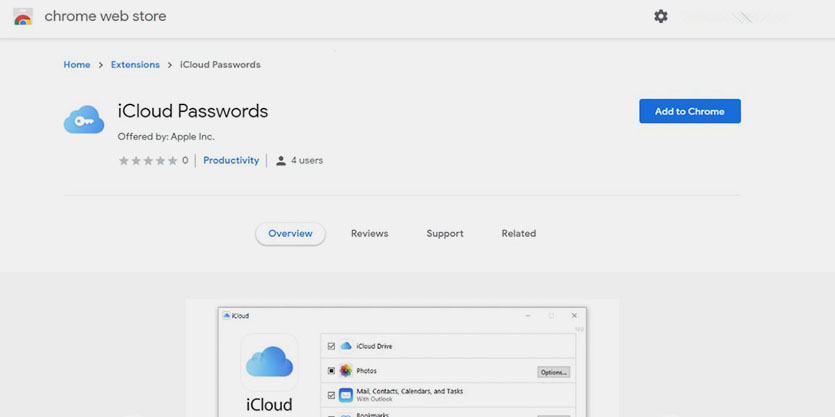
2. Загрузите специальное расширение для iCloud из магазина дополнений Chrome.
Не переживайте, это официальное дополнение для браузера Google, которое разработали программисты из Apple. Никаких сторонних разработчиков и прослоек здесь нет.
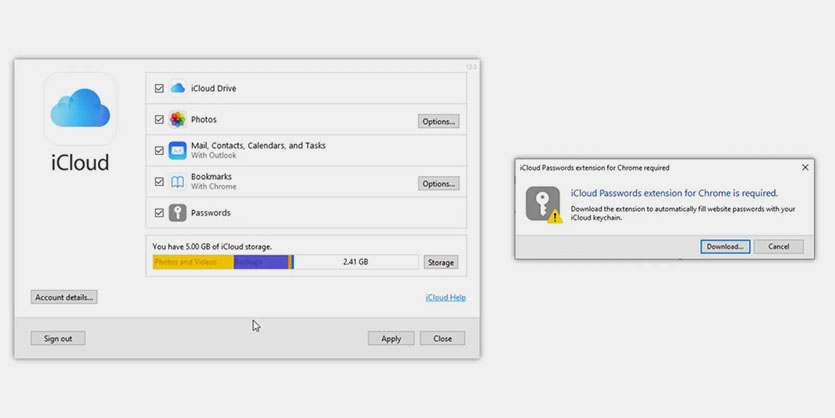
Быстро найти и установить расширение можно при использовании приложения iCloud для Windows.
3. После установки расширений нажмите на его иконку в браузере и авторизуйтесь в своей учетной записи Apple ID.
После авторизации в браузере Chrome будут доступны все сохраненные пароли от сайтов или сервисов из учётки Apple.
В закладки
Как посмотреть сохраненные пароли на iPhone, iPad и Mac
Рассмотрим, что такое связка ключей iCloud (с англ. Keychain) и как посмотреть сохранённые пароли на iPhone, iPad, iPod touch и Mac.
Apple значительно улучшила функциональность связки ключей за последние годы. Сегодня это хранилище может выступать в качестве полноценного аналога менеджерам паролей вроде 1Password или LastPass. Но только для пользователей браузера Safari.
Что такое связка ключей iCloud
Связка ключей iCloud (Keychain) — это заблокированное, зашифрованное хранилище, которое используется для хранения имён пользователей и паролей для программ, серверов, базовых станций AirPort и сайтов.
В связке ключей можно хранить любую конфиденциальную информацию, например, номера кредитных карт и личные идентификационные номера (PIN-коды) банковских счетов.
По сути, это простой менеджер паролей, который интегрирован в iOS и macOS. Преимущество iCloud Keychain в том, что данные синхронизируются между всеми вашими устройствами Apple, включая iPhone, iPad и Mac.
Недостаток в том, что хранилище работает только с браузером Safari. Вы не можете использовать связку ключей для автозаполнения данных при использовании Chrome, Microsoft Edge и в любом другом браузере.
iCloud защищает данные сквозным шифрованием с помощью ключа, создаваемого на основе уникальной для вашего устройства информации, в сочетании с только вам известным кодом безопасности. Система всегда попросит ввести код для разблокировки связки ключей. Всё это обеспечивает максимальный уровень безопасности информации.
Восстановить код безопасности iCloud через техподдержку Apple невозможно. Если количество неправильных вводов кода превысит допустимый порог, доступ к «Связке ключей iCloud» будет заблокирован. Снять блокировку можно только через поддержку Apple, подтвердив свою личность.
На компьютерах Mac хранилище существует в виде отдельного приложения под названием «Связка ключей». Также можно увидеть все сохранённые пароли в браузере Сафари. На iOS и ipadOS приложения нет, а данные хранятся в системных настройках.
Как посмотреть пароли на iPhone и iPad
Пароли в Айфоне хранятся в системных настройках. Аналогично обстоят дела на iPad и iPod touch.
Как найти пароли:
- Перейдите в «Настройки» > «Пароли и учётные записи».
- Выберите «Пароли сайтов и ПО» и подтвердите свою личность через Touch ID или Face ID.
- После этого будет показан алфавитный список сайтов и их сохраненные пароли в Айфоне. Нажмите на любой сайт, чтобы просмотреть пароль, логин и адрес сайта.
Вот где в Айфоне хранятся пароли от приложений. Чтобы удалить данные, коснитесь «Изменить» в правом верхнем углу экрана.
Здесь же можно посмотреть пароль от ВК. Воспользуйтесь строкой поиска в верхней части окна, чтобы не листать весь список.
Если вы используете одинаковые комбинации символов на нескольких сайтах, iCloud Keychain будет отображать предупреждение в виде восклицательного знака. Выберите «Изменить пароль на веб-сайте», чтобы сменить комбинацию.
Как посмотреть пароли на Mac
Связка ключей Mac управляется через приложение, которое хранит учётные данные, номера кредиток и остальную конфиденциальную информацию.
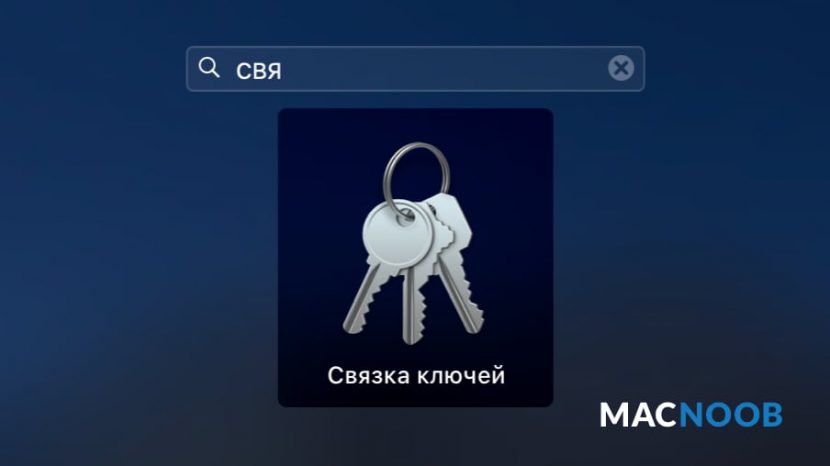
Процесс просмотра данных в связке ключей iCloud на Mac немного отличается и более сложен:
- Запустите приложение через Launchpad, поиск Spotlight или найдите его в Finder > Программы > Утилиты.
- Слева выберите связку ключей iCloud и выберите её (там есть и другие).
- В правой части окна кликните на нужный ключ.
- В открывшемся окне отметьте чекбокс «Показать пароль».
- Он появится вместо пустого поля после ввода кода.
Для безопасного хранения конфиденциальной информации можно использовать «Секретные заметки» (смотрите раздел «Категория» на изображении выше). Это могут быть личные идентификационные номера (PIN-коды) банковских счетов, номера кредитных карт, секретные заметки, криптографические ключи, а также любая другая конфиденциальная информация.
Пароли в браузере Safari
Вместо использования приложения, удобнее посмотреть пароли в Сафари на Макбуке:
- Откройте браузер и в верхнем меню выберите Safari > «Настройки».
- Перейдите на вкладку «Пароли» и введите код от Mac или подтвердите свою личность через Touch ID.
- Откроется список всех сохранённых данных. Щёлкните по любому сайту, чтобы просмотреть подробную информацию и увидеть пароль от него.
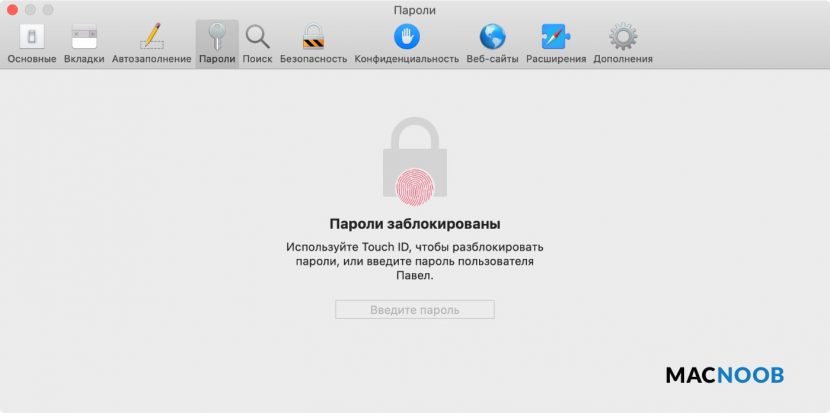
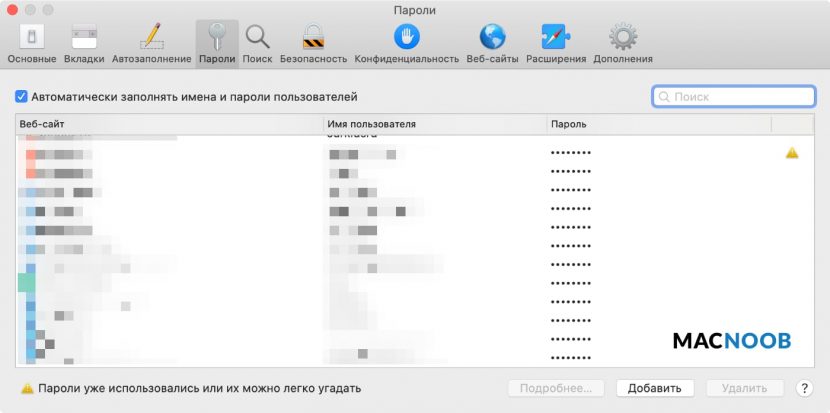
Если рядом с учётными данными для входа на сайт вы видите жёлтый восклицательный знак, это означает, что использумая коммбинация символов небезопасна, так как её легко угадать или она использована повторно.
Когда вы просматриваете учётные данные для входа в систему, рядом будет отображаться предупреждение с указанием сайтов, где вы используете одинаковый ключ.
Как видите, iCloud Keychain — достойная альтернатива продвинутым менеджерам, таким как LastPass и 1Password. Также он генерирует и предлагает сложные комбинации, чтобы не придумывать их при регистрации на сайтах.
Где лучше хранить пароли и логины зависит от предпочтений и решаемых задач. Недостаток заключается в отсутствии поддержки всех браузеров кроме Safari. Также нельзя хранить заметки на мобильных операционных системах, хотя это предлагают решения конкурентов.
Полное руководство по просмотру сохраненных паролей на iPhone двумя способами
 Тейлор Томпсон Обновлено 21 декабря 2022 г. Разблокировка телефона
Сейчас мы живем в эпоху, когда существуют различные веб-сайты и социальные сети. Таким образом, для всех нас существовали и другие аккаунты. Эти учетные записи в социальных сетях включают Facebook, Instagram, iCloud, Apple ID, Twitter и другие. Из-за нашей обширной учетной записи существует огромная вероятность запутаться и потерять пароль, который мы используем для конкретной учетной записи. Эти явления могут привести нас к огромной проблеме.
Однако для вас будут хорошие новости. Сохранение вашего пароля на iOS может спасти нас, даже если мы забыли свой пароль. Он хранит безопасный пароль и может просмотреть его мгновенно. В соответствии с этим цель данной статьи – помочь вам найти сохраненные пароли на вашем iPhone быстро. Проверьте эти фантастические методы, поскольку мы облегчаем вашу проблему.

Часть 1. Что такое сохраненные пароли iPhone
Если вы используете свой iPhone для управления каждым аспектом своей личности в Интернете, у вас, вероятно, есть несколько учетных записей, включая Facebook, Gmail, MSN, Twitter и Yahoo. Настройте свой iPhone на сохранение паролей и автоматическое заполнение полей паролей, чтобы не вводить их каждый раз при входе в систему. В качестве преимущества, поскольку в наши дни у нас так много входов в различные приложения и веб-сайты, теперь трудно отследить их все. . Вместо того, чтобы запоминать пароли, теперь вы можете просматривать их в настройках iPhone, что стало возможным благодаря Keychain. Функция «Связка ключей» защищает вашу регистрационную информацию и позволяет вам получать к ней доступ с других устройств. Мы покажем вам два разных способа доступа к диспетчеру паролей на вашем iPhone, чтобы вы всегда могли видеть свои учетные данные для входа, когда они вам понадобятся.
Кроме того, Keychain надежно сохраняет пароли вашего приложения и Safari в iCloud прямо с вашего iPhone. Эта функция упрощает вход в систему, поскольку менеджер паролей iPhone извлекает и автоматически заполняет их всякий раз, когда это необходимо. Для еще большего удобства связка ключей iCloud синхронизирует данные для входа на всех ваших устройствах, поэтому вам не нужно вручную обновлять пароли на других устройствах Apple.
Часть 2. Как посмотреть сохраненные пароли iPhone
Поскольку мы уже знали определение нашего сохраненного пароля iPhone, теперь мы рассмотрим лучшие способы решения вашей проблемы. Мы собираемся представить два наиболее эффективных способа для этого процесса. Пожалуйста, ознакомьтесь с приведенными ниже рекомендациями и посмотрите, что вам больше всего подходит.
Способ 1. Использование Aiseesoft iPhone Password Manager
Учетные записи и пароли теперь требуются для всего: устройств, веб-сайтов, приложений, электронной почты, кредитных карт и так далее. Кроме того, из соображений безопасности большинство людей будут использовать разные пароли для разных учетных записей. И пароли становятся длиннее и надежнее, чем когда-либо, что отлично подходит для нашей конфиденциальности. Однако запомнить все эти пароли может быть сложнее. Не беспокойтесь! Aiseesoft Менеджер паролей iPhone здесь, чтобы помочь. Он может сканировать и находить ваш iPhone, важные пароли iPad, такие как ваш Apple ID, связка ключей iCloud, код доступа к экрану, информацию о кредитной карте, учетные записи WiFi, учетные записи электронной почты, пароли Google, приложения и так далее.
Загрузите и установите Aiseesoft iPhone Password Manager на свой компьютер. Затем, пожалуйста, запустите его немедленно, поскольку мы собираемся начать процесс.
Чтобы просмотреть учетные записи и пароли, сохраненные на вашем iPhone, подключите устройство к компьютеру с помощью USB-кабеля.
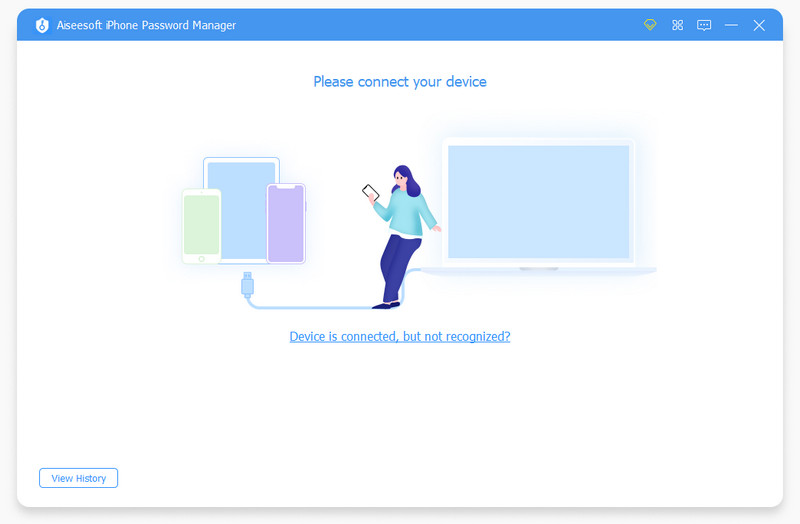
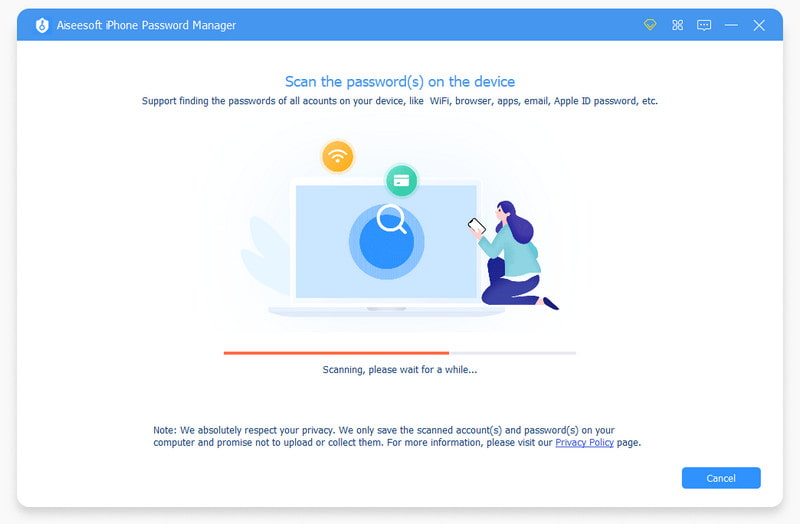
После подключения вы можете начать сканирование iPhone, щелкнув значок Начинать кнопку в правом верхнем углу.
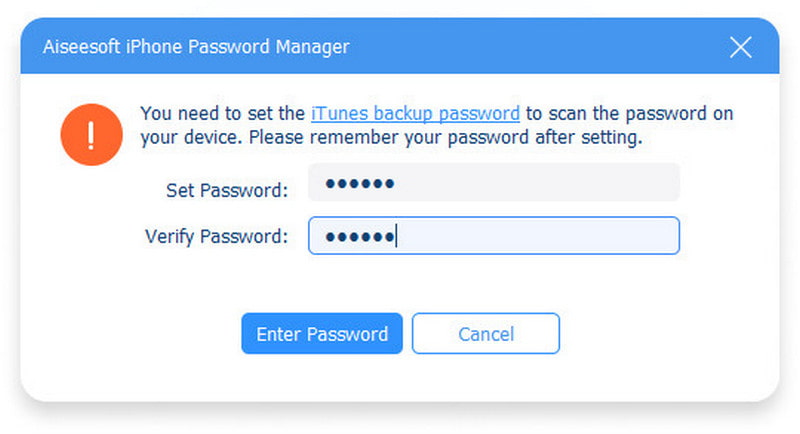
Чтобы защитить вашу резервную копию, вам необходимо создать Резервный пароль iTunes .
После сканирования вы должны увидеть список всех данных вашей учетной записи и паролей. И они будут автоматически отсортированы по типу: учетная запись WiFi, Интернет и приложение, учетная запись электронной почты, Apple ID, экранное время и кредитная карта. Таким образом можно узнать любой пароль.
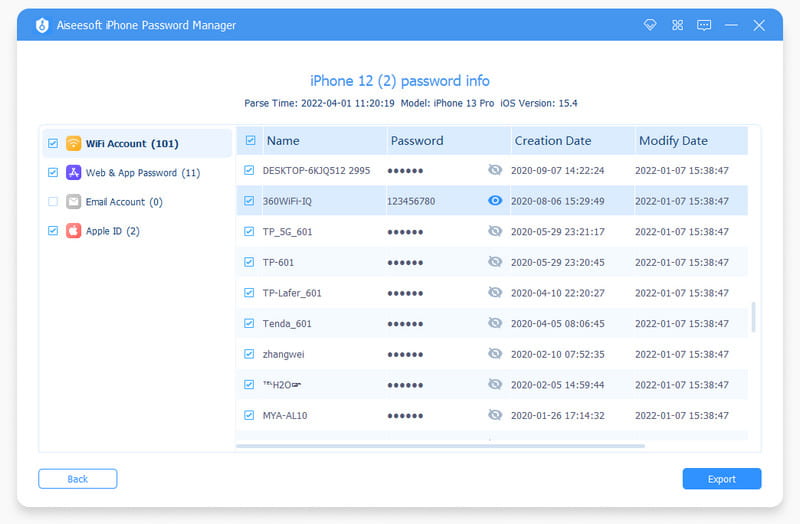
В качестве дополнительного шага вы можете выбрать и экспортировать любой пароль в соответствии с вашими требованиями. Вы можете экспортировать файл паролей для целей резервного копирования.
Это несколько простых шагов, которые нам нужно предпринять, когда мы увидим, как работает Aiseesoft iPhone Password Manager. Мы можем легко увидеть, как легко посмотреть ваш пароль iOS на iPhone. В конце концов, нам нужно только убедиться, что вы следуете каждому шагу, чтобы у вас не возникло проблем при выполнении процесса.
Способ 2. Используйте функцию связки ключей iOS
Все ваши устройства Apple могут получить доступ к связке ключей iCloud. Вы можете видеть одни и те же данные, хранящиеся в связке ключей, на своих телефонах и компьютерах, если вы вошли в одну и ту же учетную запись iCloud на своих устройствах iPhone и Mac. Просмотр связки ключей на iPhone относительно прост, так как в приложении «Настройки» есть настройка, которая поможет вам. Вы можете получить доступ ко всей информации, которую вы когда-либо сохраняли со своих устройств Apple, с помощью Keychain.
Эта информация может также включать логины, сохраненные с вашего компьютера Mac. Эта функция также предоставляет информацию с другого вашего iPhone и iPad, если у вас есть более одного из этих устройств. В приведенных ниже шагах показано, как просмотреть пароли связки ключей на iPhone.
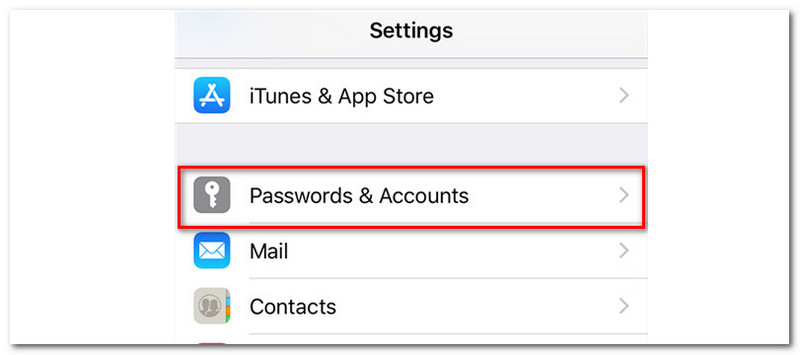
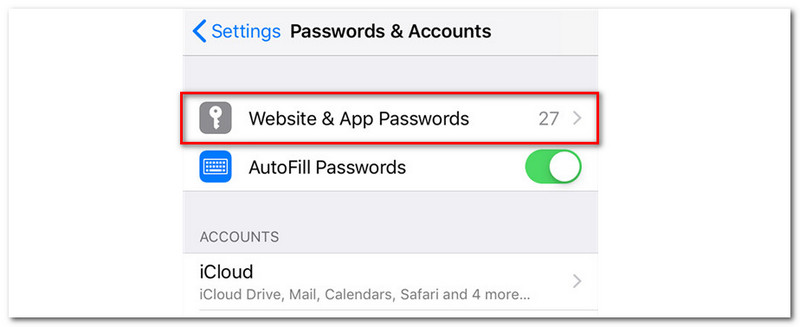
Когда мы начнем, перейдите в «Настройки», прокрутите вниз и выберите Пароли и учетные записи . Этот шаг дает вам доступ к паролям, сохраненным на вашем iPhone.
Учетные записи, связанные с вашим устройством, будут отображаться на следующем экране. Чтобы просмотреть пароли связки ключей, перейдите наверх и выберите Пароли веб-сайтов и приложений .
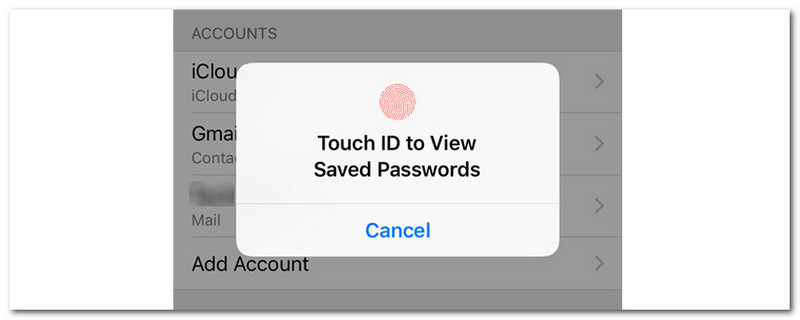
Теперь вам нужно будет подтвердить свою информацию, используя либо Идентификатор лица или сенсорный идентификатор ; аутентифицируйте себя, и вам будет разрешено войти.
Теперь вы можете видеть все свои Брелок пароли. Вы можете прокрутить вниз, чтобы найти нужный журнал. Вы также можете использовать верхнюю панель поиска для поиска логинов для определенной учетной записи.
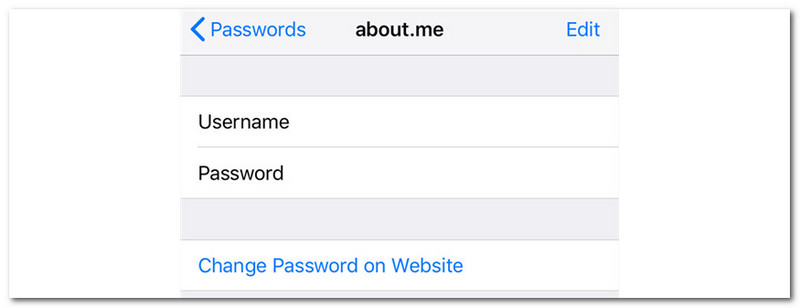
Чтобы найти пароль для определенного сайта, выберите его из списка, и появится новый экран. Пароль будет указан рядом с Пароль метка на этом экране. Вот как вы просматриваете пароли Keychain на iPhone.
Это функция, которую мы можем использовать на наших устройствах iOS, особенно при сохранении и просмотре паролей для наших разных учетных записей. Невероятно, но просмотреть наши пароли можно легко, когда мы их забываем. Теперь мы можем сказать, что эта функция цепочки для ключей полезна.
Часть 3. Часто задаваемые вопросы о том, как просмотреть сохраненные пароли на iPhone
Могу ли я изменить или обновить сохраненный пароль на моем iPhone?
Да. Поскольку мы делаем это возможным, вам нужно только запустить Настройки и иди к Пароль и учетные записи . Затем пройдитесь по Пароль веб-сайта и приложения среди вариантов. После этого устройство покажет вам различные пароли, сохраненные на вашем iPhone. Таким образом, нам нужно нажать кнопку Редактировать в настоящее время. Этот шаг позволит вам изменить или обновить пароль на вашем iPhone.
Как я могу использовать Siri для просмотра сохраненного пароля на моем iPhone?
Во-первых, нужно рассказать Эй Сири чтобы активировать функцию. После этого попросите виртуального помощника Показать все мои пароли с помощью команды. Затем вы также можете запросить у Siri конкретные пароли. Скажите, например, покажите мой пароль от Gmail или Twitter. После аутентификации с помощью Touch ID или Face ID вы будете отправлены на Настройки , где вы можете просматривать, копировать или передавать свои учетные данные по AirDrop. Эти простые шаги объясняют, зачем приказывать Siri показать сохраненный пароль на вашем устройстве iPhone.
Есть ли в iCloud возможность сохранить мой пароль?
Да. iCloud — одно из самых надежных хранилищ для устройств IOS, которое может создавать резервные копии наших данных или файлов. В соответствии с этим он также может немедленно сохранять наши пароли. У нас есть функция iCloud Keychain, которая сохраняет ваш пароль для немедленного входа в систему на вашем iPhone. Кроме того, это также может быть отличным способом просмотреть свой пароль, когда возникает проблема, например, если вы его забыли.
В конце руководства можно сказать, что эти несколько методов очень эффективны для облегчения и ответа на наш вопрос о просмотре сохраненных паролей на iPhone. Для этого забыть и восстановить свою учетную запись больше не будет проблемой. Мы должны быть благодарны за будущее нашей iOS, которая хранит всю нашу важную информацию. Кроме того, также доказано, что Aiseesoft iPhone Password Manager практичен и очень полезен в управлении ситуацией. Поэтому, если вы считаете эту статью ценной и полезной, теперь вы можете поделиться ею с тем, кому она может понадобиться. Вы также можете посетить наш веб-сайт, чтобы получить множество советов и рекомендаций по поводу ваших устройств.
Вам это помогло?
341 Голоса
 ДА Спасибо за то, что дали нам знать! Нет Спасибо за то, что дали нам знать!
Больше от TopSevenReviews
Активируйте новый iPhone с помощью этих 3 мгновенных методов с/без SIM-карты
[Обновление 2023 г.] Решение забытого пароля Apple ID двумя простыми способами
Простые способы найти пароль Apple ID — лучший способ следовать
Обзор 7 лучших инструментов обхода MDM: проверка эффективности и функций
Находите, просматривайте и экспортируйте пароли различных типов, сохраненные на ваших устройствах iOS.
Как посмотреть сохранённые пароли на iPhone от приложений, Google
На современных мобильных устройствах под управлением iOS или Android есть возможность сохранять комбинации «логин/пароль» в специальном хранилище. Оно привязано к личному аккаунту iCloud посредством Apple ID. Даже если забудете нужные коды для авторизации на сайте, в приложении, то наша инструкция поможет отыскать нужную информацию.

Как посмотреть сохраненные пароли на Айфоне
Неважно, какая версия операционной системы установлена на смартфоне. Данное руководство актуально для iOS 12/13. Данные ОС используются большинством владельцев «яблочных» гаджетов (iPhone 5S, 6, 6S, 7, 8, X, 11 с учётом Plus и прочих разновидностей).
Сразу же отметим, что данные для входа на сайты/онлайн сервисы не хранятся в браузере Сафари (в отличие от Google Chrome на Андроид). Все скрытые комбинации доступны в следующем расположении:
- Идём в «Настройки» вашего Айфона:

- Листаем перечень разделов вниз до пункта «Учётные записи». Это именно то, что мы искали:

- Внутри видим несколько подпунктов и опций. Важный момент — включение автоматического заполнения. Полезная штука, чтобы не тратить массу времени на авторизацию. Как узнать пароли на Айфоне от приложений, сайтов, клиентов соц сетей — просто открываем соответствующий список:

- Нужно будет подтвердить свою личность с помощью одного из средств разблокировки (Touch ID или FaceID). Осталось лишь найти требуемый элемент (программа, игра, URL). Нажав на строку с названием увидите все детали:

- Может показаться, что код не отображается. На самом деле — это защитный механизм Apple. На скриншотах и при трансляции экрана на другие девайсы — значение просто пустое. Хотя на самом деле — оно есть!

Как посмотреть пароли на Айфоне в Google Chrome
Если в качестве основного браузера используется не стандартный Safari, а сторонний Гугл Хром, то информация о посещенных страницах, заполняемых формах сохраняется непосредственно в параметрах данного веб-обозревателя (при условии, что был добавлен аккаунт Gmail, включена синхронизация):