От репитера до вайфай-моста: 4 способа подключить интернет где угодно

Жителям частных домов и тем, кто отдыхает за городом, приходится искать неординарные решения, чтобы не быть отрезанными от внешнего мира.
Читатели Т—Ж поделились опытом и рассказали, как подобрать оборудование и подключить интернет даже в самых сложных случаях.
Собрать комплект оборудования с репитером
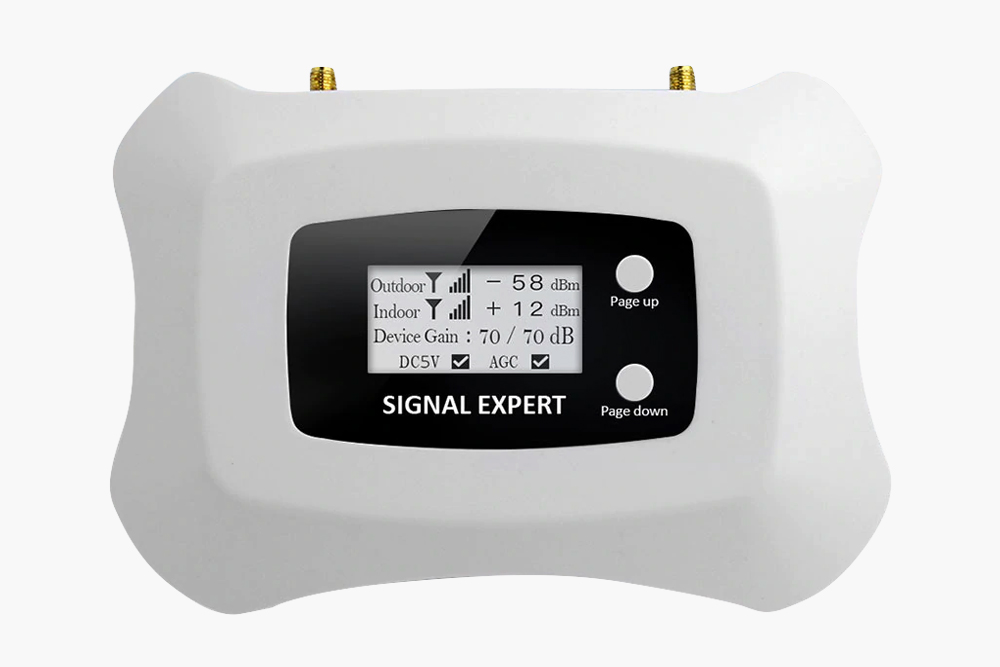

обеспечил себя интернетом для удаленной работы
В период самоизоляции через три недели почувствовал, что в квартире сидеть больше невозможно. Как раз потеплело и можно было перебраться жить на дачу. С интернетом там всегда было плохо: 4G пробивался только в одном месте, и то сигнал был слабым — работать было невозможно.
Начал изучать вопрос и понял, что есть возможность усилить 4G-сигнал. При этом достаточно купить спецоборудование — и можно сидеть в инете с телефона или планшета, не приобретая дополнительно симку. Спецоборудование состоит из внутренней и внешней антенны, репитера и кабельной сборки, которая все это соединяет.
Перед тем как все это покупать, нужно убедиться, что хоть где-то на вашем участке есть 4G, и понять, на какой частоте он лучше всего ловит. И купить репитер для этой частоты. Можно даже для нескольких частот или взять устройство, которое усиливает 2G, — с ним вы повысите качество разговоров по телефону и усилите 4G. Но чем больше частот усиливает репитер, тем дороже стоит.
Как понять, на какой частоте 4G лучше всего принимает. Кратко: ставите на телефон или планшет специальный софт — он вам все покажет. Подробно описано на сайте производителя «Вегател». У них же можно приобрести репитер, но выйдет гораздо дороже, чем на «Алиэкспрессе», — в 2,5 раза точно. Я покупал свой на «Алиэкспрессе» — привезли в течение трех дней, у них есть склад в Москве. Потратил на китайский репитер, который усиливает одну частоту, 5000 ₽.
В результате появилась возможность без проблем работать на даче и смотреть что-нибудь на «Ютубе». Не надо платить за дополнительную симку, все можно делать с телефона или планшета. Я не измерял итоговую скорость, но оценил уровень сигнала в комнате с внутренней антенной до и после. Ранее программа показывала, что 4G-сигнала не было вообще, после покупки репитера показатель находится в зеленой зоне.
Минус — внутренная антенна слабая и покрывает небольшую площадь. То есть в одной комнате сигнал отличный, в другой уже хуже, а в третьей совсем нет. Можно приобрести дополнительные антенны и разветвители. Все это есть у тех же китайцев и стоит 1—2 тысячи рублей.
Вывод: если бываете на даче наездами, то репитер — отличное решение. Если постоянно, то лучше приобрести мощный вайфай-роутер c симкой и внешней антенной — он покроет сигналом весь ваш участок. Я бы посмотрел в сторону «Скайлинка» — коллега приобрел и очень доволен.
Использовать параболическую антенну
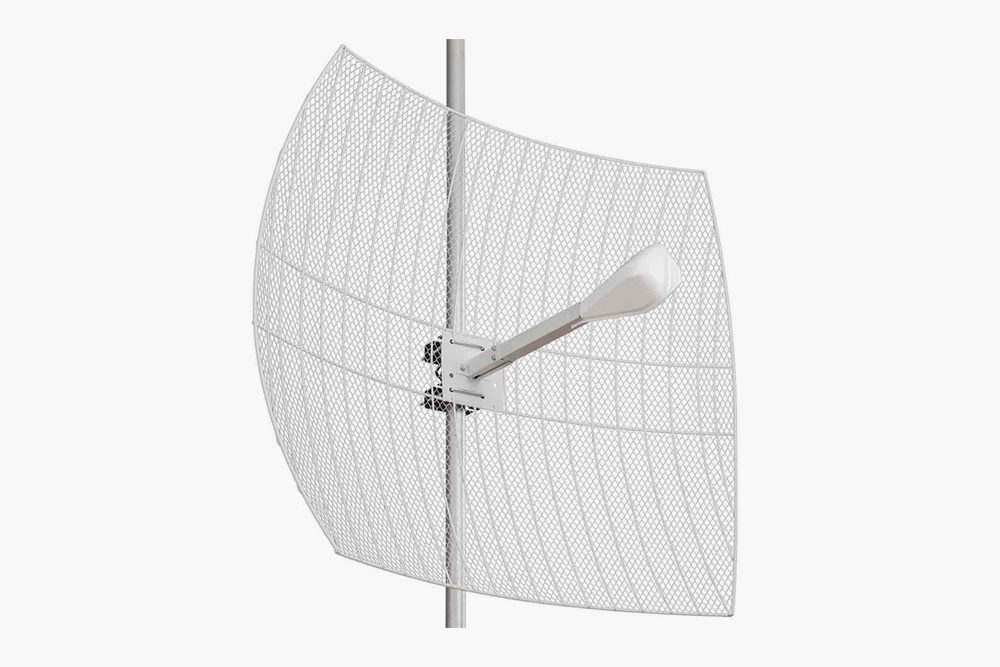

советует брать антенну с рук
Для интернета на основе 4G лучше использовать параболическую антенну и облучатель для 4G. Параболу берем б/у и выкручиваем старый облучатель. Вкручиваем новый для 4G. Тянем два качественных коаксиальных, как у ТВ, кабеля от облучателя до 4G-модема , который подключен через USB напрямую в вайфай-роутер. Для подключения коаксиального кабеля к модему используются переходники — пигтейлы. Такая конструкция будет лучше ловить сигнал, особенно если вы знаете, в каком направлении находится вышка вашего любимого оператора. 4G-модем прослужит дольше, так как он не предназначен для постоянного использования вне помещения.
Модем лучше купить разлоченный: с ним можно использовать симкарту любого оператора, также делают фиксированный TTL, чтобы использовать тариф для телефона, а не для модема. Тариф можно поискать непубличный, но это на свой страх и риск. В итоге ежемесячный платеж за безлимитку и скорость
50 Мбит/с будет около 200—300 ₽.
Провести интернет через квартиру в соседнем доме
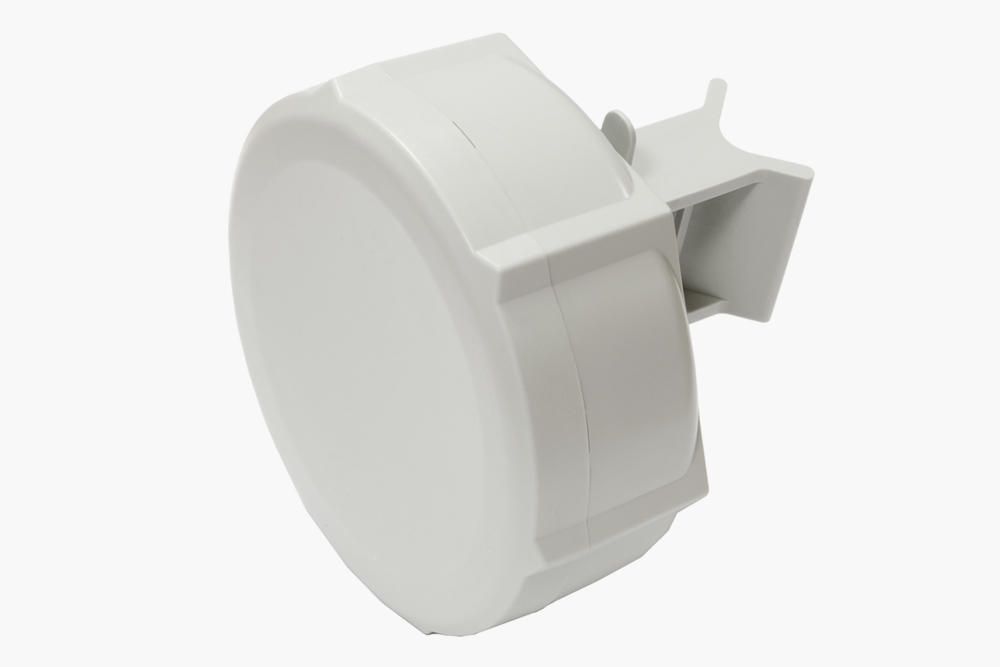

два года живет без проблем с подключением
Мой способ подключения интернета в частном доме подойдет тем, у кого в пределах видимости есть многоквартирный дом, в котором живут знакомые. В таких местах часто встречаются 2—3 провайдера — это нам и нужно!
Порядок действий такой. Приходим к жителю многоквартирного дома и договариваемся завести ему в квартиру второго провайдера — первого он уже использует. Покупаем две точки Mikrotik SXT Lite 2, одну ставим у себя на крыше, вторую — за окном жителя многоквартирного дома, питание через PoE вам в помощь. Настраиваем точки, забираем договор от провайдера, оплачиваем картой через личный кабинет. В результате у вас дома интернет на скорости 90—95 Мбит/с с платой 600—650 ₽ в месяц.
На практике за два года ни единого разрыва соединения.
Использовать вайфай-передатчики
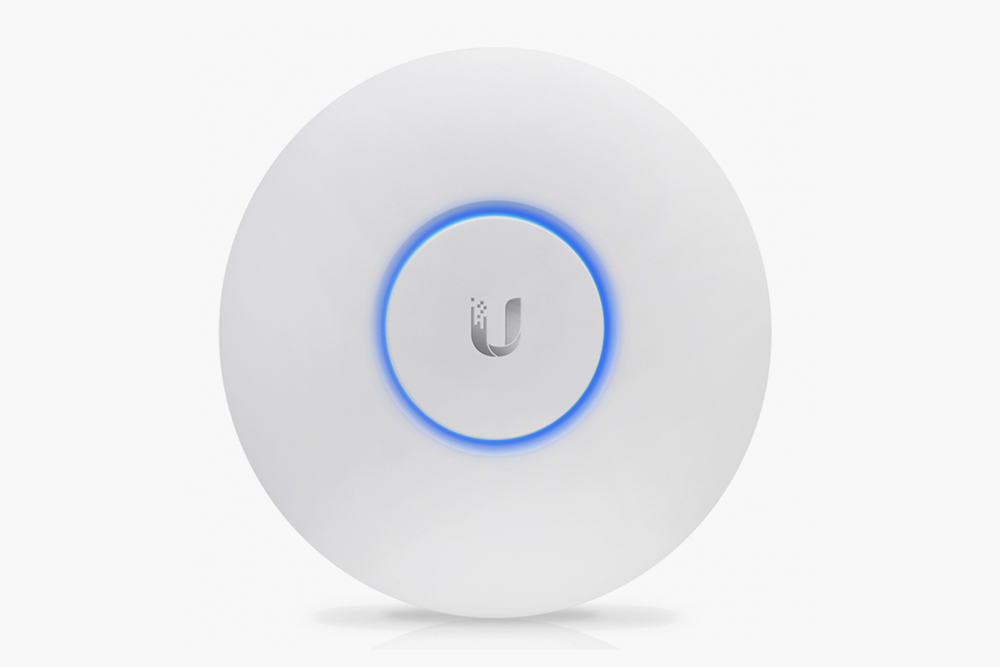

рекомендует искать информацию на форумах
Купите обычный вайфай-мост. Они чаще на частоте 5 ГГц, но можно взять и на 2 ГГц при меньших расстояниях — «Юбикьюти», «Микротик» и других производителей. Почти любой продвинутый пользователь ПК может организовать скорость более 20—50 Мбит/с на расстоянии 10—20 км в прямой видимости. Форумов множество.
Можно даже соорудить базовую станцию на конечном пункте и раздавать интернет другим клиентским устройствам. Что-то подлежит лицензированию, но есть список малых городов, где нет запрета на использование вайфай-передатчиков.


Живу в деревне, долго решал вопрос с интернетом, да так до конца и не решил. Самая большая проблема даже не техническая, а тарифная: не найти нормальных безлимитных тарифов. Из всех операторов только Yota предлагает безлимит без звёздочек, но скорость у меня дома была совершенно нестабильной, от 1 до 7 мегабит в секунду, несмотря на наличие вышки Мегафона (у которого они арендуют оборудование) на расстоянии менее километра — "вышка перегружена".
Протестировал всех операторов, установил, что лучший сигнал из всех — от того же Мегафона с вышки в соседнем посёлке (5 км). Для этого взял направленную антенну и по-очереди направлял её на вышки, которые были в прямой видимости. Затем нашёл компанию, которая перепродаёт сим-карты операторов с корпоративными тарифами (ищите в интернете), где нет жёсткого ограничения по трафику. Купил такую симку с тарифом 1100 руб. в месяц.
Скорость стабилизировалась на 20-50 Мбит/с и 40мс пингами (пинг стабильный, скорость зависит от времени дня), но есть одно "Но". Когда я в первый месяц пользовался свалившимся на голову хорошим интернетом, смотря ютуб в 4к и качая легальные торенты, сим-карту мне заблокировали с формулировкой "Аномальный расход трафика". Пришлось купить новую симку и строго следить за тем, чтобы не качать лишнего.
К сожалению, звонить в тех поддержку приходится как минимум раз в неделю, потому что оператор регулярно снижает скорость до 56 кбит/с, и нужно сбросить некие "услуги", чтобы интернет заработал. Впрочем, даже с такими минусами это оказался самый стабильный способ пользоваться домашним интернетом в селе, куда Ростелеком категорически отказывается тянуть провода.
Дмитрий, не надо переживать за провайдера, он всегда не в накладе. Да и понятие работы в наше время — неопределенно. Если у тебя канал в ютубе, или ты ищешь расходники для оборудования, или на дроме наяриваешь,купи-продай, это как называется? И масса другого. Если как ты советуешь — надо все запрещать и такой провайдер в итоге — никому не нужен.
При этом забыли про самое интересное — GSM связи нет вообще; до ближайшей оптики — 100 километров. Что делать? В России два государственных оператора спутниковой связи — Газпром космические системы и ФГУП "Космическая связь". Идем к дилерам такого вида связи (например, Лансат)или пробуем напрямую заключить договор (разница почти в два раза — 8000 против 3750 напрямую) и заключаем договор на подключение к спутнику КА диапазона — Ямал 601. При этом там же покупаем комплект спутникового оборудования, а оно стоит 20000 рублей, изральского производства. Особенность — настройки роутера как таковой нет, SkyEdge II не поддерживает проброс портов во внешний мир, это надо учитывать. Итого — отдав 30 000 рублей мы ждем здоровенную посылку, где будет лежать: тарелка, модем, 30 метров коаксиального кабеля и приемо-передающее устройство. Собираем тарелку, ставим модем, соблюдая меры безопасности и начинаем КВН — переводим модем в режим поиска, передатчик начинает пищать и прерывистым звуком и горит красный светодиод и наша задача — найти спутник с точностью до миллиметра по двум осям — сначала по горизонту а потом апогей и перегей. А на мониторе компьютера будет видна шкала сигнала, поэтому хорошо бы посадить еще одного человека с рацией для игрищ "тепло — холодно". В среднем, на приём, максимум, который удалось получить -15db. Любое качание мачты и уход антенны — пропадание сигнала. Средняя задержка — 2 секунды; по Vo-WIFI не удается толком поговорить — слишком узкий и медленный канал, но ватсапп и телеграмм работают более чем успешно, если помнить про задержку. Скорость сильно зависит от атмосферы и неба — будут грозы и сильная облачность то связь может и оборваться. Но там без вариантов — или связи нет вообще или иногда медленно и без ютюбов но верно или можно даже посмотреть кино. Если звезды сойдутся. Если жестко нужна мобильная голосовая связь — добываем в аренду комплект оборудования Иридиум. Пожалуй, это самый лучший спутниковый оператор.
"через квартиру" и вайфай мост — это по сути одно и то же.
В примерах отсутствуют цены оборудования и услуг по настройке. Мануалом из Ютуб-ролика смогут воспользоваться далеко не все. )
Vlad, так вы и не описали что у вас за способ)
G, оптика. Практически прямое подключение (3 хопа) к точке обмена трафиком AMS-IX.
До вышки Теле2 около 35 км по прямой линии. Тарелка "Офсет 90см" с облучателем (самопал) из серии "wifi пушка", частота 1800, все это брал с роликов на ютубе. На прием 30-60, в зависимости от школьных каникул, передача 15-30. Фильмы на смарт притавках, 2 телевизора fullhd, через модем huawei B315s-22, плюс компьютер, ну и связь по телефону через модем или смартфон через репитер, частота 1800. Облучатель изначально использовал без тарелки, как антенну, подъем 6 м, скорость на прием до 30, SINR до 14 был. Симка с Екатеринбурга из серии "интернет безлимит". Место приема N 52:56:385 E42:58:751. Седьмой год эксплуатации.

Дорогой, но надежный вариант: спутниковый интернет. Работать будет одинаково и в городе, и в глуши.
Илона, и не только дорогой, но и медленный и долгий (в прямом смысле). Около 40мбит/с в обе стороны в лучшем случае и дикий пинг примерно в 600 мс. Но лично для меня наличие спутникого интернета (и/или телефона) по всему миру перекрывает эти недостатки.
1/ начните с изучения опыта соседей — реальнее найти именно тот способ, который в данной местности и надёжнее, и дешевле
2/ сразу откажитесь от необоснованно высоких по цене услуг по настройке "доступа в интернет в . "
3/ поищите локального продавца оборудования для доступа и уточните у него об опыте использования оборудования и тех людях, которые устанавливают его оборудование
4/ к сожалению, реалии даже за МКАД говорят о том, что уйти от нестабильных и низких скоростей мобильных провайдеров вряд ли удасться

Не Лайфхаки нужны, а хороший специалист!
Александр, а где эти хорошие специалисты? Охранниками в нерусских Пятерочках, Семерочках работают за еду. Умных специалистов всех путлеровцы забили и голодом уморили. посмотрите кто законы русским выдумывает- певцы и музыканты, спортсмены и оленеводы, вме те, кто книги в жизни не прочел, включая школьные годы, когда им ставили оценки просто так, за то, что они без мозга, бегают быстро или танцуют и поют.
Как подключить бесплатный безлимитный интернет на любом смартфоне
Интернет давно перестал быть простым источником развлекательного контента и знаний. Сегодня — это наш образ жизни, без которого уже трудно представить современного человека. Но как быть, если заветные гигабайты на счету закончились, а вам жизненно необходим доступ к интернету?
Как узнать пароль от приватного Wi-Fi
Первый способ предполагает использование закрытых сетей Wi-Fi, пароли к которым вы сможете получить абсолютно бесплатно. Для этого можно воспользоваться народным приложением Wi-Fi Map, в котором пользователи со всего мира делятся раскрытыми паролями от приватных точек доступа.
Wi-Fi Map предоставляет обширную базу с паролями от точек доступа по всему миру, поэтому особенно оно понравится тем, кто любит путешествовать.
Как пользоваться Wi-Fi Map
Пользоваться приложением довольно просто, поэтому досконально расписывать каждый шаг не имеет смысла.
Если вкратце, то:
- Открываем приложение и предоставляем доступ к своему местоположению;
- Приближаем карту, насколько это необходимо или ищем точки доступа в списке;
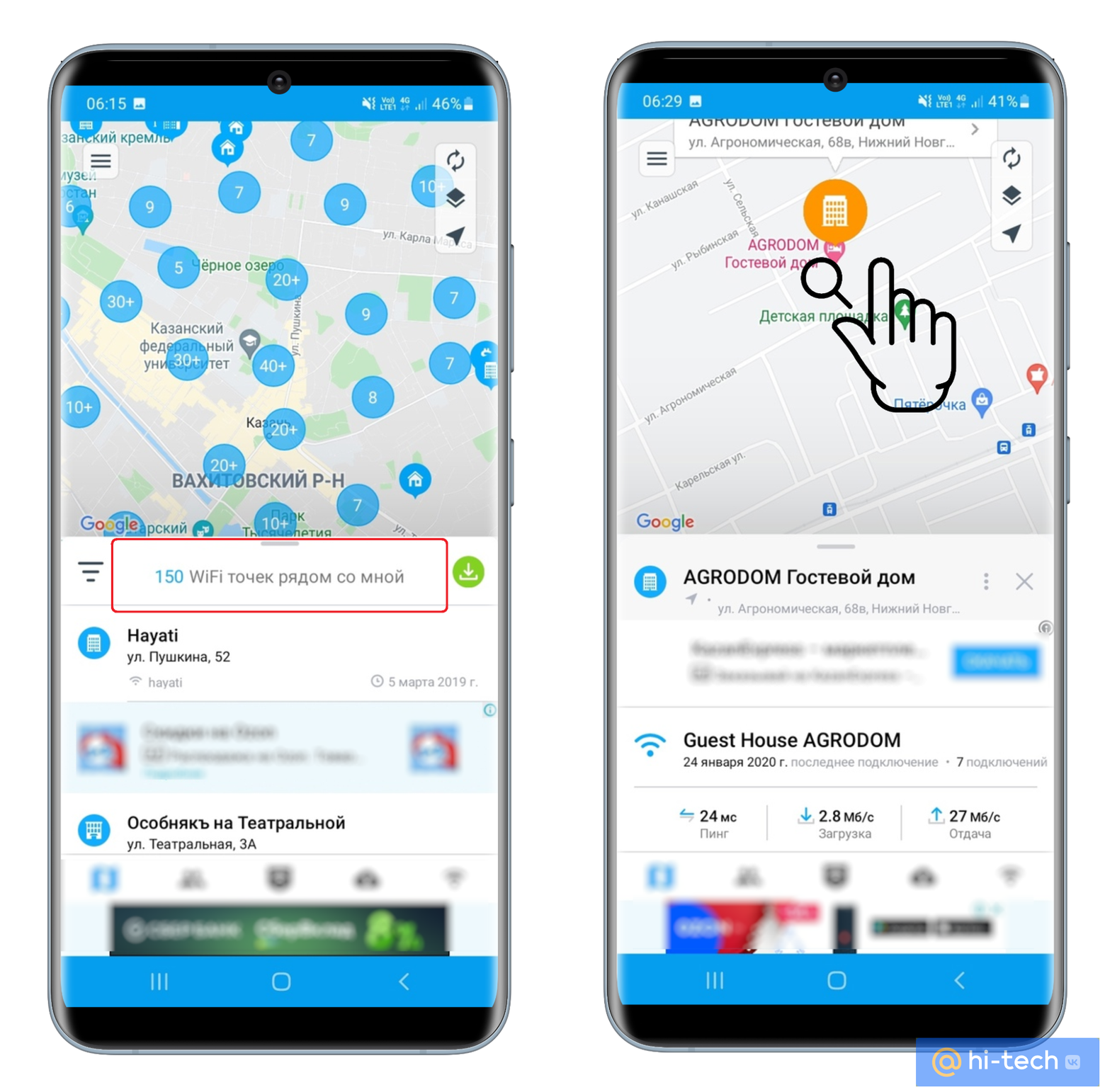
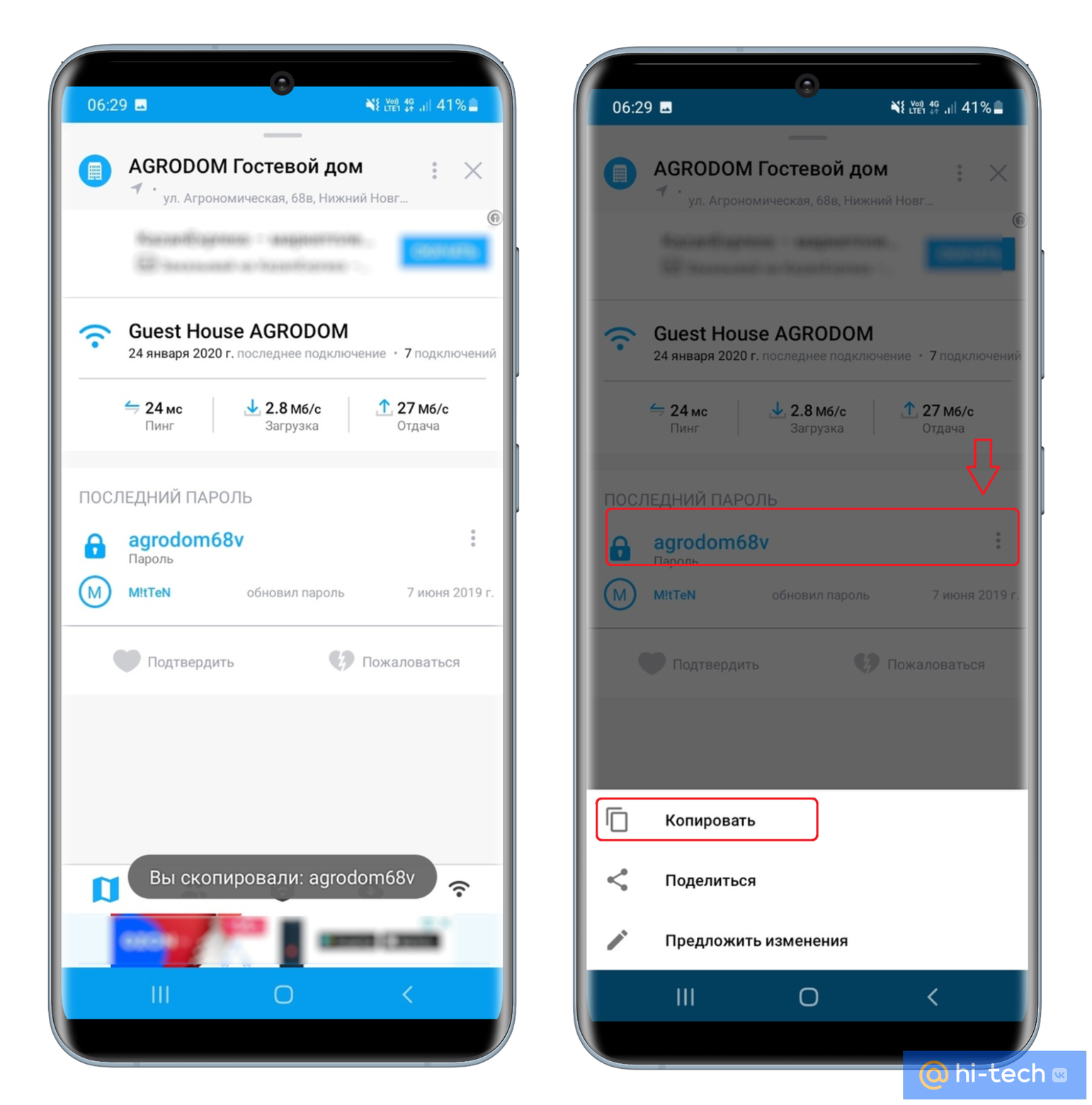
- Выбираем одну из ближайших к вам точек доступа и копируем ее пароль на свое устройство;
- Наслаждаемся бесплатным интернетом!
Как подключить бесплатный интернет 4G
Второй способ потребует от вас гораздо больше усилий, но оно того точно стоит. Ведь данный метод позволяет пользоваться бесплатным мобильным интернетом, даже если в ваш тарифный план не включен пакет безлимитного трафика. Если пакет интернета на вашем тарифе закончится, теперь не обязательно докупать дополнительные гигабайты. Способ также идеально подойдет тем, чей тариф включает в себя безлимитный интернет только в социальных сетях. Достаточно скачать приложение AnonyTun.
Данное приложение разработано для обхода заблокированного интернета путем подключения через прокси серверы, имеет тонкие расширенные настройки и высокоскоростной доступ через защищенное соединение HTTP, SSL или TCP шлюзы. А благодаря туннельному подключению вы сможете получить доступ к ресурсам, которые запрещены или ограничены вашим провайдером, как если бы вы находились в другой стране. При этом ваше подключение остается полностью анонимным.
Что делать, если не работает интернет

К одной из самых распространенных проблем пользователя относятся ситуации, когда не работает интернет. Причин этому множество. Что же способен сделать юзер в домашних условиях? Очень много, и даже может самостоятельно (и быстро) наладить соединение с сетью. В нашей статье рассмотрим различные действия, которые лучше выполнять от простого к сложному. Ведь причиной может быть как сбой настроек, который легко устраняется простой перезагрузкой устройств, так и изменение сетевых параметров, что исправляется немного дольше, и мн. др. Также в том, что не работает интернет, бывает виноват провайдер (технические работы, аварии, отключение абонента и т. д.).

4 условия стабильной работы интернета
Чтобы интернет работал, пользователю необходимо соблюдать 4 условия:
- Заключить договор с провайдером и регулярно оплачивать его услуги.
- Установить на персональный компьютер подходящий сетевой драйвер для подключенного адаптера.
- Использовать оборудование, позволяющее принимать сигнал от провайдера. Если сетевой интерфейс у поставщика и пользователя не совпадает (интернет «заходит» по кабелю, а все устройства юзера работают по Wi-Fi), то необходимо приобрести устройство, преобразующее сигнал — например, роутер.
- Ввести правильные настройки. Обычно это делает провайдер, а пользователь лишь корректно вводит абонентские учетные данные — логин и пароль. При неверном наборе подключение к интернету не произойдет.
Как сделать, чтобы интернет работал — простые действия
Для начала лучше использовать простые методы. Это может помочь быстро решить проблему с отсутствием интернета. Итак, проверьте, есть ли на счету деньги, а также перезагрузите и устройство (ПК, гаджет), и маршрутизатор. В результате произойдет сброс настроек и все начнет работать заново. Если не помогло, проверьте целостность кабеля. Сомневаетесь в том, что сможете обследовать и починить провод? Обратитесь за помощью к провайдеру. Возможно, неполадки и на его стороне.
Интернет работает, но сайты не открываются
Если на компьютере корректно запускаются программы, требующие соединения с интернетом (Skype, Torrent), но не открываются сайты в веб-обозревателе, то причиной может выступать сбой DNS-сервера. Неполадки исчезают при использовании DNS от Google или «Яндекс». Также стоит проверить, вдруг антивирус что-либо заблокировал или для Windows поступило обновление. Отключите защитника и удалите последние апдейты. Если все заработало, то разберитесь с настройками антивируса и брандмауэра. Также отключите серверы прокси и VPN, если вы их используете.
Не работает интернет из-за отключения сетевого адаптера
Интернет не работает на ПК, подключенном к сети проводом? Проверяем другие гаджеты, функционирующие с помощью Wi-Fi. Если беспроводное соединение есть, обследуем LAN-кабель на целостность и плотность прилегания. Уверены в качестве провода? Открываем «Сетевые подключения» (win+r, а затем ncpa.cpl) и видим, что или сетевой кабель не подключен, или стоит отметка «Отключено». В первом случае хорошо подсоединяем провод, а во втором — кликаем ПКМ по адаптеру и выбираем «Включить».
Также вы можете обнаружить, что контроллера нет в перечне. Причины: отсутствие сетевых драйверов или выход адаптера из строя.
Интернет не работает — нет нужных драйверов
Заходим в «Диспетчер устройств» (кликаем ПКМ по «Пуск» и выбираем нужный пункт). Раскрываем сетевые адаптеры и ищем нужное устройство. Если возле него стоит восклицательный знак желтого цвета, то устройство установлено некорректно, и необходимо обновить драйвер (кликаем ПКМ по наименованию адаптера и выбираем обновление). Нужная сетевая карта может отсутствовать в перечне. Причиной этому служит не только сбой драйверов, но и выход адаптера из строя.
Также, если вы достаточно уверенный пользователь, можете заглянуть в «БИОС» и включить LAN Controller — вдруг сетевой адаптер деактивирован?
Без доступа к интернету — сбой настроек
Ситуация выглядит следующим образом: сеть доступна, вайфай работает, кабель подключен и цел, но восклицательный знак желтого цвета и надпись «Без доступа к интернету» говорят об отсутствии подключения. Причины этой популярной проблемы:
- Поломки на стороне поставщика услуг.
- Неполадки в работе роутера.
- Сбой сетевых настроек.
Разберем последнюю ситуацию. Сбой происходит от того, что кто-то мог тайно (умышленно или нечаянно) изменить настройки, либо в дело «вмешалось» программное обеспечение. При установке некоторых программ пользователь не замечает, что соглашается с изменением сетевых параметров. После этого и начинаются неполадки интернет-соединения. Исправляем это следующим образом. Заходим в «Сетевые подключения» (как описано выше) и кликаем по активному адаптеру ПКМ. Выбираем «Свойства». Среди компонентов указываем IP версии 4 и снова щелкаем «Свойства». Отмечаем автовыбор IP и DNS, сохраняем и перезагружаем ПК. Этот же метод может помочь, если обнаружилась проблема с идентификацией или неопознанной сетью.
Сброс сети
Иногда необходим сброс сетевых настроек.
- Нажимаем win+I.
- Открываем «Сеть и интернет».
- Прокручиваем окно ниже.
- Нажимаем «Сброс сети».
- Действуем по инструкции системы.
Также для сброса настроек (во всех версиях Windows) используем командную консоль, открыв ее от имени администратора. Используем 2 команды — netsh winsock reset и netsh int ip reset c:\resetlog.txt. Внимание: после каждого словосочетания применяем Enter, иначе не сработает. ПК перезагружаем.
Не работает интернет на маршрутизаторе

Если вышеописанные действия не помогли, и интернет все так же не работает, то проблемы могут быть на самом маршрутизаторе. Необходимо проверить настройки и провод (на целостность и плотность прилегания). Для сброса сетевых параметров нужно нажать на Reset. Кнопка обычно находится на задней стороне корпуса (смотрите в инструкции к роутеру). Удерживайте Reset в течение 10—15 сек. Момент, когда мигнут все светоиндикаторы, укажет на сброс настроек. Если соединение с интернетом таким образом восстановить не удается, зайдите в веб-интерфейс роутера и сбросьте его до заводских настроек. Для этого наберите в интернет-обозревателе адрес 192.168.1.1 либо откройте «Проводник» и в разделе «Сеть» дважды кликните по наименованию маршрутизатора. Найдите в меню пункт «Заводские настройки» и восстановите их.
Сторонние программы для восстановления интернета
Кроме штатных средств, пользователи широко используют разнообразное стороннее ПО. Рассмотрим пару таких бесплатных приложений, способных помочь, когда не работает интернет.
Complete Internet Repair
Исправляет множество ошибок, связанных с интернет-соединением. Причиной неполадок могут быть:
- воздействие вредоносных кодов;
- изменения, внесенные пользователем в реестр;
- неправильная инсталляция и удаление VPN-клиентов, антивирусных приложений, брандмауэров, обновлений Windows и т. д.
Утилита первоначально запускается на английском, но в настройках есть и русский язык. Приложение существует в установочном и переносном вариантах.
NetAdapter Repair All In One
Переносная программа, способная комплексно решить возникающие неполадки с сетью. Хотя официальная поддержка «Виндовс» 10 отсутствует, утилита эффективно действует в этой ОС. Два необходимых условия работы — права администратора и специальный софт .NET Framework v.4.0 и выше.
Обе утилиты обладают большим набором возможностей и способны проработать множество вариантов для восстановления соединения с интернетом. Перед запуском программ обязательно создайте точку восстановления «Виндовс».
Заключение
Вы можете самостоятельно попробовать каждый из методов, описанных в нашей статье. Если сомневаетесь, что сможете корректно наладить работу интернета, задайте вопрос в форме ниже на странице или позвоните в компанию «АйТи Спектр». Мы наладим вам интернет-соединение и решим другие компьютерные проблемы.
5 способов подключения компьютера к интернету
Интернет является неотъемлемой частью жизни современного пользователя ПК. Для кого-то это средство общения и способ развлечения, а кто-то, используя глобальную сеть, зарабатывает себе на жизнь. В этой статье поговорим о том, как подключить компьютер к интернету разными способами.
Подключаем интернет
Подключиться к глобальной сети можно несколькими способами, все зависит от ваших возможностей и (или) потребностей.
- Кабельное подключение. Это самый распространенный и простой вариант. Провайдер в данном случае предоставляет абоненту линию — кабель, проведенный в помещение, который подсоединяется к ПК или роутеру. Есть три типа таких соединений – обычное, PPPoE и VPN.
- Беспроводное. Здесь выход в сеть осуществляется посредством Wi-Fi роутера, к которому подключается все тот же кабель провайдера. К беспроводным способам также можно отнести и мобильный 3G/4G интернет.
- Отдельно обсудим возможность использования мобильного телефона в качестве модема или точки доступа.
Способ 1: Ethernet
Такой тип предоставления услуг интернета не предусматривает особых требований к доступу – логина и пароля. При этом кабель напрямую подсоединяется к LAN-разъему на компьютере или маршрутизаторе.
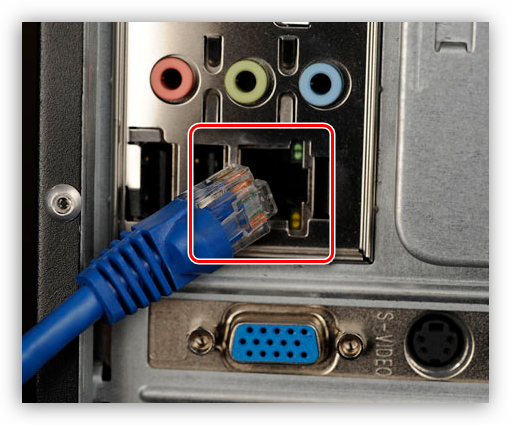
В большинстве случаев при таком подключении дополнительные действия не требуются, но есть одно исключение – когда провайдер предоставляет абоненту отдельный айпи-адрес и собственный сервер DNS. Эти данные необходимо прописать в настройках сети в Windows. То же самое придется проделать, если произошла смена провайдера, то есть выяснить, какой IP предоставлял предыдущий и дает текущий поставщик.
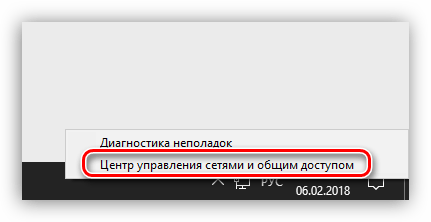
- Для начала нам нужно добраться до соответствующего блока настроек. Нажимаем ПКМ по значку сети в области уведомлений и переходим в «Центр управления сетями».
- Далее идем по ссылке «Изменение параметров адаптера».
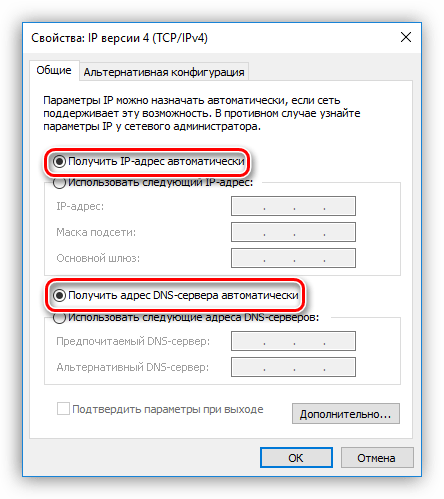
Если же от него получены дополнительные параметры, то вносим их в соответствующие поля и жмем ОК. На этом настройка завершена, можно пользоваться сетью.
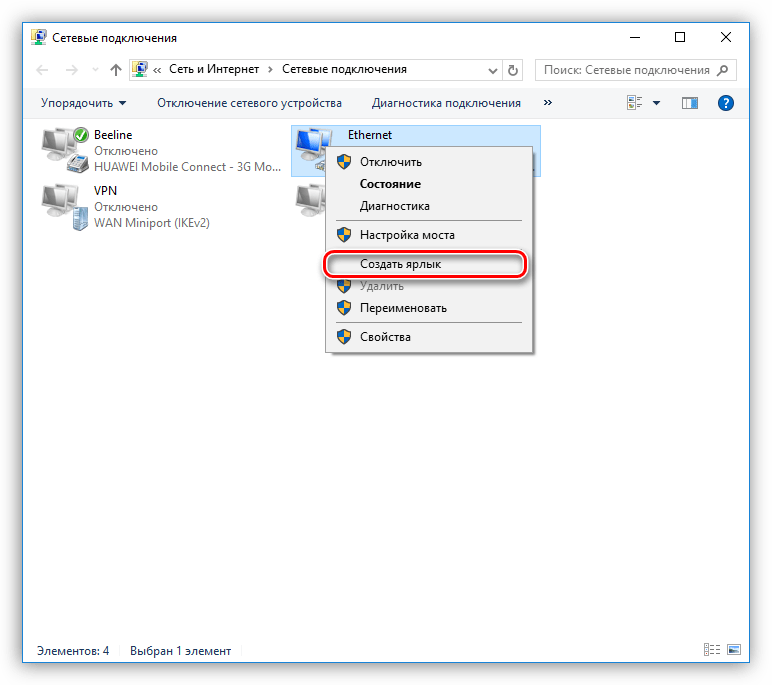
Теперь, если интернет подключен, то при запуске ярлыка мы увидим окно «Состояние-Ethernet», в котором можно найти некоторую информацию и отключиться от сети. Для повторного коннекта достаточно снова запустить ярлык и все произойдет автоматически.
Способ 2: PPPOE
PPPOE – это высокоскоростное соединение, единственное отличие которого от предыдущего заключается в необходимости самостоятельного создания подключения с заданными логином и паролем, предоставляемых провайдером. Впрочем, есть еще одна особенность: PPPOE умеет сжимать и шифровать данные. Как уже было сказано, выход в сеть все также происходит при помощи кабеля, подсоединяемого к ПК или маршрутизатору.
- Идем в «Центр управления сетями» и переходим к «Мастеру» создания новых подключений.
Управлять PPPOE можно так же, как и Ethernet — с помощью ярлыка.
Способ 3: VPN
VPN – виртуальная частная сеть или попросту «туннель», по которому раздают интернет некоторые провайдеры. Такой способ является наиболее надежным с точки зрения безопасности. В данном случае также требуется ручное создание подключения и данные для доступа.
-
Переходим в «Сетевые параметры», кликнув по значку сети.
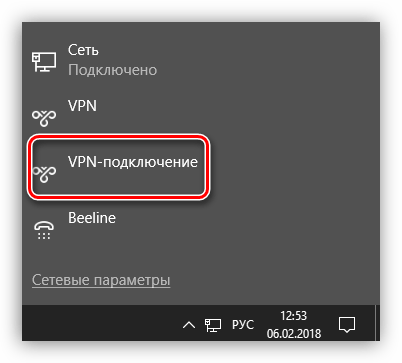
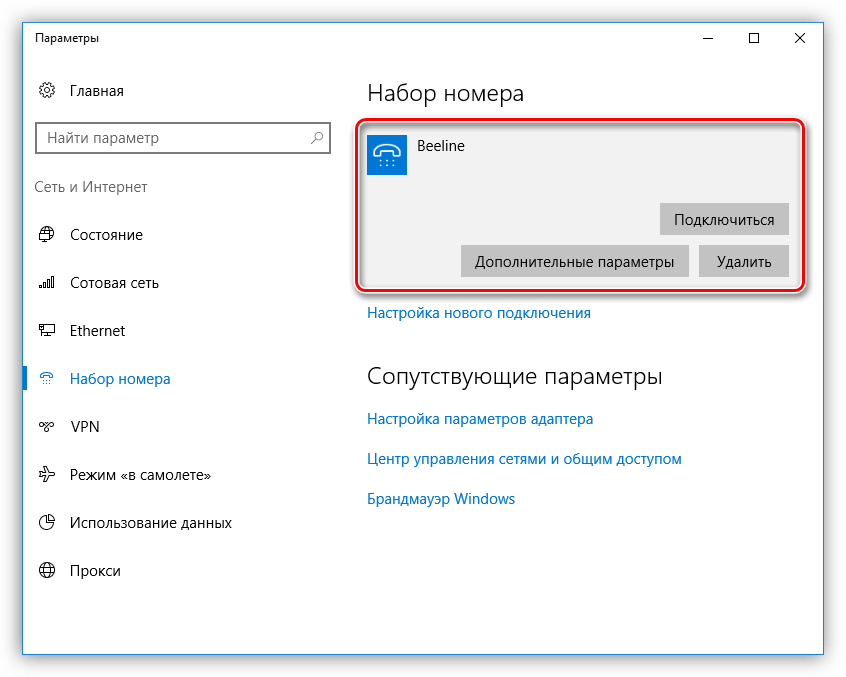
Откроется окно параметров, в котором придется еще раз нажать на наше подключение, а затем на кнопку «Подключиться».
Это была инструкция для Windows 10, в «семерке» все происходит немного по-другому.
-
Для создания подключения переходим в «Панель управления» – «Свойства браузера».
Способ 3: Wi-Fi
Коннект компьютера к роутеру Wi-Fi сродни простому кабельному: все происходит максимально просто и быстро. Для этого лишь требуется наличие адаптера. В ноутбуках он уже встроен в систему, а для ПК придется приобрести отдельный модуль. Такие устройства бывают двух типов – внутренние, подключаемые к разъемам PCI-E на материнской плате, и внешние, для USB-порта.
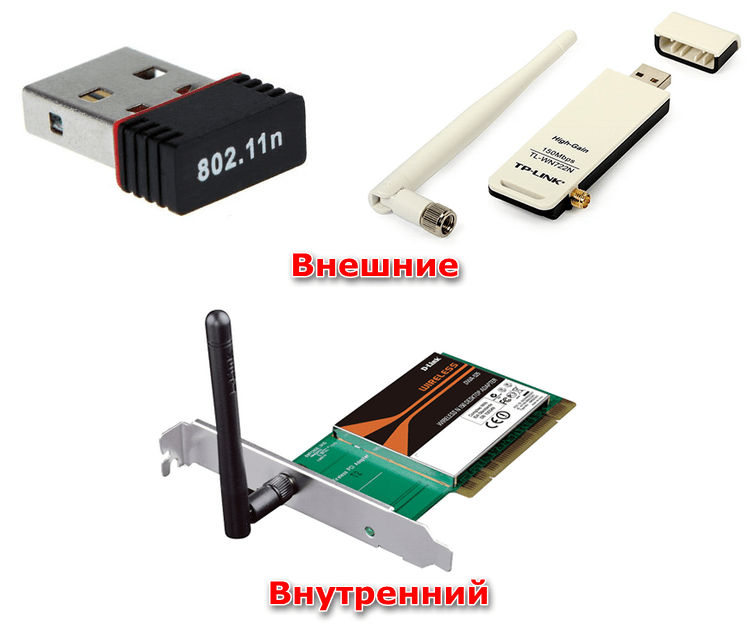
Здесь стоит заметить, что недорогие адаптеры могут иметь проблемы с драйверами на разных ОС, поэтому перед покупкой внимательно изучите отзывы о данном устройстве.
После установки модуля и определения его операционной системой в области уведомлений появится новое сетевое подключение, с помощью которого мы и будем получать интернет, достаточно кликнуть по нему и нажать «Подключиться».
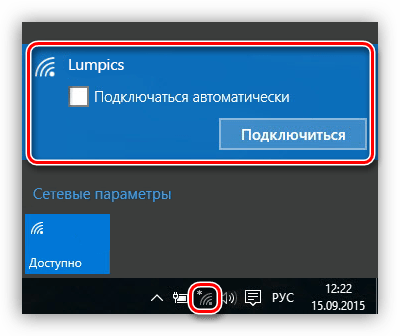
Разумеется, на роутере должна быть настроена соответствующая Вай-Фай сеть. Как это сделать, можно прочитать в инструкции, прилагаемой к маршрутизатору. Настройка современных устройств, в большинстве случаев, не вызовет затруднений.
Wi-Fi сети при всех своих достоинствах бывают весьма капризны. Это выражается в обрывах связи, отсутствии соединения с устройствами и интернетом. Причины бывают разные – от проблем с драйверами до неверных настроек сети.
Способ 4: 3G/4G модем
Все провайдеры мобильного интернета предоставляют пользователям модемы, оборудованные встроенной памятью с записанным в нее программным обеспечением – драйверами и клиентским приложением. Это позволяет подключаться к сети без лишних телодвижений. При подсоединении такого модема к USB-порту компьютера необходимо инсталлировать программу и запустить ее. Если в операционной системе отключен автозапуск внешних устройств и инсталлятор не запустился автоматически, то нужно перейти в папку «Компьютер», найти диск с соответствующим значком, открыть его и запустить установщик вручную.
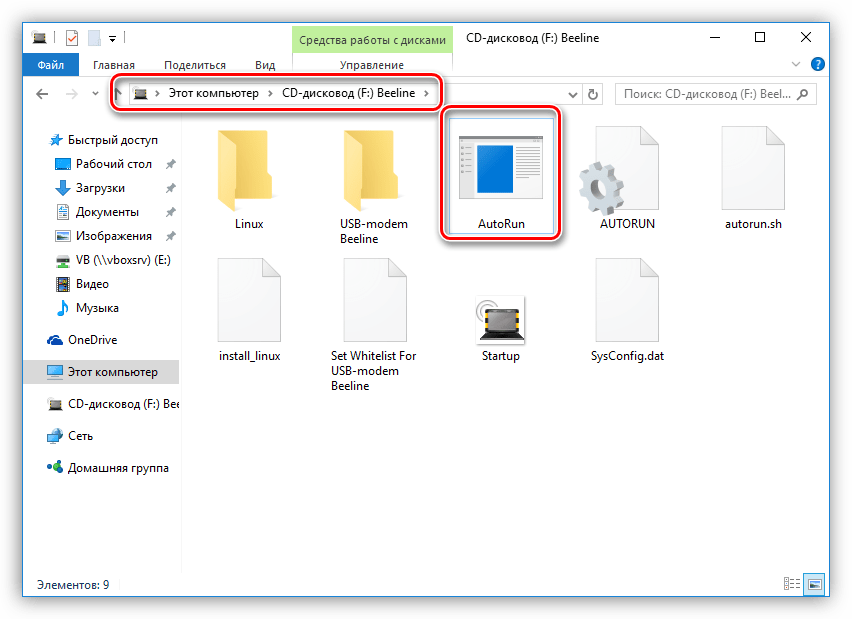
Для выхода в интернет достаточно нажать кнопку «Подключение» в программе.
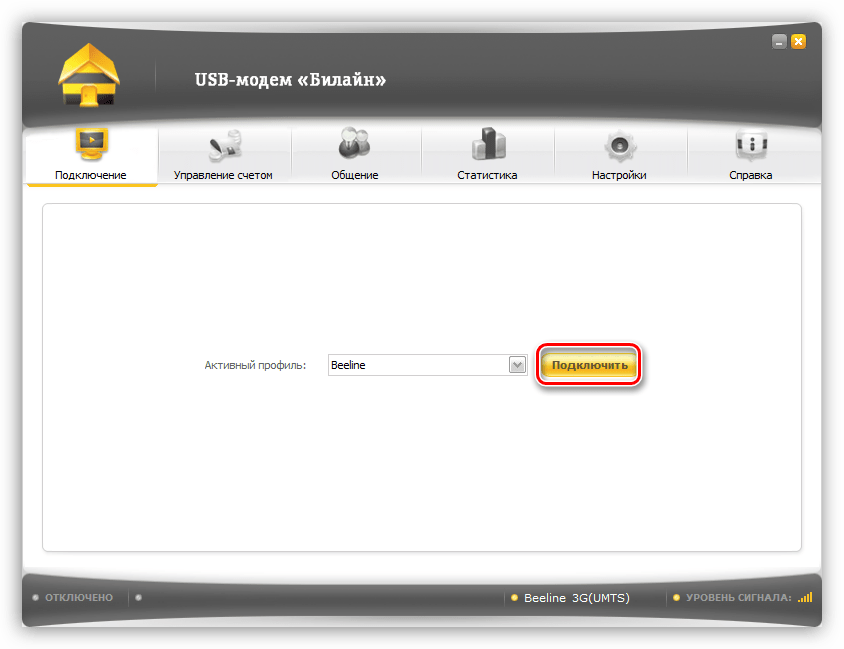
Если нет желания постоянно пользоваться клиентским приложением, то можно воспользоваться автоматически созданным подключением.
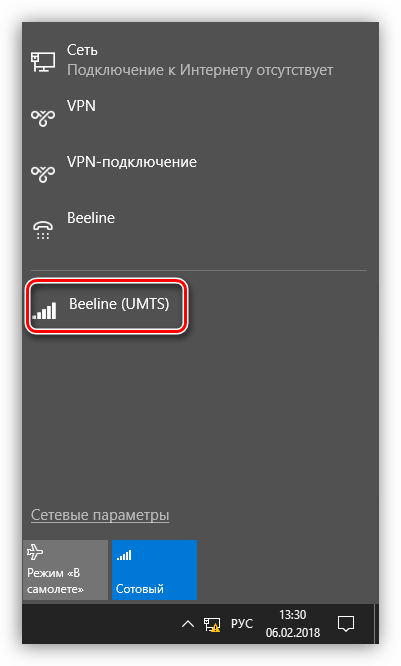
В том случае, если в списке не появилось нового пункта, то можно создать подключение вручную.
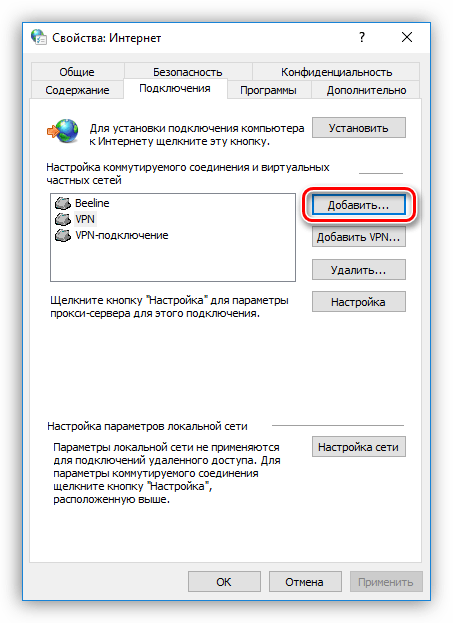
- В «Свойствах браузера»«Панели управления» на вкладке «Подключения» нажимаем кнопку «Добавить».
- Выбираем «Коммутируемое».
Работа с таким подключением в Windows 10 происходит точно так же, как и в случае с VPN, то есть через окно параметров.
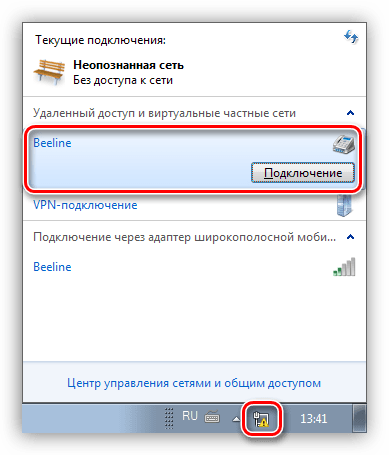
В Windows 7 все опять немного проще. Открываем список, кликаем по названию, а затем жмем кнопку «Подключение».
Способ 5: Мобильный телефон
Если нет возможности подключить ПК к интернету приведенными выше способами, можно воспользоваться смартфоном в качестве точки доступа Wi-Fi или обычного USB-модема. В первом случае требуется наличие беспроводного адаптера (см. выше), а во втором – ЮСБ-кабеля.
Для нормальной работы точки доступа необходимо выполнить ряд настроек в меню телефона или воспользоваться специальной программой.
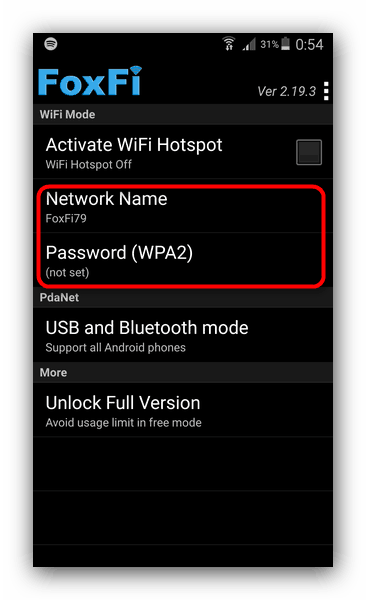
Если компьютер не оборудован модулем беспроводной связи, то остается только один вариант – использовать телефон, как обычный модем.
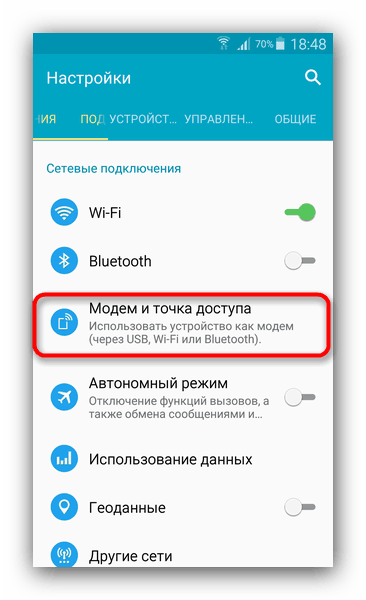
- Переходим в настройки сетевых подключений и выбираем раздел управления точкой доступа и модемом. В других вариантах этот блок может находиться в разделе «Системные — Еще — Хот-спот», а также «Сети — Общий модем и сети».
- Далее ставим галку возле пункта «USB-модем».
Заключение
Как видите, способов выхода в глобальную сеть с компьютера довольно много и ничего сложного в этом нет. Достаточно иметь в наличии одно из средств, описанных выше, а также выполнить, если требуется несколько простых действий.