Как отправить фотографии файлом?
Зайдите в WhatsApp и откройте переписку с нужным человеком. Нажмите на иконку отправки файла внизу экрана. Выберите « Документ » и найдите нужную картинку в памяти смартфона или на карте памяти. Готово!
Как передать фотографии?
- Откройте приложение «Google Фото » на мобильном устройстве.
- Войдите в аккаунт Google.
- Выберите фотографию , альбом или видео.
- Нажмите на значок «Поделиться» .
- Выберите пользователей в разделе «Отправить через Google Фото «. .
- Нажмите Отправить.
Как отправить документы в одном файле?
- Выберите Инструменты > Объединить файлы. .
- Перетащите файлы или электронные письма прямо в интерфейс «Объединение файлов». .
- Выполните одно из следующих действий. .
- Нажмите Параметры и выберите один из вариантов размера преобразованного файла :
Как сделать фото одним файлом?
- Откройте приложение «Сообщения» .
- Откройте чат или создайте новый.
- Нажмите на значок «Прикрепить» .
- Выберите, какие файлы хотите отправить : фотографии, видео, стикеры, GIF-изображения или другие файлы. .
- Выберите нужный файл из прокручиваемого списка.
Как отправить большой файл по почте Gmail?
- Откройте приложение Gmail на устройстве Android.
- Нажмите на значок «Написать» .
- Нажмите «Прикрепить» .
- Нажмите Прикрепить файл или Вставить ссылку на Диск.
- Выберите файл .
Как отправить фото файлом по почте?
- Выберите фотографии , которые требуется отправить .
- Выберите «Обмен» > «Слайд-шоу PDF».
- Укажите размер файла и качество экспортируемых файлов. .
- Присвойте имя файлу PDF.
- Если в клиенте электронной почты создана адресная книга, отображается список контактов.
Как JPEG сделать PDF?
- Скачайте и установите Универсальный Конвертер Документов.
- Откройте изображение JPEG программами Windows Picture и Fax Viewer и нажмите на панели инструментов программы кнопку Print (Печать).
- В окне Photo Printing Wizard (Помощник печати фото) нажмите кнопку Next (Далее) .
Как сделать пдф файл из фото на телефоне?
- Откройте файл , который вы хотите сохранить в формате PDF , а затем нажмите Файл на планшете или коснитесь значка » Файл » .
- В меню Файл коснитесь пункта Печать.
- Если этот пункт еще не выбран, нажмите Печать в PDF (Майкрософт) на планшете или PDF на телефоне .
- Нажмите Печать.
Как сделать из нескольких фото один файл пдф?
- Перейдите в инструмент конвертации JPG в PDF , перетащите туда свои файлы JPG .
- Расположите изображения в нужном вам порядке.
- Нажмите » Создать PDF «, чтобы объединить изображения.
- Загрузите объединённый документ.
Как сделать пдф файл из фото на ноутбуке?
Как сохранить JPЕG и PNG-файлы в формате PDF : Windows 10
В меню графического редактора зайдите в раздел « Файл » и выберите опцию «Сохранить как…». Теперь в поле «Имя файла » поменяйте формат в названии изображения: «. jpeg» на «. pdf ».
Как фото сделать файлом на телефоне Айфон и Андроид
Для передачи множества фотографий через телефон Андроид и Айфон может понадобиться сделать из них файл. После чего пользователь сможет хранить изображения или пересылать между устройствами. В этой инструкции вы сможете узнать, как изображения упаковать в файл.
Как сделать ZIP-архив из фотографий в Андроид
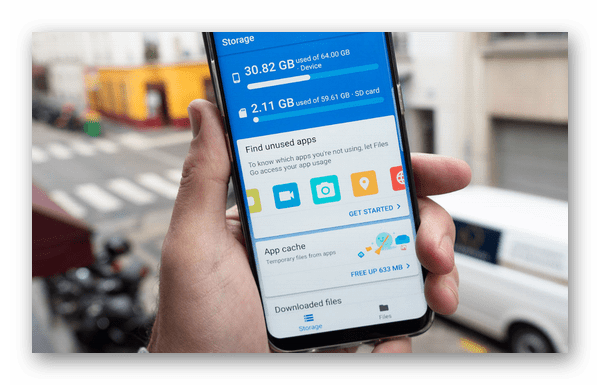
Для работы с архивом понадобится файловый менеджер, который пользователь сможет найти в телефоне. Многие смартфоны оборудованы приложением от Google, которое имеет название Files. При запуске на экране появляются папки смартфона с разными данными. В приложении встроена утилита для архивации данных. При помощи инструментов на панели Files необходимо создать папку, в которую поместятся все изображения.
- Нажмите на кнопку меню в менеджере и выберите «Создать папку»;
- Выберите её долгим тапом и нажмите на кнопку «Добавить в архив»;
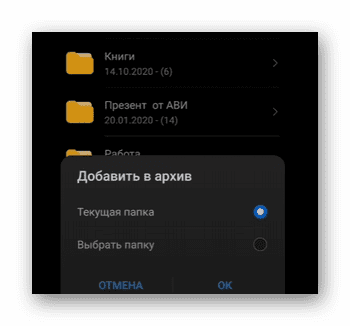
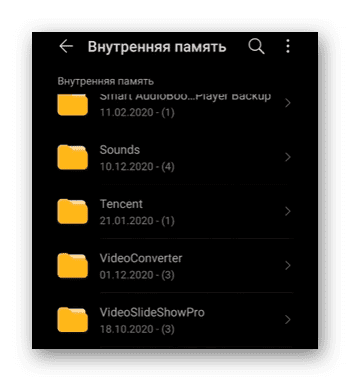
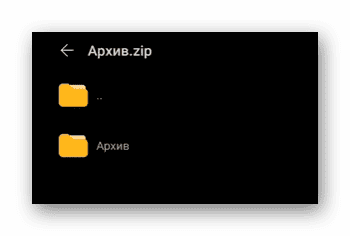
В файл архива пользователь может добавить любое количество изображений. Для того чтобы открыть папку, выберите её в менеджере Files. Чтобы послать её другому пользователю, нажмите на папку и в меню «Отправить». Внизу экрана выскочит окно, в котором необходимо указать приложение.
Как создать ZIP из фото на Айфоне?
Папка в этом формате подходят для сохранения данных на устройстве и экономии памяти, так как при её создании файлы внутри уменьшаются в размере. Когда пользователь распаковывает архив, файлы снова обретают прежний размер и не теряют качества. В Айфоне пользователь может создать такую папку при помощи приложения Фото.
-
В приложении найдите кнопку «Выбрать», которая позволит определить, какие файлы попадут в архив;
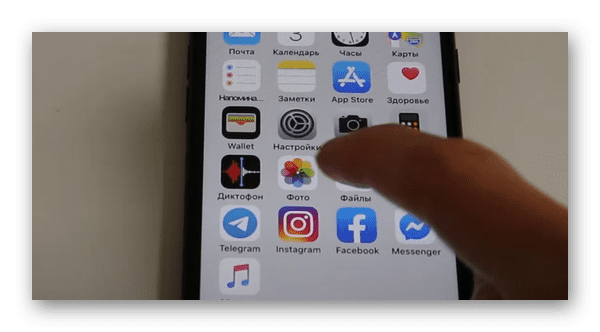
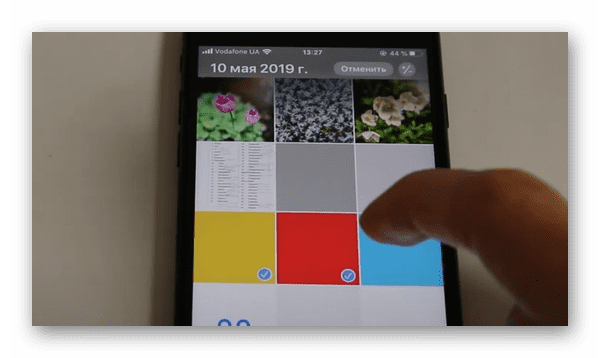
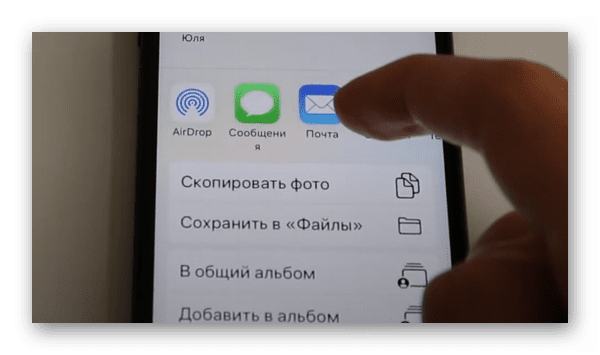
После создания папки с фотографиями, файл можно будет найти в телефоне iPhone через приложение Файлы. Выберите путь, который был создан при сохранении. В устройстве включена синхронизация с облачным сервисом iCloud, в котором пользователь также сможет найти свою папку. Фотографии в Айклауд могут быть добавлены в архив в приложении. Откройте папку, в которой они хранятся и выберите. В меню нажмите «Сжать». Полученный файл также может быть отправлен через приложения, установленные в Айфоне.
Как передать фото файлом на другое устройство?
Архивы с фотографиями могут быть отправлены с телефона на компьютер или по сети Интернет на другое устройство. Для этого воспользуйтесь подсказками и создайте архив из фото. Когда он будет готов, необходимо найти его в памяти телефона и выбрать.
- В меню нажмите «Поделиться»;
- Выберите способ отправки. Им может быть электронная почат, установленный на смартфоне мессенджер или приложение социальной сети;
- Нажмите на кнопку, чтобы отослать файл.
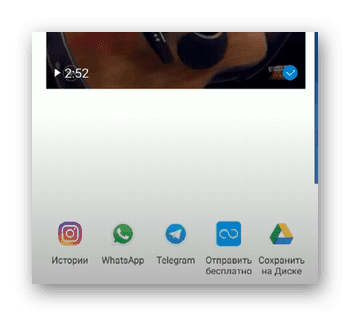
Возможность отправки файла в другие приложения есть в Айфоне и Андроид телефонах. Если файл с фотографиями получился большого размера, есть также способы передать их быстро в память телефона, который находится рядом. В IOS это позволяет сделать функция AiDrop. В Android существует аналогичная технология, которая называется «Обмен с окружением». Ею можно воспользоваться из настроек Google.
- Нажмите в смартфоне кнопку «Настройки»;
- Выберите строку Google, которая находится внизу списка;
- Нажмите на строку «Подключение устройства» и «Обмен с окружением»;
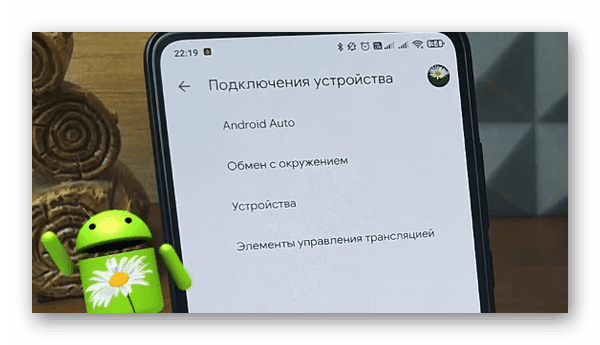
Данный способ может быть использован для передачи больших файлов, размер которых может достигать десятков гигабайт. После принятия файла отключите передачу по блютуз и прочие функции, которые больше не понадобятся.
Как изменить размер фото в телефоне
В приложение для просмотра изображений на современных смартфонах встраивается редактор, которые даёт возможность изменять фото, накладывать текст и другое. Открывается инструмент из меню галереи. Если его в вашем телефоне нет, существует подходящая замена для всех версий Android – Resize Photo.
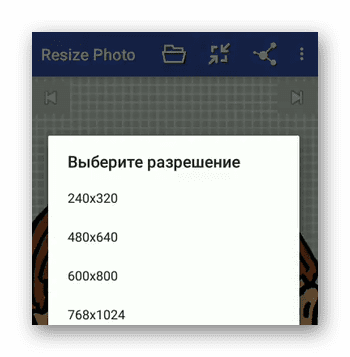
В нём заготовлено несколько шаблонов. При помощи кнопки в меню добавьте в него фотографию из галереи и нажмите стрелки на панели инструментов. На экране появится возможность выбрать подходящий размер. Для сохранения также доступно несколько форматов изображений.
Видеоинструкция
По этому видео пользователи смогут научиться создавать из фотографий на телефоне Айфон и Андроид файлы, настраивать их и распаковывать.
Как уменьшить фото на андроиде: простые способы изменить размер изображения
Современные смартфоны поражают воображение своими техническими возможностями. Большинство из них может составить серьезную конкуренцию профессиональным фотоаппаратам. Если раньше с помощью телефонов можно было делать фотографии до 100 Кб, то сегодня размер снимков на некоторых моделях составляет 3 Мб и более. С одной стороны это неоспоримое преимущество, с другой — ощутимый минус. Теперь изображения занимают слишком много памяти. Кроме того, многие пользователи сталкиваются с трудностями при передаче фотографий в социальных сетях. В нашей статье вы узнаете, как уменьшить фото на телефоне андроид.
В Google Play и App Store представлено огромное количество мобильных программ, с помощью которых можно в считанные минуты изменить размер и формат снимков. Перечислим наиболее популярные и эффективные из них.
- Photo Resizer
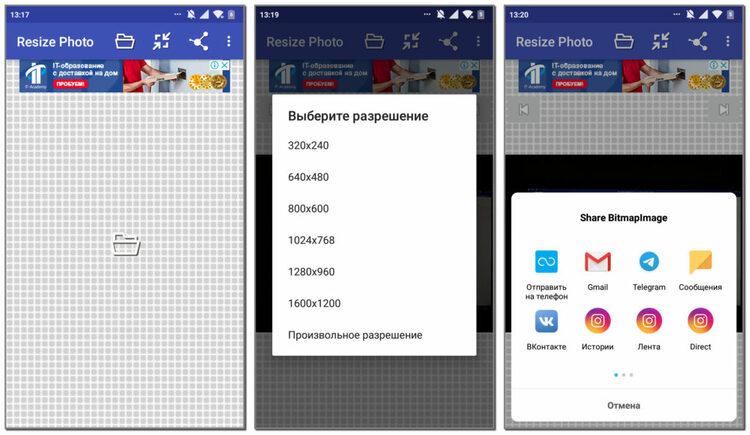
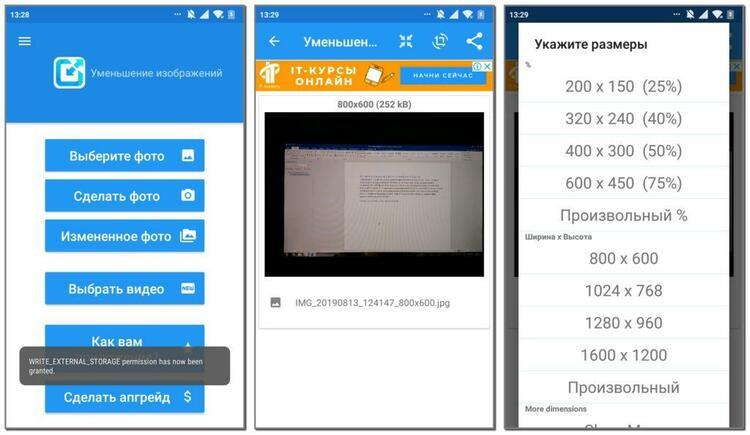
Photo Resizer — бесплатное приложение для андроида, которое приобрело огромную популярность у пользователей благодаря своей функциональности и простоте. Программа позволяет в пару кликов менять размер и формат снимков, уменьшать изображение перед отправкой по электронной почте. Для пользователей доступны стандартные варианты разрешения (1600х1200, 1280х960, 1024х768, 800х600 и т.д) или произвольная настройка, которая позволяет изменить фото на андроиде по своему усмотрению.
Чтобы уменьшить разрешение снимка на телефоне, необходимо выполнить несколько простых шагов:
- открыть приложение и нажать на изображение папки в центре экрана;
- выбрать необходимую фотографию в галерее;
- подобрать подходящее разрешение или выставить вручную;
- сохранить готовый результат в памяти гаджета или отправить в социальной сети.
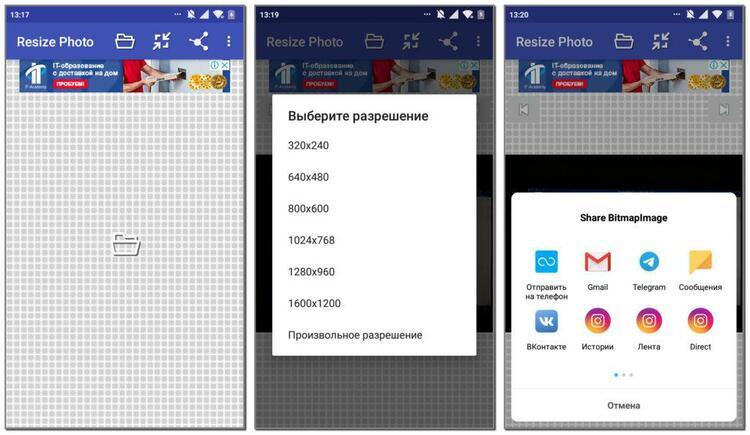
Photo Resizer позволяет также уменьшить масштаб фото на андроиде. Все значения пользователь может выставить самостоятельно. Пошаговая инструкция изменения размера снимка выглядит следующим образом:
- выбрать источник изображения: галерея телефона или камера;
- рядом с выбранным снимком нажать «Изменение»;
- установить оптимальные значения по вертикали и диагонали;
- нажать кнопку «Идти»;
- после обработки сохранить изображение в галерее или отправить его в социальную сеть.
- Photo Compress
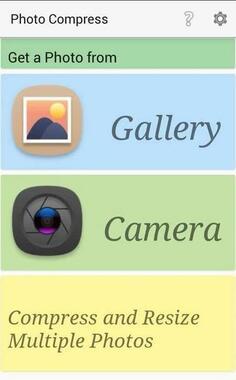
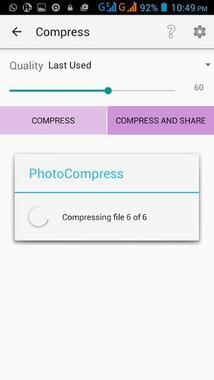
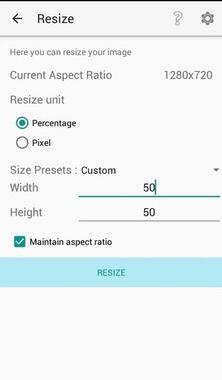
Photo Compress — очень простое и удобное приложение, с помощью которого можно сжать фото и уменьшить его объем на андроиде без потери качества. Программа позволяет в пару кликов обрезать изображение и скорректировать его разрешение. Готовым результатом пользователь может поделиться в социальных сетях или сохранить в галерею смартфона. Достоинством приложения является возможность выбора источника картинки: имеющееся в галерее телефона фото или новый снимок. Программа для изменения качества фото находится в бесплатном доступе и не занимает много места на андроиде.
- Photoczip
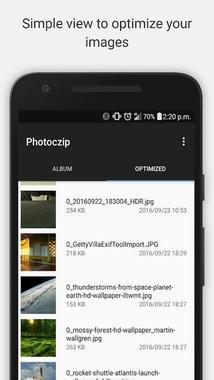
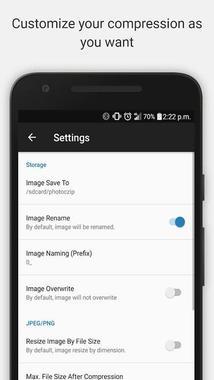
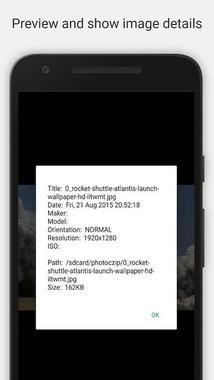
По своему функциональному назначению приложение Photoczip схоже с вышеописанными программами. С его помощью вы с легкостью уменьшите размер и вес фото на телефоне андроид. Помимо изменения объема и разрешения программа позволяет создавать архивы, добавлять водяные знаки на изображения, преобразовывать формат снимка из PNG в JPG и т.д. Работать с приложением невероятно просто: достаточно выбрать необходимую фотографию из галереи и нажать всего одну кнопку «Сжать».
- Picture Resizer
Picture Resizer — многофункциональное приложение, открывающее широкие возможности для изменения разрешения, веса и формата изображения. Программа позволяет применить готовые шаблоны или выставить настройки произвольно. По своему функционалу приложение схоже с Photo Resizer. Работа с софтом осуществляется в несколько шагов:
- Открыть фото из галереи или сделать новое;
- В меню настроек выбрать подходящий размер или установить самостоятельно;
- Сохранить в памяти андроида или отправить в сообщении в социальной сети.
Другие способы уменьшить фото на андроиде
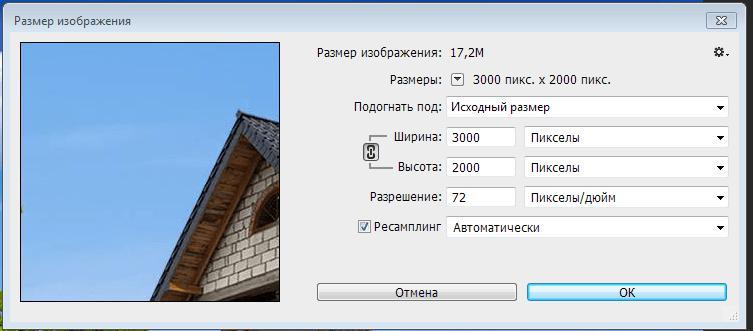
Для изменения формата и разрешения фотографий помимо мобильных приложений можно использовать и другие методы. Одним из наиболее популярных способов является работа в Photoshop. Сервис позволяет изменить изображение без потери качества. Чтобы уменьшить размер снимка, не обязательно владеть навыками работы с программой. Пошаговая инструкция выглядит следующим образом:
- Открыть необходимую фотографию;
- Кликнуть на вкладку «Изображение»;
- В открывшемся меню выбрать «Размер изображения»;
- Выставить наиболее оптимальные значения;
- Сохранить результат с помощью вкладки «Файл».
Приложение можно установить и на андроид. Разработчики адаптировали ее под современные смартфоны и планшеты.
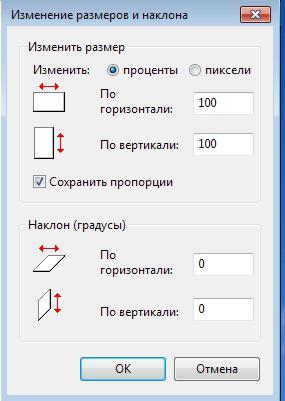
Еще одним простым и быстрым способом, как уменьшить размер и вес фото, является использование всем известной программы Paint. Несмотря на небольшой набор функций, она довольно полезна. А благодаря своей невероятной простоте Paint позволяет отредактировать изображение в считанные минуты. Все, что от вас потребуется, — открыть необходимую фотографию, перейти в раздел «Изображение», выбрать пункт «Изменить размер», выставить параметры по своему усмотрению и сохранить изменения.
Не хотите тратить драгоценное время на перенос фотографий для редактирования с андроида на компьютер? Установите приложение Mimigram, в котором в пару кликов можно заказать печать любимых изображений. Программа позволяет предварительно отредактировать снимок, кадрировать и наложить интересные фильтры. Еще больше рекомендаций по редактированию фото вы найдете в нашем блоге.
Как приложить изображение как файл без сжатия на телефоне
WhatsApp автоматически выполняет компрессию – сжимает видео и фото, чтобы они быстрее грузились и меньше «весили».
Поэтому до недавнего времени получить видео в оригинальном качестве можно было, только если пользователь отправил вам его как документ, а не как медиафайл.
К счастью, приложение дорабатывается. Теперь все большему числу пользователей доступен выбор качества при загрузке видео:
Если такой функции в вашем приложении пока нет, придется действовать альтернативными методами.
На Android
Необходимо знать папку, куда по умолчанию сохраняются все фотографии и видео на вашем устройстве. Найдите эту папку при помощи встроенного диспетчера файлов. Например, так он выглядит на смартфонах Samsung:
Тапните по скрепке в самом низу экрана и нажмите кнопку «Документ»:
Откройте папку, в которой находится медиафайл в оригинальном размере, и выберите его:
На iOS
На iPhone фотографии автоматически сохраняются в галерею и не попадают в «Файлы» – внутреннее хранилище устройства.
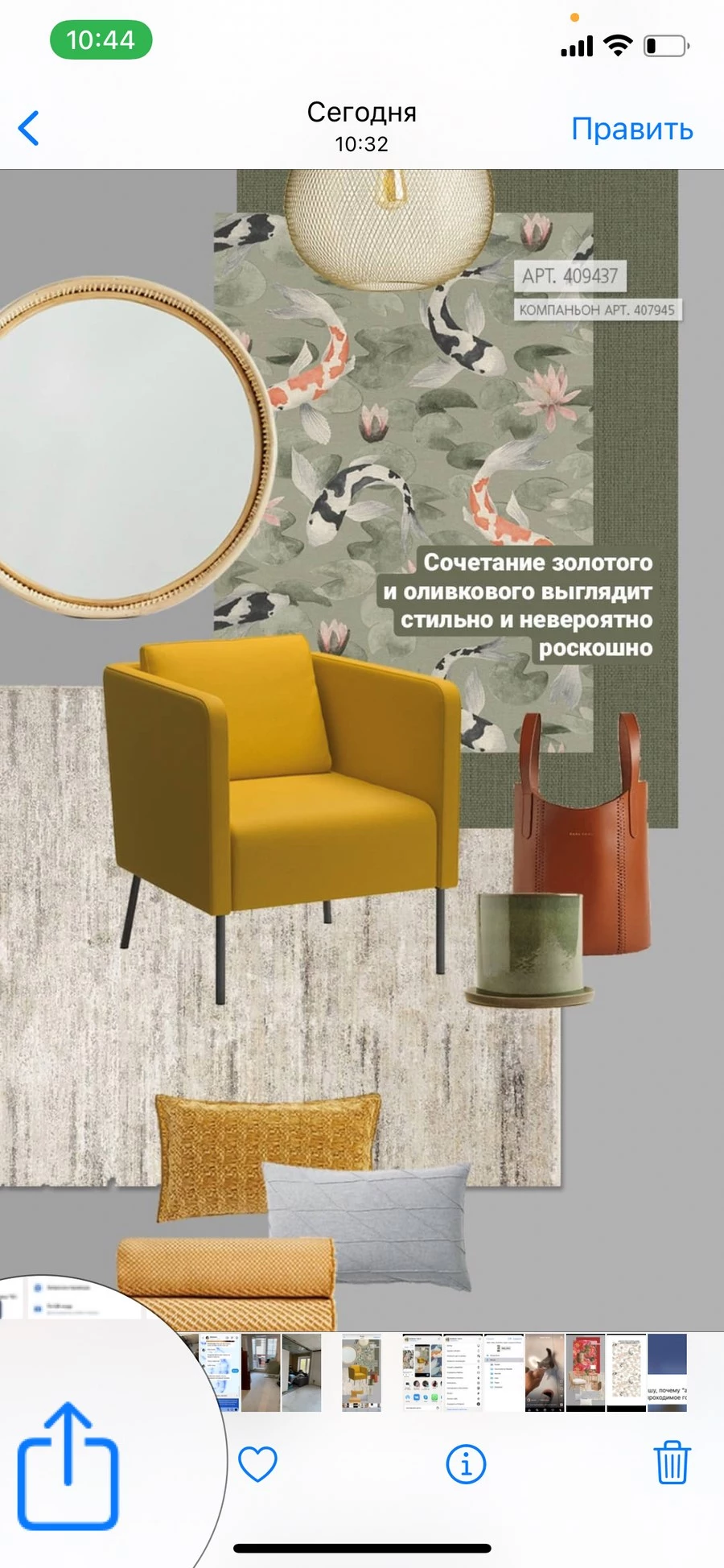
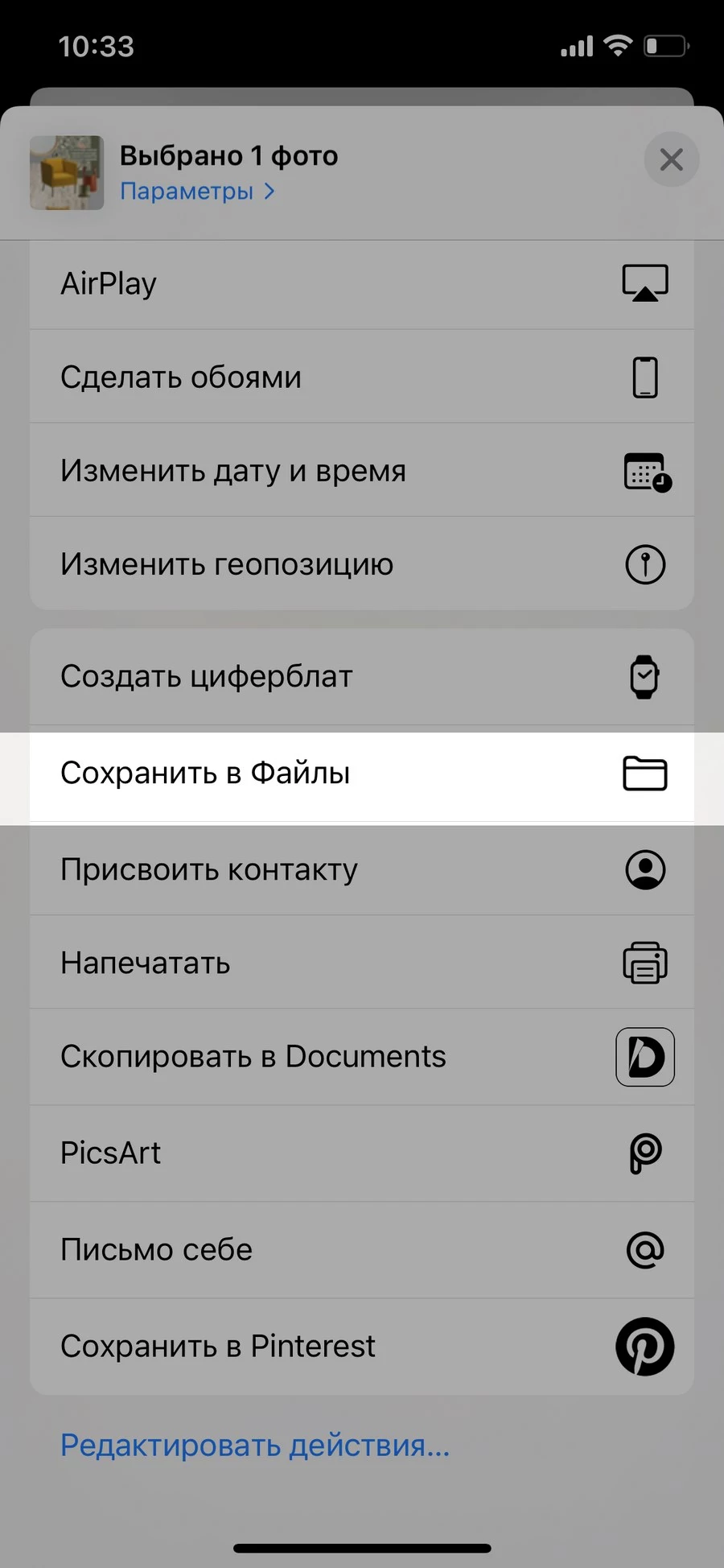
Порядок сохранения фото из галереи в «Файлы»
Выберите пункт «Документ»:
В «Файлах» найдите фото или видео, которое будете отправлять:
Медиафайл будет отправлен без сжатия. Исходное качество сохранится.
Почему все фотографии в WhatsApp размытые
Иногда фотографии не просто теряют качество, а вовсе становятся размытыми, мутными. Это значит, что оригинал фотографии был удален из внутреннего хранилища смартфона или с SD-карты отправителя и получателя, если вы уже сохраняли фото.
Чтобы этого избежать, придется сразу сохранять все фотографии на телефон. Если вы хотите, чтобы это происходило автоматически, выполните следующие шаги.
На iOS
Откройте WhatsApp и зайдите в настройки приложения. Откройте раздел «Чаты»:
Активируйте сохранение «В фотопленку»:
На Android
Откройте WhatsApp и тапните по кнопке «Другие опции»:
В настройках нужно открыть пункт «Чаты»:
И активировать чекбокс:
Готово! Файлы автоматически будут сохраняться на телефон, и вы не потеряете важные фото и видео.
В Google и «Яндексе», соцсетях, рассылках, на видеоплатформах, у блогеров
Как вы, наверное, уже ощутили, большинство современных мессенджеров (какой бы он не был бы крутой) довольно сильно сжимают фотографии и видео, и это часто мешает пользователям .
Который не ухудшает картинку при передаче на Телефоне
На самом деле, их очень много, просто мы так привыкли к выполнению простых действий для отправки фотографий и видео, что даже не знаем о других способах отправки медиафайлов.
В последнее время всё более и более популярный сервис, насчитывающий более 500 миллионов активных пользователей ежемесячно. В своём функционале содержит возможность передачи файлов без сжатия (но при обычной отправке — сжатие работает и мессенджер ухудшает качество).
. Как правильно отправлять файлы:
В этом случае , телеграм не будет сжимать фото/видео, а просто отправит его в исходном качестве (чтобы убедиться в этом сравните размер файла до отправки, и после).
Один из самых успешных проектов компании фейсбук, наряду с инстаграм. Мессенджер, который также может отправлять файлы и не портить их качество.
В этом случае, вес отправленных фотографий не должен быть больше 200 МБ, а длительность какой-либо видеозаписи не превышать 3-х минут.
В этом случае всё отправится без сжатия

Правда будет нужно чтобы ваше фото было сохранено не в галлерее а в файлах иначе вы не сможете вставить фото.
К примеру, не слишком популярный, но довольно функциональный мессенджер ICQ позволяет отправлять файлы и не сжимать их весом до 4 ГБ (!).

Секретные способы!
Здесь нет ограничение на вес файлов, главное, чтобы он был меньше, чем весь доступный пользователю объём памяти.
Мобильные мессенджеры пришли на смену традиционным SMS, звонкам и даже электронным посланиям. Причина такой популярности – удобные чаты, бесплатные звонка и обмен любыми медиафайлами.

В этой статье разберем особенности самых популярных приложений и выясним, какой мессенджер не сжимает фото и видеофайлы во время отправки, сохраняя наилучшее качество.
Viber
Вопрос, какой из мессенджеров не сжимает медиафайлы, задали именно пользователи Viber. В самом приложении отображалась вполне четкая миниатюра. Но при попытке увеличить изображение, открыть его на большом экране или распечатать получалась расплывчатая картинка.

Но есть способ справится с этим неудобством:
После этого собеседник получает фото или видео в оригинальном виде без потерь в качестве.
Главное условие – файл не должен весить больше 200 Мб, а продолжительность ролика не должна быть больше 3 минут.
Messenger
Приложение, как и его основные конкуренты, очень долго сжимало медиафайлы при отправке, чтобы сэкономить на трафике.
С учетом популярности Фейсбук во всем мире, Messenger также имеет огромную аудиторию.

В год пользователи отправляют больше 17 млрд фото и видеофайлов. И такое несовершенство сервиса вызывало много недовольства и жалоб. Разработчики учли все пожелания, и теперь пользователи могут отправлять видео и фото без потери качества файлов. Для этого не нужно прибегать к хитростям и искать обходные пути. Достаточно просто переслать любую картинку или ролик, и он будет доставлен в оригинальном виде.
Через Messenger доступна передача картинок с разрешением до 4096*4096 пикселей в мобильном приложении. И это никак на отражается на скорости передачи данных.
Внимание: если эта опция не работает, то стоит обновить приложение.
В веб-версии можно по-прежнему отправлять файлы как вложения и передать любые данные в их первоначальном виде.
Имеется и лимит на объем файла – 25 Мб.
Как и аналогичные приложения, WhatsApp экономит интернет-трафик. Сервис по умолчанию отправляет фото и видео, сжимая их. Если вас не устраивает такое положение вещей, и вы хотите пользоваться мобильным мессенджером, который не снижает качество файлов, то не стоит спешить удалять WhatsApp.
Алгоритм отправки файлов в оригинальном виде:
Собеседник получит файл в том же виде, в каком он сохранен у вас на смартфоне.
Есть только одно ограничение – объем не должен быть больше 100 Мб.
Внимание: чтобы отправлять картинки как вложения на айфоне, необходимо предварительно сохранить их в облаке.
Telegram
Самый молодой сервис, который стремительно набирает популярность. Его главная особенность – не искажает качество видео и картинок.
Важно! Размер данных для отправки не должен превышать 1,5 Гб.
Эта возможность особенно актуальна для передачи длинных видеозаписей.
Вот и ответ на вопрос, какой из мессенджеров сохраняет исходное качество файлов. Telegram – единственный сервис, который справляется с данной задачей. Конкуренты пока не могут с ним соревноваться в данном вопросе.
Полезная информация для владельцев айфонов: в Telegram интегрированы сервисы облачного хранения. Это упрощает и ускоряет отправка сохраненных данных.
Вот что объединяет все мессенджеры.
Часто, при попытке передать фотографию с телефона на телефон мы передаём не оригинал, а его сжатую в несколько раз копию. Такое происходит как в мессенджерах, так и в социальных сетях: во-первых, потому что хранение картинок в высоком качестве создаёт большую нагрузку на сервер, а во-вторых, потому что сжатые изображения быстрее загружаются. Однако, если вам нужно передать оригинал фото без потери качества, ознакомьтесь с этой статьёй.
Файлом в мессенджерах
Оригинал картинки без сжатия можно передать через некоторые мессенджеры, а именно через Telegram и Whatsapp.
По почте
Однако, такой способ имеет ряд недостатков: загрузка большого количества фотографий займёт много времени, а сама почта может «зависнуть», из-за чего письмо отправится пустым. Также, при отправке нескольких фото некоторые почтовые сервисы могут автоматически конвертировать их в ссылку, из-за чего качество станет хуже.
Чтобы этого избежать, внесите все необходимые фотографии в архив, а затем передайте их по почте одним файлом. Для этого рекомендуется воспользоваться программой Winrar: скачайте её, затем нажмите правой кнопкой мыши на папке с нужными изображениями и выберите «Добавить в архив». Отметьте необходимые параметры архивации, а в графе «Метод сжатия» выберите «Без сжатия». Всё, после того как фото добавятся в архив, отправьте их по почте как обычный файл. Отправка архива займёт гораздо меньше времени и не создаст большой нагрузки на сервера почты.
Через облако
Похожим образом «залить» фото можно в Яндекс.Диск или Google Drive, однако, там бесплатных гигабайт гораздо меньше.
Через airdrop
Airdrop — это технология, которая позволяет передавать фотографии и другие файлы между устройствами от Apple. Чтобы включить опцию, откройте «Центр Контроля» свайпом снизу вверх. Ниже ползунка громкости появится иконка «AirDrop». Нажмите на неё, чтобы включить функцию.
Как утверждает сам разработчик, через технологию AirDrop фото передаются без потери качества.
Программы для передачи фото на Android
Если вам необходимо передать файлы с одного Android-устройства на другое, можно воспользоваться специальными программами:
- SHAREit — передача осуществляется через сеть Wi-fi;
- Share Link — аналогичное приложение от компании Asus;
- PhotoSwipe — программа для передачи фото с помощью свайпа.
Все перечисленные приложения свободно распространяются в Google Play и не сжимают фото при отправке.
Итак, теперь вы знаете все действенные способы передачи фотографий без сжатия и потери качества. Нельзя однозначно выделить самый удобный метод, так как для каждого пользователя он свой. Опробуйте все вышеперечисленные способы и выберите тот, который подходит именно вам.