Как сделать фото полупрозрачным на айфоне?
Для рисунка коснитесь «Рисунок» и перетяните бегунок «Непрозрачность». Для любого другого объекта коснитесь «Стиль» и перетяните бегунок «Непрозрачность». Можно также коснуться процентов под пунктом «Непрозрачность» и ввести новое значение.
Как сделать прозрачность на Фото?
Изменение прозрачности части рисунка Выберите рисунок, для которого требуется изменить прозрачность цвета. На вкладке Формат рисунка нажмите кнопку Цвет, а затем щелкните Установить прозрачный цвет. Щелкните область рисунка или изображения, закрашенную тем цветом, который требуется сделать прозрачным.
Как сделать прозрачность на айфоне?
Первым делом откройте Настройки -> Основные -> Универсальный доступ -> Увеличение контраста и отключите ползунок напротив пункта Понижение прозрачности.
В каком приложении можно сделать Фото полупрозрачным?
Одним из самых простых способов сделать прозрачной фотографию, как, впрочем, и любое другое изображение, является приложение Transparent Photo Frames от разработчика App Basic, которое можно бесплатно загрузить из Google Play.
Как сделать прозрачный фон на Фото на айфоне?
Как сделать такую же фотографию с прозрачным фономОткрываем сайт remove.bg (можно прямо с iPhone).Тапаем по Select a photo и выбираем готовую фотографию. Или делаем свою прямо сейчас.После загрузки снимка вам покажут итоговый результат. Жмём Download и сохраняем фото в галерею.18 дек. 2018 г.
Как понизить прозрачность фото на айфоне?
Касанием выберите изображение, фигуру, текстовый блок, линию, стрелку, рисунок или видео либо выберите несколько объектов. Для рисунка коснитесь «Рисунок» и перетяните бегунок «Непрозрачность». Для любого другого объекта коснитесь «Стиль» и перетяните бегунок «Непрозрачность».
Как сделать фото в Сторис прозрачным?
Идем в инструмент рисования (значок волнистой линии) и находим там маркер-выделитель. Выбираем его, внизу в палитре выбираем нужный цвет (можно использовать пипетку) и зажимаем пальцем экран, пока не появится полупрозрачная заливка.
Как сделать прозрачный фон на айфон?
Чтобы обои выглядели нормально, в настройках iOS нужно включить «Понижение прозрачности». Для этого зайдите в «Основные настройки», а затем в «Универсальный доступ». При создании этих обоев heyeased использовал правила системы, которые подбирают цвет фона в режиме понижения прозрачности.
Как сделать прозрачные виджеты на айфоне?
Коснитесь и удерживайте свободную часть экрана, пока не начнут трястись все значки приложений. Теперь продолжайте пролистывать вправо, пока не дойдете до пустой страницы без иконок. Сделайте снимок экрана вашего iPhone. Откройте Scriptable, запустите «Невидимые виджеты» и нажмите кнопку «Продолжить».
Как сделать фото полупрозрачным в инстаграме?
Идем в инструмент рисования (значок волнистой линии) и находим там маркер-выделитель. Выбираем его, внизу в палитре выбираем нужный цвет (можно использовать пипетку) и зажимаем пальцем экран, пока не появится полупрозрачная заливка.
Как сделать свой телефон прозрачным?
Для того, чтобы сделать смартфон прозрачным, выбираем «Прозрачный телефон». При выборе кнопки «Зеркало» смартфон будет использовать в качестве обоев изображение, полученное с фронтальной камеры. Открываем настройки и ставим галочку напротив пункта «Тройной клик для фото».
Как сделать фото полупрозрачным на айфоне? Ответы пользователей
Нажмите в любой части сообщения и коснитесь значка в виде серой стрелки или нажмите «Ввод», чтобы открыть панель форматирования. Вы можете также .
Нужно сделать прозрачным изображение или задний фон? . Вы можете настроить прозрачность любой фотографии или иллюстрации, чтобы создать едва заметный, .
Когда фон успешно удален, можно сохранить фото с прозрачным слоем для дальнейшей обработки в других программах или прямо в используемом .
Как сделать такую же фотографию с прозрачным фоном. На всё уйдёт не больше 10 секунд. 1. Открываем сайт remove.bg (можно прямо с iPhone).
Изменение непрозрачности · Найдите значок фотографии со знаком плюса и нажмите на него. · Нажмите «Наклейка«, а затем «Мои наклейки«. · Найдите только что .
Как перенести заметки с Xiaomi на другие смартфоны, в том числе, на iPhone? Рассказываем, как это сделать максимально быстро и просто. Читать .
Почти таким же образом получаются фотографии с цветным полупрозрачным фильтром. Как сделать Добавьте в сторис картинку, выберите любой цвет .
Нажмите боковые кнопки и кнопки увеличения громкости, чтобы сделать снимок экрана на iPhone. · Нажмите на знак плюса. · Нажмите · Коснитесь значка Выполнить.
Как сделать фото полупрозрачным на айфоне? Видео-ответы
Как сделать полупрозрачный фон на фото или видео в сторис
Мой Инстаграм: https://instagram.com/kantakuzina Полезный канал телеграмм: https://t.me/kantakuzina_k.
Как сделать png картинку или прозрачный фон на телефоне? PicsArt обработка фото
Как сделать пнг картинку или как сделать прозрачный фон на телефоне в пиксарт? Рассмотрим приложение Picsart.
Новый МОД на iPhone! Прозрачная ДОК панель на iOS 13!
Если не получилось перейти по ссылке, тогда поищите в телеграм по нику: @Zax_Pro В этом видео я решил вам показать .
7 трюков с камерой в iPhone 11 Pro и iPhone 11
Показываю 7 трюков с камерой в iPhone 11 Pro и iPhone 11 и iPhone 11 Pro Max. В новых айфонах появились новые .
Панорамное фото в iPhone
Функция панорамной съемки позволяет запечатлеть объекты с более широким углом обзора (вплоть до 360 градусов).
Как сделать прозрачную картинку на айфоне
Прозрачность в изображении может придать вашей работе более эстетичный вид и добавить интересные эффекты. Если вы владелец iPhone и хотите создать прозрачное изображение, вам потребуются лишь несколько простых шагов. В этой статье мы подробно расскажем о том, как добавить и регулировать прозрачность на вашем iPhone.
1. Регулировка прозрачности рисунка или объекта
Если вам нужно изменить степень прозрачности конкретного рисунка или объекта на вашем iPhone, следуйте этим инструкциям:
- Коснитесь и выберите «Рисунок».
- Перетащите бегунок «Непрозрачность» влево или вправо, чтобы увеличить или уменьшить прозрачность рисунка.
Если вы хотите изменить прозрачность другого объекта, не являющегося рисунком, вместо этого выберите «Стиль» и перетащите бегунок «Непрозрачность». Вы также можете выбрать проценты под пунктом «Непрозрачность» и ввести новое значение.
2. Включение режима прозрачности на iPhone
Если вы хотите включить режим прозрачности на вашем iPhone, чтобы получить более прозрачные изображения и объекты, выполните следующие шаги:
- Откройте «Настройки» на вашем iPhone или iPad.
- Выберите «Универсальный доступ».
- Далее, выберите «Аудиовизуализация».
- Перейдите в раздел «Адаптация наушников».
- Убедитесь, что параметр «Адаптация наушников» включен.
- Найдите «Режим прозрачности» и включите «Режим настройки прозрачности».
- После этого, сделайте то же самое с функцией «Шумоподавление».
3. Изменение прозрачности части рисунка
Если вы хотите изменить прозрачность только части рисунка, вы можете воспользоваться следующими инструкциями:
- Выберите рисунок, в котором вы хотите изменить прозрачность.
- Перейдите на вкладку «Формат рисунка».
- Нажмите на кнопку «Цвет».
- Затем щелкните на опцию «Установить прозрачный цвет».
- Выделите область рисунка или изображения, которую вы хотите сделать прозрачной.
4. Приложение для создания прозрачных изображений
Если вам нужно сделать прозрачным фотографию или любое другое изображение на вашем iPhone, вы можете воспользоваться приложением Transparent Photo Frames. Это бесплатное приложение от разработчика App Basic, и его можно загрузить из магазина приложений Google Play.
5. Как осветлить картинку на iPhone
Если вам нужно осветлить картинку на вашем iPhone, вам не обязательно использовать сторонние приложения. Встроенное приложение «Фото» на iPhone предлагает инструменты для осветления изображений. Следуйте этим шагам:
- Откройте приложение «Фото» на вашем iPhone.
- Нажмите на кнопку «Коррекция» в панели инструментов.
- Выберите опцию «Свет», «Цвет» или «Черно-белый».
- Перетащите бегунок, пока не достигнете желаемого эффекта осветления.
- Если вы хотите, чтобы приложение «Фото» автоматически откорректировало фотографию, нажмите на опцию «Авто».
Полезные советы и выводы
Вот несколько полезных советов и выводов, которые следует учитывать при работе с прозрачными изображениями на iPhone:
- Экспериментируйте с настройками прозрачности, чтобы найти идеальное сочетание.
- Если вам не удается достичь нужного эффекта прозрачности, попробуйте использовать сторонние приложения или программы.
- Не беспокойтесь, если результат не сразу получается идеальным. Практика делает мастера, поэтому продолжайте экспериментировать и улучшать свои навыки работы с прозрачными изображениями.
Теперь, когда вы знаете, как добавить и регулировать прозрачность на iPhone, вы можете создавать уникальные эффекты и интересные изображения прямо с вашего устройства.
Когда блокируют в Ватсапе пропадает фото
Если аватарка была установлена, а фотография пропала, значит вы были заблокированы пользователем Ватсапа. В такой ситуации вам уже не сможет быть отправлена фотография. Помните, что блокировка может быть временной или постоянной. В первом случае, после определённого времени, возможно, вы сможете вновь увидеть изображение на профиле собеседника. Во втором, вам придется активно поискать другой способ связи с этим человеком. В любом случае, если вам важно разграничить доступ к фотографиям, настроек приватности приложения придется обратить внимание на соответствующие настройки вашего телефона. Так вы сможете установить блокировку фото и предотвратить возможность видеть ваши изображения только определенным пользователям, с которыми вы действительно хотите делиться информацией.
Как установить обои на экран блокировки без Карусель обоев
Если вы хотите установить обои на экран блокировки без использования функции «Карусель обоев» на вашем телефоне Xiaomi, Redmi или POCO, вам следует выполнить следующие шаги:
- Откройте «Настройки» на вашем телефоне.
- Выберите вкладку «Блокировка экрана».
- Найдите настройку «Карусель обоев» или «Glance для MI» и откройте ее.
- Рядом с словом «Выключить» находится бегунок, который нужно деактивировать. Нажмите на него, чтобы он стал серого цвета и функция будет отключена.
- Если вы не хотите использовать собственные фото в качестве обоев, просто проигнорируйте этот шаг.
После выполнения этих шагов вы сможете установить обои на экран блокировки без использования функции «Карусель обоев». Теперь вы можете наслаждаться выбранными вами изображениями, при этом исключив постоянную смену обоев.
Как сделать так чтобы картинка была на всех слайдах
Далее выберите изображение с компьютера и нажмите кнопку Вставить. Изображение будет автоматически применено ко всем слайдам в презентации. Если же вы хотите использовать изображение из Интернета, в разделе Добавить рисунок из источника нажмите кнопку Интернет. В открывшемся окне введите URL-адрес изображения и нажмите кнопку Вставить. Изображение будет применено ко всем слайдам. Если вы хотите изменить изображение или его настройки на определенном слайде, выберите нужный слайд и затем отредактируйте фон, выбрав другое изображение или изменив его настройки.
Как поменять картинку на экране блокировки айфона
Чтобы поменять картинку на экране блокировки айфона, нужно следовать нескольким шагам. Вначале коснитесь экрана блокировки и удерживайте его, пока не появится кнопка «Настроить» внизу экрана. После этого смахните экран блокировки влево или вправо, чтобы выбрать нужный вам экран блокировки, а затем коснитесь кнопки «Настроить». После этого у вас будет несколько вариантов действий. Вы можете выбрать новые обои для экрана блокировки, нажав на соответствующую кнопку и выбрав из предложенных вариантов. Также вы можете выбрать фотографию из своей галереи, нажав на кнопку «Фото» и выбрав нужное изображение. Кроме того, вы можете использовать функцию «Динамические» обои, которые могут меняться или двигаться на экране блокировки. После того, как вы выбрали новую картинку или обои, просто нажмите кнопку «Готово» и новый экран блокировки будет установлен на вашем айфоне.

Чтобы сделать изображение прозрачным на iPhone, вам нужно открыть изображение, коснуться вкладки «Рисунок» и перетащить ползунок «Непрозрачность» влево или вправо, чтобы регулировать степень прозрачности. Если вы хотите изменить прозрачность другого объекта на изображении, вам нужно выбрать этот объект, коснуться вкладки «Стиль» и регулировать ползунок «Непрозрачность» в соответствии с вашими предпочтениями. Кроме того, вы также можете коснуться процентного значения, отображенного рядом с опцией «Непрозрачность», и ввести новое значение вручную. Эти простые шаги помогут вам сделать изображение более прозрачным и создать интересные эффекты на вашем iPhone.
Как сделать белый фон (удалить / изменить) на фото в iPhone в приложении PhotoRoom
Сегодня сфера мобильной фотографии развивается невиданными темпами. Возможности камер улучшаются и улучшаются, в том числе за счет программных инструментов. Появляются и приложения, способные с легкостью реализовать те или иные задачи, например, автоматически удалить фон на фото прямо на iPhone.
В этом материале мы расскажем о французском стартапе PhotoRoom, который как раз и специализируется на разработке мобильного программного обеспечения для удаления и редактирования фона.
Соучредитель компании и ее генеральный директор Матье Руиф рассказывает:
«Идея этого проекта сформировалась в том время, когда я работал в GoPro. Мне часто требовалось вручную удалять фон из изображений. А когда дизайнера в офисе не было, то я тратил кучу времени, делая это вручную».
Оказалось, что многие люди искали простое приложение, которое позволило бы им как можно быстрее редактировать фотографию из галереи и работать с ней дальше.
Как удалить фон (сделать белым) на фото в приложении PhotoRoom на iPhone или iPad?
1. Скачайте приложение PhotoRoom (ссылка в конце статьи).
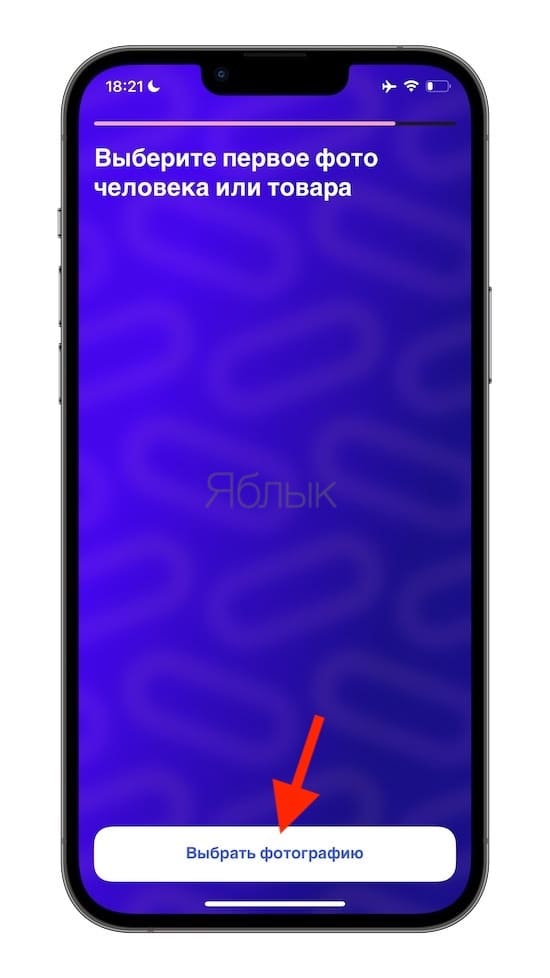
2. Откройте приложение и нажмите кнопку «Выбрать фотографию» для выбора фото.
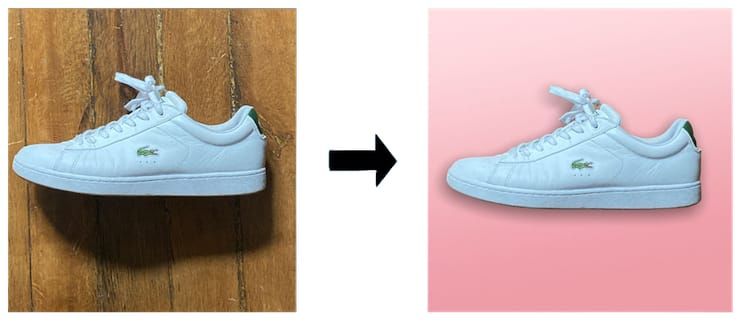
3. PhotoRoom распознает главный объект на фото (это может быть не только человек, но и предметы) и качественно удалит фон. PhotoRoom использует модели машинного обучения для идентификации объектов на фотографии. И видение проекта в целом выходит за рамки одного лишь удаления фона.
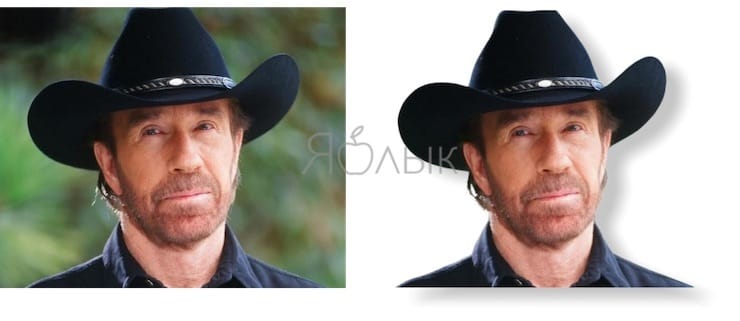
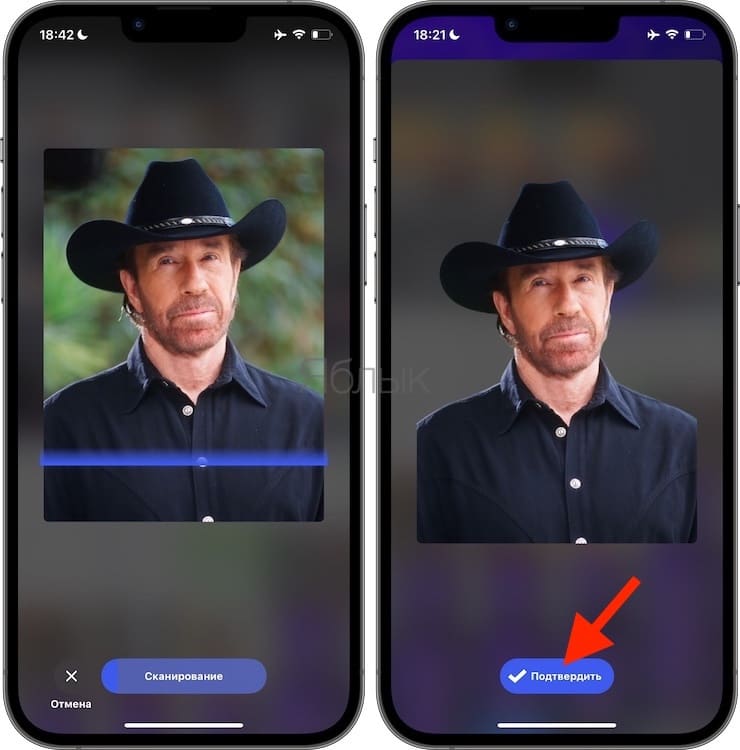
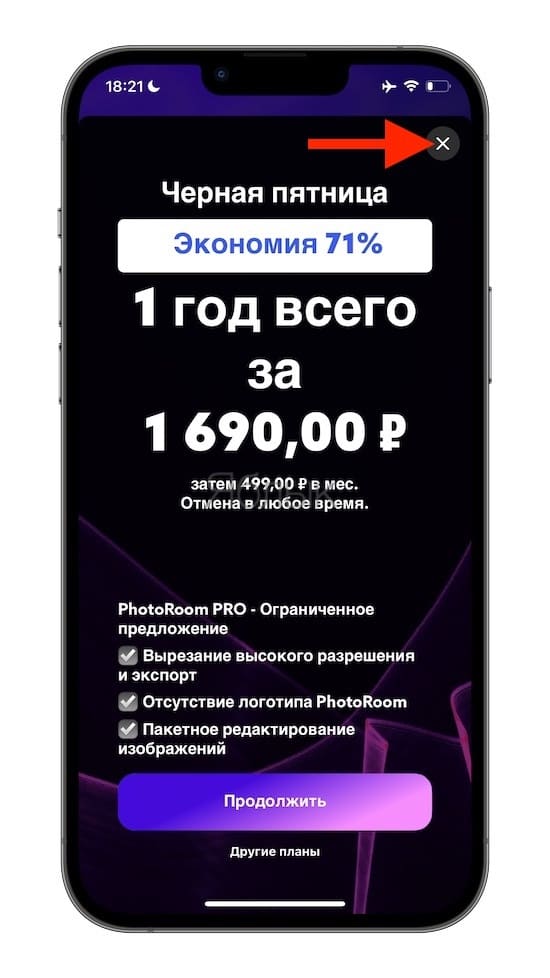
4. Появится экран, предлагающий купить подписку на использование приложения. Если вас не смущает надпись с указанием названия приложения на полученных результатах, нажмите крестик в правом верхнем углу – приложением можно пользоваться абсолютно бесплатно.
5. Выберите (если необходимо) подходящий шаблон из списка предложенных.
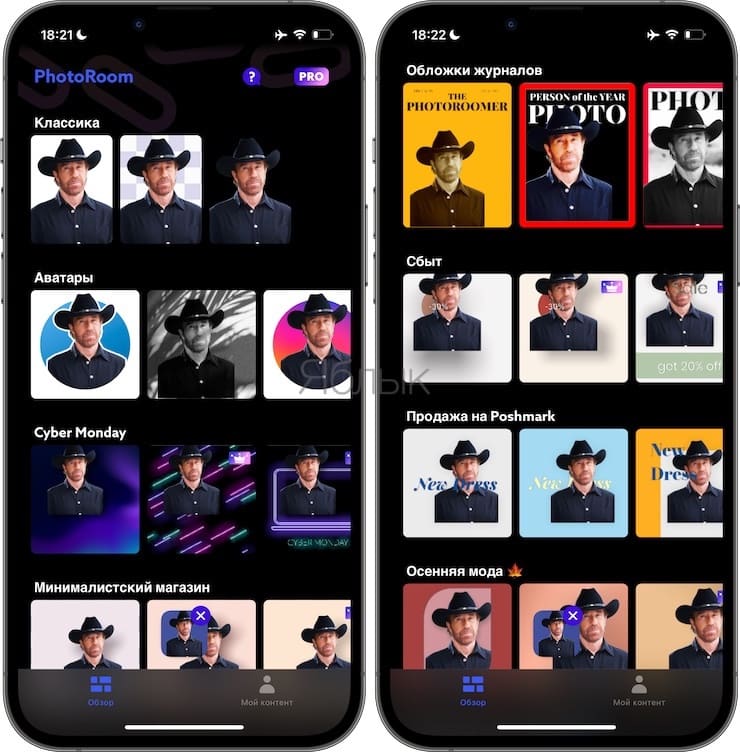
6. Добавьте надпись, другое фото, анимационные эффекты, примените фильтры или используйте инструменты цветокоррекции. Хотя приложение в значительной степени опирается на шаблоны, вы можете настраивать изображения, добавляя объекты, перемещая их вокруг, добавляя некоторые тени и редактируя элементы по отдельности. Композиция изображения на 100% зависит от пользователя.
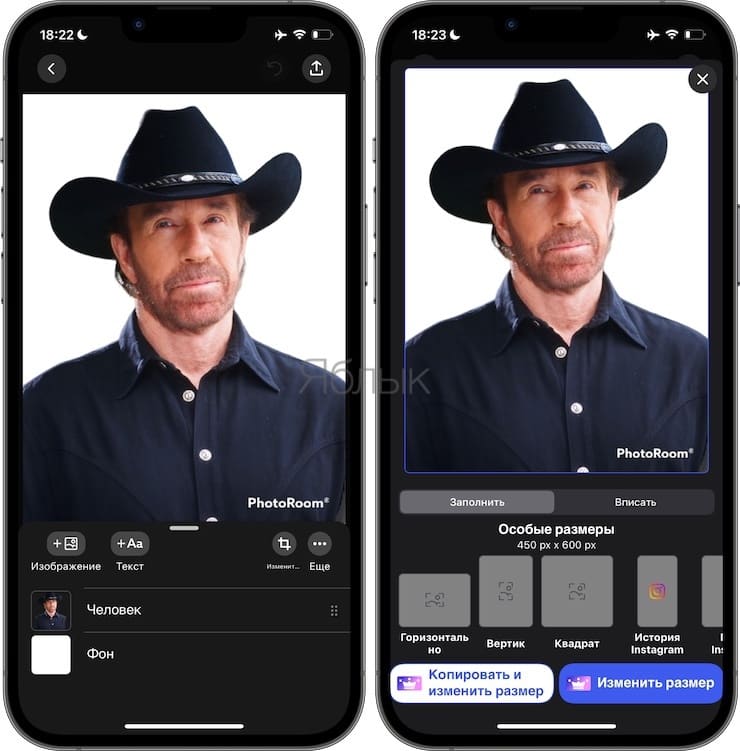
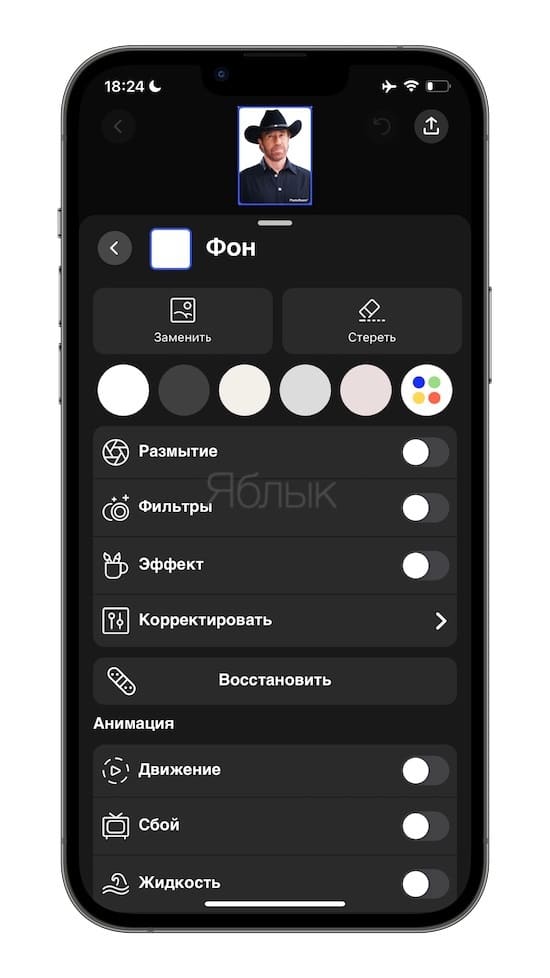
7. По окончании настройки фотографии ее можно сохранить на устройстве, открыть в другом приложении или опубликовать в соцсетях.
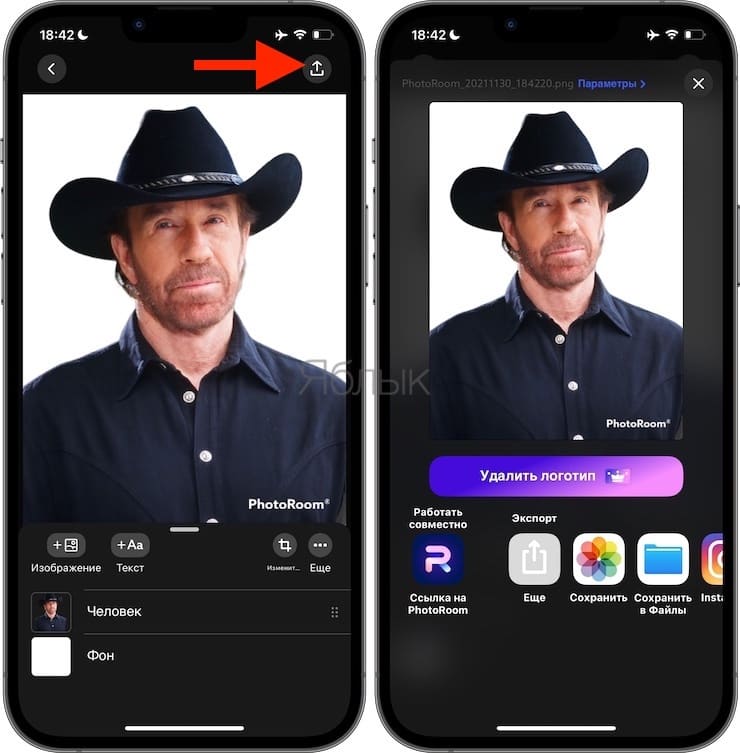
Приложение PhotoRoom понравится всем любителям селфи, а также окажется очень полезным людям, продающим одежду и другие предметы на площадках электронной коммерции.
И если вы профессионал, пользующийся программой регулярно, то можете приобрести подписку. Стоит она 499 рублей в месяц или 2 850 рублей в год. Встроенная покупка позволит удалить водяной знак и разблокирует дополнительные функции.
Как и VSCO, Darkroom, PicsArt, Filmic Pro и Halide, PhotoRoom принадлежит к группе приложений для просьюмеров, которые занимаются редактированием фотографий и видео различными способами. Поколение пользователей, выросших с использованием визуальных инструментов социальных сетей, теперь расширяет границы этих приложений – они выглядят простыми, когда вы впервые используете их, но также предлагают массу возможностей, когда вы их лучше узнаете. Такие приложения доказывают, что смартфоны могут быть отличными компьютерами, а не инструментом потребления контента.
5 лучших приложений для стирания фона для iPhone (платные и бесплатные)
Довольно часто идеальные изображения портятся из-за нежелательного фона. Есть большая вероятность, что вы не заметили объект во время съемки изображения. Но не все потеряно, так как приложения для ластика фона для iPhone помогут вам избавиться от нежелательного фонового изображения.
Приложения для ластика фона на iPhone помогают изолировать объект от фона. Хотя портретный режим на iPhone, пожалуй, лучший, иногда размытие фона не помогает. Давайте посмотрим на некоторые из лучших приложений для удаления фона с изображения.
1. Фон Magic Eraser – выбор редакции.

Magic Eraser Background Editor предлагает впечатляющий набор функций. Вы получаете обычные функции стирания, восстановления, инвертирования маски и красных глаз. На мой взгляд, самая большая привлекательность этого приложения – это функция Magic Wand. Это позволяет вам выбрать целевую область для стирания фона.
Программы для Windows, мобильные приложения, игры — ВСЁ БЕСПЛАТНО, в нашем закрытом телеграмм канале — Подписывайтесь:)
Благодаря автоматическому инструменту удаления области фона стереть фон очень просто и быстро. Некоторые функции, такие как треугольные и квадратные кисти, инструменты для теней и другие узоры фона, ограничены премиум-версией.
- Легко использовать
- Лучшая точность
- Особенность волшебной палочки
Цена: бесплатно (подписка начинается с 9,99 долларов США).
2. Фоновый ластик: наложение – точная настройка с помощью ручных опций.

Background Eraser – один из лучших инструментов для удаления фона. Он не только позволяет удалить фон, но и добавляет к изображению новые. Вы также получаете отличный набор инструментов для редактирования изображений, включая кадрирование, контраст, насыщенность, экспозицию и многое другое.
Предлагаем вам ознакомиться с некоторыми особенностями Background Eraser. Загрузите изображение и откройте меню «Удалить». Затем используйте опцию «Стереть», чтобы удалить некоторые части фона. Однако не используйте его для стирания краев объектов, так как он не точен. Кнопка отмены поможет исправить ошибки.
Наконец, используйте параметр «Смещение», чтобы стереть края вокруг объекта. Будьте осторожны, так как вы можете стереть части объекта. После этого вы можете использовать новые фоновые изображения, и приложение наложит объект. Что касается точности, у Background Eraser есть много возможностей для улучшения.
- Хорошие инструменты для редактирования изображений
- Стоковые фоновые изображения в бесплатной версии
- Наложите изображение на любой фон
- Не хватает точности
- Кропотливый
Цена: бесплатно (подписка начинается с 9,99 долларов США).
3. Страницы – бесплатное удаление фона изображения.

Как бы удивительно это ни звучало, приложение Pages позволяет удалять фон с изображения. Самое главное, это совершенно бесплатно, и вам не нужно иметь дело с надоедливой рекламой.
Откройте приложение Pages и добавьте изображение. Коснитесь значка + → выберите Фото или Видео → выберите изображение. Теперь коснитесь изображения → значок Правка / Кисть вверху.
Нажмите «Мгновенная альфа-версия» во всплывающем меню. Теперь твердыми руками проведите инструментом по изображению, чтобы стереть фон. Ненавижу это говорить, но точность не так уж велика. Полученное изображение прозрачное, и вы можете сохранить его прямо на телефоне. Вы можете добавить столь необходимую изюминку с помощью шаблонов стилей.
- Предустановленное приложение для iOS.
- Бесплатный
- Отсутствует обнаружение краев
- Нет возможности восстановить изображение
4. Adobe Spark Post – удаление фона в лучшем виде

Adobe разработала Spark Post с учетом социальных сетей. Приложение для редактирования фотографий может похвастаться некоторыми интересными функциями редактирования и множеством анимаций на выбор. Функция удаления фона в Spark Post в настоящее время находится на стадии бета-тестирования и, таким образом, доступна бесплатно.
Все, что вам нужно сделать, это выполнить несколько простых шагов, чтобы стереть фон с изображения.
Нажмите кнопку + и выберите изображение из библиотеки фотографий. Затем коснитесь изображения и выберите «Восстановить фон» в параметре «Редактировать». Приложению потребуется пара секунд, чтобы сотворить чудо и автоматически удалить фон с изображения.
Самое приятное то, что процесс автоматического удаления фона полностью автоматизирован!
- Лучшие инструменты для редактирования изображений
- Автоматическое удаление фона
- Оптимизация под посты в соцсетях
- Функция удаления фона находится в стадии бета-тестирования. После выхода из бета-версии она будет доступна только платным пользователям.
Цена: бесплатно (подписка начинается с 9,99 долларов в месяц).
5. Canva – автоматическое удаление фона.

Популярность Canva резко возросла благодаря простому интерфейсу и функциям редактирования на основе шаблонов. Многим неизвестно, что Canva предлагает надежный инструмент для удаления фоновых изображений.
Однако он доступен в платной версии, а именно – Canva для предприятий, Canva для образования и Canva для некоммерческих пользователей. Выполните следующие действия, чтобы удалить фон с изображения.
- Коснитесь изображения, которое хотите отредактировать
- Перейдите на панель инструментов редактора и выберите Эффекты.
- Выберите BG Remover из меню редактирования.
После обработки приложение автоматически удалит фон с изображения. Кисти для стирания и восстановления помогают улучшить результаты.
- Автоматизированный процесс
- Высокая точность
- Доступно только в премиум-версии
Цена: бесплатно (подписка начинается с $ 12,99 в месяц).

Если вы не хотите загружать приложение, лучше всего подойдут онлайн-инструменты для удаления фона. Перепробовала несколько вариантов и остановилась на Removal.ai.
Инструмент позволяет создать прозрачный фон для любого изображения на вашем iPhone. Весь процесс выполняется быстро, и вы получаете чистое, прозрачное изображение примерно за 5 секунд. Removal.ai позволяет стирать и восстанавливать изображения. Кроме того, вы также получаете основные параметры редактирования, включая текст, изменение размера изображения, параметры цвета фона и размытие.
Предварительный просмотр результатов доступен только в бесплатной версии. Если искусственный интеллект не подходит, вы можете нанять ручных редакторов Removal.ai с 24-часовым сроком выполнения.
- Не нужно устанавливать приложение
- Получите помощь от ручных редакторов
- Легко использовать
- Только предварительный просмотр для бесплатных пользователей
- Вялый при обработке изображений с более высоким разрешением
Цена: бесплатно (подписка начинается с 5,99 долларов США).
К сожалению, в App Store полно мошеннических приложений. Эти приложения обещают луну фальшивыми функциями и в конечном итоге обрывают вас непомерными платами за подписку. Во время исследования я обнаружил, что многие инструменты для удаления фона являются мошенническими приложениями. Я бы посоветовал использовать бесплатную версию приложения, прежде чем тратить деньги на премиум-версию.
Программы для Windows, мобильные приложения, игры — ВСЁ БЕСПЛАТНО, в нашем закрытом телеграмм канале — Подписывайтесь:)