Как настроить стартовую страницу Яндекса на телефоне
Стартовая страница является одной из самых важных частей пользовательского опыта при использовании телефона. С ее помощью вы можете быстро получить доступ к любимым сайтам, поисковым системам и другим сервисам. В этой статье мы расскажем вам, как настроить стартовую страницу Яндекс на вашем телефоне.
Яндекс – это одна из самых популярных поисковых систем в России. Она предлагает множество полезных сервисов, таких как поиск информации, карты, погода, новости и многое другое. По умолчанию многие браузеры на телефонах устанавливают Яндекс в качестве стартовой страницы, но иногда она может быть изменена или удалена. В этой инструкции мы расскажем, как вернуть стартовую страницу Яндекс на вашем телефоне.
Для начала откройте настройки вашего браузера на телефоне. Обычно их можно найти в меню приложений или в настройках самого браузера. После того как вы открыли настройки, найдите раздел «Стартовая страница» или «Настройки страницы». В этом разделе вы должны увидеть поле для ввода URL-адреса стартовой страницы.
В поле для ввода URL-адреса стартовой страницы введите «https://www.yandex.ru» или «https://www.yandex.com», в зависимости от вашего местоположения. После ввода URL-адреса нажмите кнопку «Сохранить» или «Применить». После этого стартовая страница Яндекс будет установлена в вашем браузере на телефоне.
Теперь, когда вы настроили стартовую страницу Яндекс, вы можете легко получить доступ к любимым сервисам и информации прямо с главной страницы вашего браузера. Вы также можете использовать Яндекс в качестве поисковой системы или начальной точки для поиска информации в Интернете.
Установка приложения «Яндекс Браузер» на телефон
Для того чтобы настроить стартовую страницу Яндекса на вашем телефоне, вам необходимо установить приложение «Яндекс Браузер». Вот пошаговая инструкция, как это сделать:
Зайдите в Google Play или App Store на вашем телефоне и введите в поиск «Яндекс Браузер».
Найдите приложение «Яндекс Браузер» в результате поиска и нажмите на него.
Нажмите на кнопку «Установить» и подождите, пока приложение загрузится и установится на ваш телефон.
После установки откройте приложение «Яндекс Браузер».
Перейдите в настройки браузера, нажав на иконку с тремя горизонтальными линиями в верхнем правом углу экрана.
В настройках выберите «Общие настройки».
В общих настройках найдите раздел «Стартовая страница» и нажмите на него.
Выберите «Яндекс» в качестве своей стартовой страницы.
Готово! Теперь ваша стартовая страница в браузере «Яндекс» настроена на Яндекс.
Открытие приложения «Яндекс Браузер» на телефоне
Для открытия приложения «Яндекс Браузер» на телефоне выполните следующие действия:
| 1. | Убедитесь, что приложение «Яндекс Браузер» установлено на вашем телефоне. Если оно не установлено, скачайте и установите его из официального магазина приложений для вашей операционной системы (например, Google Play для устройств на Android). |
| 2. | Найдите иконку «Яндекс Браузер» на экране вашего телефона или в списке всех приложений и нажмите на нее. Если иконка не находится на главном экране, вы можете воспользоваться функцией поиска приложений, чтобы найти иконку «Яндекс Браузер». |
| 3. | После открытия приложения «Яндекс Браузер» вы увидите стартовую страницу, которую можно настроить по своему усмотрению. Если вы хотите установить стартовую страницу яндекса, следуйте инструкции из предыдущих разделов статьи. |
Теперь вы можете пользоваться приложением «Яндекс Браузер» на вашем телефоне и настроить стартовую страницу по вашим предпочтениям.
Поиск настроек в приложении «Яндекс Браузер»
Чтобы настроить стартовую страницу в приложении «Яндекс Браузер» на вашем телефоне, вам необходимо пройти через несколько простых шагов.
1. Откройте приложение «Яндекс Браузер» на вашем телефоне. Откроется стандартная стартовая страница.
2. В правом верхнем углу экрана вы увидите значок меню, который обозначен тремя горизонтальными линиями. Нажмите на этот значок.
3. В выпадающем меню выберите пункт «Настройки».
4. После этого вы попадете в раздел настроек приложения. Пролистайте страницу вниз и найдите раздел «Общие настройки».
5. В разделе «Общие настройки» найдите пункт «Стартовая страница». Нажмите на него.
6. В открывшемся окне вы сможете выбрать опцию для стартовой страницы. Вы можете выбрать «Последняя посещенная страница», «Пустая страница» или «Популярные сайты». Выберите желаемую опцию.
7. После выбора опции для стартовой страницы, нажмите на галочку или кнопку «Готово» в правом верхнем углу экрана.
Теперь у вас настроена стартовая страница в приложении «Яндекс Браузер» на вашем телефоне. Вы можете легко изменить настройки в любое время, следуя этим же шагам.
Настройка стартовой страницы в приложении «Яндекс Браузер»
Приложение «Яндекс Браузер» позволяет настроить стартовую страницу по своему усмотрению. Это может быть любой сайт или поисковая система. В данной инструкции мы расскажем, как изменить стартовую страницу в «Яндекс Браузер».
- Откройте приложение «Яндекс Браузер» на вашем телефоне.
- Найдите и нажмите на значок меню, который обычно расположен в верхнем углу экрана.
- В выпадающем меню выберите «Настройки».
- Пролистайте список настроек и найдите раздел «Общие».
- В разделе «Общие» найдите опцию «Стартовая страница» и нажмите на нее.
- В появившемся окне вы можете ввести адрес сайта или поисковой системы, который вы хотите использовать в качестве стартовой страницы.
- После ввода адреса нажмите на кнопку «Готово» или выберите другое действие, доступное в данном окне.
После выполнения этих шагов, ваша стартовая страница в «Яндекс Браузер» будет изменена на указанный вами адрес. Теперь вы можете наслаждаться быстрым и удобным доступом к вашему любимому сайту или поисковой системе прямо с момента запуска приложения.
Выбор стартовой страницы: «Яндекс», «Google» или другая
Для выбора стартовой страницы «Яндекс» на телефоне, следуйте инструкциям ниже:
Откройте настройки браузера на вашем телефоне.
Найдите раздел «Настройки стартовой страницы» или «Стартовая страница».
Выберите опцию «Яндекс» из списка предложенных стартовых страниц.
Сохраните изменения и закройте настройки браузера.
Теперь при каждом запуске браузера или открытии новой вкладки будет открываться стартовая страница поисковой системы «Яндекс».
Если вы хотите выбрать стартовую страницу «Google» или другой сайт, повторите те же самые шаги, но выберите соответствующую опцию из списка предложенных стартовых страниц.
Запустив браузер, вы можете с легкостью получать доступ к вашей выбранной стартовой странице и мгновенно использовать вашу любимую поисковую систему или сайт без необходимости каждый раз набирать его адрес вручную. Это значительно экономит время и делает веб-серфинг более удобным.
Сохранение настроек стартовой страницы
После того как вы настроили стартовую страницу в приложении Яндекс на своем телефоне, вам может понадобиться сохранить эти настройки. Это позволит вам быстро восстановить стартовую страницу на другом устройстве или после сброса настроек.
Чтобы сохранить настройки стартовой страницы:
- Откройте приложение Яндекс на телефоне и перейдите на стартовую страницу.
- Настройте стартовую страницу, добавьте нужные виджеты, измените фон и темы, как вам нравится.
- После завершения настройки, откройте меню приложения Яндекс.
- В меню выберите «Настройки» или «Настройки приложения».
- В настройках найдите раздел «Стартовая страница» или «Настройки стартовой страницы».
- В разделе «Стартовая страница» найдите опцию «Сохранить настройки».
- Нажмите на опцию «Сохранить настройки» и подтвердите сохранение.
После сохранения настроек стартовой страницы, вы сможете быстро восстановить их на другом устройстве или после сброса настроек. Для этого просто откройте приложение Яндекс на нужном устройстве и выберите сохраненные настройки стартовой страницы в настройках.
| Совет |
|---|
| Периодически сохраняйте настройки стартовой страницы, чтобы иметь возможность быстро восстановить их в случае необходимости. |
Проверка настройки стартовой страницы
После того, как вы настроили стартовую страницу Яндекса на своем телефоне, вам необходимо убедиться, что настройки применены корректно. Вот несколько шагов для проверки:
| 1. | Откройте веб-браузер на своем телефоне. |
| 2. | Нажмите на значок домашней страницы или откройте новую вкладку. |
| 3. | Убедитесь, что стартовая страница отображается как «Яндекс» или адрес страницы, который вы указали в настройках. |
| 4. | Проверьте, что все ярлыки и подписи на странице соответствуют стандартному интерфейсу Яндекса. |
Если вы видите стартовую страницу Яндекса или указанный адрес страницы, значит настройка прошла успешно! Если же что-то не так, вы можете повторить шаги по настройке или обратиться в техническую поддержку для получения помощи.
Дополнительные советы для настройки стартовой страницы на телефоне
1. Персонализация виджетов: В стартовой странице яндекс вы можете выбрать и настроить виджеты, которые будут отображаться на вашем телефоне. Выберите те виджеты, которые наиболее полезны для вас и настроить их в соответствии с вашими предпочтениями.
2. Быстрый доступ к сервисам: Вы можете настроить ярлыки на стартовой странице, чтобы быстро получить доступ к различным сервисам яндекс, таким как почта, карты, новости и другие. Это упростит навигацию по вашему телефону и позволит быстро получить необходимую информацию.
3. Изменение внешнего вида: Вы можете изменить внешний вид стартовой страницы яндекс, выбрав подходящую цветовую схему или фон. Это позволит вам сделать стартовую страницу более индивидуальной и приятной в использовании.
4. Синхронизация настроек: Если у вас есть аккаунт яндекс, вы можете синхронизировать настройки стартовой страницы между разными устройствами. Это позволит вам сохранить ваши настройки и быстро получить доступ к ним на любом устройстве.
Все эти дополнительные советы помогут вам настроить стартовую страницу яндекс на вашем телефоне и сделать ее максимально удобной и функциональной.
Главная страница Яндекса: как установить + убрать Дзен [Пошаговая инструкция]
В этой статье мы поговорим про главную страницу Яндекса: покажем, как установить ее в качестве стартовой страницы — на компьютере и телефоне. Расскажем, куда пропал «старый» Яндекс и как «избавиться» от Дзена.
Материал написан в формате пошаговой инструкции для новичков.
Как открыть и зайти на настоящий Яндекс
В сентябре 2022 года компания Яндекс продала 2 своих проекта: «Новости» и «Дзен». Новый владелец — VK.
После этого пользователи заметили изменения: теперь, когда открываешь сайт www.yandex.ru, происходит редирект на dzen.ru — сайт проекта «Дзен».
На «Дзен» вы можете найти «Новости» и тематические блоги.
Чтобы попасть на настоящий сайт поисковой системы Яндекс, нужно перейти по короткому адресу ya.ru — как с компьютера, так и телефона.
По этой ссылке вы попадете на «чистую» страницу, где есть только поисковая строка — вводите свои запросы, чтобы искать нужную информацию.

«Новая» страница Яндекса — без «Дзена» и «Новостей»
Сайт ya.ru не перегружен лишней информации — и здесь нет «Дзена», что очень важно для некоторых пользователей, которые не хотят читать десятки «желтых» заголовков.
Поэтому если вы «потеряли» старый Яндекс, то он никуда не пропал — просто теперь он доступен по другой ссылке.
Стартовая страница: что это такое
Прежде чем перейти к практической части статьи — установки Яндекса в качестве стартовой страницы, — поговорим о том, что такое «стартовая страница» в браузере.
Стартовая страница — это главная страница браузера. Она открывается первой, сразу после запуска браузера.
В качестве стартовой страницы можно установить:
- Социальные сети: например, ВК или ОК.
- Поисковики: например, Google или Яндекс.
- Новостные ленты.
- Сервисы электронной почты.
Как сделать, чтобы Яндекс открывался автоматически — делаем поисковик стартовой страницей
Теперь давайте поговорим о том, как сделать, чтобы Яндекс открывался автоматически — установим поисковик стартовой страницей для вашего браузера. Посмотрим, как это сделать на компьютере на примере 6 популярных браузеров.
Если вы хотите сделать Яндекс главной страницей в браузере на телефоне, то переходите к следующему разделу статьи.
Google Chrome
Чтобы установить главную страницу Яндекса в браузере Google Chrome, нужно:
- Открыть меню — для этого нажмите на иконку с тремя точками в правом верхнем углу.
- Зайдите в раздел «Настройки».
- Откроется новая страница. В меню параметров перейдите в раздел «Запуск Chrome».
- Выберите пункт «Заданные страницы».
- Нажмите кнопку «Добавить страницу».
- Укажите адрес сайта: www.ya.ru.
Opera
Чтобы установить главную страницу Яндекса в браузере Opera, нужно:
- Откройте меню — для этого нажмите на иконку «O» в левом верхнем углу.
- Выберите раздел «Настройки».
- В разделе «Основные» выберите пункт «При запуске».
- Выберите опцию «Открыть последнюю страницу».
- Нажмите «Добавить новую страницу».
- Укажите адрес поисковика: ya.ru.
Mozilla Firefox
Чтобы установить главную страницу Яндекса в браузере Mozilla Firefox, нужно:
- Перейдите в меню браузера — кнопка с тремя точками.
- Зайдите в раздел «Настройки».
- В строке «Домашняя страница и новые окна» отметьте пункт «Мои URL».
- Укажите ссылку на страницу Яндекса: ya.ru.
Safari
Чтобы установить главную страницу Яндекса в браузере Safari, нужно:
- Перейдите в раздел «Настройки».
- Откройте вкладку «Основные».
- В подразделе «Домашняя страница» введите ссылку на поисковик: ya.ru.
Яндекс Браузер
Чтобы установить главную страницу Яндекса в браузере Яндекс Браузер, нужно:
- Откройте меню браузера — три параллельные линии в верхней части интерфейса.
- Перейдите в раздел «Интерфейс».
- Выберите пункт «Показывать кнопку «Яндекс».
Microsoft Edge
Чтобы установить главную страницу Яндекса в браузере Microsoft Edge, нужно:
- Нажмите на иконку с тремя точками в правом верхнем углу.
- В открывшемся меню выберите пункт «Параметры».
- Рядом с элементом «Показывать в новом окне Microsoft Edge» задайте значение «Конкретную страницу или страницы».
- Вставьте ссылку: ya.ru.
Как сделать Яндекс стартовой странице на телефоне
Теперь поговорим о том, как установить главную страницу Яндекса в качестве стартовой в браузере на телефоне. Для примера возьмем 4 популярных веб-браузера: «Хром», «Яндекс Браузер», «Мозилла» и «Опера».
Google Chrome
Алгоритм действий:
- Нажмите на иконку с тремя точками в правом верхнем углу.
- Зайдите в раздел «Настройки».
- В подразделе «Дополнительные» нажмите на строку «Главная страница».
- Нажмите на строку, где нужно ввести ссылку (под строкой «Главная страница Chrome»). Введите ссылку на поисковик.
Яндекс Браузер
Алгоритм действий:
- Откройте меню браузера.
- Зайдите в «Настройки».
- В подразделе «Поисковая система» выберите «Яндекс».
- В разделе «Дополнительно» активируйте опцию «Старт приложения с экрана новой вкладки».
Opera
Алгоритм действий:
- Нажмите на иконку «О».
- Зайдите в «Настройки».
- В подразделе «Поиск» выберите поисковую систему по умолчанию — в нашем случае это «Яндекс».
Mozilla Firefox
Алгоритм действий:
- Нажмите на иконку с тремя точками.
- Зайдите в раздел «Поиск».
- Установите «Яндекс» в качестве поисковой системы по умолчанию.
Как добавить Яндекс на главный экран
Еще один вариант, который поможет получить быстрый доступ к поисковой системе «Яндекс» — это добавление иконки поисковика на главный экран вашего телефона.
Сделать это просто: например, откройте Google Chrome на смартфоне → зайдите на сайт ya.ru → нажмите на иконку с тремя точками в правом верхнем углу → выберите опцию «Добавить на главный экран» → в открывшемся окне нажмите «Добавить».
Теперь иконка Яндекса будет на главной странице вашего смартфона — нажмите на нее, чтобы быстро попасть в поисковик.
Как сделать Яндекс стартовой страницей на телефоне Андроиде – настройка
Yandex – самый популярный поисковик среди русскоязычной аудитории. Если он установлен в качестве главной страницы веб-обозревателя, то вам не придется дополнительно открывать сайт yandex.ru, чтобы получить доступ к поисковой системе. В то же время в большинстве браузеров изначально используется другой поисковик – Гугл. Поэтому сегодня предлагаем разобраться, как сделать Яндекс стартовой страницей на телефоне Андроиде.
Настройка в популярных браузерах
Во-первых, вы можете зарезервировать Яндекс в любом веб-браузере, которым пользуетесь чаще всего. В зависимости от выбранного приложения будет отличаться принцип настройки параметров, а потому рекомендуем рассмотреть все возможные варианты, чтобы выбрать наиболее подходящий для себя.
Google Chrome
Веб-обозреватель Гугл Хром устанавливается на Андроид-смартфоны по умолчанию, и в качестве поисковика он автоматически использует Google. Если вы хотите перейти на Яндекс, действуйте по инструкции:
- Запустите Chrome (ярлык находится на рабочем столе или в папке «Google»).
- Нажмите кнопку в виде трех точек.
- Перейдите в раздел «Настройки», а затем – «Поисковая система».
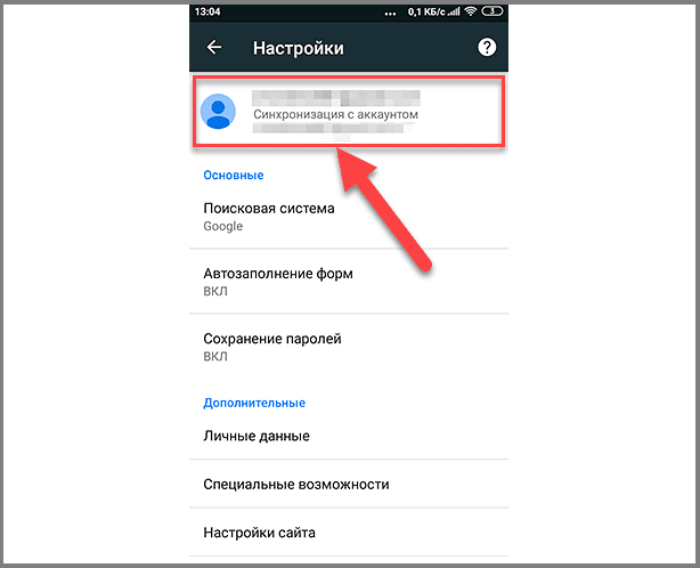
- Среди предложенных вариантов выберите «Яндекс».
Но при желании можно пойти еще дальше, сделав сайт yandex.ru основным экраном программы. Для этого понадобится:
- Открыть настройки Chrome.
- Перейти в раздел «Главная страница».
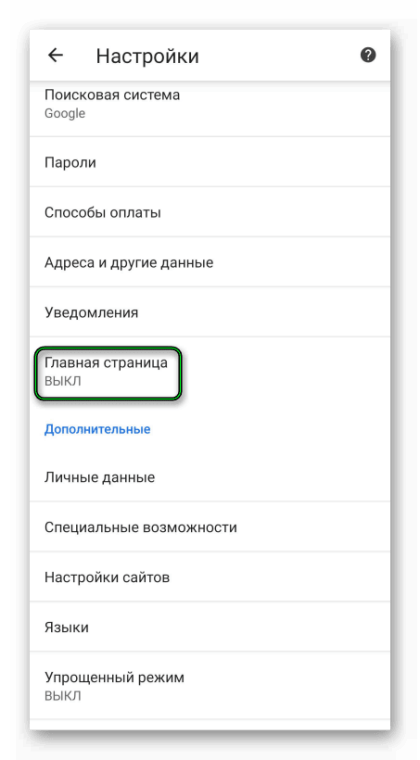
- Активировать искомую опцию.
- Тапнуть по вкладке «Открыть эту страницу».
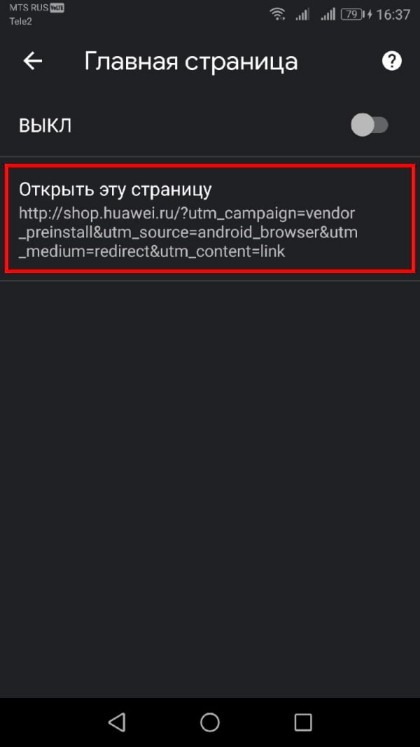
- Прописать адрес «ru».
Если все сделано верно, то в Хроме будет отображаться интерфейс российского поисковика, а не только его строка ввода. Если понадобится, то при помощи аналогичной инструкции вы сможете изменить выставленные настройки.
Mozilla Firefox
В браузере Mozilla тоже можно сделать Yandex стартовой страницей, однако план действий будет немного отличаться от Google Chrome, поэтому внимательно изучите инструкцию:
- Запустите прогу.
- Через «три точки» откройте «Параметры».

- Перейдите в раздел «Основные», а затем – «Дом».
- Во вкладке «Установка домашней страницы» отметьте галочкой пункт «Другая» и пропишите адрес «yandex.ru».

- Нажмите кнопку «ОК».

Opera
В мобильной версии веб-обозревателя Opera нельзя зарегистрировать yandex.ru стартовым экраном, однако вы можете установить Яндекс в качестве основного поискового ресурса:
- Запустите Оперу, тапнув по соответствующей иконке на рабочем столе.
- Тапните по иконке профиля, а затем – по значку в виде шестеренки, чтобы открыть «Настройки».

- Перейдите в раздел «Поисковая система по умолчанию».
- Выберите интересующий вариант и сохраните изменения.
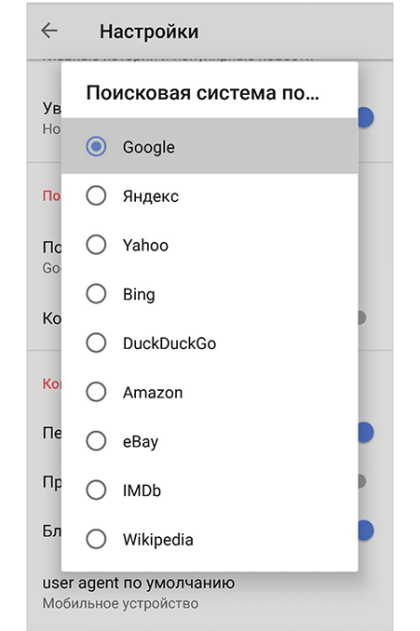
В случае правильного выполнения операции следующий запуск Opera приведет к тому, что в верхней части экрана отобразится необходимая поисковая строка. При этом рассмотренный выше алгоритм вам может не понадобиться, так как Яндекс изначально является основным поисковиком этого браузера.
Как установить Яндекс стартовой страницей на Андроид
Хотите сделать Яндекс своей стартовой страницей на устройстве Android? В этой статье мы расскажем вам, как установить Яндекс в качестве стартовой страницы в вашем браузере. Это позволит вам быстро получать доступ к своим любимым сервисам и функциям Яндекса, а также получать релевантные результаты поиска.
Первым шагом для установки Яндекс стартовой страницей является открытие браузера на вашем Android устройстве. Это может быть любой популярный браузер, такой как Google Chrome или Mozilla Firefox. После открытия браузера, перейдите к настройкам.
Далее, вам нужно найти раздел, отвечающий за установку стартовой страницы. В разных браузерах это может называться по-разному, но обычно настройки стартовой страницы можно найти в разделе «Настройки» или «Опции». В этом разделе вы можете выбрать, что будет открываться при запуске браузера.
Найдите вариант с установкой стартовой страницы и выберите его. Далее, введите в адресную строку Яндекс или скопируйте и вставьте следующий адрес: www.yandex.ru. Нажмите «Готово» или «Сохранить», чтобы применить изменения. Теперь, когда вы откроете браузер, вы увидите Яндекс стартовой страницей.
Перейдите в «Настройки» на своем Android-устройстве
Чтобы установить Яндекс стартовой страницей на вашем Android-устройстве, вам необходимо перейти в «Настройки». Это можно сделать следующим образом:
1. Откройте панель уведомлений
Найдите и откройте панель уведомлений, свайпнув пальцем вниз по экрану с верхней части дисплея.
2. Найдите и откройте «Настройки»
В панели уведомлений найдите иконку с шестеренкой или текстовую ссылку «Настройки». Нажмите на нее, чтобы открыть меню настроек.
3. Пролистайте страницу вниз, чтобы найти «Дисплей» или «Дисплей и обои»
Прокрутите страницу вниз в меню настроек, чтобы найти «Дисплей» или «Дисплей и обои». Перейдите в этот раздел, чтобы продолжить настройку.
4. Найдите и выберите «Запуск»
В разделе «Дисплей» или «Дисплей и обои» найдите опцию «Запуск» или «Стартовая страница». Нажмите на нее, чтобы открыть настройки запуска.
5. Выберите «Яндекс» в качестве стартовой страницы
В настройках запуска выберите «Яндекс» в качестве своей стартовой страницы. Это позволит установить Яндекс стартовой страницей на вашем Android-устройстве.
После выполнения этих шагов вы сможете наслаждаться Яндекс стартовой страницей каждый раз при открытии веб-браузера на вашем Android-устройстве.
Выберите «Приложения и уведомления»
Чтобы сделать Яндекс стартовой страницей на вашем устройстве Android, вам потребуется выбрать «Приложения и уведомления» в настройках. Вот как это сделать:
Шаг 1: Откройте настройки на вашем устройстве Android.
Шаг 2: Пролистните вниз и найдите опцию «Приложения и уведомления». Нажмите на нее.
Шаг 3: В открывшемся меню выберите «Стандартные приложения».
Шаг 4: В списке стандартных приложений найдите и выберите «Домашний экран».
Шаг 5: В новом меню выберите «Яндекс».
Шаг 6: Теперь Яндекс станет вашей стартовой страницей на устройстве Android. Когда вы откроете веб-браузер, вы сразу увидите Яндекс вместо предыдущей стартовой страницы.
Сделать Яндекс стартовой страницей на устройстве Android — просто и удобно. Следуйте этим шагам, и вы сможете наслаждаться всеми преимуществами Яндекса на своем Android устройстве.
Нажмите на «Дополнительные настройки приложений»
Чтобы установить Яндекс стартовой страницей на Android, вам потребуется выполнить несколько дополнительных настроек в вашем устройстве. Для этого, после того как вы откроете приложение Яндекса, пролистайте вниз и найдите раздел «Настройки». Нажмите на него, чтобы открыть окно с основными настройками приложения.
В окне настроек приложения Яндекс найдите пункт «Дополнительные настройки». Обычно он находится внизу списка настроек. Нажмите на этот пункт, чтобы открыть дополнительные возможности настройки приложения.
В разделе «Дополнительные настройки» вы сможете изменить различные параметры приложения, а также выбрать Яндекс в качестве вашей стартовой страницы. Если вы уже установили Яндекс приложением, то вам нужно найти пункт «Сделать стартовой страницей» и активировать его переключателем.
После активации Яндекс стартовая страница будет открываться каждый раз, когда вы запускаете ваше устройство или открываете браузер. Теперь вы можете наслаждаться всеми удобствами и функциональностью Яндекса прямо с вашей стартовой страницы!