Как написать на фото текст в телефоне
Как добавить надпись на фото в телефоне с помощью встроенных средств. Как сделать надпись на фото в телефоне с помощью приложений. Рассмотрим 8 лучших приложений.
Как добавить надпись на фото в телефоне с помощью встроенных средств
Для того, чтобы использовать встроенные системные средства, можно использовать приложение Google Photo. Чтобы им воспользоваться, необходимо:
- Выбрать фото, которое нужно изменить. Для этого на нём делают долгий тап.
- В появившемся меню указывают «Изменить».
- После этого откроется графический редактор, в котором можно будет сделать текстовые надписи на фотографии.
- После выполнения изменений результат нужно сохранить.
Как сделать надпись на фото в телефоне — ТОП-8 приложений
Чтобы оживить фотографию, создать нужное впечатление, можно добавить красиво оформленный текст. Для этого существуют специализированные приложения. С их помощью можно сделать фотографию более выразительной, эффектной, произвести особое впечатление. Далее рассказано о восьми наиболее популярных программах, которые для этого применяются.
| Наименование | Описание | Рейтинг |
| +T текст_на_фото | Приложение обладает большим количеством опций для наложения текста на фото и его оформления. | ★★★★★ |
| Cover Photo Maker | Приложение имеет все необходимые опции для наложения текста на фотографии. | ★★★★★ |
| Phonto | Обеспечиваются основные функции редактирования текста, наложенного на фотографию. | ★★★★ ★ |
| Fonteee | Программа имеет основные все опции для наложения текста. | ★★★★ ★ |
| Geulgram | Простая и надёжная программа для создания текстовых надписей на фото. | ★★★ ★★ |
| PixelLab | Простое приложение, предназначенное для создания разнообразных надписей на изображениях. | ★★★ ★★ |
| Добавить текстовую подпись на фото | Надёжная и простая программа для обработки фотографий, обеспечивающая базовые возможности. | ★★ ★★★ |
| Fontmania | Простая программа обеспечивающая базовые опции. | ★★ ★★★ |
+T текст_на_фото
В этом приложении, предназначенном для наложения текста на изображение, простой и понятный интерфейс. Программа отличается высокой скоростью проведения обработки фото. В ней предлагается дополнительно использовать более 800 шрифтов. При оформлении текста к его участкам можно применять различные стили. Можно устанавливать собственные шрифты. Доступно изменение вида шрифта, его цвета или величины. Можно использовать контурные надписи.
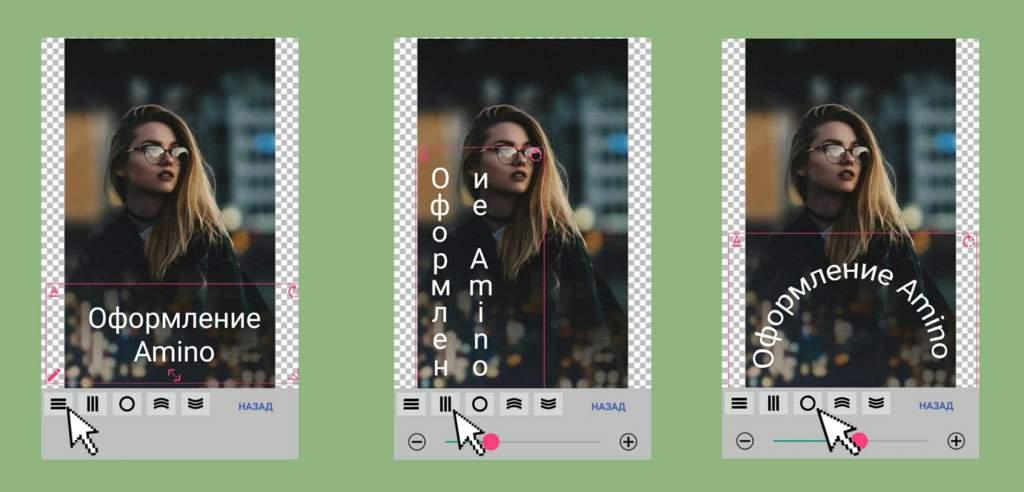
Текст добавляют в виде надписей или оригинальных стикеров. Имеется возможность производить обработку изображений. Предусмотрено использование многочисленных фильтров и эффектов. Доступна регулировка прозрачности фото и наложенных на них текстов. При обработке изображений есть возможность изменить перспективу, использовать градиентное изменение цвета.
6 лучших приложений для добавления текста на фото
Правильно подобранная фраза на фото позволит выделить почти любое изображение среди остальных, сделать акцент, кратко изложить суть публикации, чтобы пользователь как минимум заинтересовался и прочитал пост. Этим пользуются многие блогеры и коммерческие аккаунты, оформляя свою ленту и stories для Инстаграм.
 Приложение для наложения текста на фото на айфон
И если слово или фраза зависит только от вашей фантазии, то внешний вид, шрифт и другие элементы оформления — от грамотно подобранного приложения для добавления текста на фото и чувства прекрасного.
Мы сделали подборку из 6 приложений: каждое из них индивидуально и не похоже на предыдущее, чтобы вы смогли выбрать подходящее.




Word Swag
К тексту в приложении можно применять стандартные коррекции: менять шрифт (для кириллицы количество ограничено), наклон, цвет, насыщенность цвета (делать полупрозрачным). Word Swag дополнительно предлагает множество стоковых картинок, которые можно использовать для фона вместо собственных фотографий.
В приложение встроены собственные фильтры, которые позволяют корректировать изображение, в т.ч. можно осветлить или затемнить картинку и применить блюр. Можно выбрать разные форматы, исходя из места размещения. Например, для ленты Инстаграм квадратное, для stories 9:16, пин для Pinterest, для поста в Facebook и т.д.
Как на андроиде наложить текст на фото? Как напечатать текст на фото?
Есть множество фото редакторов, которые позволяют полностью изменять, редактировать фотографии. Стоит лишь заити в гугл плэй и скачать понравившуюся для вас программу. Так же есть всем знакомая программа из ПК это адобе фотошоп, который перекочевал и на андроид.
В моем смартфоне очень скромный встроенный фоторедактор.
Использую его для кадрирования, подчеркивания. Имеет еще рамки, ч/б, и другие функции.
Но вот текст писать не может, увы.
А я часто подписываю фото и картинки, в том числе и для сайта Большой вопрос.
Поэтому, установила себе приложение, FotoDirector

И подписала, и замылила. Вообще, функций очень много, есть встроенные уроки фотошопа. Имеется бесплатная и платная версии. Я пользуюсь б/п, мне хватает.
Поищите в плеймаркете.
Я выбирала, чтобы был на русском языке.
Лично мне с ним работать намного легче, чем в версиями для ПК. Какие-то они все сложные, со слоями. Здесь всё намного проще.
На многих телефонах уже есть такие программы изначально встроенные. У меня она тоже есть, правда я не подозревала о ее существовании целый год, пока мой сын пятиклассник мне эту программку не показал.
Если же нужно делать коллажи и подписывать фото, то в гугл плей есть замечательные приложения, так и называется "фото редактор" и т.д. Есть смысл поискать среди них во-первых бесплатные, во-вторых — русскоязычные, хотя я обычно пользуюсь английскими версиями и не заморачиваюсь. Если у вас хоть какой-то опыт работы есть с дизайнерскими программами, то язык пугать не должен, лишь бы не китайский.
Как добавить текст на картинку на телефоне: 3 способа для Андроида
Частенько возникает необходимость быстро добавить на картинку текст и отправить кому-то или сохранить на память. Приведу несколько примеров навскидку:
- Сделать уникальную открытку и поздравить родных или друзей (частенько эта мысль приходит вдали от компьютера)
- Оставить для себя памятку на фото или скриншоте
- Приятно оформить дружеское приглашение
Думаю, Вы с легкостью сами продолжите этот список.
Все это несложно сделать на любом современном смартфоне. Покажу несколько способов на примере Андроида, как более распространенного в России.
Самый простой способ
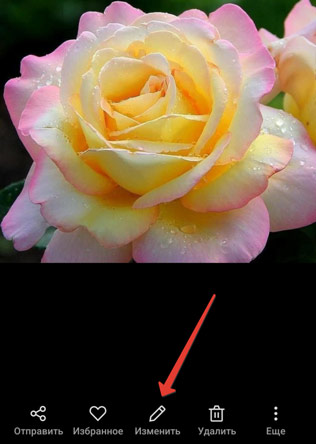
Для него Вам вообще не понадобятся сторонние приложения, все сделаем за счет внутренних программ смартфона. Все телефоны немного по-разному отрабатывают эту функцию, но суть в целом одинаковая.
Откройте любой снимок или скриншот в Галерее телефона — внизу у Вас есть меню возможных действий.
Нажмите “Изменить” (карандашик) — появится меню редактирования. Найдите в нем «T» (вход в текстовый режим).
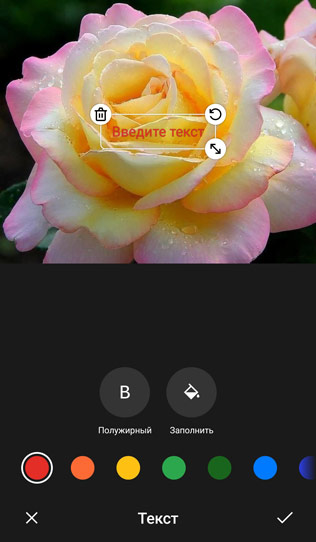
В центре экрана возникнет рамочка, в которую можно вводить текст. Внизу — опции оформления текста: полужирный, заливка рамочки цветом и палитра допустимых цветов для шрифта и для заливки.
Потянув за рамку, текстовое поле можно передвинуть, увеличить в размере или повернуть.
По завершении работы сохраните результат.
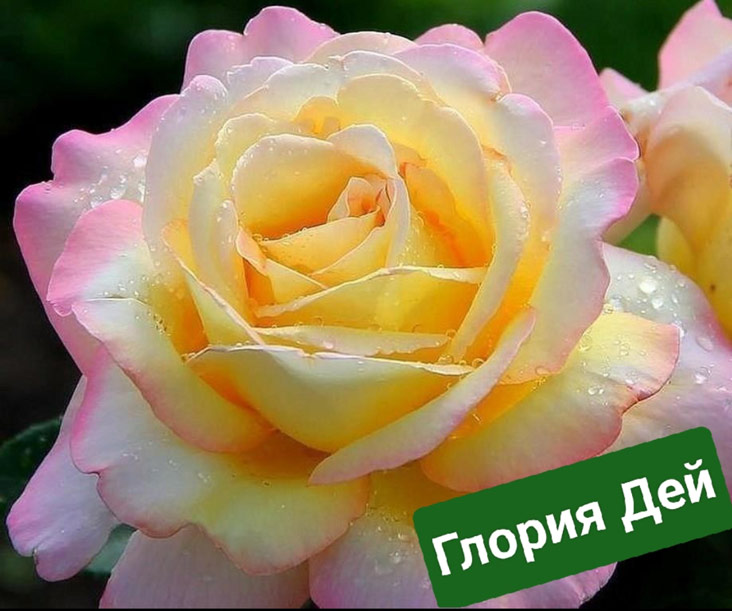
Итоговая картинка появится в галерее рядом с первоначальной. Поэтому не бойтесь экспериментировать — исходная картинка не пострадает.
Сторонние приложения
Теперь давайте рассмотрим лучшие приложения для реализации этой задачи — дающие больше возможностей или предлагающие интересные простые решения.
Все эти программы можно скачать через Play Market. Для каждой из них я покажу, какой иконкой она обозначается.
Snapseed

Snapseed — это приложение, позволяющее не только добавить текст, но и провести полноценную обработку самой фотографии. Сейчас мы не будем обсуждать весь функционал, но в дальнейшем Вам может пригодиться.
При входе в программу Вас приглашают выбрать фото.
Нажав на плюсик, Вы видите все доступные Вам ресурсы для выбора картинки. Выбирайте нужный источник и в нем — фото для редактирования.
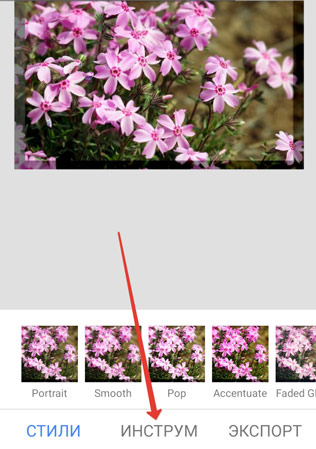
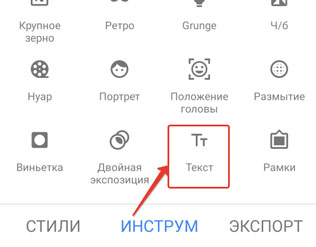
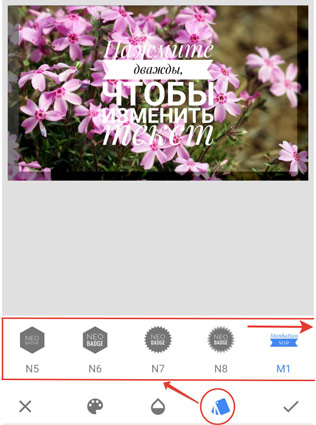
Результат немного неожиданный, но пугаться не стоит 🙂 В центре Вашей картинки возникает текст «Нажмите дважды, чтобы изменить текст», написанный причудливыми шрифтами.
Нажмите и замените текст на нужный, и перейдем к выбору красивого оформления.
Для этого внизу у Вас довольно большая выборка. Нажмите на иконку перевернутой книжки, покрутите пальчиком полоску со стилями оформления влево-вправо и выберите то, что Вам понравится.
Не все корректно работает с русским текстом, некоторые вещи и вовсе недоступны. Тем не менее можно выбрать вполне адекватный вариант.
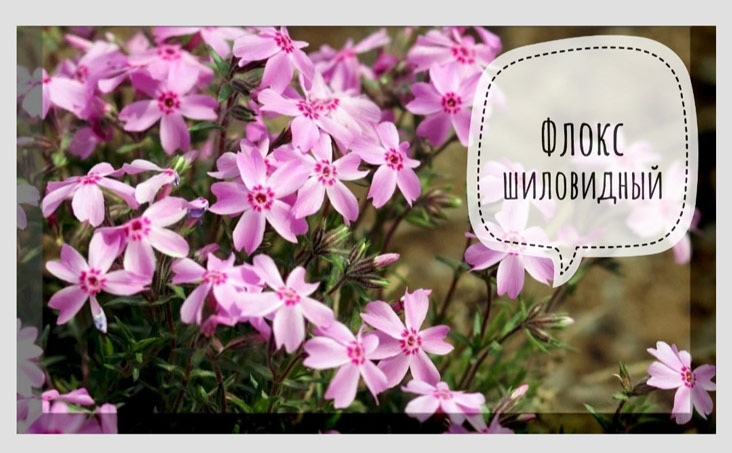
Пальчиками можно раздвинуть текстовое поле, добиваясь правильного размера, и передвинуть в нужное место картинки.
Нажав на иконку палитры можем задать цвет текста или цвет подложки, если она предусмотрена (в этом случае цвет текста задается автоматически).
Иконка наполовину закрашенной капли ведет к возможности изменить прозрачность подложки под текстом, если она есть.
Все, сохраняем полученный результат, нажав на галочку в правом нижнем углу, затем «Сохранить», и можем его использовать.
Текст на фото на русском языке
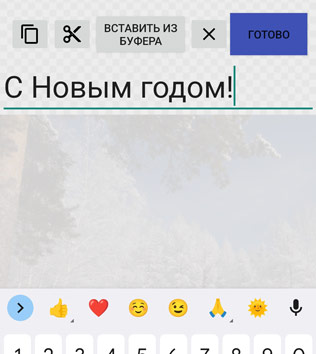
На начальном этапе действия очень простые и интуитивно понятные: загрузить картинку (или сделать фото прямо из программы), ввести текст (или вставить его из буфера).
Ввод текста заканчивается нажатием кнопки «Готово» в правом верхнем углу.
Дальше Вы можете поработать над внешним представлением. Для этого есть целый набор инструментов для работы с текстом и подложкой, помогающих менять шрифт, цвет и прозрачность текста, добавить обводку и тени, также изменяя цвет и прозрачность, форму, цвет и прозрачность подложки.
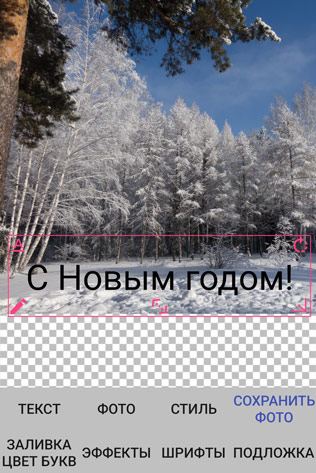
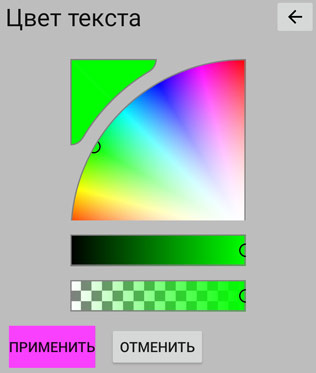
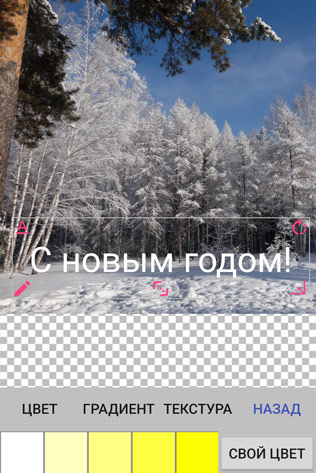
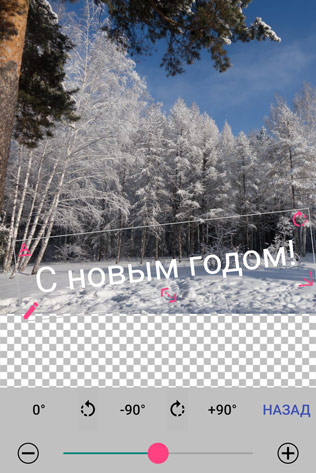
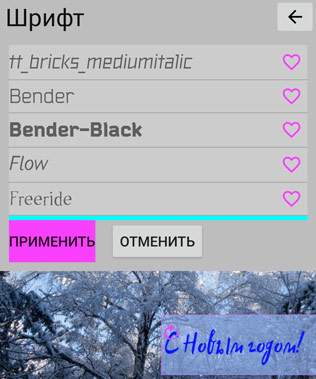
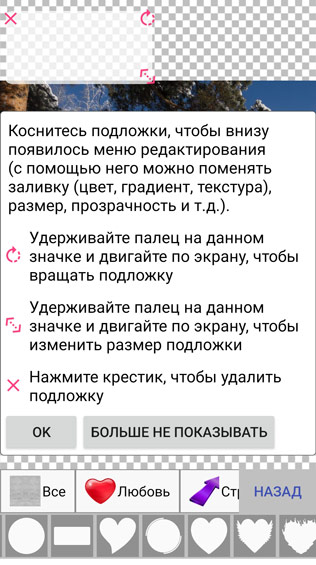
Фиксация произведенного изменения происходит по команде «Назад». Заканчиваем работу по команде «Сохранить фото».
Текст можно не только изменить (размер, цвет, прозрачность, текстура), но и изогнуть (кнопка «Стиль»). На картинке примера не стал делать изгиб текста, но Вы можете 🙂
Проявления работы команды возникают не всегда там, где Вы их ждете. В частности, выбор подложки вызывает ее появление слева вверху, а вовсе не под Вашим текстом 🙂 Но небольшая настойчивость в экспериментах обязательно приведет Вас к успеху.
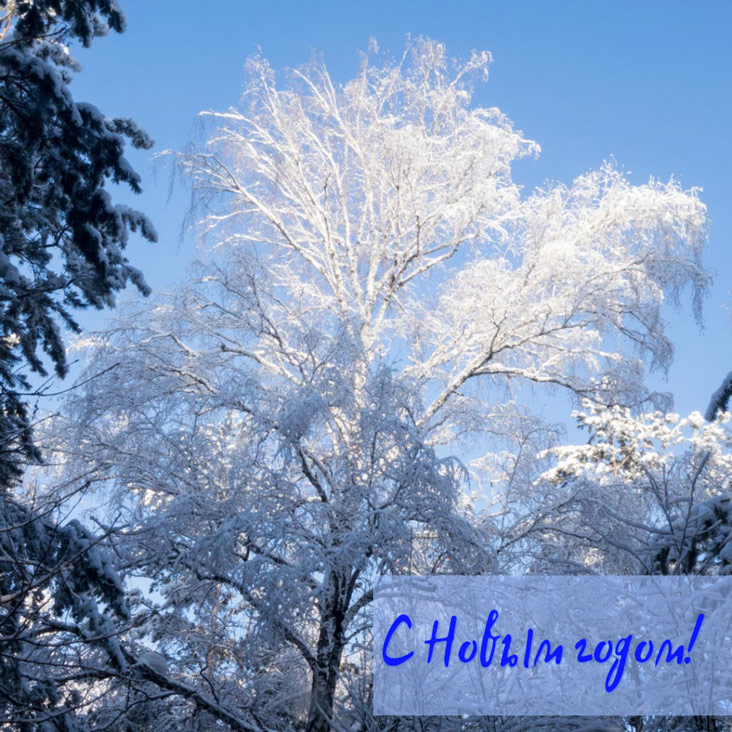
Бесплатное использование сервиса нагружено рекламой, нужно быть к этому готовыми.
__________
Существует большое количество сервисов, позволяющих не только добавить текст, но и проводить обработку картинок, создавать сториз и многое другое. Но это уже предмет рассмотрения в другой раз.