5 отличных способов изменить стиль шрифта на Android
При наличии того же телефона под управлением Android небольшое изменение настроек, например, изменение стиля шрифта вашего телефона, делает его отличным от других и более обновленным. На самом деле изменение шрифта может быть необходимой задачей, чтобы сделать ваш телефон работоспособным. Особенно, когда вам нужно изменить более крупный стиль шрифта для Android.
Какой бы ни была ваша причина, просто прочитайте подробности из следующей статьи, чтобы узнать, как можно соответствующим образом изменить настройки шрифта Android. Вы можете выбрать загрузку сторонних приложений, если вы можете хорошо ими управлять, или вы можете изменить стиль шрифта на вашем Android с помощью настроек напрямую.

Стиль шрифта Android-чейнджер
Часть 1. Как изменить шрифт Android из настроек
Способ изменения стиля шрифта в Android варьируется от различных форм, и изменение шрифта может быть необходимой задачей, чтобы сделать ваш телефон работоспособным. Изменяя стандартные настройки, а также загружая сторонние приложения, вы можете достичь своей цели и сделать свой Android немного обновленным. Иногда люди выбирают первое, чтобы достичь цели более эффективно. Точно, где и как вы получаете доступ к этим настройкам, также может измениться в результате настройки оператора ОС, но, как правило, вы можете выполнить общие шаги для внесения изменений. Хотите узнать больше? Просто отсканируйте статью, чтобы узнать, как можно изменить настройки шрифта на Android с помощью стандартных настроек.
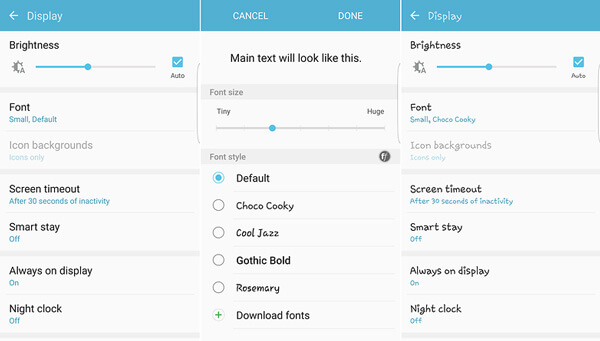
Шаг 1 Перейдите в «Настройки» и введите «Дисплей», а затем нажмите опцию, чтобы перейти к «Шрифт».
Шаг 2 Нажмите кнопку «Размер шрифта» и сдвиньте панель, чтобы настроить оптимальный размер. Не забудьте проверить предварительный просмотр, представленный выше.
Шаг 3 Перейдите к кнопке «Стиль шрифта», чтобы выбрать предпочитаемый стиль. Вы можете просмотреть внешний вид шрифта и выбрать тот, который изменит ваш стиль шрифта.
Шаг 4 Предварительный просмотр стиля шрифта и тщательно проверьте, нажав различные параметры. Затем вернитесь на домашнюю страницу и оцените новый шрифт на вашем Android.
Часть 2. Изменение шрифтов на Android путем установки приложений Launcher
Если вы хотите сделать больше, чем просто изменить стиль шрифта, который вы используете, одним из самых простых способов является установка стороннего модуля запуска, который предлагает множество вариантов настройки. Возможно, у вас уже есть свой любимый лаунчер, который позволяет изменять настройки шрифта всего за несколько нажатий. Если вы этого не сделаете, вот несколько полезных советов, которые помогут вам изменить шрифты на Android. Основные этапы использования пусковых установок в целом аналогичны; Вы можете выполнить основные действия и открыть для себя другие приложения.
Шаг 1 Введите «Скачать шрифты» в магазине приложений Android.
Шаг 2 Проверьте предварительный просмотр и комментарии каждого приложения. Вы можете выбрать тот, который соответствует вашим потребностям.
Шаг 3 Скачайте и запустите приложение. Вы можете войти на домашнюю страницу приложения, чтобы проверить его функции и разнообразие шрифтов.
Шаг 4 Выберите оптимальный шрифт для вашего Android. Вы можете скачать некоторые из них бесплатно.
Часть 3. 5 самых полезных приложений для смены шрифтов для Android
Топ 1: FontFix
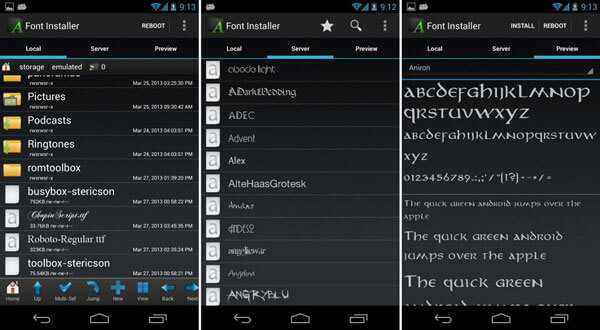
FontFix отличный ответ на вопрос о быстрой смене шрифта. Вы можете искать, выбирать и просматривать целую загрузку различных шрифтов. Для Android доступно более 4300 шрифтов, что также позволяет изменять стили шрифтов для Android из Интернета. Если у вас есть Samsung или HTC Sense, вы можете использовать шрифты без рутирования телефона Android.
Шаг 1 Разрешить установку из неизвестных источников в первую очередь.
Шаг 2 Предварительный просмотр шрифтов и выберите нужный шрифт.
Шаг 3 Нажмите кнопку Install, после чего ее нужно будет загрузить и активировать.
Топ 2: iFont
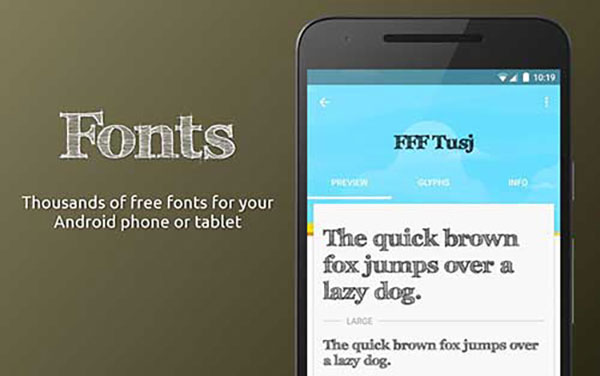
iFont еще одно приложение, способное заменить ваш системный шрифт сотнями красивых шрифтов. Что еще более важно, вы также можете скачать несколько шрифтов для Кореи, японский, арабский, русский, французский, испанский и другие. Вы можете настроить размер шрифта без рута для некоторых телефонов Android.
Шаг 1 Выберите язык вашего Android.
Шаг 2 Предварительный просмотр шрифтов, представленных в приложении.
Шаг 3 Нажмите кнопку установки и измените стиль шрифта вашего Android.

Топ 3: Хифонт
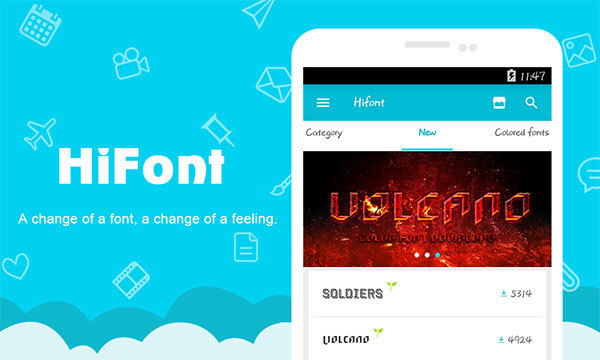
Hifont служит еще одним практичным зарядным устройством для шрифтов, которое помогает вам легко менять стиль шрифта. Вы можете просмотреть сотни отобранных стилей написанных шрифтов, таких как милый, темный, комический, галактика, любовь, розовый и другие. Когда вам нужно изменить стиль шрифта Android, вы можете использовать систему смены шрифтов в программе.
Шаг 1 Загрузите Hifont в магазине Android.
Шаг 2 Предварительный просмотр шрифтов на главной странице.
Шаг 3 Выберите и установите лучший стиль шрифта для вашего Android.
Топ 4: Fontstyle
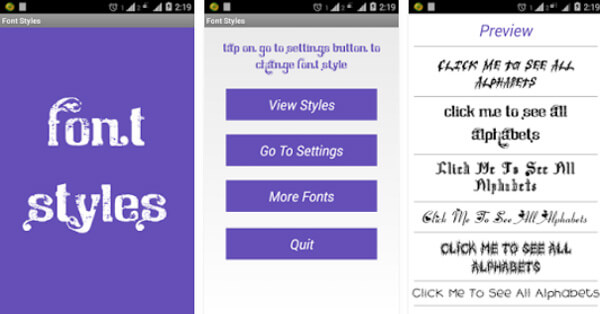
Если вы ищете другой Android-чейнджер для стиля шрифта, Стиль шрифта будет подходящим выбором. Это должно быть простое в использовании средство смены стилей шрифтов с 24 шрифтами, вы можете найти удобный пользовательский интерфейс с большим впечатлением Программа работает на любом смартфоне, что позволяет настраивать шрифты Samsung и Flipfont.
Шаг 1 Загрузите приложение в магазине приложений Android.
Шаг 2 Отсканируйте домашнюю страницу приложения и выберите свой любимый стиль.
Шаг 3 Установите стиль шрифта и измените внешний вид шрифта Android на другой.
Топ 5: стильные шрифты
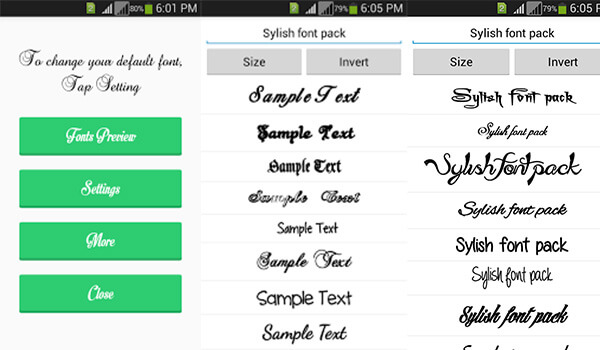
Проверьте Стильные Шрифты изучить новый способ изменения стиля шрифта на вашем Android. Мгновенный предварительный просмотр шрифтов, смена шрифта из приложения без длительной обработки и легкое изменение стиля шрифта всегда должны быть решением для удобного использования различных шрифтов на Android.
Шаг 1 Установите приложение в магазине приложений Android.
Шаг 2 Предварительный просмотр и выберите ваши любимые шрифты для Android, чтобы изменить.
Шаг 3 Загрузите шрифты и обновите свой Android.
Часть 4. Комплексное и практичное приложение для резервного копирования и восстановления на Android
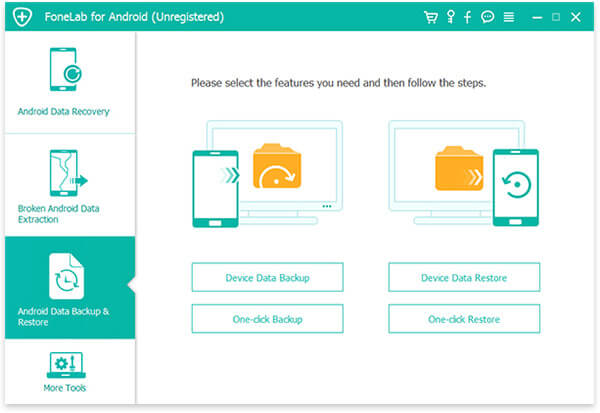
Как вы знаете, когда вам удастся найти средство изменения стиля шрифта для вашего Android, вы столкнетесь с такой проблемой, что вы по ошибке удалите некоторые из ваших важных данных или файлов, что делает крайне необходимым создание резервных копий и восстановление важных файлы, чтобы лучше и надежнее изменить стиль шрифта для вашего устройства Android. Aiseesoft Резервное копирование и восстановление данных Android считается одним из самых полезных вспомогательных программ, чтобы помочь вам. Вот вам полезные и полезные учебники для вашей справки.
1. Один клик для резервного копирования и восстановления данных Android на ПК или Mac.
2. Предварительный просмотр файлов данных перед восстановлением данных из резервной копии Android.
3. Выберите нужный формат только для резервного копирования.
4. Поддержка нескольких версий Android для резервного копирования и восстановления.
Вывод:
Прочитав всю статью, вы должны хорошо владеть различными способами изменения стиля шрифта на вашем Android. Рекомендуется использовать множество практичных и полезных средств смены стиля шрифта, включая использование стандартных настроек, а также установку сторонних приложений. Некоторые могут предоставлять разные языковые варианты, другие могут заключать оригинальные шрифты. Иногда вы можете пострадать от потери данных, и все ваши элегантные шрифты исчезнут. А Android Data Backup & Restore может удовлетворить ваши потребности в поиске приложения для резервного копирования и восстановления данных. Это дает вам гарантию восстановления различных стилей ваших шрифтов. Кроме того, он служит огромной базой данных для другой информации, хранящейся на вашем Android. Вы можете положиться на это, и вы хорошо проведете время, изменив стиль шрифта для вашего Android.
Что вы думаете об этом посте.
Рейтинг: 4.6 / 5 (на основе рейтингов 6)

Все еще не знаете, как настроить Daydream на Android? Не волнуйтесь, прочитайте весь учебник о настройке мечты и следуйте ему.
Не знаете, как изменить время ожидания на вашем Android или iPhone? Может быть, вы можете обратиться к этой статье за помощью, чтобы настроить время ожидания экрана на ваших смартфонах.
Если вы хотите найти лучший менеджер паролей для организации паролей различных учетных записей, в этом разделе перечислены 10 лучших приложений для управления паролями, которые вы можете выбрать.
Как изменить шрифт на телефоне. Собрали все способы
Операционная система Андроид славится своей открытостью к любым изменениям. Поэтому владелец смартфона может настроить буквально каждую деталь интерфейса. В частности, допускается изменение шрифта. Зачем это может понадобиться? Во-первых, кто-то видит в таких настройках способ самовыражения или банального украшения оболочки. Во-вторых, подобные манипуляции позволяют адаптировать систему под зрение отдельно взятого пользователя. Так что давайте не будем откладывать дело в долгий ящик и сразу разберемся, как поменять шрифт на телефоне.
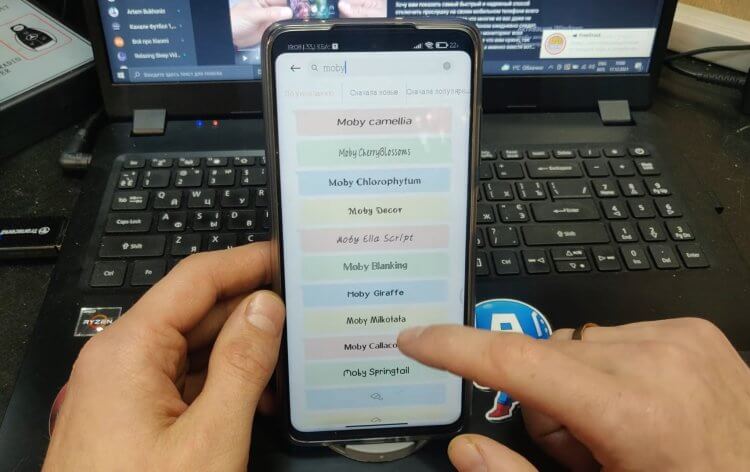
Шрифт можно изменить за пару касаний, но не всегда удается обойтись без костылей
Как увеличить шрифт на телефоне
Практическая значимость есть только в том случае, если вам нужно увеличить текст на экране или сделать его меньше, все остальное — лишние украшательства. Изменение размера поможет вам адаптировать интерфейс как в самой системе, так и в сторонних приложениях. Вот, как увеличить шрифт на телефоне:
- Откройте настройки устройства.
- Перейдите в раздел «Экран», а затем — «Размер текста».
- Выберите подходящий вариант.
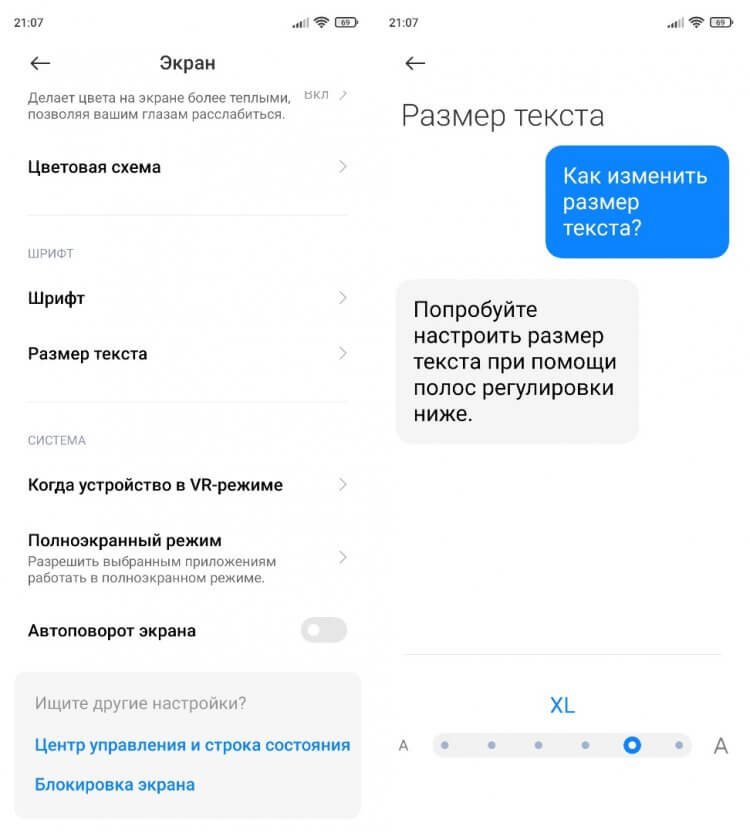
Регулировать размер шрифта можно на всех современных смартфонах
❗ Поделись своим мнением или задай вопрос в нашем телеграм-чате
Эта инструкция актуальна для смартфонов Xiaomi, но на устройствах других производителей опция тоже есть. Если вы плохо видите вблизи, то большой шрифт станет для вас настоящим спасением.
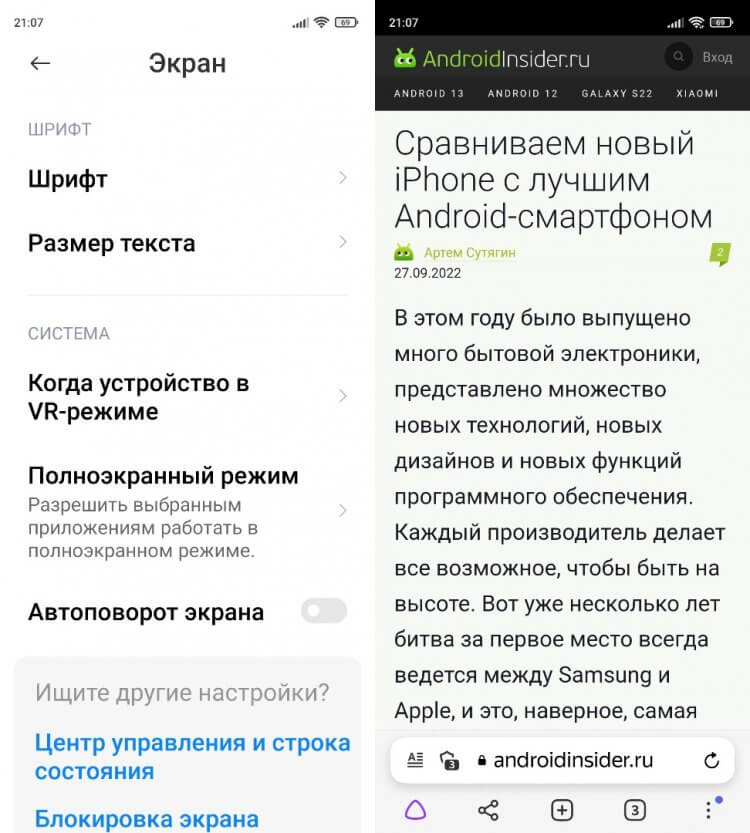
Размер меняется и в системе, и в приложениях
Как увеличить шрифт в Яндексе
Бывает, что человека полностью устраивает размер текста в системе, однако в браузере он остается слишком маленьким. Также на некоторых устройствах изменение шрифта в настройках не приводит к его изменению внутри других приложений. Чтобы решить проблему, стоит обратиться к настройкам самой программы. Дальнейшая инструкция актуальна для Яндекс Браузера:
- Запустите приложение и откройте любую страницу.
- Нажмите на «три точки» и перейдите в «Настройки».
- Откройте раздел «Масштаб и перенос текста».
- Выберите подходящий размер.
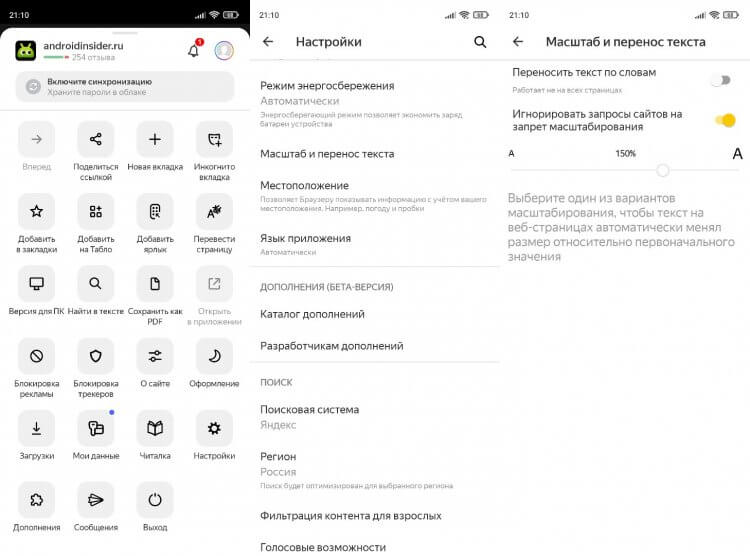
Подобные настройки встречаются и в других приложениях, но не всегда
Изменив размер шрифта в Яндексе, вы заметите, что текст стал больше или меньше в зависимости от выбранных настроек на любом сайте, какой бы из них вы ни открыли.
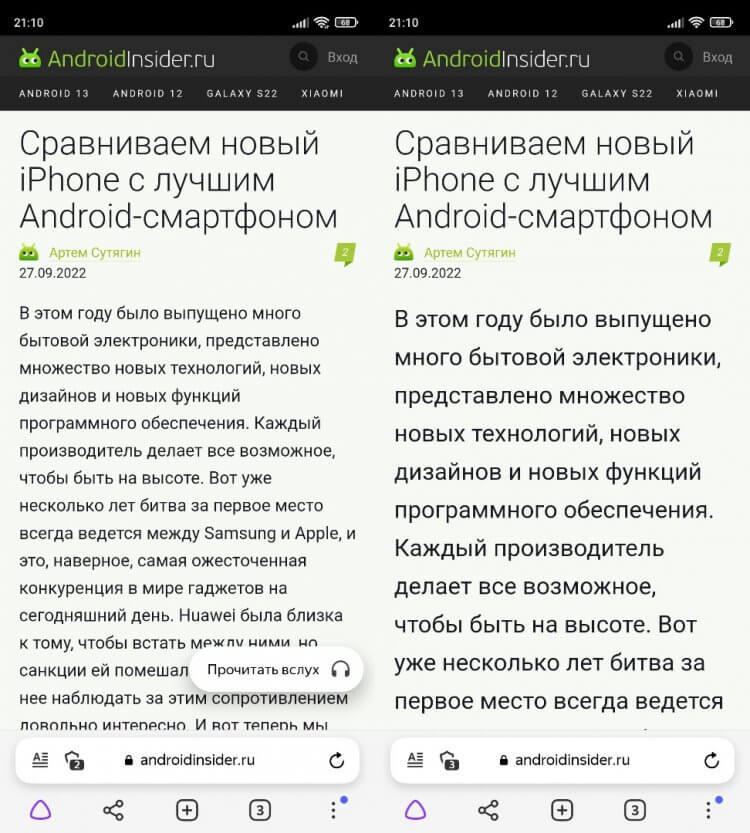
Размер до (слева) и после (справа)
Так читать текст будет намного удобнее. Похожие опции есть и в других браузерах. Внимательно изучите их, чтобы найти столь полезную фичу, позволяющую настроить шрифт.
⚡ Подпишись на Androidinsider в Дзене, где мы публикуем эксклюзивные материалы
Как поменять шрифт на телефоне
Помимо размера многим людям важен стиль текста на Андроид. Как я уже отмечал, такое изменение носит сугубо косметический характер и вряд ли скажется положительным образом на считывании информации, которая отображается на экране. Впрочем, никто не мешает вам изменить шрифт, если вы хотите поэкспериментировать:
- Откройте настройки гаджета.
- Перейдите в раздел «Экран», а затем — «Шрифт».
- Найдите красивый вариант оформления и скачайте его.
- Нажмите кнопку «Применить».
- Подтвердите перезагрузку смартфона, чтобы изменения вступили в силу.
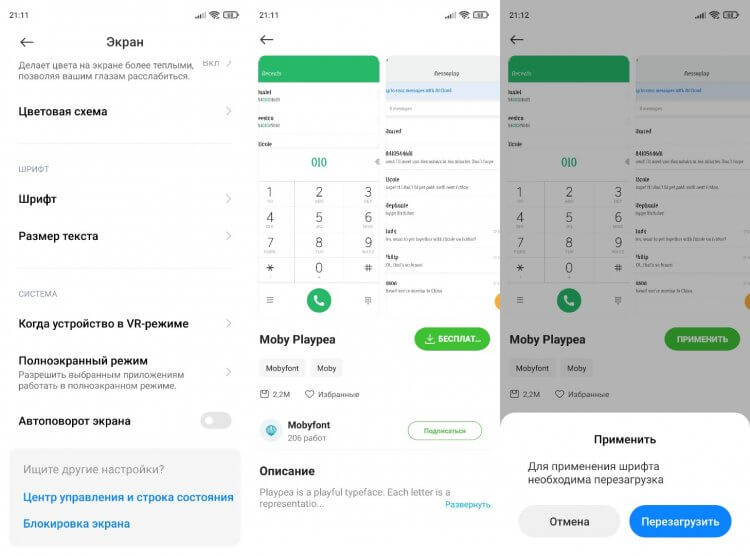
Изменение шрифта на Xiaomi происходит через приложение «Темы»
Так мы разобрались, как изменить шрифт на Xiaomi. Для настройки стиля оформления текста смартфон китайского производителя перебрасывает пользователя в приложение «Темы», которое целиком и полностью отвечает за визуальные изменения оболочки.
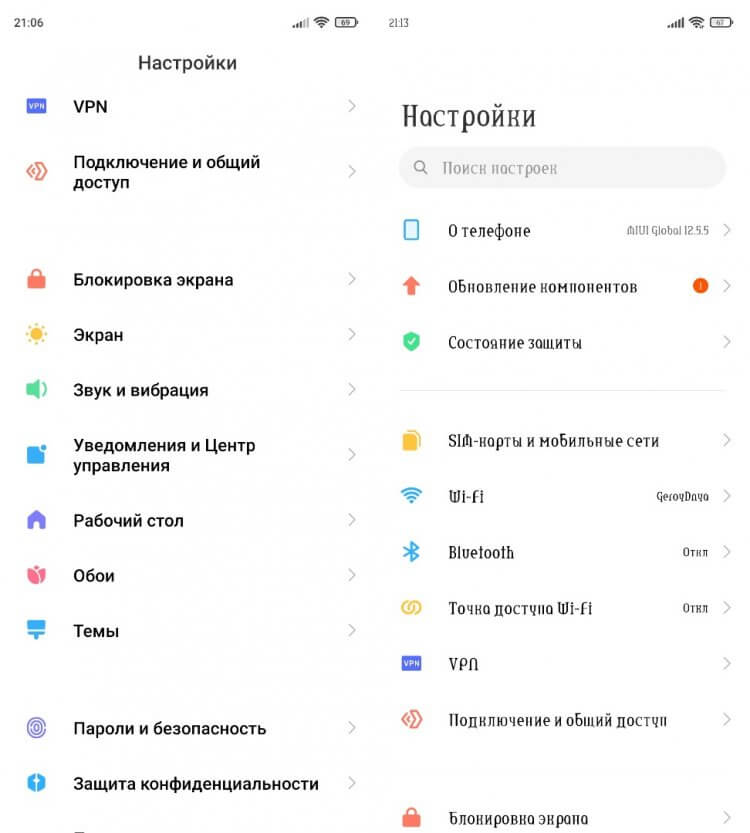
Изменение шрифта — не более чем забава
Если вы, к примеру, решите изменить текст на Samsung, то сделать это можно будет внутри настроек. Система даст вам на выбор несколько вариантов, и среди них вы выберите наиболее подходящий. Обратите внимание, что стиль написания меняется только для системы и клавиатуры. Во всех остальных приложениях он остается прежним.
�� Загляни в телеграм-канал Сундук Али-Бабы, где мы собрали лучшие товары с АлиЭкспресс
Приложение для шрифтов
При желании вы можете скачать приложение со шрифтами. Существует несколько подобных программ, и все они доступны в Google Play. Вот несколько примеров:
Низкая оценка этих приложений в Play Маркете связана со сложностью установки шрифтов. Хотя, на первый взгляд, процесс выглядит очень простым и понятным. Нужно запустить приложение, выдать ему разрешение, выбрать стиль текста и нажать кнопку «Установить».
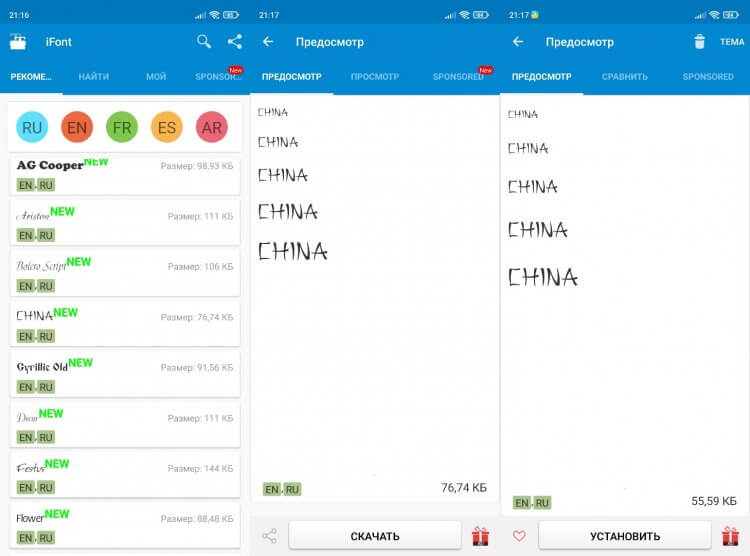
Вроде бы все выглядит легко
Однако вы наверняка заметите, что такая установка шрифта не приведет ни к каким изменениям. Стиль текста останется прежним по причине отсутствия root-прав. Получите их, чтобы стороннее приложение могло вносить коррективы в оформление оболочки вашего смартфона.
Скачать шрифты на Андроид
Все рассмотренные выше приложения являются своего рода загрузчиками, так как изменение шрифта происходит только через настройки. Программа лишь добавляет свои варианты в выдачу. Поэтому вы можете отказаться от использования стороннего софта и просто скачать шрифт в расширении «.ttf».
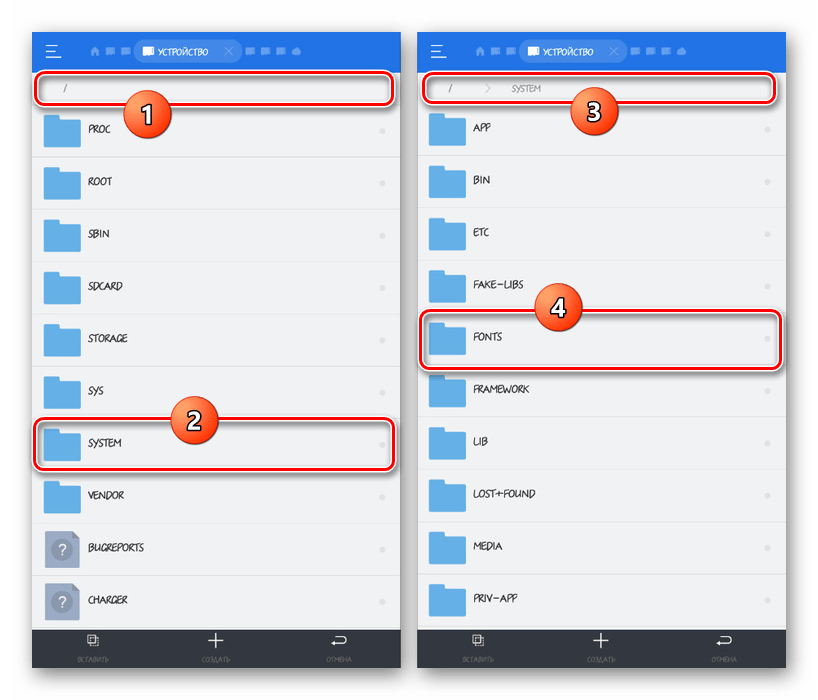
Выбор источников оставим на ваше усмотрение, так как подобное изменение стиля текста является опасным и требует предоставления рут-прав для доступа к системной папке, расположенной по пути System/Fonts. Все изменения вы делаете на свой страх и риск. Чтобы сохранить новый шрифт, выберите его в настройках телефона.
⚡ Подпишись на Androidinsider в Пульс Mail.ru, чтобы получать новости из мира Андроид первым
Как вернуть шрифт
Вне зависимости от того, какой способ вы использовали для изменения шрифта, возврат к стандартным значениям выполняется через настройки:
- Перейдите в раздел «Шрифты».
- Выберите стандартный вариант.
- Нажмите кнопку «Применить».
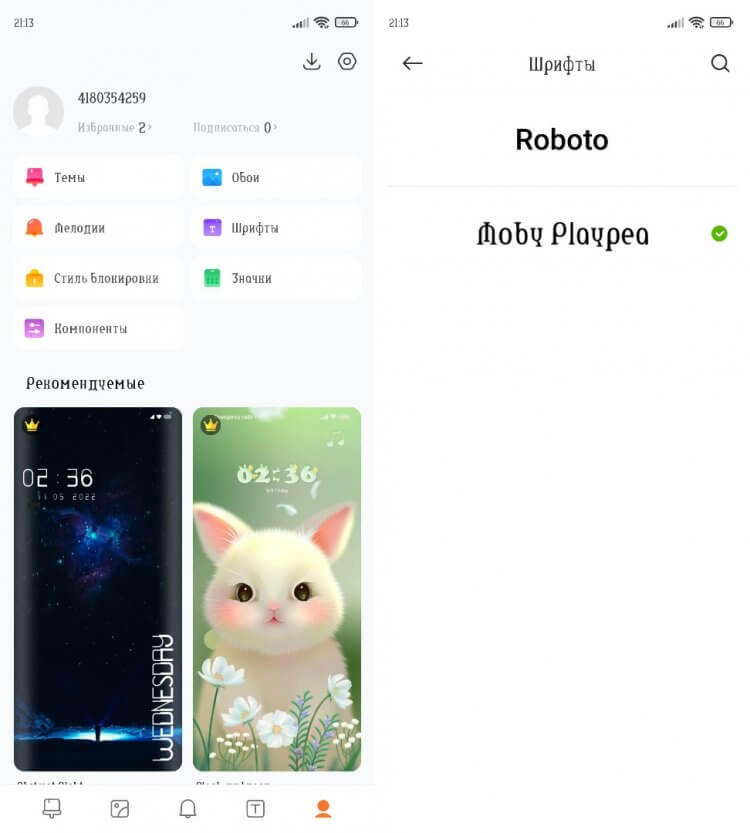
Шрифт всегда можно откатить
Чтобы вернуть старый шрифт, вы должны знать его название. Так, на Xiaomi стандартным стилем является «Roboto». Уточняйте название шрифта по умолчанию в настройках своего устройства перед тем, как решите его поменять.
Способы изменения шрифта на Android

На устройствах с платформой Android по умолчанию везде используется один и тот же шрифт, иногда изменяющийся только в определенных приложениях. При этом за счет нескольких инструментов аналогичного эффекта можно добиться по отношению к любому разделу платформы, включая системные разделы. В рамках статьи мы постараемся рассказать обо всех способах, доступных на Андроид.
Замена шрифта на Android
Нами далее будет уделено внимание как стандартным функциям устройства на данной платформе, так и независимым средствам. Однако вне зависимости от варианта поменять можно только системные шрифты, в то время как в большинстве приложений они останутся неизменны. Кроме того, стороннее ПО часто бывает несовместимо с некоторыми моделями смартфонов и планшетов.
Способ 1: Системные настройки
Проще всего поменять шрифт на Android с помощью стандартных настроек, выбрав один из предустановленных вариантов. Существенным достоинством этого метода станет не только простота, но и возможность помимо стиля также настроить размеры текста.
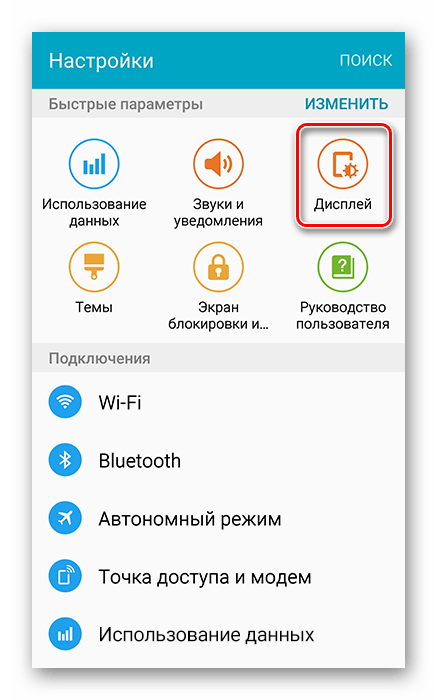
- Перейдите к основным «Настройкам» устройства и выберите раздел «Дисплей». На разных моделях пункты могут располагаться по-разному.
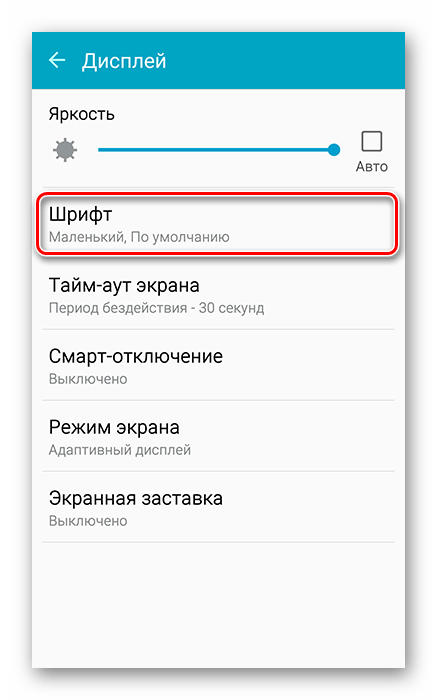
- Оказавшись на странице «Дисплей», найдите и нажмите по строке «Шрифт». Она должна быть расположена в начале или в самом низу списка.
Единственный и главный недостаток сводится к отсутствию подобных инструментов на большинстве Android-устройств. Предоставляются они, зачастую, лишь некоторыми производителями (например, Samsung) и доступны за счет использования стандартной оболочки.
Способ 2: Параметры лаунчера
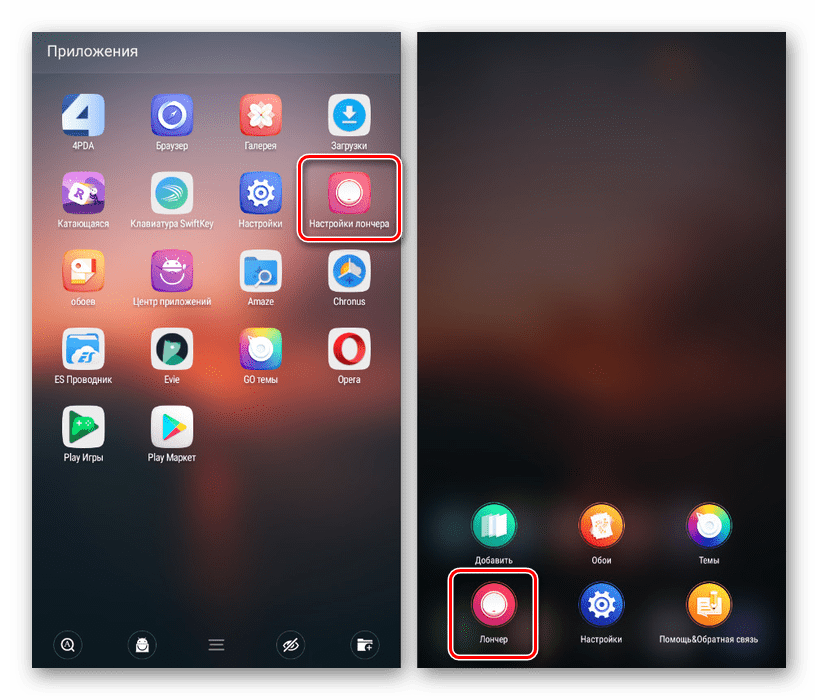
Этот метод наиболее близкий к системным настройкам и заключается в использовании встроенных инструментов любой установленной оболочки. Расписывать процедуру изменения мы будем на примере только одного лаунчера «Go», в то время как на других процедура отличается несущественно.
-
На главном экране нажмите центральную кнопку на нижней панели, чтобы перейти к полному списку приложений. Здесь нужно воспользоваться значком «Настройки лончера».
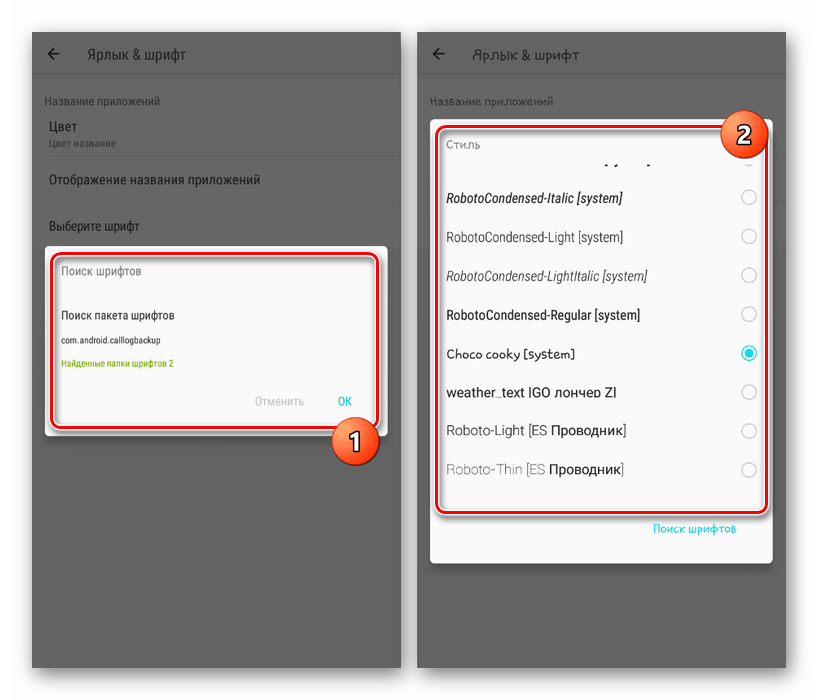
После нажатия на кнопку «Поиск шрифтов» приложение начнет анализ памяти устройства на предмет наличия совместимых файлов.
Недостаток этого способа заключается в отсутствии настроек в некоторых разновидностях лаунчера, к примеру, шрифт нельзя поменять в Nova Launcher. В то же время, это доступно в Go, Apex, Holo Launcher и других.
Способ 3: iFont
Приложение iFont является лучшим средством для изменения шрифта на Android, так как изменяет практически каждый элемент интерфейса, взамен требуя только ROOT-права. Обойти это требование получится, только если вы используете устройство, позволяющее по умолчанию менять стили текста.
-
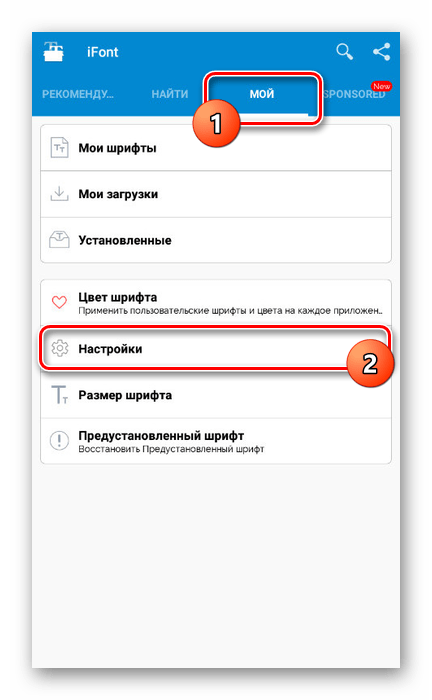
Откройте приложение, загруженное с официальной страницы, и сразу же перейдите на вкладку «Мои». Здесь необходимо воспользоваться пунктом «Настройки».
Примечание: Рукописные шрифты могут стать проблемой из-за плохой читабельности.
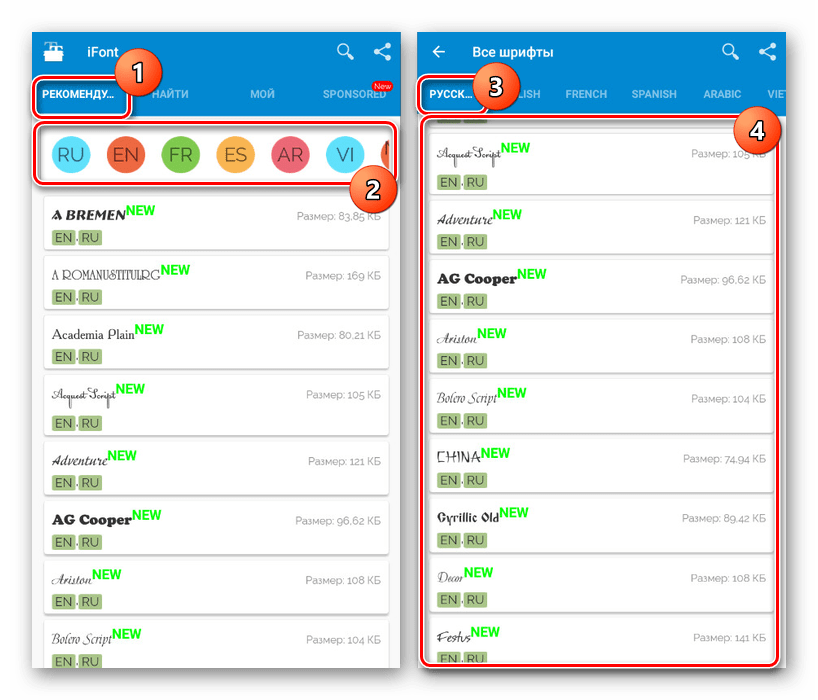
Из всего рассмотренного в статье именно приложение iFont оптимально для использования. С его помощью вы без проблем не только поменяете стиль надписей на Android 4.4 и выше, но и сможете отрегулировать размеры.
Способ 4: Замена вручную
В отличие от всех ранее описанных методов, этот способ наиболее сложен и наименее безопасен, так как сводится к замене системных файлов вручную. При этом единственным требованием выступает любой проводник для Андроид с ROOT-правами. Нами будет использоваться приложение «ES Проводник».
- Скачайте и установите файловый менеджер, позволяющий получить доступ к файлам с рут-правами. После этого откройте его и в любом удобном месте создайте папку с произвольным названием.
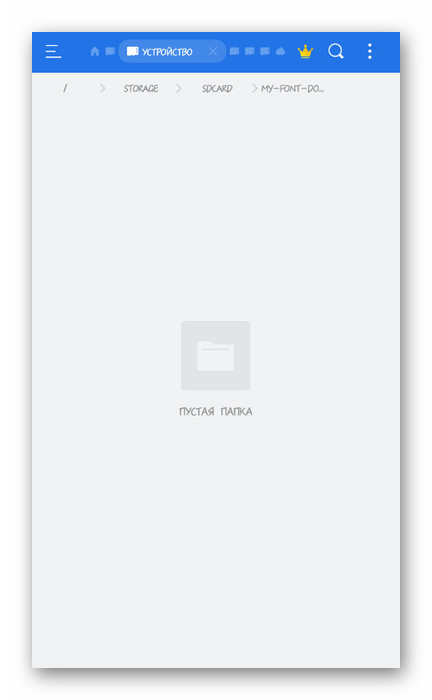
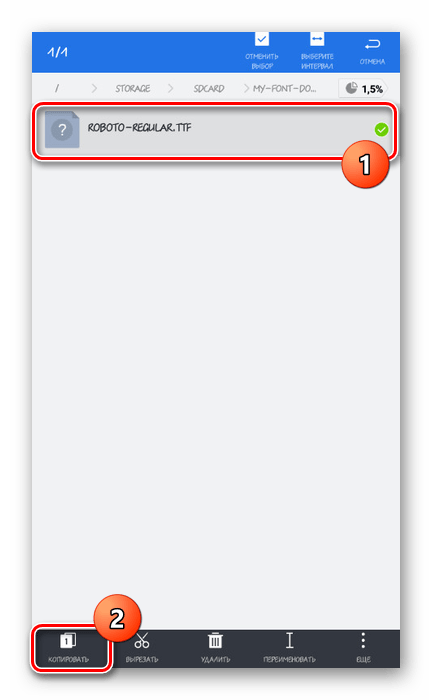
- Загрузите нужный шрифт в формате TTF, поместите в добавленную директорию и зажмите на пару секунд строчку с ним. На появившейся внизу панели тапните по «Переименовать», присвоив файлу одно из следующих названий:
Стиль Описание Roboto-Regular Обычный стиль, используемый буквально в каждом элементе Roboto-Bold С его помощью выполнены жирные подписи Roboto-Italic Используется при отображении курсива 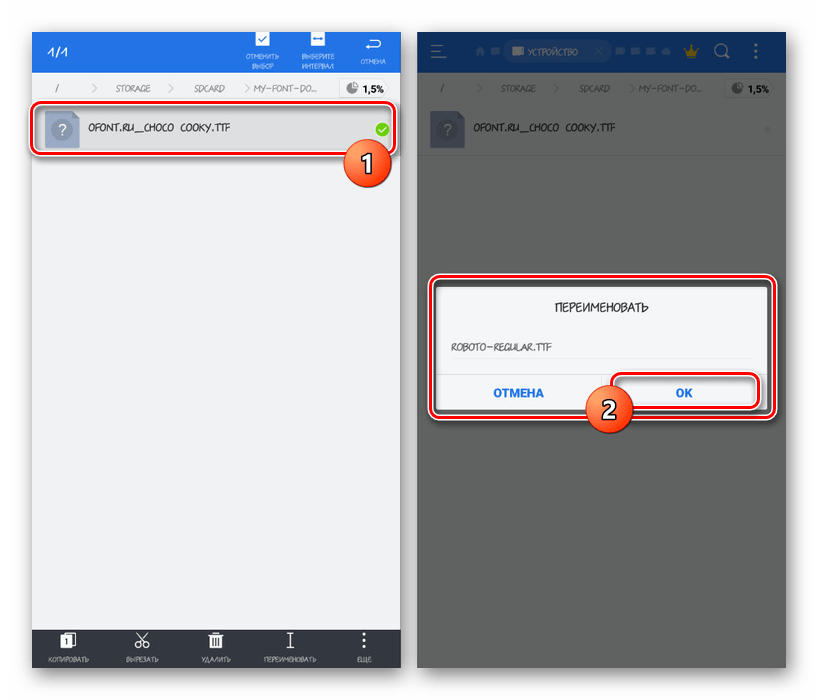
- Можете создать только один шрифт и заменить им каждый из вариантов или подобрать сразу три. Вне зависимости от этого выделите все файлы и нажмите кнопку «Копировать».
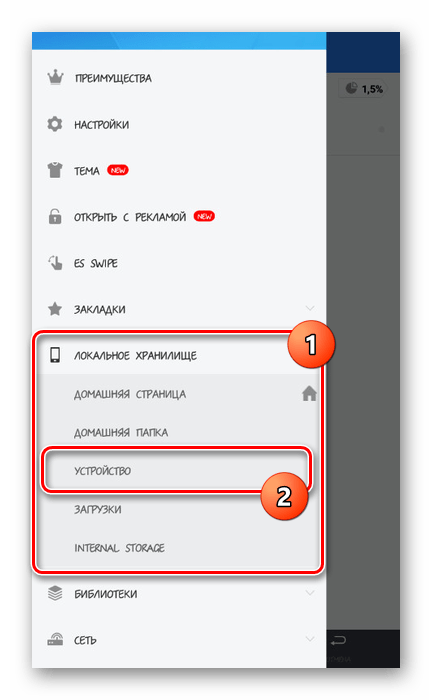
- Дальше разверните главное меню файлового менеджера и перейдите в корневой каталог устройства. В нашем случае нужно нажать «Локальное хранилище» и выбрать пункт «Устройство».
- После этого перейдите по пути «System/Fonts» и в конечной папке тапните по «Вставить».
Стоит заметить, помимо указанных нами названий также есть и другие варианты стиля. И хотя они используются редко, при такой замене в некоторых местах текст может остаться стандартным. В целом же, если у вас нет опыта в работе с рассматриваемой платформой, лучше ограничиться более простыми методами.
Как изменить шрифт на Android

Android предоставляет пользователю широкие возможности кастомизации интерфейса, начиная с простых виджетов и настроек, заканчивая сторонними лаунчерами. Однако, в настройке некоторых аспектов оформления могут возникнуть сложности, например, если вам потребовалось поменять шрифт интерфейса и приложений на Android. Тем не менее, сделать это возможно, а для некоторых моделей телефонов и планшетов — очень просто.
В этой инструкции подробно о том, как изменить шрифт на Android смартфонах и планшетах различными способами, в том числе без root-доступа (в некоторых случаях он может потребоваться). В начале руководства — отдельно по смене шрифтов на Samsung Galaxy, а затем — про все остальные смартфоны (в том числе и Samsung, но с версией Android до 8.0 Oreo). См. также: Как изменить шрифт Windows 10.
Изменение шрифта на телефонах Samsung и установка своих шрифтов
Телефоны Samsung, а также некоторые модели LG и HTC имеют опцию изменения шрифта в настройках.
Для простой смены шрифта на Samsung Galaxy вы можете выполнить следующие шаги
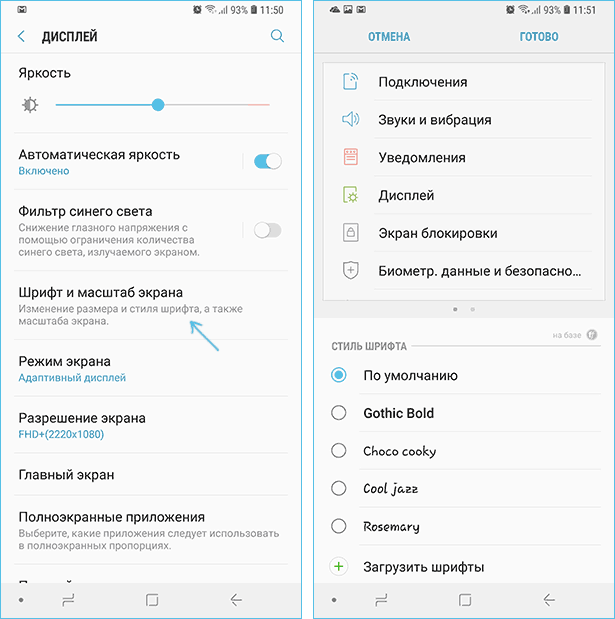
- Зайти в Настройки — Дисплей.
- Выбрать пункт «Шрифт и масштаб экрана».
- В нижней части выбрать какой-либо шрифт, а затем нажать «Готово» для его применения.
Тут же присутствует пункт «Загрузить шрифты», позволяющий произвести установку дополнительных шрифтов, но: все они (кроме Samsung Sans) платные. Тем не менее, это можно обойти и установить собственные шрифты, в том числе из ttf файлов шрифтов.
Доступно несколько подходов к установке своих шрифтов на телефонах Samsung Galaxy: до версии Android 8.0 Oreo шрифты FlipFont (именно они используются на Samsung) можно было найти в Интернете и скачать в виде APK и они сразу были доступны в настройках, также исправно работали шрифты, устанавливаемые с помощью приложения iFont (будет рассмотрено далее в разделе про «другие телефоны Android»).
Если на вашем смартфоне установлена Android 7 или более старая версия, вы всё еще можете использовать эти способы. Если же у вас новый смартфон с Android 8 или 9, придется искать обходные пути для установки своих шрифтов.
Один из них, самый простой и работающий на настоящий момент времени (тестировалось на Galaxy Note 9) — использование приложения ThemeGalaxy, доступного в Play Маркет: https://play.google.com/store/apps/details?id=project.vivid.themesamgalaxy
Сначала о бесплатном варианте использования этого приложения для смены шрифтов:

- После установки приложения у вас в списке появится две иконки: для запуска Theme Galaxy и отдельная — «Темы». Сначала запустите сам приложение Theme Galaxy, дайте необходимые разрешения, а затем запустите «Темы».
- Выберите вкладку «Шрифты», а в углу вместо «All» выберите «Cyrillic» для того, чтобы отображались только русские шрифты. В списке доступны бесплатные шрифты с Google Fonts.
- Нажмите «Скачать», а после скачивания — «Установить шрифт».
- Перезагрузите ваш телефон (требуется для Samsung с Android Oreo и более новыми системами).
- Шрифт появится в настройках телефона (Настройки — Дисплей — Шрифт и масштаб экрана).
Это же приложение позволяет выполнить установку собственного шрифта TTF (которые в изобилии доступны для скачивания в Интернете), но функция является платной (минимум 99 центов, единоразово). Путь будет следующим:
- Запустите приложение Theme Galaxy, откройте меню (свайп с левого края экрана).
- В меню в разделе «Дополнительно» выберите «Создание вашего шрифта из .ttf». При первой попытке использования функции вас попросят её купить.
- Укажите имя шрифта (как он будет отображаться в списке в настройках), отметьте «Выберите файл .ttf вручную» и укажите место хранения файла шрифта на телефоне (также можно сложить файлы шрифтов в папку themeGalaxy/fonts/custom/ и отметить «Загрузка шрифтов из пользовательских папок».

- Нажмите «Создать». Сразу после создания будет произведена установка шрифта.
- Перезагрузите телефон (только для новых версий Android).
- Шрифт отобразится в настройках и будет доступен для установки в интерфейсе вашего Samsung.

Ещё одно приложение, умеющее устанавливать шрифты на Samsung — AFonts. На Oreo также требует перезагрузки, создание своих шрифтов требует покупки функции, а русские шрифты в каталоге отсутствуют.
Дополнительные методы установки шрифтов на Samsung Galaxy с новыми версиями Android доступны здесь: https://4pda.ru/forum/index.php?showtopic=191055 (см. раздел «Шрифты для Samsung на Android 8.0 Oreo). Также есть способ с использованием Substratum/Andromeda, о чем можно почитать (на английском) здесь.
Как поменять шрифт на Android телефонах и планшетах других производителей
Для большинства смартфонов и планшетов Android для изменения шрифта интерфейса требуется наличие root-доступа. Но не для всех: например, приложение iFont успешно добавляет шрифты на старых Samsung и некоторых других марках телефонов и без рут.
iFont
iFont — бесплатное приложение, доступное в Play Маркет https://play.google.com/store/apps/details?id=com.kapp.ifont позволяющее легко установить свой шрифт (а также скачать имеющиеся бесплатные шрифты) на телефон с root-доступом, а также на отдельные марки телефонов без него (Samsung, Xiaomi, Meizu, Huawei).
В общих чертах использование приложения выглядит следующим образом:
- Устанавливаем и запускаем приложение (предоставляем root-доступ, если требуется), открываем вкладку «Найти», затем — «Все шрифты» — «Русский».
- Выбираем нужный шрифт и нажимаем «Скачать», а после скачивания — «Установить».

- После установки может потребоваться перезагрузка телефона.

- Для установки собственного шрифта скопируйте файлы .ttf в папку «iFont/custom/», на главном экране приложения откройте вкладку «Мой» — «Мои шрифты» и выберите шрифт, который нужно установить.
В моем тесте (телефон Lenovo Moto с root-доступом) всё работало исправно, но с некоторыми багами:
- При попытке установить собственный шрифт ttf открывалось окно с предложением осуществить донат автору приложения. После закрытия и повторного запуска приложения установка происходила успешно.
- Один раз не работала установка своего шрифта .ttf пока не были удалены все установленные шрифты из бесплатного каталога iFont. Удалить шрифты можно на вкладке «Мой», открыв мои загрузки, выбрав шрифт и нажав по «Мусорке» в верхнем правом углу.
При необходимости вернуть стандартный шрифт, откройте приложение iFont, перейдите на вкладку «Мой» и нажмите «Предустановленный шрифт».
Схожее бесплатное приложение — FontFix. В моем тесте оно также работало, но по какой-то причине изменяло шрифты избирательно (не во всех элементах интерфейса).
Дополнительные методы смены шрифта на Android
Выше описаны не все варианты изменения шрифтов, а лишь те, которые меняют шрифты во всем интерфейсе, а также сравнительно безопасны для начинающего пользователя. Но есть и дополнительные методы:
- При наличии root-доступа — подмена файлов системных шрифтов Roboto-Regular.ttf, Roboto-Bold.ttf, Roboto-Italic.ttf и Roboto-Bolditalic.ttf из папки system/fonts другими файлами шрифтов с теми же именами.
- При отсутствии необходимости менять шрифты во всём интерфейсе — использование лаунчеров с возможностью настройки шрифтов (например, Apex Launcher, Go Launcher). См. Лучшие лаунчеры для Android.
Если вам известны другие способы смены шрифтов, возможно, применимые на отдельных марках устройств, буду благодарен, если поделитесь ими в комментариях.