Как на телефоне Samsung Галакси A51 создать скриншот
Есть несколько вариантов зафиксировать содержимое экрана Самсунга Galaxy A51 без установки дополнительного ПО.
Вариант 1: Комбинация физических кнопок
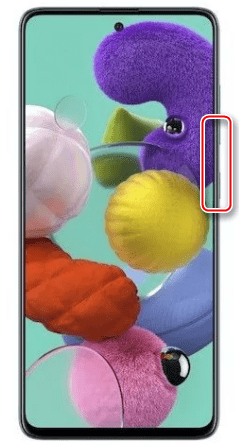
- Быстро нажимаем две клавиши на корпусе устройства: «качельку» громкости вниз и выключения.
- Специальную панель используем, чтобы открыть снимок в редакторе

либо поделиться им.

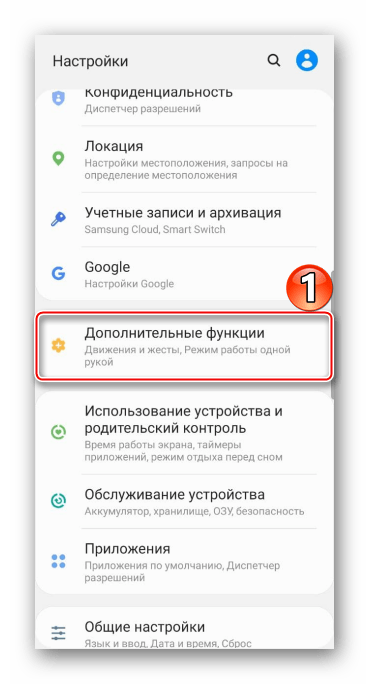
Если упомянутая панелька не отображается, ее можно подключить. Для этого переходим в раздел системных настроек, содержащий дополнительные функции,
Вариант 2: Использование жестов
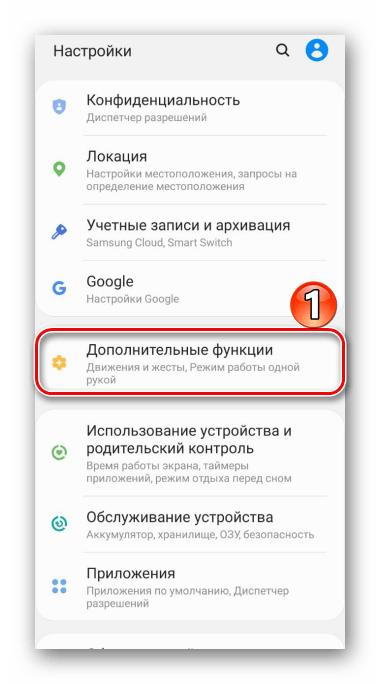
- Создать скрин на Галакси A51 можно жестом ладони. Это быстрый способ, но он не всегда получается с первого раза, причем саму опцию иногда приходится включать самостоятельно. Перемещаемся в раздел с дополнительными функциями в настройках устройства,
Вариант 3: Специальные возможности

- С помощью «Вспомогательного меню» можно быстро получить доступ к основным возможностям телефона фирмы Самсунг. Эта функция может быть полезна пользователям с какими-нибудь физическими нарушениями, например, отсутствием согласованности в движениях. По умолчанию «Вспомогательное меню» отключено, поэтому переходим в раздел настроек «Специальные возможности»,
Вариант 4: Снимок с прокруткой
- С помощью этой функции делается длинный скриншот, позволяющий соединить сразу несколько экранов, которые можно прокрутить вниз. При этом подключать эту опцию нет необходимости, так как она автоматически станет доступна в нужный момент. Теперь, используя любой из уже описанных методов, делаем скрин, затем жмем кнопку со стрелками, ждем прокрутки экрана и нажимаем ее еще раз. Таким образом захватываем нужное количество экранов.
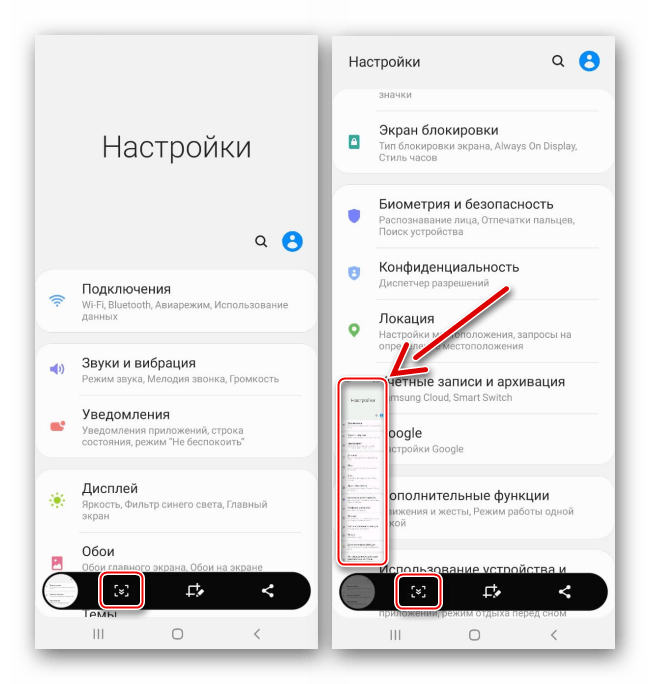
- В итоге получим длинный скриншот.

Вариант 5: Интерфейс Edge
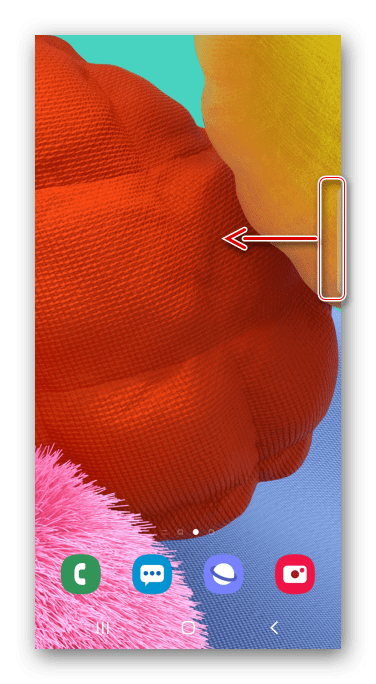
Речь идет о фирменном интерфейсе Samsung, объединяющем в себе полезные функции и инструменты Galaxy A51. Он состоит из панелей, которые по необходимости можно добавлять или, наоборот, удалять. Рассмотрим, как с помощью Edge сделать скриншот.
-
Если интерфейс активирован, будет виден его маркер. Свайпом по дисплею вытаскиваем его к центру.
При отсутствии маркера открываем параметры изогнутого экрана

Место хранения изображений
Созданные снимки ищем в приложении «Галерея»
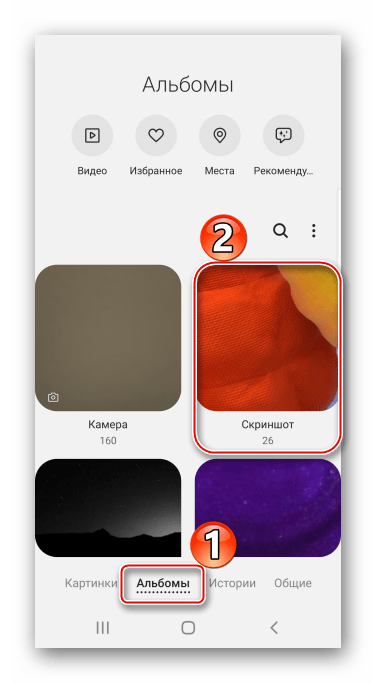
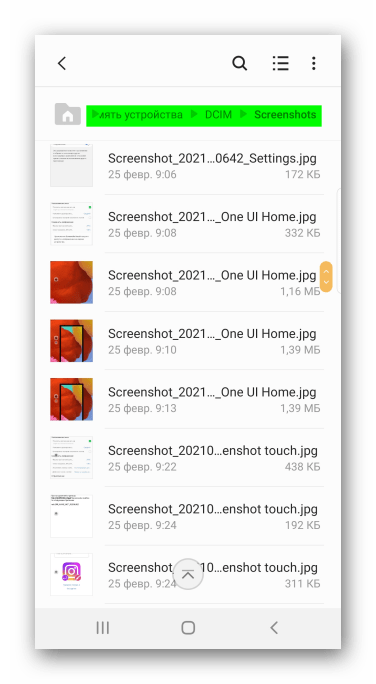
Либо с помощью файлового менеджера находим папку «Screenshots» в памяти смартфона.
Метод 2: Сторонний софт
Системные опции – не единственный метод создания скринов на телефоне Samsung Galaxy A51. Это можно сделать и с помощью специального программного обеспечения, например, Screenshot Touch.

-
В Скриншот Тач снимки делаются нажатием на плавающую иконку. Можно изменить ее размер или зафиксировать в определенном месте на экране.
Для обработки снимка жмем «Редактировать». Используем для этого специальную панель инструментов, а затем сохраняем изображение.
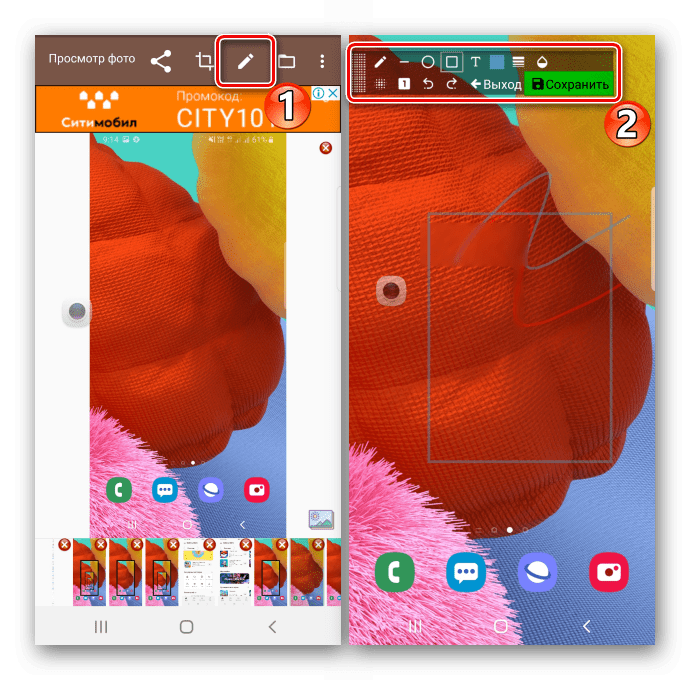
Чтобы обрезать картинку, тапаем соответствующую кнопку, с помощью рамки выделяем нужную область и нажимаем «Сохранить».
Как сделать скрин с телефона Samsung Galaxy A51?
Как сделать скриншот со смартфона Samsung Galaxy A51?
Боковые кнопки на нем, если что, не для этого, а для регулировки громкости и для включения-выключения.
Необходима пошаговая инструкция с картинками (фото или скринами действий). Модель телефона важна, но если на других моделях Самсунга это делается похоже, то совет, который можно практически применить, тоже принимается и оценивается.
При прочих равных условиях бонус дается тому, чей ответ был более полезен, то есть кто так же подробно, как другие, ответил раньше. Информация нужна очень срочно! Поэтому за первые 2 развернутых и наиболее полезных ответа (второй ответ при этом должен содержать дополнительную новую информацию) — обязательно данных в ближайший час, не позже, — по 5 кредитов вышлю уже сегодня, а бонус победителю в свой срок.
У меня более старая модель, но я обратилась к подруге, у которой Samsung A51, и вот что от нее услышала.
Действительно, на этой модели, как и на упоминаемой здесь А50, скрины делаются, прямо скажем, неудобным способом. Нужно положить ребро ладони на левую сторону экрана и аккуратно (чтобы ничто старое на экране не свернулось и новое не вылезло!) провести вправо. Затем в папке "Галерея" найдешь скриншот. Хорошо, если у кого длинная мужская ладонь, а каково тем, у кого мизинчик дамский и до края такого длинного экрана не дотягивается?
Но зачем заморачиваться? Можно установить любое мобильное приложение для скриншотинга и им пользоваться. Например, mobizen. Нажимаешь на его кнопку, и на экране справа появляются четыре кружочка, на одном из них — значок "фотоаппарат". Кликаешь на фотоаппарат — вот тебе и скриншот!
Например, такой, раз уж тут кое-кто увлекся "Звёздными войнами. " — Дарт Вейдер и его няшка Барби!
Как сделать скриншот на «Андроиде»
Существует несколько способов сделать скриншот экрана на Android-смартфоне. Кроме универсальных, есть ещё и уникальные для определённых производителей гаджетов. Давайте разберёмся подробнее.
Скриншот с помощью кнопок включения и громкости
Этот способ — базовый и универсальный для всех смартфонов на Android, независимо от версии или оболочки. Чтобы сделать скриншот, одновременно нажмите кнопку включения и клавишу уменьшения громкости. Экран мигнёт — и вы увидите, что скрин готов.
Скриншот кнопкой
Ещё один способ, который по умолчанию предусмотрен в Android, — с помощью экранной кнопки. Смахните в верхней части экрана выпадающее меню и найдите иконку с ножницами, которая называется «Скриншот». Нажав на неё, вы сделаете снимок экрана.
Однако этой кнопки может не быть на смартфонах некоторых производителей гаджетов, когда используется не чистая версия Android, а дополнительная программная оболочка для интерфейса. Так, например, дело обстоит на многих смартфонах Samsung.
Как сделать длинный скриншот
Если у вас смартфон с версией Android и выше, вы можете сделать длинный скрин — это очень полезно, когда нужная информация не помещается на одном экране, и страницу в браузере или приложении приходится листать.
Для получения длинного скриншота:
- Откройте нужную страницу веб-страницу или приложение, а затем одновременно нажмите кнопки питания и уменьшения громкости.
- Появится скриншот с меню внизу. В нём нажмите на кнопку «Увеличить площадь скриншота» — этой кнопки не будет, если пролистывание недоступно.
3 способа делать скриншот экрана на самсунге а51 2020
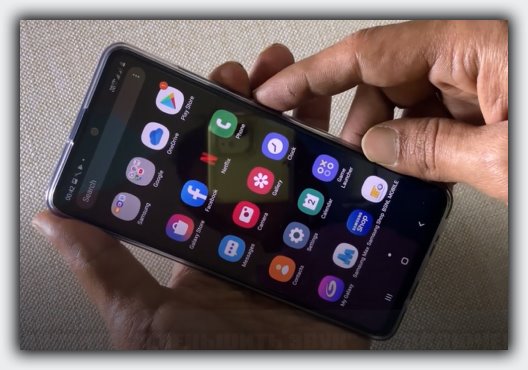
Недавно я рассказал о 6 полезных, но скрытых функциях вашего телефона (А51), сейчас рассмотрим другую не менее полезную и очень популярную функцию.
Галакси а51 2020 работает на ОС 10 с OneUI 2.0 (теперь уже OneUI 2.5 и скоро получит андроид 11) и делается скриншот капельку по-другому по сравнению с телефонами Galaxy прошлых лет.
Даже по отношению к а50, например нужно было самому включать скриншот жестом, а на samsung galaxy а51 его обновленная версия все уже включено.
Также раньше при длительном нажатии на кнопку питания в телефоне как правило появлялось меню выключения или перезагрузки.
Теперь сразу запустится Bixby. В целом он хорошая штуковина, только первоначально нужно с ним повозиться.
Хотя говорят, что это обновленная версия, но различий много, особенно появление еще одной камеры, да многие проблемы производитель устранил, которые на пятидесятке многих приводили в бешенство.
[info]В вашем телефоне самсунг галакси А51, также есть замечательная возможность делать скриншоты голосом. Рекомендую — просто, быстро, эфективно. Можно знакомых удивить — вот инструкция.[/info]
Впрочем, я отошел от главной темы самсунга а51 (наверное, потому что только что купил сейчас и не менее часа как вытащил с коробки).
Первый способ сделать на A51 2020 скриншот экрана
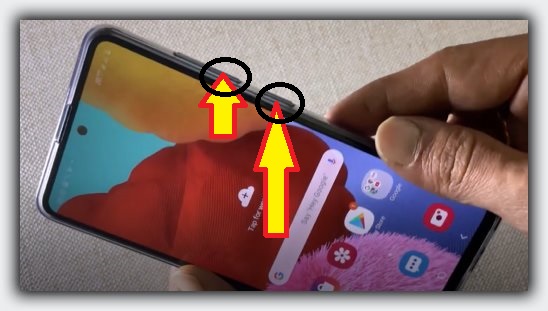
Недавно я рассказал как сделать запись экрана на А51, теперь опишу как делать снимок экрана. Первым делом найдите место снимок которого хотите запечатлеть. Теперь быстро нажмите и отпустите кнопки «Сделать тише звук» и «Питания» одновременно.
Это сохранит его и при желании посмотреть или поделится быстро найдете его в галерее. При этом если раньше нужно было немножко задержать кнопки, то теперь на самсунг а51 нужно мгновенно нажать и отпустить.
Иначе запустится режим выключения, перезагрузки и экстренный вызов. Только это лишь один из возможных вариантов.
Есть еще как минимум два встроенных ладонью и через биксби. Последний доступен голосом.
Другой способ сделать скрин на A51 ребром ладони
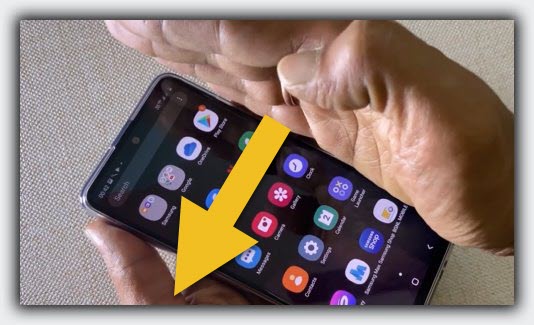
Я уже упоминал сделать скриншот на а51 ребром ладони можно сразу, когда вытащите с коробки и сделаете первичные настройки.
Для этого ребро ладони нужно провести таким способом чтобы она немножко касалась экрана он начала до конца и проводить нужно быстро.
У меня, когда впервые это делал первые три раза не получилось, но теперь все идет на ура. Для учебы вам один совет.
Выберите на экране такое место чтобы экран не мог перемещаться влево, тогда быстрее научитесь. Свидетелем того, что снимок дисплей мигнет.
Как делать скриншот через Bixby сейчас описывать не буду его первоначально его потребуется обучить русскому языку.
Да чуть не забыл — в а51 разрешается сделать длинный скриншот без разницы какой длины.
Просто выберите страницу с прокруткой и как только сделаете кнопками снизу сразу нажимайте кнопку вторую слева (со стрелкой показывающий вниз).
Для этого напишу отдельную запись, а так большинство до этого места не прочтут хвати первого способа, разве что кто-то хочет узнать, где скины найти.
Где на самсунге а51 находятся сделанные скриншоты
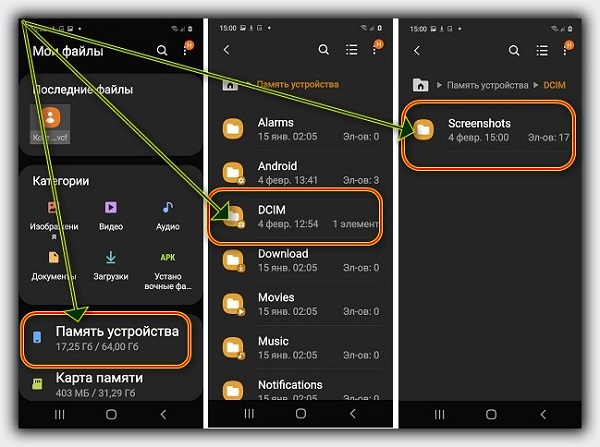
Найти вы их конечно можете в галерее. Это если поделится или просто посмотреть, а вот если захотите перекинуть, например на компьютер, то с галереи не получится.
Тогда вам нужно открыть папку с внутренней памятью, затем последовать по пути DCIM Screenshots.
Именно там вы найдете скрины, при этом фоток там не будет они находятся в другой папке. Вот, собственно, все чем хотел поделится.
А если делать скриншот любым из описанных мною вариантов не вышло это не беда. Дайте мне знать в комментариях, и мы решим эту проблему обязательно. Успехов.
56 Комментариев к “3 способа делать скриншот экрана на самсунге а51 2020”
Спасибо огромное за помощь, уже два часа мучаюсь с этим вопросом, оказывается не нужно ждать 1-2 секунды, а сразу отпускать боковые кнопки. Спасибо.
Пока ваш отзыв не прочитала, ни как понять не могла. Долго нажимала. А оказывается все проще некуда. Спасибо!
Купила Самсунг А51 , камера ужасная , фотографии на 16 мп, хоть и написано что 48 мп, толи камера такая толи я настроить не могу , что скажите ?
А что делалось в настройках?
Включите режим фотографии и всерху выберите режим 3:4 с пометуой 48мп.
Спасибо. И я мучаюсь два часа, держу 1-2 секунды кнопки и не получается ничего. А оказывается их держать не надо,а сразу отпускать.
Спасибо, очень полезно
Все просто и понятно
Спасибо. Нужно было сохранить важные для меня моменты, это останется в моих воспоминаниях то что я сохранил
Спасибо огромное))) Уже несколько дней не могла понять как сделать скриншот. По привычке несколько секунд держала эти две кнопки. А оказалось, что всё даже проще, чем было))
Спасибо большое. А можете объяснить как контакты сохранять на а51? Я больше одного контакта не могу сохранить, нет записи адреса, даты др, домашний телф, и тп
Спасибо) после мучений и поисков в ютуб наткнулась на вас и научилась делать скииншоты обоими способами…ураа
Напишите все таки как сделать через Bixby если не вам не сложно
Обязательно напишу и даже видео сделаю только не сейчас, так как нахожусь в больнице с очень больным ребенком.