Как сделать так чтобы можно было менять формат файла
Изменение формата файла — одна из самых распространенных задач на компьютере. Но как изменить формат файла разными способами и в разных программах? Существует множество способов, которые помогут легко изменять и изменять форматы файлов, не зависимо от типа документа. Ниже представлены решения для разных ситуаций.
Как изменить формат файла в Access
Access — это удобное средство управления базами данных, в котором можно легко изменять формат файлов. Следуйте этим шагам, чтобы изменить формат файла в Access:
- Откройте вкладку «Файл».
- Выберите «Параметры».
- В диалоговом окне «Параметры Access» выберите пункт «Общие».
- В разделе «Создание баз данных» в поле «Формат файла по умолчанию для пустой базы данных» выберите формат файла, который требуется использовать по умолчанию.
Как увидеть формат файла в проводнике
Часто возникает ситуация, когда расширения имен файлов не отображаются при просмотре в проводнике. В такой ситуации выполните следующие действия:
- В поле поиска на панели задач введите слово «Проводник» и в результатах поиска выберите «Проводник».
- В проводнике, в разделе «Вид», в группе «Показать или скрыть» установите флажок «Расширения имен файлов».
Теперь вы сможете легко увидеть формат всех файлов в проводнике.
Как изменить формат файла изображения онлайн
Чтобы изменить формат фотографии онлайн, можно воспользоваться бесплатными онлайн-сервисами. Одним из таких сервисов является «Фотоконвертер.Онлайн». Чтобы изменить формат фото в этом сервисе, выполните следующие действия:
- Откройте сайт конвертера «Фотоконвертер.Онлайн».
- Нажмите на кнопку «Выбрать файлы» и добавьте нужное фото для конвертации.
- Выберите формат, в который хотите перевести фото.
- Отредактируйте изображение, если нужно.
- Нажмите кнопку «Конвертировать».
- Скачайте конвертированный файл на свой компьютер.
Теперь у вас есть фотография в новом формате.
Как показывать формат файла в проводнике
Чтобы включить отображение расширения файлов в Windows 10 через Проводник, запустите его через меню «Пуск» — «Этот компьютер». Далее следует перейти во вкладку «Вид» и поставить галочку напротив «Расширения имен файлов». Скрыть расширения файлов можно обратной процедурой.
Отображение формата файла упрощает работу с файлами и избавляет от необходимости каждый раз искать нужный файл.
Как изменить формат файла в PDF
Хорошей новостью для всех, кто работает с PDF-файлами, является то, что изменение формата файла в PDF очень просто. Чтобы изменить формат в PDF выполните следующие действия:
- Если файл был сохранен ранее, выберите «Файл» > «Сохранить копию». Если файл не сохранен, выберите «Файл» > «Сохранить как».
- Нажмите кнопку «Обзор», чтобы выбрать расположение на компьютере, в котором вы хотите сохранить файл.
- В раскрывающемся списке выберите формат PDF.
Теперь вы можете легко изменить формат файлов в PDF.
Советы по изменению формата файла
- Перед изменением формата файла лучше всего сделать резервную копию, чтобы не потерять исходный файл.
- Если вы не хотите сохранять всю базу данных, а только выбранные данные, используйте команду «Экспортировать».
- Изменение формата файла может повлиять на качество изображения, поэтому следите за этим при использовании онлайн-конвертеров.
- Старайтесь изменять формат файла только в программах, которые вы знаете и понимаете, чтобы избежать потери данных.
Вывод
Изменение формата файла может быть очень полезной задачей для упрощения работы с файлами. Независимо от того, в какой программе вы работаете, изменение формата файла полезно во многих ситуациях. Пользуйтесь удобными онлайн-сервисами, следите за изменением качества изображения, делайте резервные копии и будьте осторожны при изменении формата файлов.
Как конвертировать PDF в Excel бесплатно
Для того чтобы конвертировать PDF в Excel бесплатно, нужно выполнить несколько простых шагов. В первую очередь, необходимо выгрузить или перетащить свой PDF файл в специальный конвертер. Далее, нужно выбрать нужную опцию — в случае со сканированными PDF-файлами, выбирается опция OCR. После этого следует дождаться, когда конвертер завершит процесс конвертации PDF в редактируемую таблицу Excel. По окончании конвертации, вам необходимо нажать кнопку «Загрузить» или переслать полученный документ туда, где вам он нужен. Теперь вы можете редактировать полученную таблицу Excel в соответствии с вашими потребностями. Данный способ является простым и бесплатным, позволяющим сохранить время и получить удобный и редактируемый документ.
Как перевести документ в формат
Если вам нужно перевести документ в формат PDF, то для этого вам нужно сделать несколько простых шагов. Сперва необходимо открыть документ Word. Далее следует нажать на кнопку Print (Печать) и в открывшемся окне выбрать из списка Универсальный Конвертер Документов. После этого нужно нажать на кнопку Properties (Свойства) и перейти на вкладку File Format (Формат файла). Здесь следует выбрать PDF Document (документ PDF) в качестве формата для выходного файла. После выбора формата необходимо нажать на кнопку OK и дождаться окончания конвертации. Всё, ваш документ теперь в формате PDF и готов к отправке или печати. Таким образом, с помощью нескольких простых действий можно быстро и легко перевести документ в нужный формат.
Как перевести документ PDF на другой язык
Когда вам нужно перевести документ PDF на другой язык, вам не обязательно пользоваться сложными онлайн-инструментами или искать специалистов для этого. Возможно, вы уже знаете, что это можно сделать непосредственно в Adobe Acrobat Reader. Сначала выделите текст на странице PDF-документа, который вы хотите перевести. Затем щелкните правой кнопкой мыши на выделенном тексте и выберите «Перевести». Acrobat предложит предложение на выделенном языке, а затем отобразит перевод под ним. Вам не нужно покидать приложение, чтобы перевести документ, открывая веб-браузер или прибегая к помощи других людей. Быстрый и удобный способ перевести документ PDF — это Adobe Acrobat Reader.
Как в PDF изменить цвет страницы
Хотите изменить цвет фона у своего PDF документа, но не знаете, как это сделать? С помощью программы PDFelement это легко. Откройте свой документ и выберите вкладку «Правка». Затем перейдите на вкладку «Фон» и выберите параметр «Обновить фон». В этом разделе можно выбрать цвет фона, прозрачность и диапазон страниц, на которые нужно применить изменения. Определите необходимые настройки и сохраните изменения, выбрав категорию «Файл» и в ней «Сохранить». Таким образом, вы сможете изменить цвет фона своего документа в формате PDF без лишних проблем и необходимости использования других программ.
Чтобы изменить формат файлов по умолчанию, нужно открыть вкладку «Файл» и выбрать пункт «Параметры». В появившемся диалоговом окне «Параметры Access» выбрать раздел «Общие». Затем нужно перейти в раздел «Создание баз данных» и выбрать формат файла, который требуется использовать по умолчанию для пустой базы данных. Это позволит автоматически сохранять файлы в нужном формате без необходимости менять его каждый раз при сохранении. Также можно изменить формат уже существующего файла, выбрав его и нажав на кнопку «Сохранить как». В появившемся окне нужно выбрать нужный формат и сохранить файл с новым именем. Таким образом, можно легко и быстро менять формат файлов без потери информации.
Выпадающий список в Excel с помощью инструментов или макросов
Под выпадающим списком понимается содержание в одной ячейке нескольких значений. Когда пользователь щелкает по стрелочке справа, появляется определенный перечень. Можно выбрать конкретное.
Очень удобный инструмент Excel для проверки введенных данных. Повысить комфорт работы с данными позволяют возможности выпадающих списков: подстановка данных, отображение данных другого листа или файла, наличие функции поиска и зависимости.
Создание раскрывающегося списка
Путь: меню «Данные» — инструмент «Проверка данных» — вкладка «Параметры». Тип данных – «Список».
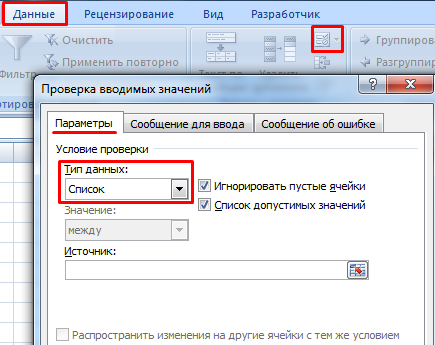
Ввести значения, из которых будет складываться выпадающий список, можно разными способами:
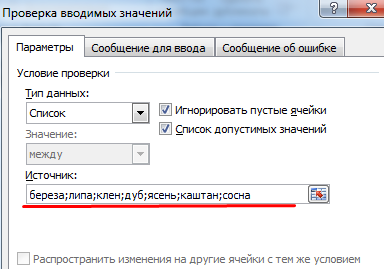
- Вручную через «точку-с-запятой» в поле «Источник».
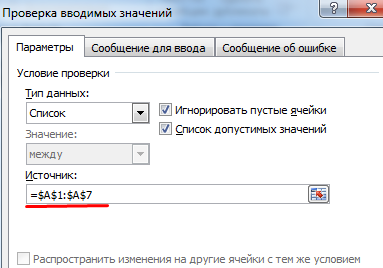
- Ввести значения заранее. А в качестве источника указать диапазон ячеек со списком.
- Назначить имя для диапазона значений и в поле источник вписать это имя.
Любой из вариантов даст такой результат.
Выпадающий список в Excel с подстановкой данных
Необходимо сделать раскрывающийся список со значениями из динамического диапазона. Если вносятся изменения в имеющийся диапазон (добавляются или удаляются данные), они автоматически отражаются в раскрывающемся списке.
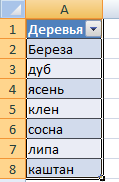
- Выделяем диапазон для выпадающего списка. В главном меню находим инструмент «Форматировать как таблицу».

- Откроются стили. Выбираем любой. Для решения нашей задачи дизайн не имеет значения. Наличие заголовка (шапки) важно. В нашем примере это ячейка А1 со словом «Деревья». То есть нужно выбрать стиль таблицы со строкой заголовка. Получаем следующий вид диапазона:
- Ставим курсор в ячейку, где будет находиться выпадающий список. Открываем параметры инструмента «Проверка данных» (выше описан путь). В поле «Источник» прописываем такую функцию:
Протестируем. Вот наша таблица со списком на одном листе:
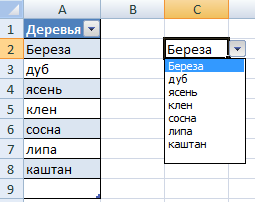
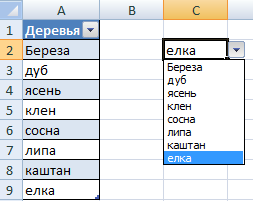
Добавим в таблицу новое значение «елка».
Теперь удалим значение «береза».
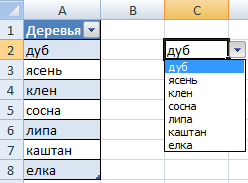
Осуществить задуманное нам помогла «умная таблица», которая легка «расширяется», меняется.
Теперь сделаем так, чтобы можно было вводить новые значения прямо в ячейку с этим списком. И данные автоматически добавлялись в диапазон.
- Сформируем именованный диапазон. Путь: «Формулы» — «Диспетчер имен» — «Создать». Вводим уникальное название диапазона – ОК.
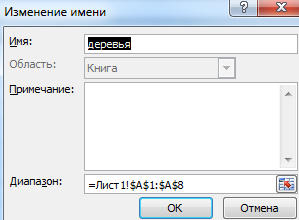
- Создаем раскрывающийся список в любой ячейке. Как это сделать, уже известно. Источник – имя диапазона: =деревья.
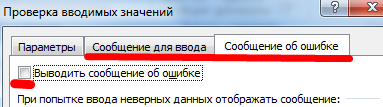
- Снимаем галочки на вкладках «Сообщение для ввода», «Сообщение об ошибке». Если этого не сделать, Excel не позволит нам вводить новые значения.
- Вызываем редактор Visual Basic. Для этого щелкаем правой кнопкой мыши по названию листа и переходим по вкладке «Исходный текст». Либо одновременно нажимаем клавиши Alt + F11. Копируем код (только вставьте свои параметры).
- Сохраняем, установив тип файла «с поддержкой макросов».

- Переходим на лист со списком. Вкладка «Разработчик» — «Код» — «Макросы». Сочетание клавиш для быстрого вызова – Alt + F8. Выбираем нужное имя. Нажимаем «Выполнить».
Когда мы введем в пустую ячейку выпадающего списка новое наименование, появится сообщение: «Добавить введенное имя баобаб в выпадающий список?».
Нажмем «Да» и добавиться еще одна строка со значением «баобаб».
Выпадающий список в Excel с данными с другого листа/файла
Когда значения для выпадающего списка расположены на другом листе или в другой книге, стандартный способ не работает. Решить задачу можно с помощью функции ДВССЫЛ: она сформирует правильную ссылку на внешний источник информации.
- Делаем активной ячейку, куда хотим поместить раскрывающийся список.
- Открываем параметры проверки данных. В поле «Источник» вводим формулу: =ДВССЫЛ(“[Список1.xlsx]Лист1!$A$1:$A$9”).
Имя файла, из которого берется информация для списка, заключено в квадратные скобки. Этот файл должен быть открыт. Если книга с нужными значениями находится в другой папке, нужно указывать путь полностью.
Как сделать зависимые выпадающие списки
Возьмем три именованных диапазона:
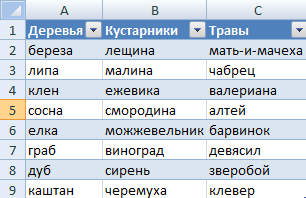
Это обязательное условие. Выше описано, как сделать обычный список именованным диапазоном (с помощью «Диспетчера имен»). Помним, что имя не может содержать пробелов и знаков препинания.
- Создадим первый выпадающий список, куда войдут названия диапазонов.
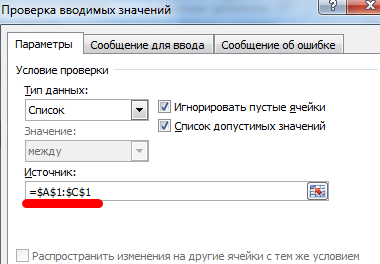
- Когда поставили курсор в поле «Источник», переходим на лист и выделяем попеременно нужные ячейки.
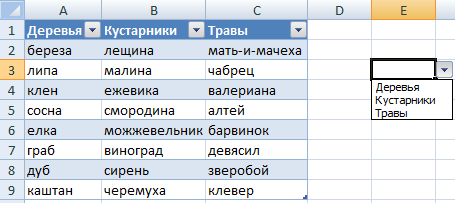
- Теперь создадим второй раскрывающийся список. В нем должны отражаться те слова, которые соответствуют выбранному в первом списке названию. Если «Деревья», то «граб», «дуб» и т.д. Вводим в поле «Источник» функцию вида =ДВССЫЛ(E3). E3 – ячейка с именем первого диапазона.
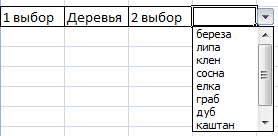
Выбор нескольких значений из выпадающего списка Excel
Бывает, когда из раскрывающегося списка необходимо выбрать сразу несколько элементов. Рассмотрим пути реализации задачи.
- Создаем стандартный список с помощью инструмента «Проверка данных». Добавляем в исходный код листа готовый макрос. Как это делать, описано выше. С его помощью справа от выпадающего списка будут добавляться выбранные значения.
- Чтобы выбранные значения показывались снизу, вставляем другой код обработчика.
- Чтобы выбираемые значения отображались в одной ячейке, разделенные любым знаком препинания, применим такой модуль.
Не забываем менять диапазоны на «свои». Списки создаем классическим способом. А всю остальную работу будут делать макросы.
Выпадающий список с поиском
- На вкладке «Разработчик» находим инструмент «Вставить» – «ActiveX». Здесь нам нужна кнопка «Поле со списком» (ориентируемся на всплывающие подсказки).
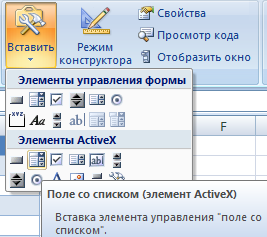
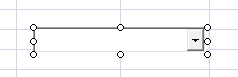
- Щелкаем по значку – становится активным «Режим конструктора». Рисуем курсором (он становится «крестиком») небольшой прямоугольник – место будущего списка.
- Жмем «Свойства» – открывается перечень настроек.
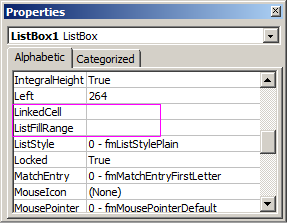
- Вписываем диапазон в строку ListFillRange (руками). Ячейку, куда будет выводиться выбранное значение – в строку LinkedCell. Для изменения шрифта и размера – Font.
При вводе первых букв с клавиатуры высвечиваются подходящие элементы. И это далеко не все приятные моменты данного инструмента. Здесь можно настраивать визуальное представление информации, указывать в качестве источника сразу два столбца.
Как добавить сайт на Рабочий стол
Есть несколько способов «запоминания» любимых сайтов на компьютере. То есть можно сделать так, чтобы сайт, который Вам понравился, можно было всегда легко и быстро открыть.
Самый распространенный способ – это занесение в «Закладки» или «Избранное». Это что-то вроде записной книжки, из которой Вы в любой момент сможете достать нужный сайт. Подробнее об этом можно прочитать в уроке «Закладки браузера».
Но есть и другой вариант. Он подходит для сайтов, которые Вы собираетесь открывать часто. Заключается этот способ «запоминания» в том, что Вы добавляете на Рабочий стол, то есть на экран Вашего компьютера, значок, который будет открывать нужный сайт. Сейчас мы рассмотрим, как это делается.
Способ запоминания сайтов
У каждого сайта в интернете есть свое название. Это адрес в интернете, по которому его можно открыть.
Название сайта узнать очень просто – достаточно посмотреть на адресную строку браузера, то есть на верхнюю белую строчку Вашей программы для интернета. В ней будут написаны разные символы (как правило, английские буквы и знаки препинания). Вот в этой абракадабре и скрывается адрес сайта, который открыт в данный момент.
Сейчас на примере нашего сайты Вы его научитесь извлекать. А затем мы «внесем» его в компьютер, то есть сделаем значок на Рабочем столе.
Посмотрите на верхнюю белую строчку программы для интернета. Она выглядит примерно так:

Вот эти английские буквы и символы в ней – это и есть адрес сайта. Точнее, это адрес страницы сайта, которая открыта в данный момент. Сам адрес написан в начале:

Как видите, адрес нашего сайта – neumeka.ru
Теперь «внесем» его в компьютер, то есть создадим значок, который будет его открывать. Для этого берем обычную бумажку и обычную ручку или карандаш и внимательно по буквам записываем его.
А можно просто выделить и скопировать этот адрес. Именно вот эту часть, а не целиком.
Затем сворачиваем окошко браузера.
Нажимаем правой кнопкой мышки по Рабочему столу (по экрану компьютера). Появится приблизительно вот такой список:

Наводим курсор на пункт «Создать» и из появившегося дополнительного списка выбираем «Ярлык», то есть нажимаем на него левой кнопкой.

Откроется приблизительно такое окошко.

Печатаем в него три английские буквы w, а затем тот адрес, который Вы написали на бумажке.
А можно просто вставить его, если он был Вами скопирован.
Возможно, выскочит какой-то список, как, например, у меня:

Не обращайте на него внимания, просто нажмите на кнопку «Далее»:

Теперь нужно напечатать название для значка, который появится на Рабочем столе. В случае «запоминания» нашего сайта я выбрал название «неумека». Печатаю его:

А теперь нужно нажать на кнопку «Готово».

Вот и все! На Рабочем столе появился новый значок.

Теперь чтобы открыть этот сайт, можно просто открыть данный значок.
Этот значок уже никуда не денется – будет всегда на экране Вашего компьютера. Но при необходимости Вы в любой момент можете его удалить, то есть убрать с Рабочего стола. О том, как это сделать, можно узнать из статьи «Как изменить файл или папку».
Как сделать так чтобы можно было добавлять в друзья в стиме
В Steam, одной из популярных игровых платформ, добавление друзей предполагает наличие аккаунта с определенными условиями. Однако, если вам не хочется тратить 5 долларов на пополнение кошелька, есть несколько способов обойти это требование и добавить друзей бесплатно. В этой статье мы рассмотрим подробные инструкции и дадим полезные рекомендации.
Почему не удается добавить друга в друзья в Steam
Перед тем как окунуться в волшебный мир онлайн-дружбы, важно понять, почему возникают трудности при добавлении друзей в Steam:
- *Переполненный список друзей:* Если ваш список друзей заполнен, у вас будет ограничение на добавление новых друзей. Решением в данном случае будет удалить неактивных друзей или произвести апгрейд вашего аккаунта в Steam Level, чтобы увеличить лимит друзей.
- *Новый аккаунт с нулевым уровнем:* Если вы создали новый аккаунт в Steam, ваш профиль будет иметь нулевой уровень, и вы не сможете сразу добавлять новых друзей. Вам придется активно участвовать в играх, получать достижения и повышать уровень аккаунта, чтобы разблокировать эту возможность.
- *Заблокированные связи:* Если пользователь, которого вы хотите добавить в друзья, заблокировал вас, добавив в черный список, вы не сможете отправить ему запрос на добавление в друзья. В таком случае, лучше обратиться к другому коммуникационному каналу (например, через социальные сети) и выяснить, почему произошла блокировка.
- *Неактивированный аккаунт:* Если ваш аккаунт в Steam не был активирован, вам не удастся добавить друзей. Убедитесь, что вы подтвердили свой аккаунт через электронную почту или другие необходимые шаги.
Как добавить друзей в Steam бесплатно
Хотя Steam требует пополнения кошелька на 5 долларов для добавления друзей, есть несколько способов обойти это требование и добавить друзей бесплатно:
- *Добавление через игры:* В некоторых играх, таких как Counter-Strike или Dota, вы можете добавить друзей в Steam напрямую через игровой клиент. Просто найдите профиль друга в игре и выберите опцию «Добавить в друзья». Таким образом, вы сможете добавить друзей без необходимости пополнения кошелька.
- *Создание общей группы:* Еще один полезный способ добавить друзей в Steam — создание общей группы с другом. Создайте новую группу и пригласите вашего друга в нее. Затем вы сможете добавить его в список друзей без ограничений.
- *Внешние платформы:* В Steam есть возможность связать ваш аккаунт с другими игровыми платформами или социальными сетями, такими как Facebook или Twitter. Если вы знаете, что ваш друг также использует Steam, вы можете попросить его отправить вам ссылку на его профиль, чтобы добавить его в друзья.
- *Обратитесь к службе поддержки:* В случае, если вы не можете добавить друга в друзья в Steam ни одним из вышеперечисленных способов, рекомендуется обратиться к службе поддержки Steam. Они смогут помочь вам разобраться с возникшими проблемами и предоставить квалифицированную помощь.
Как попросить у друга доступ к игре в Steam
Если ваш друг владеет интересующей вас игрой в Steam, и вы хотите попробовать ее сыграть, существует возможность попросить его предоставить вам доступ к своей библиотеке. Вот простая инструкция, как это сделать:
- *Выберите интересующую вас игру:* Перейдите на страницу игры в Steam и найдите кнопку «Позаимствовать». Эта опция позволяет отправить запрос на доступ к библиотеке данного пользователя.
- *Отправьте запрос:* После нажатия на кнопку «Позаимствовать», владелец игры получит электронное письмо с уведомлением о вашем запросе. Он сможет пройти по ссылке в письме и разрешить вам доступ к своей библиотеке.
- *Получите доступ:* Если владелец игры разрешил вам доступ, вы можете найти игру в своей библиотеке Steam и начать играть. Обратите внимание, что доступ будет временным и зависит от согласия владельца игры.
Полезные советы и выводы
- В Steam добавление друзей требует наличия аккаунта с ненулевым балансом, однако, существуют обходные пути для добавления друзей бесплатно.
- Если вы не можете добавить друга в друзья, убедитесь, что ваш список друзей не переполнен, ваш аккаунт активирован, и вы не добавлены в черный список друга.
- Используйте способы добавления друзей через игры или создания общей группы, чтобы обойти требование пополнения кошелька.
- Если все предыдущие методы не работают, обратитесь к службе поддержки Steam для получения помощи.
- Если вы хотите попросить друга предоставить доступ к игре, воспользуйтесь опцией «Позаимствовать» и следуйте инструкциям, чтобы отправить запрос.
- Играйте с удовольствием и не забывайте об уважении к правам других пользователей и их согласию на доступ к играм.
Теперь вы знаете, как добавить друзей в Steam без необходимости пополнения кошелька. Примените эти рекомендации и наслаждайтесь общением и играми со своими друзьями на этой популярной игровой платформе.
Как в Вотсапе написать на новый номер
Чтобы написать в WhatsApp на новый номер, просите собеседника открыть настройки приложения и нажать на значок QR-кода. Затем на своем смартфоне откройте вкладку «Чаты» и коснитесь иконки создания нового чата. Затем выберите опцию «Новый контакт». В открывшемся окне нужно будет ввести номер телефона собеседника, чтобы добавить его в контакты WhatsApp. Затем вы сможете написать этому человеку в WhatsApp, отправить ему сообщение или начать голосовой или видео разговор. Важно помнить, что для использования WhatsApp на новом номере, этот номер должен быть уже активирован и привязан к приложению. Таким образом, следуя указанным шагам, вы сможете легко начать общение с новым контактом в WhatsApp.
Как разрешить Приват другу в Майнкрафт
Чтобы разрешить другу доступ к своему приватному миру в игре Майнкрафт, есть несколько способов.
Первый способ — это дать другу права гостя. Для этого нужно использовать команду «/rg addmember #приват #никнейм». После выполнения этой команды друг получит доступ к привату на правах гостя. Это значит, что он сможет просматривать твои постройки и взаимодействовать с некоторыми объектами, но не сможет изменить их или нанести урон.
Второй способ заключается в удалении друга из привата, если ты решил, что не хочешь больше с ним делиться своим миром. Для этого используется команда «/rg removemember #приват #никнейм». После выполнения этой команды друг будет удален из привата и потеряет доступ к твоим постройкам.
Выбор способа зависит от твоих предпочтений и уровня доверия к другу. Помни, что давать доступ к привату — это большая ответственность, поэтому принимай решение осознанно.
Как разрешить доступ к фотографиям в ВК
Для того чтобы разрешить доступ к фотографиям во ВКонтакте, следуйте следующим шагам. Во-первых, откройте приложение ВКонтакте на своем устройстве. Затем нажмите на иконку меню, которая обычно находится в верхнем левом углу экрана. После этого выберите пункт «Настройки» из выпадающего меню. В открывшемся окне нажмите на «Конфиденциальность». Далее найдите раздел «Фотографии» и кликните на него. Теперь вам нужно убедиться, что переключатель рядом с названием приложения установлен в положение «ВКЛ». Если он находится в положении «ВЫКЛ», то переместите его вправо, чтобы включить доступ к фотографиям. После этого вы сможете делиться своими фотографиями с друзьями и просматривать фотографии других пользователей во ВКонтакте.
Почему нельзя отправить приглашение в стиме
Это означает, что этот пользователь достиг предельного количества запросов на добавление в друзья, которое он может принять. В таком случае, вы не сможете отправить ему приглашение до тех пор, пока он не принял или отклонил некоторые из его текущих запросов дружбы.
Также возможно, что у вас есть слишком много ожидающих исходящих запросов на добавление в друзья. Если у вас больше 500 таких запросов, система не позволит вам отправить новое приглашение, пока вы не удалите или отмените некоторые из старых запросов.
Такие ограничения существуют для предотвращения спама и злоупотреблений в системе. Вам следует проверить свою активность в разделе «Друзья» на платформе Steam и удалить ненужные запросы, чтобы освободить место для новых приглашений.

Чтобы добавить кого-то в друзья в Steam, вам необходимо иметь аккаунт на платформе и пополнить его кошелек минимальной суммой в 5 долларов. Этот шаг необходим для подтверждения вашей реальности и снижения риска спама и нежелательных подписчиков. Когда вы пополнили кошелек, вы можете отправить запрос на добавление в друзья у человека, который уже находится в вашем списке контактов или с которым у вас есть общие друзья. Если ваш друг также имеет аккаунт в Steam, он просто принимает ваш запрос и вы становитесь друзьями на платформе. Если у вашего друга еще нет аккаунта, он должен будет создать его, чтобы принять ваше приглашение в друзья. Это простой и удобный способ соединиться с друзьями в Steam и наслаждаться играми вместе.