Запись видео с экрана Android — все способы

Если вам требуется записать видео с экрана Android — из интерфейса системы, игр и других приложений, сделать это можно самыми разными способами: в некоторых случаях доступна запись встроенными средствами Android, почти всегда можно использовать сторонние приложения записи экрана, также существуют методы записи видео с экрана смартфона на компьютере.
В этой инструкции подробно о различных методах записать видео с экрана Android телефона или планшета, один из которых обязательно должен подойти для ваших задач.
Запись экрана Android встроенными средствами системы
Если говорить о возможностях записи видео с экрана средствами Android, вплоть до версии 10, то, кроме случаев, когда такая возможность предусмотрена производителем (например, на Samsung Galaxy или LG, о чем в следующем разделе инструкции), такой функции вы не увидите.
Однако, если на вашем телефоне установлена чистая Android 10, можно попробовать следующий метод (работает не на всех телефонах):
-
.
- Зайдите в параметры «Для разработчиков» и найдите пункт «Экспериментальные функции», откройте его.
- Если список не пустой и в нем присутствует параметр settings_screenrecord_long_press — включите его.
После включения этой экспериментальной функции для начала записи экрана нужно будет нажать и удерживать кнопку включения, затем в появившемся меню нажать и удерживать кнопу создания скриншота и далее вы сможете запустить запись экрана.
Запись видео с экрана Android на Samsung Galaxy
В зависимости от версии Android на вашем смартфоне Samsung Galaxy, возможности записи видео с экрана могут отличаться:
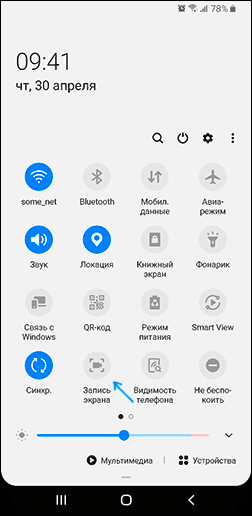
- На смартфонах Samsung с Android 10 и новее достаточно зайти в область уведомлений и найти кнопку «Запись экрана» (обратите внимание, что список кнопок действий может пролистываться по горизонтали). При ее отсутствии, нажмите по кнопке меню (три точки справа вверху), выберите пункт «Порядок кнопок» и посмотрите, доступна ли кнопка записи экрана среди отключенных и добавьте ее при необходимости.
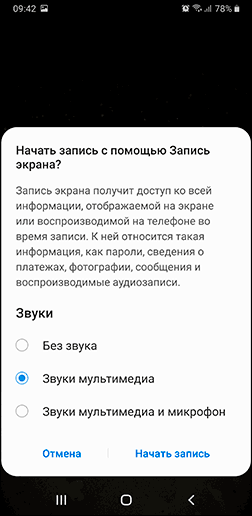
- При запуске записи экрана с помощью этой кнопки вы сможете выбрать, следует ли записывать звук и откуда: только с телефона (из игры, приложения) или с телефона и микрофона.
- При записи видео с экрана, поверх него появится панель, где запись можно будет остановить.
- Настройки записи экрана на Samsung с Android 10 находятся в Настройки — Дополнительные функции — Снимки и запись экрана (например, там вы можете выбрать разрешение записываемого видео).
На смартфонах Samsung Galaxy с предыдущими версиями Android запись экрана была возможна в играх: для этого в Настройки — Дополнительные функции нужно включить Game Launcher.
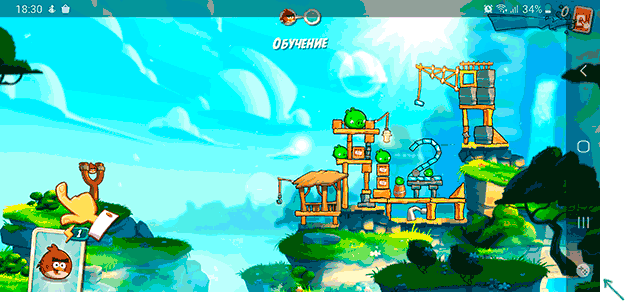
А во время игры открыть панель с кнопками управления и на ней использовать кнопку Game Launcher, где и будут функции записи экрана.
Запись видео с экрана Android в приложении Play Игры
У многих владельцев Android телефонов и планшетов есть предустановленное приложение Google Play Игры. Но далеко не все из них знают, что оно позволяет вести запись видео с экрана, причем не только из игр, но и в других расположениях на Android.
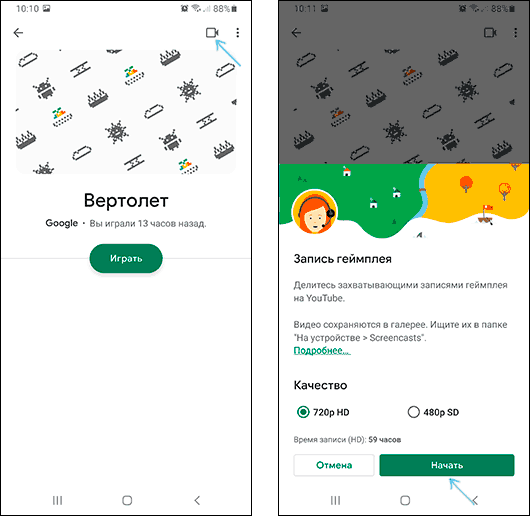
Подробно об использовании функции в отдельной инструкции Как записать видео с экрана Android в приложении Play Игры.
Бесплатные приложения для записи видео с экрана Android
Если методы, описанные выше, не подходят для вас, вы можете использовать бесплатные приложения записи экрана Android, в большом количестве доступные в Play Маркет. Среди них:
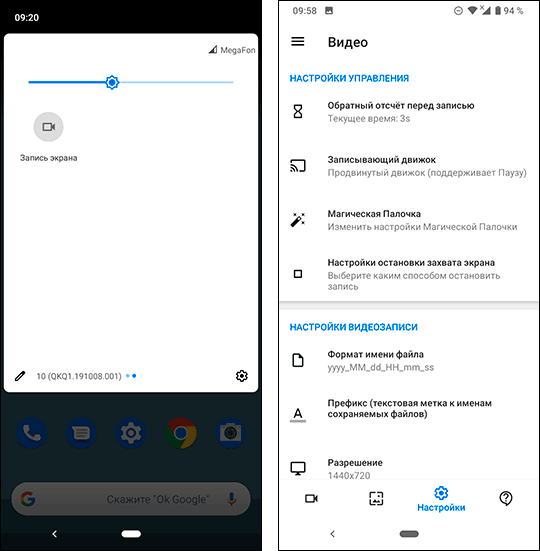
- Screen Recorder No Ads — отличное приложение для записи экрана (мой выбор), добавляет свою кнопку в область уведомлений, имеет массу настроек (например, можно добавить наложение видео с камеры) и полностью без рекламы. На телефонах с Android 10 и новее может записывать системные звуки, на более старых версиях — только с микрофона. По умолчанию приложение запускается на английском языке, но в настройках можно включить русский язык интерфейса. Официальная страница приложения в Play Market — https://play.google.com/store/apps/details?id=com.kimcy929.screenrecorder
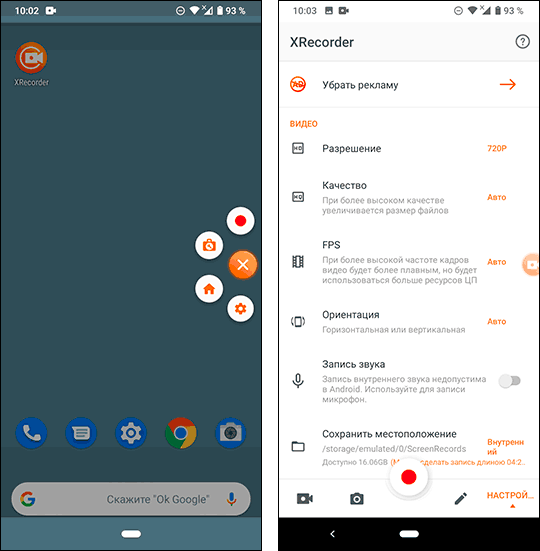
- Запись экрана Xrecorder — очень простое и удобное приложение для записи видео с экрана на Android, с наилучшими отзывами пользователей на Play Маркет: https://play.google.com/store/apps/details?id=videoeditor.videorecorder.screenrecorder
- AZ Screen Recorder — это и следующее приложение очень похожи по функциональности и принципу работы на предыдущее.
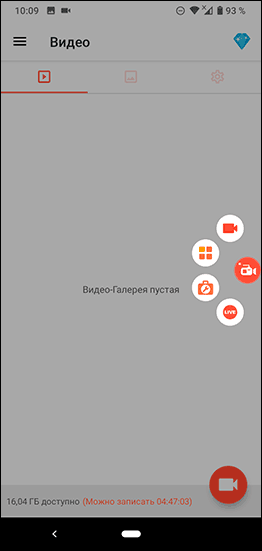
- Super Screen Recorder
- Mobizen — очень популярное приложение, хорошие отзывы, но, на мой взгляд, слишком много рекламы в бесплатной версии приложения.
В действительности, таких приложений в официальном магазине доступно куда больше: я указал лишь самые популярные из них, наиболее простые в использовании и на русском языке.
Как записать видео с экрана Android на компьютере
Если запись видео на Android предполагает последующую обработку на компьютере, вы можете сразу выполнить запись на нем. Для этого можно использовать следующие методы:
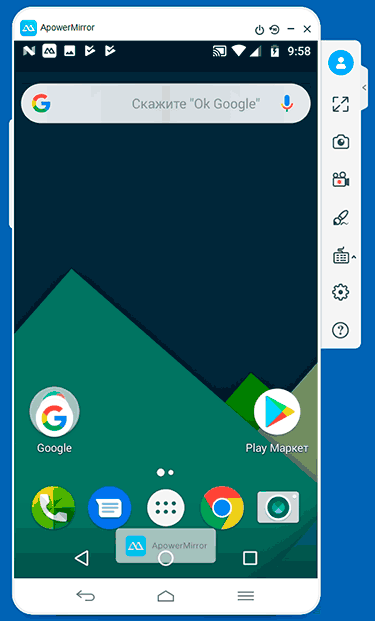
- Транслировать видео с экрана на компьютер (даже с помощью встроенных функций трансляции изображения Windows 10) и записывать сторонней программой записи видео, такой как OBS Studio.
- Использовать специальные программы для трансляции экрана Android на компьютер с функцией записи, например, Apower Mirror или LetsView.
При этом учитывайте, что такой метод записи не очень подойдет для игр из-за задержек при трансляции, а вот для записи инструкций и действий в интерфейсе Android и обычных приложениях его будет более чем достаточно.
Использование ADB для захвата экрана
Если простые пути не для вас и требуется что-то изощренное, можно записать видео с экрана Android, используя команды ADB (Android Debug Bridge):
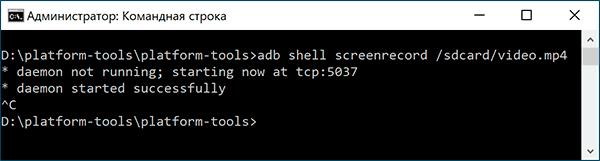
- Скачайте и распакуйте Platform Tools от Google — dl.google.com/android/repository/platform-tools-latest-windows.zip на вашем Android телефоне и подключите его к компьютеру по USB.
- Запустите командную строку и введите команду cd ПУТЬ_К_ПАПКЕ_PLATFORM_TOOLS (если папка находится не на диске C:, то сначала введите команду, состоящую из буквы нужного диска с двоеточием).
- Введите команду
- В результате начнется запись файла видео происходящего на экрана Android в папку sdcard, имя файла — video.mp Остановить запись можно, нажав Ctrl+C в окне командной строки.
- Если вы захотите скопировать видео на компьютер, введите командуФайл видео будет сохранен в текущую папку — Platform Tools.
- Запись экрана через консоль поддерживает настройки, список которых можно получить, используя команду
Видео инструкция
И, в завершение, один нюанс — некоторый контент, например, воспроизводимое на Android видео, может не записываться (на записи будет черный экран), это связано с функциями защиты такого контента.
На этом всё. Если есть что добавить, например на тему встроенных средств захвата экрана на других марках смартфонов — ваш комментарий будет полезен.
Запись экрана на Айфон и Андроид-смартфоне: как сделать видео
Запись с экрана телефона со звуком или без него может пригодиться и стримерам, и тем, кто готовит гайды и видеоинструкции, и простым пользователям, желающим объяснить друзьям или родственникам тонкости настройки приложения.
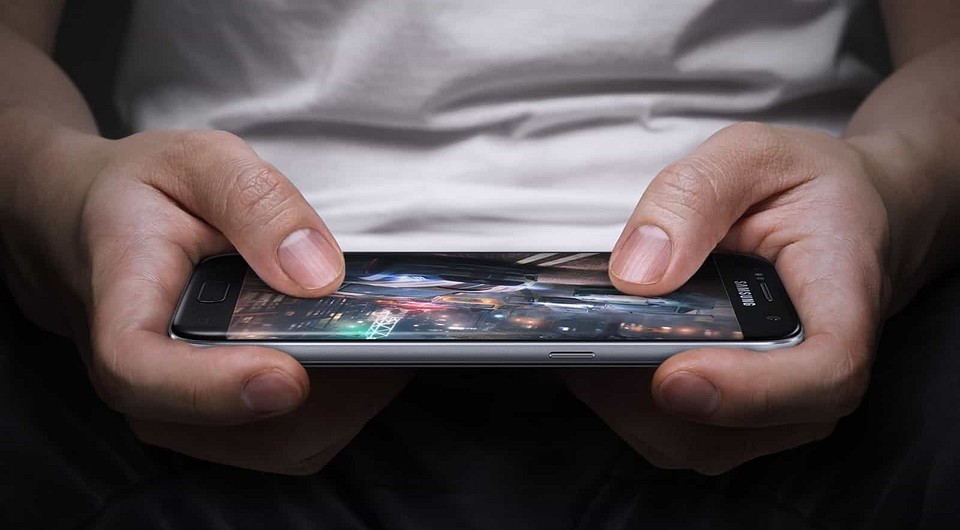
Запись с экрана телефона может понадобиться в самых разных случаях. Вы можете использовать ее, чтобы наглядно показать друзьям или родственникам настройку какой-то функции или приложения. Она пригодится, если вы готовите всевозможные гайды, ведете влоги или проходите игру.
В общем, способов использования скринкастов великое множество. К счастью, снять его — не намного сложнее, чем сделать обычный скриншот. Тем более, что, начиная с Android 10, функция записи видео с экрана появилась в самой операционной системе, и у вас больше нет необходимости пользоваться для этого сторонними приложениями.
Содержание
Как записать видео с экрана телефона Android
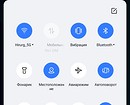
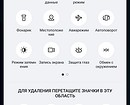
Откройте шторку уведомлений, проведя пальцем от верхней части экрана вниз.
Найдите там иконку камеры с надпись «Запись экрана». Если же такого значка в шторке уведомлений нет, откройте ее настройки, найдите там нужную функцию и перенесите ее в шторку.


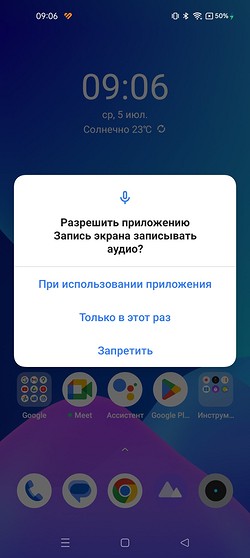
Выдайте приложению все необходимые разрешения.
После запуска приложения на рабочем столе смартфона появятся соответствующие элементы управления записью видео с экрана. И вам останется просто нажать кнопку «Начать запись» (кружок с красной точкой в центре). Для завершения записи еще раз нажмите эту же кнопку, а чтобы поставить ее на паузу, тапните на кнопку с двумя вертикальными линиями.
- Читайте нас там, где вам удобно: �� Телеграм �� Дзен �� Вконтакте
Кнопка настройки позволит включить запись системных звуков или звука с микрофона. А нажав «Дополнительные настройки», вы сможете выбрать разрешение скринкаста, формат сжатия видео, частоту кадров и активацию фронтальной камеры. В последнем случае вы сможете одновременно записывать видео с экрана и фронталки.
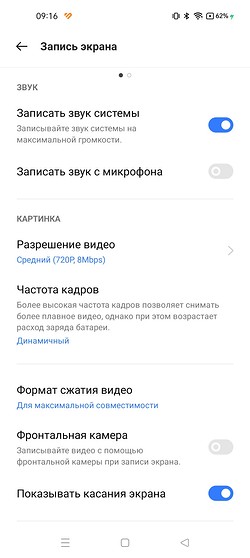
В этих же настройках есть возможность отключить анимацию в месте касания дисплея. Впрочем, как раз это мы делать очень не советуем — видео получится не таким наглядным, и пользователям придется гадать, что вы сделали для открытия того или иного приложения или пункта меню. Хотя для стриминга игры подсвечивать касания и не нужно.
Как записать видео с экрана телефона Самсунг
Собственно, процесс записи скринкаста мало отличается от модели телефона и его производителя. Вы в любом случае можете включить запись, воспользовавшись шторкой уведомлений Android, как это описано в инструкции выше.
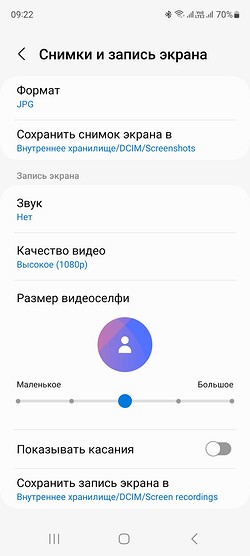
А вот настройка записи может находиться в разных местах. К примеру, в тех же смартфонах корейского производителя ее можно найти в меню «Дополнительные функции» -> «Снимки и запись экрана». Здесь также есть возможность отключить запись звука, включить системные звуки или звук с микрофона, выбрать качество видео и включить демонстрацию касаний. В смартфонах Samsung последняя, кстати, по умолчанию, отключена. Учтите это, если вы собираетесь делать скринкаст.
Как записать видео с телефона экрана Айфон
Как и в случае с Android, для записи экрана iPhone вам не потребуются никакие дополнительные приложения. Все необходимые настройки уже есть в системе. Описанная ниже инструкция подойдет и для iPhone, и для iPad.
Откройте настройки и перейдите в раздел «Пункт управления». Добавьте в него новый элемент, который отвечает за запись экрана (если он еще не добавлен). Для этого следует нажать значок «+» слева от пункта «Запись экрана».
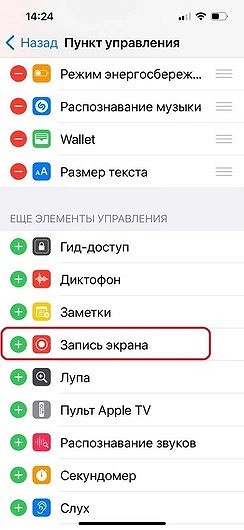
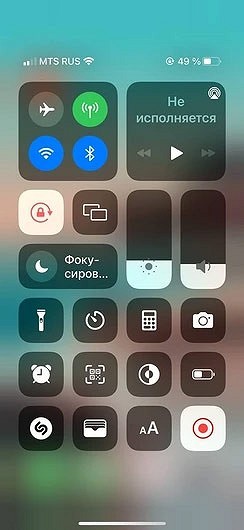
Кнопка для создания скринкаста появится в «Пункте управления» (шторке). Для запуска записи просто смахните вниз по правой части экрана и кликните по иконке с кружочком.
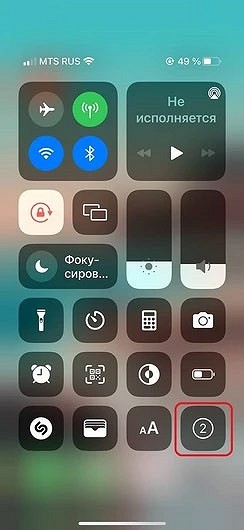
Начнется обратный отсчет до записи — 3 секунды. За это время вы можете перейти к нужному приложению или рабочему столу.
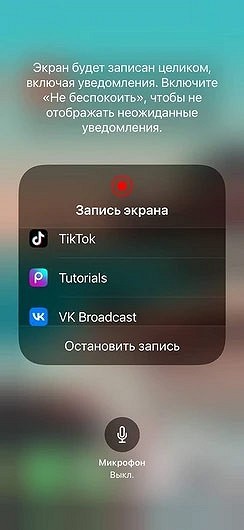
По умолчанию запись запустится без звука. Однако вопрос, как включить запись экрана на телефоне, здесь особо и не стоит. Достаточно нажать и удерживать кнопку, и вы сможете включить или выключить микрофон.
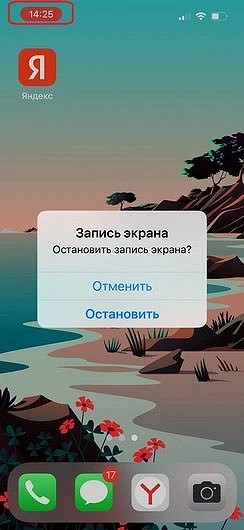
Чтобы остановить запись, кликните по красной кнопке в левом верхнем углу экрана.
Как сделать запись экрана на телефоне с помощью стороннего софта
Если вам по какой-то причине не нравятся встроенные средства Android и iOS, то вы вполне можете использовать для записи видео с экрана и сторонний софт. Благо его предостаточно и в Google Play Store и в Apple App Store.
DU Recorder
DU Recorder — это, пожалуй, наиболее адекватная программа для записи видео с экрана на Android и iOS. Достоинств у нее много. Тут и полностью бесплатные функции, и отсутствие рекламы, и запись видео с высоким качеством. Интерфейс локализован более чем на 20 языков — русский прилагается, конечно.
Программа умеет записывать скринкасты в различных форматах, разрешениях и битрейтах. Также она поддерживает функции паузы и возобновления записи. При использовании приложения можно выбрать, куда сохранять ролик: на карту или во внутреннюю память.
Утилита также позволит транслировать видео на Youtube, Facebook или Twitch, редактировать его, делать скриншоты и многое другое.
XRecorder
Приложение от создателей InShot также подойдет для записи экрана телефона на Android или iOS. XRecorder позволяет снимать скринкасты и скриншоты в формате HD, записывать видеозвонки и просматриваемые стримы. Программа бесплатная, она не ставит на видео никаких водяных знаков, не ограничивает время записи и не требует рута.
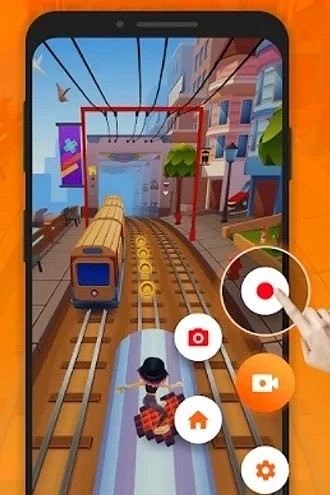
Видео можно экспортировать с настраиваемыми параметрами: в разрешении от 240p до 1080p, с частотой до 60 кадров в секунду и потоком 12 Мбит/с. В процессе записи предусмотрена пауза, возможность поворота экрана, таймер обратного отсчета. А снятыми скринкастами можно поделиться в соцсетях с помощью кнопок в приложении.
AZ Screen Recorder
Приложение AZ Screen Recorder для Android-смартфонов и Apple iPhone также не требует рута. Оно предлагает минимальную рекламу и лишено ограничений по длительности съемки. Паузится и запускается одним тапом, умеет записывать различные форматы, в том числе Full HD и QHD. Также можно выбрать любой из множества битрейтов, заставить программу вести обратный отсчет и пр.
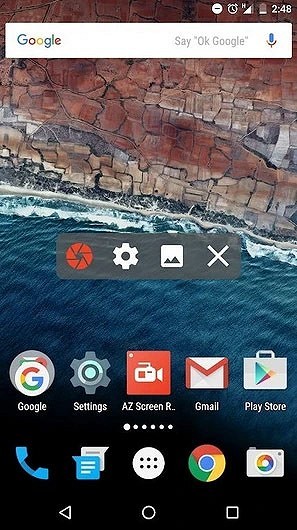
Получившееся видео предлагают сохранить на SD-карте или во внутренней памяти, как удобнее пользователю. В приложении, однако, имеются разные платные фишки: например, создание GIF, рисование на экране, кнопка для управления записями без входа в приложение.
Mobizen Screen Recorder
Mobizen Screen Recorder — это еще одно удобное приложение для записи скринкастов. После его установки в правой части экрана появляется небольшая иконка, нажав на которую вы получаете доступ к круговому меню. С его помощью можно начать запись видео с экрана или сделать простой скриншот, а также настроить параметры видео.
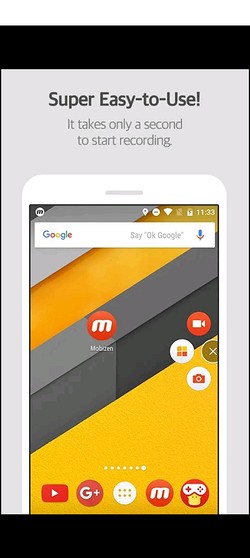
Как и большинство подобных приложений, Mobizen не требует root-прав. А одна из «фишек» программы в наличии собственного редактора, с помощью которого, например, можно наложить на скринкаст музыку или обрезать видео под нужный размер. Есть у программы и возможность использования камер телефона.
Google Play Игры
Этот может показаться неожиданным, но функция скринкастов есть и в приложении Google Play Игры. Просто зайдите в раздел «Библиотека», откройте страницу нужной игры и нажмите на иконку с камерой в верхней части экрана. После этого игра запустится, а запись видео начнется автоматически. При этом одновременно начнется и запись с фронтальной камеры.
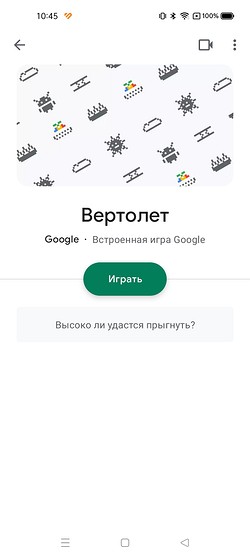
Конечно, для работы с простыми приложениями этот способ вряд ли подойдет, а вот стримерам он может прийтись как нельзя кстати. Главное же его достоинство в том, что вам не придется устанавливать никаких лишних приложений.
Как записать Видео с экрана планшета.
Android 4.0. Открываем настройки планшета, переходим в раздел «Безопасность» и устанавливаем галочку у пункта «Неизвестные источники» (то есть разрешаем установку приложений не из Маркета) .
Android 2.3. Открываем настройки, следуем в раздел «Приложения». После чего активируем параметр «Неизвестные параметры».
Подключите планшет (смартфон) к компьютеру через USB кабель. Скопируйте файл Screencast_v3.2a_Rus.apk на карту памяти (или внутреннюю память) устройства.
Отключите устройство от компьютера, найдите этот файл и запустите установку.
Обратите внимание, что перед запуском программы необходимо включать интернет. Дело в том, что программа при включении проверяет файл лицензии. Всего несколько секунд и интернет можно отключать.

Итак, вы установили приложение и запустили. Сперва настроим параметры записи видео. Открываем настройки программы (значок шестеренок) .
Выбираем настройки:
Разрешение видео — High (максимальное качество)
Расположение видео — Auto
Число кадров в секунду — 30 (лучший вариант)
Замедленная съемка — 1 (без замедления)
Сенсорный указатель — любой (можно вообще отключить)
Также можно включить запись микрофона, изменить имя по умолчанию и т. д.
Теперь можно переходить к записи видео с экрана. На вкладке «Запись» нажимаем на круг по центру, чтобы он стал красным. Затем, сворачиваем программу и записываем все, что вам хочется!
Чтобы остановить запись надо нажать на небольшой красный кружок (рядом с часами) .
Все записанные видео можно просмотреть через приложение Screencast или через стандартную галерею Android. А позже перенести на компьютер.
Как записать видео с экрана смартфона

Записать стрим мобильной игры на смартфоне, инструкцию каких-то настроек для родителей — мало ли для чего вам может понадобиться запись видео с экрана смартфона. Как это сделать разными способами?
Запись с экрана программными средствами на Android
Вплоть до версии Android 10 функция скринкаста во встроенном ПО отсутствует. На стадии подготовки к релизу последней версии, пользователи заметили скринкаст в списке экспериментальных функций, доступных для разработчиков. А уже с официальным появлением Android 10 запись видео с экрана стала доступна и без особых танцев с бубнами.
1. Откройте верхнюю панель быстрого доступа к функциям и найдите значок видеокамеры. Нажмите на него, предоставьте все необходимые разрешения для записи видео и звука. Готово! Можно пользоваться.
2. Если вы не нашли пункт скринкаста в панели, нажмите на карандашик, перейдя в раздел редактирования панели. Пролистните список функций вниз и поищите нужный пункт среди ПО, не попавшего в быстрый доступ. При необходимости перетащите значок скринкаста в область уведомлений.
Запись с экрана программными средствами на iOS
Запись скринкаста на iPhone тоже стала доступной не так давно — только с версии iOS 11.
1. В настройках выберите «Пункт управления», зайдите в «Настроить элементы управления» и нажмите на плюсик слева от параметра «Запись экрана».
2. Чтобы функция появилась в быстром доступе, вернитесь на главный экран и потяните нижнюю часть экрана. В «Пункте управления» появится значок скринкаста в виде красной иконки видеозаписи. Перетащите ее на основной дисплей. Готово!
3. По умолчанию запись пишется без звука. Чтобы добавить разрешение для микрофона, нажмите на значок скринкаста с усилием — откроется меню, где можно включить микрофон.
Сторонние приложения для скринкаста
Если у вас более старые версии Android или iOS, записывать видео с экрана смартфона можно и сторонними приложениями. В целом, у всех программ для скринкаста схожий функционал без лишних примочек. Мы выбрали несколько самых популярных и интуитивно понятных приложений.
DU Recorder
DU Recorder — одна из самых простых и удобных программ. В интерфейсе более 20 бесплатных языков, бесплатный функционал и, что особенно приятно, никакой рекламы!
Программа не только позволяет записывать видео, но и обладает гибкой системой настроек. Можно выбрать качество записи видео, звука, частоту кадров, ориентацию записи, путь сохранения файлов и так далее.
При запуске программы на экране появляется плавающий значок видеокамеры. Подготовившись к записи, достаточно нажать на нее, и откроется меню управления — старт, пауза, стоп. Как только вы закончите запись, значок можно быстро удалить с главного экрана — начните перетаскивать его в сторону и появится кнопка удаления.
DU Recorder — полностью интуитивно понятное и удобное приложение. Причем в нем также можно редактировать полученное видео, снимать с него скриншоты и даже сразу же настраивать трансляцию в социальные сети, в том числе Youtube.
AZ Screen Recorder
AZ Screen Recorder доступен даже на самых старых версиях Android. Функционал в целом похож на DU Recorder — тоже можно выбирать разрешение, битрейт, формат кадра и так далее. Все эти опции совершенно бесплатные и без рекламы. Есть и платные дополнения — в основном это украшательства для видео типа рисования на экране, создания гифок и т. д.
Здесь точно также при включении приложения на экране появляется плавающее меню управления записью. По субъективным ощущениям — чуть менее удобное, чем у DU Recorder.
Screen Recorder
Основное отличие Screen Recorder — эта программа полностью интегрируется с системой, добавляя свою кнопку в область уведомлений. По умолчанию устанавливается на английском языке, но в настройках можно поменять на русский. Функционал стандартный — можно настраивать формат, разрешение и другие опции записи. Кроме прочего, есть еще отображение нажатий по экрану — удобно, если вы записываете какие-нибудь инструкции.
отличное приложение для записи экрана (мой выбор), добавляет свою кнопку в область уведомлений, имеет массу настроек (например, можно добавить наложение видео с камеры) и полностью без рекламы. На телефонах с Android 10 и новее может записывать системные звуки, на более старых версиях — только с микрофона. По умолчанию приложение запускается на английском языке, но в настройках можно включить русский язык интерфейса.
Google Play Games
А этот способ подойдет, если вы решили стримить мобильные игры, записывая процесс игры на видео. Из достоинств — скорее всего, вам не придется ничего устанавливать дополнительно.
Откройте приложение «Play Игры» и зайдите в раздел Библиотека. Найдите нужную установленную игру в списке, зайдите в нее. В правом верхнем углу нажмите на значок видеокамеры.
Вуаля — игра запускается, видеозапись начинается. Обратите внимание, что тут самый настоящий стрим — записывается не только главный экран, но изображение с фронтальный камеры.