Как открыть Заметки из iPhone, iPad или Mac на Windows или Linux?
К сожалению, у встроенного в операционную систему iPhone, iPad и Mac приложения «Заметки» нет версии для Windows или хотя бы расширения для браузера. Однако получить доступ к хранимой в «Заметках» от Apple информации можно и с компьютера с Windows. Есть даже два способа этого добиться.
Использование веб-приложения «Заметки» в веб-версии iCloud
Это самый простой способ просмотра, создания, редактирования и удаления ваших заметок из Apple «Заметки» на компьютере с Windows или Linux. Все, что вам нужно, это веб-браузер. Вот как можно работать с этими заметками:
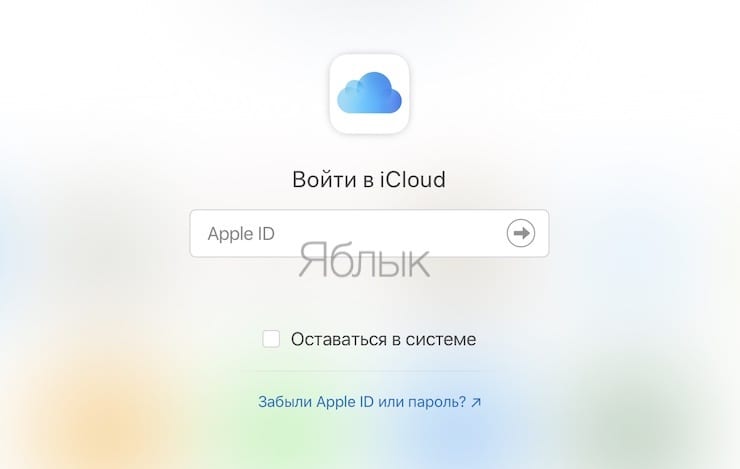
1. Откройте сайт icloud.com в Chrome, Edge, Firefox или любом другом браузере на ваш выбор.
2. Войдите в систему, с помощью того же Apple ID, которым вы пользуетесь на своем iPhone.
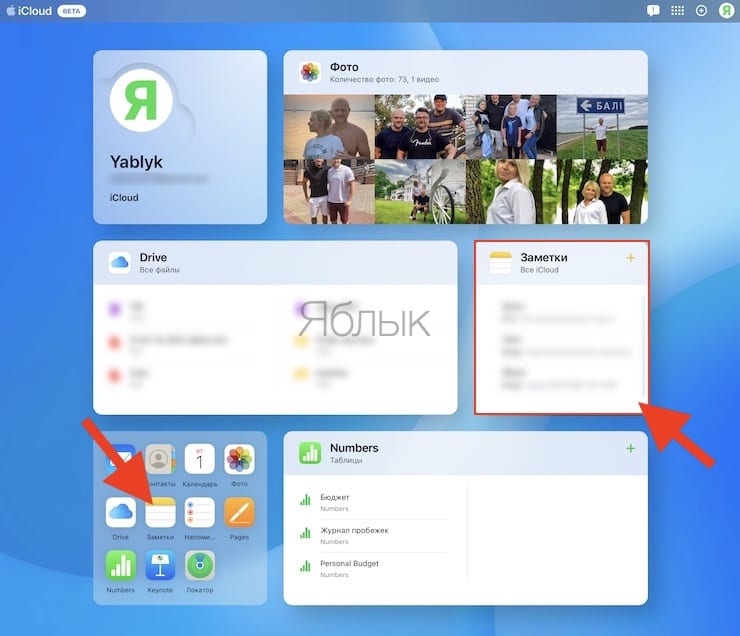
3. Откройте веб-приложение «Заметки» или выберите соответствующий виджет.
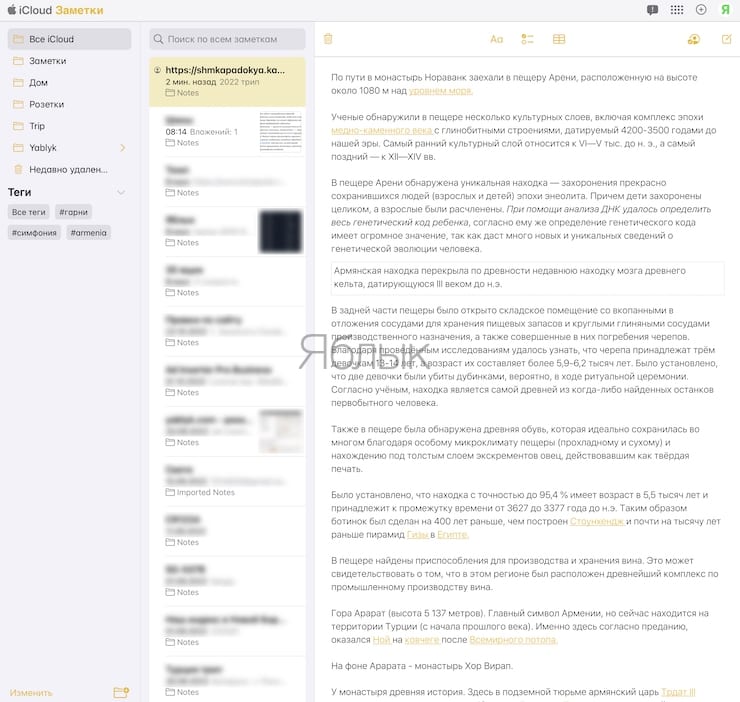
4. В этом окне вы можете получить доступ ко всем своим данным приложения «Заметки». Вы можете создавать новые заметки, открывать заблокированные, редактировать существующие, перемещать или удалять их, восстанавливать недавно удаленные заметки, создавать и удалять папку заметок и делать почти все возможное с ними. Все изменения, внесенные вами в веб-версию iCloud «Заметки», также будут применены к вашим устройствам Apple, благодаря синхронизации.
Примечание. Используя описанные выше шаги, вы можете получить доступ только к тем заметкам, которые хранятся в iCloud. Если вы добавили свою учетную запись Gmail или другие сторонние учетные записи на свой iPhone и создавали в нем заметки, то воспользуйтесь следующим способом. А если вы создавали заметки в папке «На моем iPhone», то эти заметки хранятся локально и доступны только на этом конкретном устройстве. Чтобы получить к ним доступ на ПК с Windows, вам сначала нужно переместить их в iCloud. Как только они появятся там, вы сможете получить к ним доступ в браузере на ПК с Windows.
Используйте Gmail или Яндекс для доступа к заметкам iPhone
В дополнение к iCloud и локальным учетным записям «На моем iPhone» вы можете добавить сторонние местоположения, такие как, например, Google или Яндекс, в приложение «Заметки» от Apple. Для этого на вашем iPhone перейдите в Настройки → Заметки → Учетные записи → Учетные записи → Добавить учетную запись.
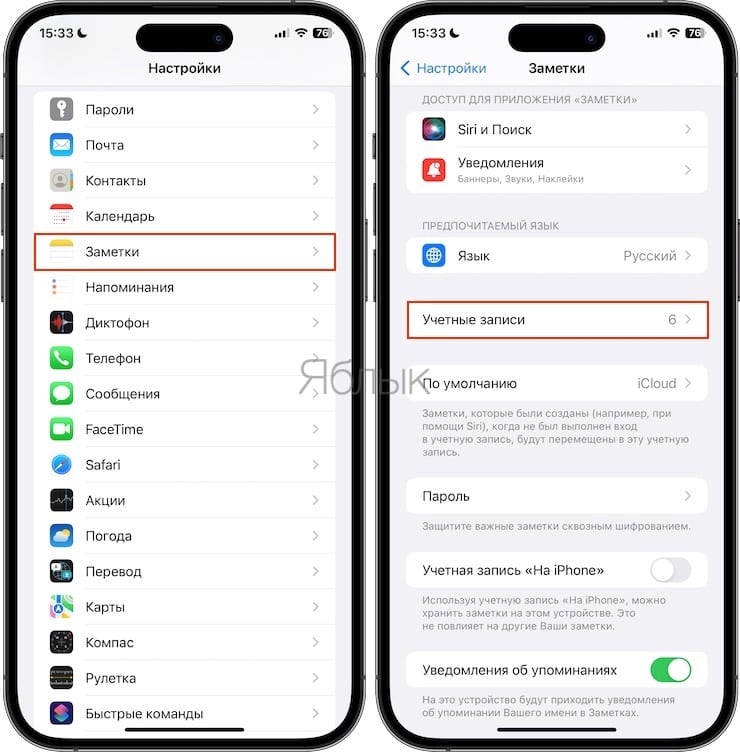
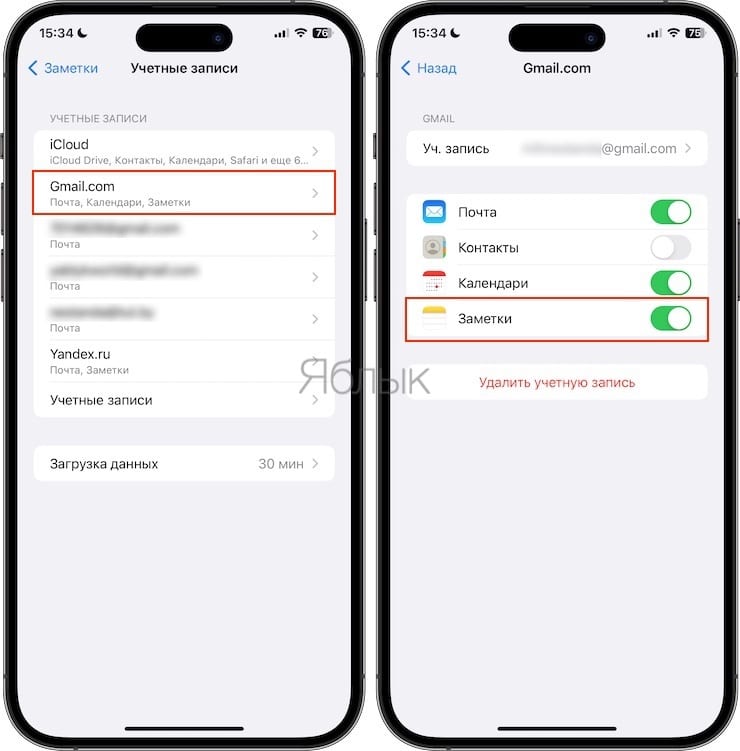
После добавления нужных вам учетных записей откройте приложение «Заметки» и коснитесь элемента < Папки вверху, чтобы просмотреть все возможные места, где вы можете создавать записи в приложении «Заметки» для iOS.
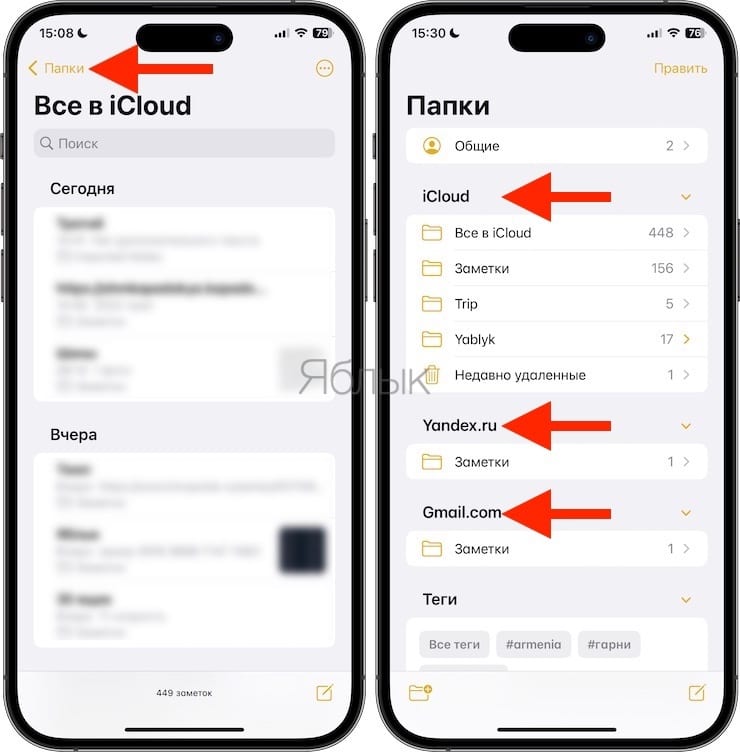
А вот как потом можно увидеть эти заметки на компьютере:
Gmail
Вы можете получить доступ на просмотр, но не на редактирование, ко всем имеющимся у вас заметкам в папке Gmail на странице mail.google.com → Notes на ПК с Windows. Конечно же, надо обязательно использовать ту же учетную запись Google, что и на вашем iPhone.
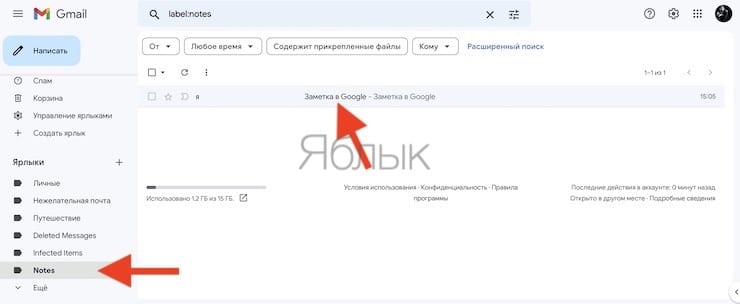
Яндекс
Точно так же и к заметкам, которые вы создаете в папке Яндекс внутри приложения «Заметки» на iPhone, можно получить доступ (но без возможности редактировать), открыв mail.yandex.ru на вашем ПК и перейдя в раздел «Notes».
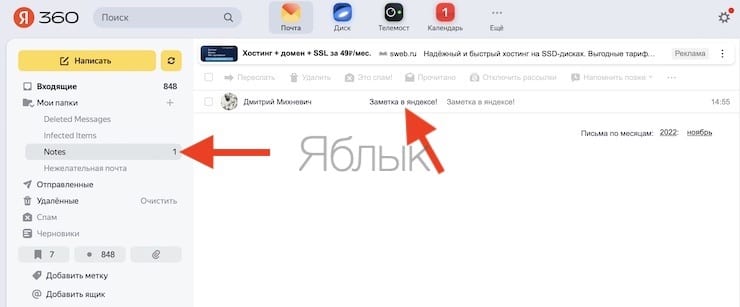
Одним из основных недостатков тут является то, что использование Gmail или Яндекс или службы, отличной от Apple, не загрузит в них ваши существующие заметки из iCloud и не сделает соответственно их доступными в этих сервисах.
Еще один момент, который вы должны знать, это то, что можно перемещать заметки из Gmail или Яндекс в iCloud, но при этом не получится перемещать заметки из iCloud в Gmail, Yahoo или Outlook.
Доступ к заметкам Apple на компьютере с Windows
Это два самых простых способа получить доступ к заметкам, созданных в официальном приложении Apple «Заметки», на ПК с Windows.
Так что, если вы сохраняете свои заметки в iCloud, следуйте первому способу доступа к ним с помощью Интернета. А если вы сохраняете свои заметки в другом месте, используйте второй метод для доступа к ним внутри соответствующих служб.
Стоит упомянуть еще, что если вы регулярно пользуетесь одновременно и iPhone, и ПК с Windows, то можно обратить внимание на отличные кроссплатформенные альтернативы классическим «Заметкам»: Google Keep, Evernote, Microsoft OneNote или Simplenote.
Как работать с заметками iCloud на Windows. Можно синхронизировать записи с iPhone
 В закладки
Многие пользователи iPhone не имеют в своем распоряжении яблочного компьютера. В этом случае они не только лишаются удобных фишек экосистемы Apple, но и не имеют возможности получить доступ к некоторым данным на других устройствах.
На помощь приходят веб-сервисы и облачная синхронизация. Сейчас расскажем как получить доступ к своим заметкам iCloud на компьютере с операционной системой Windows. Это может пригодиться как для локального резервного копирования, так и для доступа к данным на случай утери смартфона.
Есть целых три способа работать с заметками из iPhone на Windows-ПК.
1. Получите доступ к заметкам через web-интерфейс
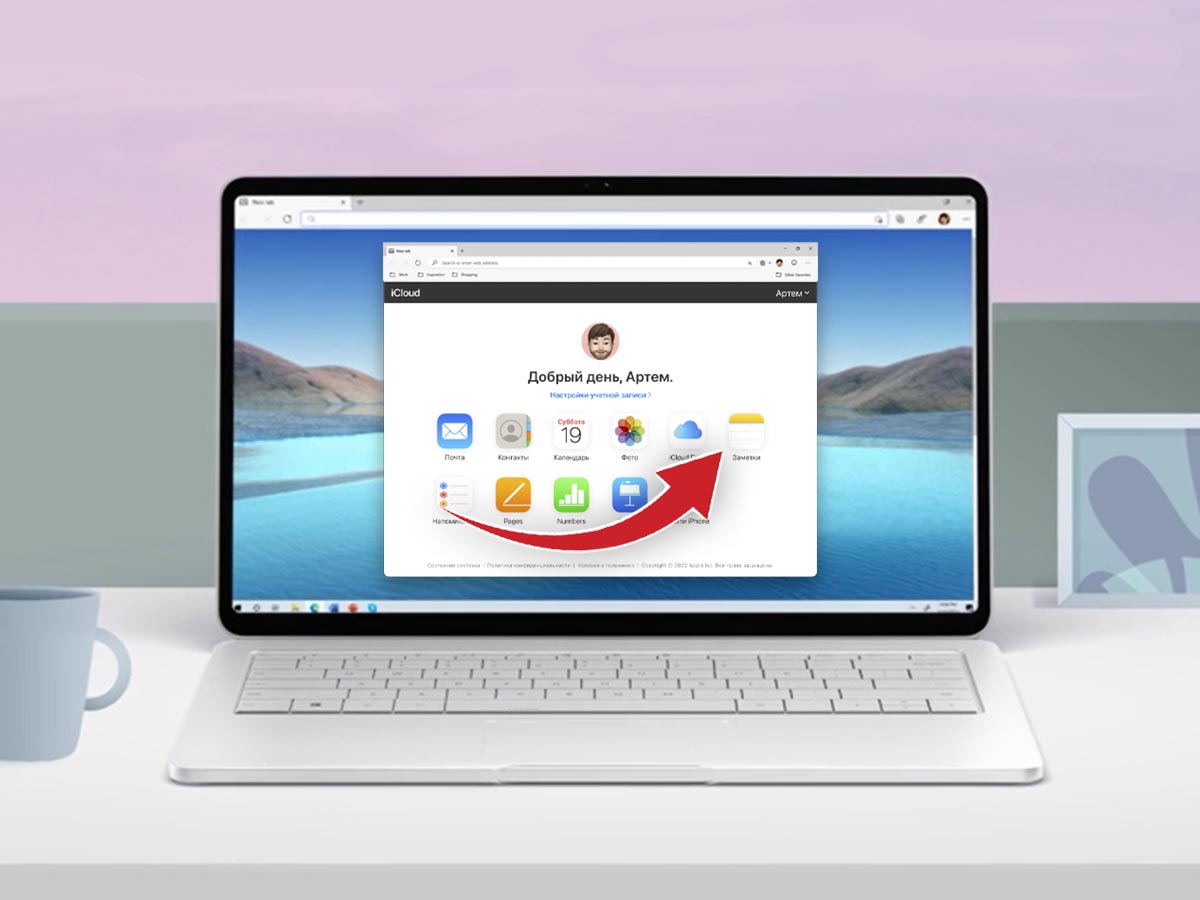
▣ Перейдите в веб-версию сервиса iCloud в любом браузере на Windows и авторизуйтесь при помощи своей учетной записи Apple ID.
▣ При включенной двухфакторной аутентификации придется подтвердить вход с любого вашего гаджета Apple.
▣ Откройте раздел Заметки для получения доступа ко всем своим данным из облака.
Все вносимые изменения будут синхронизироваться с другими вашими гаджетами, на которых включена миграция заметок через iCloud. Если синхронизация данных с облаком на других гаджетах отключена либо заметки синхронизируются через другую учетную запись, например Google, вы не увидите данные в iCloud.
2. Перенесите заметки в другой сервис с синхронизацией
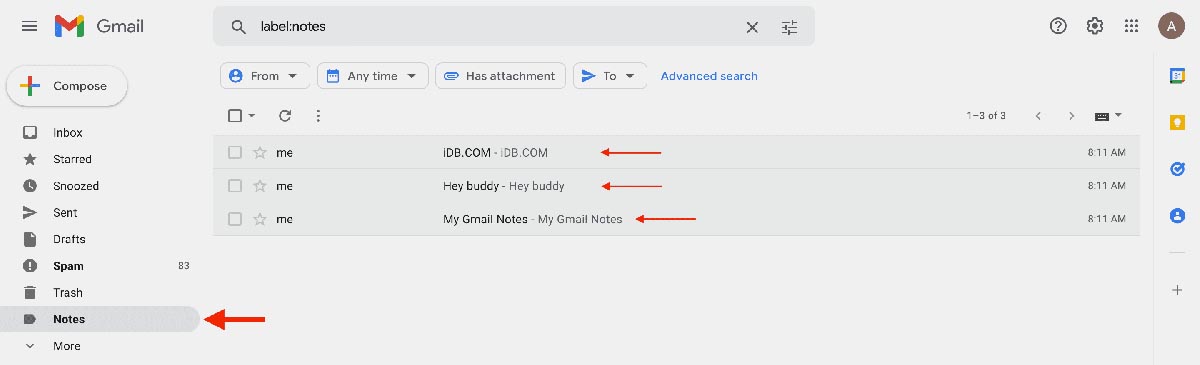
Экосистема гаджетов Apple предполагает использование и синхронизацию заметок через другие почтовые сервисы. Это может быть учётка Google, Outlook или отечественные Mail.ru и Яндекс.
Все заметки при этом переедут из iCloud и не будут доступны при обращении указанным выше способом.
▶ Добавьте необходимую учетную запись на iPhone по пути Настройки – Заметки – Учетные записи.
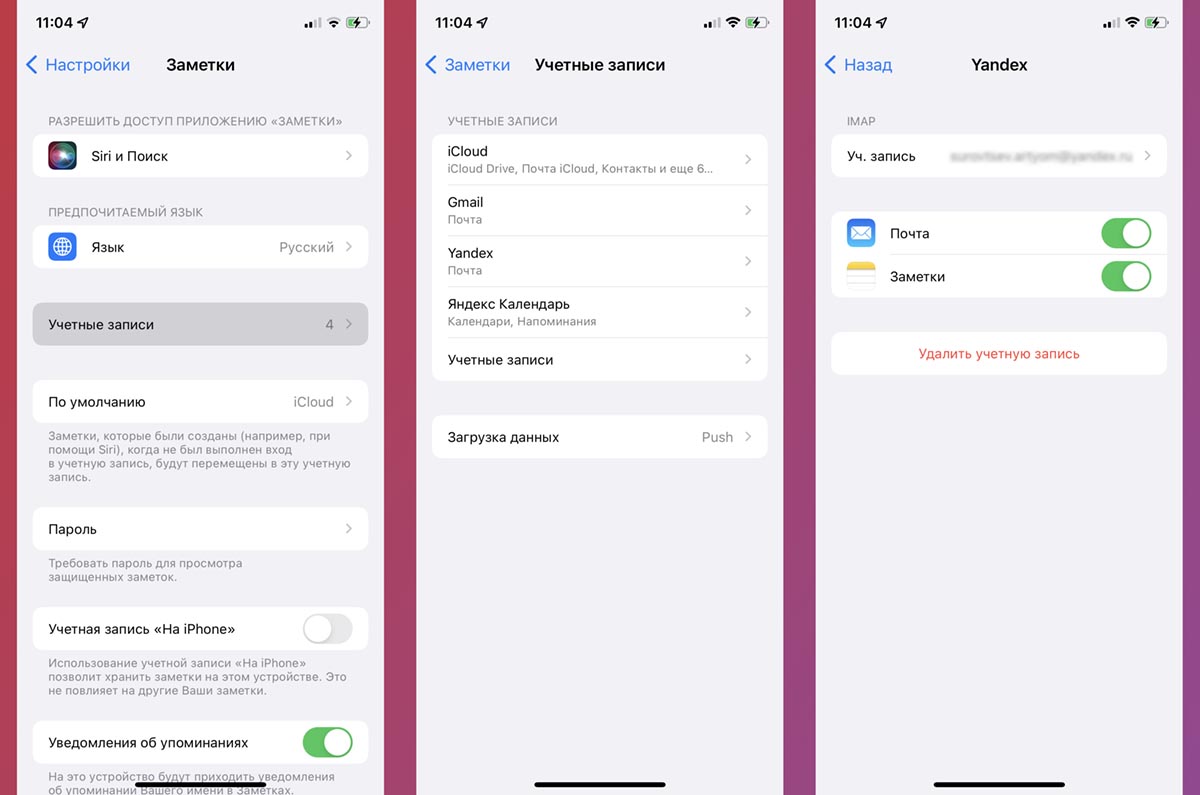
▶ Активируйте синхронизацию заметок для новой учетки.

▶ Перенесите все необходимые заметки на смартфоне из папок На iPhone или iCloud в папку новой учетной записи.
В некоторых случаях заметки могут не переноситься группами. Тогда придется копировать и вставлять записи по одной.
После этого на Windows компьютере сможете получить доступ к перенесенным заметкам в браузере. Для этого будет достаточно перейти в веб-версию используемого для синхронизации данных почтового сервиса.
3. Создайте веб-приложение для работы с заметками на Windows
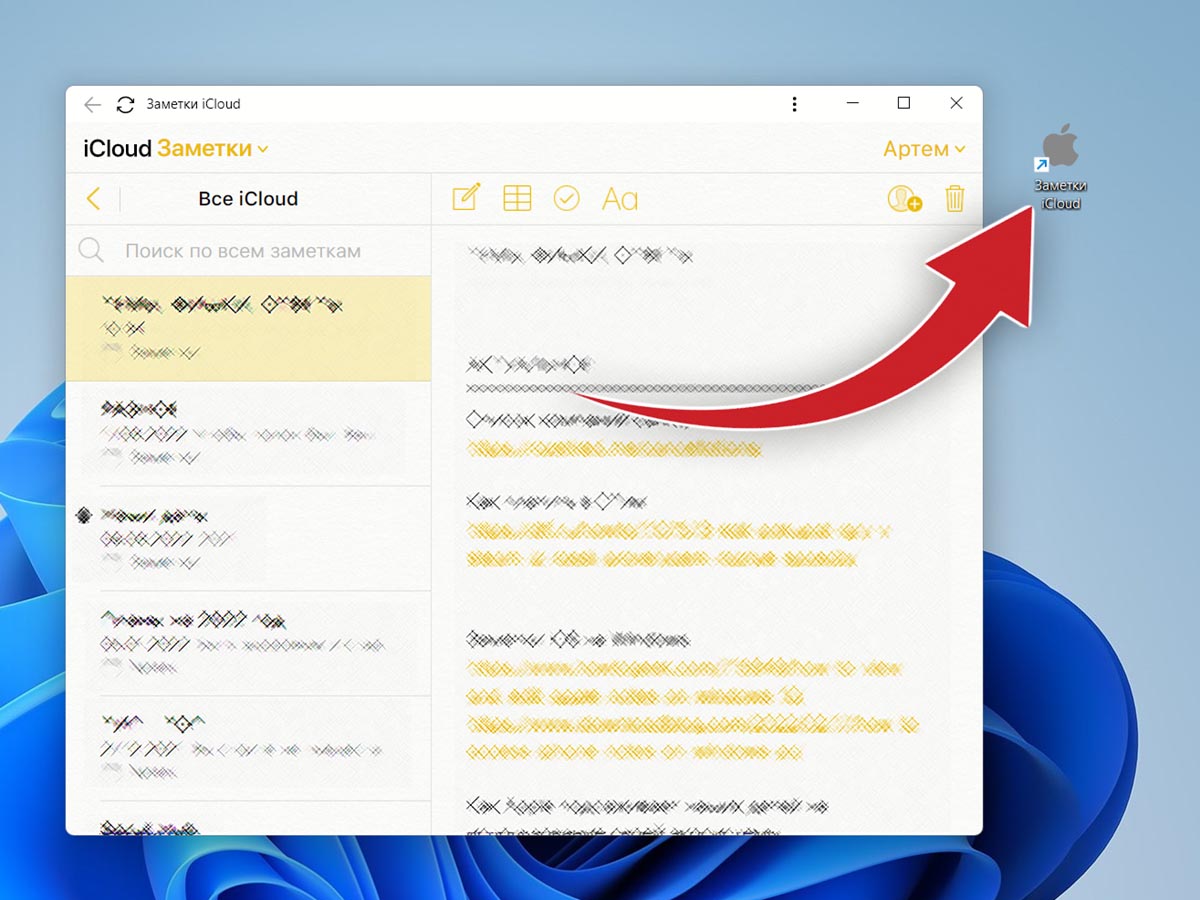
Такой способ удобнее всего, ведь он не требует перегруппировке заметок на смартфоне и не будет запрашивать дополнительное подтверждение со смартфона при повторном запуске утилиты на компьютере.
◉ Перейдите в веб-версию сервиса iCloud в любом браузере на Windows и авторизуйтесь при помощи своей учетной записи Apple ID.
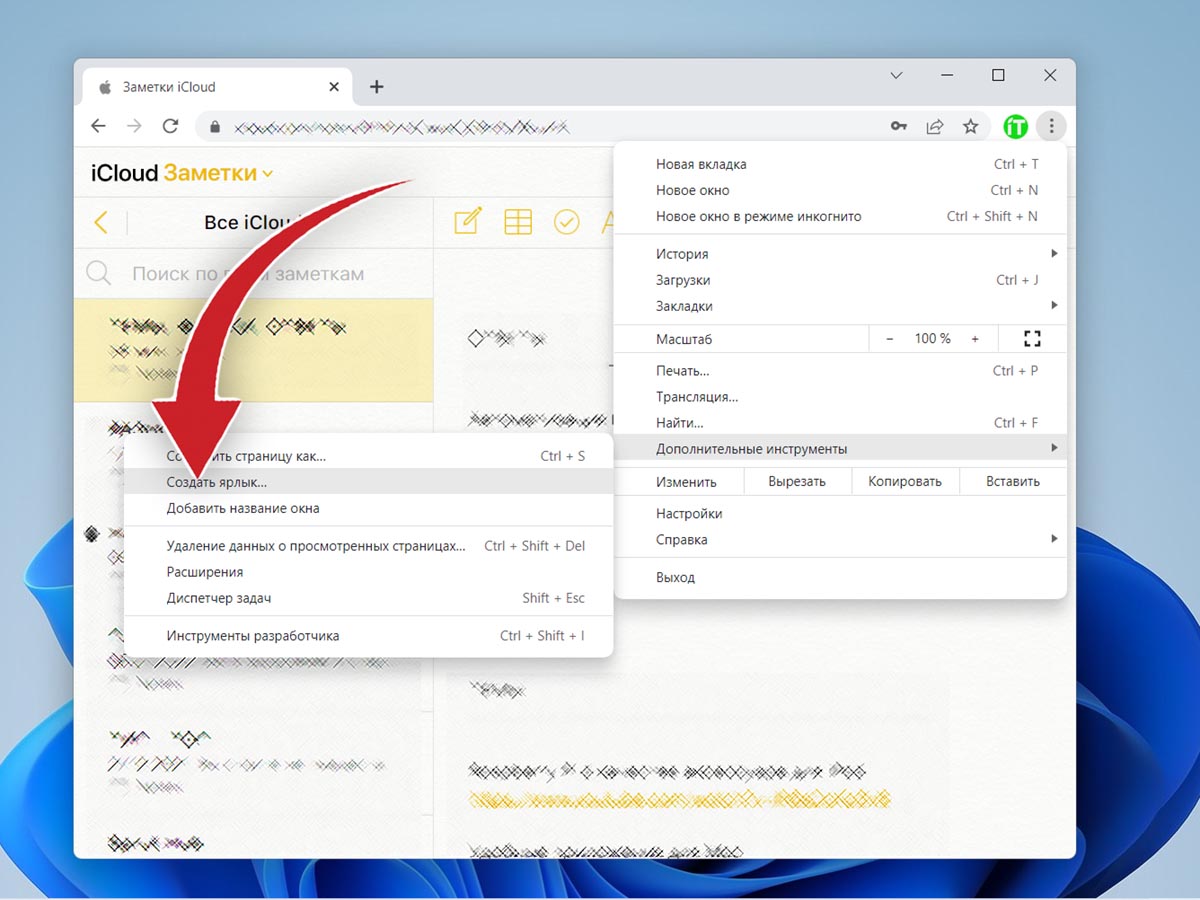
◉ В браузере перейдите в раздел Меню – Дополнительные инструменты – Создать ярлык.
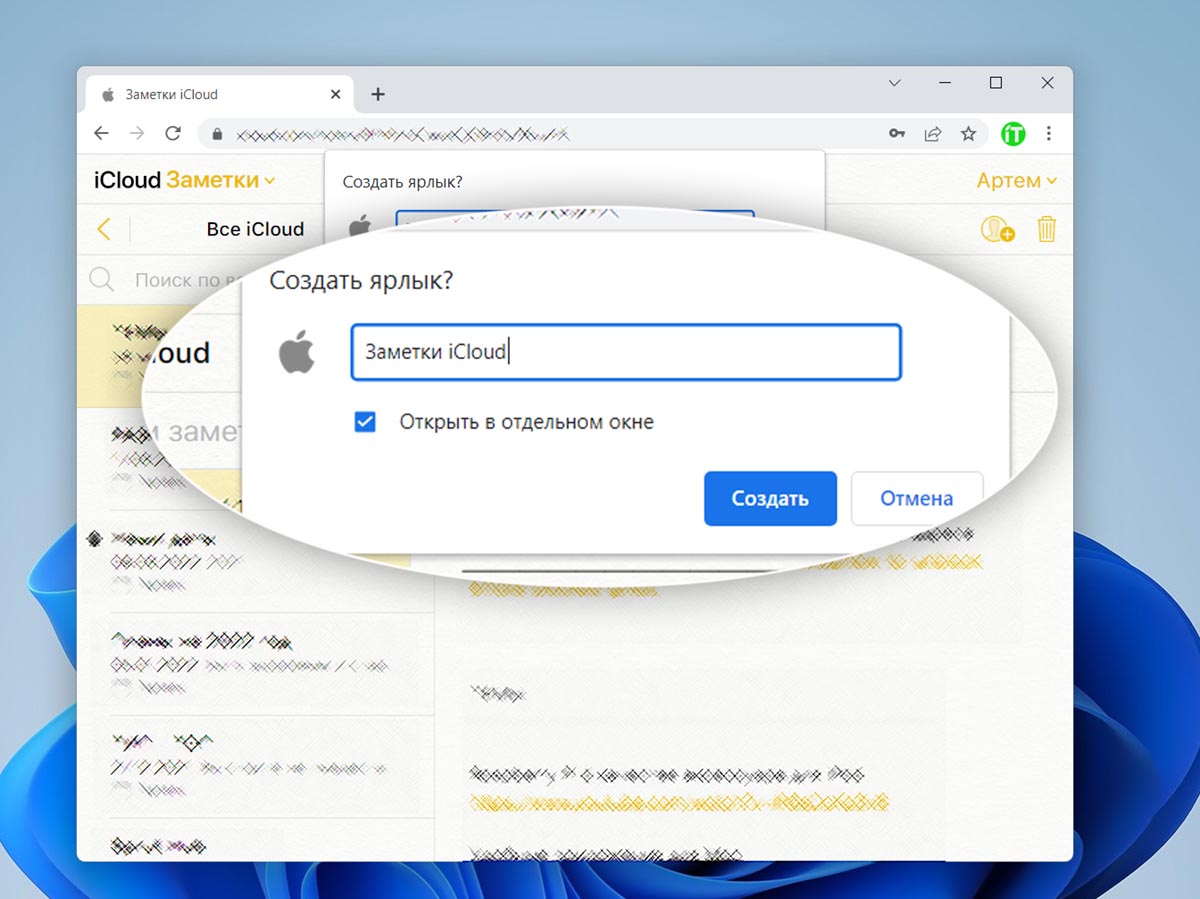
◉ Придумайте имя для веб-приложения и отметьте флаг Открывать в отдельном окне.
◉ При первом запуске веб-приложения при помощи ярлыка отключите выход из системы при закрытии и нажмите Доверять этому браузеру, чтобы не вводить пароль при каждом входе.
Так вы получите удобное веб-приложение для доступа к заметкам из iCloud на компьютере Windows.
В закладки
Как синхронизировать заметки с iPhone на компьютер
На iPhone или iPad мы часто храним много важной информации, ведь это почти мини-компьютер в нашем кармане. У пользователей мобильных устройств часто возникает необходимость синхронизировать данные между iPhone/iPad и компьютером, чтобы иметь возможность использовать нужные файлы в более комфортном формате на ПК. Чаще всего владельцы телефонов/планшетов не знают, как синхронизировать заметки с iPhone на компьютер быстро и всего за несколько кликов. Мы расскажем сразу несколько способов – с использованием iCloud или GMail, а также самый удобный способ – это программа Tenorshare iCareFone.
3 способа перенести перенести заметки с iPhone на компьютер
Способ 1: Как синхронизировать заметки между iPhone и компьютером с помощью iCloud
В заметках мы часто пишем много дельных и ценных пометок, какие-то мысли в течение дня и т.д. Чтобы не переписывать вручную свои записи на компьютер, можно просто синхронизировать заметки между iPhone и компьютером через iCloud.
1. Откройте на вашем iPhone приложение Настройки – iCloud (на iOS 11 Настройки – Учетные записи и пароли – iCloud). Поставьте ползунок напротив пункта Заметки в активное состояние.
2. Теперь откройте на вашем компьютере сайт iCloud.com. Введите Apple ID и пароль, пройдите авторизацию.
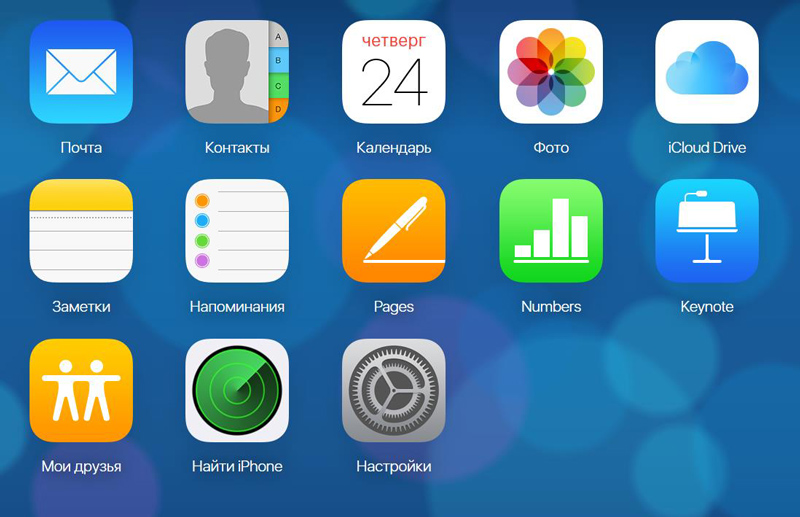
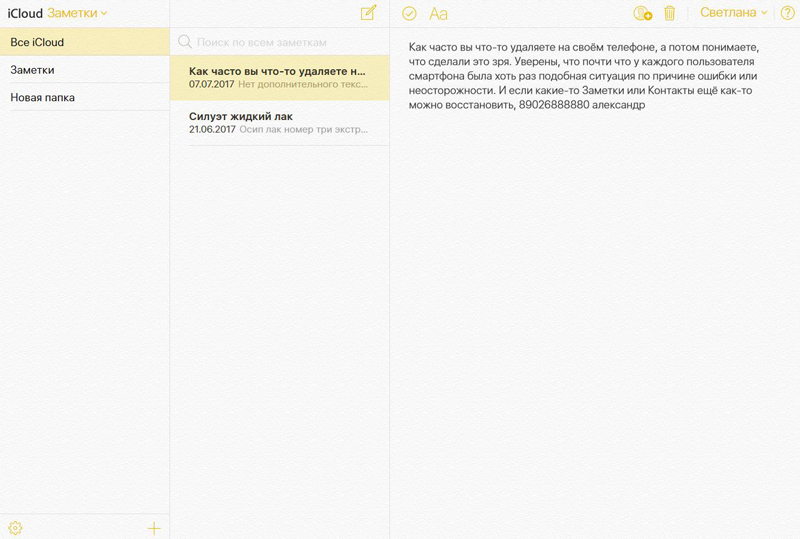
3.Далее заходим в Заметки. Вы увидите все заметки, сохраненные в вашем телефоне в папке iCloud. Вы можете легко просматривать, изменять, добавлять новые записи прямо на компьютере. Все изменения будут автоматически применены на iPhone.
Способ 2: Как синхронизировать заметки с айфона на компьютер через Gmail
Кроме iCloud можно использовать любое облачное хранилище для синхронизации заметок. Например, также просто перенести заметки с iPhone на компьютер через Gmail.
1. Откройте на iPhone приложение Настройки – Учетные записи и пароли. Выберите Gmail.
2. Также активируйте переключатель напротив пункта заметки, чтобы запустить синхронизацию.
3. После этого с вашего компьютера вы можете зайти в свой аккаунт Gmail и в разделе заметок найти свои записи, сделанные на iPhone.
Способ 3: Как перенести заметки с iPhone на компьютер с помощью Tenorshare iCareFone
Самым простым инструментом является программа Tenorshare iCareFone. Посмотрите, как это работает.
1. Скачайте с официального сайта Tenorshare iCareFone. Установите ее на свой компьютер и запустите.
2. Далее подключите ваш iPhone или iPad к компьютеру с помощью USB кабеля. Программа должна автоматически распознать ваше устройство и вывести детальную информацию о нем в главном окне.

3. Выберите пункт «Бэкап и Восстановление». Затем в открывшемся окне выберите раздело Заметки и нажмите кнопку «Резервное копирование».
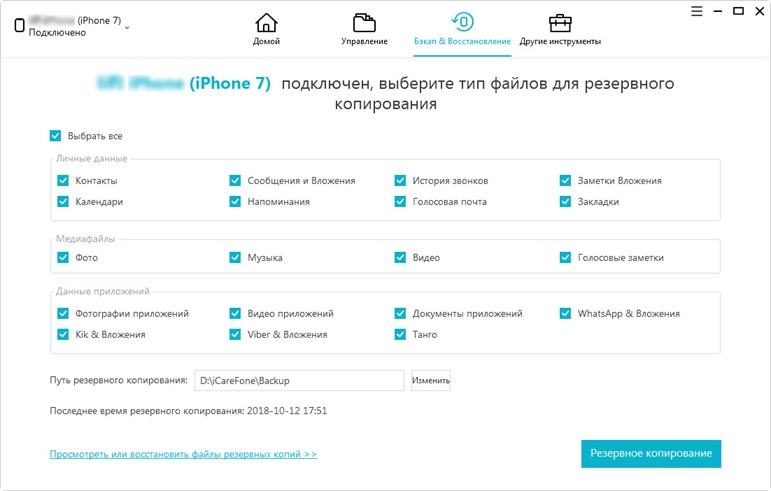
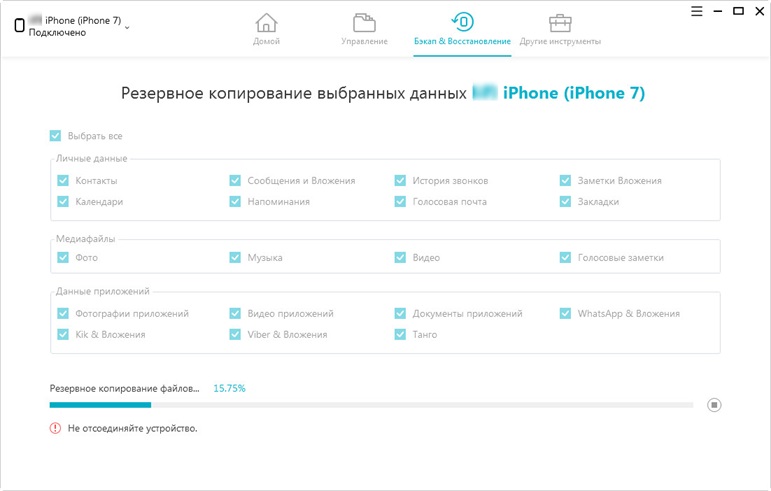
4. Время резервного копирования зависит от размера данных вашего устройства, а также от скорости вашего сетевого подключения.
Чтобы синхронизировать заметки между iPhone/iPad и компьютером, выделите нужные галочкой, затем нажмите кнопку «Эспорт на компьютер». Вам будет предложено выбрать формат, в котором вы желаете сохранить заметки с iPhone/iPad на компьютер и указать директорию. После этого нажмите «Ок» — ваши заметки теперь сохранены на компьютере.
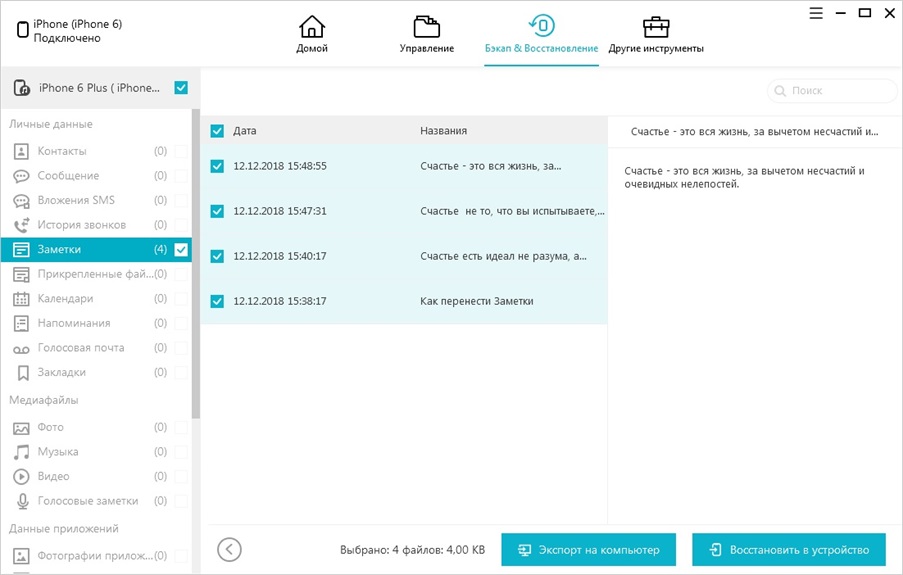
5. С помощью кнопки «Восстановить в устройство» можно наоборот выбрать файлы заметок на компьютере и перенести их на iPhone/iPad. Также вы можете использовать кнопку «Добавить», чтобы создать заметку прямо в программе Tenorshare iCareFone –автоматически она появится на вашем мобильном устройстве.
Как видите, в процессе синхронизации заметок с iPhone на компьютер нет ничего сложного – вам потребуется сделать всего несколько кликов и пару минут вашего времени.
Программа Tenorshare iCareFone представлена в двух версиях – бесплатной и платной. Скачать ее можно только на платформе Windows. Утилита отлично справляется с обязанностями файлового менеджера, вы можете легко управлять, синхронизировать и переносить между iPhone и компьютером музыку, фото, видео, контакты, заметки, электронные книги и другие файлы. Также Tenorshare iCareFone позволяет быстро делать резервное копирование всех данных и восстановление устройства из файла бэкапа, очистку и ускорение работы девайса, блокировать рекламу и исправлять некоторые ошибки в iOS-системе.
How to back up iCloud notes to computer?
How to export iCloud notes and save them on your PC? If there is a question, then there is a right place for you to find the answer. iCloud can sync notes you take on your iPhone, but you need an online connection in order to see them on a PC. This article demonstrates how to back up iCloud notes to the PC so you can access the notes from any Windows 10, Windows 8, 7 or XP computer without an online connection.
Important information for iOS 9 and 10 users! Managing iCloud notes under iOS 9.
Download notes from iCloud
CopyTrans Contacts provides a convenient way to transfer iCloud notes to PC.
Advantages of CopyTrans Contacts:
✔️ Save iPhone and iCloud notes with attachments;
✔️ Manage all iPhone, iCloud, Outlook and Gmail contacts;
✔️ Work with different formats: .xlsx; .vcf; .csv;
✔️ Save contacts in a few clicks;
✔️ Transfer iPhone messages to PC in different formats;
✔️ Enjoy an easy-to-use, intuitive interface.
So how to download notes from iCloud? Just follow these simple steps.
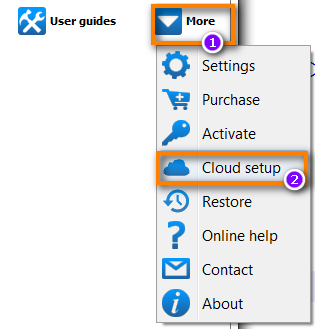
Run CopyTrans contacts and connect your iPhone. From the main program window, navigate to More > Cloud setup
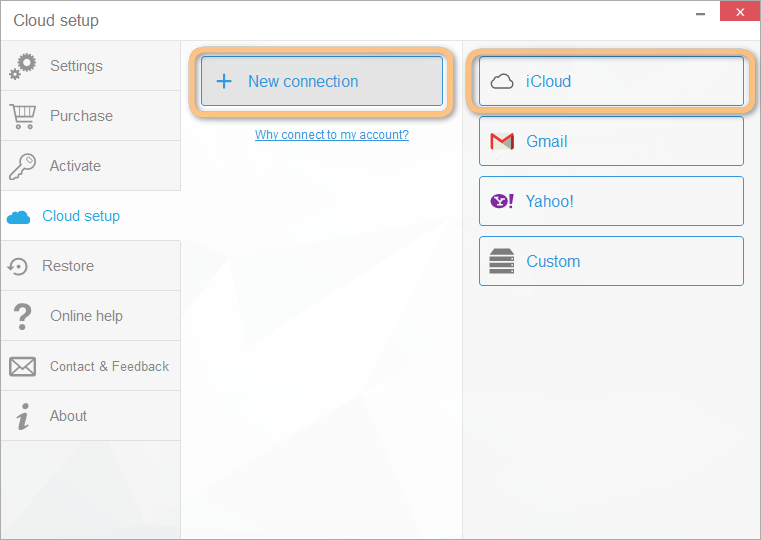
Click + New connection and then click iCloud
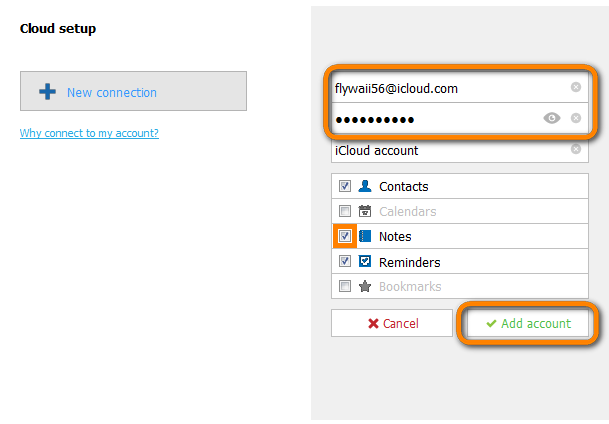
Next, enter your iCloud account credentials, check the box next to Notes and click Add account
NOTE: If you experience trouble connecting your iCloud account, please read how to set up a cloud account.
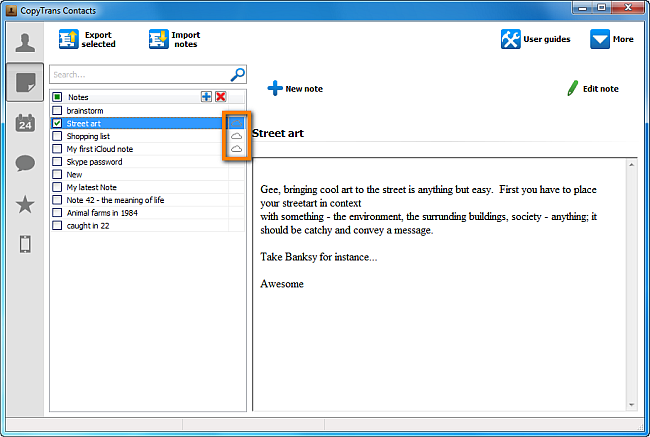
In the main program window, click the Notes icon and you will now see your iCloud notes. The iCloud notes will be designated by a small cloud icon to the right of each list entry
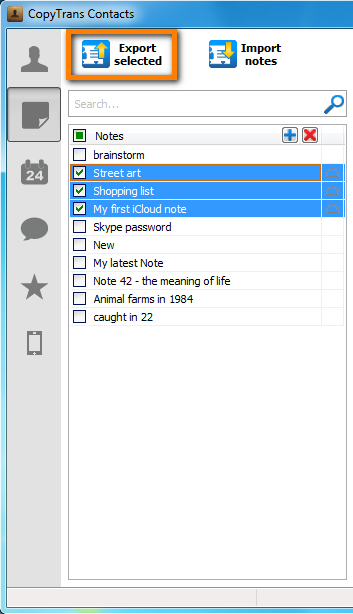
Select the iCloud notes you wish to back up to your PC and click Export selected
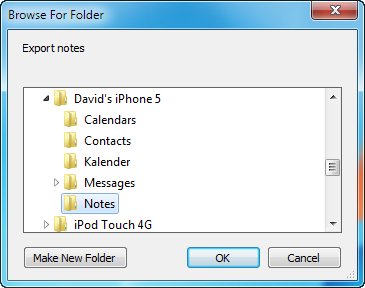
Navigate to the location on your PC where you want to save your iCloud notes.
Your iCloud notes are now backed up on your computer in the form of individual HTML files.
iCloud notes sync
iCloud notes backup
Extract notes from iCloud backup
I accidentally deleted all the notes from my iPhone, including iCloud notes. Is there any way to restore them and save them on my computer?
If you lost all the notes from your iCloud, you do have a chance to restore them. With CopyTrans Backup Extractor you can easily export iCloud notes on your PC (in case you have included them in iCloud Backup).
❗ Although iCloud backups are stored in iCloud, you can’t find them on iCloud.com
Advantages of CopyTrans Backup Extractor
✔️ compatible with different backups: iCloud, iTunes, CopyTrans Shelbee or other programs;
✔️ find all the backups automatically;
✔️ save notes and the notes attachments;
✔️ free version allows you to see what does backup have;
Download and install CopyTrans Backup Extractor:
Run the program and log in to iCloud. Once ready, click Find Backups.
From the list of all available backups choose the one that contains your notes.
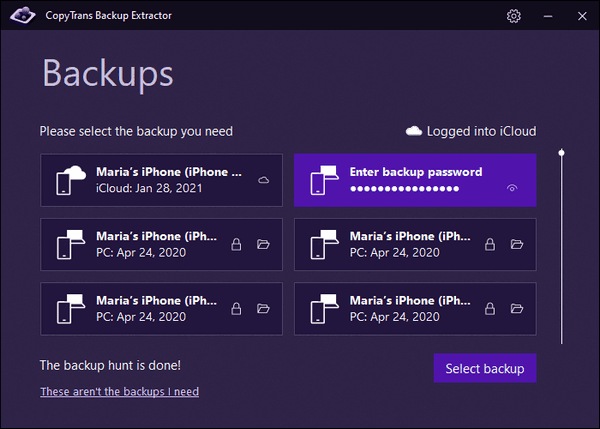
If you are restoring from iTunes backup, you may be asked for a backup password. What password?
☁️ iCloud backups will be marked with a cloud icon, and they are never password-protected.
Click Notes and press Extract, then select the destination folder.
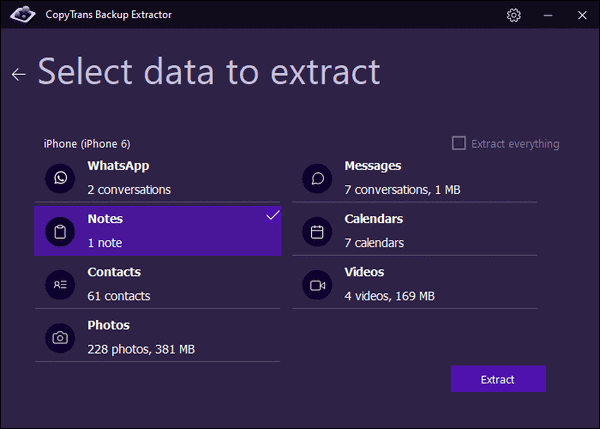
Once the extraction is finished, you can view all your notes from the backup in .html format.
iCloud notes
Let’s find out what iCloud backup is and what problems will you have with it! When iCloud Backup is turned on, iCloud automatically backs up the information on your iPhone over Wi-Fi every day (when the device is turned on, locked, and connected to a power source). That means that you can use your iCloud backup if something went wrong and restore the data.
And here comes the problem! Your iPhone backups only include data and settings stored on your device and not content stored in iCloud. What does it mean? It means that data that is already in iCloud will not be included in iCloud Backup!
There is an easy solution to this problem: back up your iPhone with CopyTrans Shelbee ! It will backup ALL your notes: local notes and notes saved in iCloud.
Advantages of CopyTrans Shelbee:
✔️ Can do full or incremental backup;
✔️ Compatible with iTunes backup;
✔️ Supports encrypted iPhone backup;
✔️ Can restore iPhone backup (full backup or just some data);
✔️ Allows to choose the folder to save backup;
✔️ Validates backup made.
Download and install CopyTrans Shelbee:
Run CopyTrans Shelbee and connect your iPhone. Choose Backup -> Full Backup.
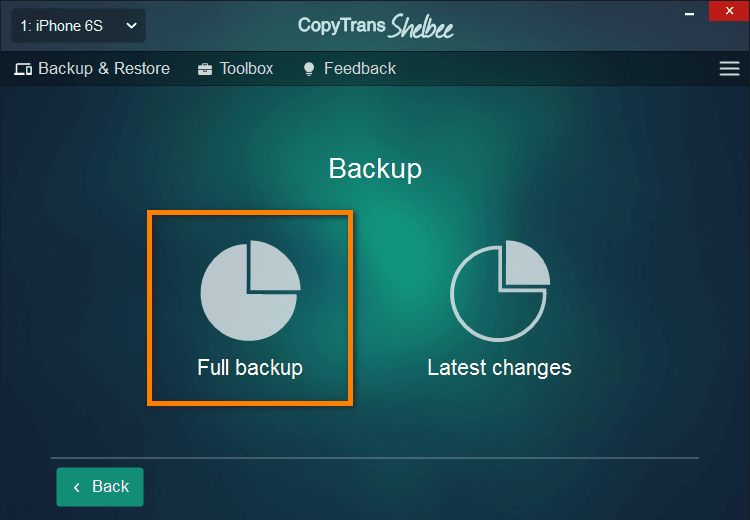
Just wait until CopyTrans Shelbee finishes the process and you will find the backup in a folder of your choice.
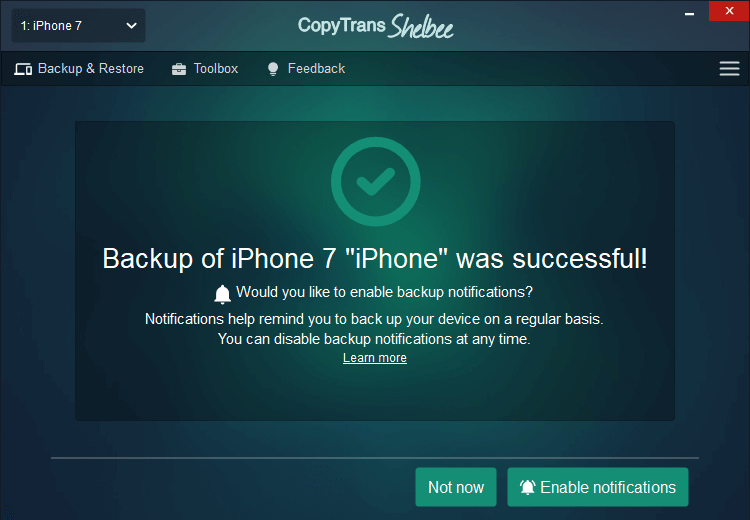
And here you can find a more detailed guide on how to back up your iPhone.