Извлекаем текст из изображений в Windows 11 и Windows 10
Сталкивались ли вы с ситуацией, когда при просмотре презентации на YouTube вам необходим был текст из слайд-шоу призентации? Или, скажем, у вас есть отсканированный PDF-файл малоизвестной книги и вы хотели бы извлечь текст из определенной главы. Что ж, в такой ситуации вы скорее всего полагались на функции Google Lens или Live Text от Apple, однако инструмент PowerToys Text Extractor для Windows 10 и Windows 11 значительно упростит решение данной задачи.
С помощью комбинации клавиш вы сможете быстро извлекать текст из изображений. Снимок экрана, снимок фото или видео, PDF файл и вообще текст с любого изображения вы сможете легко извлечь. Итак, чтобы узнать, как легко извлечь текст из изображений в Windows 10 или Windows 11, следуйте нашему руководству, описанному ниже.
Захват текста из изображений в Windows 10/11
Функция Text Extractor была добавлена в PowerToys в сентябре, поэтому вам понадобится обновленная версия программы (v0.62.0 или более новая). Самое приятное в PowerToys Text Extractor заключается в том, что вам не нужно активное подключение к Интернету для извлечения текста. Функция выполняет обработку локально и при этом довольно быстро. С учетом сказанного давайте перейдем к инструкции и узнаем, как извлечь текст из изображений в Windows 10/11.
- Во-первых, вам необходимо установить бесплатную программу Microsoft PowerToys. Скачать программу можно из магазина Microsoft Store или с официального репозитория GitHub. Доступные источники для скачивания программы доступны на нашей странице Microsoft PowerToys.

- После установки программы откройте ее, запустив от имени Администратора, и перейдите в раздел «Text Extractor» в левой боковой панели. Убедитесь, что на правой панели включена опция «Включить Text Extractor». Как показано на снимке экрана, для извлечения текста из изображений вам нужно воспользоваться комбинацией клавиш Windows + Shift + T. Вы можете нажать на значок «ручка» рядом с «ярлыком активации», чтобы добавить свою комбинацию клавиш для активации функции извлечения текста.

- Теперь откройте изображение, из которого вы хотите извлечь текст. Воспользуйтесь комбинацией клавиш Win + Shift + T и выберите область изображения, из которой вы хотите извлечь текст.

- Инструмент извлечения текста автоматически захватит текст и скопирует его в буфер обмена. Далее откройте Блокнот или ваш любимый текстовый редактор и вставьте текст, нажав комбинацию клавш Ctrl + V . Текст из изображения будет скопирован в текстовый файл практически с идеальной точностью.

Сообщают, что неразборчивый текст из изображений старых книг также хорошо извлекается инструментом PowerToys Text Extractor.
- Если вы ищете альтернативу PowerToys Text Extractor, то вам стоит попробовать приложение Text Grab ( программа доступна бесплатно на GitHub, и стоит 9.99$ в магазине Microsoft Store), которая работает на Microsoft Windows.Media.Ocr API и обладает расширенными функциями.
Обработка OCR выполняется довольно быстро, и мы удивлены результатами. Даже без подключения к Интернету инструмент может локально захватывать текст из изображений с впечатляющей точностью.
Как скриншот перевести в Ворд?
Пошаговая инструкция по извлечению текста с изображения и сохранение его в документ Word.
Текстовый редактор Microsoft Word имеет в своем ассортименте широкий набор разнообразных инструментов, с помощью которых можно не только обрабатывать текст, но и добавлять и редактировать изображения. Однако, несмотря на их большое количество, в редакторе отсутствует возможность переводить тексты с изображений в формат Word. От такой полезной функции не отказались бы многие пользователи, которым часто приходится перепечатывать большие объемы текста с фотографий, документов или скриншотов. Но, к счастью существует возможность перевести скриншот в документ Word при помощи сторонних средств, и в данной статье Вы найдете подробное описание того, как это можно сделать.
Изображение 1. Руководство по переводу скриншота в документ Word.
Как скриншот перевести в Ворд?
- Существует несколько способов вытащить текст из изображения и вставить его в документ Word. Наиболее распространенный из них – это конвертирование изображения формата JPEG в формат PDF, а уже файл формата PDF преобразовывать в формат DOCX.
- Данный способ извлечения текста занимает достаточно много времени и требует установки нескольких сторонних программ. Поэтому в статье будут рассмотрены два альтернативных способа перевода текста со скриншота в документ Word, которые не требуют наличия множества программ и не отнимают драгоценное время пользователя.
Распознавание и извлечение текста со скриншота программой ABBYY FineReader
Наиболее распространенной и востребованной утилитой для извлечения текста с изображений на сегодняшний день является FineReader. Она способна не только распознавать текст на изображениях даже низкого качества, но и сохранять его в несколько форматов.
К недостаткам утилиты можно отнести большой размер установочного файла и наличие ограниченного периода пользования в бесплатной версии. Скачать программу можно с популярного портала SoftPortal по этой ссылке.
Распознавание и извлечение текста со скриншота при помощи утилиты FineReader осуществляется следующим образом:
Шаг 1.
- Скачайте, установите и запустите утилиту FineReader.
- В верхней части главного окошка программы щелкните по кнопке «Открыть» и выберите нужное Вам изображение для распознавания на нем текста.
- Также Вы можете добавить необходимый для распознания скриншот, просто перетащив его в рабочую область программы.
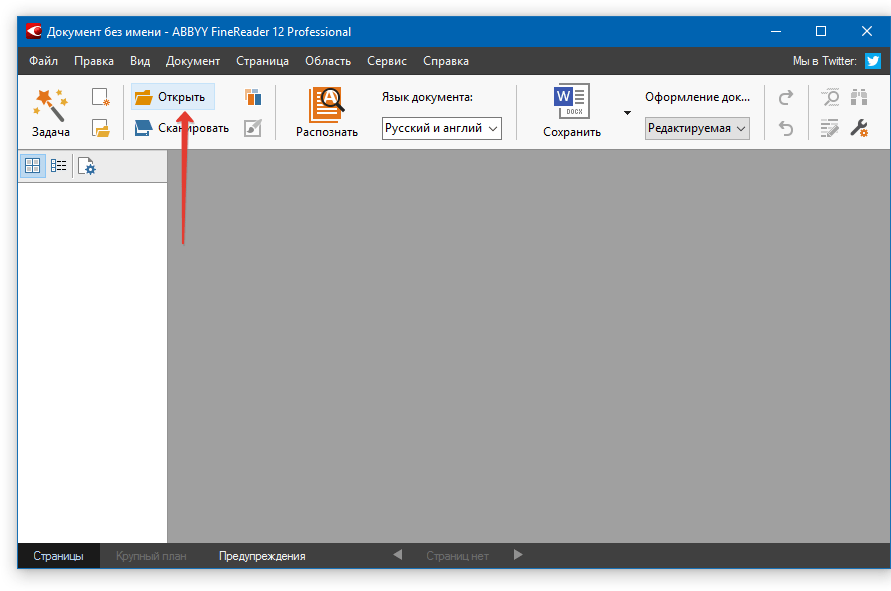
Изображение 2. Запуск программы и добавление файла для сканирования.
Шаг 2.
- После загрузки изображения щелкните по кнопке «Распознать» и подождите несколько минут. За это время утилита должна отсканировать загруженный скриншот и извлечь оттуда имеющийся текст.
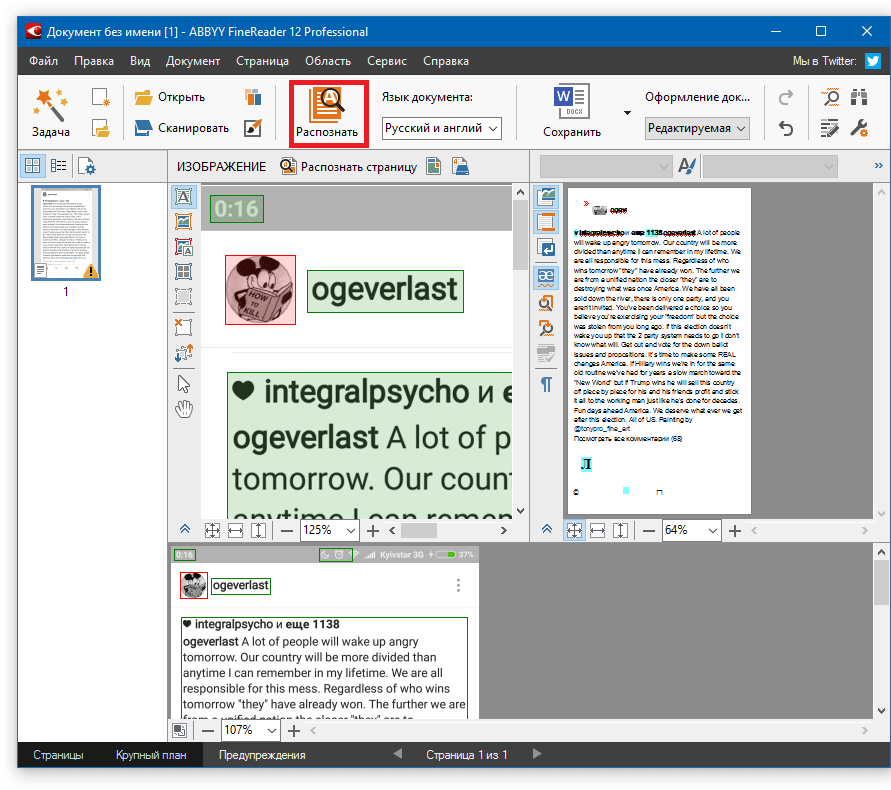
Изображение 3. Запуск распознавания текста.
Шаг 3.
- После завершения процесса сканирования в правой части главного окна программы появится колонка с извлеченным со скриншота текстом. С помощью мышки выделите его, щелкните по выделенному тексту правой кнопкой и выберите строчку «Копировать».
- Также для копирования Вы можете использовать комбинацию клавиш «Ctrl + C».
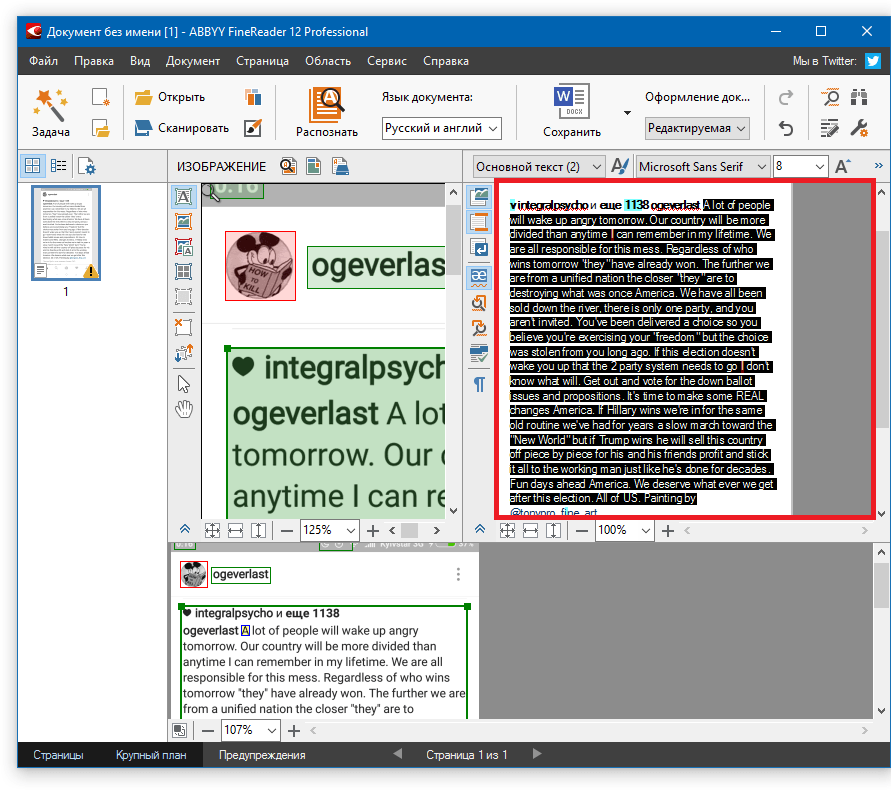
Изображение 4. Копирование распознанного текста.
Шаг 4.
- Выделенный текст был добавлен в буфер обмена. Откройте документ Word и при помощи сочетания клавиш «Ctrl + V» вставьте в него извлеченный из изображения текст.
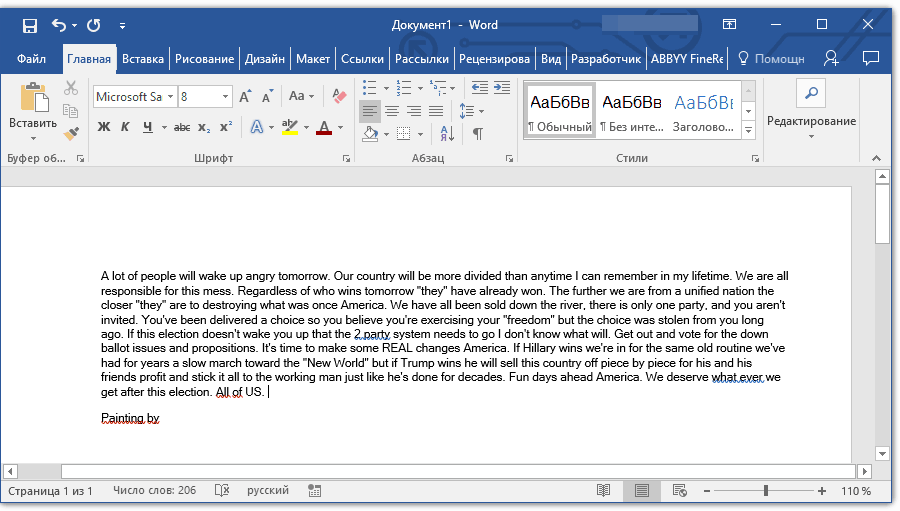
Изображение 5. Вставка распознанного текста с изображения в документ Word.
Шаг 5.
- Если по какой-то причине Вы не можете на данный момент открыть программу Microsoft Word для вставки в него текста, в верхней части главного окна утилиты FineReader щелкните по кнопке «Сохранить» и в раскрывшемся списке щелкните по строчке «Сохранить как документ Microsoft Word…».
- В открывшемся окошке выберите папку для сохранения файла, введите название сохраняемого файла и щелкните по кнопке «Сохранить».
- Извлеченный со скриншота текст будет сохранен в файле формата DOCX. Теперь Вы сможете в любой момент открыть его в редакторе Microsoft Word двойным нажатием левой кнопкой мышки и отредактировать содержимое на свое усмотрение.
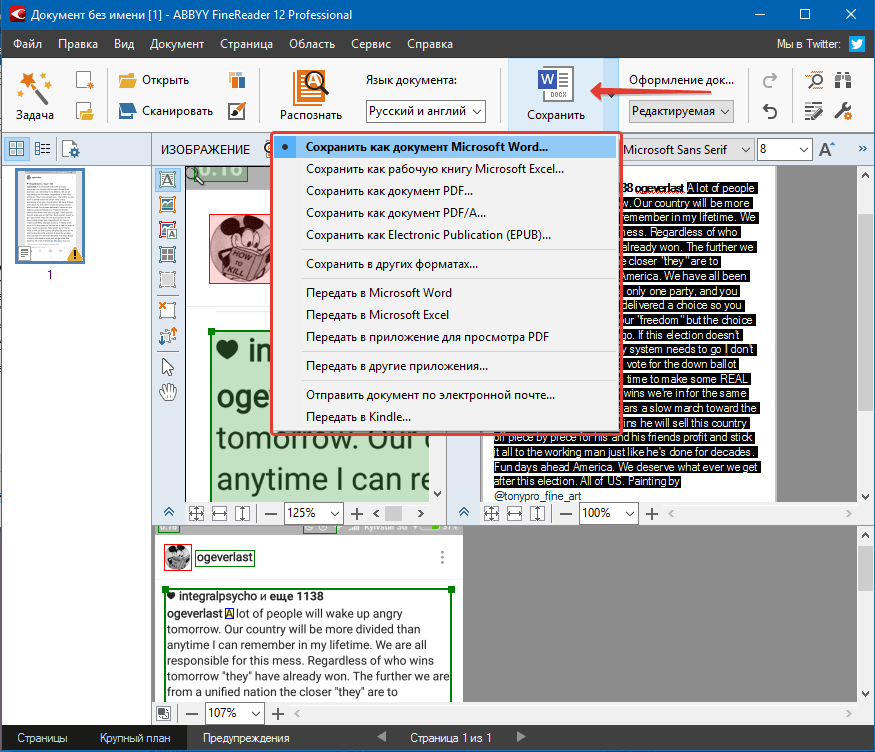
Изображение 6. Сохранение текста в вордовском формате.
ВАЖНО: Имейте в виду, что утилита FineReader распознает абсолютно весь текст, который присутствует на скриншоте или фотографии. Кроме того, при низком качестве изображения некоторые слова и символы могут быть распознаны неправильно. Поэтому внимательно проверяйте извлеченный текст на наличие ошибок.
Распознавание и извлечение текста со скриншота с помощью онлайн-сервисов
По причине низкой скорости Интернет-соединения или нежелания засорять свой компьютер лишним софтом, некоторым пользователям может не подойти выше описанный способ извлечения текста из изображения. К счастью, существует множество специализированных ресурсов, которые предоставляют возможность перевода текста со скриншота в документ Word в режиме онлайн без необходимости скачивать стороннее ПО.
Большинство подобных сервисов предоставляют свои услуги абсолютно бесплатно, однако многие из них плохо распознают тексты на изображениях. Поэтому, по нашему мнению, самым лучшим из них является сервис FineReader онлайн, работающий по тому же принципу, что и одноименная программа. Перевести текст со скриншота в документ Word с его помощью можно следующим образом:
Шаг 1.
- Перейдите на официальный сайт сервиса FineReader и войдите в личный кабинет при помощи одной из доступных социальных сетей.
- Если у Вас нет аккаунта в социальных сетях, пройдите несложную регистрацию на сервисе.
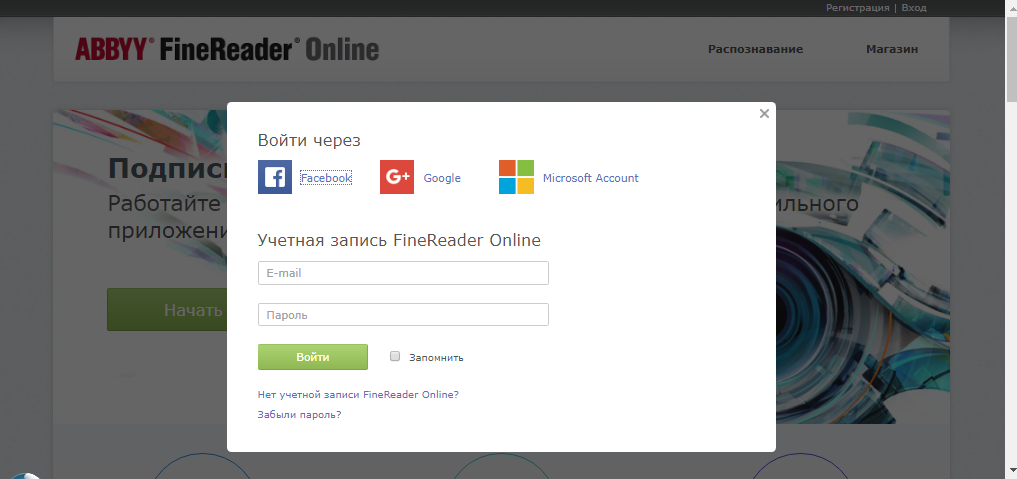
Изображение 7. Авторизация на сайте.
Шаг 2.
- После авторизации в верхней части сайта переключитесь на раздел «Распознавание».
- На открывшейся странице выберите скриншот или фотографию, из которых требуется извлечь текст.
- Пунктом ниже укажите язык экспортируемого документа.
- В завершении выберите формат документа Word (DOCX) и щелкните по кнопке «Распознать».
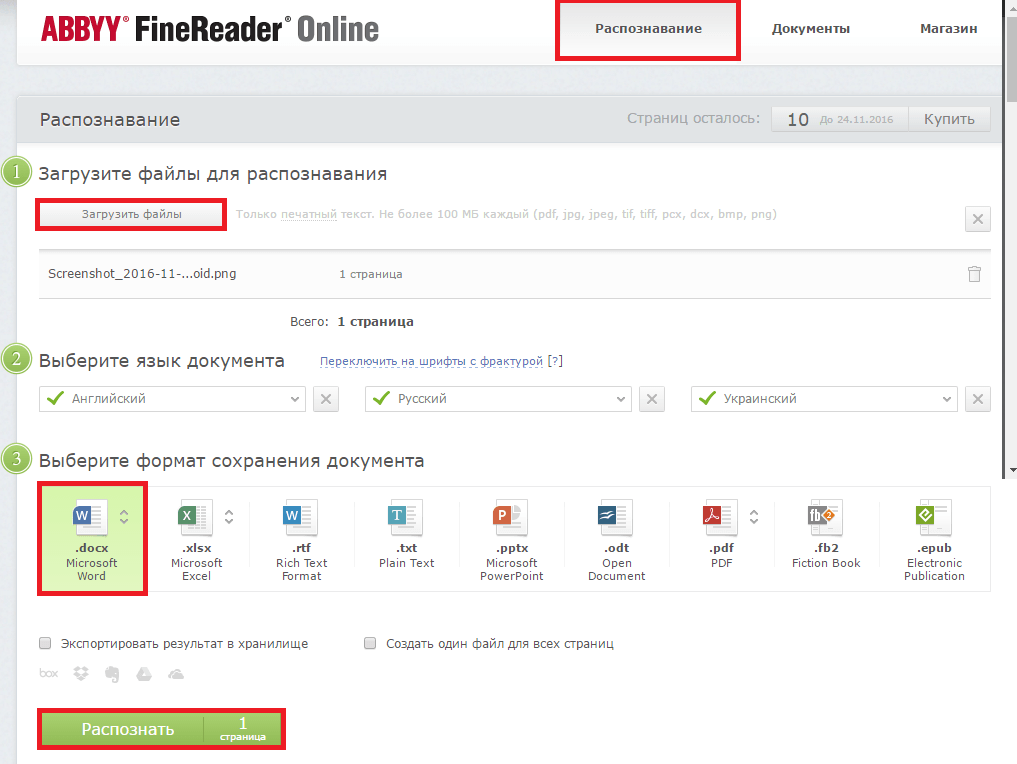
Изображение 8. Загрузка исходного изображения, настройка параметров экспорта и запуск процесса распознавания текста.
3 быстрых способа копирования текста с изображений на Android, iPhone и ПК
Вы можете часто сталкиваться с необходимостью скопировать текст с изображений, будь то снимок экрана или изображение, которое вы сняли на свой телефон. Может потребоваться извлекать и редактировать текст из книг, квитанций, счетов-фактур и т. Д. К счастью, несколько инструментов позволяют извлекать текст из фотографии на телефоне или компьютере. В этой статье мы расскажем вам три очень быстрых способа скопировать текст с изображений на Android, iPhone и ПК.
Копирование текста из изображений на Android, iPhone и ПК
1. Использование Google Фото (Android, iPhone, ПК)
Благодаря технологии Google Lens Google Фото может автоматически определять текст на ваших фотографиях. Вы можете использовать эту функцию для поиска текста на изображении, а затем скопировать и вставить его в другое место. Он доступен как в Интернете, так и в мобильном приложении Google Фото.
Хорошо то, что он также работает с рукописным текстом, причем с хорошей точностью. Это может быть удобно, если вы хотите преобразовать рукописные заметки в цифровой текст.
В приложении Google Фото
Программы для Windows, мобильные приложения, игры — ВСЁ БЕСПЛАТНО, в нашем закрытом телеграмм канале — Подписывайтесь:)
- Откройте приложение Google Фото (Android, iOS) на вашем телефоне.
- Перейти к фотографии с текстом.
- Нажмите Копировать текст из изображения внизу. Не видите? Используйте опцию Lens.
- Теперь нажмите и удерживайте текст, чтобы выделить его.
- Щелкните Копировать текст, чтобы скопировать текст в буфер обмена.
В сети Google Фото
- Откройте браузер на вашем компьютере.
- Визит photos.google.com. Войдите в свою учетную запись Google, если еще не сделали этого.
- Здесь коснитесь фото с текстом.

- Нажмите Копировать текст из изображения в правом верхнем углу. Он появится только в том случае, если обнаружит текст на фотографии.
- Теперь он извлечет текст из изображения.

- Щелкните Копировать текст в правом верхнем углу, чтобы скопировать текст.
- Вы также можете вручную выделить и скопировать определенную часть текста.
2. Использование Google Keep (Android, iOS)
Google Keep – это приложение для создания заметок, но не все знают о его способности извлекать и захватывать текст из изображений. Ниже описано, как скопировать текст с фотографий с помощью приложения Google Keep на Android или iPhone.
- Откройте приложение Google Keep (Android, iOS) на вашем телефоне.
- Щелкните значок изображения внизу.
- Выберите изображение со своего телефона.
- Теперь коснитесь изображения, щелкните меню с тремя точками и выберите «Захватить текст изображения».
- Через несколько секунд он отсканирует и извлечет текст из изображения.
- Теперь вы можете копировать и редактировать текст по мере необходимости.
3. Преобразование изображения в текст в Интернете (Android, iOS, ПК)
Другой вариант – использовать онлайн-сервисы OCR. Все, что вам нужно сделать, это загрузить свое изображение, и бум, ваш текст готов к копированию. Ниже я упомянул, как вы можете использовать onlineocr.net, который хорошо зарекомендовал себя в моем использовании, но вы можете использовать любой веб-сайт, который вам нравится.
Программы для Windows, мобильные приложения, игры — ВСЁ БЕСПЛАТНО, в нашем закрытом телеграмм канале — Подписывайтесь:)
- Откройте свой браузер и посетите onlineocr.net.
- Нажмите «Выбрать файл» и выберите изображение с текстом.

- Выберите язык и тип файла – Word, Excel или Обычный текст.
- Коснитесь Преобразовать.

- Через несколько секунд он отсканирует и извлечет весь текст из изображения.
- Вы можете либо скачать файл, либо скопировать текст из поля.
Завершение – копирование текста с изображения
Это были быстрые способы скопировать текст с изображений на телефон Android, iPhone и ПК. Есть и другие способы, но я считаю эти три наиболее простыми. В любом случае, какой метод вы считаете полезным? Поделитесь мной в комментариях ниже. Следите за новостями, чтобы увидеть больше таких статей.
Как распознать текст по фото — 7 способов
В некоторых случаях пользователю необходимо скопировать текст с фото, чтобы в дальнейшем использовать его в своих целях. Исходным источником могут быть снимки или отсканированные изображения.
Например, вам потребовалось преобразовать фото в текст, чтобы получить содержимое снимка в редактируемом виде. Возможен и другой случай: вам могут прислать изображение, а не документ, и поэтому такую картинку не получится отредактировать.
Но из этой ситуации есть выход. Нам на помощь придет технология оптического распознавания символов (OCR), которая помогает распознать текст по фото, чтобы мы в итоге получили доступный для редактирования документ.
Если вы хотите преобразовать изображение или отсканированный файл, которые нельзя редактировать с помощью встроенных инструментов Windows, используйте онлайн сервисы или сторонние приложения для выполнения этой работы. Это сэкономит вам время и избавит вас от хлопот, связанных с ручным переписыванием исходного материала в текстовом редакторе.
Преобразовать изображение в текст можно несколькими способами:
- Выполнить распознавание текста по фото онлайн на сервисе в Интернете.
- Использовать программу для распознавания текста на компьютере.
Оба метода имеют свои плюсы и недостатки, поэтому воспользуйтесь наиболее удобным решением в вашей ситуации.
Онлайн сервис доступен с любого устройства из браузера. Для работы необходимо обеспечить интернет-соединение для связи с веб-приложением. При бесплатном использовании онлайн инструментов возможны ограничения по размеру изображений и количеству распознаваний.
Программу, умеющую копировать текст с фото, необходимо установить на компьютер. В процессе преобразования будут задействованы ресурсы ПК, но у установленного приложения нет компромиссов по размеру файлов и количеству конверсий.
В этом руководстве мы расскажем, как перевести изображение в текст несколькими способами, чтобы извлеченный материал можно было редактировать. Вы узнаете, как преобразовать изображение в текст онлайн с помощью веб-приложения в Интернете, или как использовать для этих целей программное обеспечение на компьютере.
Имейте в виду, что от исходного изображения во многом зависит результат распознавания, например, из-за низкого качества снимка, неровных полей, разных языков и тому подобного. Поэтому в некоторых случаях возможны ошибки, которые необходимо исправлять вручную, после копирования содержимого в текстовый редактор.
Картинки Яндекс: распознавание текста по фото
Вы можете перевести фото в текст с помощью онлайн сервиса «Яндекс. Картинки». Благодаря наличию технологии OCR, здесь имеется возможность скопировать текст с фото онлайн.
Инструмент, использующий функцию компьютерного зрения, поддерживает большое количество языков для их распознавания с изображений.
Выполните следующие действия:
- Откройте сервис «Яндекс. Картинки»: https://yandex.ru/images/ , или сразу нажмите на значок «Поиск по картинке» (фотоаппарат) в поисковой строке Яндекса.
- В правой части поисковой строки нажмите на значок фотоаппарата.
- Перетащите фотографию в специальную область, нажмите кнопку «Выбрать фото» или введите адрес изображения из Интернета.

- Происходит распознавание текста по фото.
- В окне поиска по картинкам Яндекса отобразится изображение, а рядом в поле «Текст на изображении» вы увидите текстовое содержимое. Если в тексте есть телефон или адрес электронной почты, то они подсвечиваются для удобства.
- Нажмите на значок «Копировать».

- Вставьте этот текст из буфера обмена в окно текстового редактора, например, в Блокнот или Word.
Как перенести фото в текст с помощью поиска Google
С помощью поиска Google можно распознать текст по фото онлайн бесплатно. Эта функция работает с помощью оптического распознавания символов.
- В любом браузере откройте главную поисковую страницу Google.
- Нажмите на значок «Поиск по картинке», расположенный справа в поисковой строке.
- Во всплывающем окне «Ищите изображения с Google Объективом» перетащите фотографию в специальную форму, нажмите на ссылку «загрузите файл», или вставьте ссылку на изображение, чтобы добавить картинку в поисковую систему.

- В правой части окна откроется изображение, добавленное на сервис Google Lens.
- Щелкните по кнопке «Текст», расположенной на нижней панели под изображением.

- Выделите текст на картинке вручную или нажмите на кнопку «Выбрать весь текст».
- На экране появится всплывающая кнопка «Копировать», по которой нужно щелкнуть, чтобы скопировать текст с изображения.

- Вставьте скопированные данные в текстовый редактор.
Копирование текста с фото в Google Keep
Google Keep — бесплатное приложение для создания и сохранения заметок, в котором можно распознать текст по фото онлайн. После того, как произойдет считывание текста с фото, вы можете добавить извлеченный материал в Документы Google прямо из Google Keep для дальнейшего редактирования и сохранения.
Сервис «Keep» поддерживает большинство языков мира с помощью технологий Google.
Выполните следующие шаги:
- Войдите в браузере в свою учетную запись Google.
- В правом верхнем углу щелкните по значку «Приложения Google».
- Нажмите на значок «Keep».

- Щелкните по значку «Создать фотозаметку» в правой части поля «Заметка…».

- Выберите изображение на компьютере, из которого вы хотите извлечь и скопировать текст.
- Когда изображение появится в области заметки Google Keep, нажмите на значок с тремя точками («Ещё») на нижней панели, а в контекстном меню выберите «Распознать текст».

- Веб-приложение Google Keep извлечет текст из картинки и отобразит его в той же заметке.
- У вас есть возможность сразу скопировать извлеченный текст в буфер обмена после его выделения, или отправить его в Google Документы для дальнейшего редактирования.
- Снова нажмите на значок с тремя точками и выберите «Скопировать в Google Документы».

- Изображение вместе с извлеченным текстом будет скопировано в приложение Google Документы.
- Откройте этот документ для просмотра в текстовом редакторе.
- Вы можете удалить изображение в редакторе и отредактировать извлеченный текст, а затем сохранить документ в подходящем формате на компьютере, например, в TXT или DOCX.
Преобразование фото в текст на SmallSEOTools
На сервисе SmallSEOTools имеется бесплатный инструмент по распознаванию текста из изображений. Перевод изображения в текст выполняется с помощью искусственного интеллекта (ИИ).
Эта функция поддерживает идентификацию математических уравнений и преобразование рукописных заметок в текст.
Особенности использования сервиса SmallSEOTools:
- Одновременное распознавание до 3 изображений.
- Максимальный размер каждого файла 5 МБ.
- Входные форматы файлов: JPG, JPEG, PNG.
- Выходные форматы: TXT, PDF, DOC.
Сделайте следующее, чтобы перевести изображение в текст:
- Войдите на страницу сервиса SmallSEOTools: https://smallseotools.com/ru/image-to-text-converter/ .
- Перетащите файл с ПК в специальную форму, или нажмите на кнопку «Загрузите свои изображения», добавьте файлы из облачных хранилищ Dropbox и Google Drive.

- Щелкните по кнопке «Преобразовать в текст», чтобы распознать текст на изображении.
- На странице «Результат» вы увидите рядом исходное изображение и распознанный текст. Можете сразу скопировать текст в буфер обмена, чтобы потом вставить его в любой текстовый редактор.
- Выберите выходной формат: TXT, Doc, PDF, а затем щелкните по кнопке «Скачать» или «Скачать все».

Перевод изображения в текст онлайн на IFImageEditing
IFImageEditing — онлайн сервис с различными инструментами по работе с изображениями. На этом сайте имеется веб-приложение, использующее технологию оптического распознавания символов (OCR).
Возможности использования IFImageEditing в бесплатном режиме:
- Преобразование 10 изображений за один сеанс.
- Размер каждого файла до 8 МБ.
- Поддерживаются входные форматы файлов: PNG, JGP, JPEG, JFIF, GIF, SVG, WebP, BMP.
- Экспорт в выходные форматы: TXT, HTML, PDF, DOCX, изображения.
Пройдите шаги, чтобы конвертировать фото в текст:
- Откройте веб-страницу сервиса Image to Text Converter: https://ifimageediting.com/ru/image-to-text .
- Перетащите изображение в специальную область, используйте функция копирования и вставки, нажмите на кнопку «Выберите изображение», выполните захват изображения, или добавьте его из облачного хранилища Dropbox.

- Нажмите на кнопку «Преобразовать в текст».

- В окне «Полученные результаты» в области «Предварительный просмотр изображения» отображается исходная картинка, в области «Текст изображения» вы увидите извлеченный текст.
- Выберите типы файлов для добавления в ZIP-файл, который можно скачать на компьютер. Используйте значки под распознанным текстом для загрузки на ПК файлов в соответствующих форматах, или нажмите на значок «Copy text», чтобы копировать текст с изображения в буфер обмена.

Конвертер изображения в текст в OneNote
Приложение OneNote предназначено для создания заметок и организации хранения информации. OneNote входит в состав офисного пакета Microsoft Office (кроме Office 2019). Эту бесплатную программу можно скачать отдельно с официального сайта Майкрософт или магазина Microsoft Store, а потом установить на компьютер.
В программе OneNote имеется функция распознавания текста с изображений, но такой возможности нет в веб-версии этого приложения.
- В окне OneNote откройте вкладку «Вставка», нажмите на кнопку «Рисунки», а в выпадающем меню выберите «Из файла…».

- Щелкните правой кнопкой мыши по вставленному изображению, а в контекстном меню нажмите «Копировать текст из рисунка».

- С помощью контекстного меню или клавиш «Ctrl» + «V» вставьте скопированное в текстовый редактор.
Извлечение текста из изображений в ShareX
ShareX — бесплатная программа для создания и редактирования скриншотов и записи видео. В этом приложении вы можете выполнить преобразование изображения в текст с помощью функции захвата изображения.
В программу встроено средство OCR, поэтому ShareX распознает текст из изображений, когда делает снимок экрана. Для загрузки на компьютер имеются установочные и переносные (portable) версии программы.
- Запустите программу ShareX на компьютере.
- Откройте фотографию, картинку или другое изображение с помощью программы-просмотрщика графических файлов.
- Щелкните правой кнопкой мыши по иконке ShareX в области уведомлений.
- В открывшемся контекстном меню сначала нажмите «Инструменты», а затем «Распознавание текста (OCR)…».

- Выделите область с текстом на изображении.
- В открывшемся окне «ShareX – распознавание текста» в поле «Язык» укажите — «Русский», а области Результат:» вы увидите распознанный текст.
- Скопируйте текст вручную, или нажмите «Скопировать все».

- Вставьте текст в окно редактора.
Выводы статьи
Некоторым пользователям необходимо конвертировать изображение в текст, чтобы получить материал доступный для редактирования. Исходными файлами могут быть фотографии, отсканированные картинки или другие типы изображений.
Для решения этой задачи используется программное обеспечение на компьютере или на сервисах онлайн в Интернете. Используя технологию OCR, вы можете преобразовать фотографии или сканированные изображения в текст и редактировать их по своему усмотрению после вставки в текстовый редактор.