Как Сбросить Смартфон Android До Заводских Настроек — Xiaomi, Huawei, Honor и Другие
Сбросить смартфон к заводским настройкам — важное действие, которое необходимо сделать перед продажей своего телефона. Оно полностью обнулит всю систему до состояние «из коробки» — сотрет все установленные дополнительно приложения, личные данные и информацию о работе. Также сброс настроек, или Hard Reset в английском варианте, поможет вернуть устройство к работе в том с лучае, если забыл пароль и смартфон заблокирован. Для Android довольно много оболочек от разных производителей — Xiaomi, Huawei, Honor, Oppo, Vivo, Realme и т.д. Поэтому пункты меню, через которые можно добраться до раздела сброса настроек, могут немного отличаться в зависисмости от бренда и модели. Но принцип на всех Андроидах один и тот же.
Сброс телефона через меню Андроид
Есть несколько способов сбросить смартфон к заводским настройкам. Самый простой — через меню Андроид, однако он подходит только в том случае, если вы помните пароль и экран телефона не разблокирован.
Внимание! Перед сбросом необходимо сделать резервную копию настроек Android и перенести контакты для последующего восстановления на
-
Необходимо зайти в раздел «Настройки» с рабочего стола Андроида
Спустя некоторое время после перезагрузки настройки смартфона будут сброшены к заводским, можно заново его включить, войти в другую учетную запись и начать работу.
Сброс настроек кнопками на заблокированном смартфоне через рекавери
Если ваш телефон заблокирован и вы не можете попасть в основное меню, то для его возврата в заводское состояние можно выполнить сброс настроек при помощи зажатия нескольких кнопок, или как их еще называют «аппаратных клавиш».
- Для этого необходимо прежде всего выключить смартфон кнопкой питания на корпусе.
- После чего для входа рекавери (recovery) зажать на 15-20 секунд комбинацию из нескольких клавиш и ждать появления меню. У большинства брендов (Huawei, Honor, Xiaomi, Redmi, Realme) она совпадает — нужно одновременно зажать и удерживать кнопки включения и прибавления громкости звука. Если для вашей модели указанная комбинация не подходит, то попробуйте обратиться за информацией к производителю своего телефона.
Как удалить все данные с чужого телефона?
Зайдите в Настройки Google > Безопасность > Android Device Manager. Найдите Удалённую блокировку и сброс настроек и убедитесь, что эта функция . Убедитесь, что вы можете. · Как удалённо очистить ваш.
Как удалить все данные с телефона через компьютер?
На компьютере проверьте следующее.Нажмите кнопку Пуск > Параметры > Приложения.В разделе Приложения и компоненты выберите в списке приложение Связь с телефоном.Выберите Дополнительные параметры > Сброс.Перезапустите Связь с телефоном на компьютере.
Как стереть все данные с телефона самсунг?
Проверка 3. Сброс данных из «Настроек»Шаг 1. Перейдите в Настройки и выберите Общие настройки.Шаг 2. Нажмите Сброс.Шаг 3. Выберите Сброс данных.Шаг 4. После подтверждения Сброс данных нажмите Сбросить.Шаг 5. Коснитесь Удалить все. Все данные, хранящиеся на вашем устройстве, будут удалены.
Как снести телефон по номеру телефона?
Откройте страницу android.com/find и войдите в аккаунт Google. Если вы используете несколько телефонов, выберите нужный в верхней части экрана. При необходимости сначала нажмите Заблокировать устройство и удалить данные.Прозвонить. . Заблокировать устройство. . Очистить устройство.
Как удалить все данные с айфона без пароля?
В самом низу выберите «Перенос или сброс iPhone»;В настройках iOS есть специальная кнопка для сброса настроек и удаления всех данныхiTunes позволяет сбросить iPhone без пароля, но требует перевести его в режим ДФУ вручнуюСбросить iPhone можно, даже если вы забыли пароль блокировки
Как удалить всю информацию с телефона перед продажей?
Откройте «Настройки». Перейдите на вкладку «Основные». Выберите команду «Сброс». Нажмите на «Стереть контент и настройки» (при необходимости введите пароль).
Как полностью удалить файлы с телефона?
Как удалить файлОткройте приложение «Файлы» на телефоне.Выберите файл.Нажмите на значок «Удалить» Удалить. Если такого значка нет, нажмите на значок «Ещё» «Удалить» .
Как удалить все данные с чужого телефона? Ответы пользователей
В этой статье мы расскажем, как удалить все данные на Айфонах и . Например, если кто-то пытается напрямую вмешаться в электронику телефона .
Удалить все данные можно с помощью сервиса Android Device Manager или приложения Find My Device, если оно было предварительно установлено. Вы можете простым .
Стоит понять, что взлом чужого телефона, это вторжение в личную жизнь . Получить данные через специализированную программу-шпион без .
Что такое взлом телефона; Зачем нужен взлом чужого телефона . отправлять текстовые сообщения, удалять сообщения и настраивать все параметры.
Мы везде носим с собой наши мобильные телефоны, которые хранят личную информацию своих владельцев. Если эти данные попадут в чужие руки, .
. нажимая на красную кнопку и уничтожая все данные, хранящиеся на телефоне или планшете. Перейти к просмотру. Удаление файлов без .
Войдите в Консоль администратора Google. … · На главной странице консоли администратора нажмите Оплата … · Рядом со своей подпиской нажмите Посмотреть способы .
я заходила с чужого компа на свою страницу и теперь тот человек, . включении компа выдаётся моя страница и получается что он может видеть все мои записи.
Так что лучше потратить немного времени и удалить свои данные из базы . с чужого телефона: если по вашему номеру не будет информации, все .
Как удалить все данные с чужого телефона? Видео-ответы
Как удалить все данные с телефона не имея доступ к нему
Иногда требуется удалить данные и файлы с телефона не имея доступа к нему, например в случае кражи смартфона или .
Как наказать мошенника и заблокировать его телефон
Сегодня я расскажу, как можно управлять телефоном мошенника. Для этого вам нужно скачать приложение найти .
ВЗЛОМ ЧЕГО УГОДНО ЗА НЕСКОЛЬКО СЕКУНД. ИДЕАЛЬНЫЙ СПОСОБ.
Несмотря на то, что способ достаточно древний, многие и не предполагают, что в первую же минуту могут потерять доступ .
Как удалить данные с утерянного телефона (без интернета)
Eradoo https://goo.gl/FT0gNN Eradoo позволяет удалённо стереть все данные телефона в случае утери или кражи .
Как удалённо управлять телефоном с другого телефона
Как дистанционно с одного телефона зайти удаленно на другой телефон есть такое приложение для компьютеров сейчас .
Как сделать сброс телефона до заводских настроек удаленно через почту: шаг за шагом инструкция
Сброс телефона до заводских настроек может быть полезным, если вы хотите исправить проблемы с устройством, удалить все личные данные или продать телефон. Но что делать, если у вас нет физического доступа к телефону? В этой статье мы расскажем вам, как сделать сброс телефона до заводских настроек удаленно через почту.
Шаг 1: Подготовка
Прежде чем начать процесс сброса телефона, убедитесь, что у вас есть доступ к Интернету и имейлу, связанному с вашим аккаунтом Google. Это будет необходимо для прохождения процесса аутентификации и удаленного управления вашим телефоном через веб-интерфейс Google.
Шаг 2: Перейдите на веб-интерфейс Google
Откройте любой веб-браузер и перейдите на веб-интерфейс Google по адресу https://myaccount.google.com/. Войдите в свой аккаунт Google с использованием учетных данных, связанных с вашим телефоном.
Шаг 3: Найдите и выберите свое устройство
После успешного входа в аккаунт Google вам нужно будет найти вкладку "Устройства" или "Безопасность". В разных версиях и интерфейсах Google эти вкладки могут называться по-разному, но в большинстве случаев вы сможете найти информацию о своих устройствах в разделе "Безопасность".
Шаг 4: Подтвердите свою личность
Чтобы получить возможность удаленного управления вашим телефоном, Google потребует подтверждения вашей личности. Это может быть сделано с помощью кода подтверждения, который будет отправлен на связанный с вашим аккаунтом электронный адрес или через текстовое сообщение на связанный с вашим аккаунтом номер телефона. Введите этот код в соответствующее поле на веб-интерфейсе Google, чтобы продолжить.
Шаг 5: Удаленное управление устройством
Когда вы успешно подтвердили свою личность, вы должны увидеть список всех устройств, связанных с вашим аккаунтом Google. Найдите телефон, который вы хотите сбросить до заводских настроек, и выберите опцию "Удаленное управление" или "Сброс до заводских настроек". Это может занять некоторое время в зависимости от скорости вашего Интернет-соединения и способностей устройства.
Шаг 6: Подождите завершения процесса
После того, как процесс удаленного управления или сброса до заводских настроек начался, оставьте телефон подключенным к Интернету и дайте ему время для завершения процедуры. Обычно это займет несколько минут, но может занять больше времени в зависимости от модели телефона и скорости Интернет-соединения.
Шаг 7: Проверьте результаты
После завершения процесса сброса до заводских настроек, вы можете проверить результаты, попытавшись войти в ваш аккаунт Google на сброшенном телефоне. Если все прошло успешно, вы должны будете увидеть экран приветствия или настройки телефона, как будто он только что был упакован и распечатан.
Важно помнить
Сброс телефона до заводских настроек удаленно через почту является мощным инструментом, который позволяет удаленно управлять устройством. Однако важно помнить о следующих моментах:
- Вся ваша личная информация, включая фотографии, видео и файлы, будет удалена без возможности восстановления.
- Этот процесс не сможет удалить ваш телефон с аккаунта Google на постоянной основе, поэтому в случае нахождения утерянного или украденного телефона, вы можете использовать функцию "Найти мое устройство" на веб-интерфейсе Google для его поиска и удаления данных.
- Перед сбросом телефона до заводских настроек удаленно убедитесь, что у вас есть резервные копии всех важных данных, которые вы хотите сохранить.
В заключение, сброс телефона до заводских настроек удаленно через почту — это полезный метод для удаления личных данных, исправления проблем или переключения на новое устройство. Следуйте нашей шаг за шагом инструкции и у вас не должно возникнуть проблем при выполнении этой процедуры.
По следам смартфона. Ищем, блокируем и стираем потерянный девайс
Все мы люди и можем потерять что-то ценное в самое неподходящее время. Потеря гаджета может обернуться не только финансовыми проблемами, но и угоном электронного кошелька, аккаунтов в социальных сетях или даже шантажом. Поэтому в голове должен быть четкий план действий на случай пропажи девайса.
Итак, смартфон утерян или украден. Внутри куча личной информации, а стоимость самого гаджета измеряется десятками тысяч рублей. Что делать?
Шаг 1. Блокируем, ищем, стираем
Любую защиту можно обойти, поэтому первое, что мы должны сделать после потери или кражи смартфона, — это заблокировать его и попробовать отследить последнее местоположение. А в случае чего просто стереть все данные из памяти. Все это можно сделать как с помощью встроенных в ОС средств, так и используя специальный софт типа Prey и других антиворов. Первый вариант доступен всегда, даже если ты ничего не устанавливал на смартфон, поэтому рассмотрим именно его.
Android
- Открываем в браузере Device Manager.
- Выбираем нужное устройство в списке. Нажимаем маленькую иконку определения местоположения. Если смартфон «в сети» — его положение появится на карте.
- С помощью команды «Блокировать» ставим на смартфон цифровой пароль и вводим сообщение, которое увидит вор. Также указываем номер, на который вор сможет позвонить, чтобы вернуть смартфон (оксюморон!).
Другие статьи в выпуске: 
Xakep #200. Тайная жизнь Windows 10
При помощи команды «Очистить» со смартфона можно удалить все данные (причем если в данный момент смартфон не подключен к интернету, операция будет выполнена, как только интернет появится). Однако имей в виду, что карта памяти останется нетронутой, благо кроме фоток да кеша игр на ней нечего искать. Два лайфхака:
- все описанные операции можно выполнить с другого смартфона/планшета с помощью приложения (сюрприз!) Device Manager;
- недавно Google запустила сервис Timeline, который показывает все места, где бывали твои устройства (вместе с маршрутами передвижения).
- Открываем страницу поиска iPhone или запускаем приложение «Найти iPhone» на другом устройстве iOS.
- Выбираем устройство и видим его геопозицию на карте.
- Включаем «Режим пропажи». Благодаря ему ты сможешь удаленно заблокировать устройство с помощью четырехзначного пароля, а также отобразить на экране блокировки настраиваемое сообщение с номером телефона, чтобы оставить злоумышленнику возможность сдаться.
Таким же образом можно удалить с устройства все данные. Но после этой процедуры определить геопозицию с помощью программы «Найти iPhone» будет невозможно. Зато функция «Блокировка активации» (Activation Lock) останется включенной, а это значит, что никто не сможет использовать твой iPhone до тех пор, пока не активирует его с помощью Apple ID. Activation Lock автоматически отключается после отвязки смартфона от Apple ID.
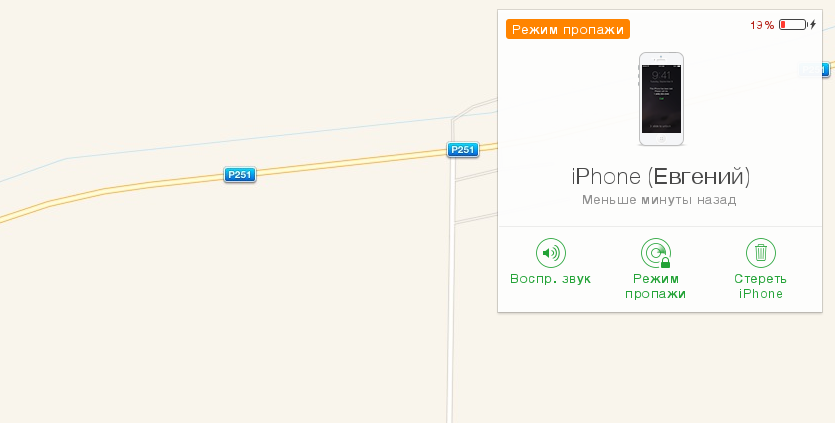
Включаем «Режим пропажи»
Windows Phone
- Переходим по адресу устройства Microsoft.
- Выбираем телефон и щелкаем пункт «Поиск телефона». Видим карту.
- Жмем «Заблокировать» и следуем инструкциям. Если на телефоне еще не задан пароль, то потребуется ввести его. Он будет использоваться для разблокировки.
Кстати, я советую заранее включить службу «Поиск телефона». Она будет сохранять местоположения каждые несколько часов, чтобы было легче обнаружить телефон. Для ее активации в настройках поставь галочку возле пункта «Поиск телефона».
Сим-карта
Звоним сотовому оператору и просим его заблокировать сим-карту. Операторы обычно не сразу блокируют симку, а некоторое время посылают на нее сообщения с просьбой вернуть украденный телефон.
Шаг 2. Отключаемся от облаков
Современные смартфоны полностью завязаны на облака. Google, iCloud, Dropbox, Facebook, «Вконтакте», Twitter — все это облачные сервисы, и мы используем их каждый день. Само собой, попади смартфон в руки другого человека, он автоматически получит доступ чуть ли не ко всей твоей жизни, начиная от почты и календаря и заканчивая личными файлами из Dropbox. Однако в большинстве случаев нам не составит труда отвязать смартфон от облаков, и для этого даже не придется менять пароли.
В случае с Android первое облако, от которого необходимо отключиться, — это, конечно же, Google. Для этого открой страницу приложений, связанных с аккаунтом, кликни по названию потерянного/украденного устройства и нажми «Удалить». Это действие полностью отключит девайс от Google, а значит, от маркета, Gmail, календаря и кучи других сервисов компании. На смартфоне останутся только закешированные данные (почта, например). При этом Device Manager будет продолжать видеть устройство и показывать его местоположение.
Что касается других сервисов, то я подготовил небольшой список с инструкциями:
- Dropbox. Открываем страницу безопасности. На вкладках «Устройства» и «Подсоединенные приложения» отключаем потерянное устройство и приложения, которые были в нем установлены.
- «Вконтакте». Идем в настройки приложений, далее находим нужное приложение и нажимаем «Убрать».
- Twitter. Идем в список подключенных приложений, нажимаем «Закрыть доступ» возле нужных приложений.
- Facebook. Открываем список приложений, нажимаем «Закончить действие» там, где нужно.
- Skype. Меняем пароль, другого выхода нет.
- Instagram. Также меняем пароль.
- «Одноклассники». Отключаем все устройства разом. Да, только все сразу.
- Viber. Быстрой и удобной удаленной блокировки, очистки сообщений в данном мессенджере не предусмотрено. Для этого придется обратиться в их службу поддержки и ждать ответа (и блокировки) довольно долгое время. Удобный мессенджер, не правда ли?
- Telegram. Если веб-клиент активирован через номер потерянного смартфона и ты не чистил cooke, то, считай, повезло. Можно заблокировать краденый девайс через браузер с компьютера. Для этого открой сайт Telegram, далее «Настройки -> Активные сеансы -> Завершить сеанс» возле нужного устройства.
- WhatsApp. Отвалится сам через некоторое время после смены/блокировки сим-карты.
Стоит отметить, что все это — защита именно от входа в аккаунт с устройства. Ни один из упомянутых сервисов не использует пароль для входа с помощью мобильного приложения. Вместо этого каждому устройству выдается токен, который в большинстве случаев даст доступ только с данного девайса. Сам пароль останется в целости и сохранности. Почти все остальные известные сервисы работают так же, не говоря уже об электронных кошельках и мобильных банках. Хотя сменить пароль или даже банковскую карту, конечно же, будет не лишним.
Шаг 3. Пишем заяву, ищем на барахолках
Если найти телефон не удалось или выяснилось, что он находится в руках откровенной гопоты, — обращаемся в полицию и готовимся долго стоять в очередях и писать множество заявлений. Способ не ахти какой эффективный, а точнее практически неэффективный, но чем черт не шутит. Бумажки потребуются следующие:
- паспорт;
- оригинальная упаковка с номером IMEI (на бумажке этот номер, конечно, не примут);
- чек, подтверждающий покупку.
Лайфхак 1: если в заявлении написать «утеря», а не «кража», то немного сократится срок обработки бумаг и передачи заявления в СБ оператора связи. Лайфак 2: звони и спрашивай, как идет дело, иначе на него просто забьют.
Правильным будет сходить по точкам продаж бэушных телефонов. Также стоит поискать телефон на барахолках, например Avito, а также в местных газетах объявлений и подобных местах. На всякий случай оставляем данные своего устройства на сайтах, позволяющих потенциальным покупателям проверить телефоны по IMEI на криминальное происхождение. Популярный сборник IMEI ворованных телефонов.
На этом, в общем-то, все.
А сработают ли средства защиты?
ОK, допустим, отыскать телефон не удалось. Но мы же ставили на экран блокировки PIN-код, в смартфоне есть сканер отпечатков пальцев, да и производитель наверняка позаботился о наших данных. Что ж, попробуем разобраться, поможет ли это.
PIN-код
В большинстве случаев пин-код и графический ключ на 99% гарантируют сохранность данных, но только если речь идет об iOS, Windows Phone или Android-аппарате c заблокированным загрузчиком, для которого не найдено средств обхода защиты. В этом случае, даже если нашедший твой гуглофон человек разблокирует загрузчик легальными средствами, смартфон будет автоматически сброшен до заводских настроек. С другой стороны, если загрузчик уже был разблокирован, то никакая система защиты не поможет. Снять пин-код через кастомный recovery — дело двух минут.
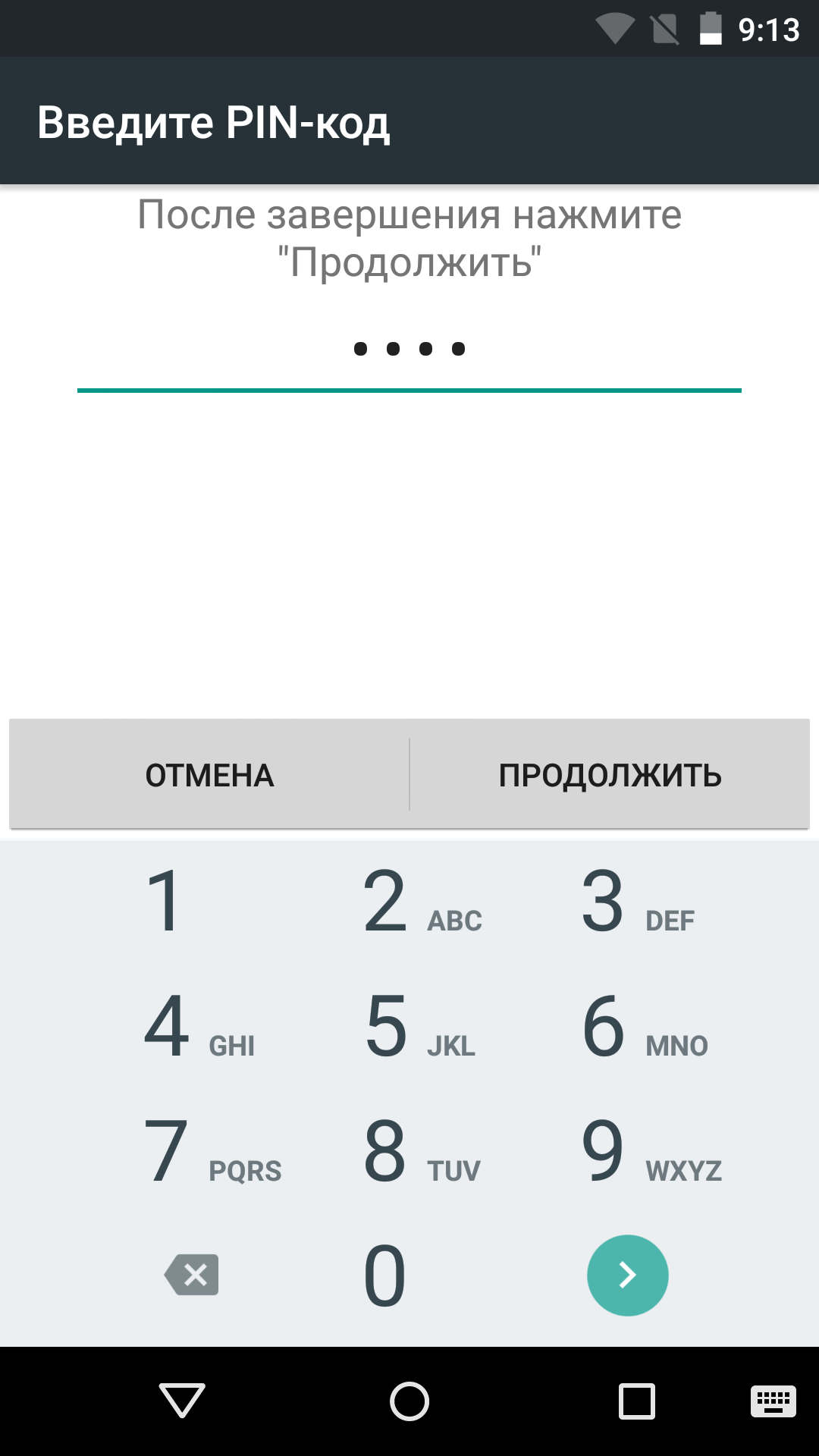
Включаем PIN-код
Сторонний антивор
Проблема всех сторонних антиворов в том, что почти все они беззащитны против аппаратного сброса настроек или перепрошивки. Из общей массы выделяется разве что специальная версия Avast Anti-Theft для рутованных смартфонов. Помимо кучи функций, он обладает колоссальной живучестью и не только прописывает себя в системный раздел под безобидным именем (чтобы выдержать сброс до заводских настроек), но и помещает скрипт для восстановления самого себя в /etc/addon.d , откуда кастомные recovery автоматически запускают скрипты до/после перепрошивки. Фактически это значит, что даже если человек установит любую другую прошивку через кастомный recovery, то антивор все равно останется на месте.
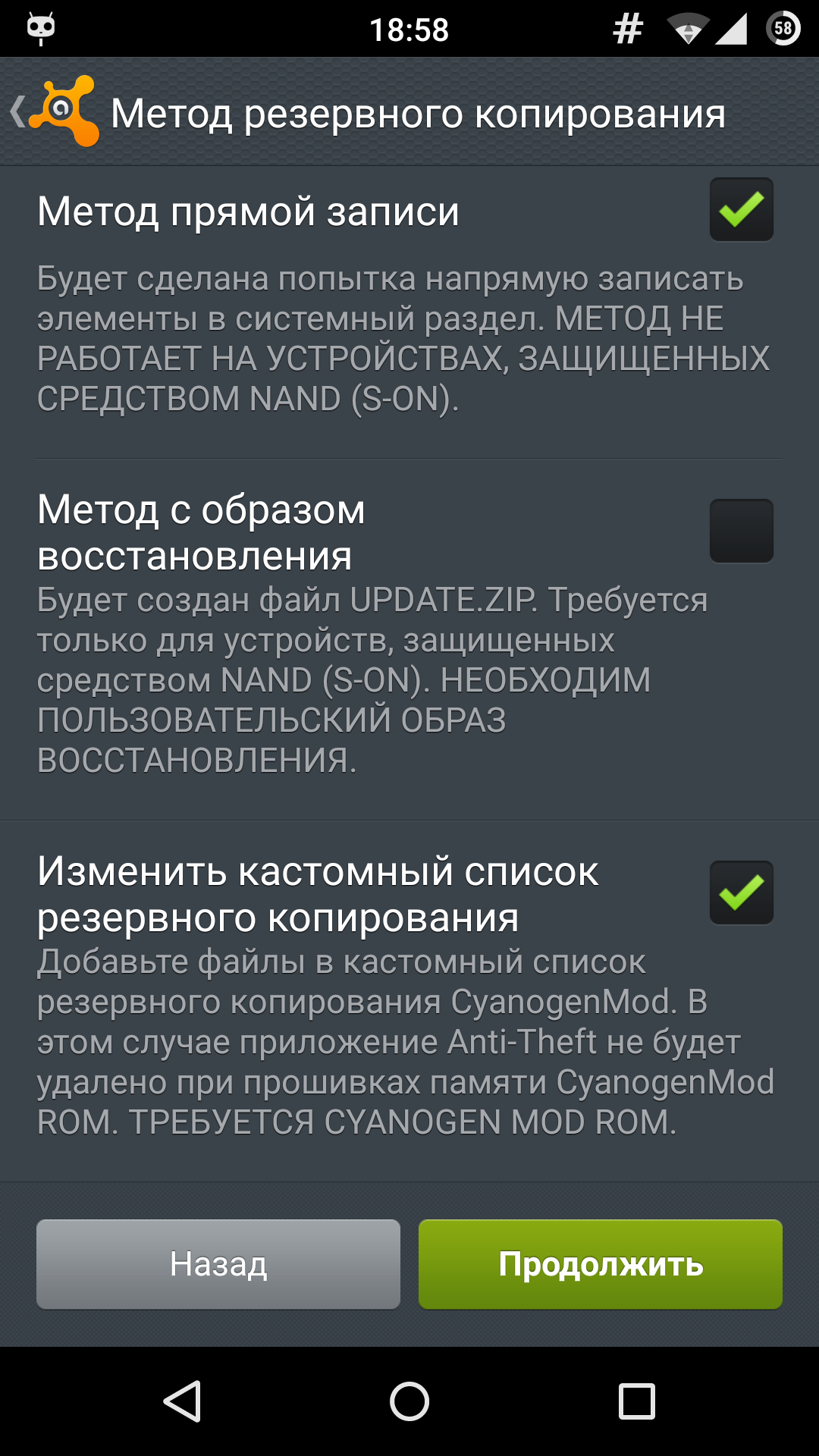
Avast Anti-Theft собственной персоной
Системы распознавания отпечатков пальцев
Может показаться, что система защиты на основе отпечатков пальцев практически идеальна в случае потери/кражи смартфона. Вор или нашедший смартфон вряд ли тебя знает и уж точно не может иметь доступ к твоим пальцам. Однако есть и другая сторона медали. На конференции Black Hat в Лас-Вегасе Тао Вей (Tao Wei) и Юйлун Чжан (Yulong Zhang) из компании FireEye показали, что сканеры отпечатков пальцев на Android-устройствах уязвимы к дампу самого отпечатка.
Фактически это означает, что если кто-то «вскроет» твой утерянный смартфон, то сможет завладеть не только твоими данными, но и отпечатками, а в отличие от паролей их ты уже не поменяешь. Проблема существует в HTC One Max и Samsung Galaxy S5, но отсутствует в iPhone — он хранит изображение в зашифрованном виде.
Sony My Xperia Theft Protection (MXTP)
Последние модели Sony Xperia, начиная с Xperia Z3+, M4 Aqua, C4, Z4 Tablet имеют фирменную защиту My Xperia Theft Protection. Она интегрирована в сам загрузчик и в случае активации намертво блокирует смартфон. Даже если после этого прошить смартфон с помощью PC Companion или FlashTool, при включении все равно появится запрос пароля от учетной записи Google. Активировать ее можно в настройках безопасности в разделе «Защита при помощи my Xperia». Но не пытайся включить функцию после разблокировки загрузчика, это превратит смартфон в кирпич.
Activation Lock от Apple, Reactivation Lock от Samsung, «Защита от сброса» в Windows Phone
- Activation Lock — это дополнительная опция к Find My iPhone, которая связывает устройство с учетной записью владельца. Нововведение в iOS 7. Принцип действия прост: даже после сброса до заводских настроек iPhone не удастся активировать без Apple ID и пароля предыдущего владельца (чем очень часто пользуются продавцы-вымогатели).
- Reactivation Lock — очень похожая функция от Samsung. Она доступна на всех флагманах компании, начиная с Galaxy Note 3 и Galaxy S5. После ее включения аппараты будут требовать пароль для повторной активации аппарата после отката к заводским настройкам или даже для начала самого отката (в зависимости от настроек). Специально для Reactivation Lock в смартфонах выделена особая область памяти, защищенная от аппаратного сброса настроек.
- Защита от сброса — система защиты, схожая по функционалу с описанными. По задумке Microsoft она не даст злоумышленнику обойти пароль путем hard reset’а и/или последующего запуска новой кастомной прошивки или понижения версии Windows Phone. Доступна начиная с Windows Phone 8.1 GDR2 (Update 2) и выше. Находится в «Настройки -> Поиск телефона».
- Qualcomm SafeSwitch — это Kill Switch, работающий на аппаратном уровне и активируемый во время загрузки устройства. Как утверждает Qualcomm, система делает смартфон максимально устойчивым для взлома. Доступна начиная со Snapdragon 810.
Выводы
Современные смартфоны могут содержать внутри себя настолько много ценной конфиденциальной информации, что иногда их крадут именно из-за нее. Но системы защиты тоже развиваются и предоставляют гораздо больше возможностей, чем раньше. Главное — не забывай ими пользоваться, если дорожишь своим девайсом или данными в нем. На первый взгляд может показаться неудобным настраивать «ненужные» функции, но именно из-за пренебрежения простыми правилами обычно и влипают в очень неприятные ситуации.