Apple Pay
Apple Pay replaces your physical cards and cash with an easier, safer, more private and secure payment method. Use it online, in apps, and in stores. It’s the simple way to pay every day.
Set up Apple Pay in seconds. Learn how
Faster and easier
than
using cards
or cash.
Privacy and security
built in.
Accepted on millions
of websites and apps.
It’s ready
and set.
Just go.
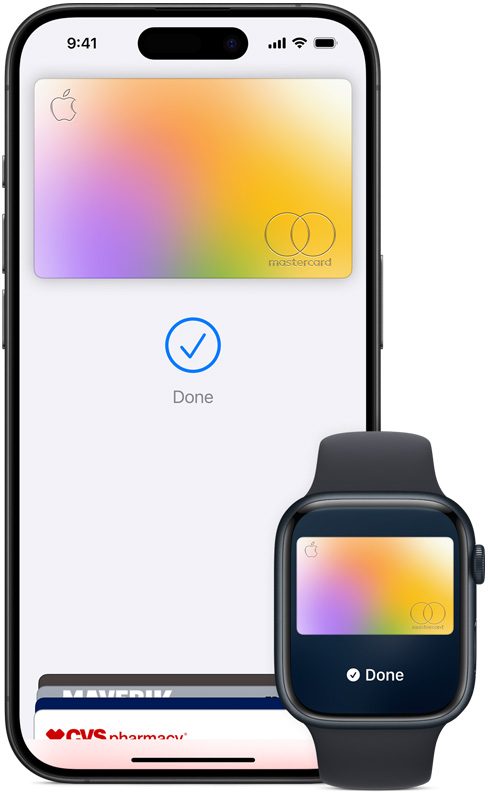
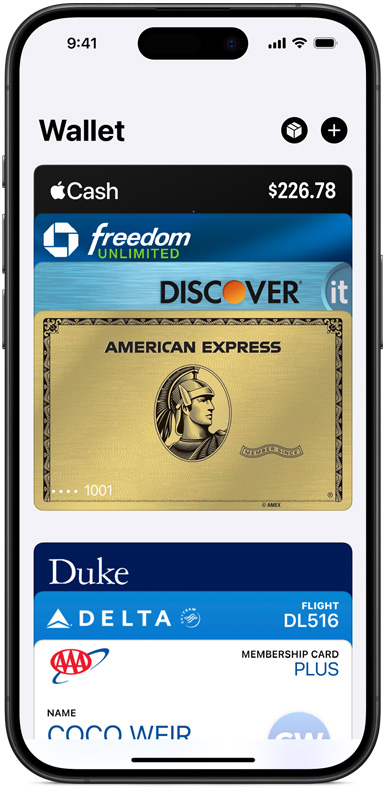
Setup in seconds. Apple Pay is simple to set up. Just add your credit or debit card to the Wallet app on your iPhone and you’re ready to go. You still get all your card’s rewards and benefits — so you won’t miss out on any hard-earned points or miles.
Apple Pay is already on your device. Apple Pay is built into iPhone, Apple Watch, Mac, and iPad. No separate app to download. No complicated processes to complete. No hassles.
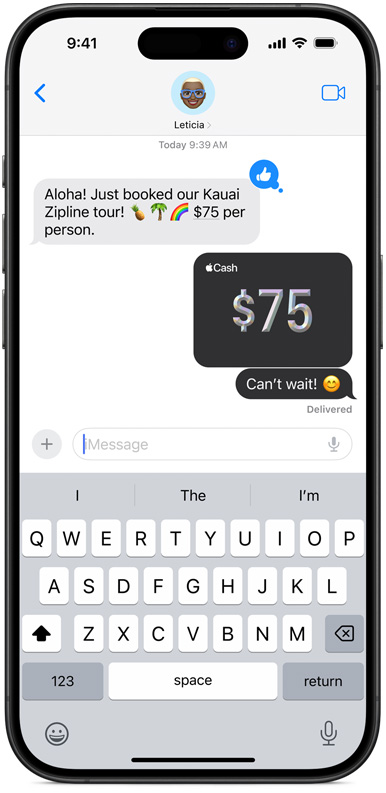
Use Apple Cash with Apple Pay. Apple Cash is a digital card that lives in Wallet — it stores the cash you receive or want to send. 1 You can send money right in Wallet or Messages — pay your squad for brunch or chip in for a coworker’s gift. You can also spend it in stores, in apps, or online with Apple Pay.
- Learn more about Apple Cash
- How to send money
Easy.
Does it all.
Grab from the
corner cafe. Load
up your app.
Order a new online.
Have delivered.
Subscribe to .
Get
from a
vending machine.
supermarket.
Just look
for
or when
you check out.
At stores and more. Apple Pay is accepted at over 85 percent of retailers in the U.S., so you can likely use it wherever and however you want. If you’re not sure, just ask. Apple Pay works anywhere that takes contactless payments — from vending machines and grocery stores to taxis and subway stations.
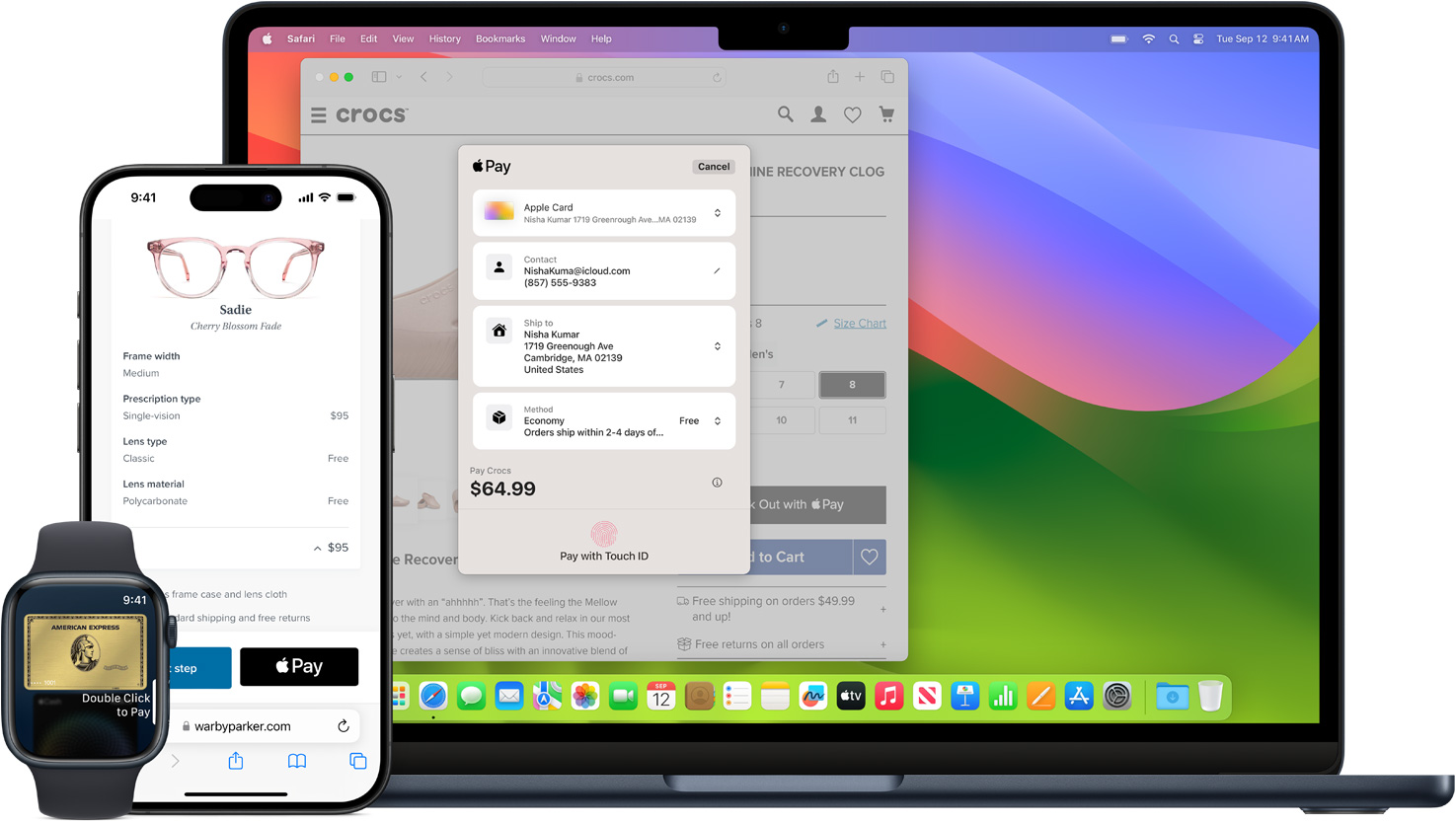
In apps and online. Use Apple Pay for purchases in Safari on your iPhone, iPad, or Mac. You can skip the lengthy checkout forms and pay with just a touch or a glance. Or use Apple Pay to subscribe to services like Apple Music, Apple News+, and Apple TV+, buy apps and games on the App Store, and upgrade your iCloud storage.
Safe and
sound.


Personal data. Protected. When you make a purchase, Apple Pay uses a device-specific number and unique transaction code. So your card number is never stored on your device or on Apple servers. And when you pay, your card numbers are never shared by Apple with merchants. If you prefer not to share your email address with merchants when paying online, you can use Hide My Email to generate unique, random email addresses that automatically forward to your personal inbox.


Your purchases stay private. When you pay with a debit or credit card, Apple Pay doesn’t keep transaction information that can be tied back to you. And when you use Apple Cash, information is stored only for troubleshooting, fraud prevention, and regulatory purposes.


Tap more. Touch less. Apple Pay works right from your device, helping you avoid touching buttons and terminals, handling cards, and exchanging cash. Every purchase requires Face ID, Touch ID, or a passcode — helping to keep your security in your hands.
Get started
with
Apple Pay.
Questions? Answers.
How do I use Apple Pay?
You can use Apple Pay to make purchases in stores, on websites, and in apps. It’s widely accepted, simple, safe, secure, and private.
- Learn how to use Apple Pay in stores
- How to make a purchase with Touch ID
- How to make a purchase with Face ID
- Learn how to use Apple Pay on websites
- Learn how to use Apple Pay in apps
How secure is Apple Pay?
Apple Pay is safer than using a physical credit, debit, or prepaid card. Face ID, Touch ID, or your passcode is required for purchases on your iPhone, Apple Watch, Mac, or iPad. Your card number and identity aren’t shared with merchants, and your actual card numbers aren’t stored on your device or on Apple servers.
When you pay in stores, neither Apple nor your device will send your actual card number to merchants. When you pay online in Safari or in apps, the merchant will only receive information you authorize to fulfill your order — such as your name, email address, and billing and shipping addresses.
When you pay with a debit or credit card, Apple doesn’t keep transaction information that can be tied back to you. And when you use Apple Cash, information is stored only for troubleshooting, fraud prevention, and regulatory purposes.
How do I set up Apple Pay?
It’s simple. Just add a credit, debit, or prepaid card to the Wallet app on your iPhone, then choose to add the card to any other Apple devices you want to use with Apple Pay. It works on iPhone, Apple Watch, Mac, and iPad. If you upgrade to a new iPhone, you can automatically transfer your cards to the new device in one easy step.
Which banks support Apple Pay?
Apple Pay works with major credit and debit cards from banks around the world, with more added all the time. You can see all the banks that support Apple Pay here. If your card does not yet support Apple Pay, contact your bank for more information.
Does it cost extra to use Apple Pay?
No. Apple does not charge any fees when you use Apple Pay — in stores, online, or in apps.
Can I use Apple Pay abroad?
Apple Pay works in countries and regions that support contactless payments. Confirm with your bank, and ask about any fees they may charge for overseas usage.
How can my business accept Apple Pay?
If your business already accepts credit and debit cards, simply contact your payment provider
to start accepting Apple Pay. If you want to accept Apple Pay on your website or in your app,
visit Apple Pay for developers.
Does my business need any special equipment to accept Apple Pay?
With Tap to Pay on iPhone, you can use an iPhone to accept contactless payments through an app supported by any of the participating payment service providers. No extra terminal or hardware is required. 2 If you already have a payment terminal, contact your payment service provider to find out if it accepts contactless payments.
How do I let my customers know I accept Apple Pay?
Download the Apple Pay mark to use within email, on your terminal screen, on your website, and in your app. You can also order Apple Pay decals to put on your storefront window and register.
- Download the decal and guidelines
- View online marketing guidelines
- Order Apple Pay decals for your store
- Add Apple Pay to your Maps listing
What’s the difference between Apple Cash and Apple Pay?
Apple Cash is a digital card in Wallet that lets you send and receive money in Messages or Wallet. The money you receive appears on your Apple Cash card in Wallet. You can spend it however you like in stores, online, and in apps with Apple Pay.
Apple Pay enables you to make secure, contactless purchases using Apple Cash, Apple Card, and any other credit and debit cards that you add to Wallet.
Как установить и настроить Apple Pay на iPhone, iPad и часы
Люди стараются облегчить собственную жизнь по максимуму. Политика производителя самого современного смартфона в мире аналогична стремлению человечества, поэтому внедрение единой методики приобретения товаров стала приоритетной на некотором этапе. В 2014 году безналичные платежи покорили владельцев айфонов из США, а потом и со всего земного шара.
Появлялись недовольные, которые говорили о бестолковости этого нововведения. Но со временем пришло настоящее признание, поскольку оплата товаров и услуг при использовании телефона комфортна. В этой статье описан материал о том, как скачать Apple Pay, установить, настроить на доступные для этого приспособления.
Преимущества сервиса Apple Pay
Разработчики создали бесконтактные платежи для обеспечения возможности покупок разнообразных продуктов, а также оплаты услуг. Теперь можно не носить с собой наличные. Достаточно ввести информацию о кредитках VISA, в собственный смартфон, чтобы приступить к покупкам. Всё что необходимо, это бесперебойная связь с сетью интернет, привязка платёжного средства к новому сервису.
Деньги переводятся после того, как к беспроводному сканеру будет поднесён телефон с активированным сервисом оплат. После считывания данных он затребует подтверждение платежа путём биометрической активации. В случае его отсутствия, потребуется введение защитного пароля от гаджета. Система работает на территории большей части прогрессивных стран 5 лет. Это упростило процедуру похода в магазины и супермаркеты миллионам людей.
Преимущества от использования Apple Pay таковы:
- отсутствие обязанности носить наличку с собой;
- объединение платёжных методов оплат в одном гаджете;
- сохранение сведений о приобретениях.
Как скачать и установить Apple Pay
По умолчанию, приложение стандартное. При покупке гаджета с программным обеспечением iOS, оно называется Wallet и будет установлено автоматически. Система позволяет не только оплачивать товары или услуги, но и может привязывать билеты на самолёты, поезда, а также вносить данные накопительных дисконтов.
Если iPhone или часы не содержат установленный кошелёк, то его случайно удалили. Для восстановления требуется зайти в App Store и скачать его заново. Загрузка бесплатная, храниться кошелёк в облачном хранилище iCloud. Хватит и двух минут для скачивания на телефон или другой гаджет. Установить Apple Pay нетрудно. Гаджет автоматически выполнит необходимые действия, связанные с установкой.
Как подключить и настроить Apple Pay
Приложение бесконтактных платежей работает только в тех регионах, которые поддерживают политику разработчика. Ознакомиться с полным перечнем регионов можно на сайте производителя. Для настройки подключения вам понадобится:
- гаджет, который подходит под критерии совместимости;
- банковская карта, находящаяся в системе финансового учреждения эмитента;
- последняя версия обновления ПО;
- идентификатор отпечатка пальцев.
Во время выбора параметров и синхронизации платёжных систем могут возникнуть некоторые трудности. Перед этим следует убедиться в совместимости устройства на сайте производителя. После скачивания рекомендуется перезагрузить технику, чтобы сервис синхронизировал последние обновления и параметры вступили в силу.
Если опция распознавания платёжных реквизитов не считывает данные, стоит попробовать ввести реквизиты вручную. Для этого, после клика по «+» достаточно выбрать пункт «Продолжить», затем ввести реквизиты вручную. Введённая информация будет добавлена, а банк сможет синхронизировать платежи самостоятельно.
При отсутствии плюсика необходимо разобраться с выбором региона. Если устройство подогнано под страну, в которой оно не работает, возможность добавления VISA будет отсутствовать.
Чтобы подключить Apple Pay, необходимо действовать пошагово. Далее будет описана подробная инструкция под каждое устройство:
Как установить Apple Pay на iPhone
Установить Apple Pay на iPhone, вы должны выполнить следующие шаги:
- открыть приложение Wallet;
- кликнуть по плюсику в правом верхнем углу;
- при помощи камеры смартфона отсканировать кредитку;
- выполнить все рекомендации, которые начнёт присылать эмитент.
Важно: чтобы совершать покупки через безналичный кошелёк в Японии, требуется iPhone от 8 серии. Подключить Apple Pay можно только к часам Apple Watch от третьего поколения и выше.
Как привязать Apple Pay к Apple Watch
Чтобы сервис был активен на часах от американского производителя, стоит привязать платёжную систему к новому девайсу. Следуя этой инструкции, пользователь за 5 минут решит эту проблему и получит доступ к оплате при помощи часов. Для этого необходимо:
- открыть Параметры, найти строку «Мои часы»;
- нажать кнопку «Wallet и Apple Pay»;
- добавить новый платёжный реквизит;
- выбрать пункт «Далее» чтобы эмитент проверил введённые данные;
- следовать инструкциям от финансового учреждения.
Важно: не все часы работают с транспортными сервисами. Перед тем как оплачивать проезд через сервис, нужно убедиться в их совместимости.
Как установить Apple Pay на iPad
Настройка для iPad проста. Для этого достаточно выполнить по порядку все шаги из мануала по установке параметров:
- зайти в «Settings», выбрать «Wallet и Apple Pay»;
- выбрать строку добавления реквизитов;
- ввести данные VISA или выбрать ранее удалённые данные;
- кликнуть «Далее» чтобы банк проверил введённую информацию;
- следовать указаниям по активации.
Важно: если владелец нескольких девайсов желает привязать свою карту к каждому из них, процедуру нужно проводить поочерёдно на каждом гаджете.
Как привязать Apple Pay к MacBook
Завершая настройку, стоит упомянуть о тонкостях для MacBook. Apple Pay будет полезен только на тех гаджетах, которые поддерживают опцию Touch ID. В противном случае придётся обойтись другими гаджетами. Реализовать оплату при помощи другого девайса можно в опциях.
Ниже описана пошаговая инструкция по привязке кредитки к ноутбукам с работающим датчиком отпечатка пальца:
- заходите в меню «Системные настройки»;
- выбираете графу «Wallet и Apple Pay»;
- добавляете новую карточку;
- после нажатия кнопки «Далее» начинается проверка введённых вами данных;
- следом за выполнением всех рекомендаций, активация будет завершена.
Что делать владельцам устаревших гаджетов
Приложение работает только на совместимых устройствах. Владельцы устаревших версий гаджетов, которые не поддерживают последние обновления программного обеспечения, будут ограничены в использовании программы.
Cовместимые с Apple Pay устройства:
- iPhone (с наличием функции Face ID, Touch ID, кроме 5s);
- iPad (которые оснащены определением отпечатка пальцев и распознавания лица владельца);
- Apple Watch всех поколений;
- MacBook (версии новее 2012 года выпуска. При отсутствии Touch ID можно подключить любой другой гаджет, чтобы использовать его в качестве активатора).
Если устройство устарело, но до сих пор поддерживает последние обновления программного обеспечения, проблем с активацией кредитки не возникнет.
Это весь материал, который будет полезен вам и способен облегчить процедуру совершения покупок. Не стоит пренебрегать современными технологиями, которые создаются для упрощения жизни и повышения комфорта.
Более детально ознакомится с инструкцией по использованию Апл Пэй можно на сайте производителя. Данные постоянно обновляются, поэтому следите за последними нововведениями регулярно.
Знакомьтесь с Apple Pay
Есть несколько причин для того, чтобы начать пользоваться Apple Pay. Во-первых, это быстро. Настройка Apple Pay занимает меньше минуты, а оплата не требует ввода данных карты и происходит мгновенно. Во-вторых, безопасно. Будьте уверены, Apple не хранит информацию о вашей карте на серверах и не передает данные третьим лицам. В-третьих, пользоваться Apple Pay можно не только в магазинах, но и во многих приложениях, будь то сервисы по доставке еды, покупке билетов или шопинг-приложения.
Как настроить Apple Pay
Убедитесь, что ваш банк поддерживает Apple Pay. Откройте приложение Wallet, нажмите на голубой значок «+», расположенный в правом верхнем углу экрана, и следуйте инструкциям.
Оплата в приложениях
Если раньше в каждом приложении приходилось вводить данные кредитной карты, то теперь оплата произойдет автоматически, как только вы подтвердите личность и оплату с помощью Touch ID или Face ID. Просто выберите Apple Pay в качестве способа оплаты в приложении.
Оплата в магазинах
Расплачиваться с помощью Apple Pay можно в магазинах и супермаркетах по всему миру. Просто приложите ваш iPhone к терминалу, пройдя мгновенную аутентификацию через Touch ID или Face ID. Чтобы расплатиться с помощью Apple Watch, дважды нажмите боковую кнопку и удерживайте дисплей Apple Watch на расстоянии нескольких сантиметров от бесконтактного устройства считывания. Подождите, пока не почувствуете легкую пульсацию.
Как настроить Apple Pay на iPhone, Apple Watch и Mac, какие банки поддерживаются + ответы на вопросы пользователей
С 4 октября 2016 года Россия вошла в число стран, в которых доступен платежный сервис Apple Pay. У желающих опробовать новинку наверняка уже возникло немало вопросов относительно ее работы. В данной статье мы расскажем, что собой представляет Apple Pay и как пользоваться сервисом для оплаты покупок при помощи iPhone, iPad, Mac или Apple Watch.
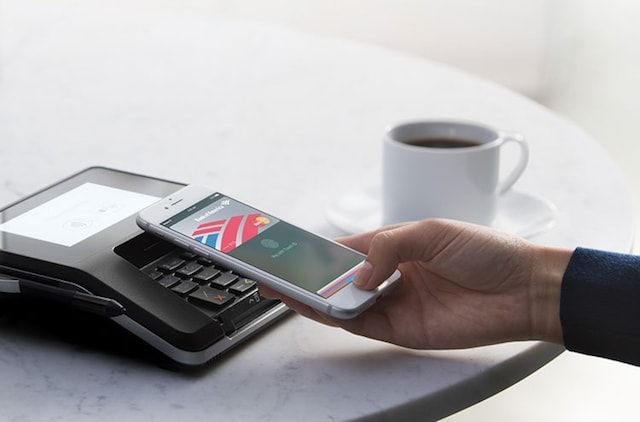
Что такое Apple Pay?
Apple Pay – функция мобильных платежей от Apple, интегрированная в приложение Wallet, предлагающая надежный и конфиденциальный способ делать покупки при помощи «яблочных» смартфонов, планшетов или смарт-часов.
Данный сервис поддерживают все коммуникаторы, в которых реализован чип NFC (модели, начиная с iPhone SE и iPhone 6). Тем не менее, использовать сервис могут и владельцы iPhone 5 / iPhone 5s, подключив устройство к Apple Watch (система поддерживает часы первого поколения). В этом случае работа с сервисом будет осуществляться через смарт-часы.
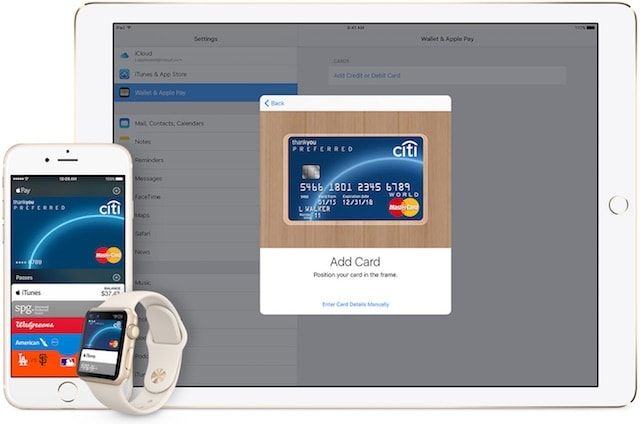
Одно из главных преимуществ системы Apple Pay заключается в ее надежности и конфиденциальности. При оплате покупок сервис использует индивидуальный номер устройства и уникальный код транзакции. Это значит, что номер карты не сохраняется на гаджете или серверах Apple. Кроме того, он не передается продавцам при оплате.
Почему не стоит опасаться использовать Apple Pay в России?
Платежные сервисы представляют огромный интерес для мошенников и киберпреступников. Поэтому у пользователей подобных систем нередко возникают опасения по поводу безопасности использования подобных сервисов. Насколько безопасно использовать Apple Pay?
Частые вопросы от пользователей и ответы на них:
1. Информация платежной карты может быть скомпрометирована?
Одна из ключевых особенностей «яблочной» системы заключается в том, что данные карты (номер или PIN-код) хранятся на iPhone и Apple Watch в зашифрованном виде, поэтому подсмотреть их невозможно.
2. А если кто-то подсмотрел мой пин-код?
В случае оплаты при помощи Apple Pay пин-кодом служит отпечаток пальца, который, как известно, является уникальным для каждого человека. Доступ к изображениям отпечатков пальцев могут получить только правоохранительные органы. В действительности, преступнику будет намного проще заполучить пароль от платежной карты.
3. Могут ли посторонние оплачивать покупки при помощи найденных или похищенных Apple Watch?
Пользователи Apple Pay могут производить оплату при помощи смарт-часов Apple Watch без iPhone. Данная возможность полезна в случаях, когда у пользователя по каким-то причинам нет доступа к смартфону. Работа платежной системы на Apple Watch предусматривает обязательную установку числового пароля, который необходимо повторно ввести для осуществления платежа. Если его не знать, купить что-либо не получится. Установить пароль можно следующим образом: «Настройки» -> «Код» -> ввести произвольную последовательность цифр.
4. Я потерял (у меня украли) iPhone с настроенным Apple Pay, что делать?
Принцип действия Apple Pay таков, что система не будет работать без соответствующей настройки («Настройки» -> Touch ID и код-пароль) и активации датчика Touch ID. Таким образом, преступник не сможет получить доступ к устройству. Процесс оплаты через Apple Pay базируется на сканировании отпечатка пальца. К тому же, если сумма транзакции превышает 1 тыс. рублей, может возникнуть необходимость повторно ввести пароль, однако только после сканирования отпечатка пальца.
5. Данные платежной карты будут известны Apple?
Если вы уже покупаете контент в App Store или платите за дополнительное место в iCloud, переживать о том, что Apple получит доступ к данным вашей платежной карты нецелесообразно, поскольку карта уже привязана к аккаунту.
6. Доступ к Apple Pay могут получить сторонние приложения?
Жесткая политика Apple предотвращает появление в ее фирменном магазине приложений сомнительных программ. Кроме того, iOS запрещает установку ПО из непроверенных источников. Таким образом, подобное беспокойство безосновательно.
7. Взимаются ли дополнительные комиссии?
Платежи при помощи Apple Pay осуществляются без какой бы то ни было комиссии. То есть, пользователь платит только сумму, которая указана на этикетке товара.
При оплате с помощью «яблочной» платежной системы снимается комиссия в размере 0,15 % – 0,17%, однако платит ее не пользователь, а точка, где осуществляется транзакция.
Какие российские банки работают с Apple Pay
На начало ноября 2016 года Apple Pay работает с дебетовыми и кредитными картами следующих банков:

Где можно оплачивать при помощи Apple Pay?
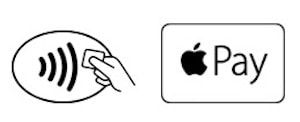
Пользоваться сервисом можно практически везде: от супермаркетов и отелей до кафе и ресторанов. Обращайте внимание на наличие этих значков возле кассы.
Как привязать карту к Apple Pay на iPhone или iPad?
Привязка карты осуществляется через программу Wallet. Для этого нужно запустить приложение и выбрать опцию «Добавить платежную карту». На следующем этапе нужно добавить реквизиты карты вручную или отсканировать ее при помощи камеры, а затем подтвердить, что информация введена правильно.
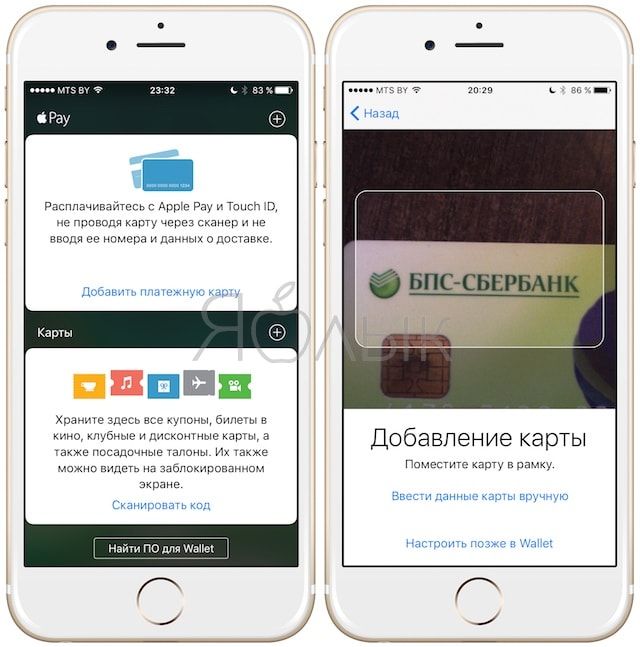
На iPhone 5 / 5c / 5s процесс привязки происходит следующим образом: после подключения Apple Watch к смартфону, откройте программу Watch -> Wallet -> Apple Pay. Добавление карты осуществляется так же, как в процессе, описанном выше.
Как оплачивать при помощи Apple Pay на iPhone
Для того чтобы произвести оплату, поднесите ваш гаджет к платежному терминалу, поддерживающему технологию PayPass. Ищите любой из этих значков у кассы:
Не снимая блокировку, дважды нажмите на кнопку «Домой». Далее приложите палец к Touch ID (воспользуйтесь Touch ID) и поднесите смартфон к терминалу.
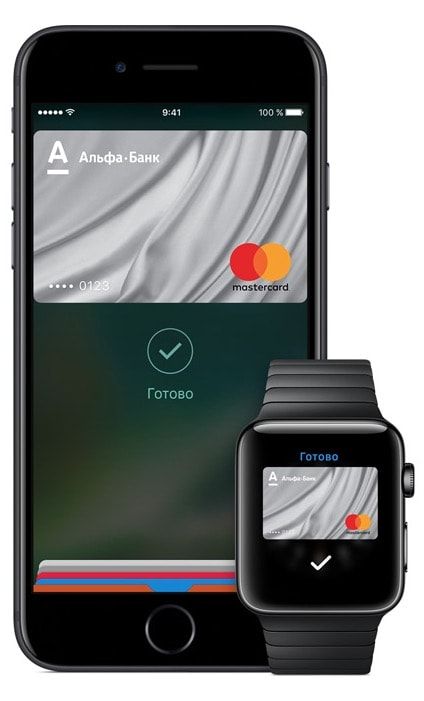
Пример оплаты через Apple Pay:
Как оплачивать при помощи Apple Pay на Apple Watch
Если оплата осуществляется при помощи Apple Watch, два раза нажмите на боковую кнопку и поднесите часы к терминалу.
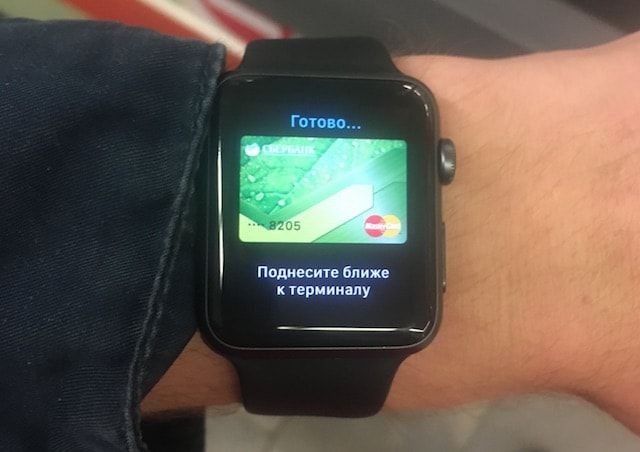
Обязательным условием для работы с сервисом является интернет-подключение. Это может быть соединение по Wi-Fi либо сотовое подключение.
Как работать с платежным сервисом на Apple Watch
1. В приложении Watch на iPhone зайдите в раздел «Мои часы». При наличии нескольких моделей смарт-часов выберите одну, которая будет использоваться для осуществления платежей.
2. Нажмите Wallet и Apple Pay.
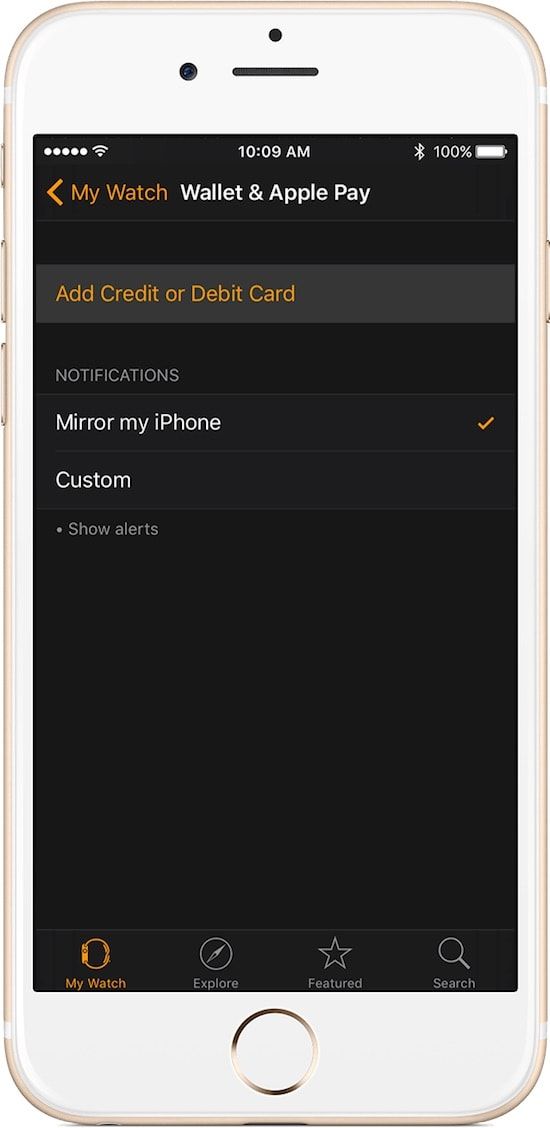
3. Добавьте карту. Если информация о карте уже сохранена на iPhone, нажмите на опцию «Добавить». Если вы хотите добавить новую карту, нажмите «Добавить Mastercard». Когда отобразится соответствующий запрос, введите код безопасности.
4. Затем нажмите «Далее», после чего на устройство будет отправлено SMS-сообщение с кодом верификации.
Как использовать Apple Pay в интернете через Safari в iOS 10 и macOS Sierra
С релизом iOS 10 и macOS Sierra у пользователей появилась возможность оплачивать покупки с помощью Apple Pay в интернете. Для использования данной функции нужен браузер Safari для iOS 10 или macOS Sierra. Сервис работает на всех Mac на базе macOS Sierra, iPhone или iPad под управлением iOS 10 и моделях Apple Watch, использующих watchOS 3.
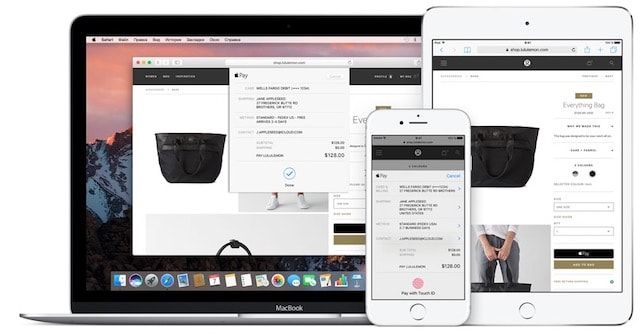
Для того чтобы настроить Apple Pay на iPhone или iPad, пройдите в «Настройки» -> Wallet и Apple Pay -> «Добавить карту». Чтобы использовать Apple Pay через Apple Watch на веб-сайтах в браузере Safari на компьютерах Mac, откройте приложение Watch на iPhone -> Wallet и Apple Pay -> «Добавить карту». Для работы с платежным сервисом в интернете должен быть выполнен вход в учетную запись iCloud.
Пользоваться сервисом Apple Pay в интернете достаточно легко – на поддерживающих данную функцию ресурсах будет видна опция «Оплата через Apple Pay». Для того чтобы подтвердить покупку в Safari на Mac, потребуется дважды нажать на боковую кнопку Apple Watch. На iPhone или iPad этот процесс осуществляется при помощи отпечатка пальца.