Как синхронизировать Ватсап с планшетом: Алгоритм действий
Мессенджер устроен таким образом, что для его использования необходим всего один общий аккаунт с единственным номером мобильного телефона для всех устройств владельца. Вы можете использовать Вацап со смартфона, а через несколько минут продолжить общаться со стационарного компьютера. В данной статье вы узнаете, как синхронизировать WhatsApp с планшетом, и найдете подробную инструкции о том, что для этого необходимо сделать. На соседних страницах сайта вы найдете инструкцию, которая поможет вам установить WhatsApp на компьютер с Windows 10.
Руководство по синхронизации
Рассмотрим принцип, по которому работает синхронизация между устройствами на одном аккаунте:
- на смартфоне устанавливается мобильное приложение Ватсап и активируется по мобильному номеру;
- на втором девайсе открываете наш сайт и скачиваете версию для ПК или другой платформы;

- также вы можете просто открыть Вотсап Веб.
Теперь рассмотрим подробнее, как синхронизировать Ватсап на планшете и телефоне:
- откройте камеру в мобильном приложении на первом устройстве через пункт Web в главном меню программы;
- на втором девайсе у вас должна быть открыта вкладка в браузере со страницей web.whatsapp.com;

- далее наведите камеру на QR код с экрана второго устройства;
- девайс отсканирует QR код. После этого вы получите доступ к аккаунту Ватсап на планшете и на телефоне одновременно.

Что делать, если у вас не приходят сообщения в Вацап? Дело в том, что входящие сообщения отображаются только на том устройстве, с которого вы вначале открыли приложение. На втором девайсе этого сообщения не будет!
Также читайте на нашем сайте полезную статью о том, сколько трафика потребляет Ватсап и многое другое.
Как установить WhatsApp с одним номером на телефон и планшет
Мессенджер Ватсап разрабатывался изначально только для мобильных телефонов, поэтому официальной версии для планшетов не существует. Но есть Веб.Версия разработанная для компьютеров, которая поможет пользоваться Ватсапом и на планшете. Чтобы не создавать дополнительный аккаунт, нужно синхронизировать приложение на смартфоне и планшете, тогда мессенджер будет доступен на двух устройствах с одним номером телефона. Эта статья подробно расскажет, как установить ватсап на телефоне и планшете одновременно и опишет распространенных ошибок, с которыми могут столкнуться пользователи в процессе синхронизации.
Для чего нужна синхронизация
Мессенджером можно пользоваться, даже если планшет не имеет сим- карты с выходом в интернет. Достаточно иметь интернет- соединения, чтобы синхронизировать ватсап на планшете и телефоне. Это нужно, чтобы все данные корректно отображались на обоих устройствах. После прохождения синхронизации все текстовые переписки, медиафайлы и другие документы из приложения будут отображаться на смартфоне и планшете. Это поможет пользователям во время получать сообщения и отвечать на них с обоих устройств.
Обратите внимание! В Веб.Версии Ватсапа доступны все функции, что и на мобильном телефоне, за исключением совершения и принятия звонков.
Как синхронизировать Ватсап на телефоне и планшете
Чтобы установить ватсап на телефон и планшет с одним номером нужно следовать подробной инструкции:
- На смартфоне зайти в магазин приложений Плей Маркет или App Store и загрузить Ватсап.
- Пройти регистрацию в системе. Для этого необходимо указать действующий номер мобильного телефона через +7 и ввести код, который придет по СМС.
- Чтобы настроить синхронизацию на смартфоне, нужно нажать значок с тремя точками в правом верхнем углу и выбрать « Ватсап. Веб. Версия».
- На планшете запустить Ватсап. Веб версию. Ее не нужно скачивать, достаточно перейти по ссылке https://web.whatsapp.com/.
- В открывшемся окне пользователь увидит штрих – код, не закрывайте эту страницу. С ее помощью нужно синхронизировать оба устройства.
- Зайдите в настройки мобильного телефона и включите камеру.
- Поднесите смартфон к экрану планшета, чтобы считать код.
- Процесс сканирования займет всего пару секунд. После этого Ватсап будет доступен сразу на обоих устройствах.
Приложение Ватсап. Веб версия доступна в следующих браузерах:
- Google Chrome
- Opera
- Fire Fox.
- Internet Explorer
- Safari
Версия для планшета помогает избежать установки программы и повторного прохождения регистрации в системе. Она доступна на планшетах с операционной системой Android, Windows и iOS.
Обратите внимание! Пользователю нельзя отключать интернет — соединение на смартфоне, пока он пользуется мессенджером в Веб Версии.
Ошибки при синхронизации Ватсапа
Сделать Ватсап на телефоне и планшете одновременно работающими можно всего за несколько действий. Но в ряде случаев система может выдать ошибку синхронизации. Вот распространенные случаи и способы их решения:
- Отсутствует интернет- соединение на устройстве. Чтобы устранить проблему, нужно подключите смартфон и планшет к интернету и выполните процесс синхронизации повторно.
- Убедитесь, что в настройках смартфона выбрана Веб. Версия.
- Обновите браузер и запустите повторно Веб. Версию на планшете. Лучше всего синхронизировать устройства через Google Chrome.
- Обновите версию Ватсап на мобильном телефоне и повторите соединение.
- Протрите камеру смартфона и убедитесь, что она делает четкие снимки и не имеет повреждений.
- Поднесите камеру мобильного телефона ровно, так чтобы в центре экрана отображался код.
- Обновите версию Ватсап на смартфоне и попробуйте синхронизировать устройства повторно.
- Нужно убедиться,что в Веб. Версии стоит галочка напротив пункта « оставаться в системе». Если нужно закрыть веб версии ее можно убрать или закрыть мессенджер Ватсап в браузере.
Если устранить эти недочеты, то Ватсап будет доступен с одним номером сразу на двух устройствах. Теперь пользователи смогут пользоваться мессенджером на большом экране и при необходимости подключить клавиатуру, если она шла в комплекте с планшетом.
Как синхронизировать whatsapp на телефоне и планшете
Мессенджер разработан таким образом, что для его использования достаточно иметь один общий аккаунт с одним номером мобильного телефона для всех устройств владельца. Вы можете использовать WhatsApp со смартфона, а через несколько минут продолжить общение с настольного компьютера. В этой статье вы узнаете, как синхронизировать WhatsApp с планшетом, и найдете подробные инструкции о том, что для этого нужно сделать. На соседних страницах сайта вы найдете инструкции, которые помогут вам установить WhatsApp на компьютер с Windows 10.
Как синхронизировать Ватсап на телефоне и планшете
Чтобы установить ватсап на телефон и планшет с помощью одного номера, необходимо следовать точным инструкциям:
- Пройдите регистрацию в системе, для этого необходимо указать действующий номер мобильного телефона по номеру +7 и ввести код, который придет по SMS.
- Процесс сканирования займет всего несколько секунд, после чего Вацап будет доступен на обоих устройствах одновременно.
- Зайдите в настройки мобильного телефона и включите устройство.
- В открывшемся окне пользователь увидит штрихкод, не закрывайте эту страницу. С его помощью необходимо синхронизировать оба устройства.
- Запустите Ватсап на своем планшете, в веб версии, вам не нужно скачивать его, просто перейдите по ссылке https://web.whatsapp.com/.
- Поднесите смартфон близко к экрану планшета, чтобы считать код.
- На своем смартфоне зайдите в Play Store или App Store и загрузите Ватсап.
- Чтобы настроить синхронизацию на смартфоне, вам нужно коснуться значка с тремя точками в правом верхнем углу и выбрать «WhatsApp». Веб, версия».

Ватсап, веб-версия доступна в следующих браузерах:
- Google Chrome
- Сафари
- Internet Explorer
- Огненная лиса.
- Опера
Версия для планшетов позволяет избежать установки программного обеспечения и повторного входа в систему. Он доступен на планшетах под управлением Android, Windows и iOS.
Обратите внимание! Пользователь не может отключить интернет-соединение на смартфоне при использовании мессенджера в веб-версии.
Другой вариант синхронизации whatsapp на телефоне и планшете

Технически установка приложения на два мобильных устройства одновременно возможна, но использование одной учетной записи невозможно, в этой ситуации возникает вопрос, почему WhatsApp не активируется на двух устройствах одновременно?
Например, если Vastap уже авторизован на телефоне, то после авторизации через приложение на планшете, аккаунт на смартфоне будет закрыт.
Многие ошибочно считают, что Вацап в таком случае не поддерживается, но дело лишь в том, что разработчик не добавил функцию использования на нескольких устройствах одновременно.
Однако выход есть: вы можете использовать браузерную версию.
- Авторизуйтесь в WhatsApp именно через приложение на любом мобильном устройстве.
- Запустите браузер на другом устройстве.
- Перейдите на официальный сайт WhatsApp.
Таким образом, WhatsApp будет доступен в приложении, скажем, на телефоне, а версия мессенджера — в мобильном браузере на планшете.
Инструкция по установке Ватсап на планшет
Процесс установки WhatsApp на планшет зависит от вашей операционной системы и ваших требований.
Например, в некоторых случаях требуется установить приложение на два устройства одновременно или на планшет без SIM-карты. Все соответствующие способы описаны ниже.
Установка на Android
Установка на планшеты Android довольно проста, преимущество этой операционной системы в том, что у пользователя есть более одного способа установки.
Как установить WhatsApp на планшет Android:
- Открытый игровой рынок.
- В поле поиска введите название приложения.
Второй вариант установки программы на Android:
- Откройте браузер на своем планшетном компьютере.
- Зайдите на официальный сайт.
- Выберите раздел загрузки программного обеспечения.
- Выберите Android из списка операционных систем.
- Подтвердите загрузку исполняемого файла, Мы рекомендуем загрузить последнюю официальную версию.
- Дождитесь окончания загрузки и запустите APK-файл.
- Подтвердите установку WhatsApp для планшета.
На iPad
Существует только один метод установки WhatsApp на планшет под управлением операционной системы iOs. Это связано с закрытым типом операционной системы.

Инструкции по установке на устройства от Apple:
- Откройте магазин приложений App Store.
- Введите название нужной программы в поле поиска.
- Нажмите на WhatsApp.
- Нажмите на значок установки.
- Через некоторое время программа будет сначала загружена, а затем установлена.
Из UpStore сразу же загружается последняя версия с новым интерфейсом WhatsApp и всеми нововведениями.
Почему иногда WhatsApp не поддерживается на планшете
Иногда случается так, что приложение вообще не устанавливается, нет даже кнопки для установки в Play Market или iOS. Это означает, что WhatsApp для планшета не поддерживается на этом устройстве.
Это происходит только на очень старых моделях или на технике, которая была атакована вирусом.
Разработчики мессенджера WhatsApp значительно облегчили жизнь пользователям приложения, внедрив синхронизацию данных. Чтобы общаться через мессенджер с телефона, компьютера или планшета, вам не нужно создавать еще один аккаунт и заново регистрироваться. Эта статья посвящена вопросу «как синхронизировать Whatsapp с планшетом» и содержит подробное руководство, как это сделать.

Кроме того, на нашем сайте вы можете узнать, как скачать и установить Whatsapp на компьютер с Windows 10.
Что такое синхронизация Вотсап и зачем она нужна?
Ведь у современного пользователя обычно есть не только смартфон, но и другие устройства: компьютер, планшет и еще один телефон, на который можно установить программу из официального магазина приложений. Для связи и автоматического обмена всей информацией профиля, используя одну и ту же учетную запись на всех устройствах, используется функция «Sync».
Опция синхронизации может обеспечить постоянную связь между всеми устройствами и постоянное обновление истории:
- Все разговоры и связи в чатах.
- Настройки учетной записи пользователя: статус, фото, аватар, номер.
- Контактная информация по счету.
- Все медиафайлы, документы, места, ссылки, которые когда-либо были прикреплены к сообщению.
Ошибки при синхронизации Ватсапа
Чтобы WhatsApp на телефоне и планшете работал одновременно, достаточно выполнить несколько шагов. Но в некоторых случаях система может выдать ошибку синхронизации. Вот распространенные случаи и способы их решения:
- Убедитесь, что в настройках смартфона выбрано значение Web, Version.
- Необходимо убедиться, что в Веб, Версии стоит галочка «оставаться в системе», если необходимо закрыть Веб версию, то можно удалить ее или закрыть Вацап мессенджер в браузере.
- Держите камеру мобильного телефона неподвижно, чтобы код отображался в центре экрана.
- Почистите камеру смартфона и убедитесь, что она делает четкие снимки и не повреждена.
- Обновите версию WhatsApp на своем мобильном телефоне и снова подключитесь.
- Обновите версию WhatsApp на смартфоне и попробуйте синхронизировать устройства снова.
- На устройстве отсутствует подключение к интернету, чтобы устранить проблему, подключите смартфон и планшет к интернету и перезапустите процесс синхронизации.
- Обновите браузер и перезапустите веб-версию, планшетную версию, лучший способ синхронизации устройств через Google Chrome.

Если эти недостатки будут исправлены, WhatsApp будет доступен с одним номером на двух устройствах одновременно. Теперь пользователи смогут пользоваться мессенджером на большом экране и, при необходимости, подключать клавиатуру, если она шла в комплекте с планшетом.
Как синхронизировать WhatsApp на нескольких устройствах — открытие и дублирование на компьютере, телефоне и планшете

Интересное в ватсап
Если вы узнаете, как установить «Ватсап» на планшет и телефон под одним номером, то сможете общаться более эффективно. Благодаря синхронизации можно переписываться с девайса-компаньона, когда основной смартфон находится в других руках.
.jpg)
В WhatsApp можно общаться эффективнее, если установить его на несколько устройств.
Понятие и предназначение синхронизации WhatsApp
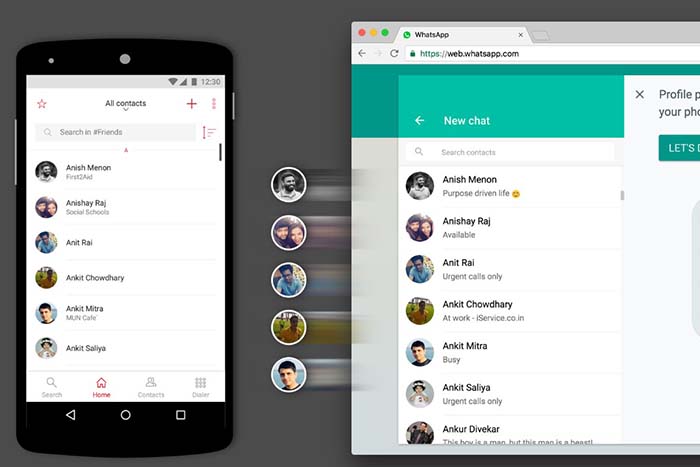
Во время синхронизации в «Ватсапе» сообщения, медиафайлы и документы, приходящие на смартфон, дублируются посредством веб-версии или десктопного приложения на остальных устройствах, связанных QR-кодом.
Синхронизация в WhatsApp между ПК и смартфоном может оказаться полезной по ряду причин:
- Не требуется использовать BlueStacks или другой эмулятор «Андроида», т.к. официальное приложение для Windows и Mac OS поддерживает звонки и другие функции.
- На ПК удобнее набирать длинные сообщения.
- Звонки по WhatsApp с компьютера более качественные и стабильные. Этому способствуют проводное соединение с интернетом и высокая скорость процессора.
Роль привязанного устройства может играть планшет, компьютер или ноутбук.
Синхронизация в WhatsApp может оказаться очень полезной.
Инструкция по синхронизации
Перед тем как установить «Ватсап» на планшет и телефон под одним номером, рекомендуется обновить приложение на обоих устройствах. Кроме того, если ранее были открыты сессии, их надо закрыть, чтобы минимизировать ошибки связывания.
Для этого нужно нажать на название браузера и выбрать подходящий пункт из всплывающего окна.
На планшете
Благодаря увеличенному размеру экрана планшетного компьютера на нем удобно пользоваться веб-версией «Ватсапа», чтобы получать те же сообщения, что и на основном смартфоне. Данный способ синхронизации будет незаменим для Samsung Galaxy Tab без сим-карты.
Чтобы настроить дублирование сообщений «Ватсапа» на планшете, потребуется:
- Открыть в браузере страницу web.whatsapp.com в стандартной вкладке.
- Запустить мессенджер на смартфоне.
- Выбрать мастер добавления новых устройств.
- Навести объектив камеры смартфона на QR-код, который появится на экране планшета.
- Дождаться, пока «Ватсап Веб» синхронизируется.
В результате сообщения, приходящие через данный мессенджер на смартфон, также будут одновременно появляться на планшете. Если последнее устройство работает под управлением системы «Виндовс», то можно скачать и установить приложение WhatsApp и пользоваться теми же преимуществами, что и на ПК или ноутбуке, например аудио-видеозвонками.
На компьютере
«Ватсап» позволяет синхронизировать переписку одновременно между несколькими вычислительными устройствами – такими, как планшеты и компьютеры. Для последних разработано приложение, рассчитанное на операционные системы Windows и Mac OS. В нем доступны все главные возможности мессенджера, включая форматирование текста, богатый набор смайлов и интеграцию с «Фейсбуком».
Основная версия «Ватсапа» для ноутбука и ПК с системой Windows – 64-разрядная. Кнопка для скачивания приложения выделена на соответствующей странице. Для более старых компьютеров можно загрузить 32-разрядный выпуск, перейдя по менее приметной ссылке. Минимальная поддерживаемая версия системы Mac OS – 10.10.
Чтобы синхронизировать «Ватсап» на компьютере с телефоном, понадобится:
- Скачать и установить приложение.
- При появлении страницы с QR-кодом поставить галочку, разрешающую оставаться в системе.
- Включить сканер в «Ватсапе» на телефоне и следовать инструкциям.
Когда на смартфон поступит сообщение, оно также появится в приложении на компьютере. Кроме того, будет выведено уведомление, содержащее краткий текст письма и имя отправителя, если соответствующая галочка не снята в настройках. Мелодия оповещения на смартфоне при этом прозвучит не сразу.
На гостевом компьютере можно поставить WhatsApp на ПК и телефон под одним номером через браузер. Функциональность веб-версии мессенджера частично урезана. Например, нельзя звонить контактам из списка.
Стоит учитывать, что приложение «Ватсапа» хорошо работает на новейших релизах обеих ОС – Windows 11 и Mac OS Big Sur.
Между двумя телефонами
Чтобы продублировать сообщения из «Ватсапа» на другом телефоне, можно воспользоваться не только веб-модификацией, но еще и бета-версией мессенджера. В последней появилась экспериментальная поддержка нескольких устройств.
Перед подключением вспомогательного смартфона нужно выяснить, доступен ли бета-выпуск для основного устройства, с которого выполнялась регистрация. Для этого потребуется обновить приложение, а затем перейти в меню добавления новых сессий. Если кнопка вступления в бета-тестирование еще не появилась, то потребуется воспользоваться веб-версией в браузере на другом телефоне.
Перед привязкой нового устройства потребуется:
- Включить защиту ПИН-кодом на основном смартфоне, после чего открыть другие опции и вызвать мастера привязки.
- Ввести ПИН-код или приложить палец к сканеру отпечатков.
- Считать QR, который появится на вспомогательном устройстве.
Возможные проблемы и сложности
Если не удается связать устройства, я проверяю, надежно ли они подключены к интернету. После этого очищаю объектив камеры, чтобы она сфокусировалась на QR-коде.
Во время синхронизации «Ватсапа» могут возникать разные ошибки:
- недействительный QR-код из-за истечения срока сессии;
- невозможность сфокусироваться из-за поломки камеры;
- использование VPN.
Чтобы исправить первую проблему, я дожидаюсь, пока вместо QR-кода появится кнопка обновления, и нажимаю на нее. После этого повторяю синхронизацию. Если код выглядит размытым, отдаю смартфон в ремонт, т.к. работа камеры нарушена, а разработчики мессенджера не предлагают альтернативных вариантов связывания устройств. Кроме того, отключаю VPN, чтобы устранить конфликт адресов.