Как поставить вторые часы на экран айфон
Современные технологии позволяют настраивать множество функций на устройствах Apple, в том числе и отображение часов на экране iPhone. Если вам требуется настроить отображение вторых часов на главном экране устройства, вам потребуется выполнить несколько простых действий. В данной статье мы подробно разберем каждый шаг установки.
Шаг 1: Переход в меню Настройки
В первую очередь, для настройки отображения вторых часов необходимо открыть меню Настройки на устройстве. Для этого, щелкните на иконке «Настройки», которая обычно расположена на главном экране вашего iPhone.
Шаг 2: Переход в раздел Система и обновления
В меню Настройки найдите раздел «Система и обновления». Обратите внимание, что иконка данного раздела может отличаться в разных версиях iOS, однако, обычно она представлена в виде шестеренки и помечена соответствующим названием. Перейдите в этот раздел, щелкнув на нем.
Шаг 3: Включение функции Двойные часы
В разделе «Система и обновления» найдите функцию под названием «Двойные часы». Для включения этой функции, необходимо переключить соответствующий переключатель в положение «Включено». Теперь вторые часы будут отображаться на экране вашего iPhone.
Шаг 4: Настройка домашнего города
Кроме того, для полноценного отображения вторых часов на экране блокировки iPhone, требуется задать значение для поля «Домашний город». В этом поле необходимо указать город, часовой пояс которого вы хотите видеть на вторых часах. Выберите свой домашний город из предложенного списка или введите его вручную.
Теперь, когда вы завершили все вышеперечисленные шаги, на экране блокировки вашего iPhone будет отображаться время вашего домашнего города и места вашего пребывания. Такой подход позволит вам быть всегда в курсе текущего времени и легко настраивать отображение информации на вашем устройстве.
Как подключить часы к iPhone второй раз
Иногда возникает необходимость подключить часы к iPhone уже после первоначальной настройки. Для этого перейдите к следующим шагам:
- Разместите Apple Watch рядом с iPhone.
- Откройте приложение Apple Watch на iPhone.
- Если на iPhone появится запрос о подключении, следуйте инструкциям на экране, чтобы завершить настройку.
- Если на iPhone вы увидите запрос о создании пары, разорвите существующую связь между часами и iPhone, а затем следуйте инструкциям для настройки.
Таким образом, вы сможете успешно подключить часы к вашему iPhone еще раз и наслаждаться всеми их функциями.
Как изменить отображение часов на экране блокировки iOS 16
Если у вас установлена версия iOS 16 и вы хотите изменить отображение часов на экране блокировки, то следуйте следующим инструкциям:
- На экране блокировки зажмите и удерживайте нажатие.
- В появившемся меню выберите пункт «Настроить» и далее перейдите в «Заблокированный экран».
- Тапните на секцию с отображением часов и измените шрифт, цвет и стиль в соответствии с вашими предпочтениями.
- Не забудьте сохранить изменения.
Таким образом, вы сможете самостоятельно настроить отображение часов на экране блокировки и сделать его максимально удобным для себя.
Как изменить часы на экране блокировки iOS — дополнение
В стандартных настройках iOS, дата и время, отображаемые на экране блокировки, автоматически устанавливаются в зависимости от геопозиции вашего устройства. Однако, если вам необходимо изменить эти значения, например, во время путешествия, вам потребуется выполнить некоторые дополнительные действия.
- Откройте настройки вашего iPhone.
- Перейдите в раздел «Основные».
- В разделе «Основные», найдите подраздел «Дата и время» и кликните на него.
- Здесь вы сможете изменить значения даты и времени вручную. Для этого отключите функцию «Установить автоматически», и введите требуемые значения в соответствующих полях.
Теперь вы знаете, как изменить часы на экране блокировки вашего iPhone, а также как настроить отображение вторых часов на главном экране. Следуя приведенным выше инструкциям, вы сможете легко и быстро настроить свое устройство в соответствии с вашими предпочтениями.
Полезные советы и выводы
- Перед тем, как начать настраивать отображение часов на экране iPhone, убедитесь, что ваше устройство подключено к сети интернет и имеет достаточно заряда батареи.
- Если вы испытываете трудности при настройке, рекомендуется обратиться к руководству пользователя устройства или обратиться за помощью в службу поддержки Apple.
- Настройки отображения часов на экране блокировки могут отличаться в зависимости от версии iOS на вашем устройстве. Убедитесь, что вы используете актуальную версию операционной системы.
- Настраивайте ваше устройство в соответствии с вашими предпочтениями, чтобы облегчить свою жизнь и удовлетворить ваши потребности в информации о времени.
В этой статье мы рассмотрели, как настроить отображение вторых часов на экране iPhone, а также как изменить отображение часов на экране блокировки в iOS 16. Следуя нашим подробным инструкциям, вы сможете легко и быстро настроить ваше устройство в соответствии с вашими предпочтениями. Пользуйтесь вашим iPhone с комфортом и наслаждайтесь всеми его функциями!
Как сделать чтобы не было видно кто пишет на айфоне
Для того чтобы скрыть текст уведомлений на заблокированном экране iPhone от посторонних лиц, необходимо выполнить следующие действия.
- Открываем настройки устройства.
- В разделе «Уведомления» выбираем «Показ миниатюр».
- В открывшемся меню выбираем опцию «Никогда».
- Возвращаемся в меню «Уведомления».
- Выбираем приложение, текст уведомлений которого хотим скрыть.
- В разделе «Показ миниатюр» выбираем опцию «Никогда».
После выполнения этих действий текст уведомлений на заблокированном экране iPhone будет скрыт, и никто, кроме владельца устройства, не сможет его прочитать. Это может быть полезно, если вы хотите сохранить свою личную информацию в секрете или просто не хотите, чтобы кто-то находился рядом с вами видел ваши уведомления.
Как сделать текст на экране блокировки
Чтобы настроить текст на экране блокировки, вам нужно выполнить следующие действия. Сначала откройте настройки своего устройства. Для этого нажмите на значок «Настройки». Затем вам необходимо найти раздел «Рабочий экран и обои» и выбрать его. После этого вам нужно будет найти опцию «Подпись на экране блокировки» и выбрать ее. Появится окно, где вы сможете ввести текст, который вы хотите видеть на экране блокировки. Просто наберите нужный текст и нажмите «Сохранить» или «Готово». Теперь, когда вы заблокируете свое устройство, вы увидите указанный вами текст на экране блокировки. Это простой способ добавить персональность и индивидуальность к вашему устройству.
Как скрывать от посторонних текст уведомлений с экрана блокировки
Если вам необходимо скрыть текст уведомлений на экране блокировки от посторонних лиц, воспользуйтесь следующей инструкцией. Первым делом откройте настройки вашего устройства и найдите раздел «Уведомления». Затем в верхней строке экрана настройки нажмите на значок с изображением шестеренки, чтобы открыть дополнительные настройки. В открывшемся меню выберите пункт «На экране блокировки». Здесь вы сможете выбрать один из трех вариантов отображения уведомлений: «Не показывать уведомления», «Показывать уведомления» или «Скрывать личные данные». Выберите наиболее подходящий для вас вариант и сохраните изменения. Теперь текст уведомлений будет либо полностью скрыт, либо отобразится сокращенно, чтобы никто не смог прочитать ваши личные данные со скриншота экрана блокировки.
Как поставить пароль на другие приложения в айфоне
Для того чтобы поставить пароль на другие приложения в iPhone, необходимо совершить следующие действия.
Во-первых, зайдите на сайт appleid.apple.com и выполните вход в свою учетную запись.
Затем найдите раздел «Вход в учетную запись и безопасность» и выберите опцию «Пароль для приложения».
Далее, вам будет предложено создать новый пароль для приложения или нажать кнопку «Добавить», чтобы добавить пароль для конкретного приложения.
После этого введите или вставьте пароль для приложения в соответствующее поле.
Теперь, когда вы запускаете приложение на своем iPhone, вам будет необходимо ввести этот пароль, чтобы получить доступ к нему.
Таким образом, вы можете обеспечить дополнительную безопасность для своих приложений и защитить свои личные данные от посторонних лиц.

Для того чтобы поставить вторые часы на экран айфон, нужно выполнить следующие шаги. Вначале откройте меню Настройки. Затем перейдите в раздел Система и обновления. Там найдите опцию Дата и время и выберите ее. В этом разделе вам нужно включить функцию Двойные часы. После этого задайте значение для поля Домашний город. Введите город, который будет отображаться на экране блокировки в качестве второго времени. После внесения всех настроек, на экране блокировки айфона будут отображаться два времени — время вашего домашнего города и время места, где вы находитесь в данный момент. Это удобно, если вам нужно знать время как в вашем домашнем городе, так и в месте, где вы находитесь сейчас.
Как добавить вторые часы на экран iPhone
Настройка дополнительных часов на экране iPhone может быть полезной для тех, кто часто путешествует или нуждается в отображении времени в других часовых поясах. Эта функция позволяет вам добавить до пяти дополнительных часов на экран главных часов вашего iPhone.
Для того чтобы добавить дополнительные часы, необходимо перейти в раздел «Часы» в настройках устройства. Затем выберите пункт «Добавить часы» и укажите желаемое количество дополнительных часов. В качестве опции также можно выбрать отрицательное число, чтобы отображать часы в западных часовых поясах.
Отображение дополнительных часов можно настроить на экране блокировки, на главном экране, а также внутри приложения «Часы». Вы можете выбрать, какие дополнительные часы отображать на экране устройства, например, местное время и время в домашнем городе, или время в разных часовых поясах при разных географических перемещениях.
Добавление дополнительных часов на экран iPhone позволяет иметь всегда под рукой актуальное время в различных часовых поясах. Эта функция является одной из множества и незаменима для путешественников и людей, связанных с работой в разных регионах мира.
Как установить дополнительные часы на экран iPhone
Если вы хотите добавить дополнительные часы на экран вашего iPhone, следуйте следующим шагам:
- Откройте приложение «Настройки» на вашем iPhone.
- Прокрутите вниз и нажмите на раздел «Основные».
- Выберите «Дата и время».
- В разделе «Часы» выберите «Аналоговые» или «Цифровые» в зависимости от вашего предпочтения.
- Нажмите на «+Добавить часовой пояс».
- Выберите нужный вам город или регион из списка.
- Повторите шаги 5-6 для каждого дополнительного часового пояса, который вы хотите добавить.
- Нажмите на «Готово», когда закончите добавлять все необходимые часовые пояса.
Теперь вы прекрасно знаете, как установить дополнительные часы на экран вашего iPhone. Вы сможете легко переключаться между разными часовыми поясами и всегда быть в курсе времени в нужных вам регионах. Удачного использования!
Выберите настройки
1. На главном экране своего iPhone найдите иконку «Настройки».
2. Нажмите на иконку «Настройки», чтобы открыть меню с настройками.
3. Прокрутите список настроек и найдите раздел «Основные».
4. Нажмите на раздел «Основные», чтобы открыть подменю с дополнительными настройками.
5. В подменю «Основные» найдите опцию «Дата и время».
6. Нажмите на опцию «Дата и время», чтобы открыть настройки даты и времени.
7. В настройках «Дата и время» найдите раздел «Формат времени».
8. Нажмите на раздел «Формат времени», чтобы открыть список доступных форматов времени.
9. Выберите необходимый формат времени, добавляющий дополнительные часы на экран iPhone.
10. После выбора формата времени закройте настройки, нажав на кнопку «Готово» в верхнем правом углу экрана.
Примечание:
Добавление дополнительных часов на экран iPhone позволит вам отображать время в формате, отличном от стандартного 24-часового формата. Некоторые пользователи предпочитают использовать 12-часовой формат с указанием «AM» для утренних часов и «PM» для вечерних часов.
Зайдите в браузер Safari
Используя экран домашнего рабочего стола, найдите иконку Safari среди других приложений на вашем iPhone и нажмите на нее. Обычно иконка имеет вид компаса на фоне синего круга.
После того, как вы нажали на иконку Safari, откроется браузер, готовый к использованию.
Найдите нужное приложение для установки часов
Чтобы добавить дополнительные часы на экран iPhone, вам понадобится специальное приложение, которое предоставляет эту функцию. Откройте App Store на вашем iPhone и выполните следующие шаги:
| Шаг | Действие |
| 1 | Откройте App Store на вашем iPhone |
| 2 | Нажмите на значок «Поиск» в нижней панели навигации |
| 3 | Введите в поисковую строку ключевые слова, связанные с часами, например «часы», «цифровые часы», «аналоговые часы» и т.д. |
| 4 | Нажмите на кнопку «Поиск» или клавишу «Готово» на клавиатуре, чтобы начать поиск |
| 5 | Из результатов поиска выберите приложение, которое подходит вам по функциональности и оценкам пользователей |
| 6 | Нажмите на кнопку «Установить» рядом с выбранным приложением и подтвердите установку с помощью Face ID, Touch ID или пароля Apple ID |
| 7 | Дождитесь завершения установки приложения на ваш iPhone |
| 8 | После установки откройте приложение и следуйте инструкциям для настройки и добавления дополнительных часов на экран |
Теперь у вас есть нужное приложение для установки дополнительных часов на экран iPhone. Перейдите к следующему шагу для настройки и добавления часов.
Установите приложение
Чтобы добавить дополнительные часы на экран iPhone, вам нужно установить специальное приложение из App Store. Воспользуйтесь следующей пошаговой инструкцией:
- Откройте App Store на вашем устройстве.
- Нажмите на вкладку «Поиск» в нижней части экрана.
- Введите название приложения в поле поиска.
- Найдите нужное приложение в списке результатов и нажмите на него.
- Нажмите на кнопку «Установить».
- Подтвердите установку, если потребуется ввести пароль или использовать Touch ID/Face ID.
- Дождитесь завершения установки приложения.
Теперь вы можете перейти к настройке и использованию приложения для добавления дополнительных часов на экран вашего iPhone.
Настройте отображение новых часов
1. Перейдите в настройки на своем iPhone.
2. Прокрутите вниз и нажмите на вкладку «Сообщения».
3. На экране «Сообщения» прокрутите вниз и найдите раздел «Время отображения сообщений».
4. Нажмите на переключатель рядом с опцией «24-часовой формат».
5. Вернитесь на главный экран iPhone и откройте приложение «Часы».
6. Нажмите на вкладку «Часы» в нижней части экрана.
7. В разделе «Часовые пояса» выберите тот, который соответствует вашей текущей локации.
8. Нажмите на «24-часовой формат» и переключите его в положение «Вкл».
DualClock добавляет часы второго часового пояса на экран блокировки вашего iPhone
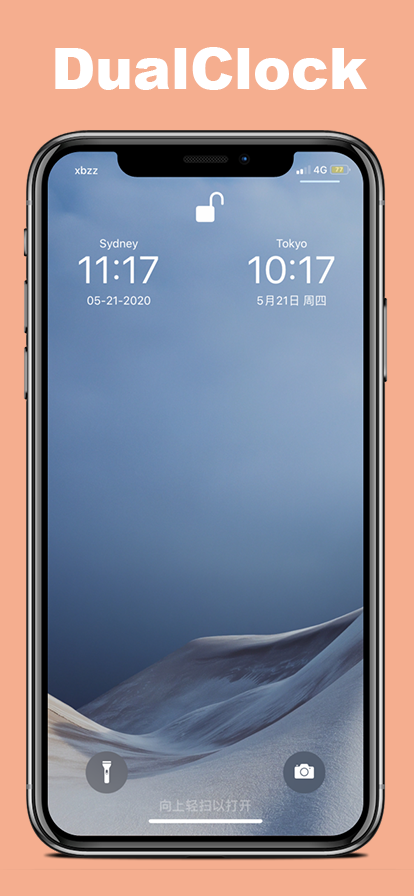
Если вы живете прямо на границе двух разных часовых поясов или вы близкие друзья с кем-то, кто живет в часовом поясе, отличном от вашего, тогда вы можете помнить о различиях во времени в нескольких регионах, чтобы не оторваться. как беспокойство для кого-то, когда вы отправляете текстовое сообщение или делаете телефонный звонок.
Собственное приложение Apple Clock – отличный ресурс для проверки времени в других часовых поясах, но если вы когда-либо хотели, чтобы вы могли сразу определить время в другом месте без необходимости запускать приложение, то вы, вероятно, оцените вроде недавно выпущенного твика для джейлбрейка, получившего название DualClock от разработчика iOS exodia9610.
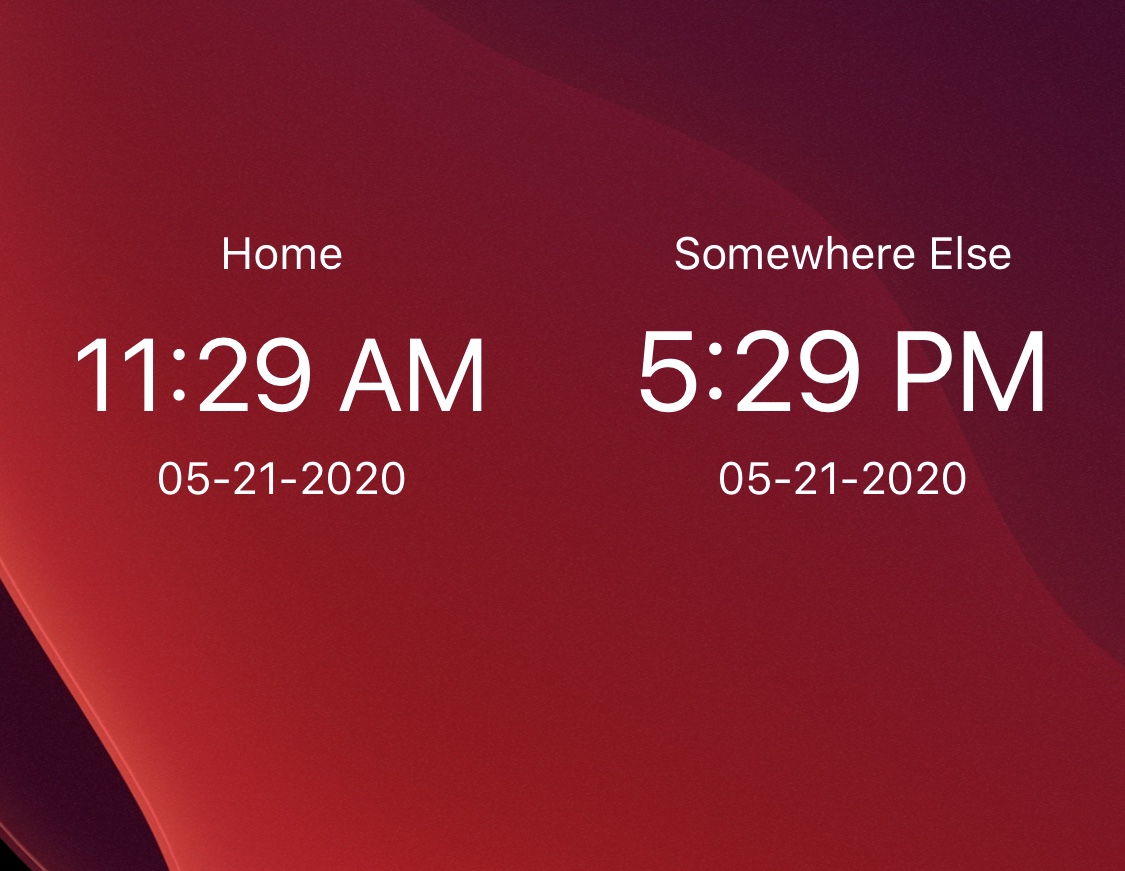
Как следует из названия настройки и дополнительно подтверждается приведенным выше примером скриншота, DualClock помещает два отдельных индикатора времени и даты на экран блокировки, чтобы вы могли быстро и легко отсчитывать текущее время в другом часовом поясе.
DualClock полностью настраивается. Вы можете не только выбрать, какие часовые пояса будут отображаться на отдельных часах, но вы также можете настроить форматирование даты и времени, среди прочего. Все эти и другие параметры доступны через специальную панель настроек в приложении «Настройки» после установки:
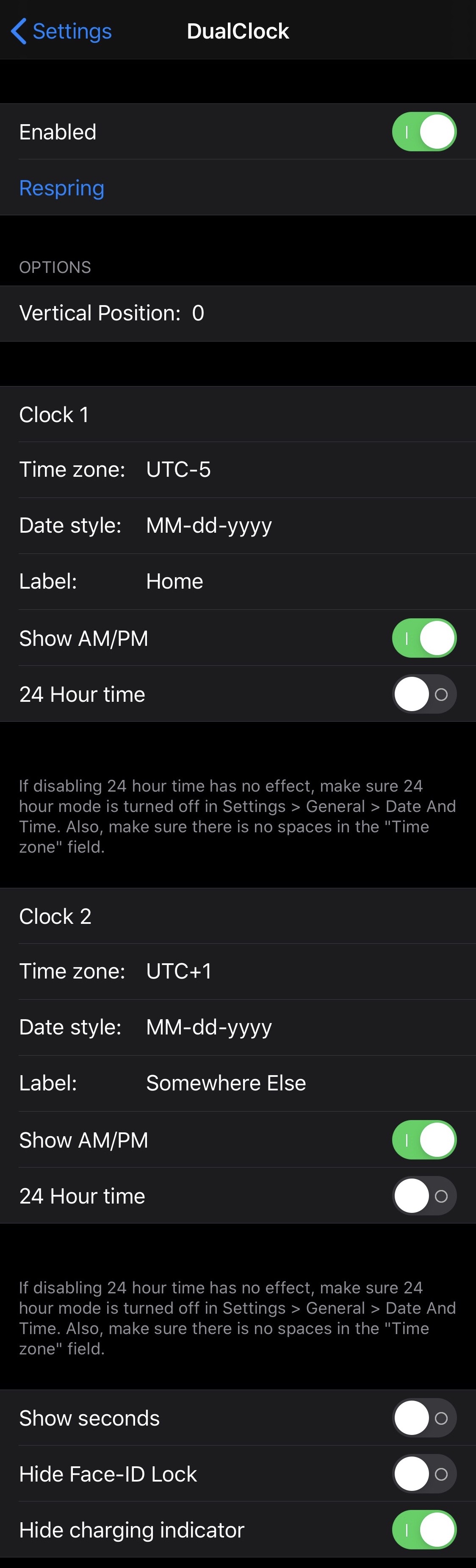
Здесь вы можете:
- Включите или выключите DualClock по запросу
- Настройте предпочтительное вертикальное расположение
- Выберите часовой пояс для первых часов
- Выберите формат даты для первых часов
- Выберите метку для первых часов
- Скрыть или показать индикатор AM / PM для первых часов
- Включение или отключение 24-часового времени для первых часов
- Выберите часовой пояс для вторых часов
- Выберите формат даты для вторых часов
- Выберите метку для вторых часов
- Скрыть или показать индикатор AM / PM для вторых часов
- Включение или отключение 24-часового времени для вторых часов
- Скрыть или показать индикатор секунд
- Скрыть или показать блокировку Face ID
- Скрыть или показать индикатор зарядки
- И больше…
Разработчик предоставляет кнопку Respring в верхней части панели настроек, чтобы помочь вам сохранить любые изменения, которые вы вносите по запросу.
Что мне больше всего нравится в DualClock, так это то, что он интегрируется в собственный интерфейс экрана блокировки в стиле Apple. Если бы Apple когда-либо создавала подобную функцию, я бы в конечном счете представлял себе компанию, которая ее создаст, поскольку она проста и полезна.
Желающие попробовать DualClock могут приобрести твик за 0,99 доллара США в репозитории Packix через их предпочтительный менеджер пакетов. Твик поддерживает взломанные устройства iOS 13.
Вам нужны дополнительные часы на экране блокировки для другого часового пояса? Обсудите в разделе комментариев ниже.
Как на айфоне установить два времени на экране
Как на айфоне установить два времени на экране — советы и пошаговая инструкция
Чтобы на iPhone установить два времени на экране, нужно выполнить следующие шаги:
1. Откройте приложение «Часы» на своём iPhone.
2. Нажмите на вкладку «Часы» в нижнем меню.
3. Выберите «Смещение часового пояса».
4. Включите опцию «Добавить еще один часовой пояс».
5. Выберите город или часовой пояс, для которого вы хотите установить второе время.
6. После этого вы увидите два времени на экране приложения «Часы».
Также можно переместить второй часовой пояс на главный экран, добавив его как виджет. Для этого нужно:
1. На главном экране свайпнуть вправо до экрана «Сегодня».
2. Прокрутите вниз до раздела «Избранное».
3. Нажмите на кнопку «Изменить».
4. Найдите «Часы» и нажмите на знак «+» слева от названия.
5. Переместите виджет «Часы» в нужное место на экране.
Теперь вы сможете видеть два времени на главном экране своего iPhone.
Хорошо, продолжу текст на русском языке. Настройка двух временных зон на экране iPhone может быть очень полезной, если вы часто общаетесь с людьми из других частей света или часто путешествуете в разные страны.
Кроме того, приложение Часы на iPhone предоставляет множество других функций, таких как будильник, таймер и секундомер. Вы можете использовать эти функции, чтобы организовать свой день и управлять своим временем более эффективно.
Если вы хотите настроить свои будильники на iPhone, это очень просто. Просто откройте приложение Часы, выберите вкладку Будильник и нажмите на кнопку «Добавить новый будильник». Затем вы можете настроить время, дни недели и звук будильника.
Также можно использовать таймер на iPhone, чтобы контролировать время приготовления еды или выполнения других задач. Для этого нужно открыть вкладку Таймер в приложении Часы, установить нужное время и нажать на кнопку Старт.
В целом, приложение Часы на iPhone предоставляет множество полезных функций, которые могут помочь вам управлять своим временем. Не забывайте использовать их, чтобы быть более продуктивными и организованными в своей повседневной жизни.